[Android ADK] 環境建置說明 #1 Arduino 與相關函式庫
Android ADK安裝手冊 #1 Arduino 與相關函式庫
本文件說明如何安裝Arduino軟體,並接續安裝ADK開發板上的Android應用程式。開始安裝之前,請先下載以下檔案來設定開發環境:
注意:本文件是以Windows作業系統來說明,如果您使用MAC或是Linux,請自行參閱http://developer.android.com/guide/topics/usb/adk.html。
注意:Android ADK要求Android版本為2.3.4(手機)或3.1(平板電腦)以上,所以請先確認您的Android裝置的版本符合此項需求。
懶人包:500MB製作中
您需要下載以下的東西:
1. Arduino軟體:包含了相關的函式庫以及開發環境,我們就是由此安裝ADK開發板的韌體。
2. CapSense 函式庫:包含了可感測體電容(human capacitance)的相關函式. ADK開發板上裝有這種電容按鈕。
3. ADK套件: 包含ADK開發板的韌體檔案,以及ADK開發板與Shield轉接板相關的硬體設計檔案。
安裝 Arduino軟體與相關函式庫
1. 由Arduino官方網站下載並安裝Arduino軟體。
2. 下載並解壓縮ADK套件,您會看到app、firmware以及hardware 這三個資料夾。
3. 下載並解壓縮CapSense。
4. 安裝函式庫:
a. 將 firmware/arduino_libs/AndroidAccessory and firmware/arduino_libs /USB_Host_Shield 這兩個資料夾複製到 /libraries/ 資 料夾下,請注意要複製完整的資料夾,不能只複製底下的檔案。
b. 在 /libraries/ 資料夾下建立一個名為「CapSense」的資料夾。
c. 從剛剛解壓縮的CapSense 檔案中找到 CapSense.cpp and CapSense.h,將這兩個檔案複製到上一步所建立的CapSense 資料夾。
這時候您應該會在Arduino的libraries資料夾下看到以下三個資料夾: AndroidAccessory, USB_Host_Shield, and CapSense。
安裝ADK開發板的韌體:
1. 使用micro-USB埠將ADK開發板連接到您的電腦,這可讓電腦與開發板進行雙向通訊同時讓電腦對ADK開發板供電。
2. 啟動Arduino軟體。
3. 點選 Tools > Board > Arduino Mega 2560 來指定ADK開發板的種類。
注意:
4. 選擇正確的USB 埠:
點 選 Tools > Serial Port > COM# 來指定正確的通訊埠。COM埠會根據不同的電腦而有所不同,不一定都是同一組號碼。COM1 通常會被保留, ADK板一般來說會被指定為COM2或COM3, 依序延伸. 您可由下圖中看到ADK開發板被指定為COM14。
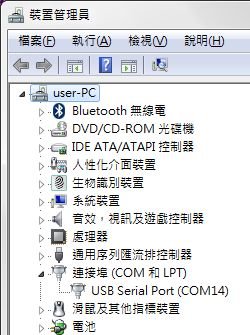
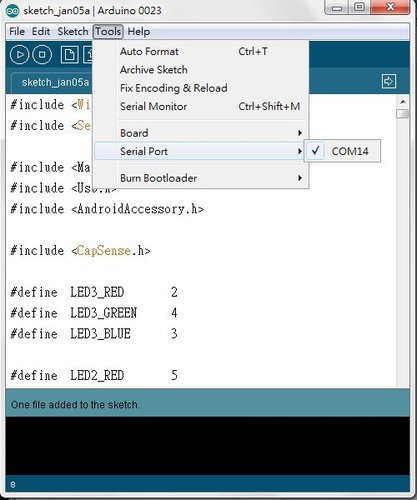 5. 點選 File > Open and 選擇 firmware/demokit/demokit.pde 來開啟檔案, 這是ADK開發板的韌體檔. 也可以直接將這個檔案拖拉至Arduino環境。
6. 點選 Sketch > Verify/Compile 來確保sketch可以順利編譯沒有錯誤。編譯成功會顯示Done Compiling, 如下圖。
5. 點選 File > Open and 選擇 firmware/demokit/demokit.pde 來開啟檔案, 這是ADK開發板的韌體檔. 也可以直接將這個檔案拖拉至Arduino環境。
6. 點選 Sketch > Verify/Compile 來確保sketch可以順利編譯沒有錯誤。編譯成功會顯示Done Compiling, 如下圖。
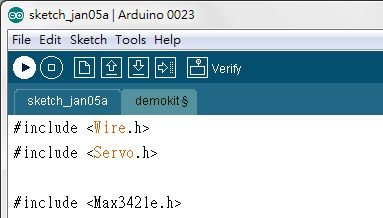
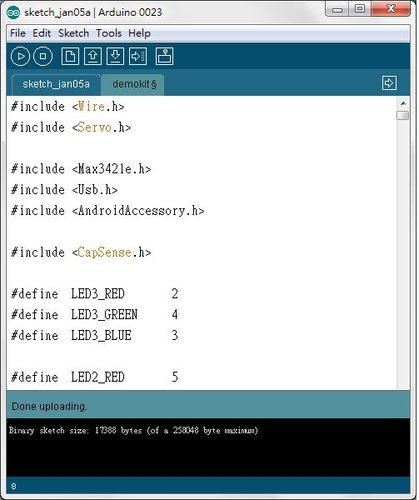
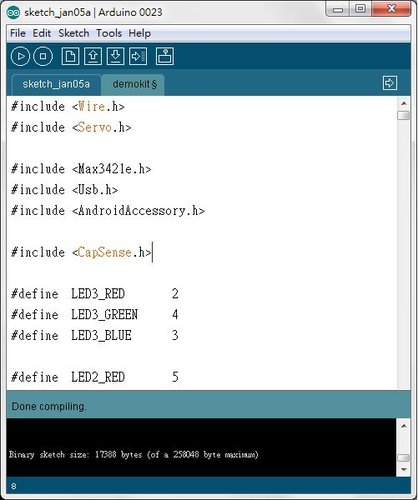 7. 點選File > Upload to I/O Board。當Arduino畫面顯示「Done uploading.」,這時ADK開發板已經可以與您的Android裝置進行雙向溝通了。
 請接續下篇 -> #2 Android裝置 ADK環境設定
5. 點選 File > Open and 選擇 firmware/demokit/demokit.pde 來開啟檔案, 這是ADK開發板的韌體檔. 也可以直接將這個檔案拖拉至Arduino環境。
6. 點選 Sketch > Verify/Compile 來確保sketch可以順利編譯沒有錯誤。編譯成功會顯示Done Compiling, 如下圖。
7. 點選File > Upload to I/O Board。當Arduino畫面顯示「Done uploading.」,這時ADK開發板已經可以與您的Android裝置進行雙向溝通了。
請接續下篇 -> #2 Android裝置 ADK環境設定
留言 💬 (0)
還沒有留言,來當第一個。