[App Inventor 教學] 妙用無窮的WebViewer 元件. Google Map示範
App Inventor中文學習網, 方便好用的Android 學習好所在~
幾 乎每一本Android教學書籍中都會介紹如何在App畫面中載入Google Map, 偏偏這不是一件太簡單的事. App Inventor雖然沒有辦法載入正規的MapView, 但還是可以利用 WebViewer元件 載入靜態圖片來達到很好的效果. 重點是很好學, 現在就一起來吧!! 以下的語法都可以直接在網路瀏覽器中開啟
延伸閱讀(文章中都有App Inventor原始碼可以下載):
[App Inventor教學]掃描QRCode後開啓GoogleMap定位
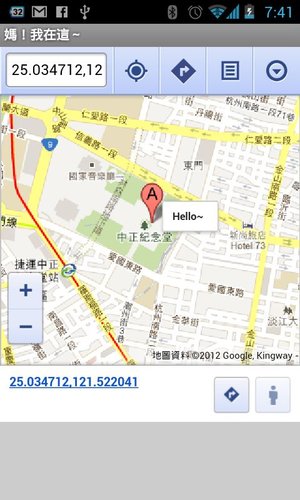
下圖語法: https://maps.google.com/maps?q=25.03091,121.50437+(Hello~)
將地圖在中正紀念堂(25.03091,121.50437)置中, 點擊小標籤之後就會顯示[Hello~]小視窗
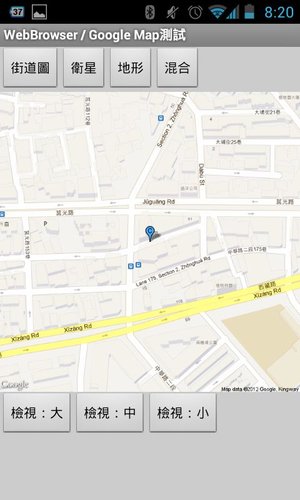
下圖語法: http://maps.google.com/maps/api/staticmap?center=25.03091,121.50437&zoom=18&size=640x640&sensor=false&maptype=roadmap&markers=color:blue%7Clabel:C%7C25.03091,121.50437
這是一張靜態圖片, 分段說明如下
center=25.03091,121.50437 : 地圖在此處置中.
zoom=18 : 縮放比, 1最小(整顆地球). 23最大 (但要看該地是否有這個縮放比的照片).
size=640x640 : 圖片尺寸
sensor=false : 不接受手機GPS晶片的資料
maptype=roadmap : 地圖型態為街道圖, 您可以改為 roadmap, satellite(衛星圖), hybrid(街道與衛星混合圖) 還有 terrain (地形圖).
markers=color:blue%7Clabel:C%7C25.03091,121.50437 : 在25.03091,121.50437處加入大頭針, 藍色, 標籤文字C.
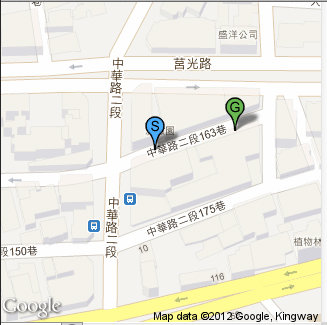
在一張圖中放入兩個大頭針
http://maps.googleapis.com/maps/api/staticmap?center=%2025.03091,121.50437&zoom=18&size=320x320&maptype=roadmap&sensor=false&markers=color:blue|label:S|25.03091,121.50437&markers=color:green|label:G|25.03100,121.50480
&markers=color:blue|label:S|25.03091,121.50437 -->在25.03091,121.50437處放置一個藍色,標籤為S的大頭針。
留言 💬 (0)
還沒有留言,來當第一個。