[3/29_C-Day有什麼?]系列之二:手機遙控雙足機器人
本篇內容是由 CAVEDU 的實習生-黃筱晏提供的使用心得
介紹用二足步行機器人入門這本書做出的機器人
https://www.youtube.com/watch?v=o93OracSJbE&feature=youtu.be
這裡是我們團隊買書的地方:機器人王國商城
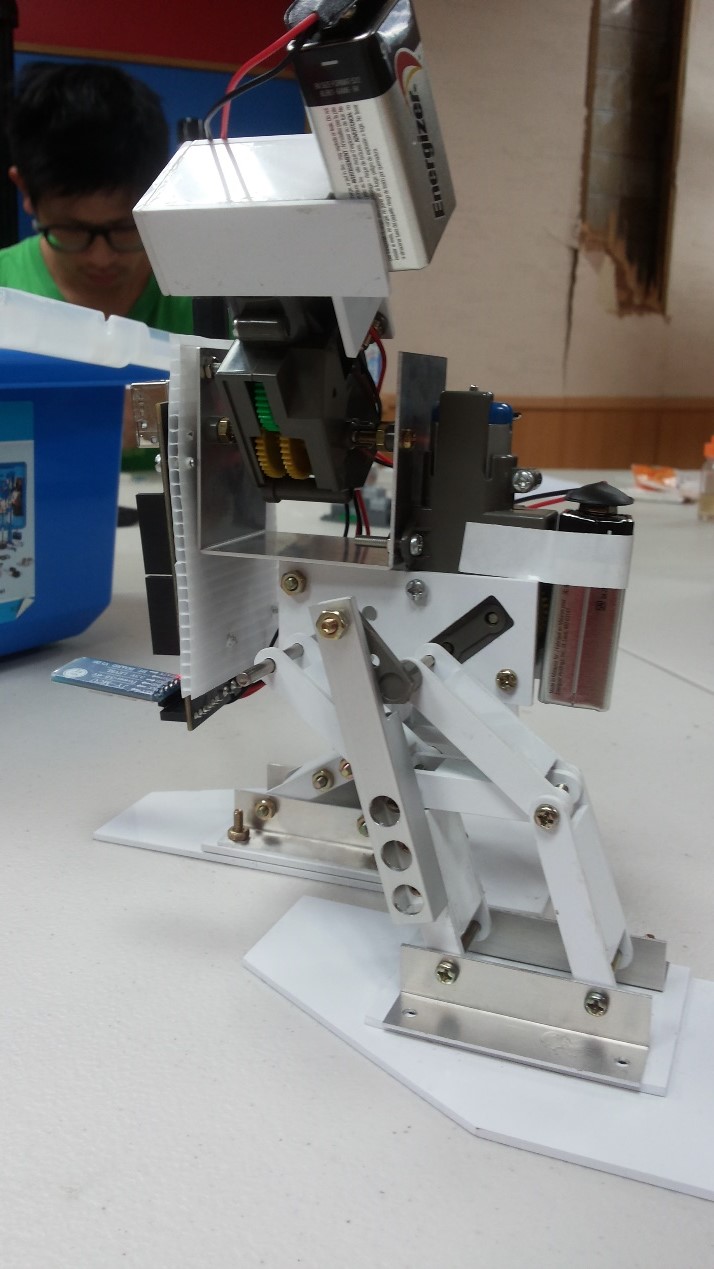
 依照書中作法做出的樣子如下
馬達一顆控制頭部用來改變重心,另一顆為前進後退
依照書中作法做出的樣子如下
馬達一顆控制頭部用來改變重心,另一顆為前進後退
 單一顆9V無法供應motoduino+馬達,所以要用外接電源
→把板子上的J5 移到Ext. Vin 的地方
單一顆9V無法供應motoduino+馬達,所以要用外接電源
→把板子上的J5 移到Ext. Vin 的地方
 電源馬達連接:
 藍芽接法:
藍芽設定可以參造Cooper Maa
http://coopermaa2nd.blogspot.tw/2012/06/hc-0x-bluetooth-module.html
藍芽接法:
藍芽設定可以參造Cooper Maa
http://coopermaa2nd.blogspot.tw/2012/06/hc-0x-bluetooth-module.html
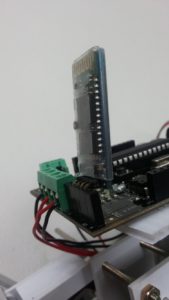 將motoduino及兩顆9v電池固定後:
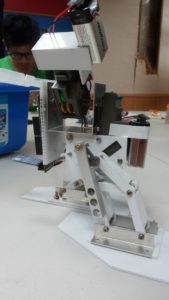 改用motoduino控制馬達及藍芽,軟體方面使用app inventer2
Arduino程式:
[pastacode lang="c" message="" highlight="" provider="manual"]
改用motoduino控制馬達及藍芽,軟體方面使用app inventer2
Arduino程式:
[pastacode lang="c" message="" highlight="" provider="manual"]
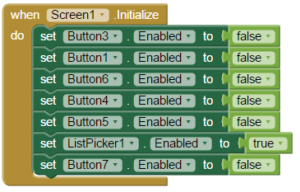 在 ListPicker 點選之前設定藍牙的配對裝置位址與名稱
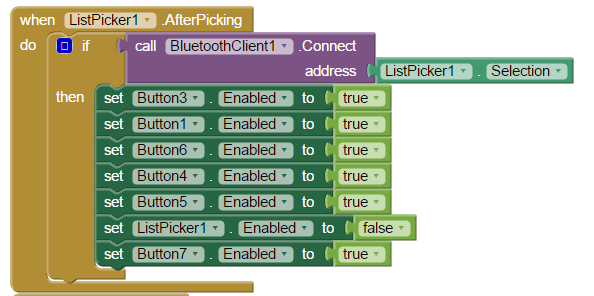
 當 ListPicker 被點選之後,對藍芽發起連線,若成功則設定各元件能不能點選。
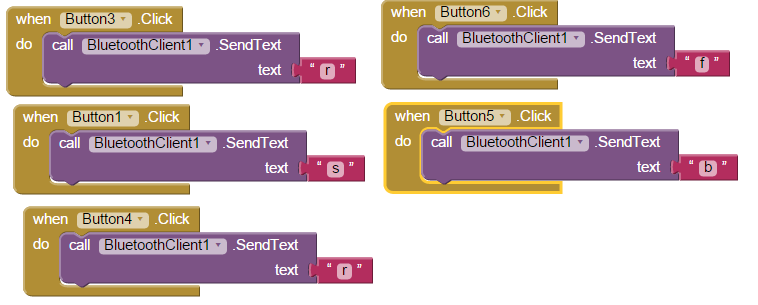
 當按下按鈕後,Android 手機會經由藍牙發送一個字元給Arduino
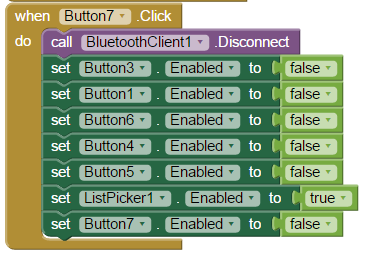
 按下Button7時,斷開藍牙連線,各元件恢復成連線前的樣子。
 在手機上顯示:
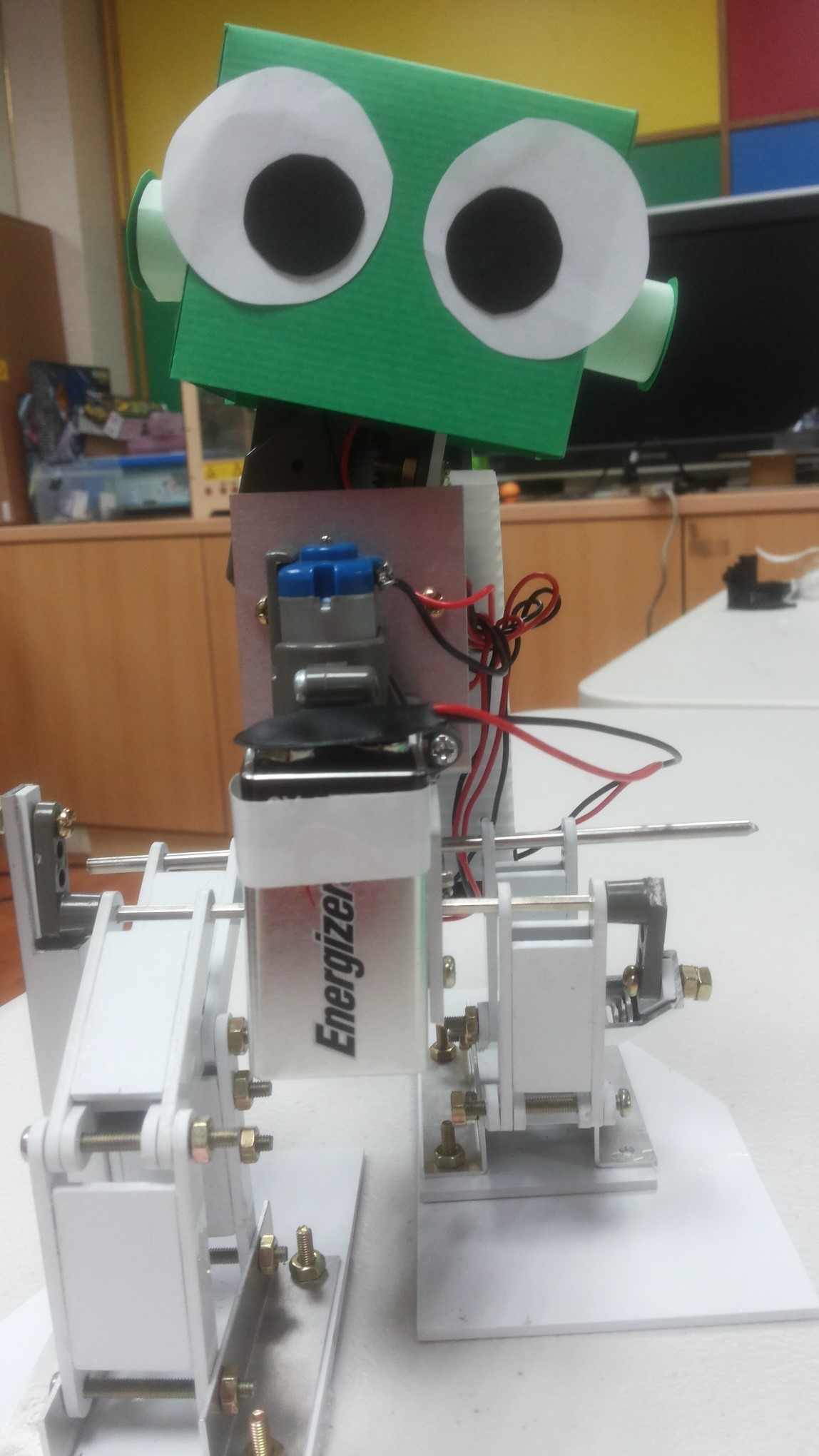
 Finish:
 零件提供來源在這裡
 依照書中作法做出的樣子如下
馬達一顆控制頭部用來改變重心,另一顆為前進後退
依照書中作法做出的樣子如下
馬達一顆控制頭部用來改變重心,另一顆為前進後退
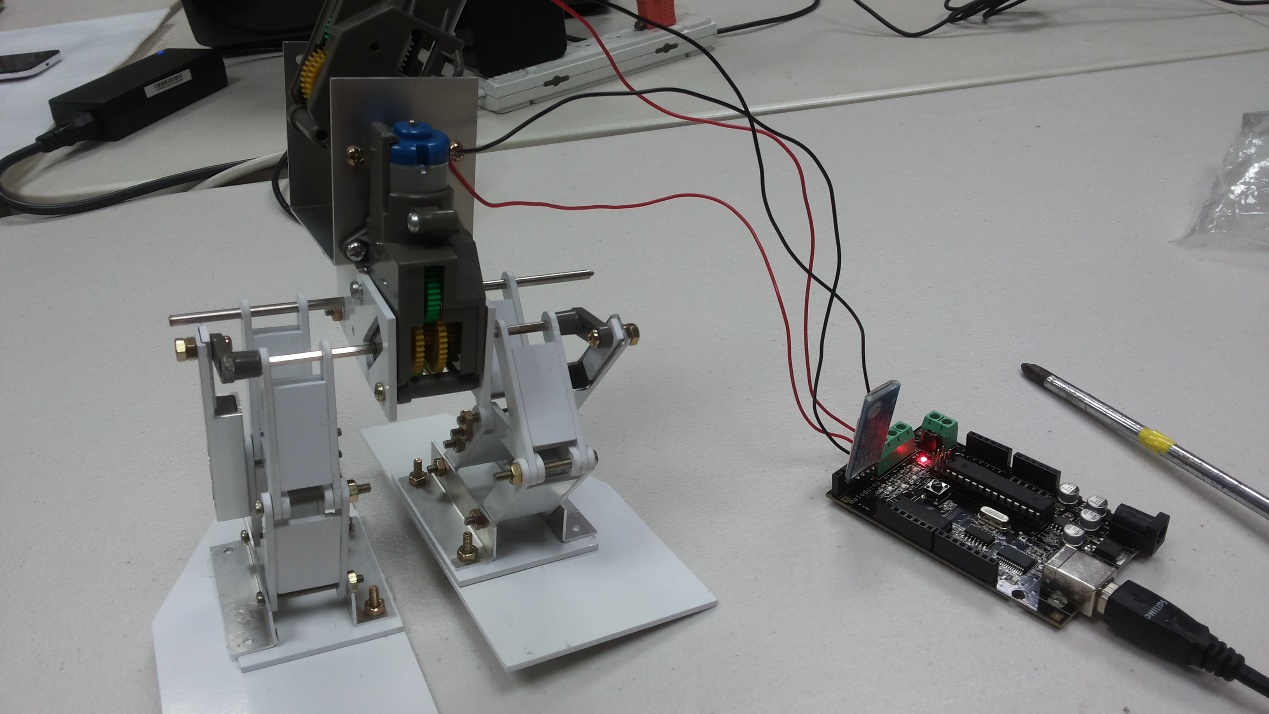 單一顆9V無法供應motoduino+馬達,所以要用外接電源
→把板子上的J5 移到Ext. Vin 的地方
單一顆9V無法供應motoduino+馬達,所以要用外接電源
→把板子上的J5 移到Ext. Vin 的地方
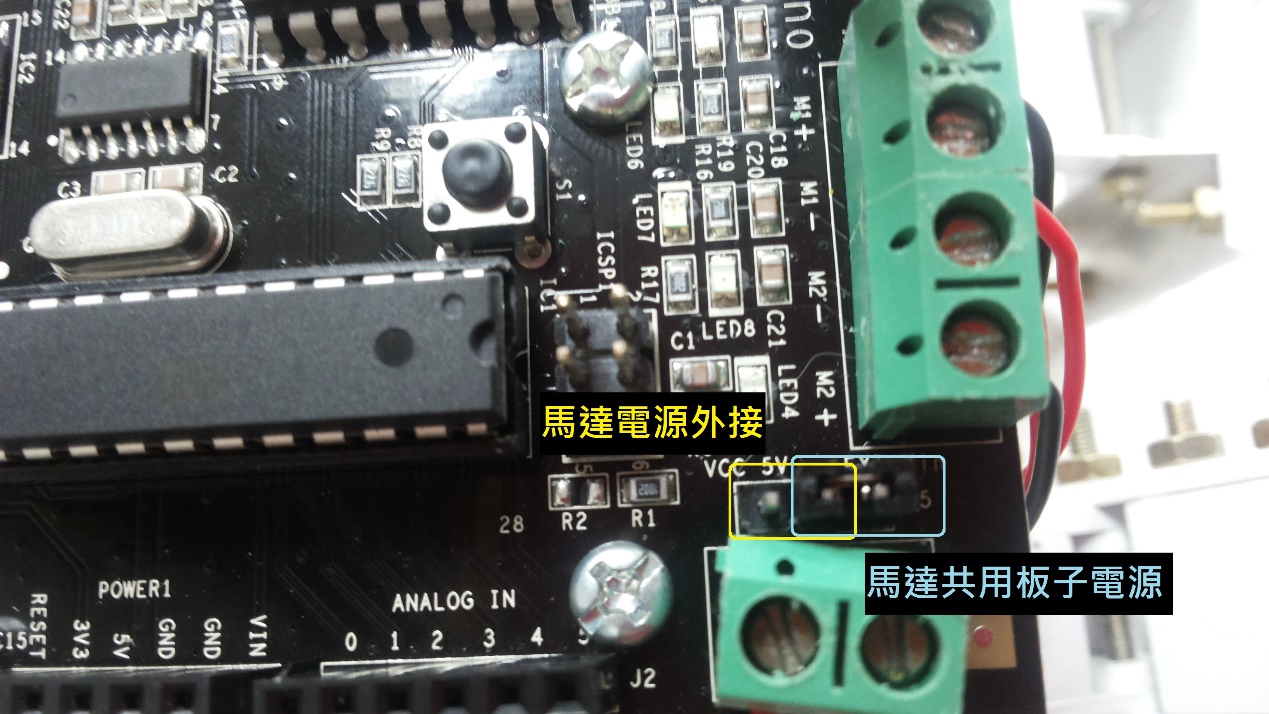 電源馬達連接:
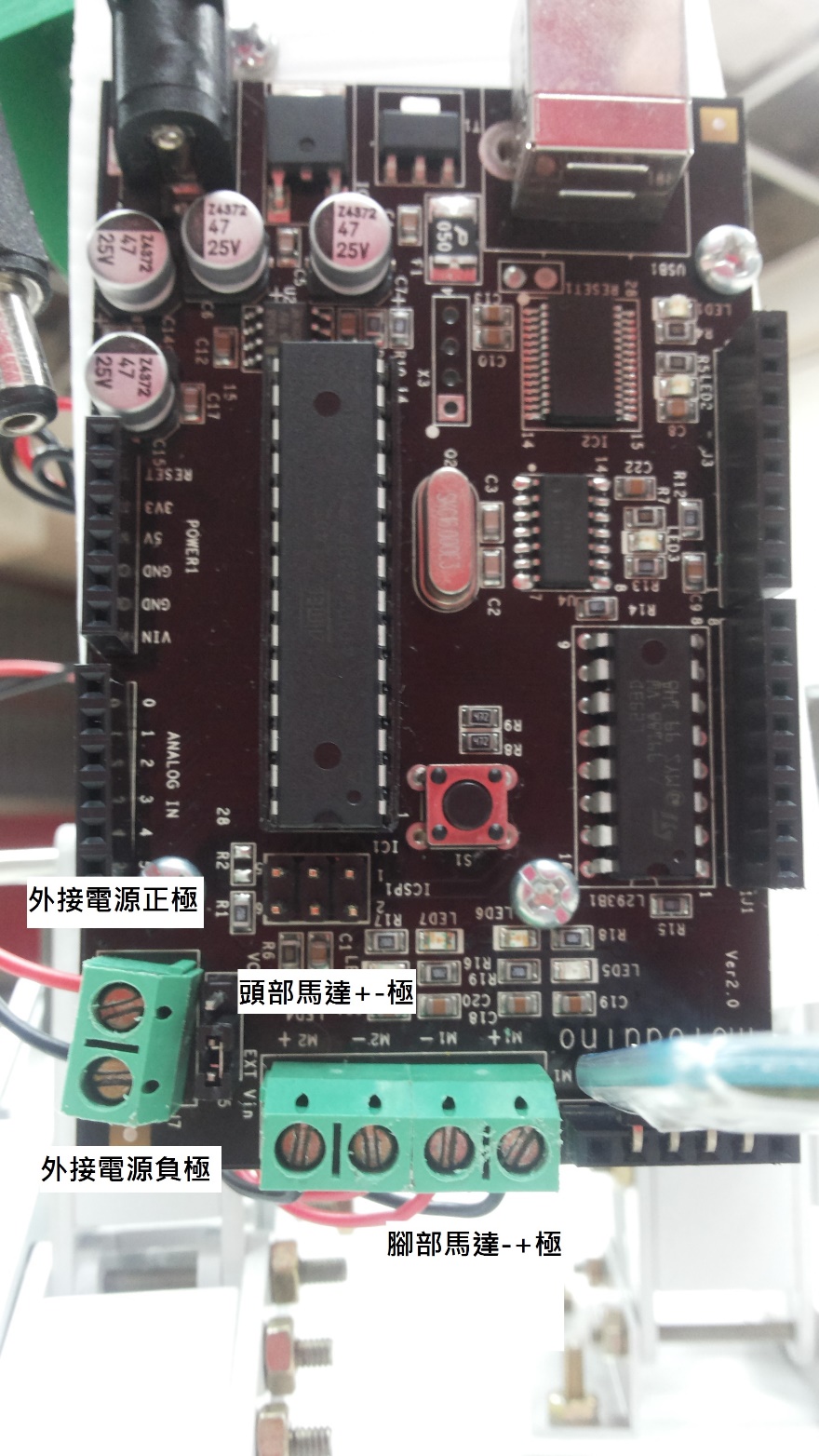 藍芽接法:
藍芽設定可以參造Cooper Maa
http://coopermaa2nd.blogspot.tw/2012/06/hc-0x-bluetooth-module.html
藍芽接法:
藍芽設定可以參造Cooper Maa
http://coopermaa2nd.blogspot.tw/2012/06/hc-0x-bluetooth-module.html
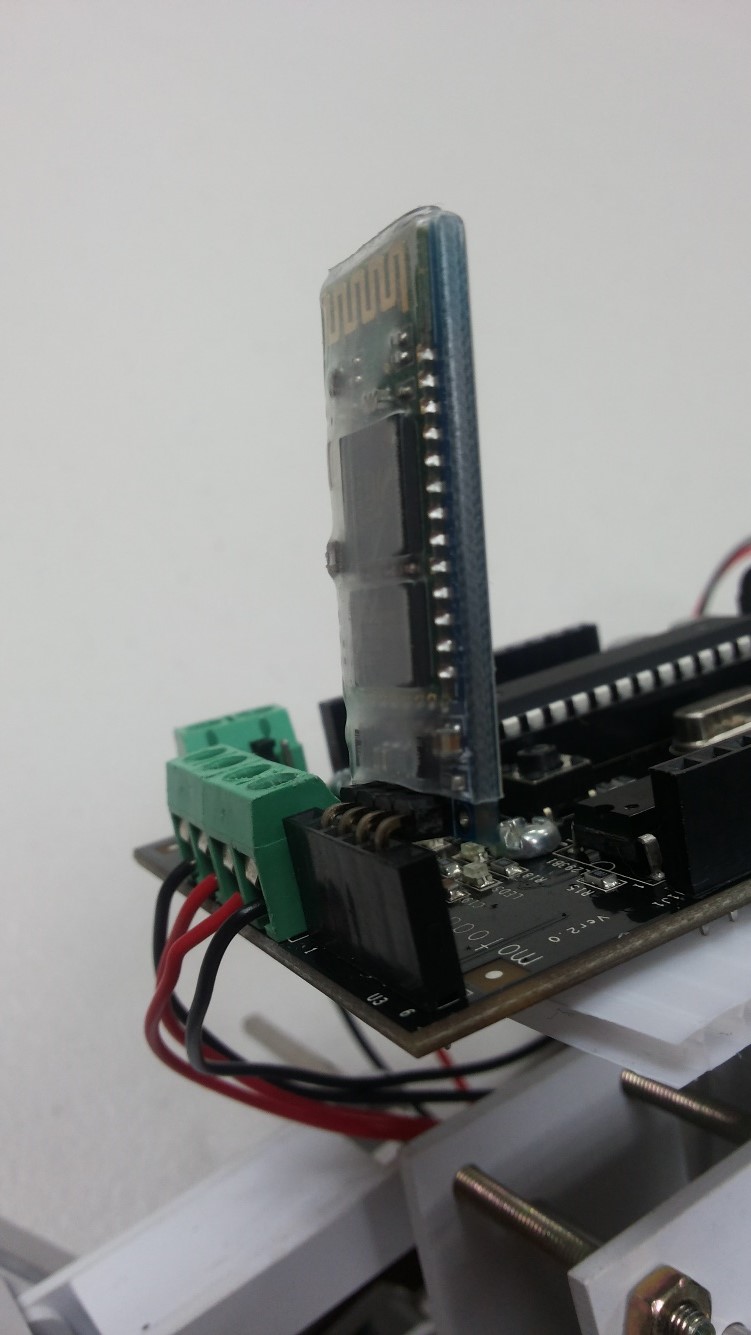 將motoduino及兩顆9v電池固定後:
 改用motoduino控制馬達及藍芽,軟體方面使用app inventer2
Arduino程式:
[pastacode lang="c" message="" highlight="" provider="manual"]
改用motoduino控制馬達及藍芽,軟體方面使用app inventer2
Arduino程式:
[pastacode lang="c" message="" highlight="" provider="manual"]
const int Motor_E2 = 5;      // digital pin 5 of Arduino (PWM)

const int Motor_E1 = 6;     // digital pin 6 of Arduino (PWM)

const int Motor_M2 = 7;     // digital pin 7 of Arduino

const int Motor_M1 = 8;    // digital pin 8 of Arduino

char val; //variable to receive data from the serial port(bluetooth)


void setup()

{

  // initialize serial communications at 57600 bps:

  Serial.begin(57600);


  pinMode(Motor_M1, OUTPUT);

  pinMode(Motor_M2, OUTPUT);

  Serial.println("Start here");

}


void loop()

{

  if(Serial.available())

  {

    val = Serial.read();

    switch(val)

    {

      case 'f':   // car forward

                forward(0, 255);

                break;

      case 'b':   // car backward

                backward(0, 255);

                break;

      case 'l':   // car turn left

                left(0, 255);

                break;

      case 'r':   // car turn right

                right(0, 255);

                break;

      case 's':   // car stop

                motorstop(0, 0);

                break;


    }

  }

}


void motorstop(byte flag, byte motorspeed)

{

  Serial.println("Stop!");

  digitalWrite( Motor_E1, motorspeed);

  digitalWrite( Motor_E2, motorspeed);


}


void forward(byte flag, byte motorspeed)

{

  Serial.println("Forward!");


  digitalWrite( Motor_M1, HIGH);

  digitalWrite( Motor_M2, HIGH);


  analogWrite( Motor_E1, motorspeed);

  analogWrite( Motor_E2, 0);


}


void backward(byte flag, byte motorspeed)

{

  Serial.println("Backward!");


  digitalWrite( Motor_M1, LOW);

  digitalWrite( Motor_M2, LOW);


  analogWrite( Motor_E1, motorspeed);

  analogWrite( Motor_E2, 0);


}


void right(byte flag, byte motorspeed)

{

  Serial.println("Head Turn Right! ");


  digitalWrite( Motor_M1, HIGH);

  digitalWrite( Motor_M2, HIGH);


  analogWrite( Motor_E1, 0);

  analogWrite( Motor_E2, motorspeed);


}


void left(byte flag, byte motorspeed)

{

  Serial.println(" Head Turn Left!");


  digitalWrite( Motor_M1, LOW);

  digitalWrite( Motor_M2, LOW);


  analogWrite( Motor_E1, 0);

  analogWrite( Motor_E2, motorspeed);


}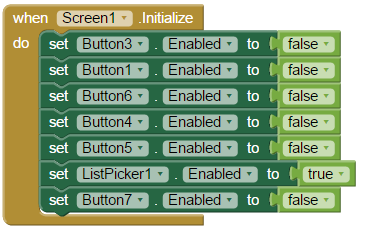 在 ListPicker 點選之前設定藍牙的配對裝置位址與名稱
當 ListPicker 被點選之後,對藍芽發起連線,若成功則設定各元件能不能點選。
當按下按鈕後,Android 手機會經由藍牙發送一個字元給Arduino
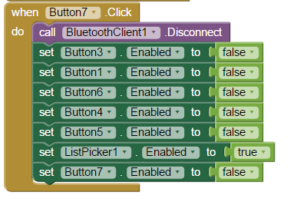
按下Button7時,斷開藍牙連線,各元件恢復成連線前的樣子。
在 ListPicker 點選之前設定藍牙的配對裝置位址與名稱
當 ListPicker 被點選之後,對藍芽發起連線,若成功則設定各元件能不能點選。
當按下按鈕後,Android 手機會經由藍牙發送一個字元給Arduino
按下Button7時,斷開藍牙連線,各元件恢復成連線前的樣子。
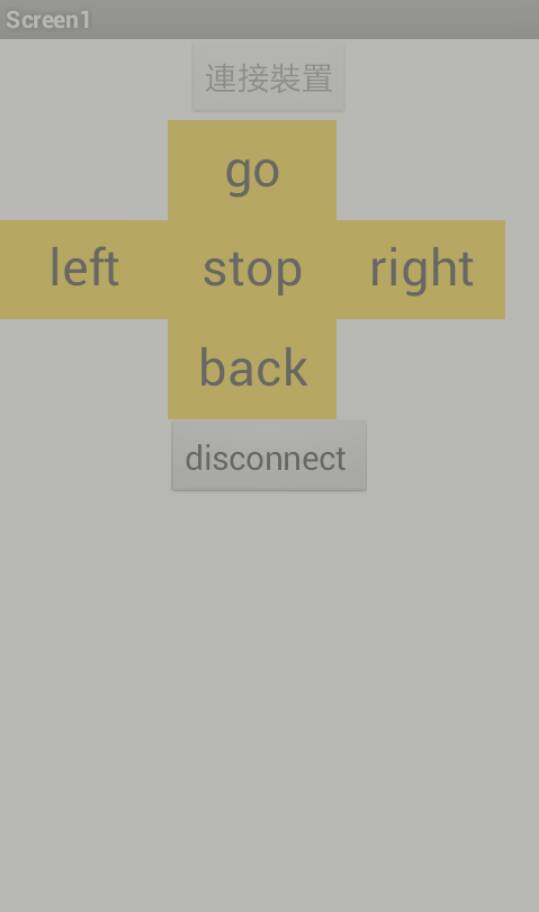
 在手機上顯示:
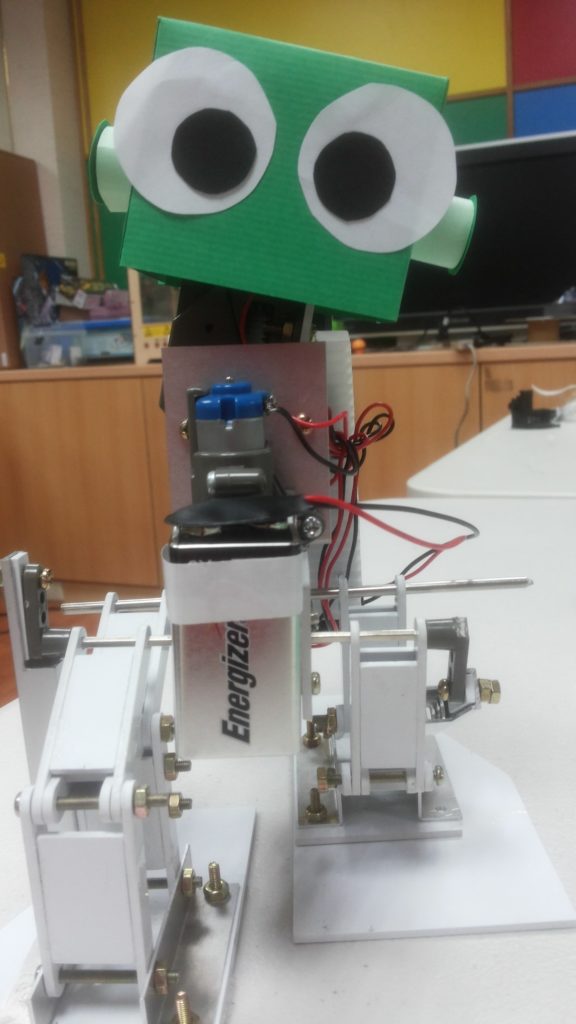
Finish:
在手機上顯示:
Finish:
 零件提供來源在這裡
留言 💬 (0)
還沒有留言,來當第一個。