【雙A計畫】Part6:Arduino 傳兩筆資料到 Android 手機
大家久等了, 本篇文章告訴您如何在 Android 手機端接收兩筆 Arduino 的資料,這次是以 A0, A1 兩隻腳位來處理。本範例感謝嘉義高工張老師提供。 如果您要換成其他元件,例如數位感測器的話,做法是一樣的。請先看一下這個元件的資料範圍是多少。對於本範例的架構來說,最後就是透過藍牙傳一個陣列出去,因此重點在於您是否可先在 Serial Monitor 中看到正確的資料範圍。不過一般來說都會有讀值得範例程式,所以不用太擔心啦! 您可以擴充這個架構到 N 筆,但是筆數愈多,掉資料的機會也愈高。請自行斟酌喔!
雙A計畫文章總覽:
| 作者/攝影 | 曾吉弘 |
| 難度 |
★★★☆☆ |
| 材料表 |
|
請按照電路圖將電路接上,接了一個電位器(A0)與光敏電阻(A1)。當然啦,您也可以兩個腳位都用相同的元件,方便就好。為了不讓大家眼花,藍牙發射器另外獨立出來表示 (藍牙RX - Arduino D11, 藍牙TX - Arduino D10腳位):
[caption id="attachment_16217" align="aligncenter" width="501"]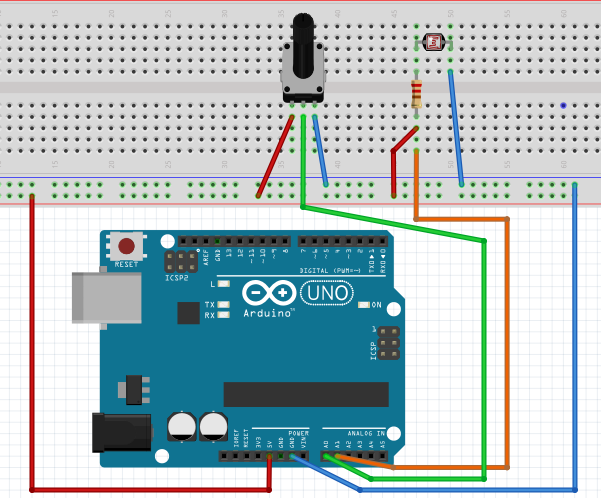 A0:電位計。A1:光敏電阻[/caption]
[caption id="attachment_16070" align="aligncenter" width="550"]
A0:電位計。A1:光敏電阻[/caption]
[caption id="attachment_16070" align="aligncenter" width="550"]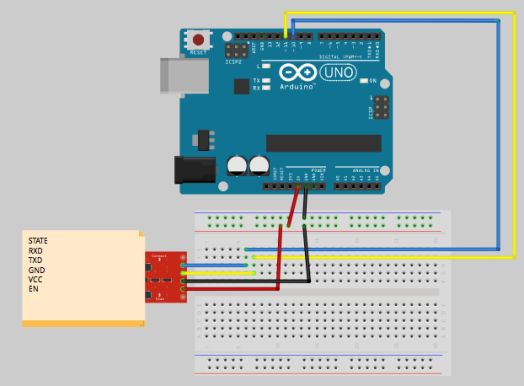 TX: Arduino D11, RX: Arduino D10[/caption]
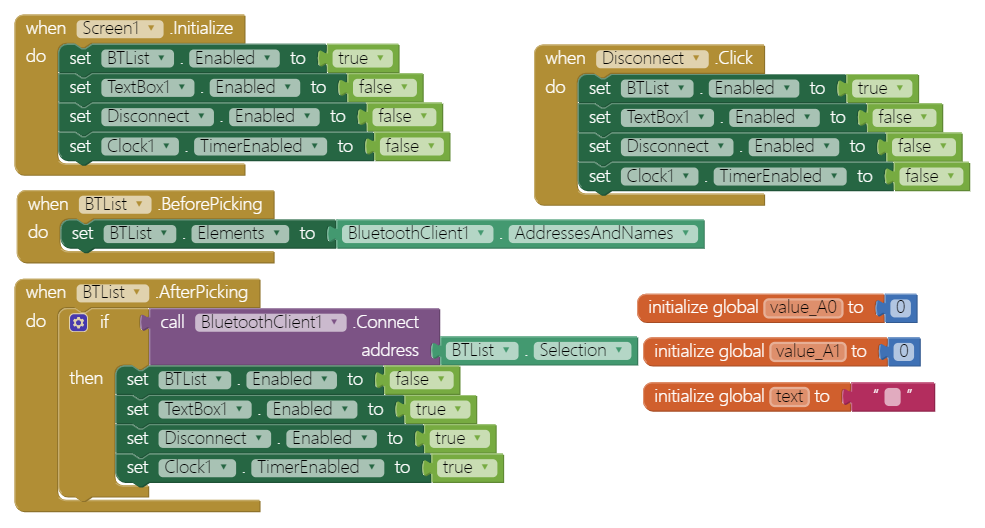
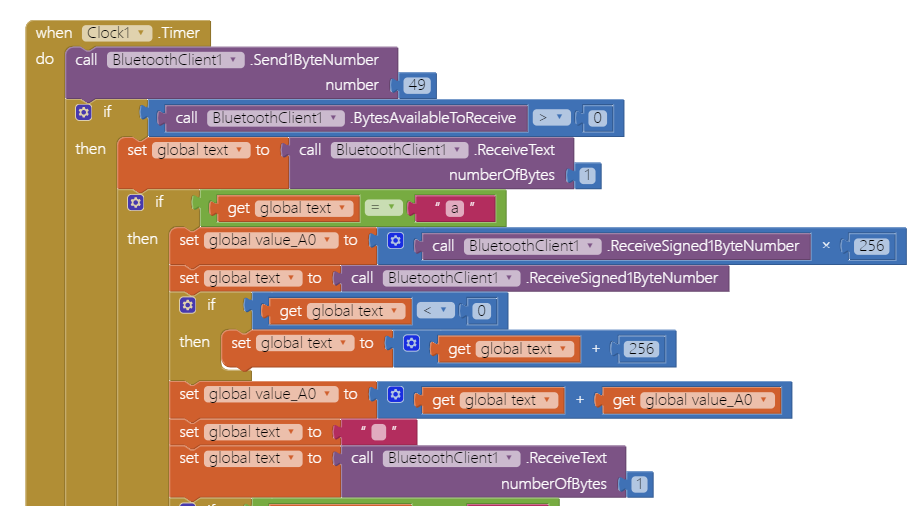
App Inventor 端程式
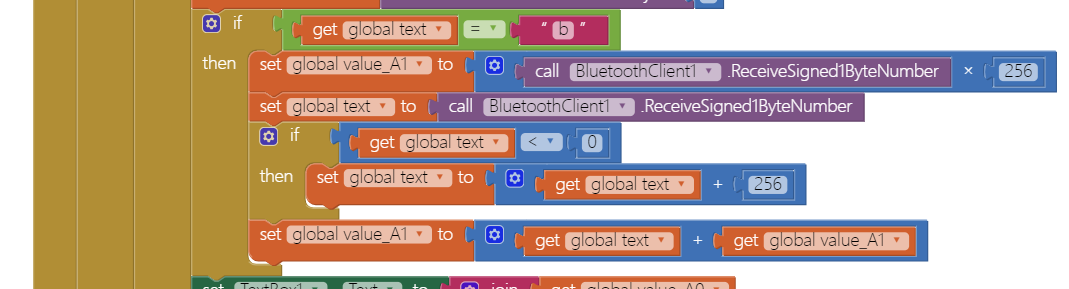
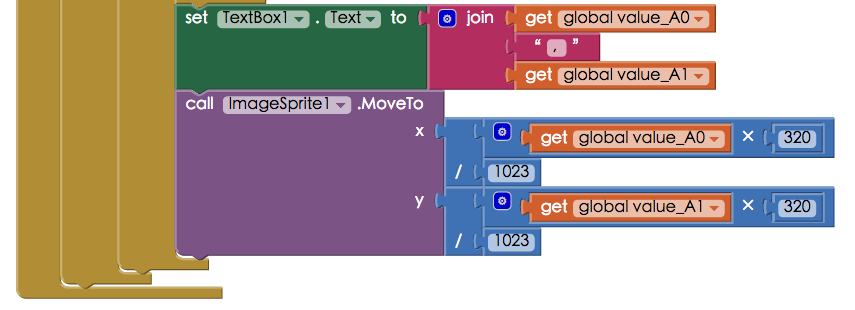
[pastacode lang="c" message="" highlight="" provider="manual" manual="%23include%20%3CSoftwareSerial.h%3E%0A%23include%20%3CWire.h%3E%0ASoftwareSerial%20I2CBT(10%2C11)%3B%20%2F%2F%20TX%3A10%2C%20RX%3A11%0Abyte%20serialA%3B%0A%0Avoid%20setup()%7B%C2%A0%0A%C2%A0%20Serial.begin(9600)%3B%0A%C2%A0%20I2CBT.begin(9600)%3B%0A%7D%0A%C2%A0%0Avoid%20loop%20()%7B%0A%C2%A0%20%C2%A0%20byte%20Data%5B6%5D%3B%0A%C2%A0%20%C2%A0%20byte%20cmmd%5B20%5D%3B%0A%C2%A0%20%C2%A0%20int%20insize%3B%0A%C2%A0%20%C2%A0%20int%20x%3DanalogRead(A0)%3B%2F%2Fread%20sensor%20value%0A%C2%A0%20%C2%A0%20int%20y%3DanalogRead(A1)%3B%2F%2Fread%20sensor%20value%0A%C2%A0%20%C2%A0%20serialA%3DI2CBT.read()%3B%0A%C2%A0%20%C2%A0%20Data%5B0%5D%3D'a'%3B%0A%C2%A0%20%C2%A0%20Data%5B1%5D%3Dx%2F256%3B%0A%C2%A0%20%C2%A0%20Data%5B2%5D%3Dx%25256%3B%0A%C2%A0%20%C2%A0%20Data%5B3%5D%3D'b'%3B%0A%C2%A0%20%C2%A0%20Data%5B4%5D%3Dy%2F256%3B%0A%C2%A0%20%C2%A0%20Data%5B5%5D%3Dy%25256%3B%0A%C2%A0%20%C2%A0%20%C2%A0Serial.print(x)%3B%0A%C2%A0%20%C2%A0%20%C2%A0Serial.print(%22%20%2C%20%22)%3B%0A%C2%A0%20%C2%A0%20%C2%A0Serial.println(y)%3B%0A%C2%A0%0A%C2%A0%20%C2%A0%20%C2%A0if%20(serialA%20%3D%3D%2049)%7B%0A%C2%A0%20%C2%A0%20%C2%A0%20%C2%A0%20%C2%A0for(int%20j%3D0%3Bj%3C5%3Bj%2B%2B)%0A%C2%A0%20%C2%A0%20%C2%A0%20%C2%A0%20%C2%A0I2CBT.write(Data%5Bj%5D)%3B%0A%C2%A0%20%C2%A0%20%C2%A0%20%C2%A0%20%C2%A0serialA%3D0%3B%0A%C2%A0%20%C2%A0%20%C2%A0%20%7D%0A%C2%A0%20delay(100)%3B%0A%7D"/]
留言 💬 (0)
還沒有留言,來當第一個。