LinkIt Smart 7688 開發環境設定與SSH登入
看了 LinkIt Smart 7688 開箱文之後,您是否很心動呢?本篇要來介紹如何設定 7688 的開發環境與更新韌體
本文根據 MediaTek Labs 7688 之教學文件來操作
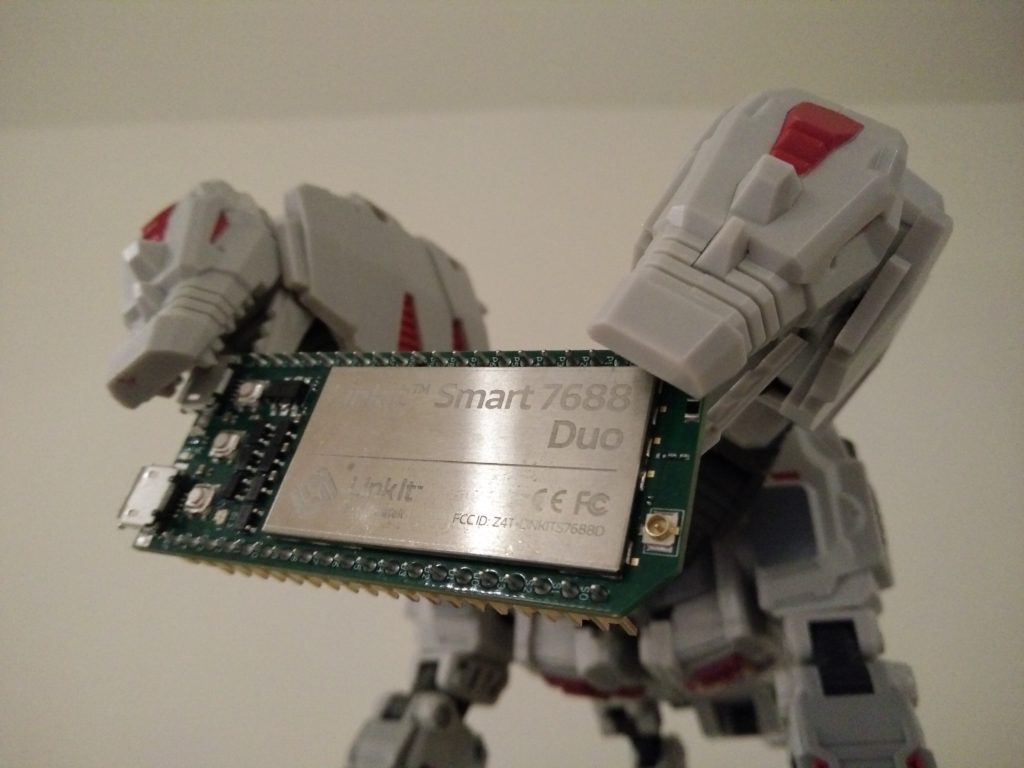 開始吧!
1. 首先,想辦法弄一片7688 或 7688 Duo... 應該再兩三周就可以到貨,歡迎留言預購~
2. 請使用 micro USB 線對 7688 供電,請注意不要接到 USB host 那個(左上角)
[caption id="attachment_18307" align="aligncenter" width="490"]
開始吧!
1. 首先,想辦法弄一片7688 或 7688 Duo... 應該再兩三周就可以到貨,歡迎留言預購~
2. 請使用 micro USB 線對 7688 供電,請注意不要接到 USB host 那個(左上角)
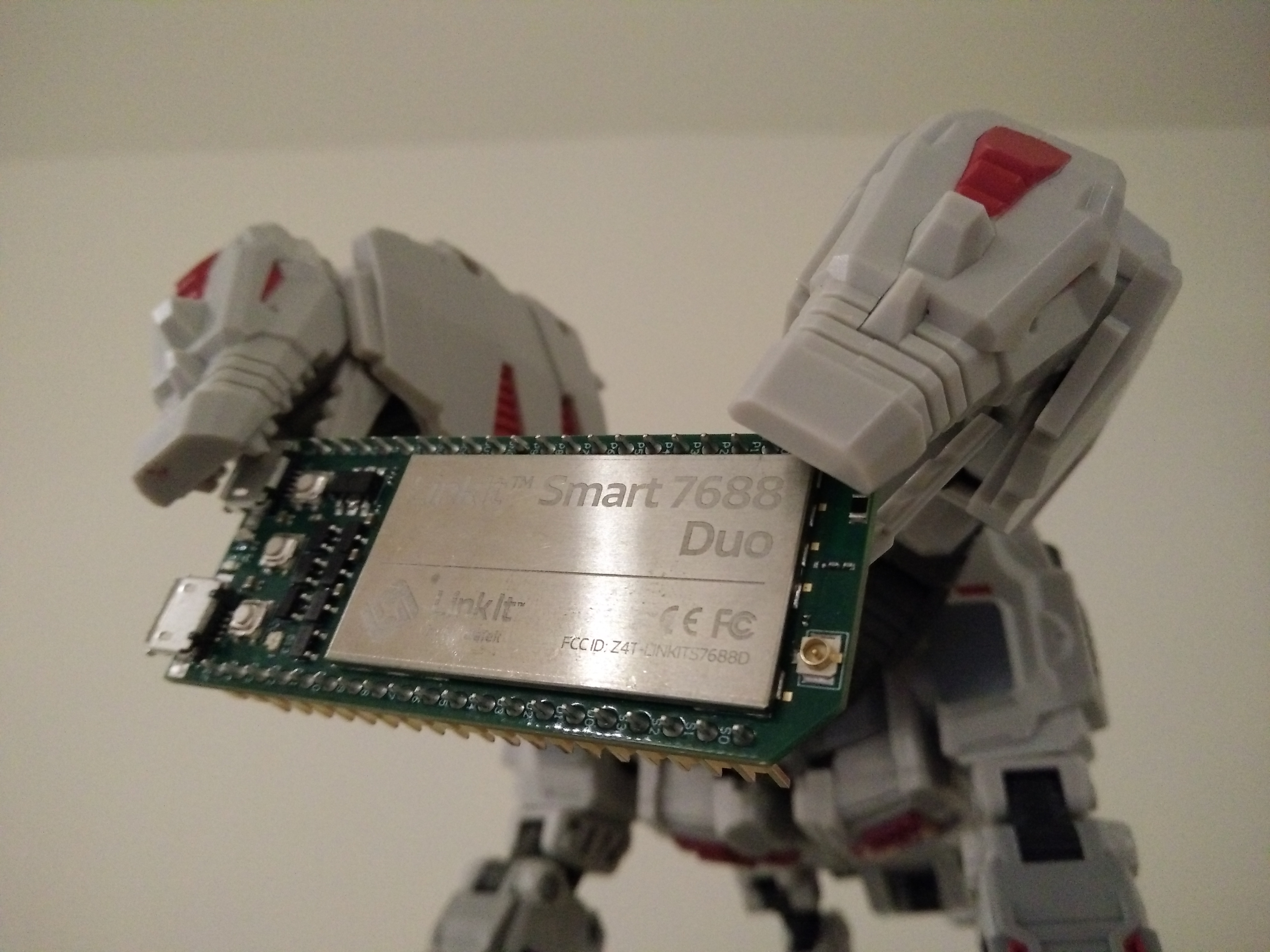
[caption id="attachment_18307" align="aligncenter" width="490"] 左上角為USB host,用來接像是 Webcam 這樣的裝置,左下角才是供電與燒錄用的 USB接頭[/caption]
3. 請用您的電腦搜尋這個:LinkIt_Smart_7688_XXXXXX 這個AP,XXXXXX 是其MAC address。接著連到它,這步驟與 Arduino Yun 是一樣的。這時候 7688 是屬於 AP mode,本身就是一個不對外的無線區域網路。
左上角為USB host,用來接像是 Webcam 這樣的裝置,左下角才是供電與燒錄用的 USB接頭[/caption]
3. 請用您的電腦搜尋這個:LinkIt_Smart_7688_XXXXXX 這個AP,XXXXXX 是其MAC address。接著連到它,這步驟與 Arduino Yun 是一樣的。這時候 7688 是屬於 AP mode,本身就是一個不對外的無線區域網路。
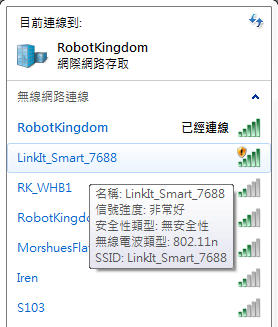
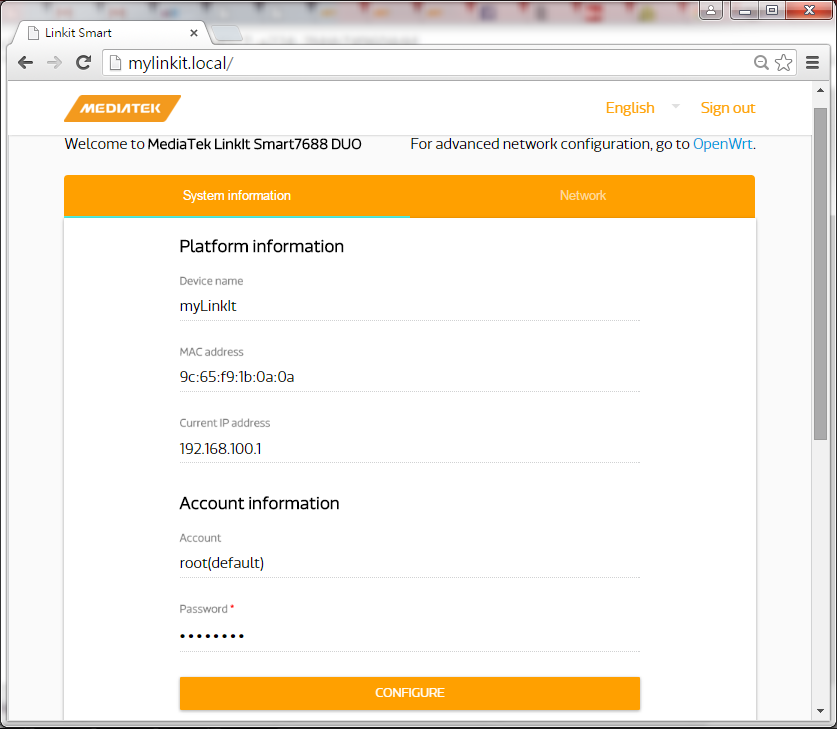
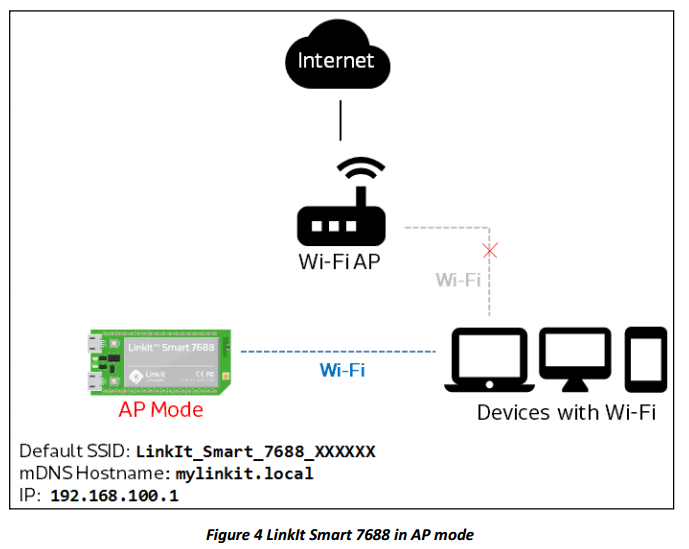 4. 登入 LinkIt Smart 7688 網路介面,在瀏覽器中輸入 mylinkit.local。應該會看到以下畫面,設定一組六位數密碼之後重新登入即可。
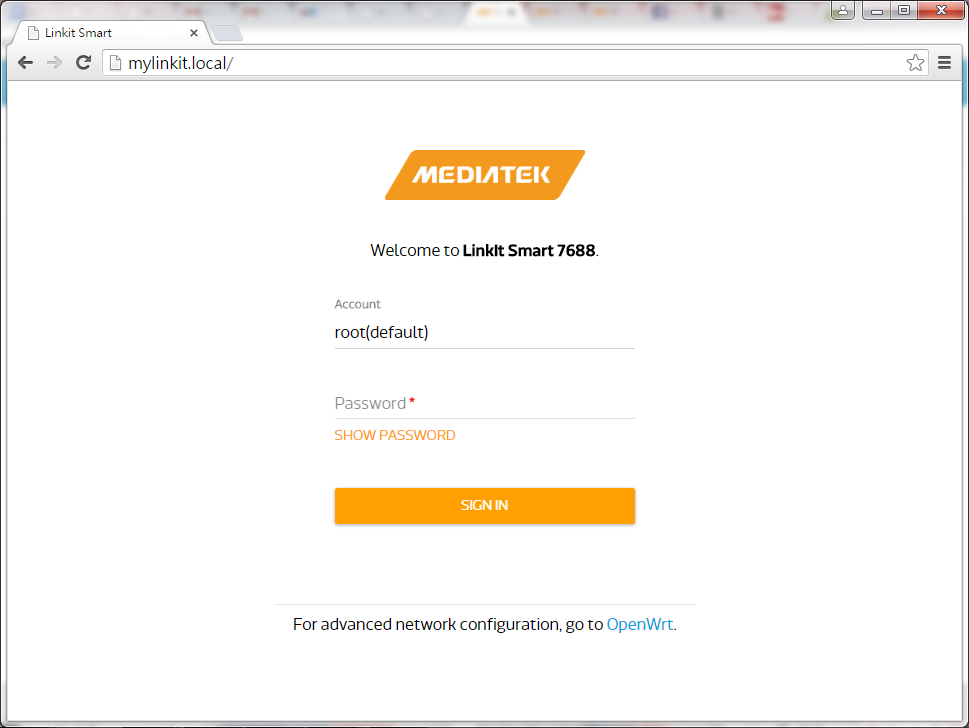 5. 登入之後是 7688 的網路設定介面,您可在此設定不同的名稱,例如 cavedu.local;密碼,以及後續要 7688 連到哪一個無線網路等等。
 [caption id="attachment_18309" align="aligncenter" width="450"]
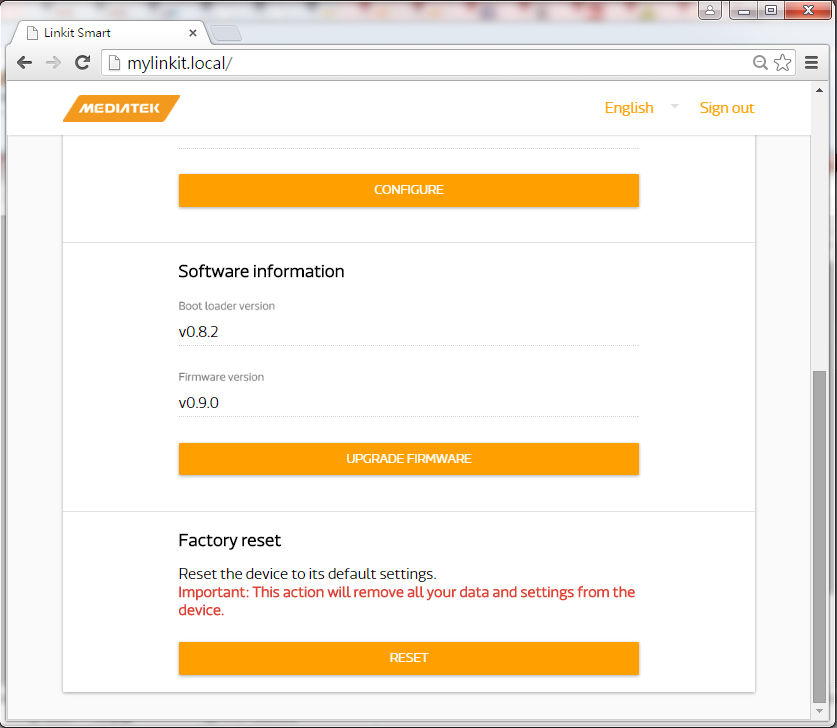 更新韌體與回歸出廠設定等選項[/caption]
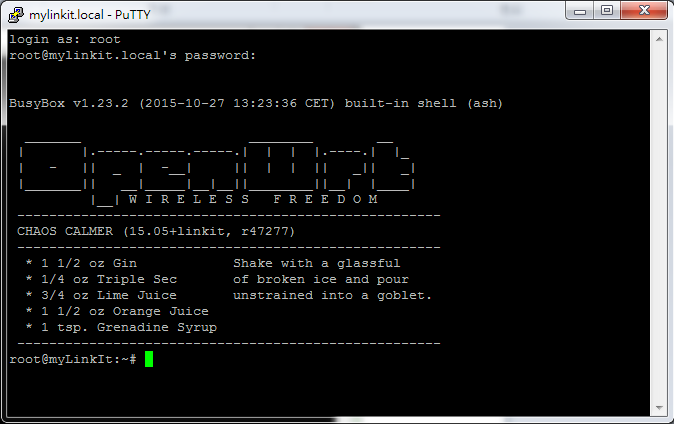
6. 透過SSH登入 7688, 如果是 Windows 系統,請用putty,如果是 MAC OSX 或任何一種 Linux的話,請直接從 Terminal 輸入 ssh@mylinkit.local,看到以下畫面後,輸入您方才所設定的密碼即可。成功之後會看到以下的畫面:燈燈燈等~
更新韌體與回歸出廠設定等選項[/caption]
6. 透過SSH登入 7688, 如果是 Windows 系統,請用putty,如果是 MAC OSX 或任何一種 Linux的話,請直接從 Terminal 輸入 ssh@mylinkit.local,看到以下畫面後,輸入您方才所設定的密碼即可。成功之後會看到以下的畫面:燈燈燈等~
 開始吧!
1. 首先,想辦法弄一片7688 或 7688 Duo... 應該再兩三周就可以到貨,歡迎留言預購~
2. 請使用 micro USB 線對 7688 供電,請注意不要接到 USB host 那個(左上角)
[caption id="attachment_18307" align="aligncenter" width="490"]
開始吧!
1. 首先,想辦法弄一片7688 或 7688 Duo... 應該再兩三周就可以到貨,歡迎留言預購~
2. 請使用 micro USB 線對 7688 供電,請注意不要接到 USB host 那個(左上角)
[caption id="attachment_18307" align="aligncenter" width="490"]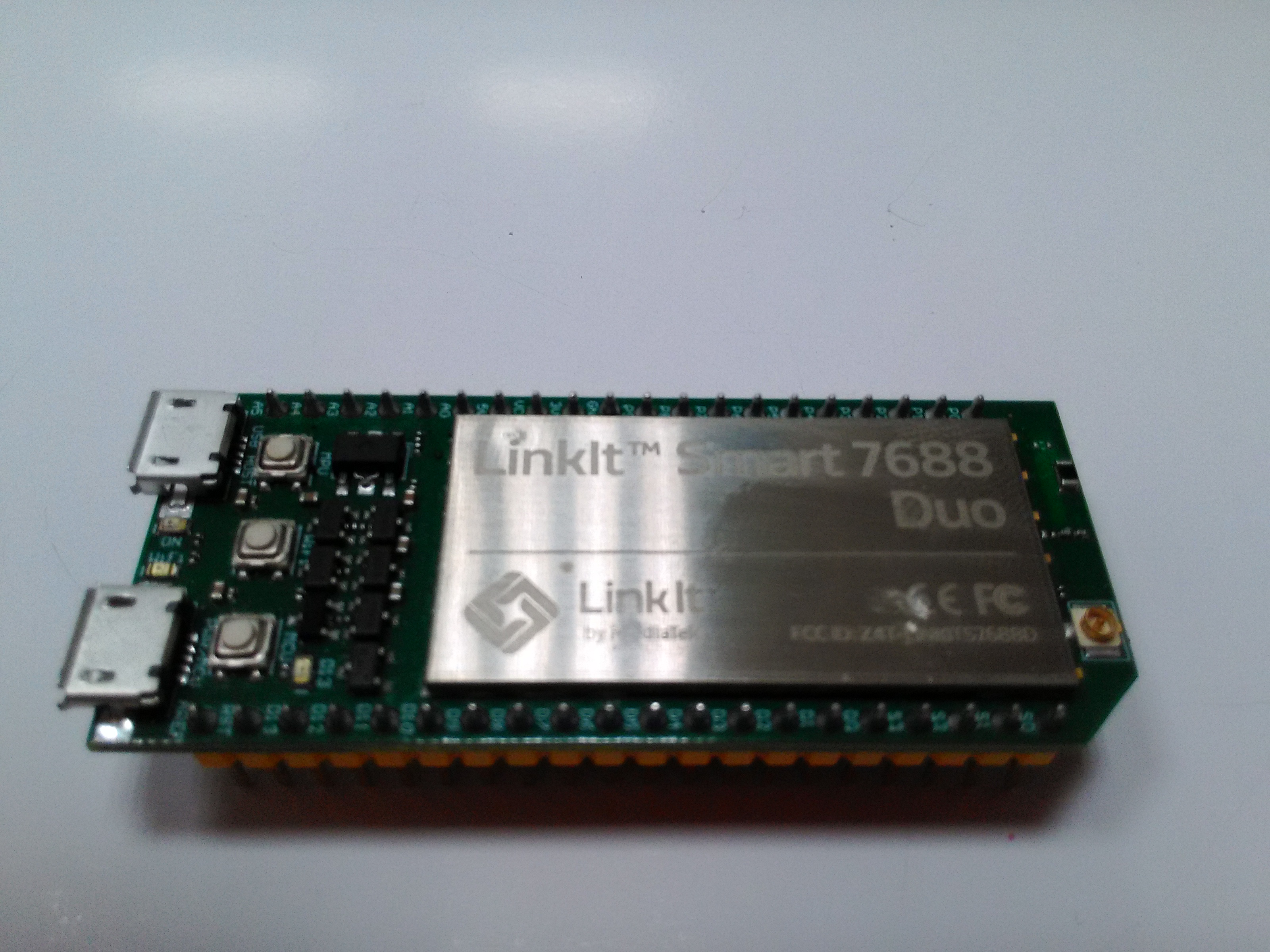 左上角為USB host,用來接像是 Webcam 這樣的裝置,左下角才是供電與燒錄用的 USB接頭[/caption]
3. 請用您的電腦搜尋這個:LinkIt_Smart_7688_XXXXXX 這個AP,XXXXXX 是其MAC address。接著連到它,這步驟與 Arduino Yun 是一樣的。這時候 7688 是屬於 AP mode,本身就是一個不對外的無線區域網路。
4. 登入 LinkIt Smart 7688 網路介面,在瀏覽器中輸入 mylinkit.local。應該會看到以下畫面,設定一組六位數密碼之後重新登入即可。
5. 登入之後是 7688 的網路設定介面,您可在此設定不同的名稱,例如 cavedu.local;密碼,以及後續要 7688 連到哪一個無線網路等等。
[caption id="attachment_18309" align="aligncenter" width="450"] 更新韌體與回歸出廠設定等選項[/caption]
6. 透過SSH登入 7688, 如果是 Windows 系統,請用putty,如果是 MAC OSX 或任何一種 Linux的話,請直接從 Terminal 輸入 ssh@mylinkit.local,看到以下畫面後,輸入您方才所設定的密碼即可。成功之後會看到以下的畫面:燈燈燈等~
左上角為USB host,用來接像是 Webcam 這樣的裝置,左下角才是供電與燒錄用的 USB接頭[/caption]
3. 請用您的電腦搜尋這個:LinkIt_Smart_7688_XXXXXX 這個AP,XXXXXX 是其MAC address。接著連到它,這步驟與 Arduino Yun 是一樣的。這時候 7688 是屬於 AP mode,本身就是一個不對外的無線區域網路。
4. 登入 LinkIt Smart 7688 網路介面,在瀏覽器中輸入 mylinkit.local。應該會看到以下畫面,設定一組六位數密碼之後重新登入即可。
5. 登入之後是 7688 的網路設定介面,您可在此設定不同的名稱,例如 cavedu.local;密碼,以及後續要 7688 連到哪一個無線網路等等。
[caption id="attachment_18309" align="aligncenter" width="450"] 更新韌體與回歸出廠設定等選項[/caption]
6. 透過SSH登入 7688, 如果是 Windows 系統,請用putty,如果是 MAC OSX 或任何一種 Linux的話,請直接從 Terminal 輸入 ssh@mylinkit.local,看到以下畫面後,輸入您方才所設定的密碼即可。成功之後會看到以下的畫面:燈燈燈等~
留言 💬 (0)
還沒有留言,來當第一個。