[雷射切割]自己的外殼自己畫LinkIt7697外殼設計 (含完成檔案直接下載)
LinkIt7697剛上市沒有多久,相信有些發燒友已經開始入手了,但是玩它的時候很怕傷害到它,就想著來幫他畫個簡單的外殼。
這次的設計理念只有兩個字「簡單」,希望不要外加太多體積,製作起來也不要太過複雜,用最簡單的方式完成設計。
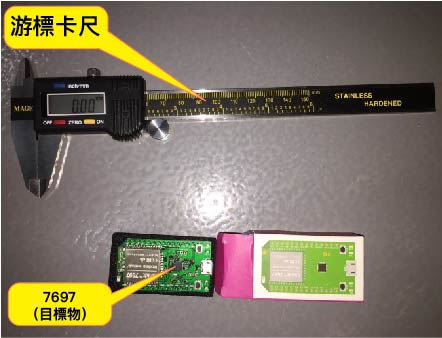 到DesignSpark官網下載軟體
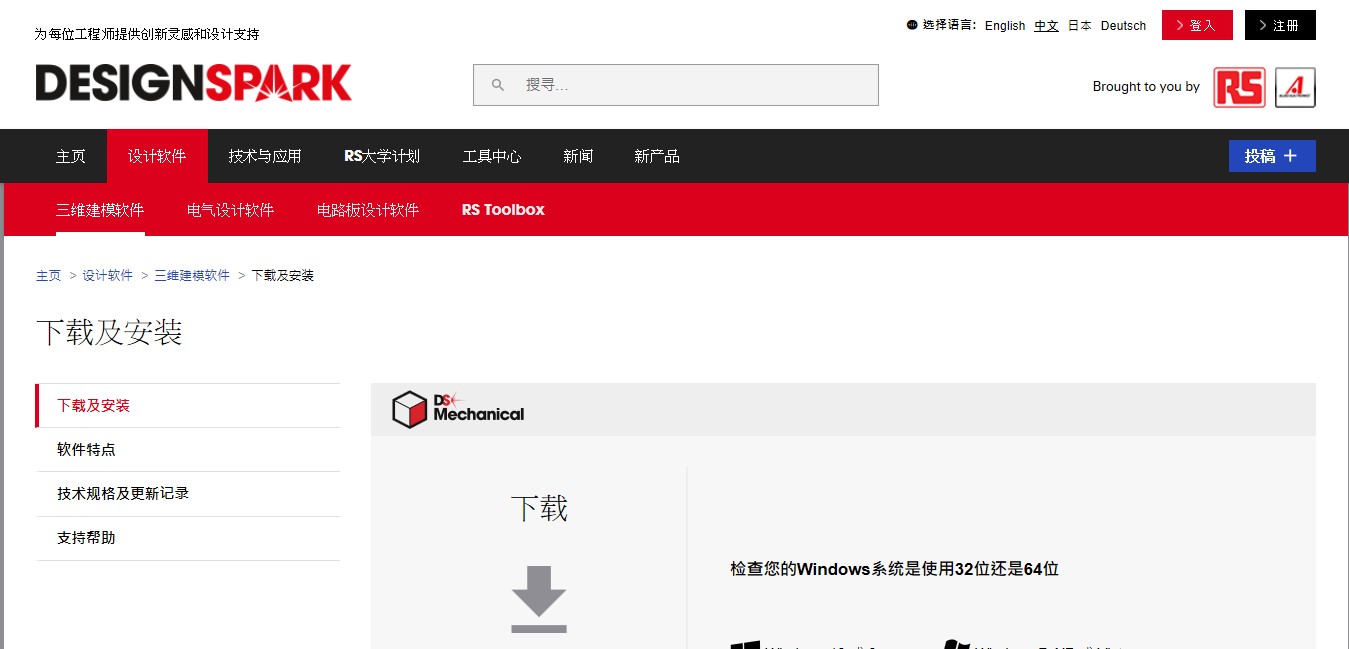 開啟DesignSpark Mechanical
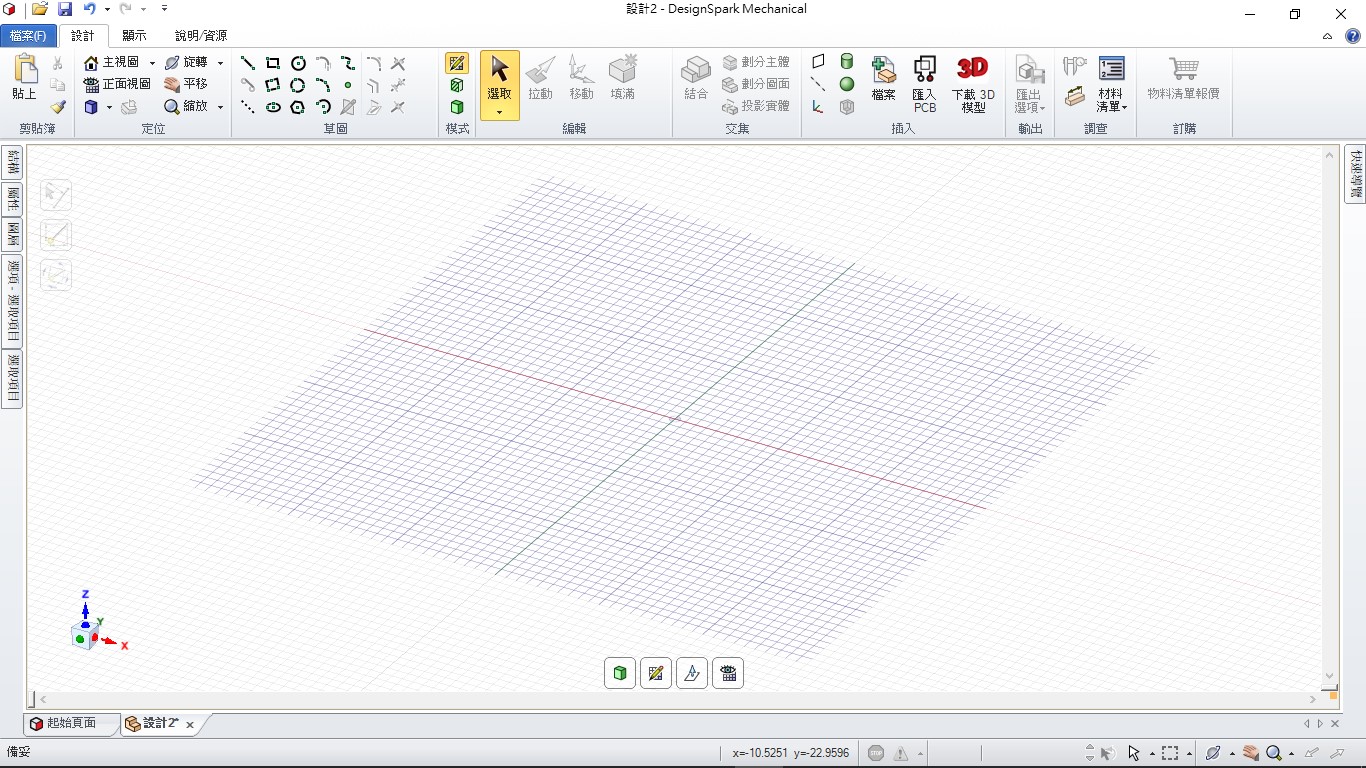
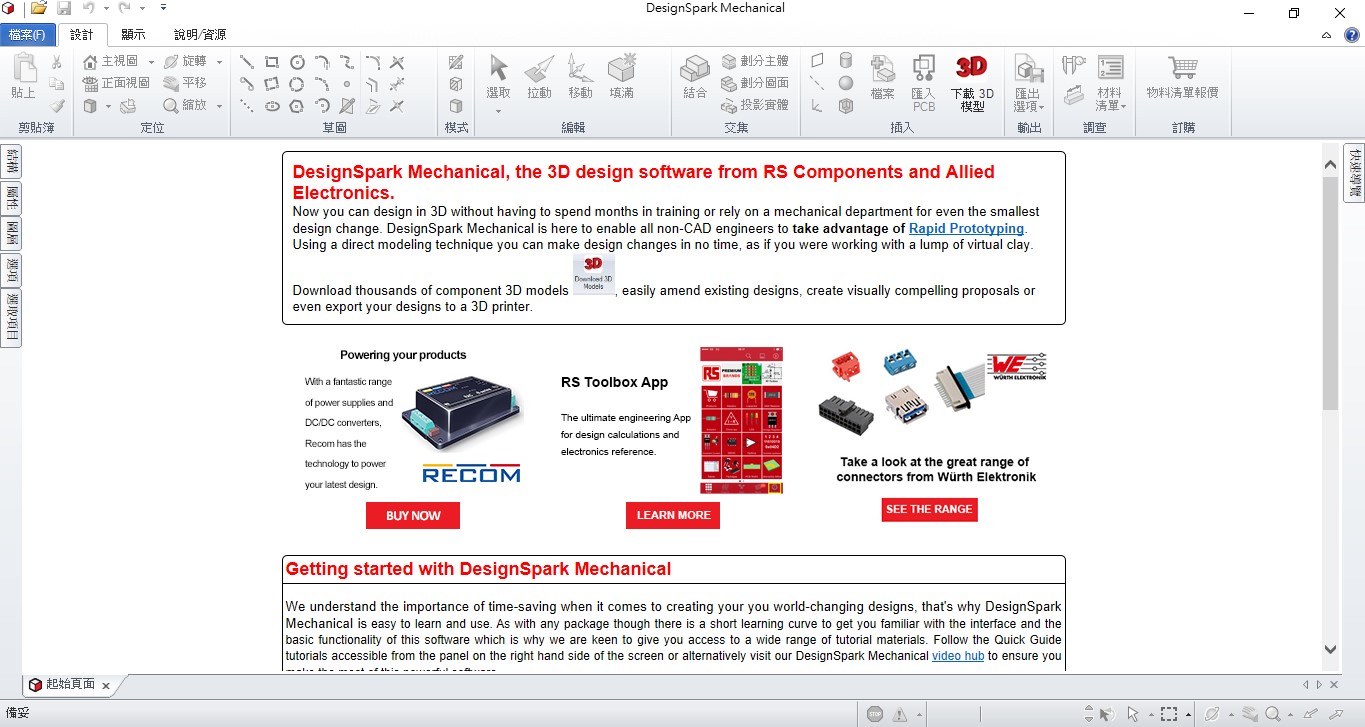 開啟新設計圖
檔案
新增設計
快捷鍵(Ctrl+N)
開啟新設計圖
檔案
新增設計
快捷鍵(Ctrl+N)
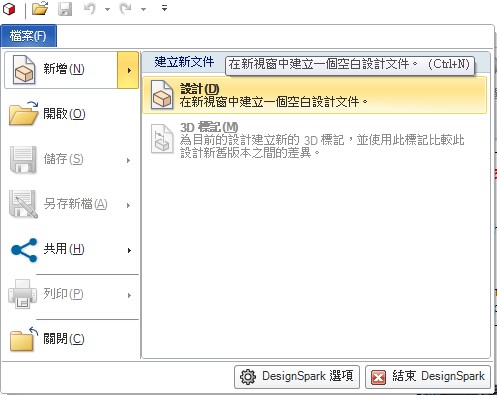
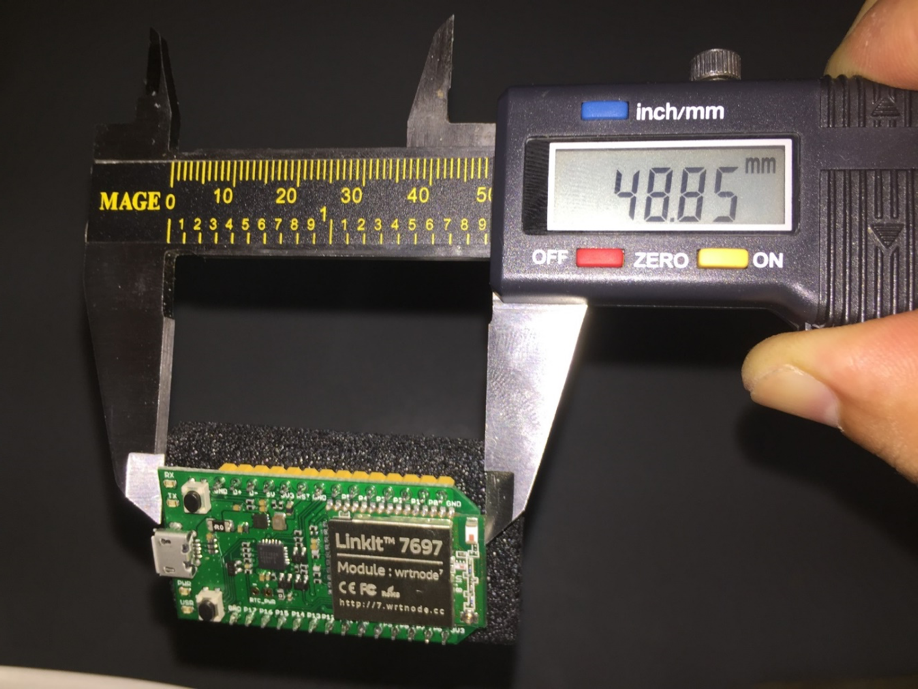
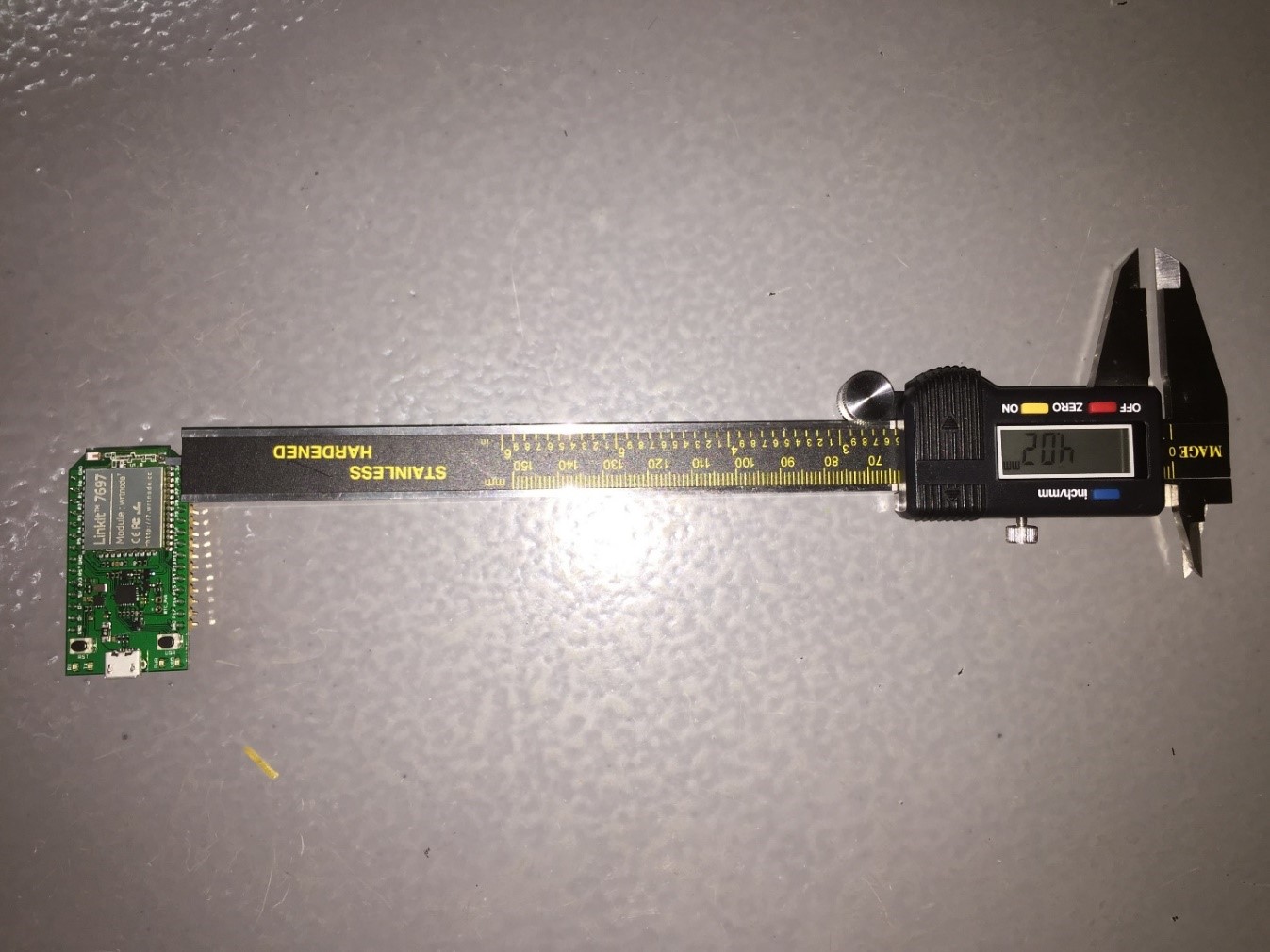
 量測目標物長度
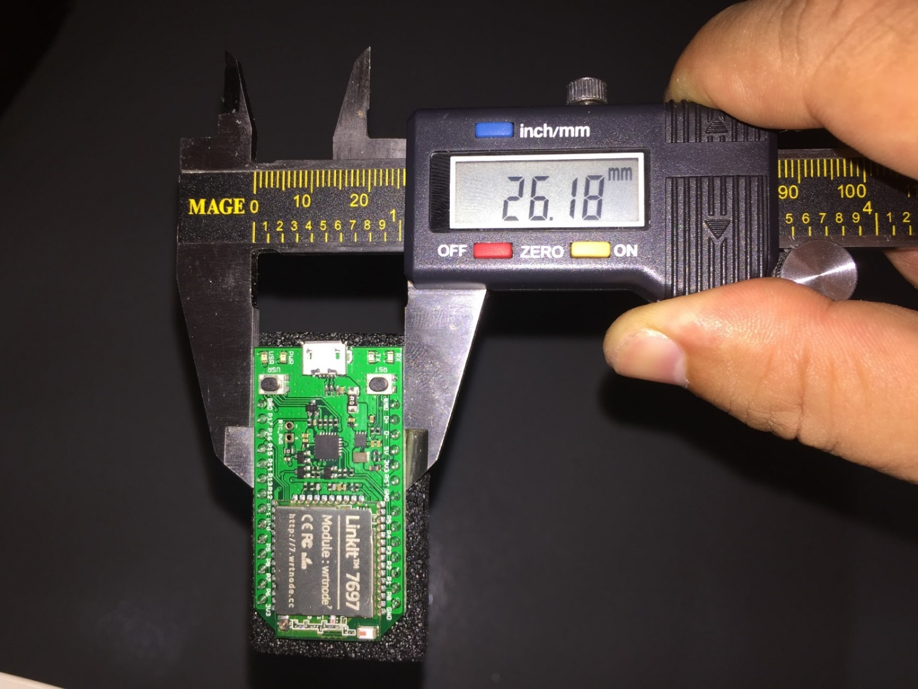
 量測目標物寬度
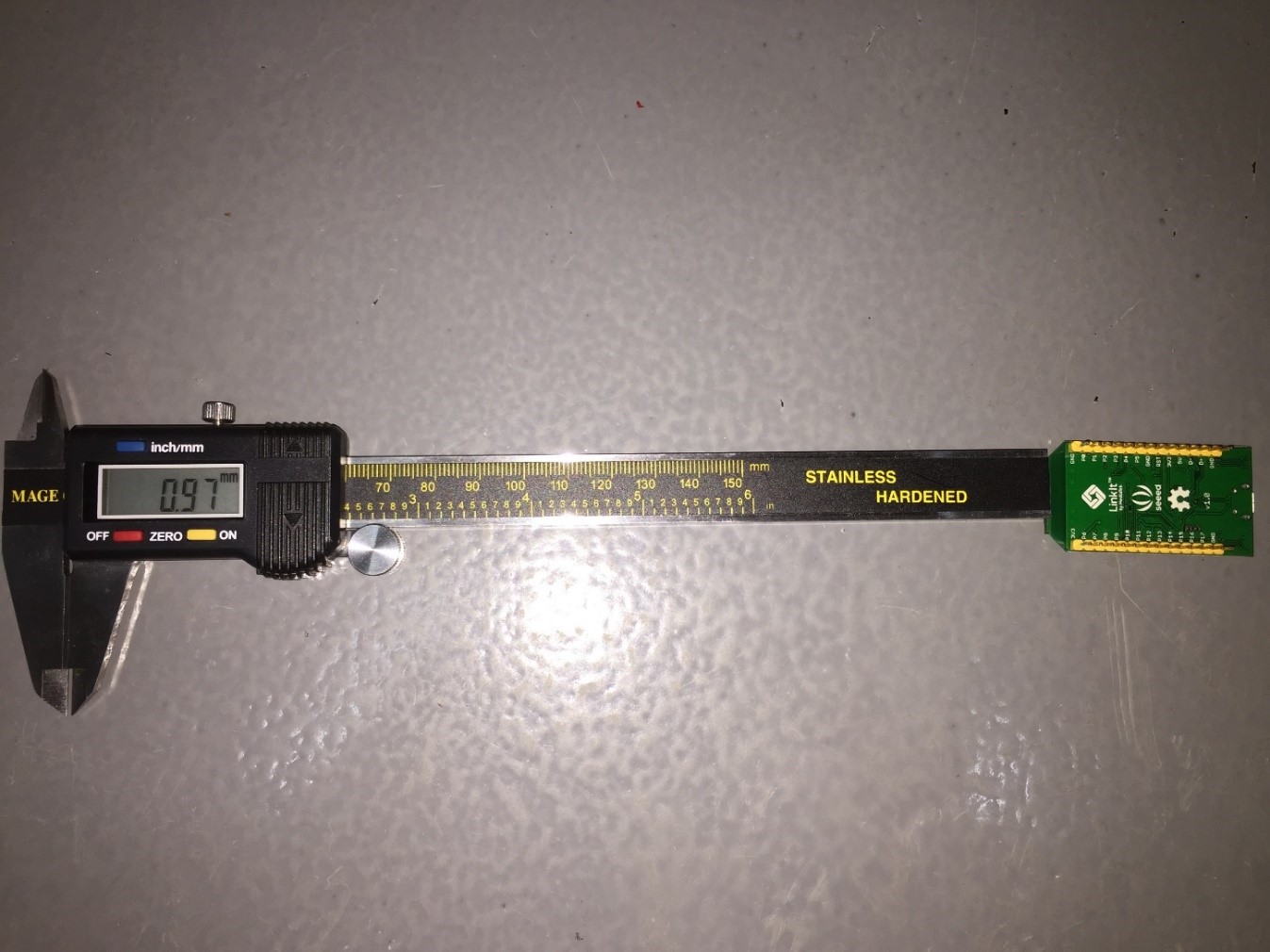
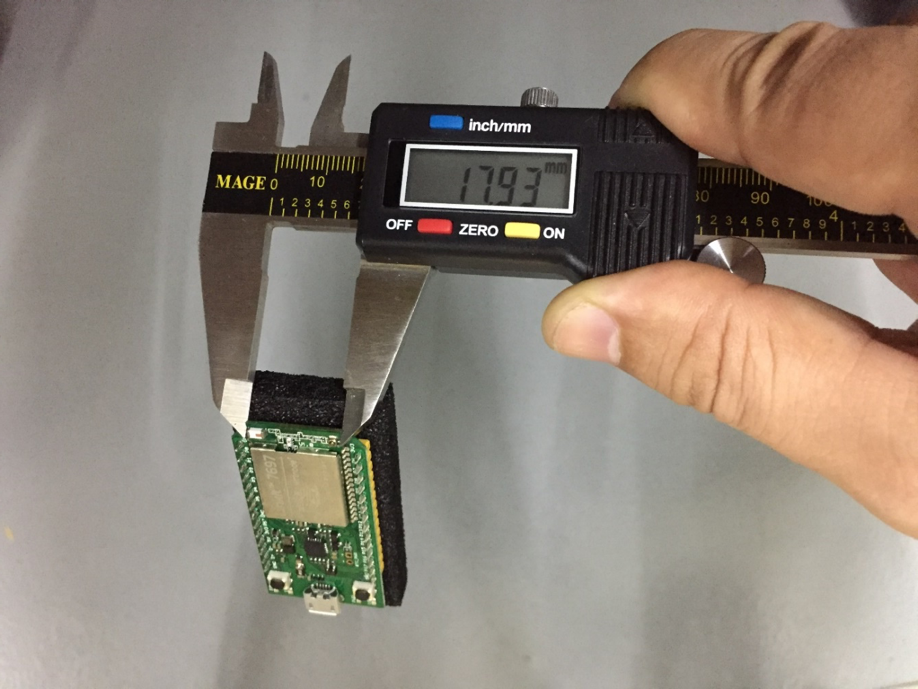
 量測晶片子板與主板落差
 前端導角
前端導角
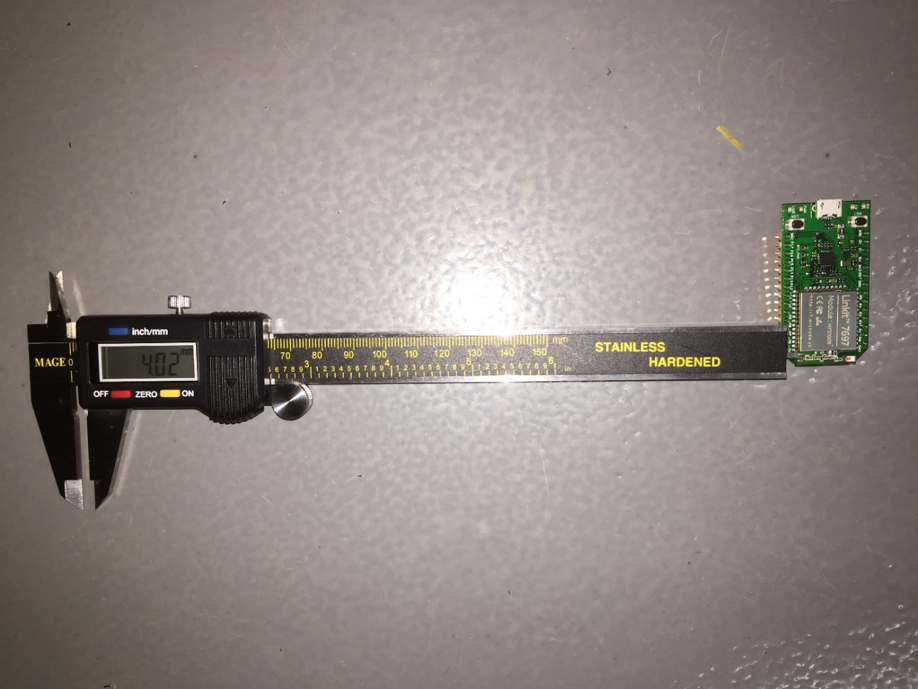 子板寬度
子板寬度
 外圍計算整理
按下正面視圖
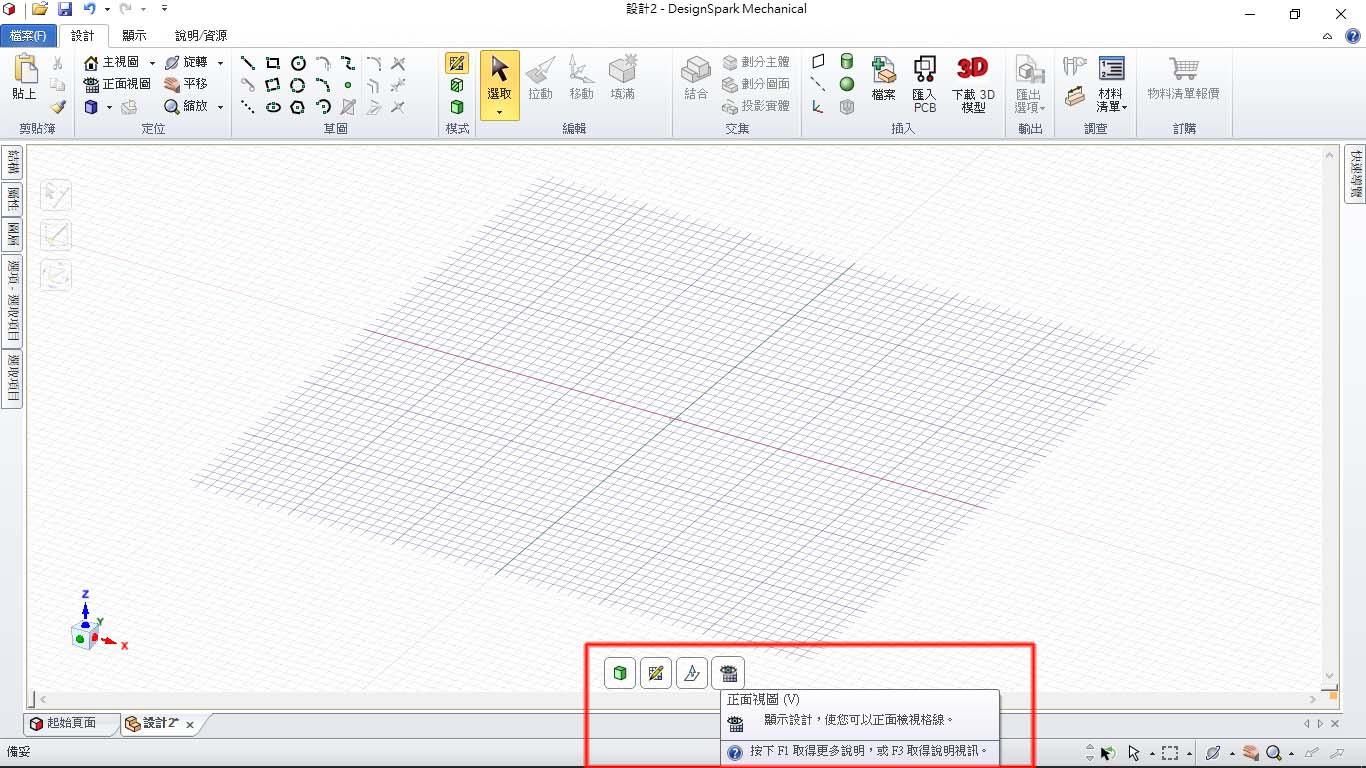 點選矩形作圖
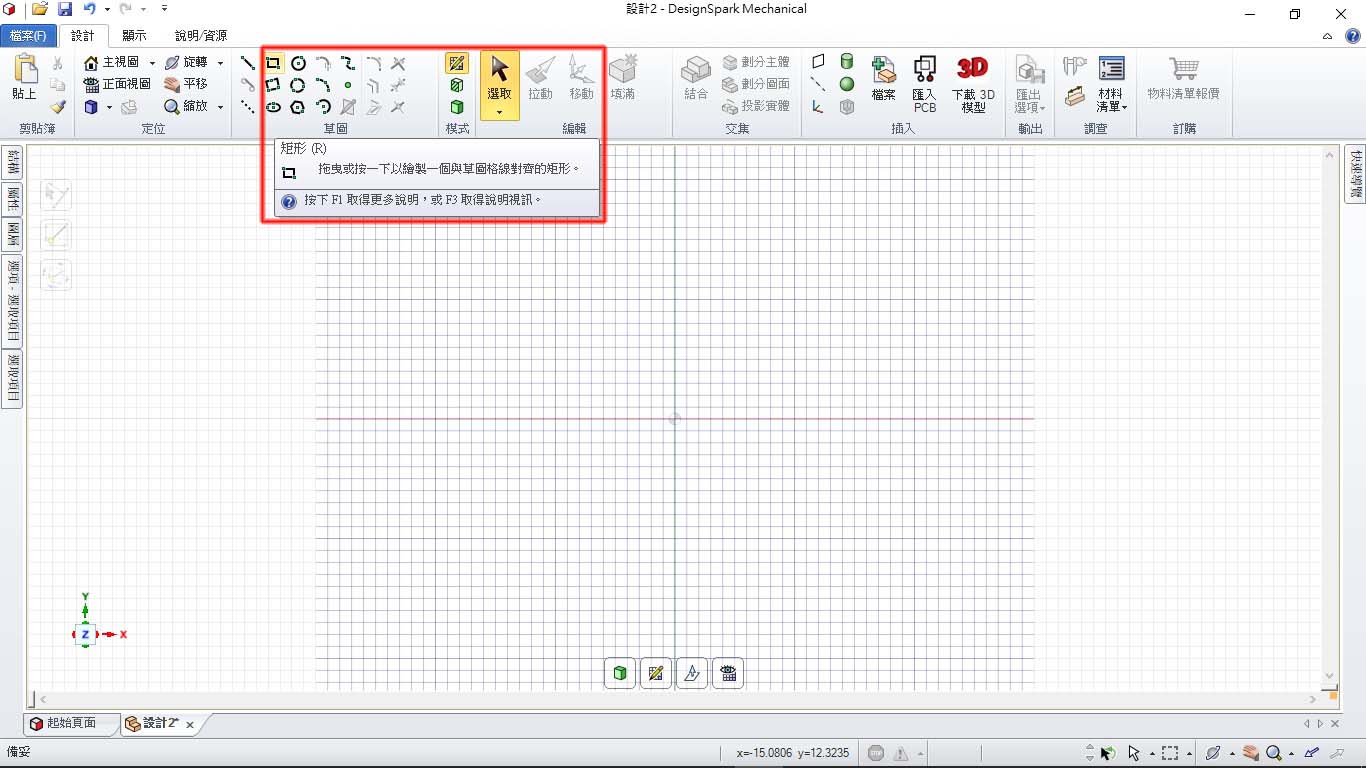 拉出矩形時直接輸入長寬
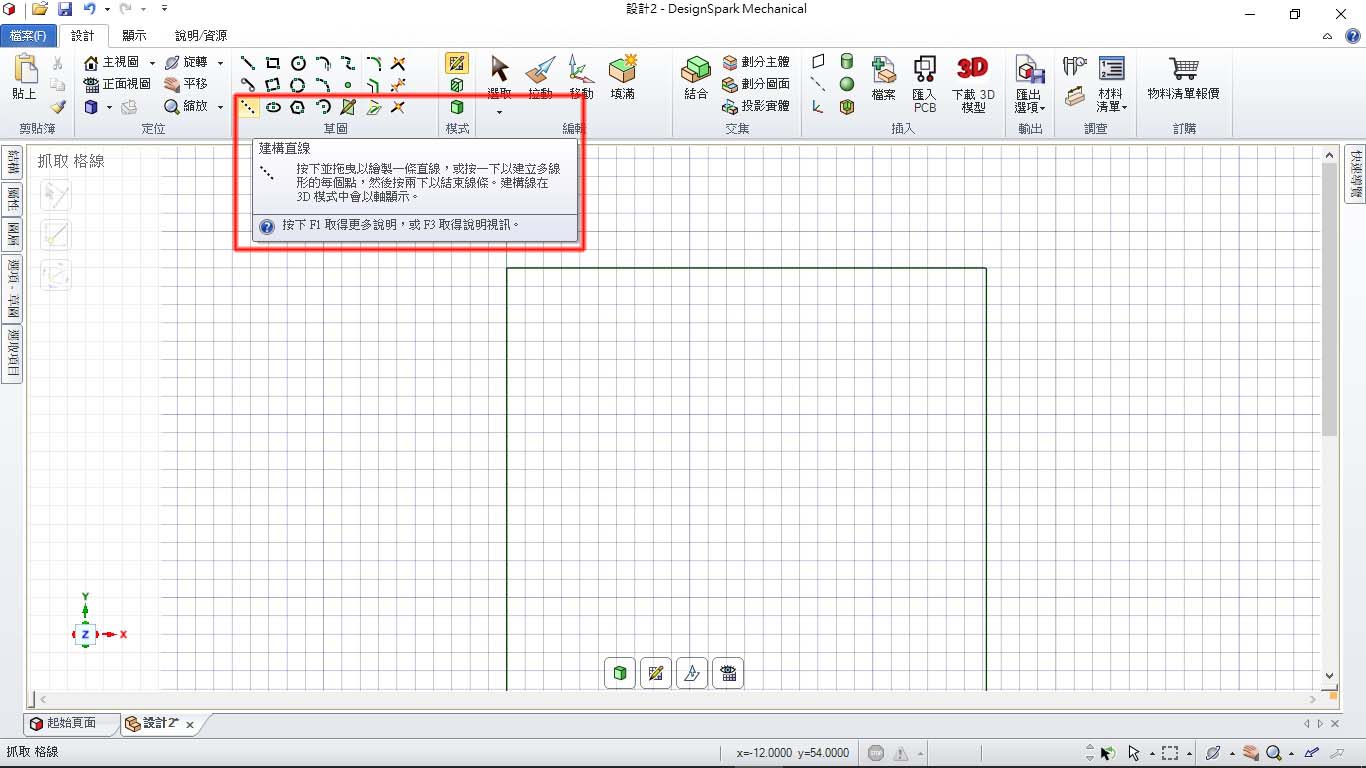
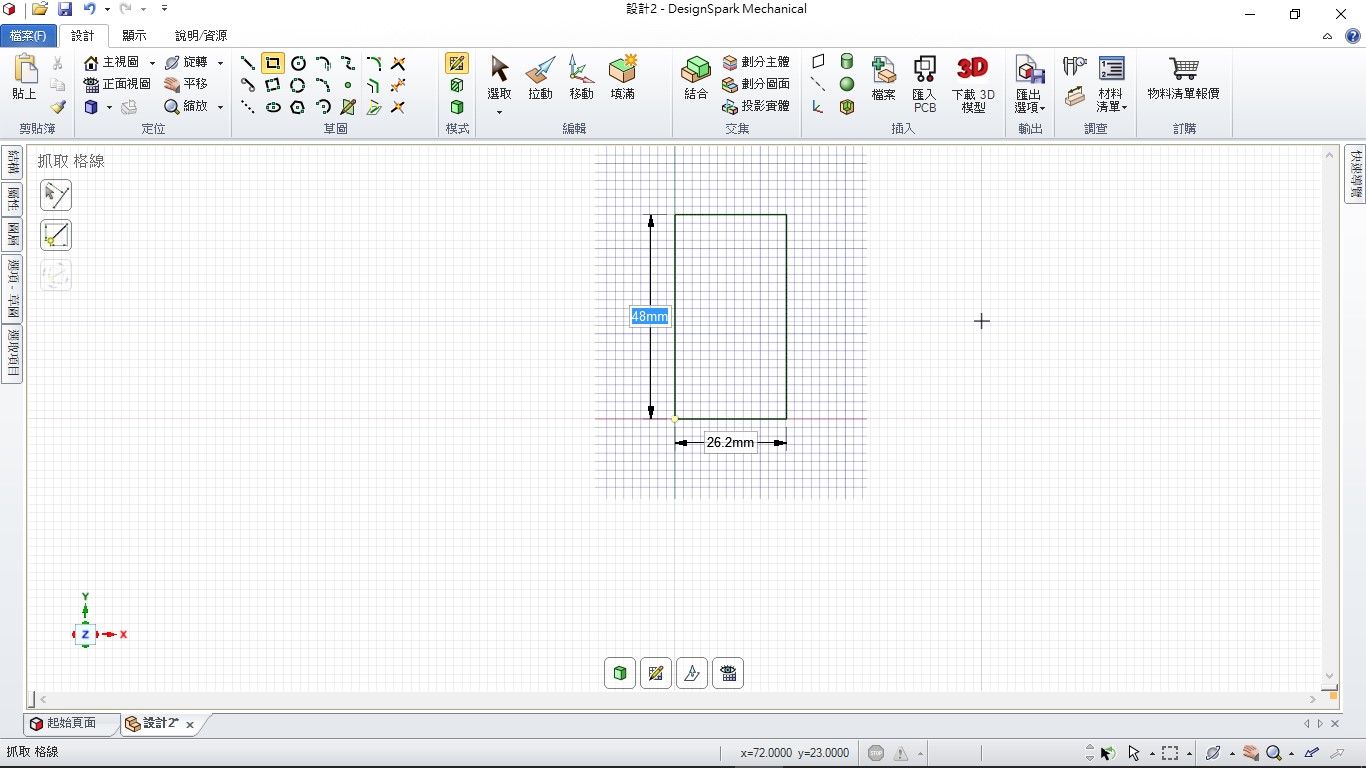 用建構直線畫出定位
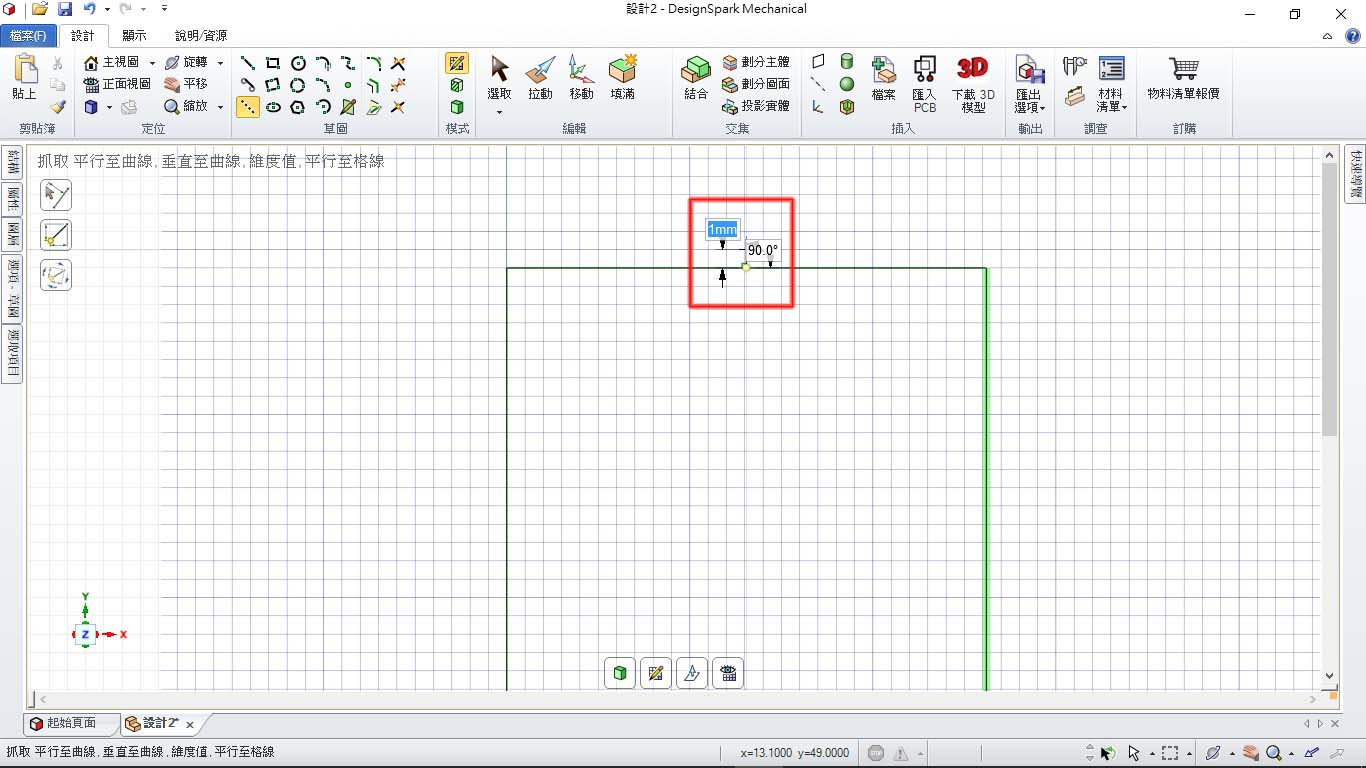
 利用線段中點向上畫1mm
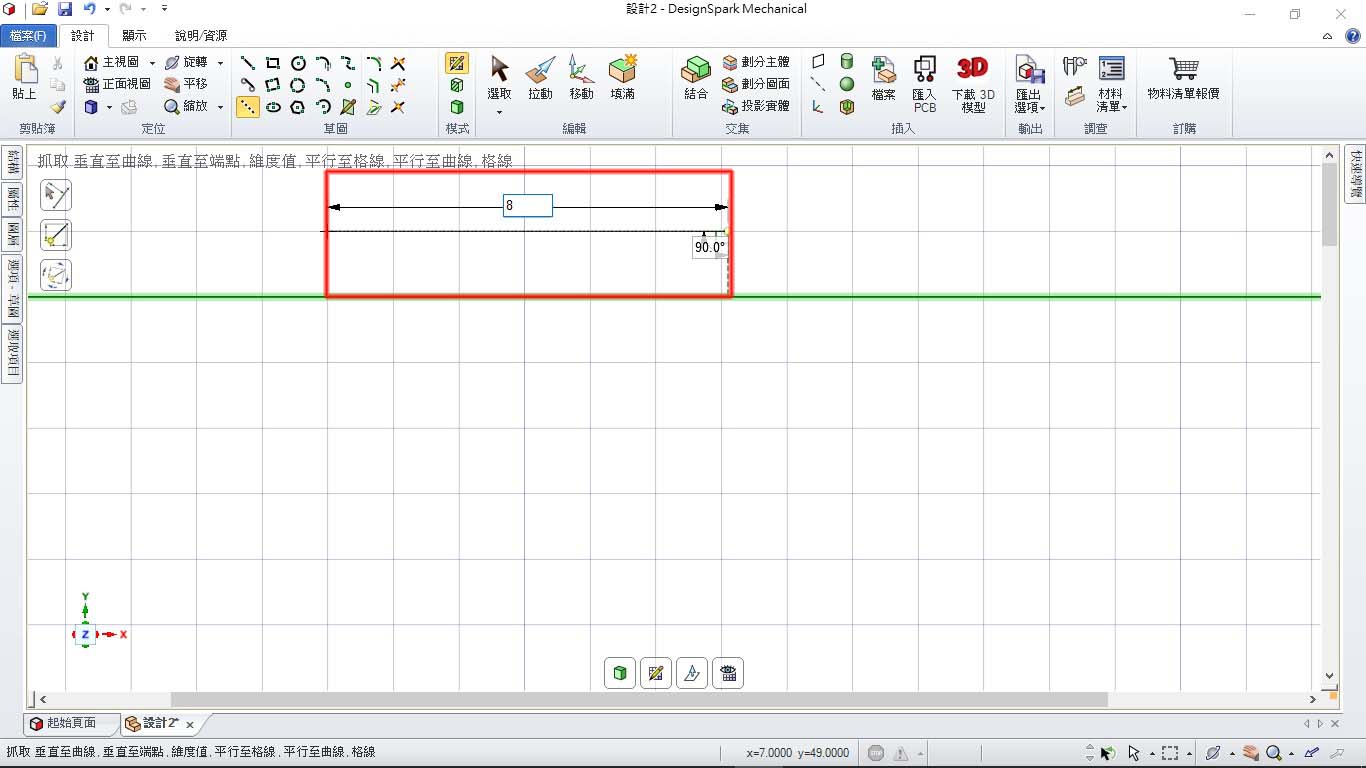
 向左輸入子板寬的一半9
 回到矩形作圖
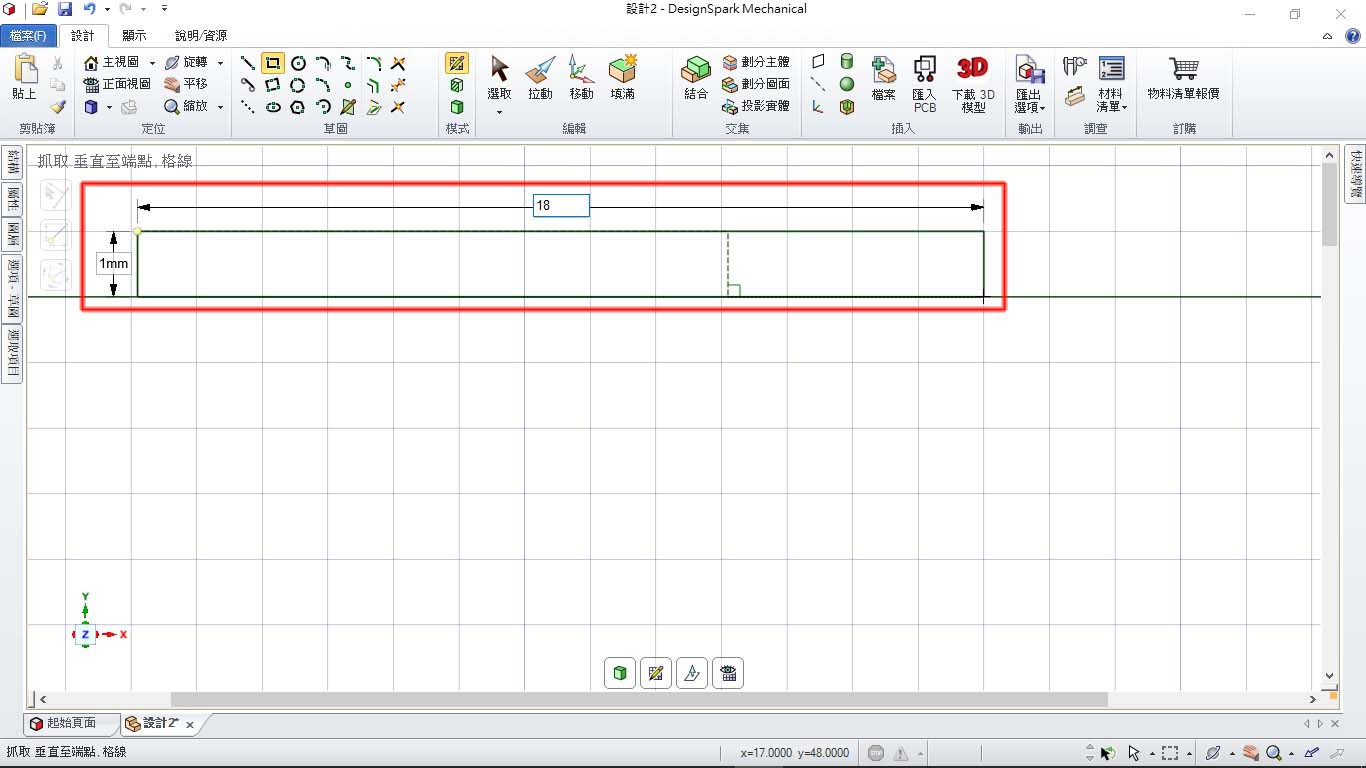
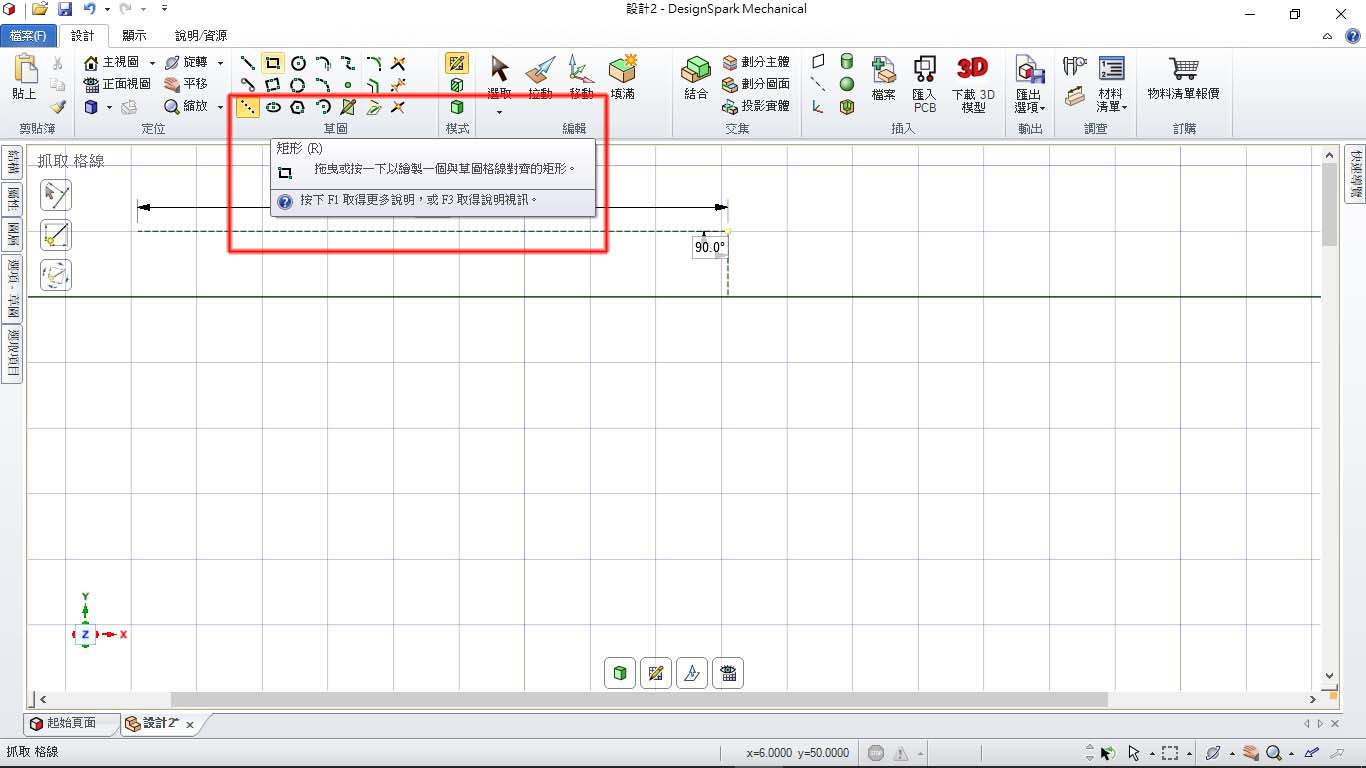 向右下方移動,接觸到原矩形頂端時,在長的部分輸入18
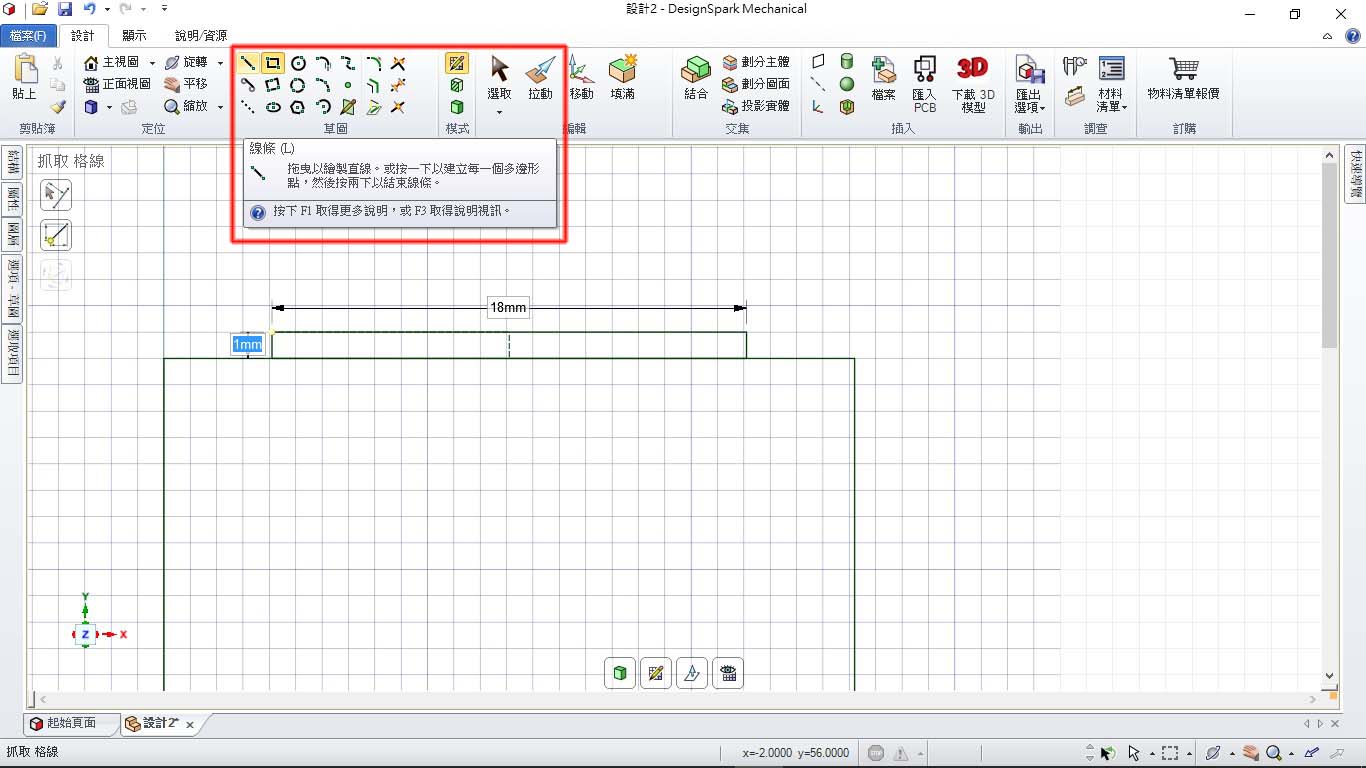
 選擇直線
選擇直線
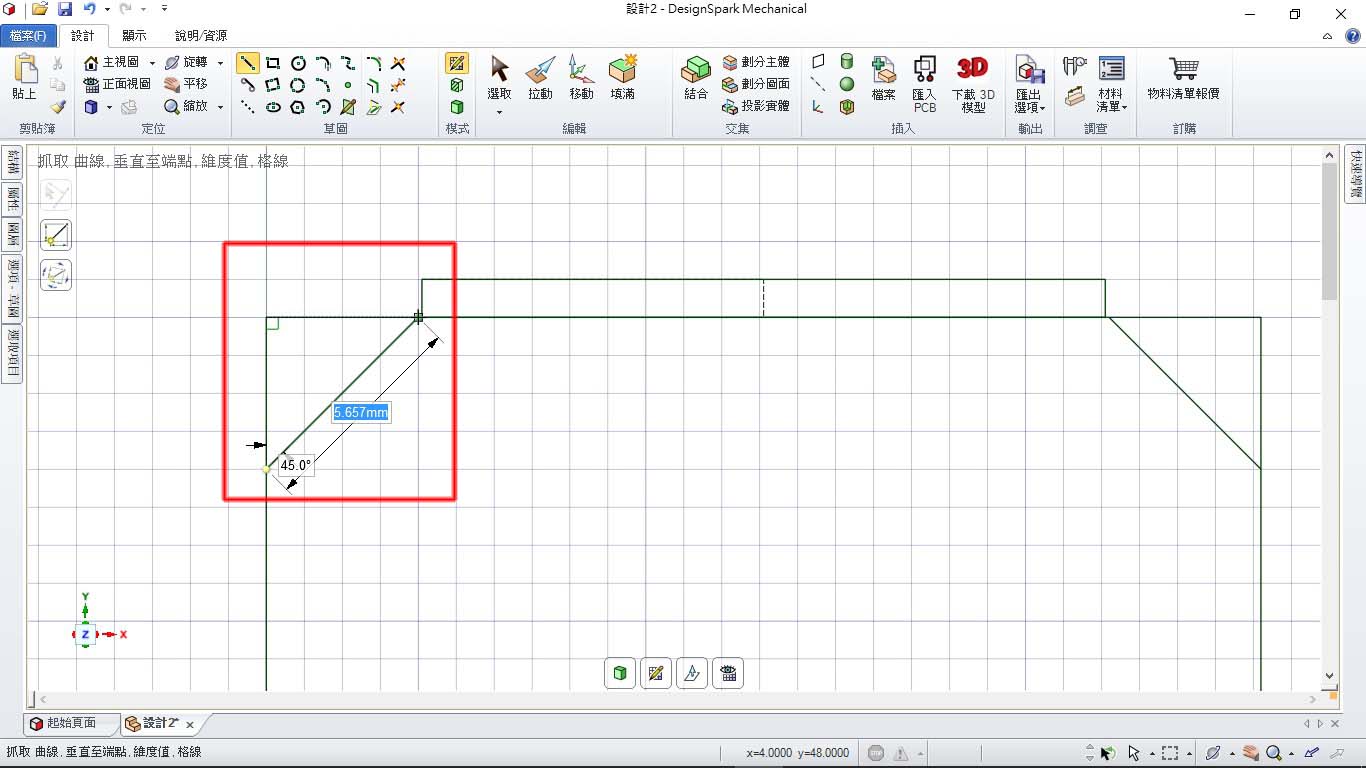
 用格線及角度畫出寬度4的導角
 用修剪去除多餘線段
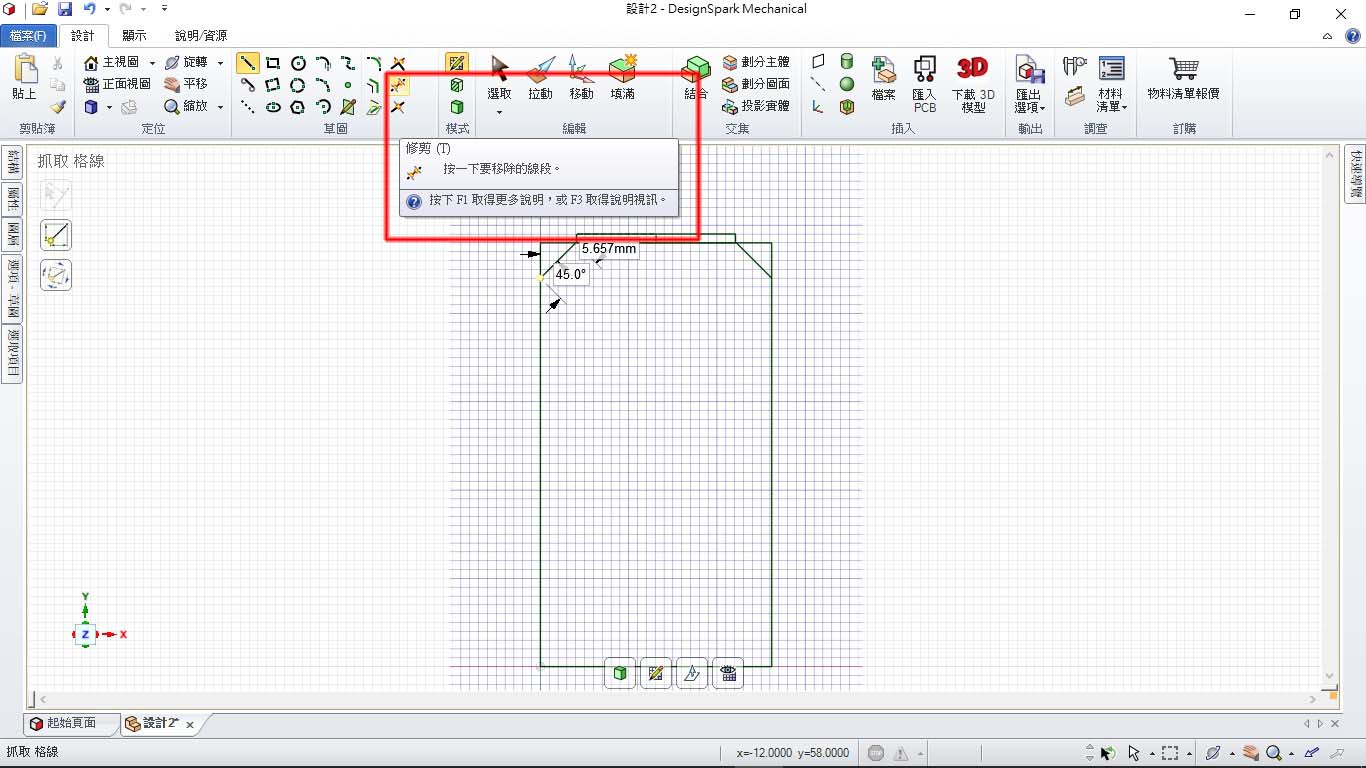 移動滑鼠選擇線段,按下後即可刪除
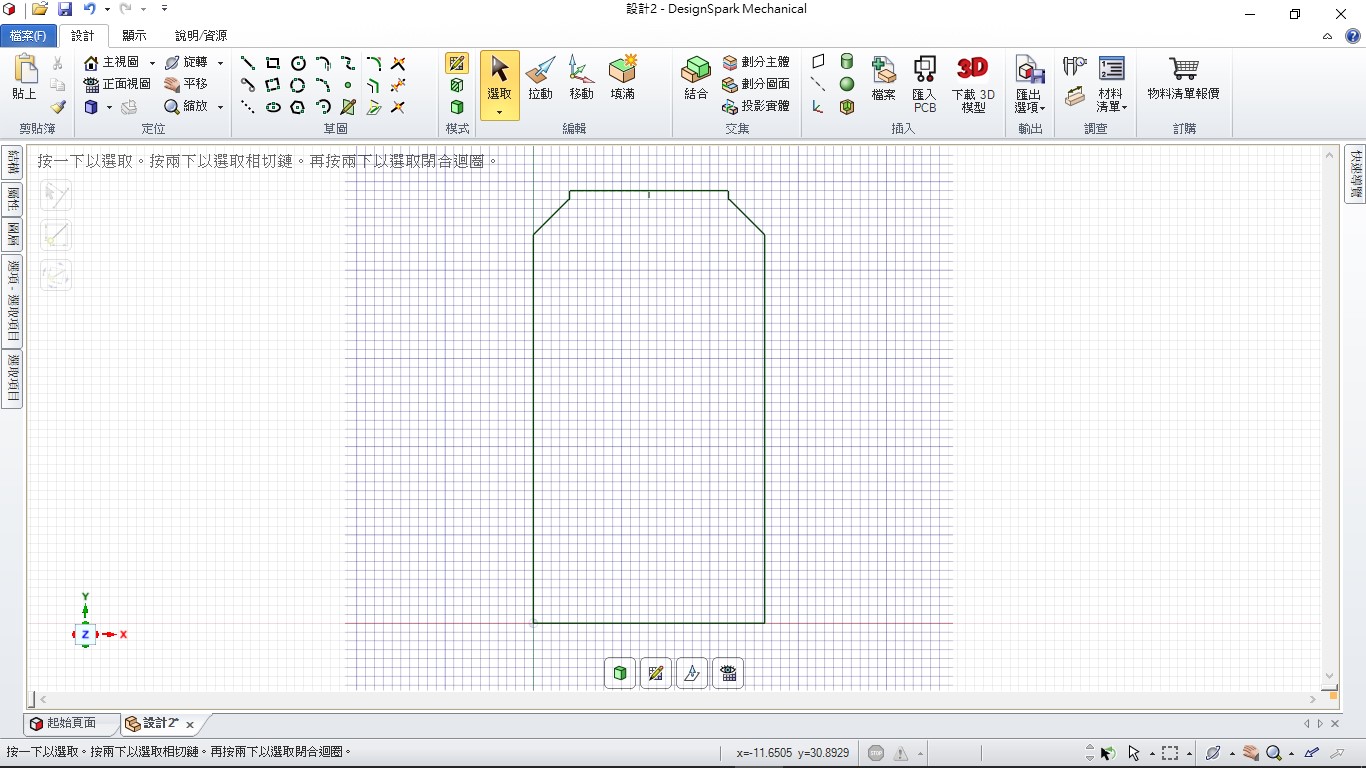
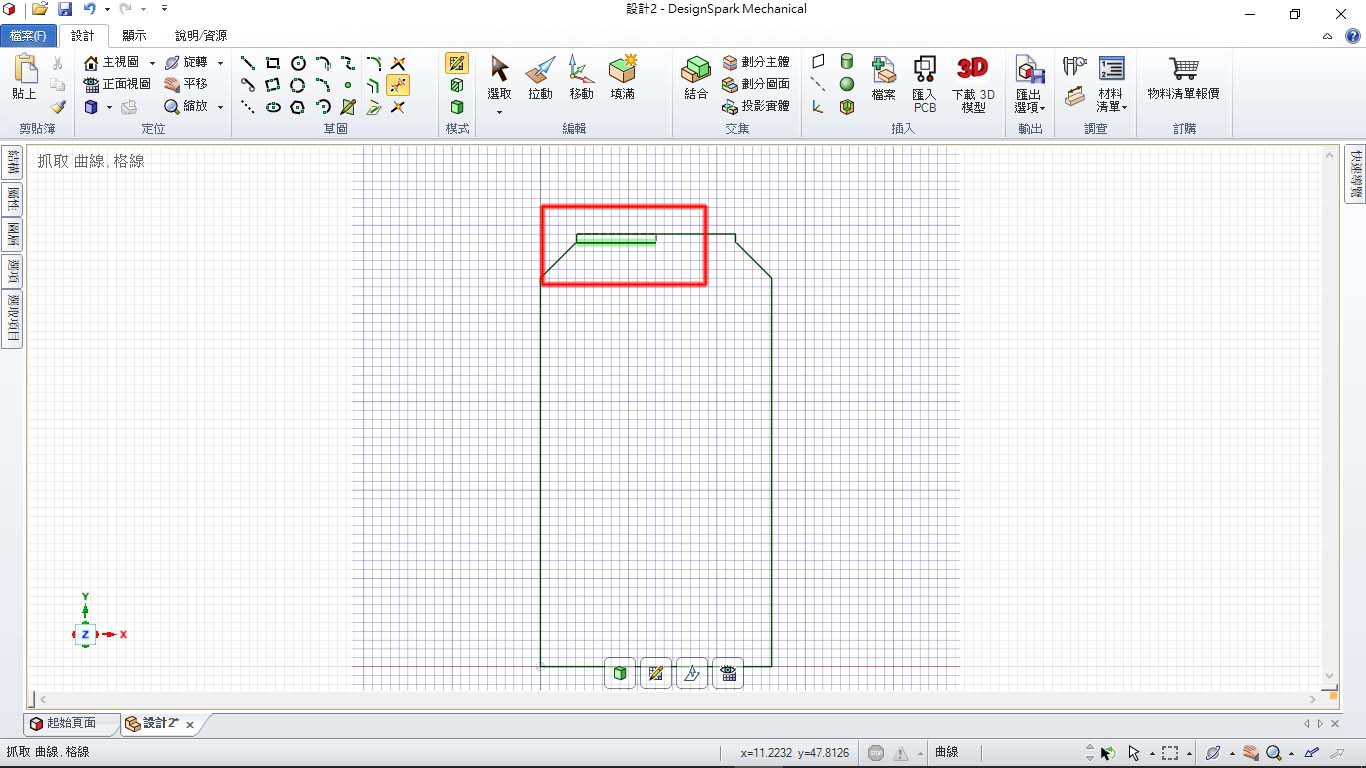 修剪完畢後就完成基本外型
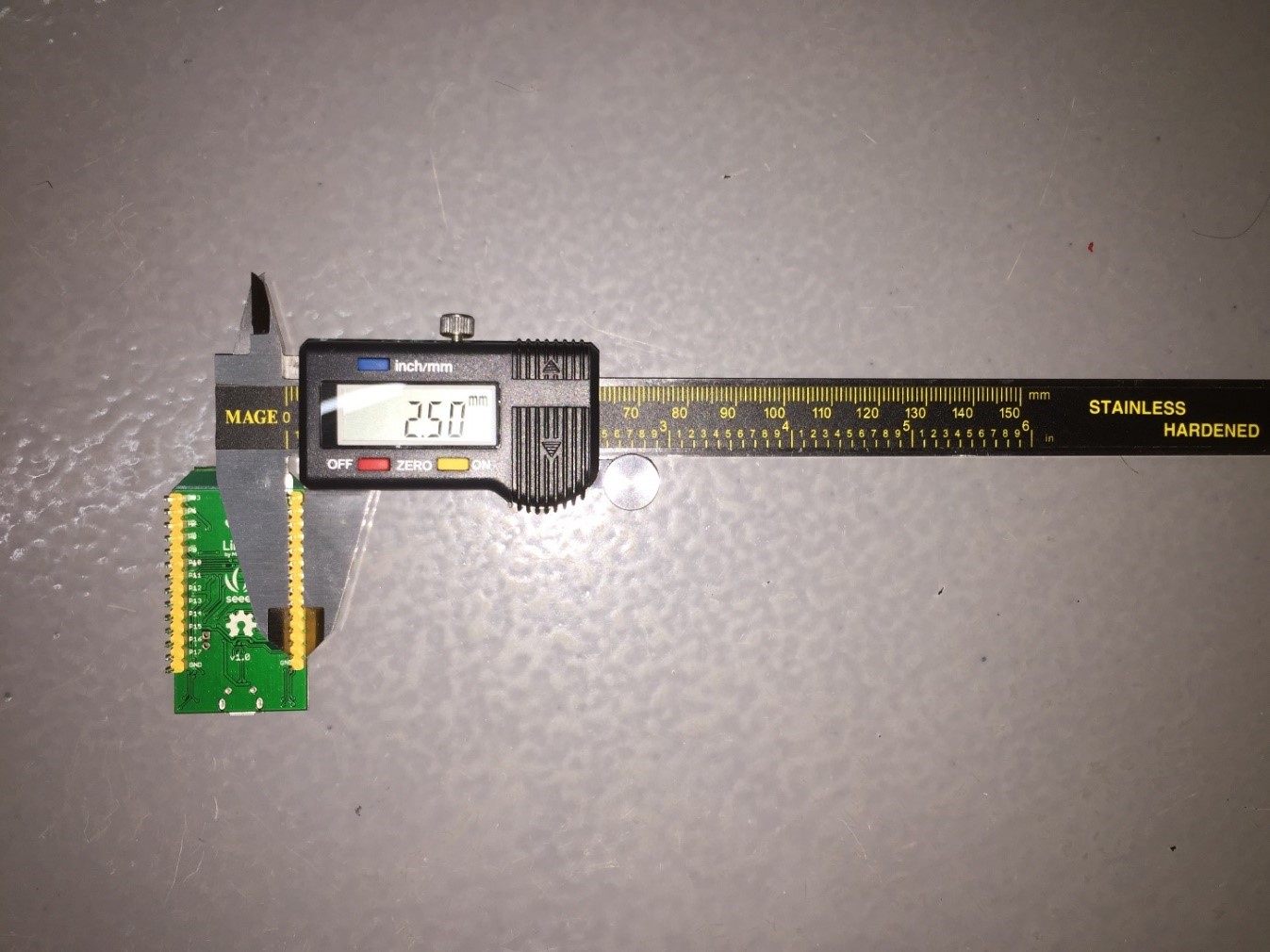 底面針腳座長度
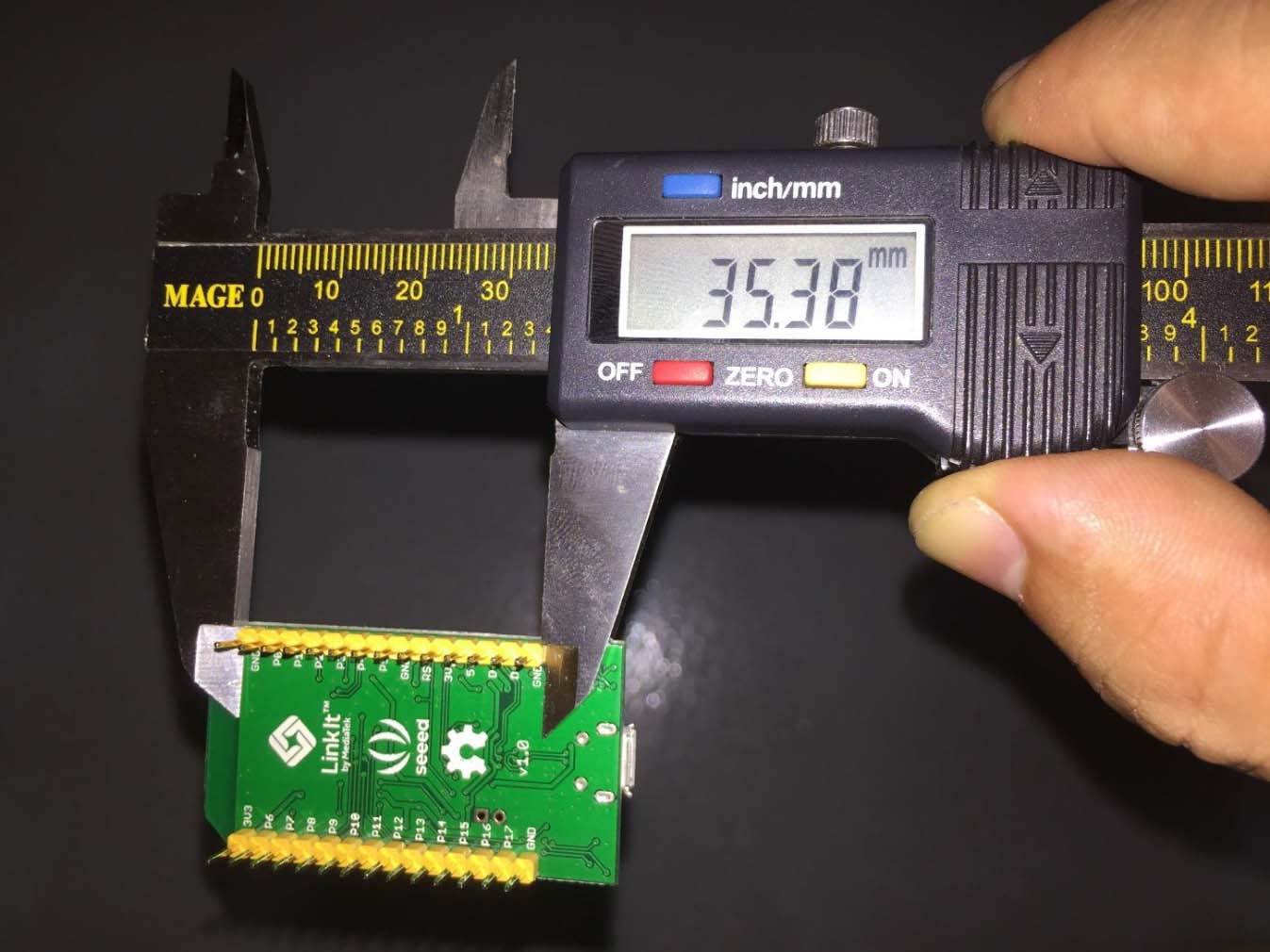 腳座與邊緣距離
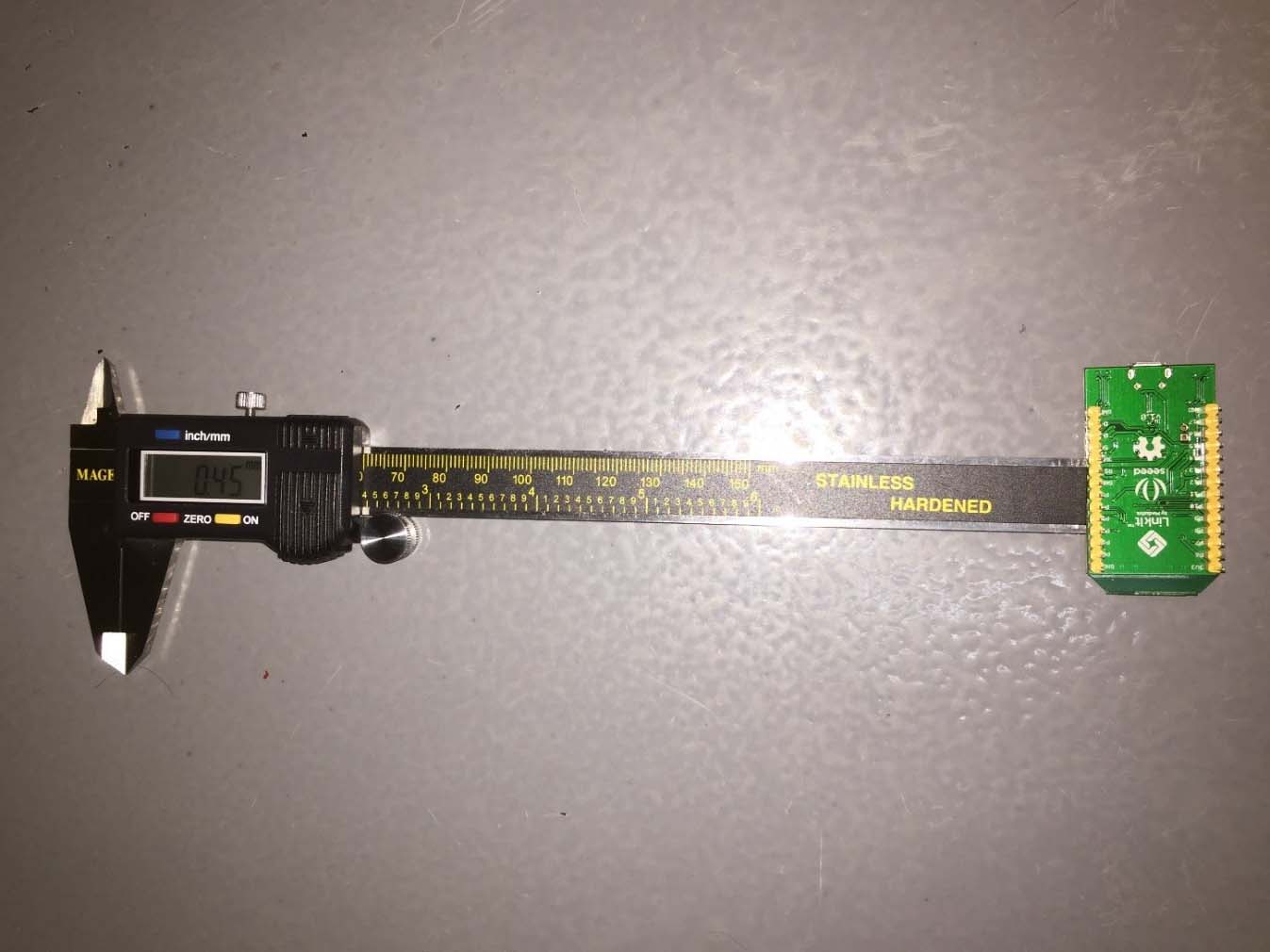 腳座上方與邊緣距離
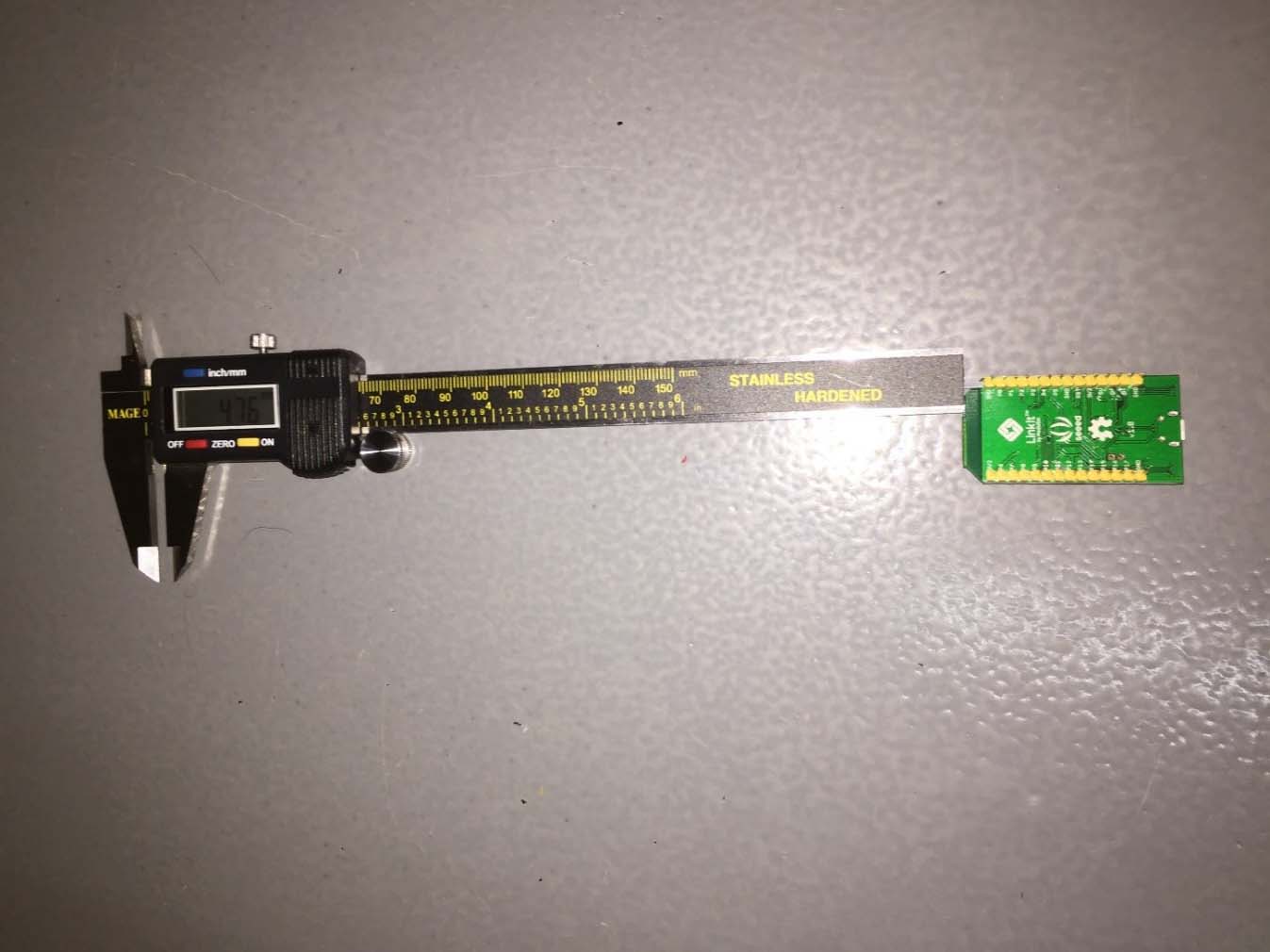 腳座下方與邊緣距離
 腳座計算整理
用建構線畫出定位點
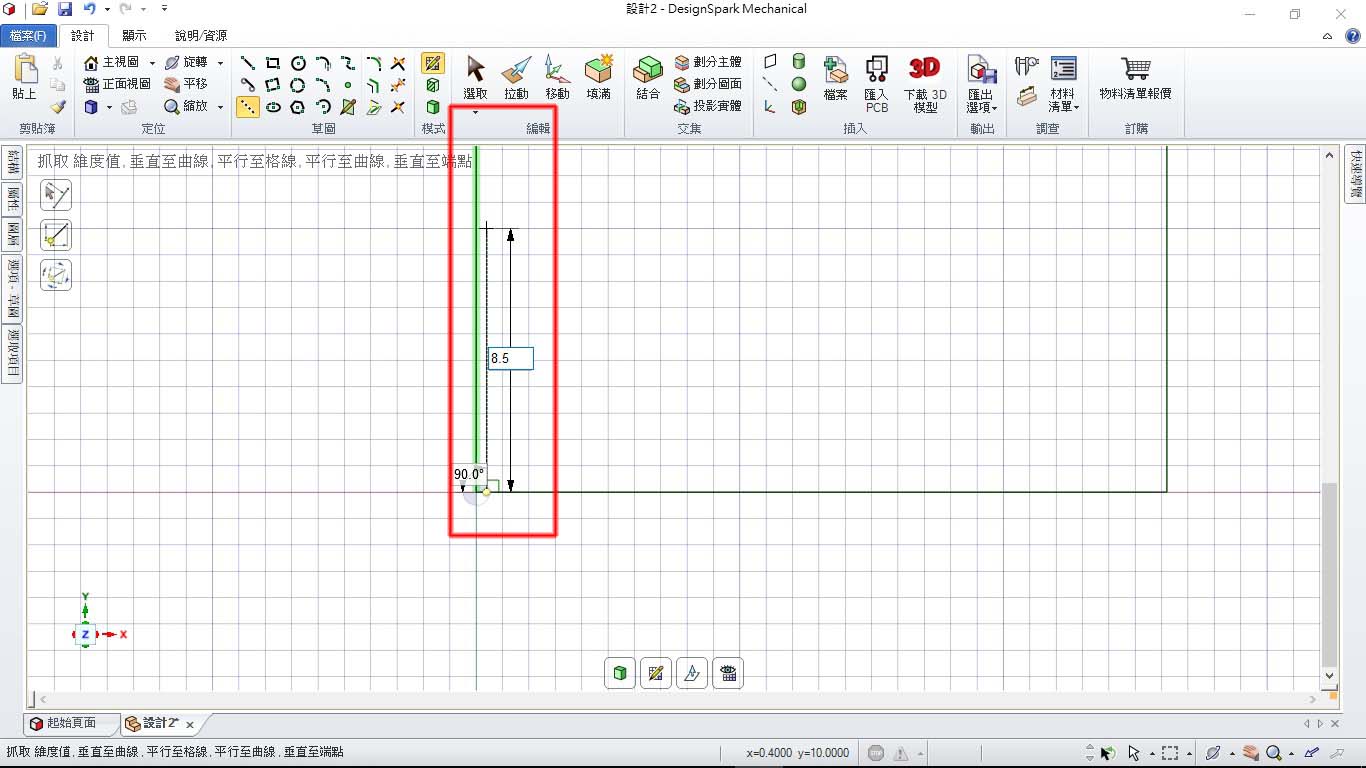 定出右上左下兩點即可正確畫出矩形
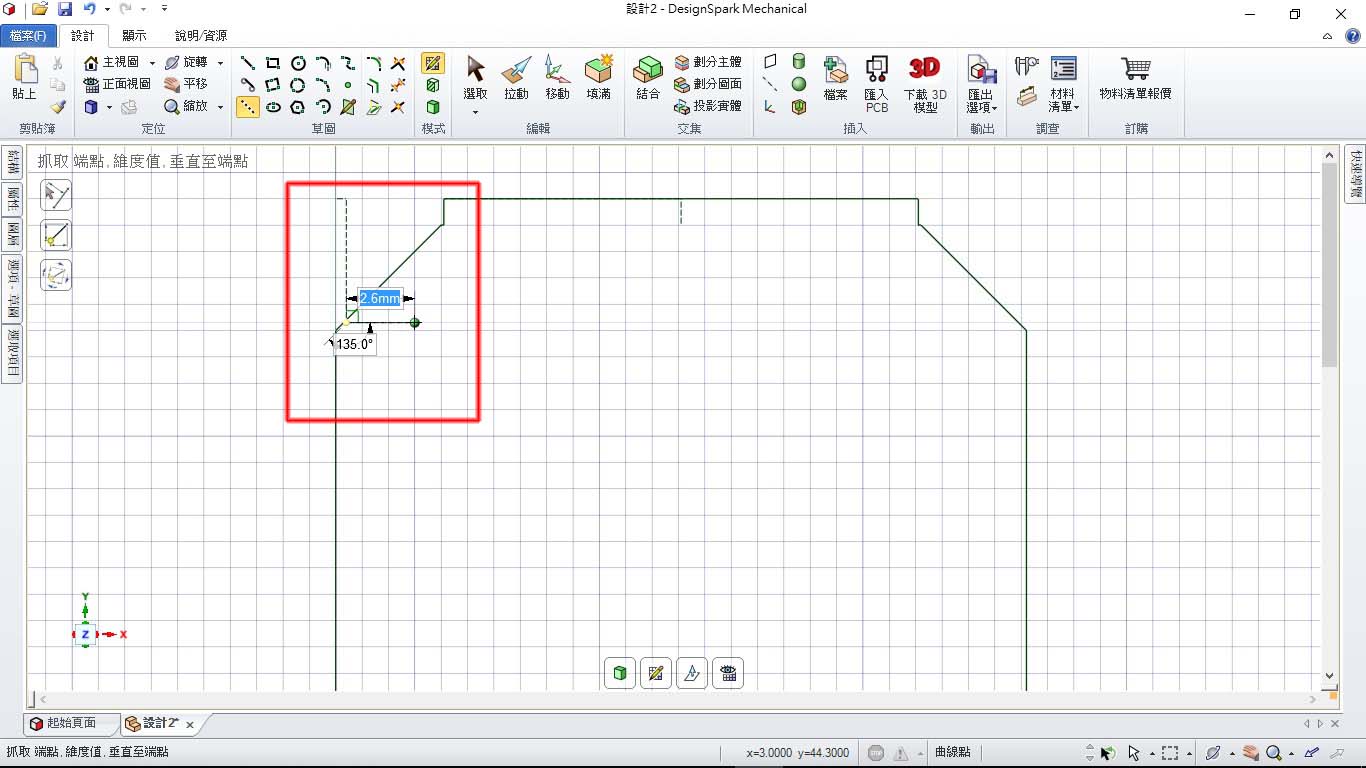 用矩形工具將兩點間圖形完成
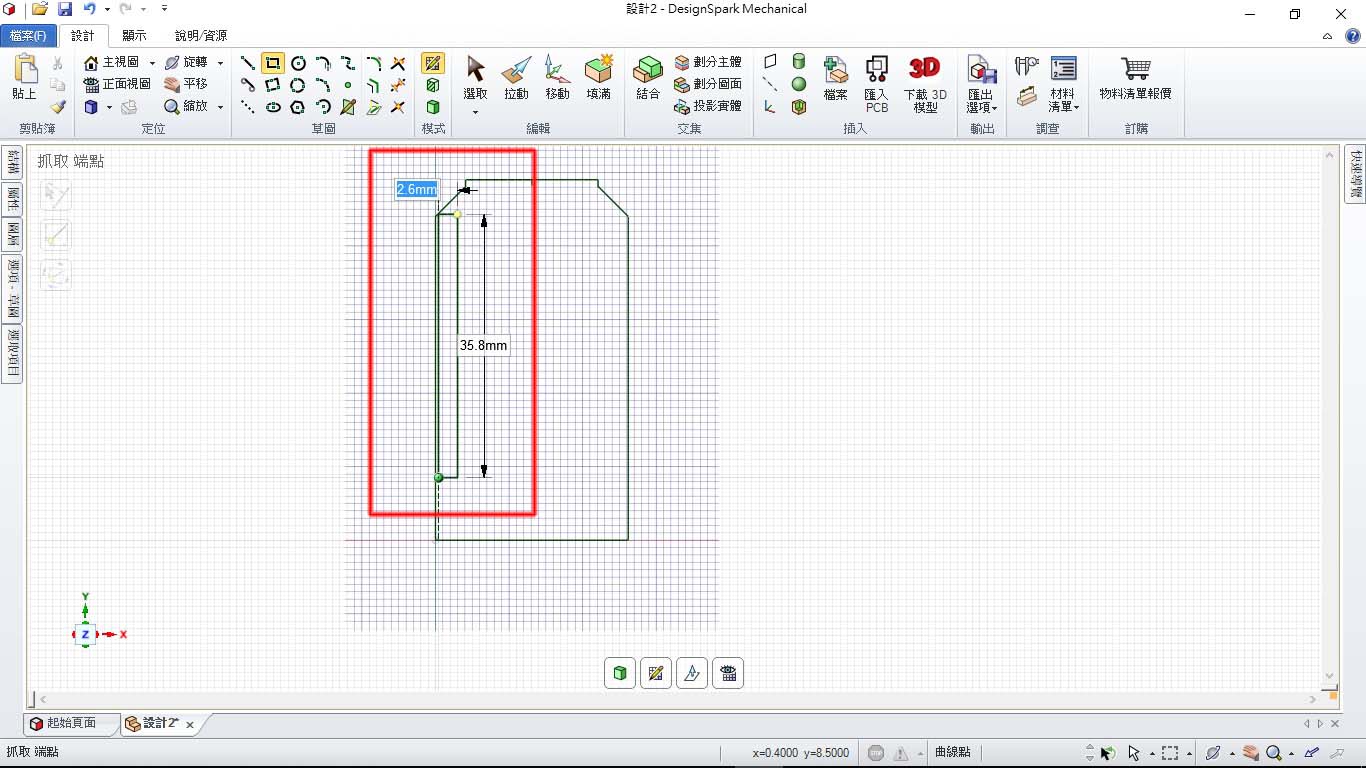 同樣方式完成另一邊
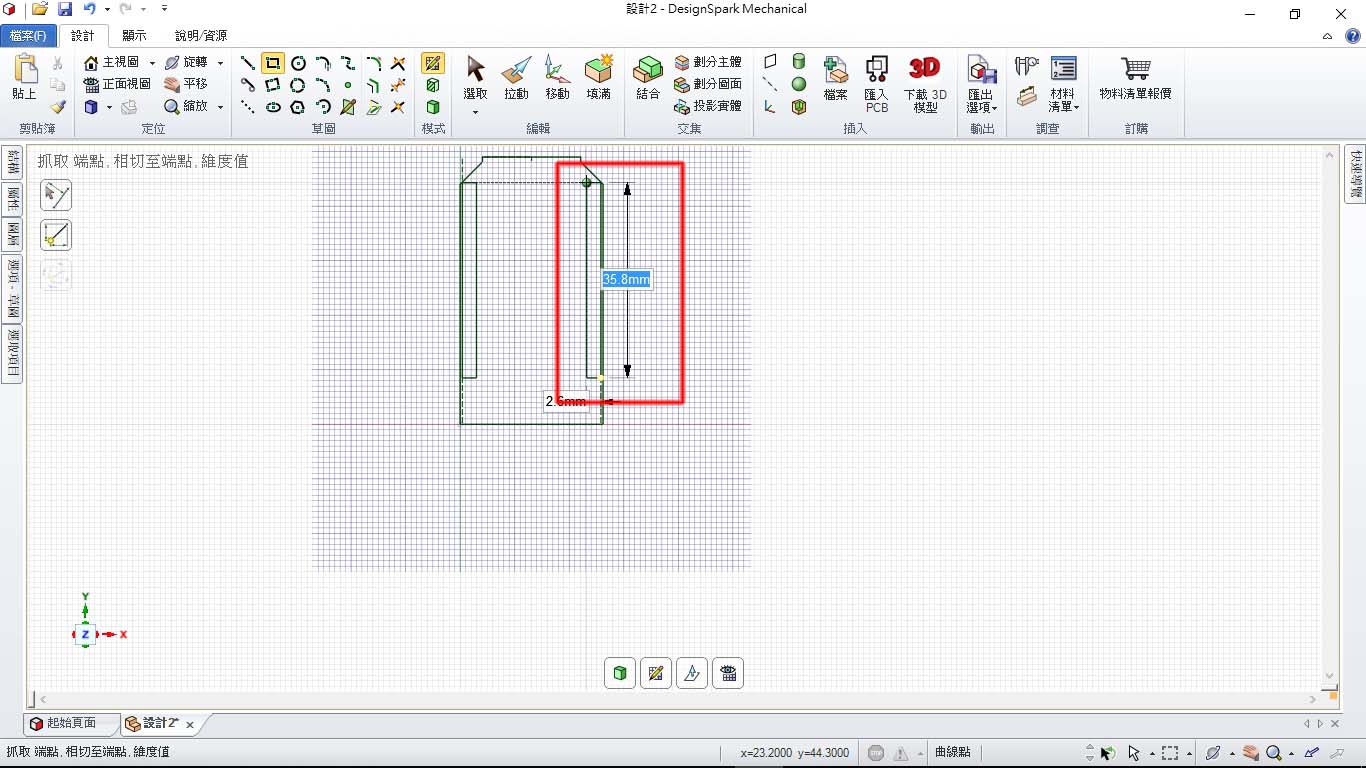 點選邊緣線,將部分邊緣改為建構線
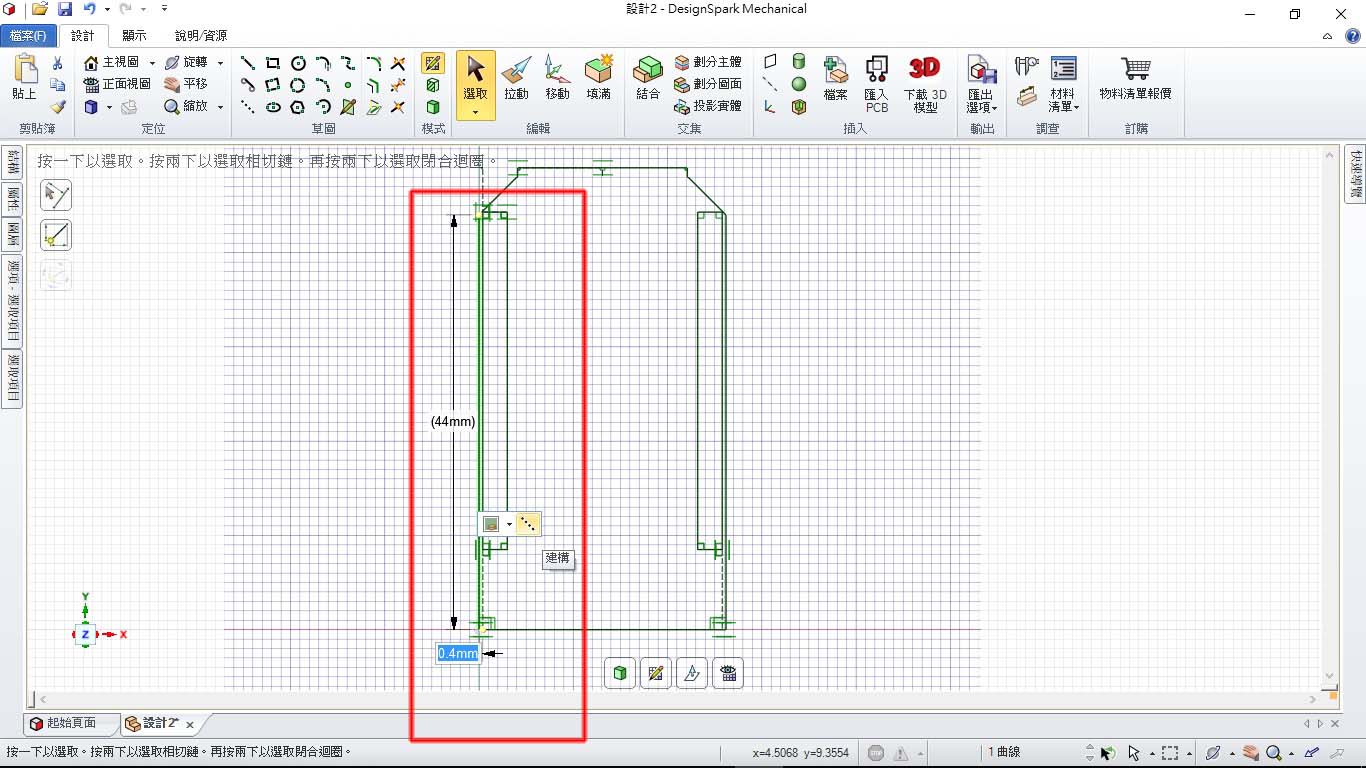 畫好了7697底板外型就可開始正式進入想畫的板子外型了。
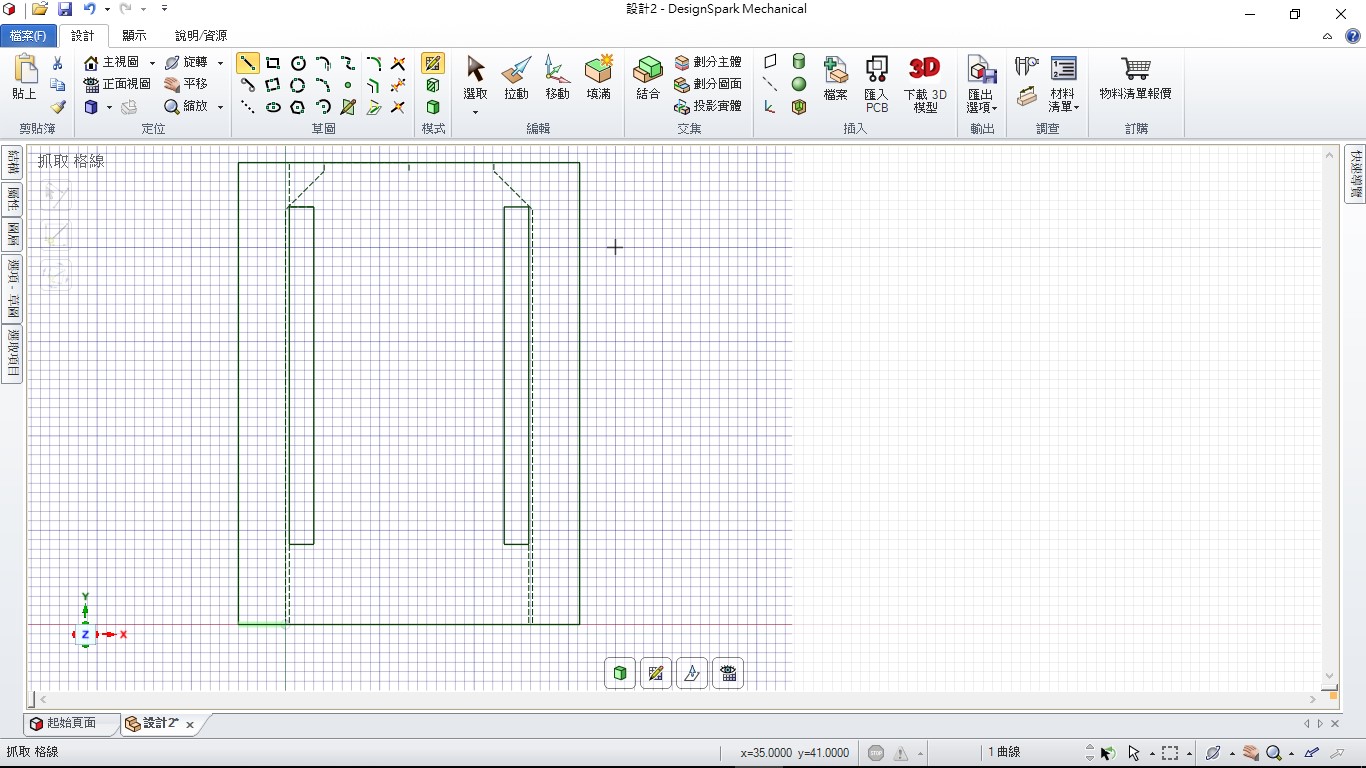
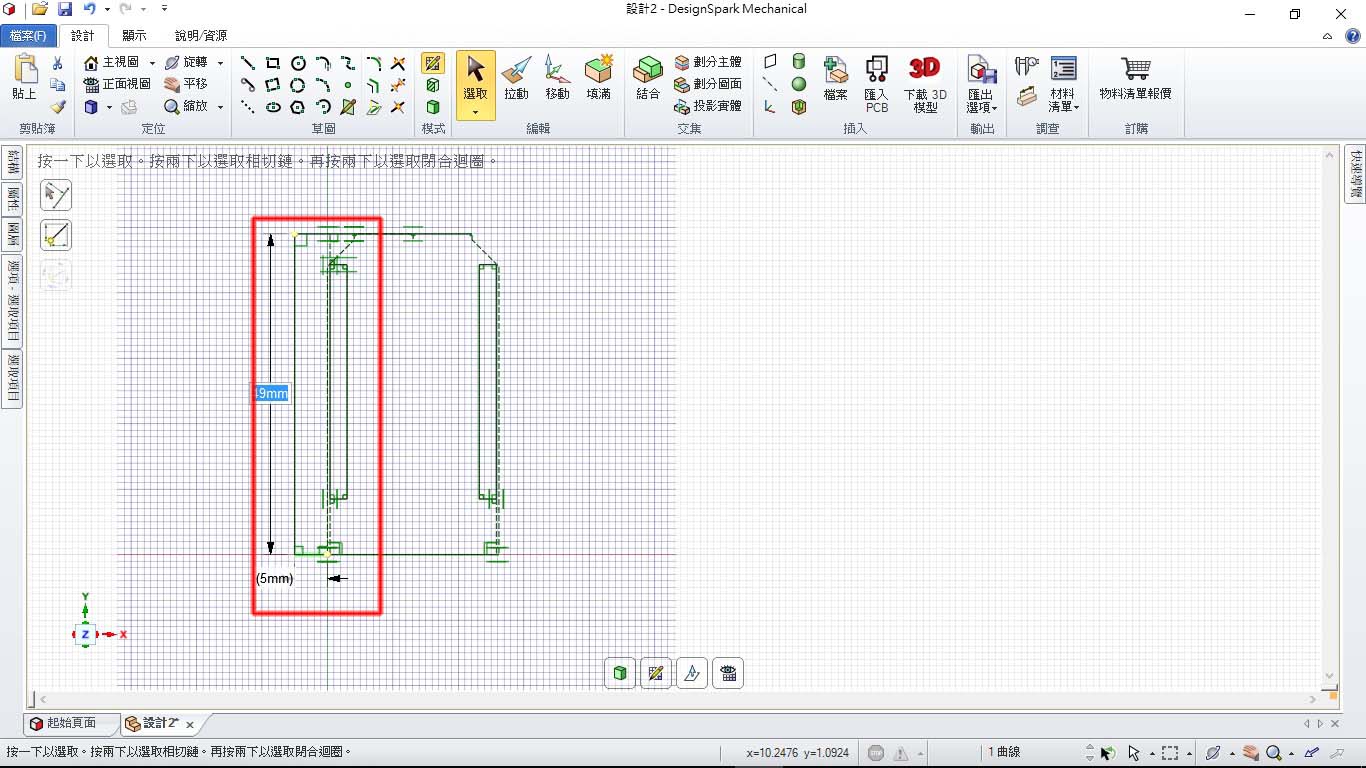 完成後就會超出板子可以上螺絲
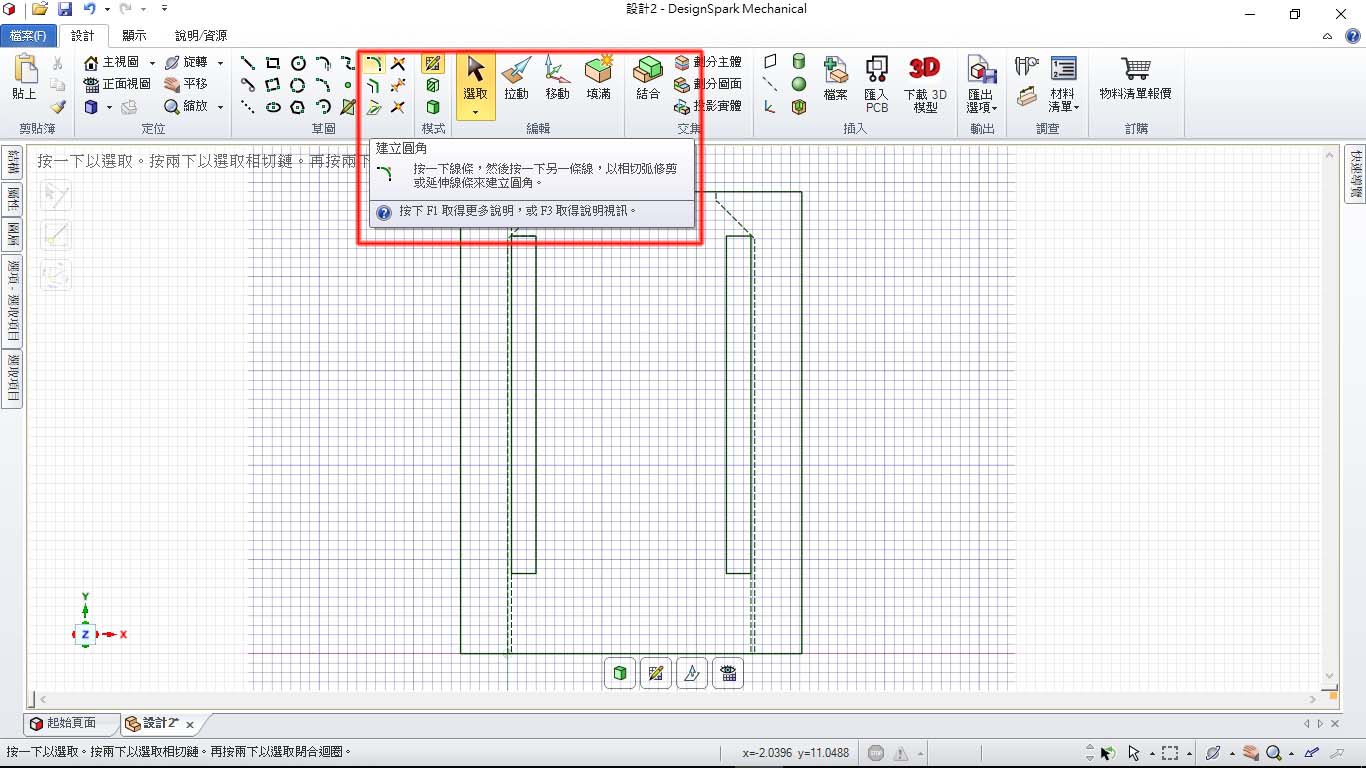
 選擇建立圓角指令
 點選角落就能改為圓角,輸入5以確定圓角弧度
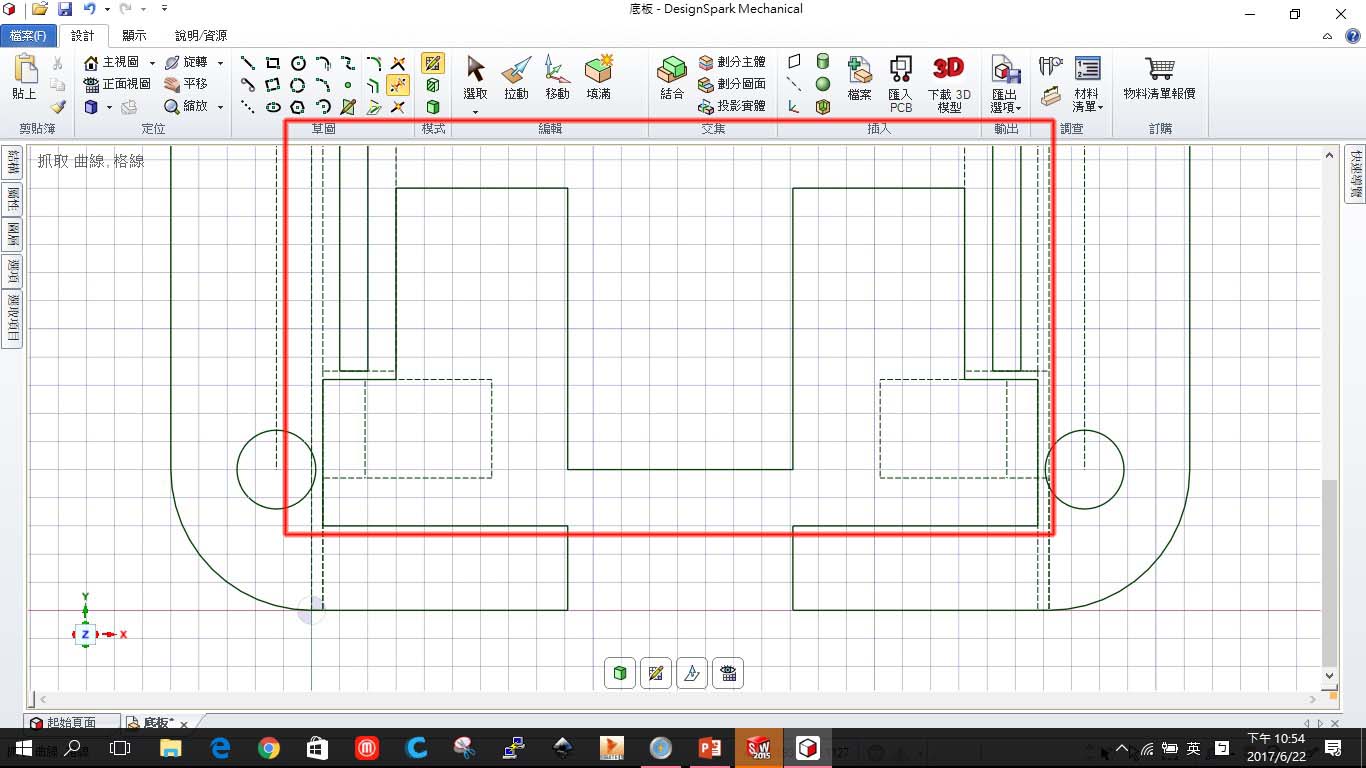
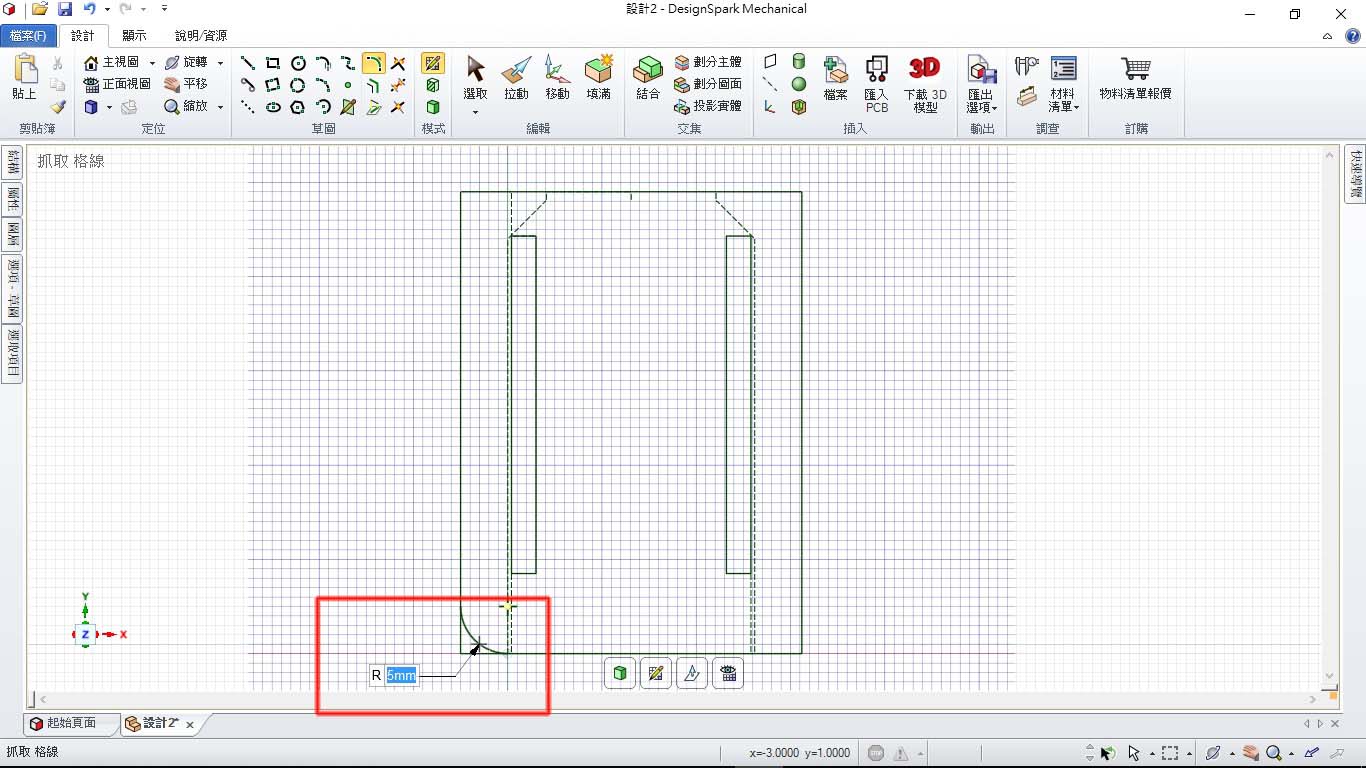 對齊圓角底部自腳座孔邊緣計算出孔洞應有距離
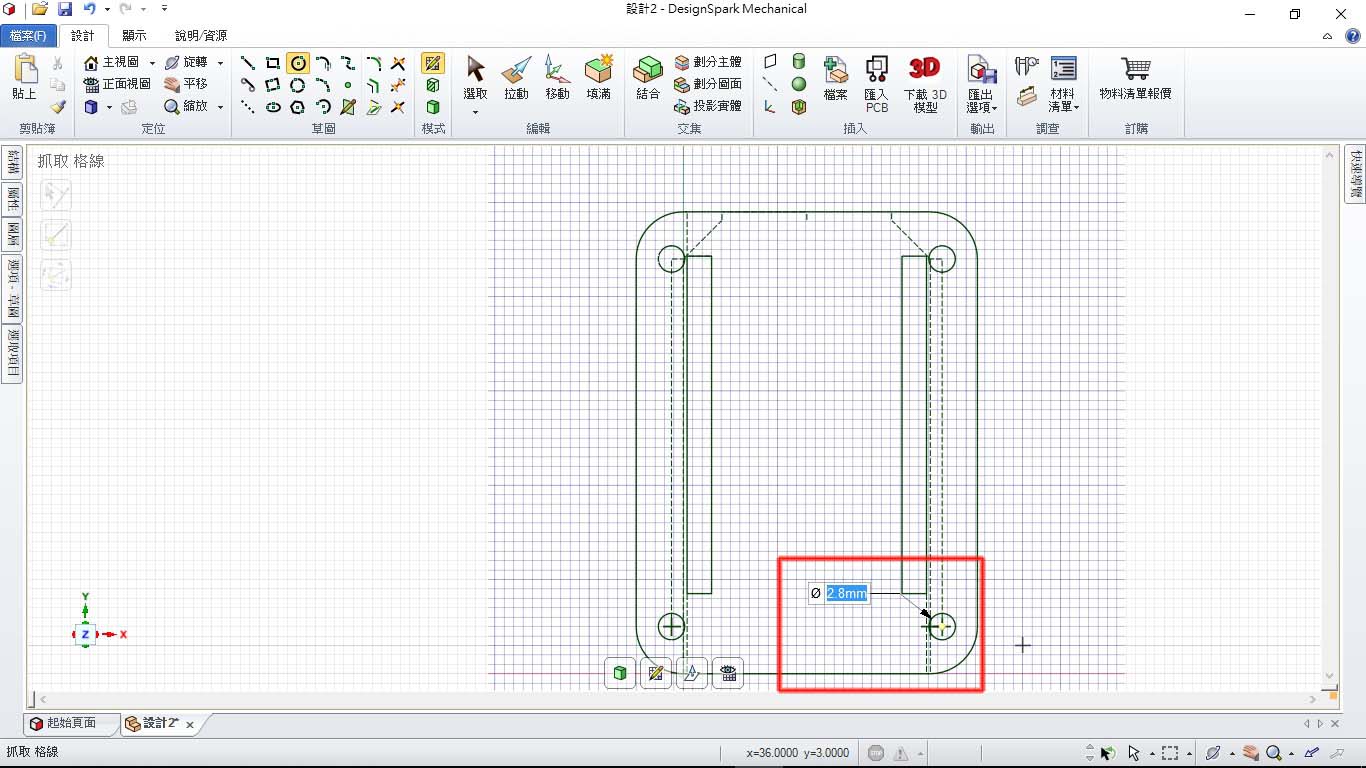
 定位四個點後用圓形畫出直徑2.8mm的圓
這裡有點要注意,2.8mm是一般要用螺絲攻牙的寬度,但是每台切割機雷射光的寬度不同,因此實際數值應該要依據各個機台自行調整,像我最後切出的機台就需要下修至2.5mm才能使用。
定位四個點後用圓形畫出直徑2.8mm的圓
這裡有點要注意,2.8mm是一般要用螺絲攻牙的寬度,但是每台切割機雷射光的寬度不同,因此實際數值應該要依據各個機台自行調整,像我最後切出的機台就需要下修至2.5mm才能使用。
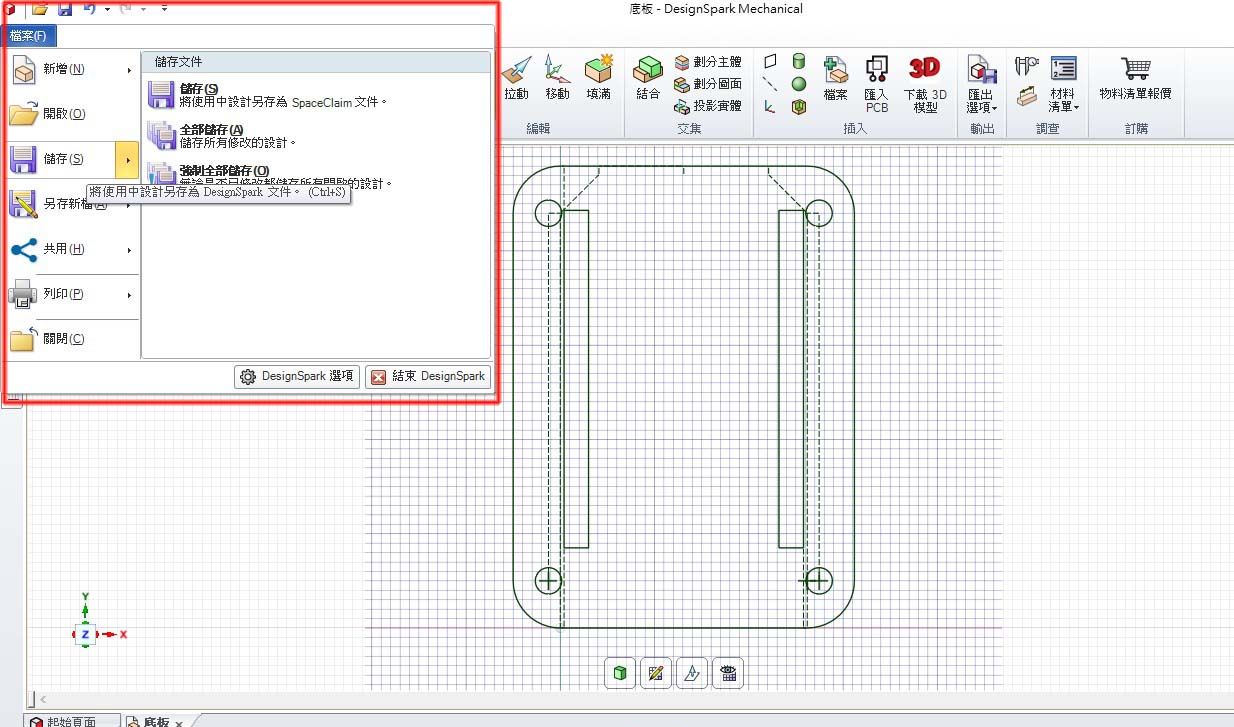
 完成後先將檔案儲存並取名
 用DEL或修剪將所有建構線去除
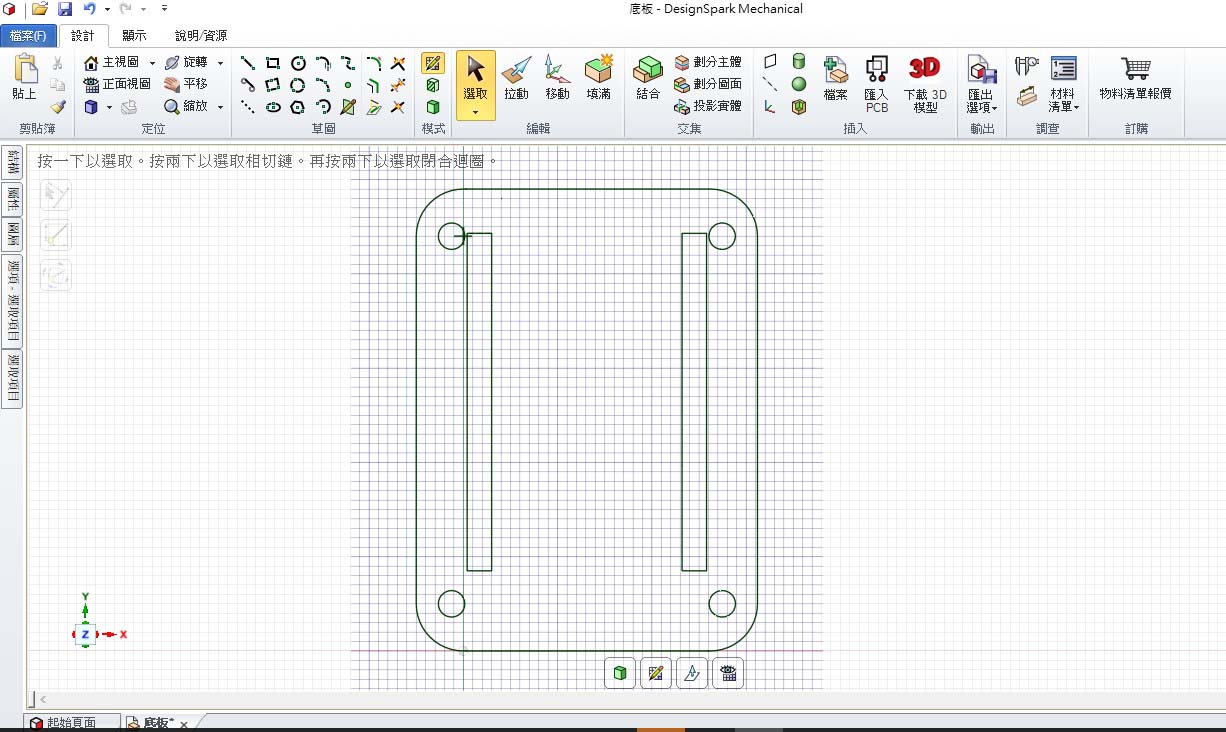 選擇[檔案]→[另存新檔]
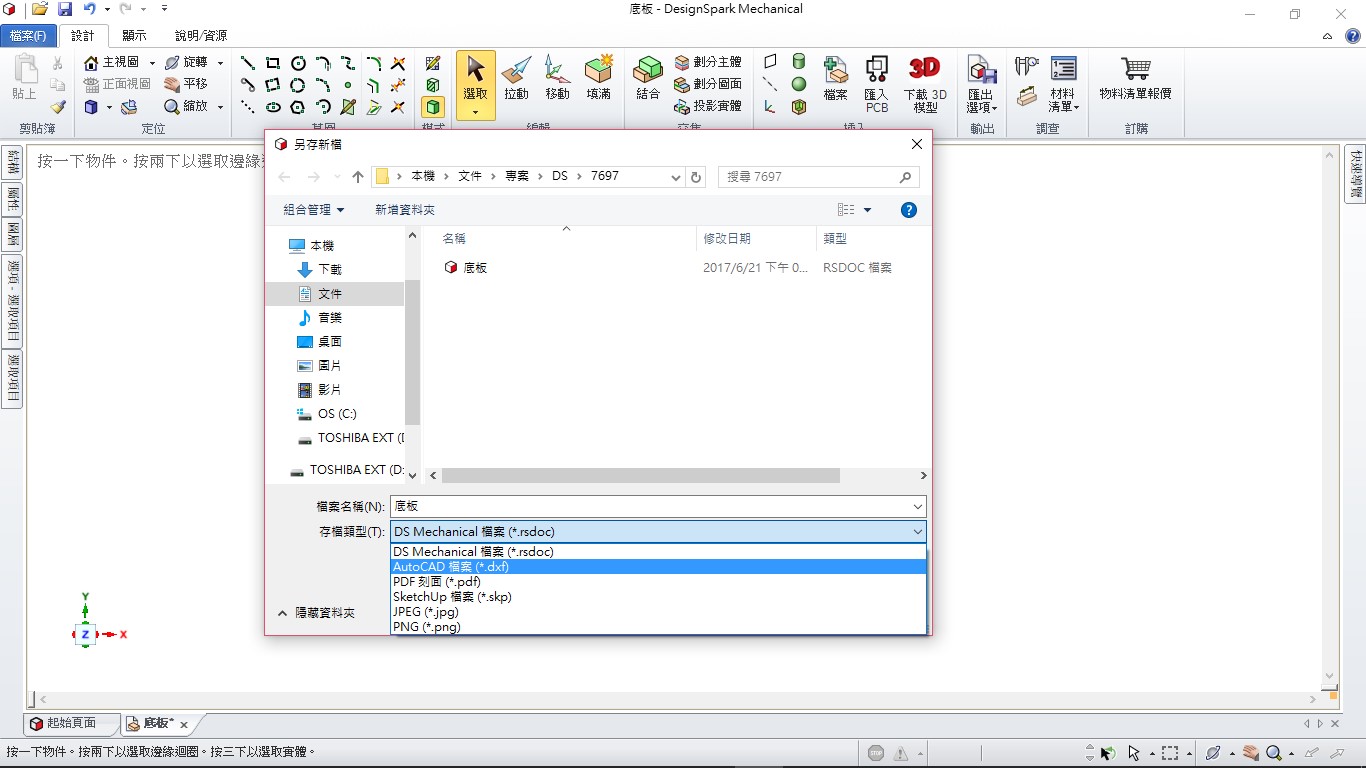
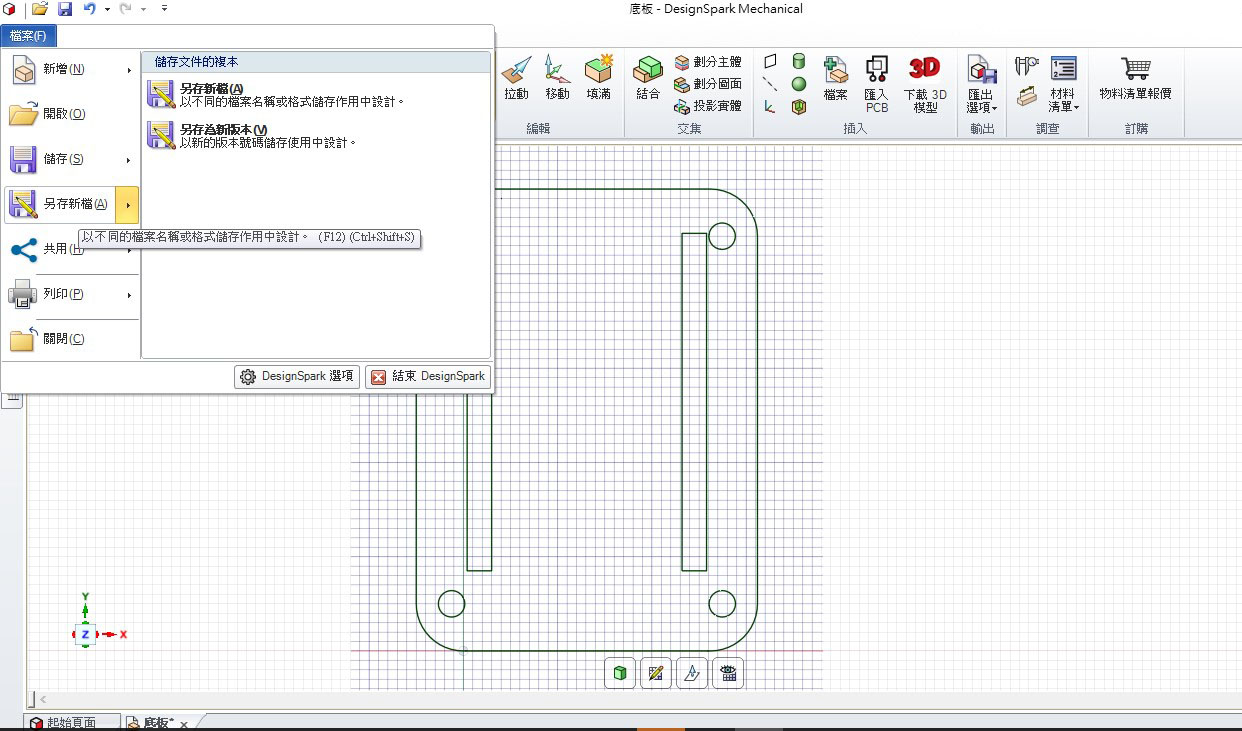 將存檔類型改為DXF
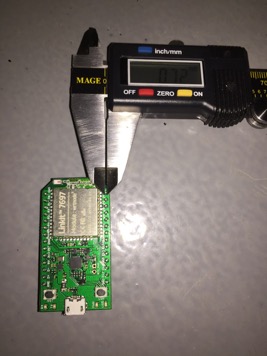
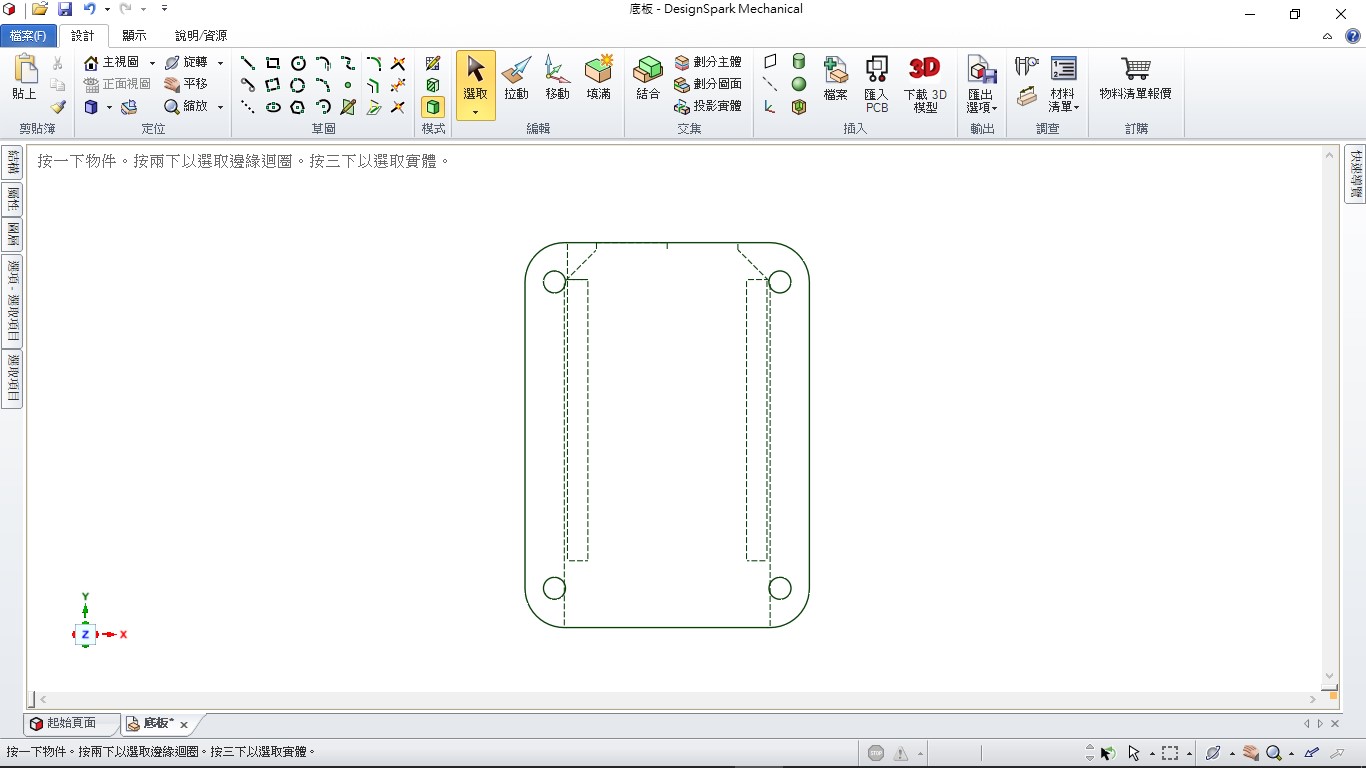 量測晶片子板長
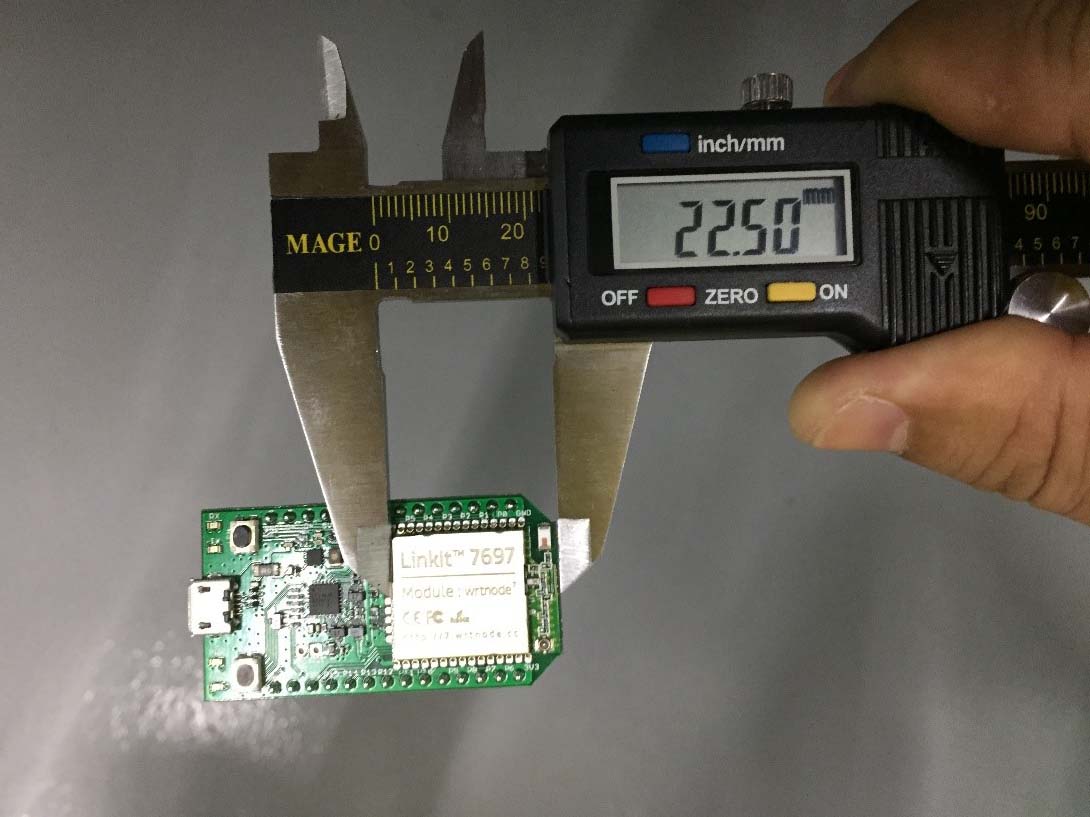 量測板子邊緣至接頭底部距離
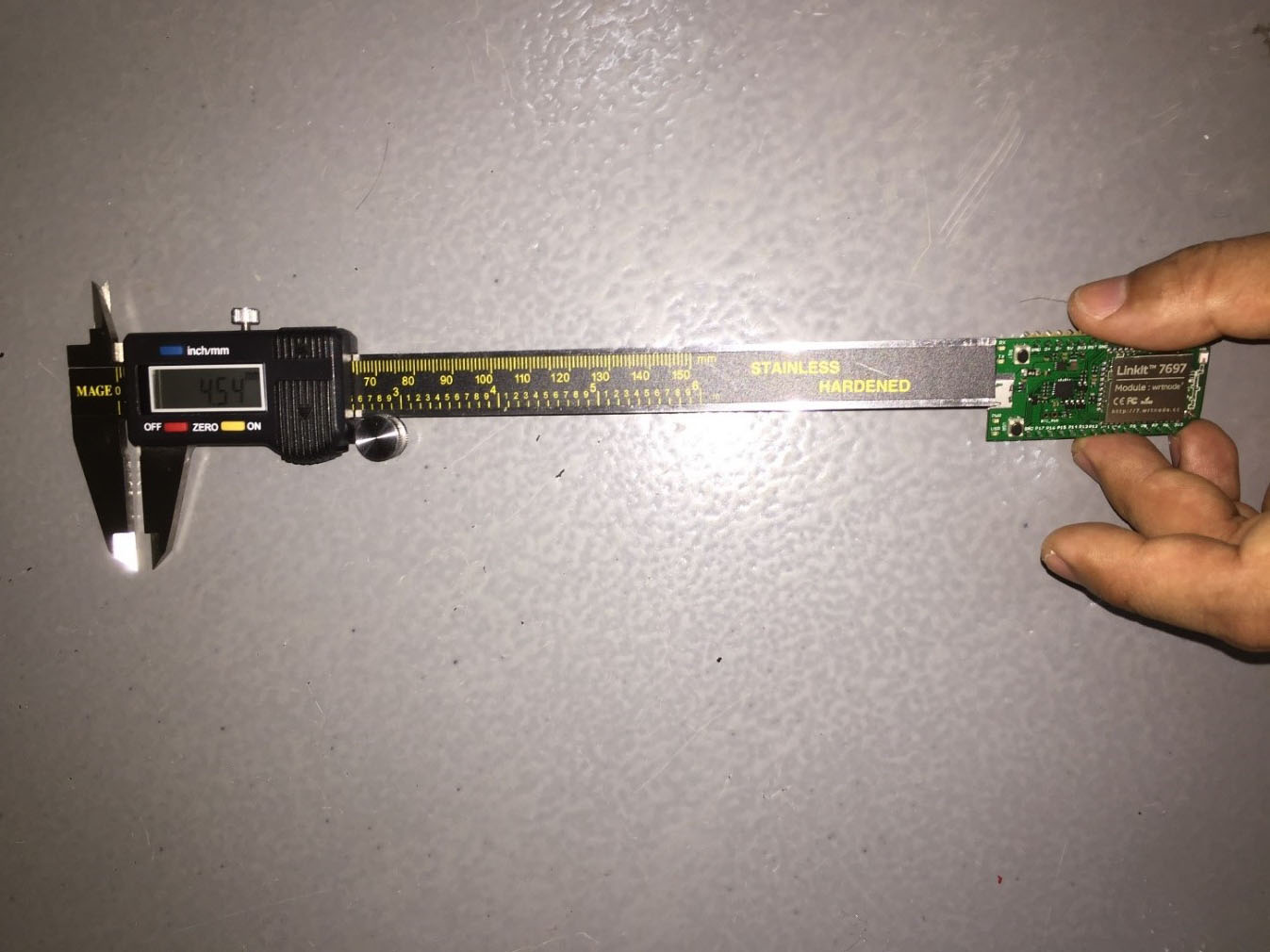 量測microUSB寬度
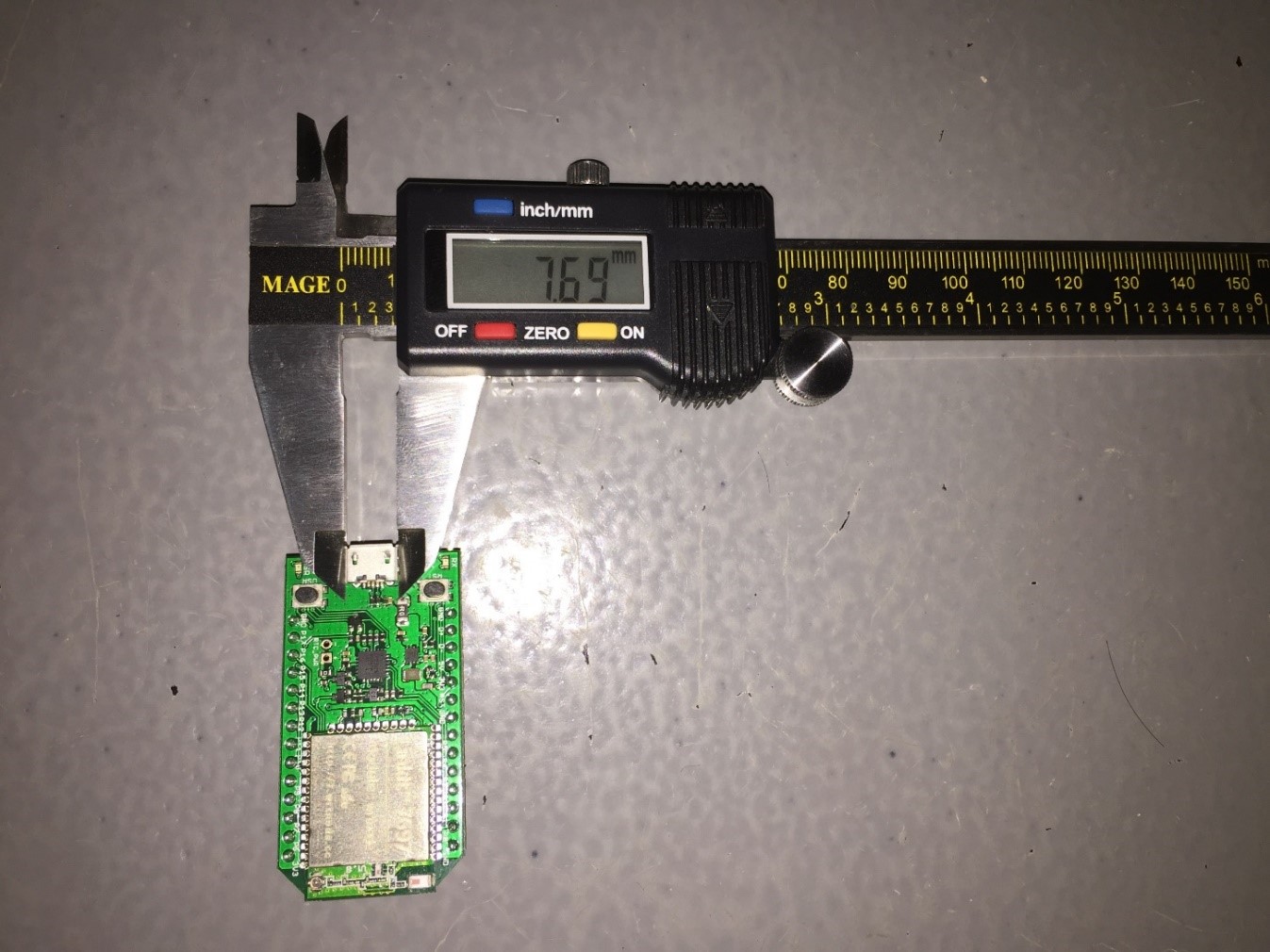 量測按鈕至頂端邊緣距離
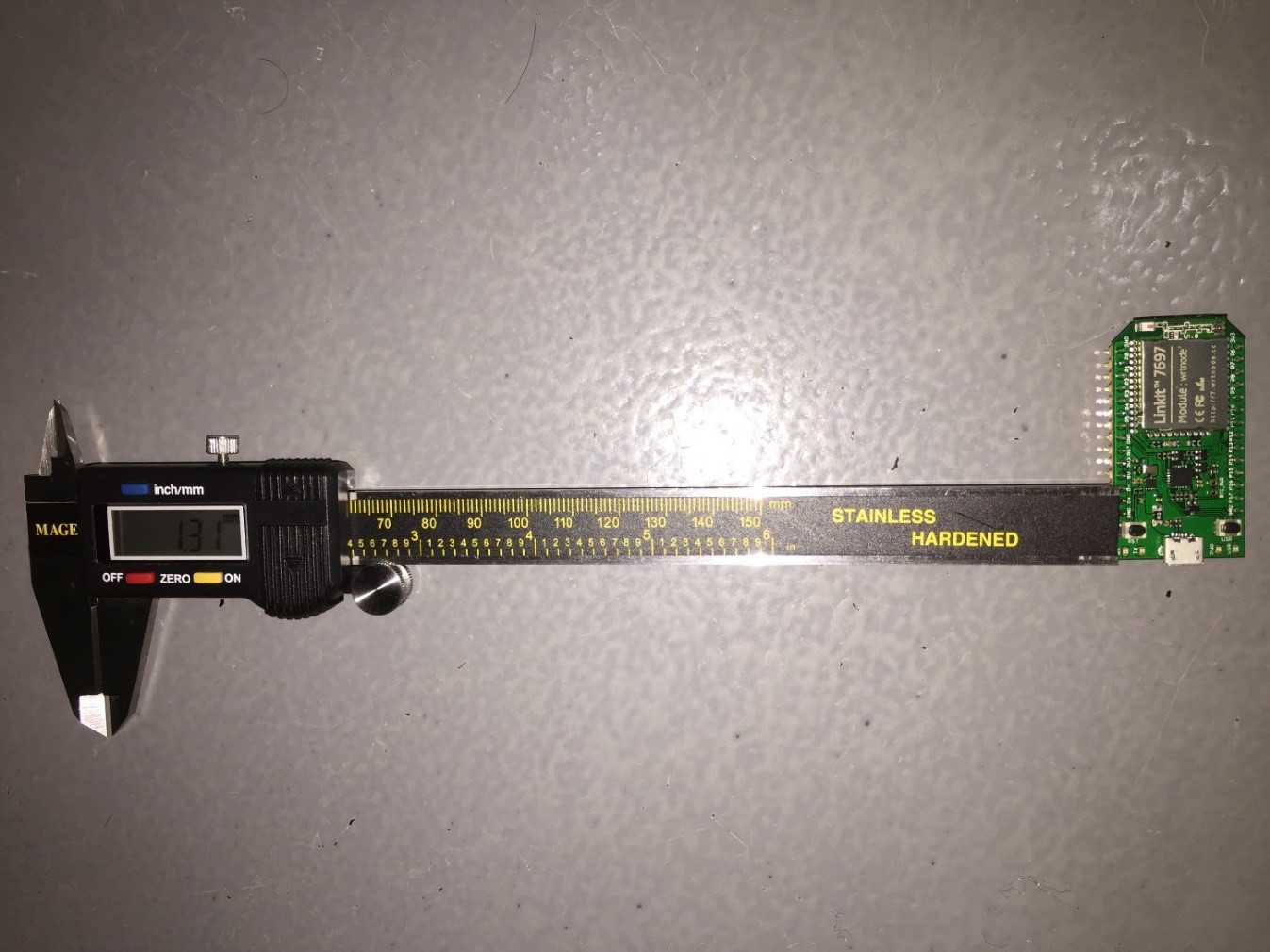
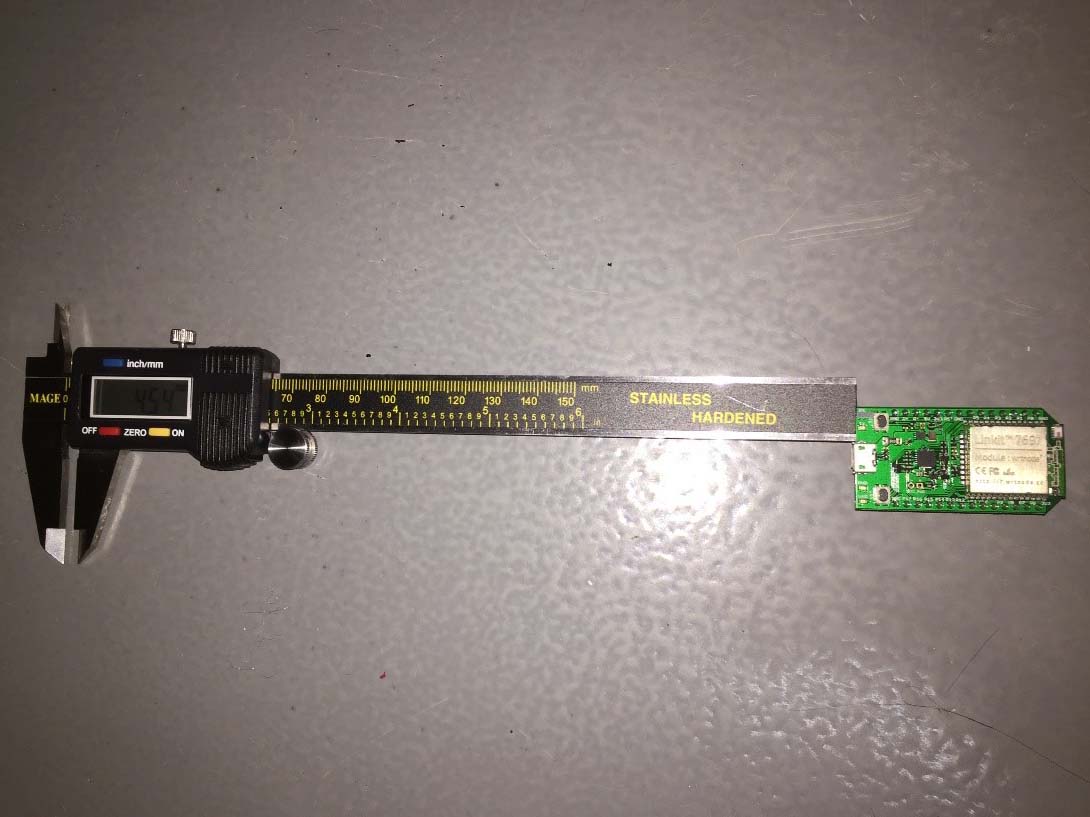 量測按鍵至板子側邊距離
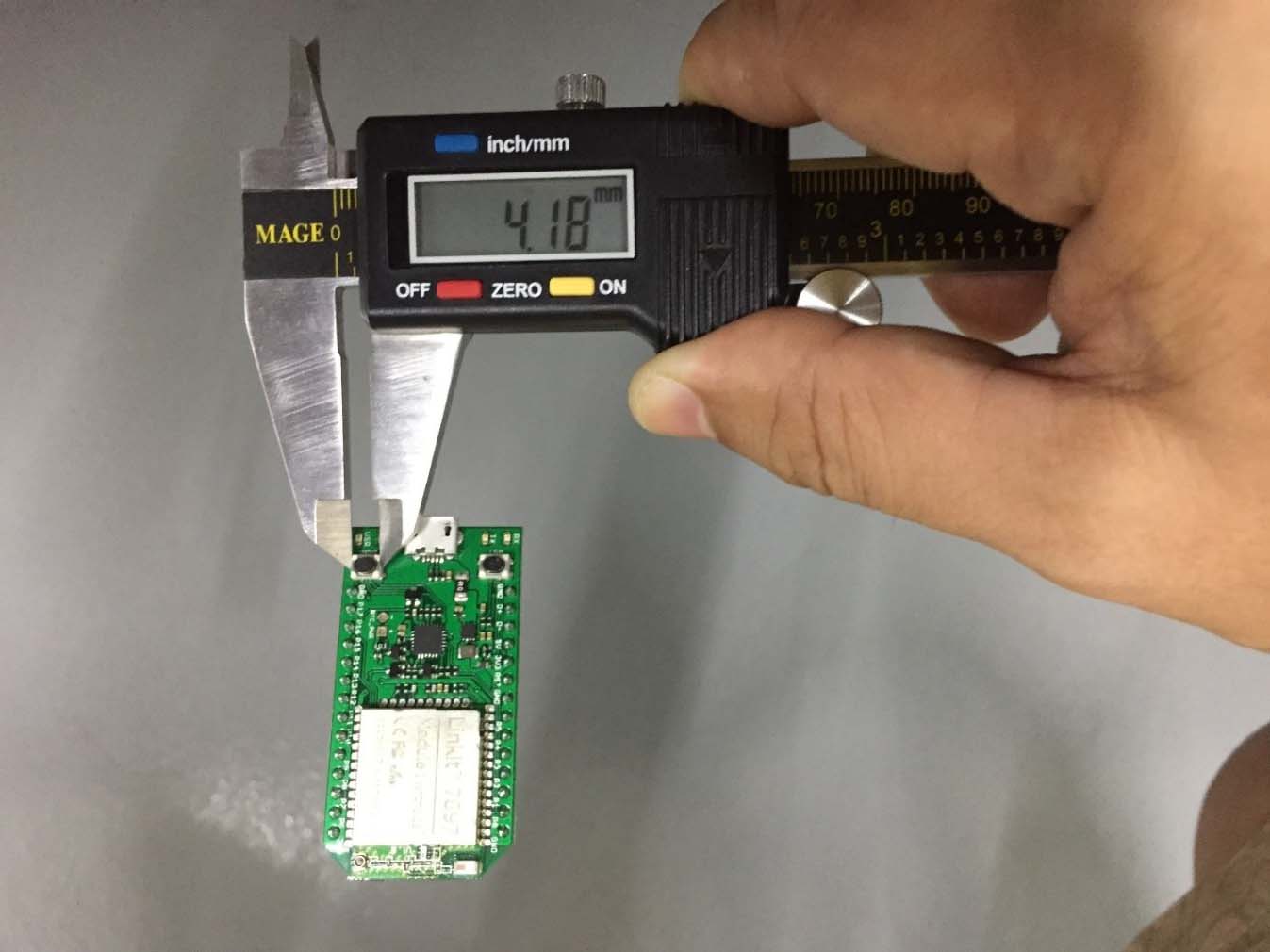
 量測按鈕寬度
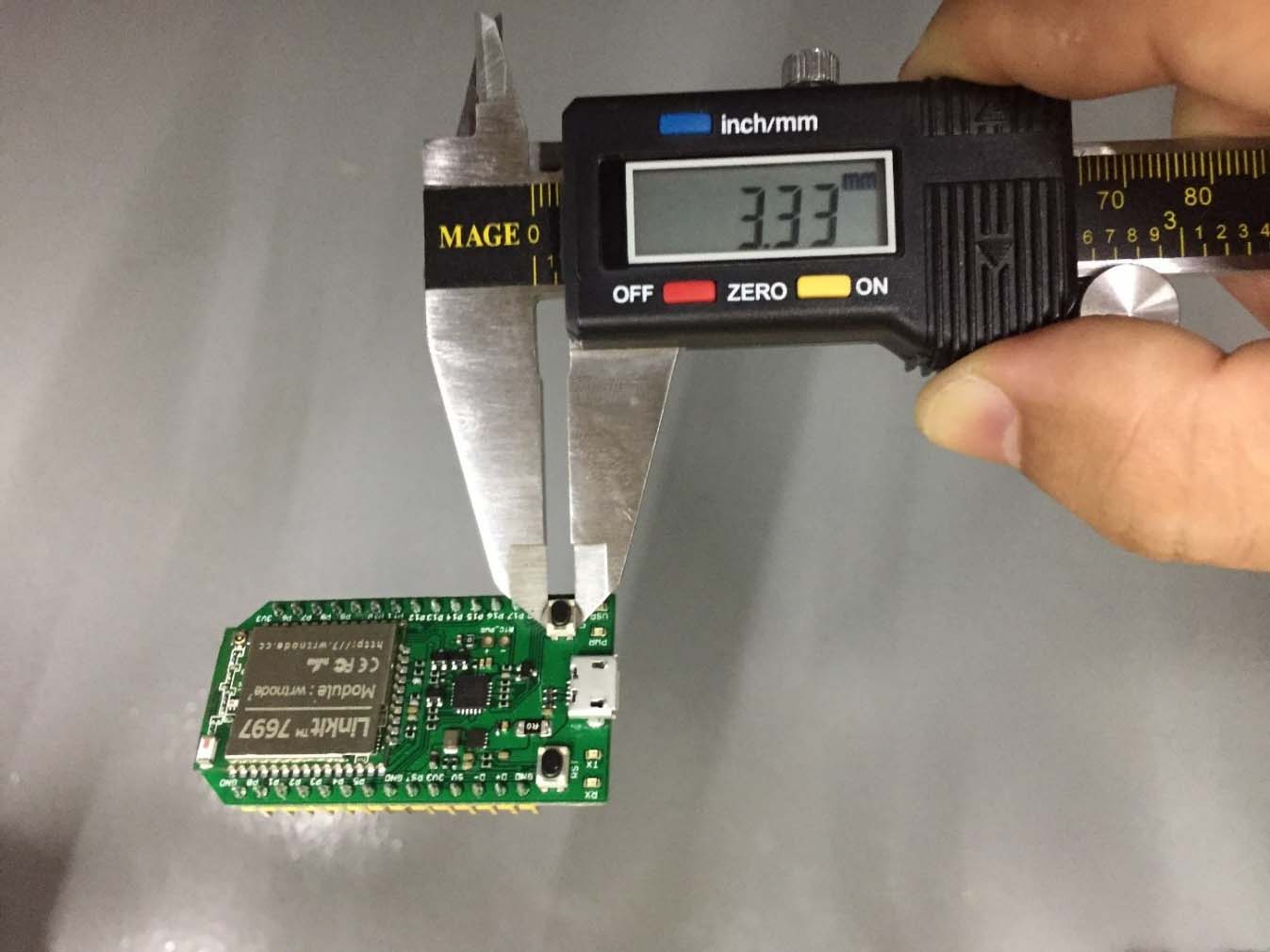
 量測按鈕長度
 量測針腳至側邊距離
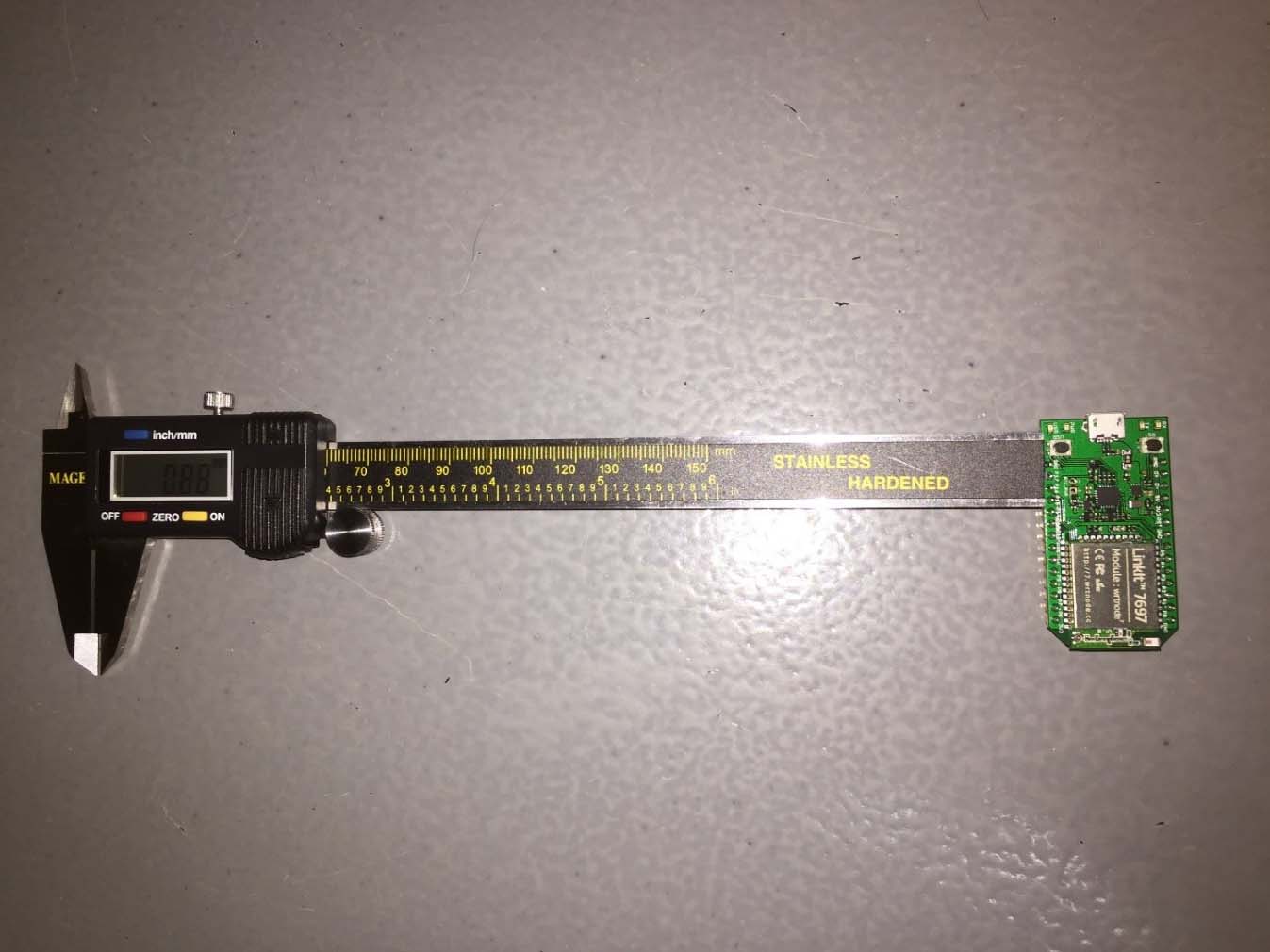 量測針腳寬度
 頂板計算整理
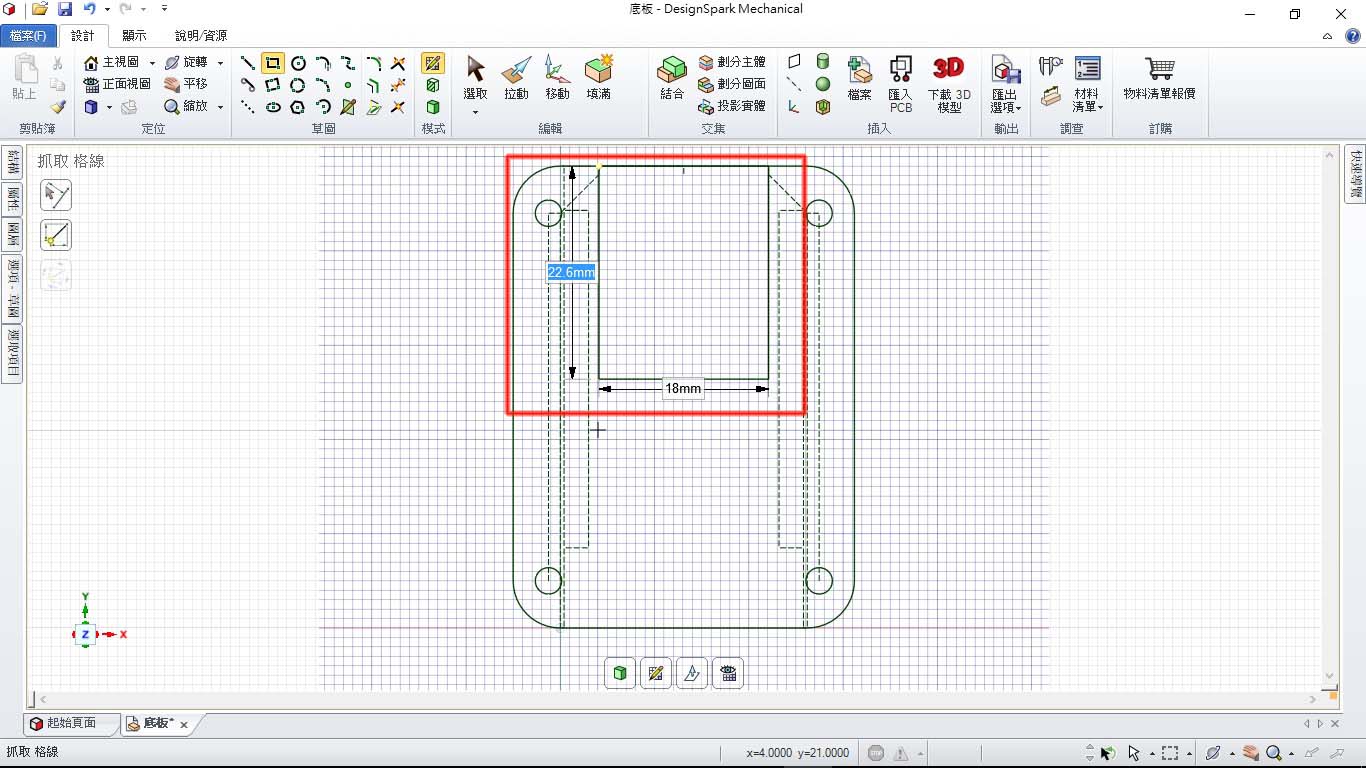
利用之前畫子板凸出部分,向下畫出矩形
 由下方利用線段中點及建構線,畫出USB邊界定點
 用定點畫出USB位置
 用建構線畫出按鈕定位點
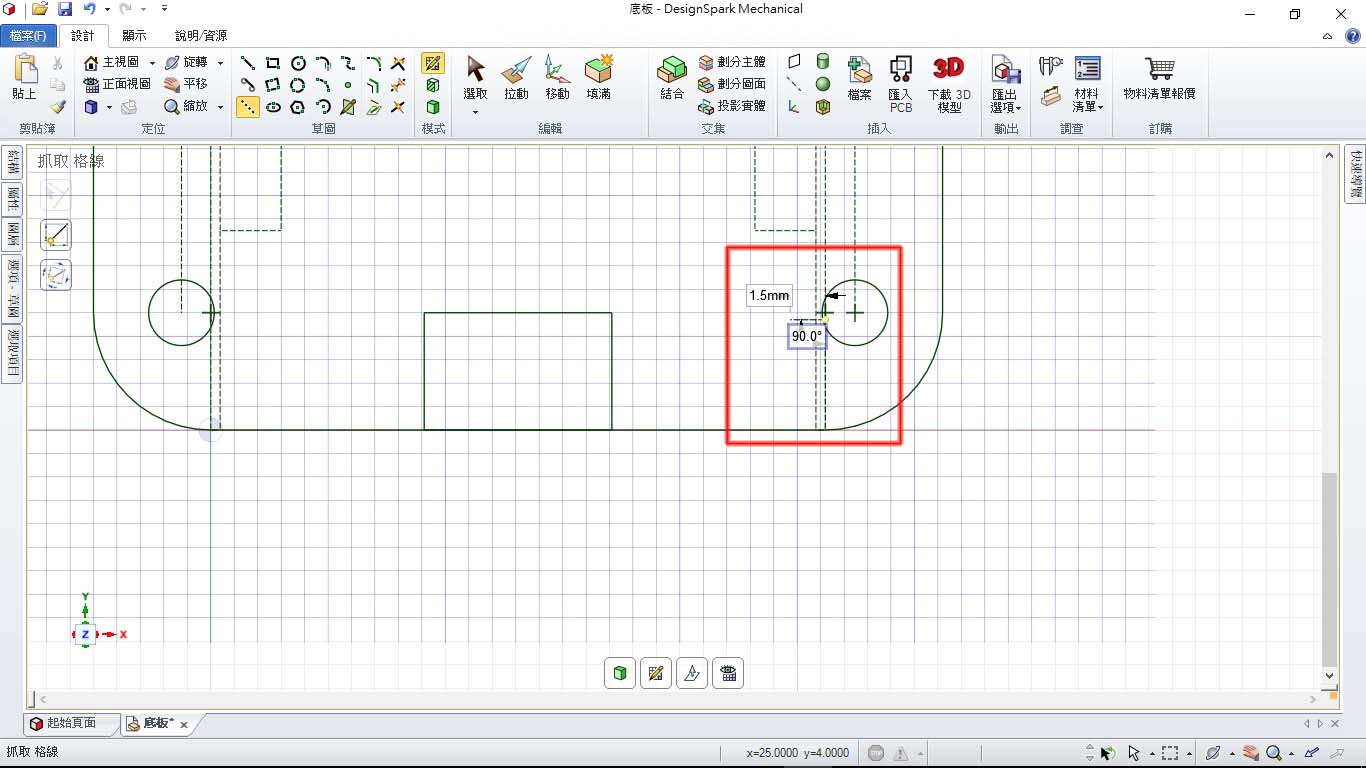 依計畫尺寸畫出按鈕
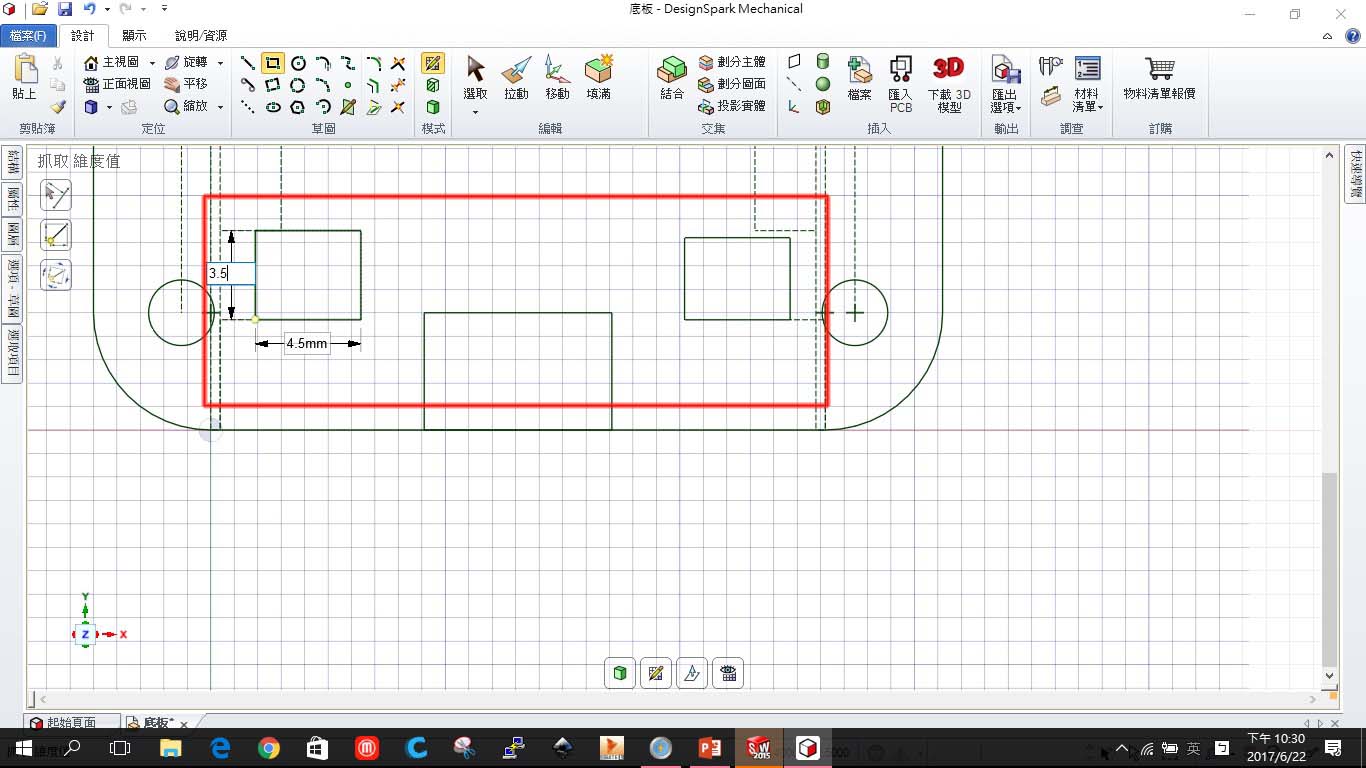 按鈕需要較大孔才不會擋住手指頭,依喜好適當擴大
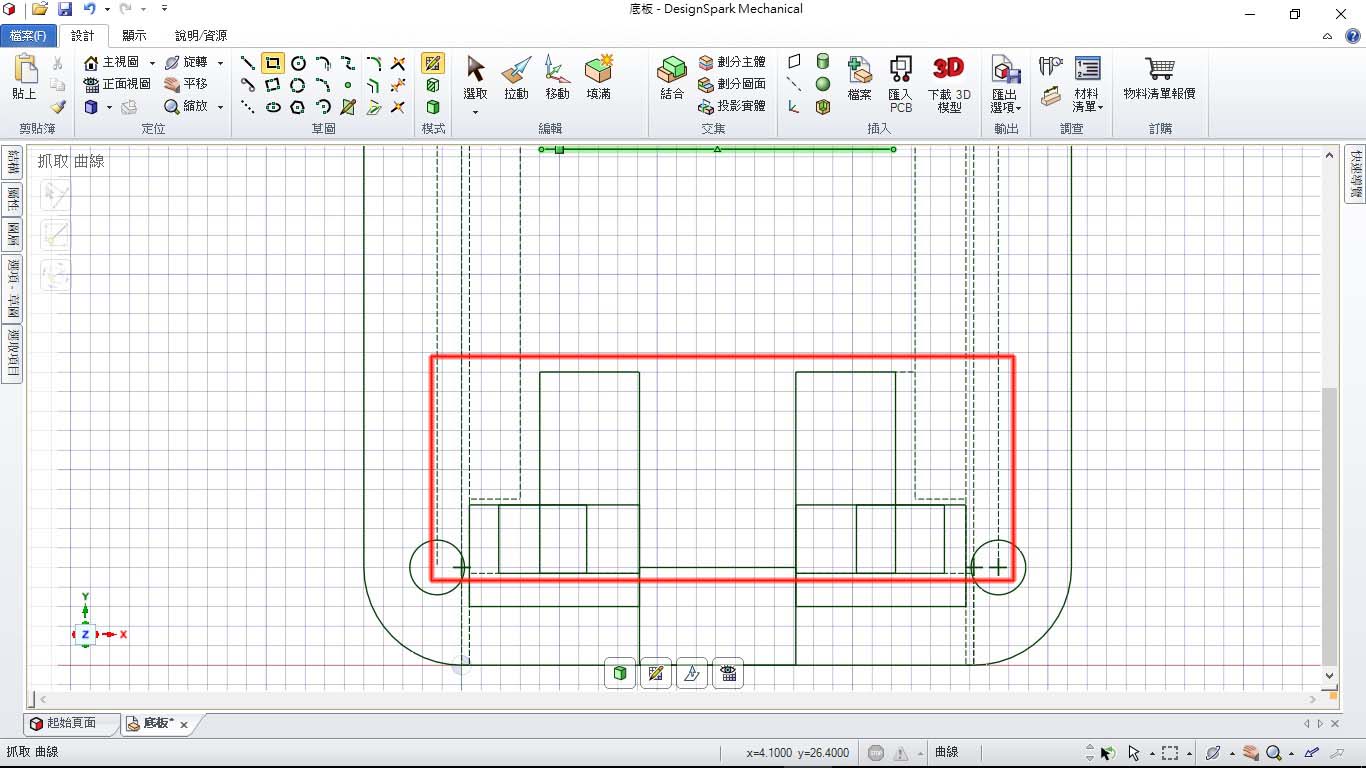 用原針腳孔位及外框,定位出針腳孔位置
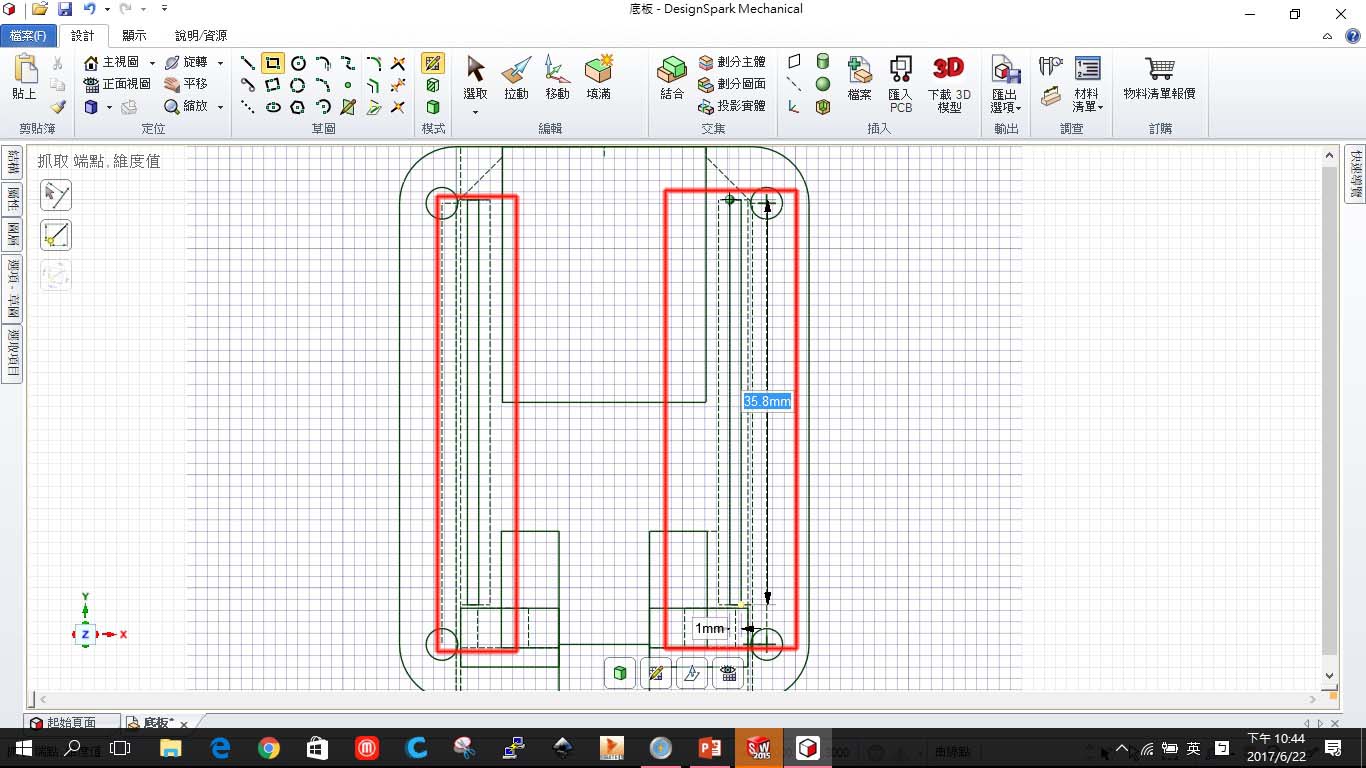 將下方孔洞多於線路修剪好
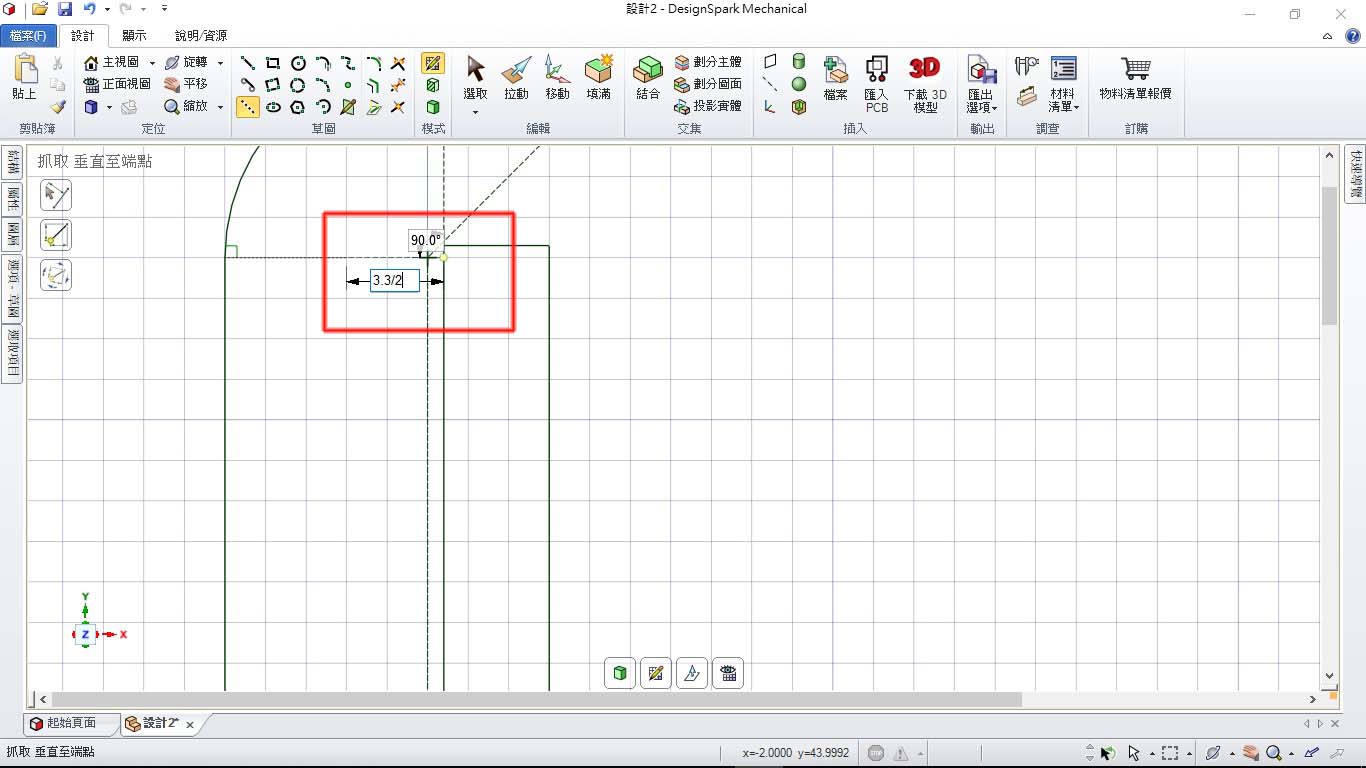
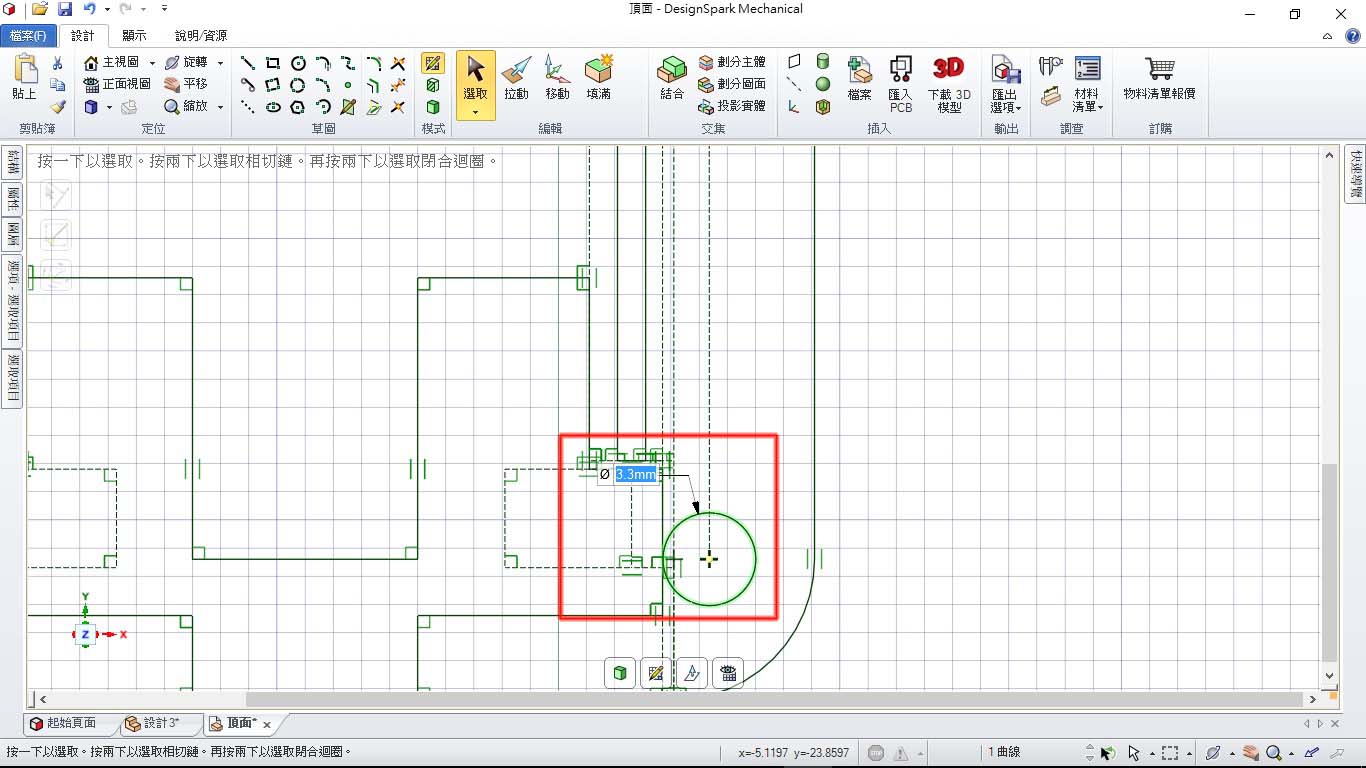
 底板的螺絲孔有因應螺絲縮小,全部更改回可穿過的大小3.3
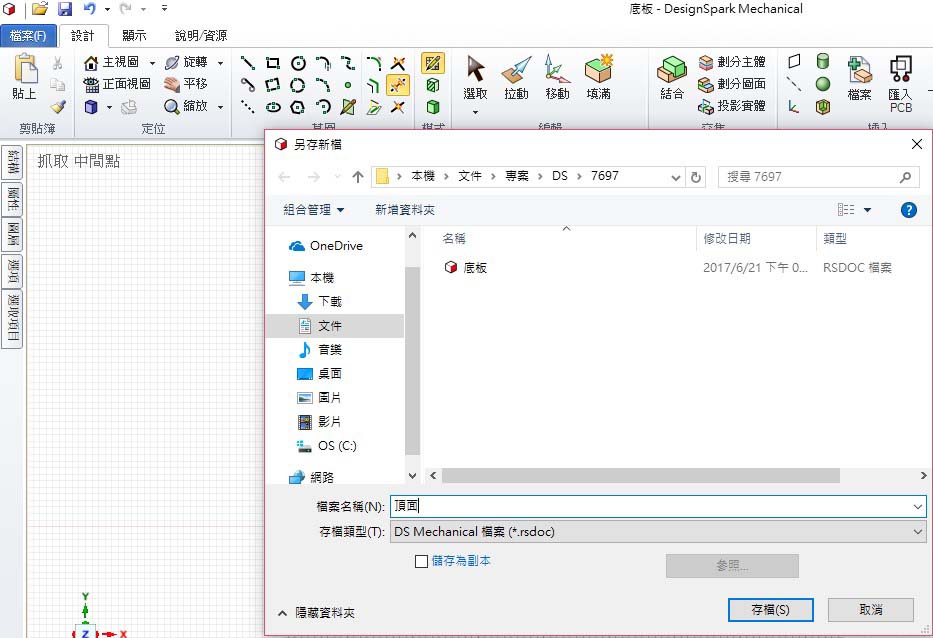
 用另存新檔避免覆蓋原本檔案
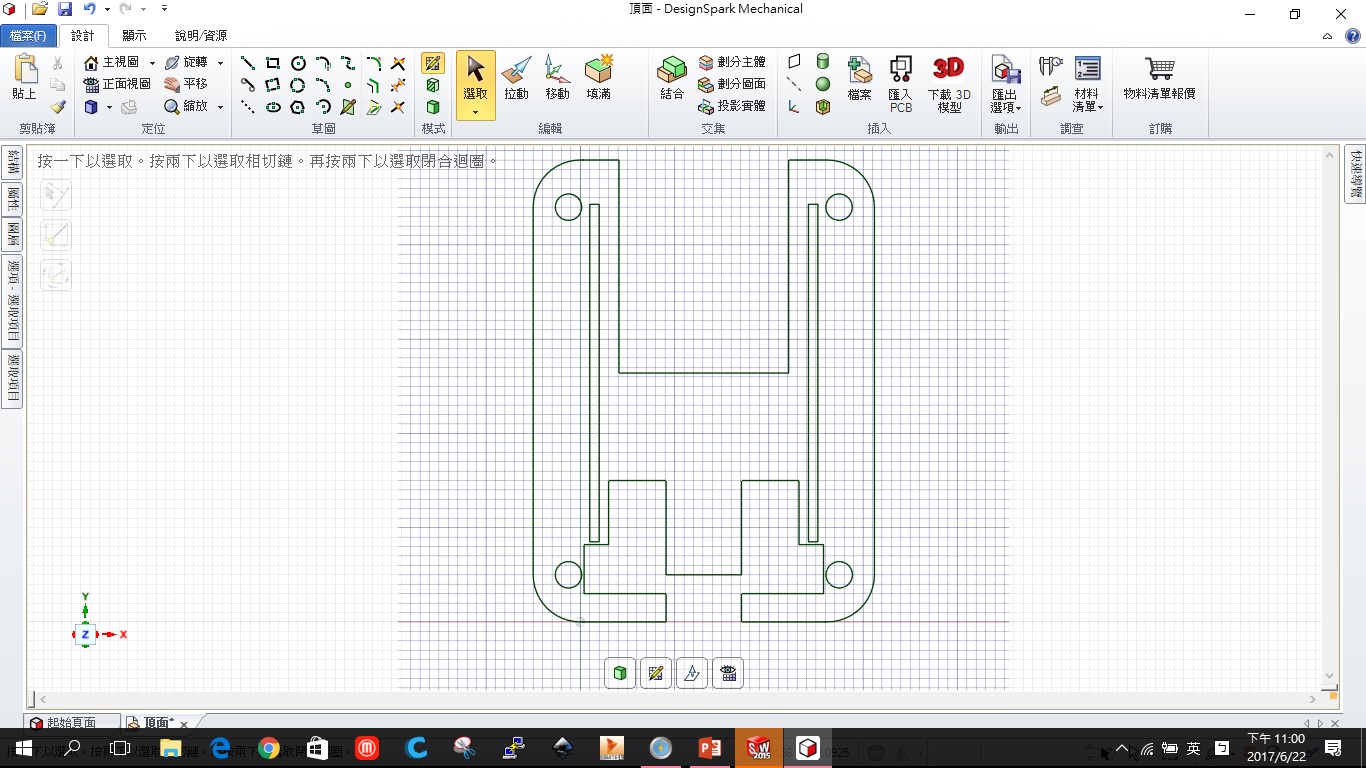
 將所有多餘的及建構線都修剪好
 將檔案另存為DXF檔
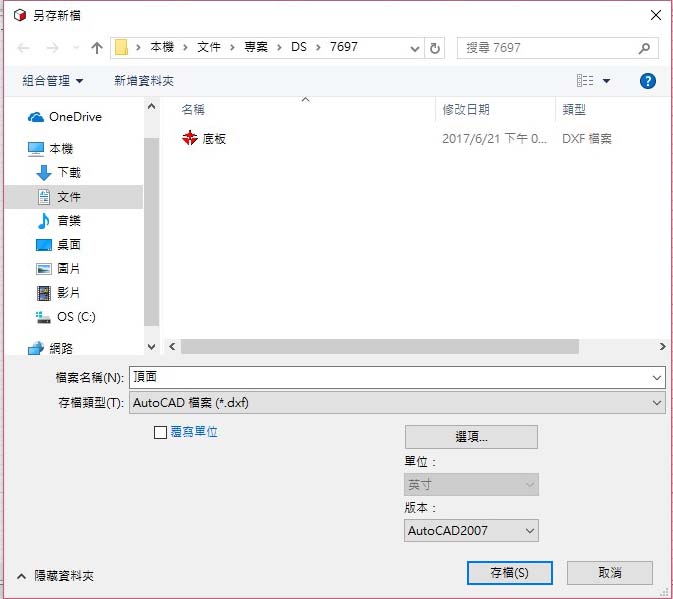
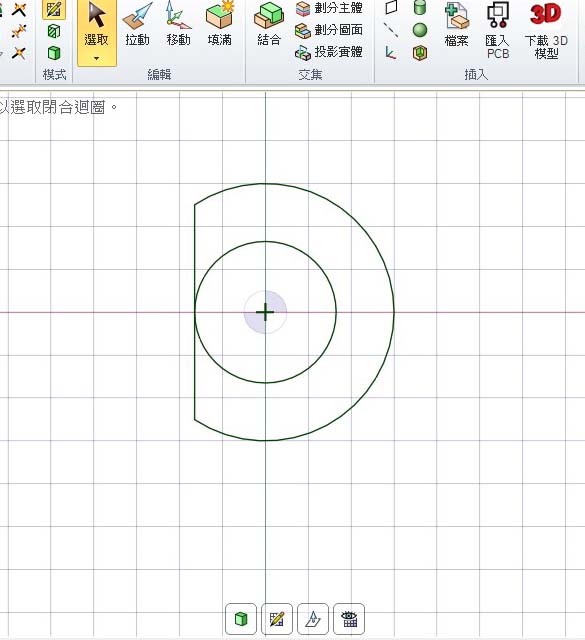
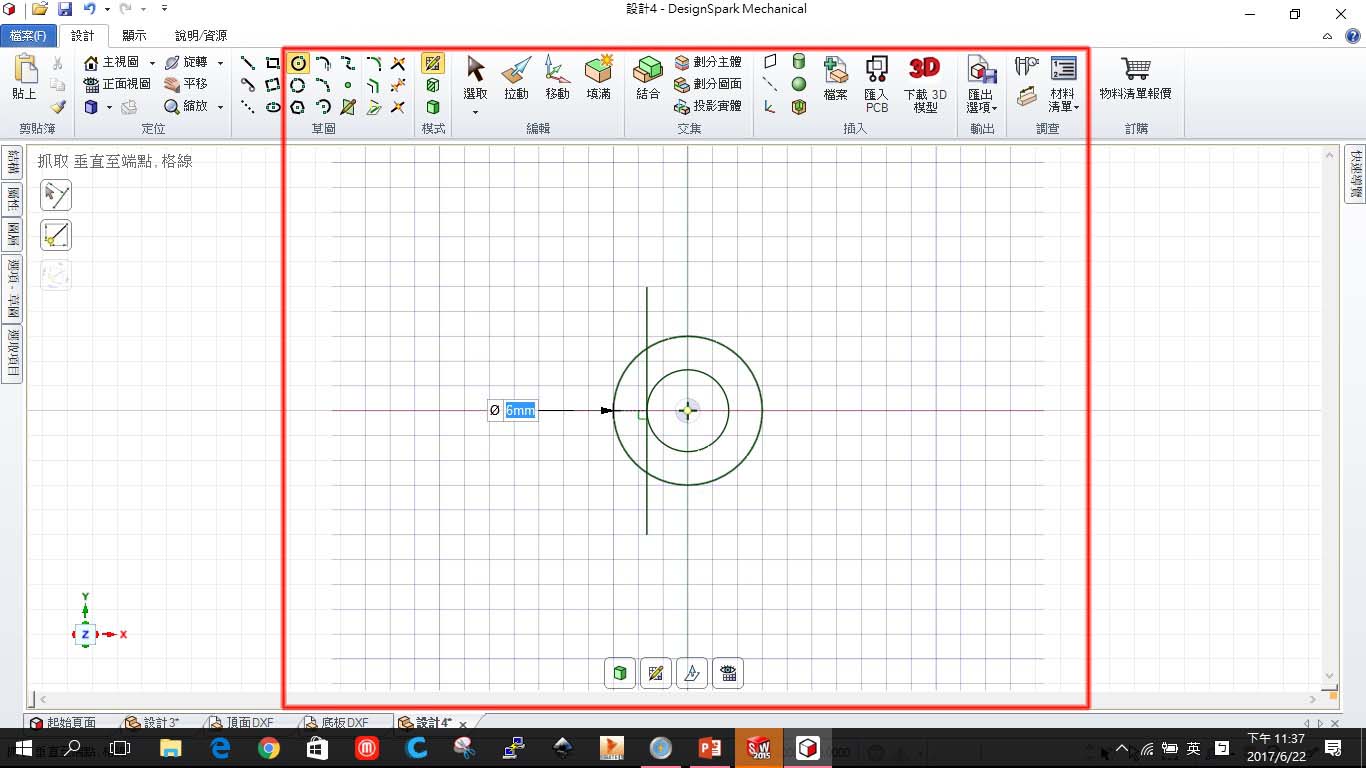 修剪完成就可以存檔了
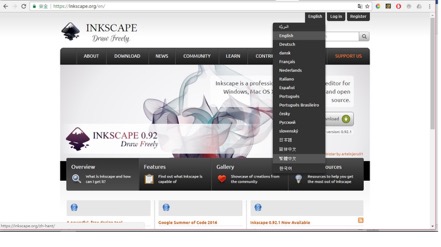 下載自己適用的系統版本
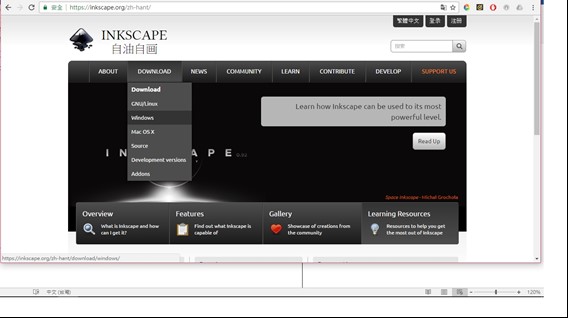 完成後開啟進入
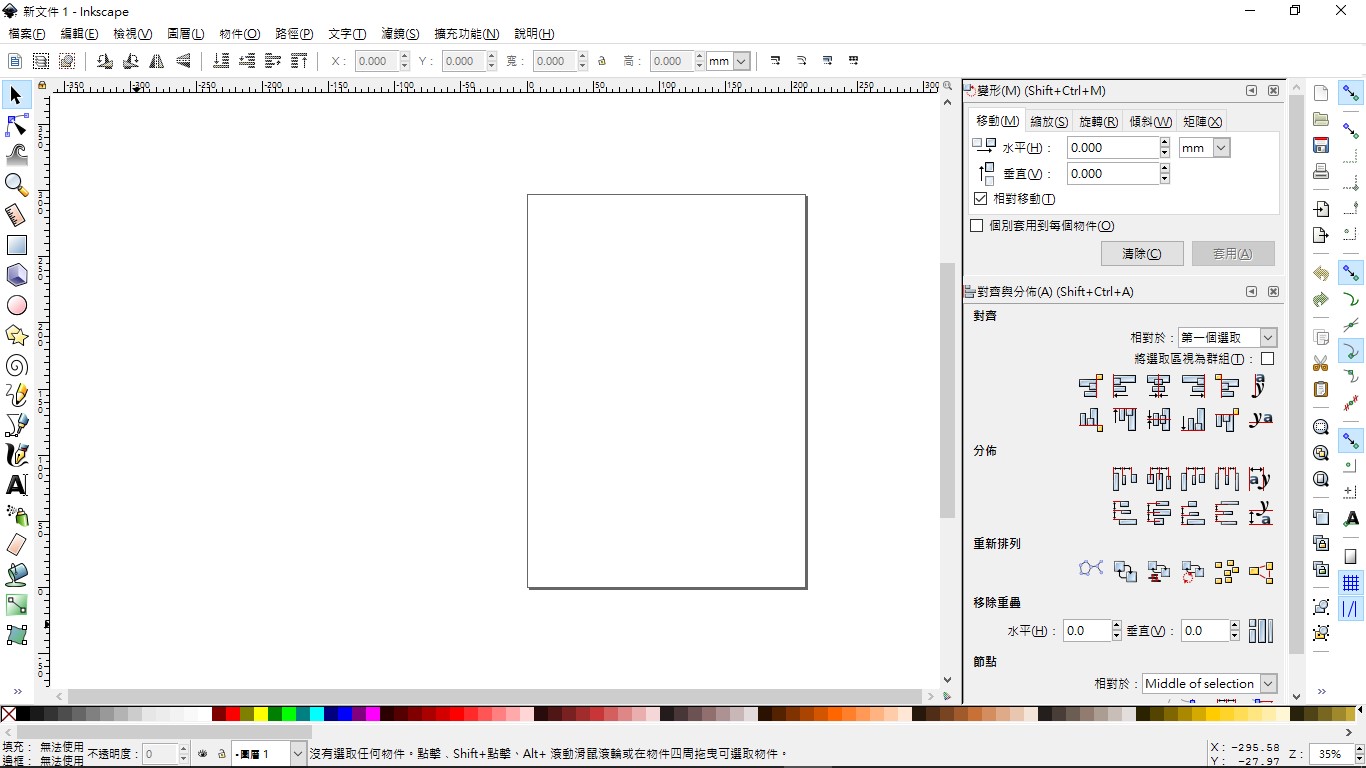 開啟INKSPACE就會幫開啟個新檔,使用[檔案]→[匯入]
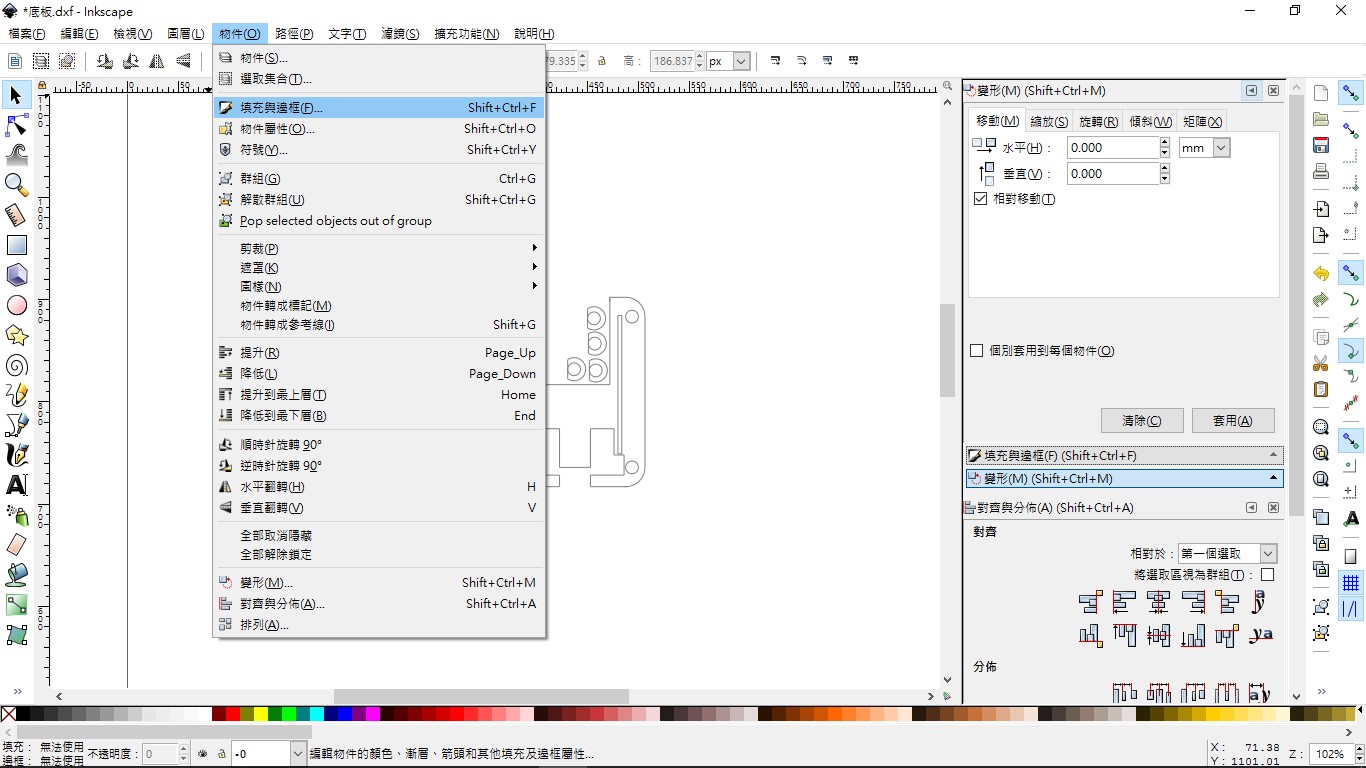
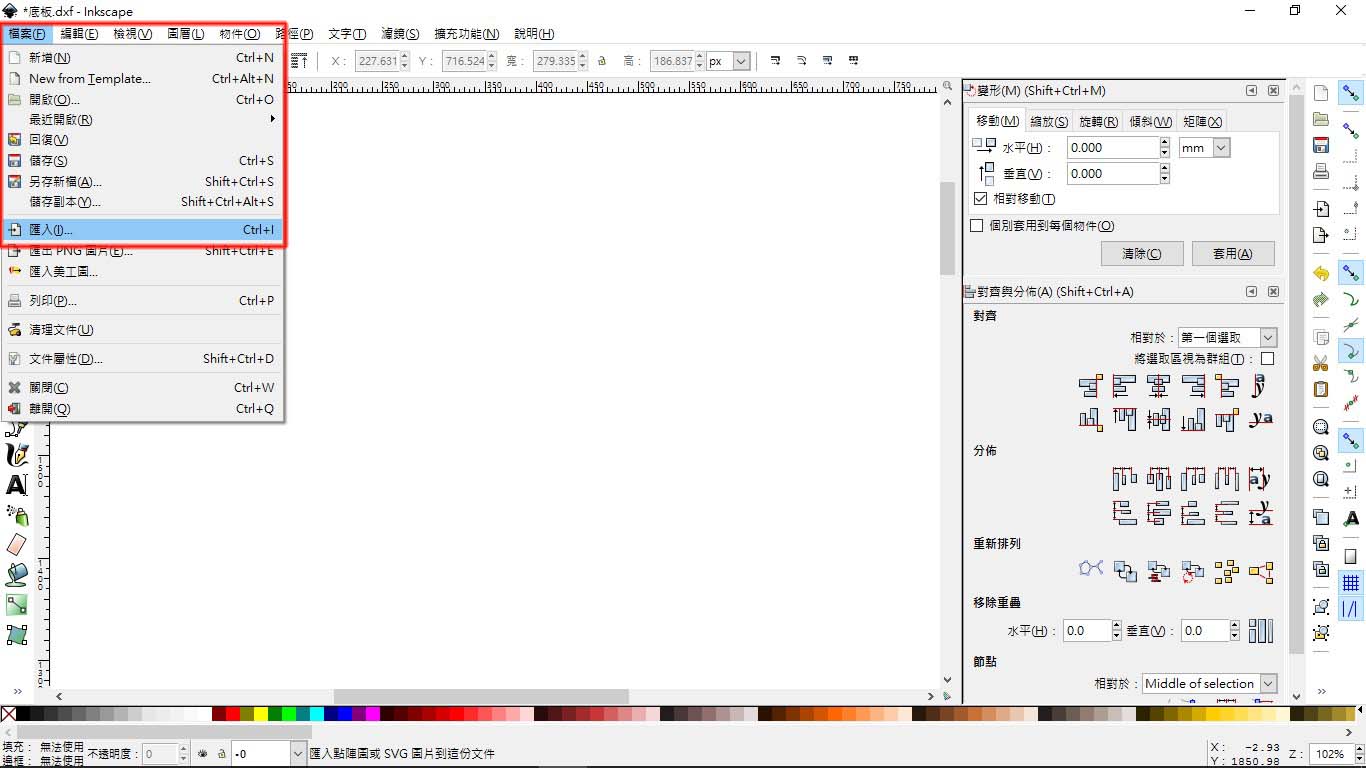 [物件]→[填充與邊框]
 右方出現對話框,選到邊框樣式
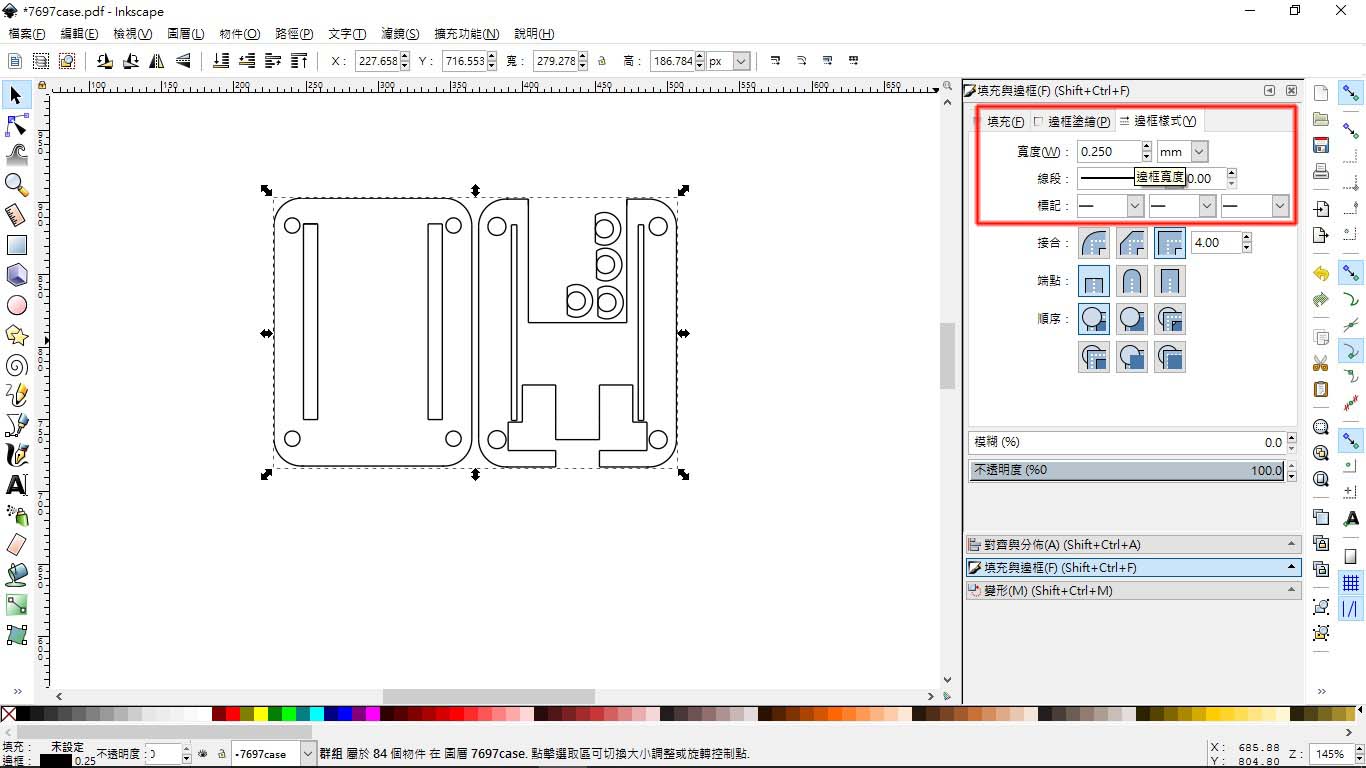 選取所有圖案就可以直接更改線粗
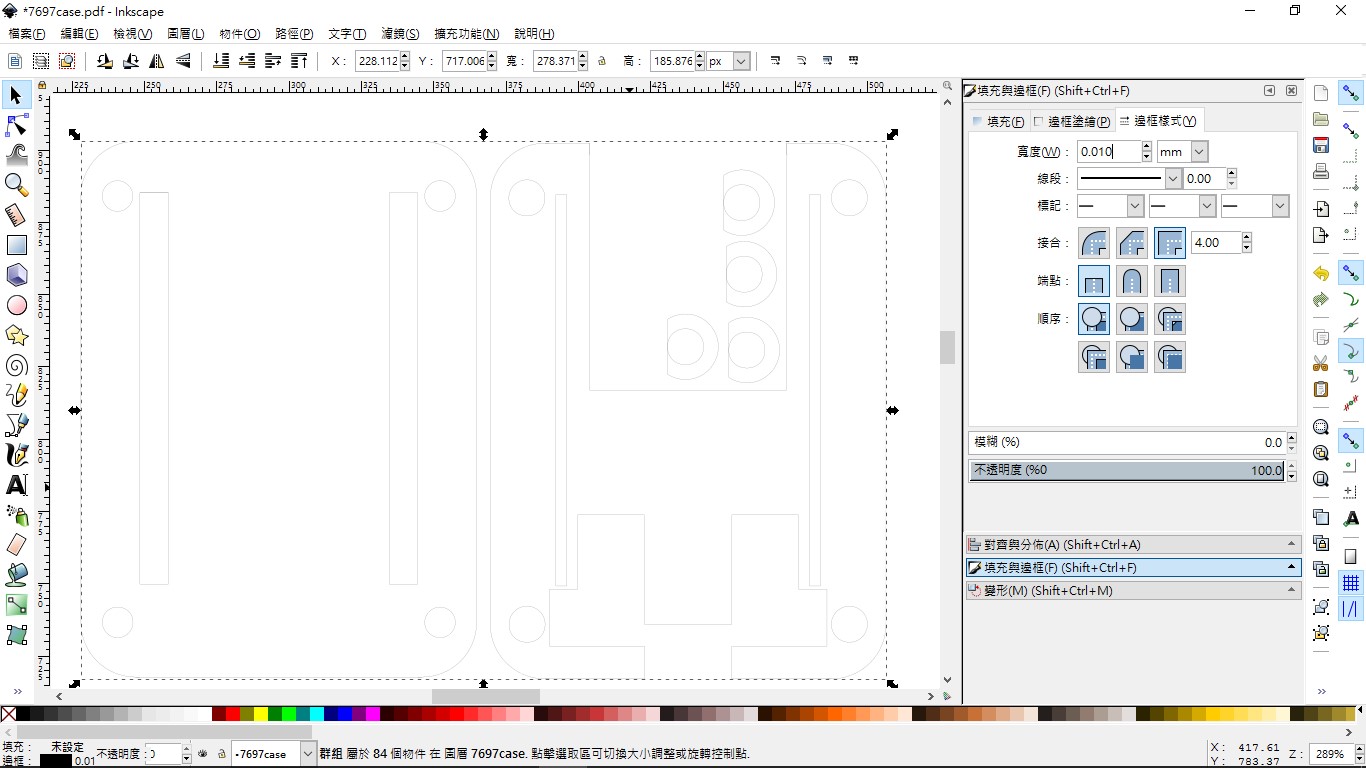
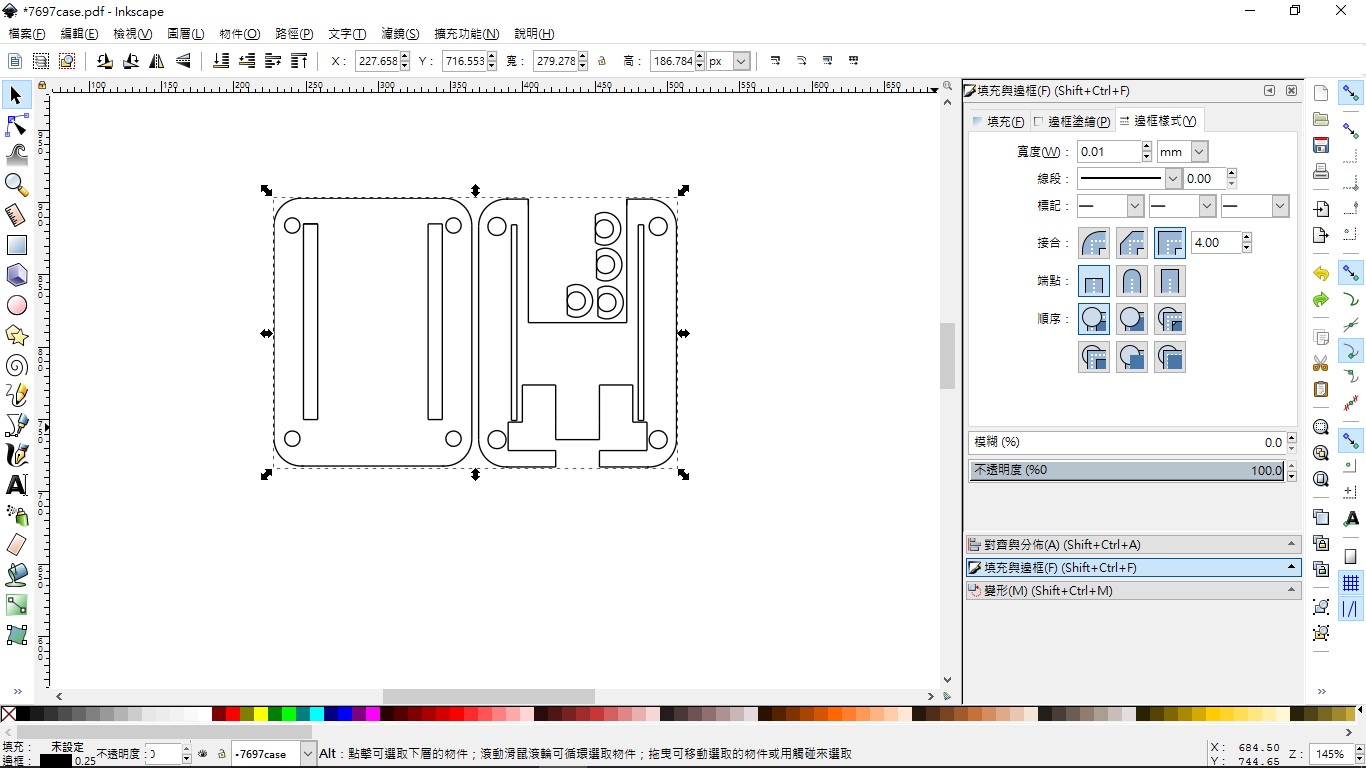 切割時大部分需要線粗在0.01以下,但還是要看各廠牌設定
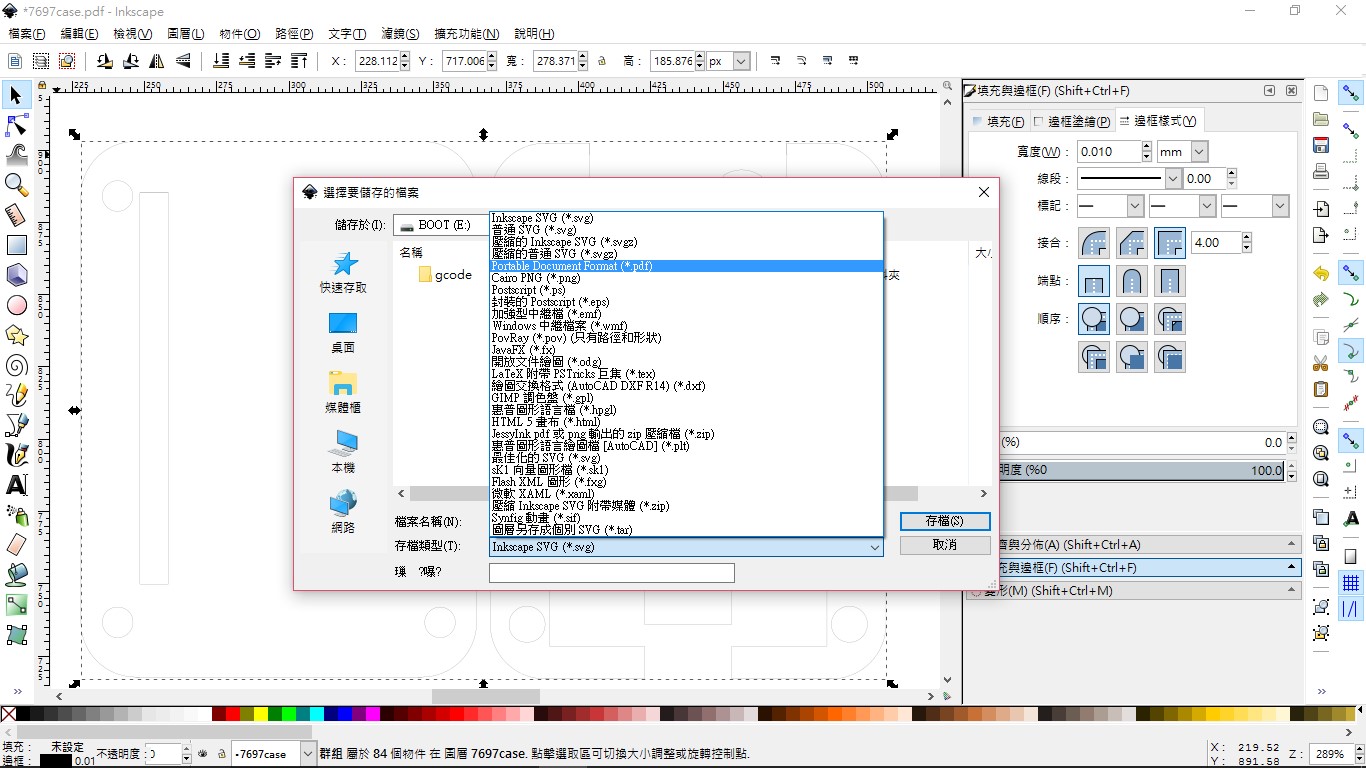
 [檔案]→[另存新檔]→存檔類型→PDF
| 作者/攝影 | 陳煜倫 |
| 時間 | 3小時 |
| 列印時間 | 1分鐘(不含設定時間) |
| 難度 | * * ** |
| 材料表 |
|
Step1.開始前準備
使用工具
到DesignSpark官網下載軟體
開啟DesignSpark Mechanical
開啟新設計圖
檔案
新增設計
快捷鍵(Ctrl+N)
Step2.畫出版子外圍
開始設計
量測目標物長度
量測目標物寬度
量測晶片子板與主板落差
前端導角
 子板寬度
外圍計算整理
子板寬度
外圍計算整理
|
|
點選矩形作圖
拉出矩形時直接輸入長寬
用建構直線畫出定位
利用線段中點向上畫1mm
向左輸入子板寬的一半9
回到矩形作圖
向右下方移動,接觸到原矩形頂端時,在長的部分輸入18
選擇直線
用格線及角度畫出寬度4的導角
用修剪去除多餘線段
移動滑鼠選擇線段,按下後即可刪除
修剪完畢後就完成基本外型
Step3.繪製腳座
底面針腳座寬度
底面針腳座長度
腳座與邊緣距離
腳座上方與邊緣距離
腳座下方與邊緣距離
腳座計算整理
|
|
定出右上左下兩點即可正確畫出矩形
用矩形工具將兩點間圖形完成
同樣方式完成另一邊
點選邊緣線,將部分邊緣改為建構線
畫好了7697底板外型就可開始正式進入想畫的板子外型了。
Step4.畫底板
用直線向外畫出5mm以利固定
完成後就會超出板子可以上螺絲
選擇建立圓角指令
點選角落就能改為圓角,輸入5以確定圓角弧度
對齊圓角底部自腳座孔邊緣計算出孔洞應有距離
定位四個點後用圓形畫出直徑2.8mm的圓
這裡有點要注意,2.8mm是一般要用螺絲攻牙的寬度,但是每台切割機雷射光的寬度不同,因此實際數值應該要依據各個機台自行調整,像我最後切出的機台就需要下修至2.5mm才能使用。
完成後先將檔案儲存並取名
用DEL或修剪將所有建構線去除
選擇[檔案]→[另存新檔]
將存檔類型改為DXF
Step5.製作頂板
重新讀取之前的rsdoc檔,將中間兩矩形也改為建構線
量測晶片子板長
量測板子邊緣至接頭底部距離
量測microUSB寬度
量測按鈕至頂端邊緣距離
量測按鍵至板子側邊距離
量測按鈕寬度
量測按鈕長度
量測針腳至側邊距離
量測針腳寬度
頂板計算整理
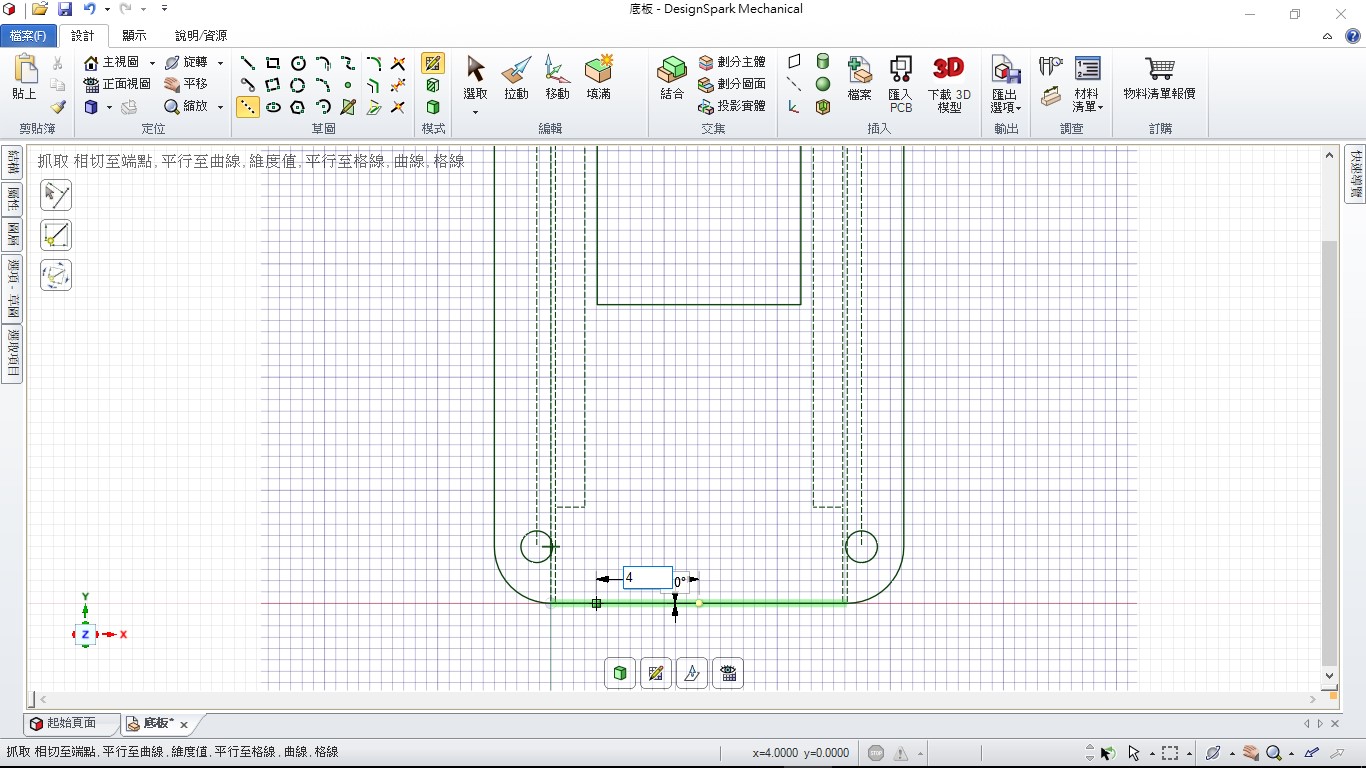
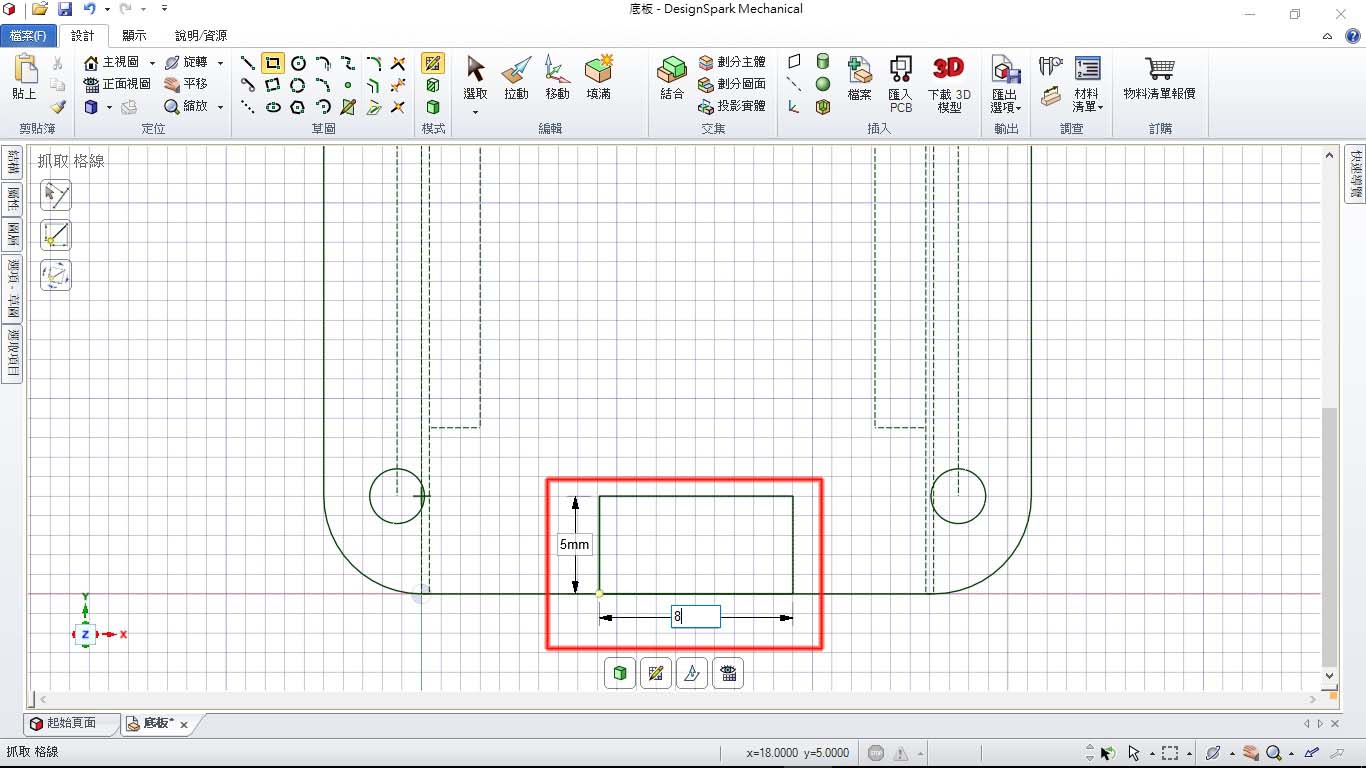
| • 量測數據: • 子板長度:22.5 • USB深入長:4.54 • USB寬:7.69 • 按鈕上緣距離:4.54 • 按鈕側邊距離:1.31 • 按鈕寬:4.18 • 按鈕長:3.33 • 針腳側邊距:0.88 • 針腳寬:0.72 | • 繪製數據: • 子板長度:22.6 • USB深入長:5 • USB寬:8 • 按鈕上緣距離:4.7 • 按鈕側邊距離:1.5 • 按鈕寬:4.5 • 按鈕長:3.5 • 針腳側邊距:1 • 針腳寬:1 |
由下方利用線段中點及建構線,畫出USB邊界定點
用定點畫出USB位置
用建構線畫出按鈕定位點
依計畫尺寸畫出按鈕
按鈕需要較大孔才不會擋住手指頭,依喜好適當擴大
用原針腳孔位及外框,定位出針腳孔位置
將下方孔洞多於線路修剪好
底板的螺絲孔有因應螺絲縮小,全部更改回可穿過的大小3.3
用另存新檔避免覆蓋原本檔案
將所有多餘的及建構線都修剪好
將檔案另存為DXF檔
Step6.製作墊片
為免夾傷7697需製作墊片
修剪完成就可以存檔了
Step7.下載INKSPACE用來轉檔成PDF
瀏覽網頁選擇中文
下載自己適用的系統版本
完成後開啟進入
開啟INKSPACE就會幫開啟個新檔,使用[檔案]→[匯入]
[物件]→[填充與邊框]
右方出現對話框,選到邊框樣式
選取所有圖案就可以直接更改線粗
切割時大部分需要線粗在0.01以下,但還是要看各廠牌設定
[檔案]→[另存新檔]→存檔類型→PDF
Step8.附註
- DesignSparker並非沒有PDF格式,但儲存時是以類似照片形態存在,因此並不適用。
- Inkspace的PDF格式是以向量圖方式儲存,所以可以用在切割。
- 切割所用程式多有不同,因此使用PDF檔能符合較多程式需求,亦較不易出錯。
- 完成檔案已發布於Thingiverse(https://www.thingiverse.com/thing:2400953)歡迎自行下載運用。
Step9.結語
- 各位沒有想到3D軟體也能使用來畫2D向量圖案吧!
- 不過DXF檔案有些地方的向量圖軟體仍有些侷限性,所以這時候就可以利用之前用過的2D向量圖免費軟體INKSPACE轉為PDF檔。
- 這次的設計跟之前的很不一樣吧!希望對各位有幫助。
留言 💬 (0)
還沒有留言,來當第一個。