DesignSpark系列軟體[3D繪圖設計] 3DP筆套設計(下篇)
用筆套簡單表現出自己的心情,既簡單又有趣,馬上就能像社交軟體那樣表現出自己的情緒,利用3D列印簡單製作出自己想要的表情,馬上將呆板的筆套換掉吧!
| 作者/攝影 |
陳煜倫 |
| 時間 |
2小時 |
| 成本 |
參考列印時間17分鐘 |
| 難度 |
* * * |
| 材料表 |
- 游標卡尺X1
- 鉛筆X1
- 3D印表機X1
- PLA耗材X1
|
上次大家應該都有畫出主要形狀,這次我們要接下來做些個人化的製作,所以記得這篇所講的東西都可以自己改動,希望大家都能發揮自己創意,做出自己喜歡的筆套。
言歸正傳,我們就準備繼續畫圖吧!
畫好基本圖再來就是比較隨意的造型了,但是在畫出想要的樣子前我們要造出一個適合的畫圖平面。這樣無論是前後拉動切銷,還是旋轉,都能有個基準參考。
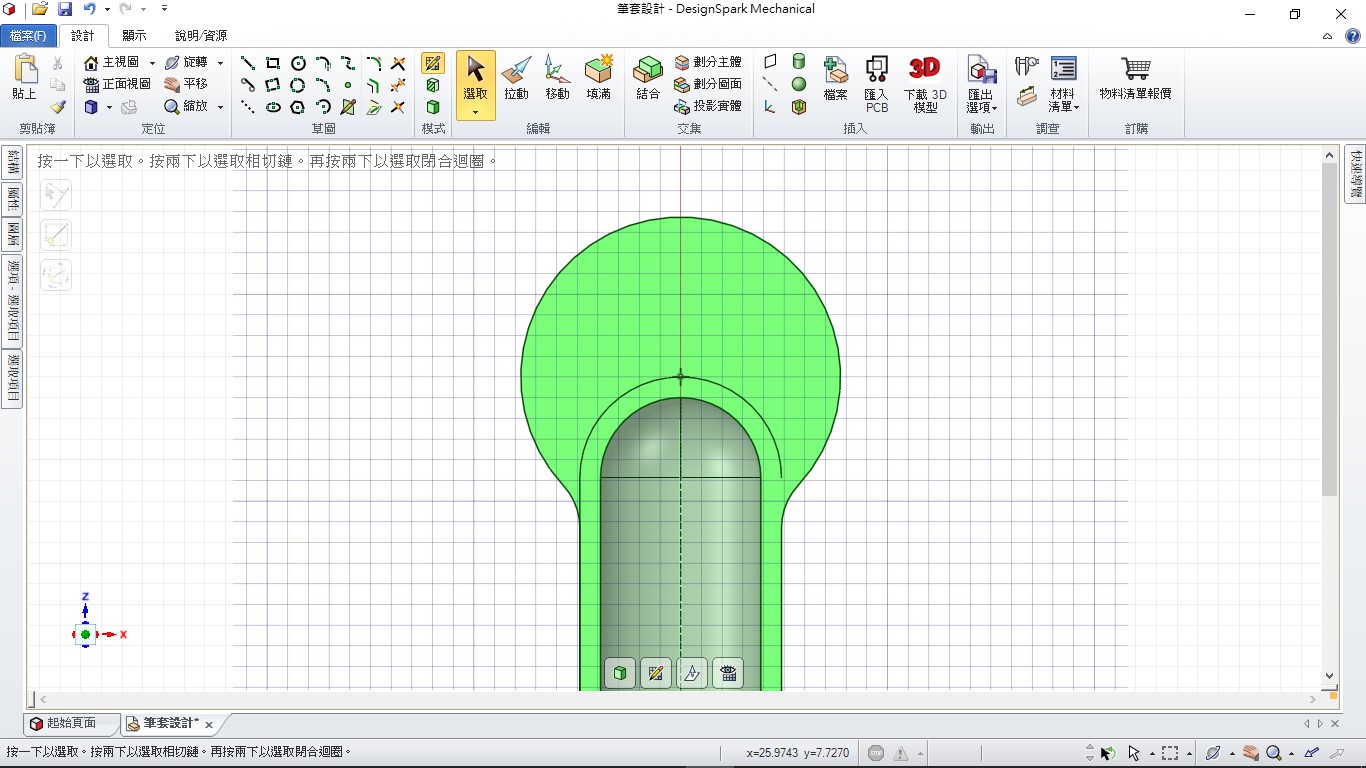
以草圖模式回到XZ平面。
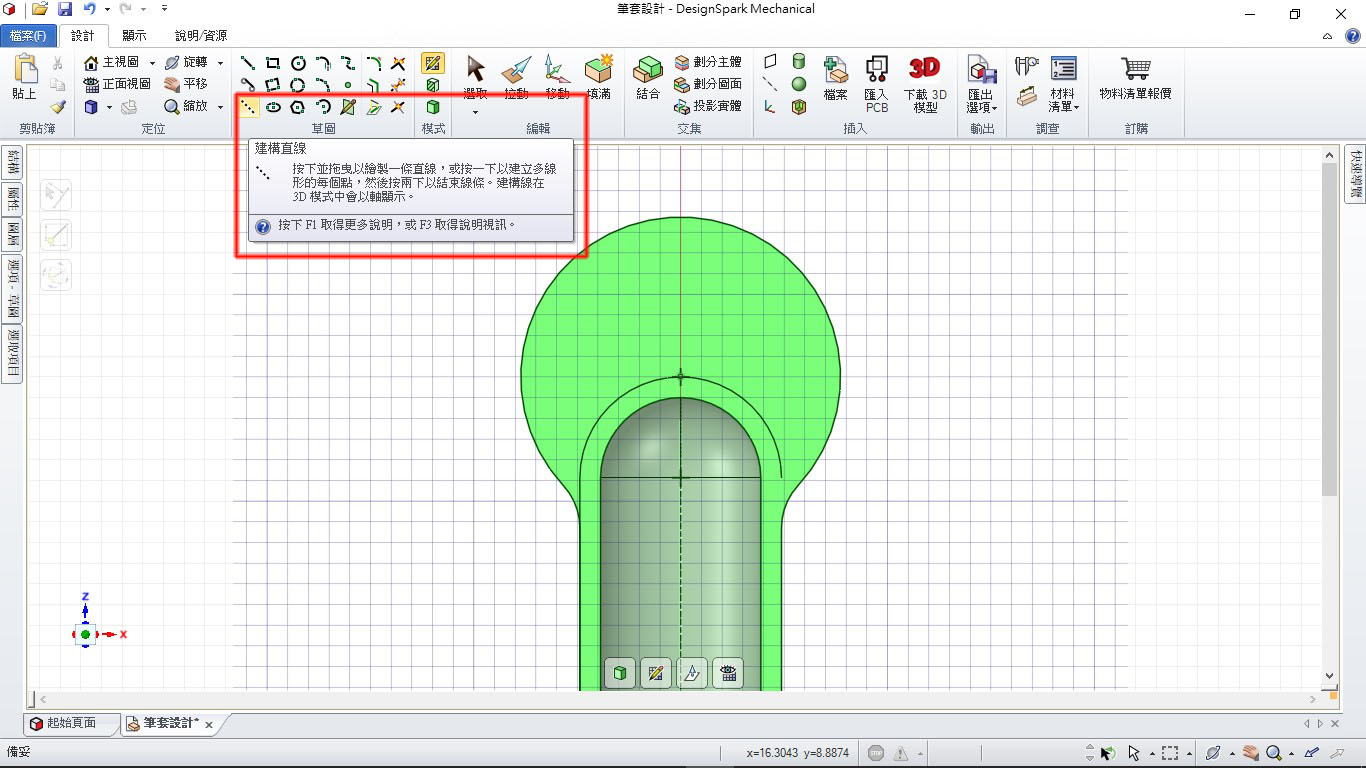
選用建構直線。
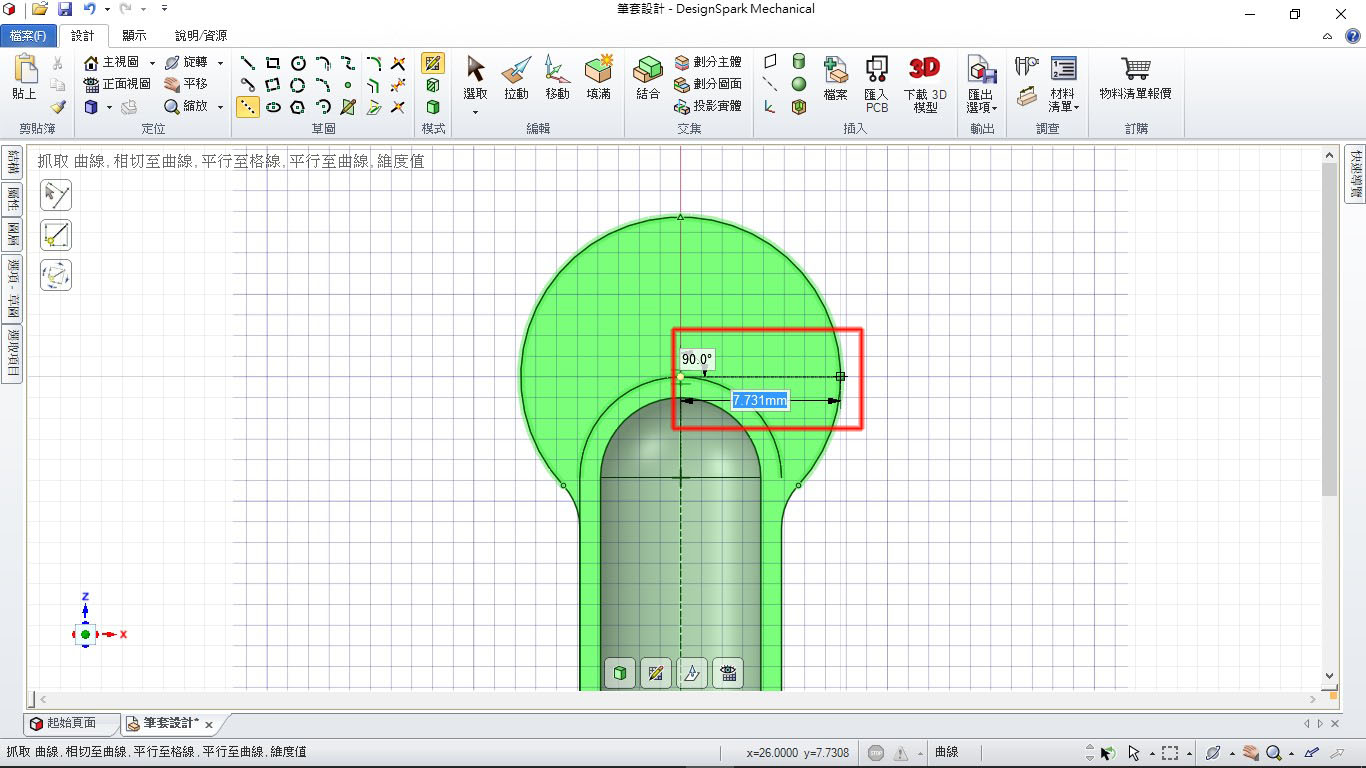
向右畫至圓球邊緣。
這樣就可以在球面上訂出一個參考點,垂直於直線通過一點,自然可以定義出想要的平面。
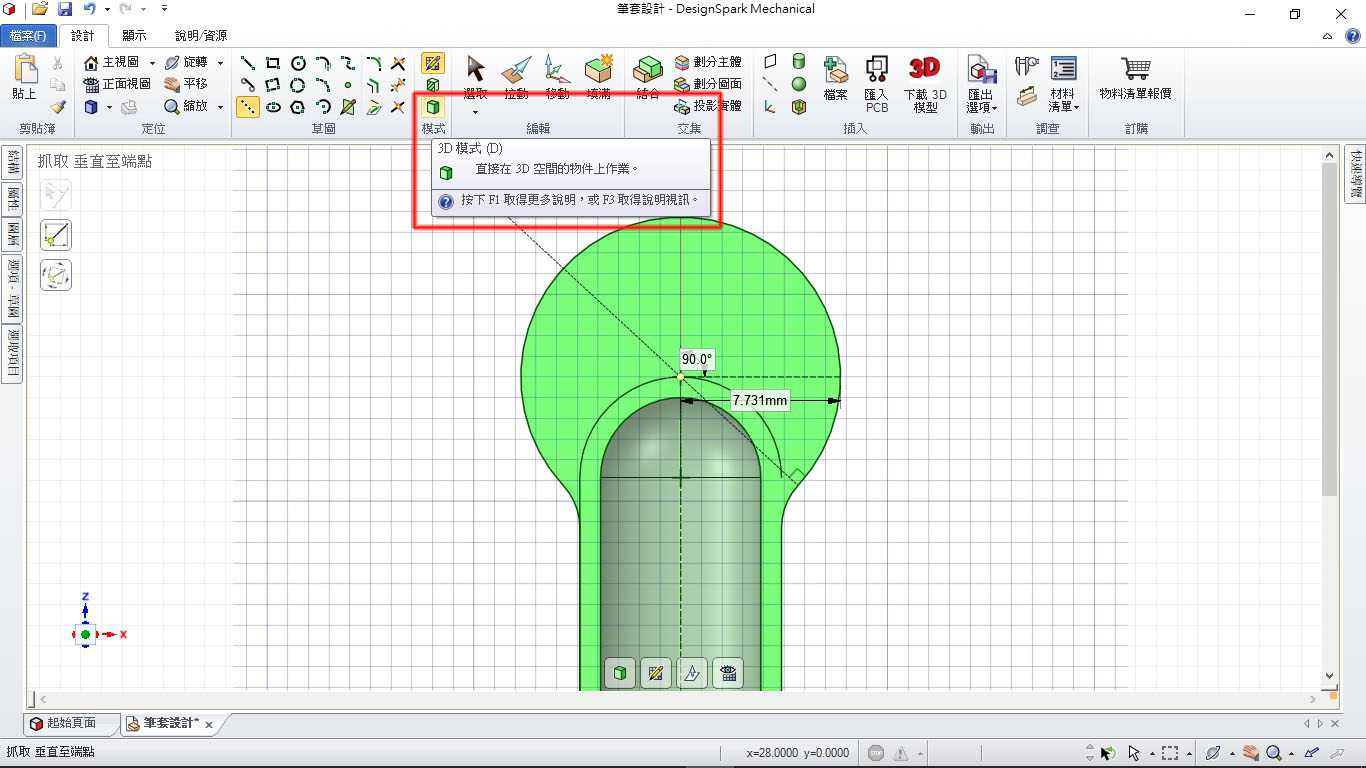
畫好圖後直接選3D模式,準備定義平面。
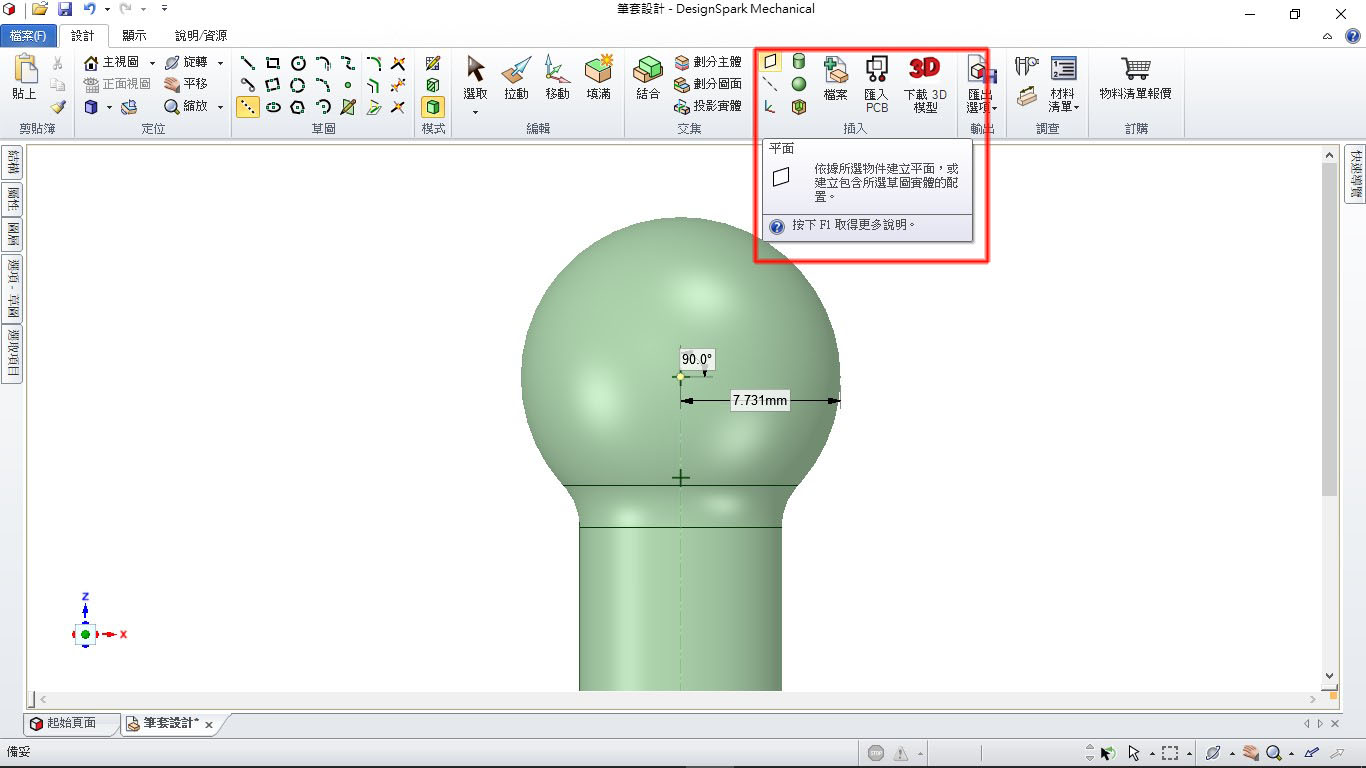
平面指令並非草圖指令,所以需要在3D模式下進行。如圖使用平面指令。
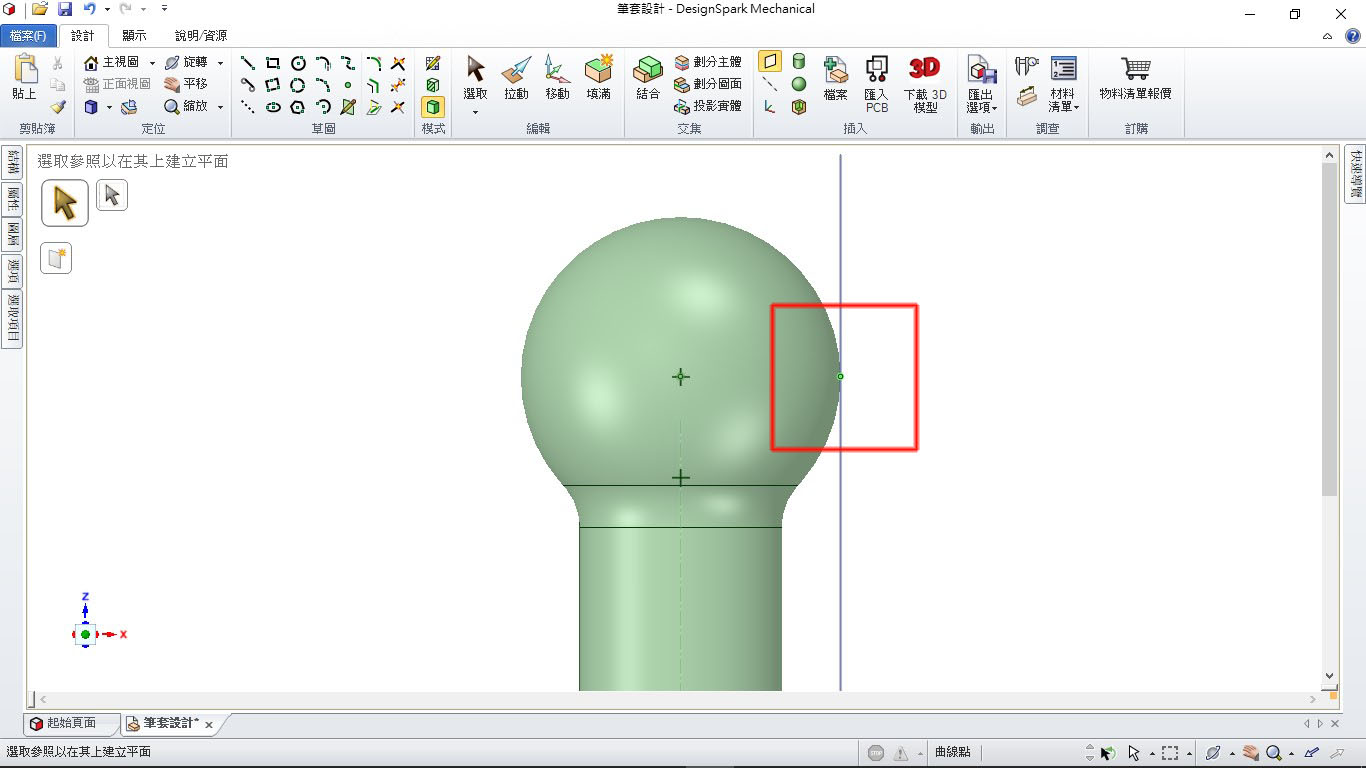
點選圓球邊緣建立平面。
step1. 畫出想要的大概草圖
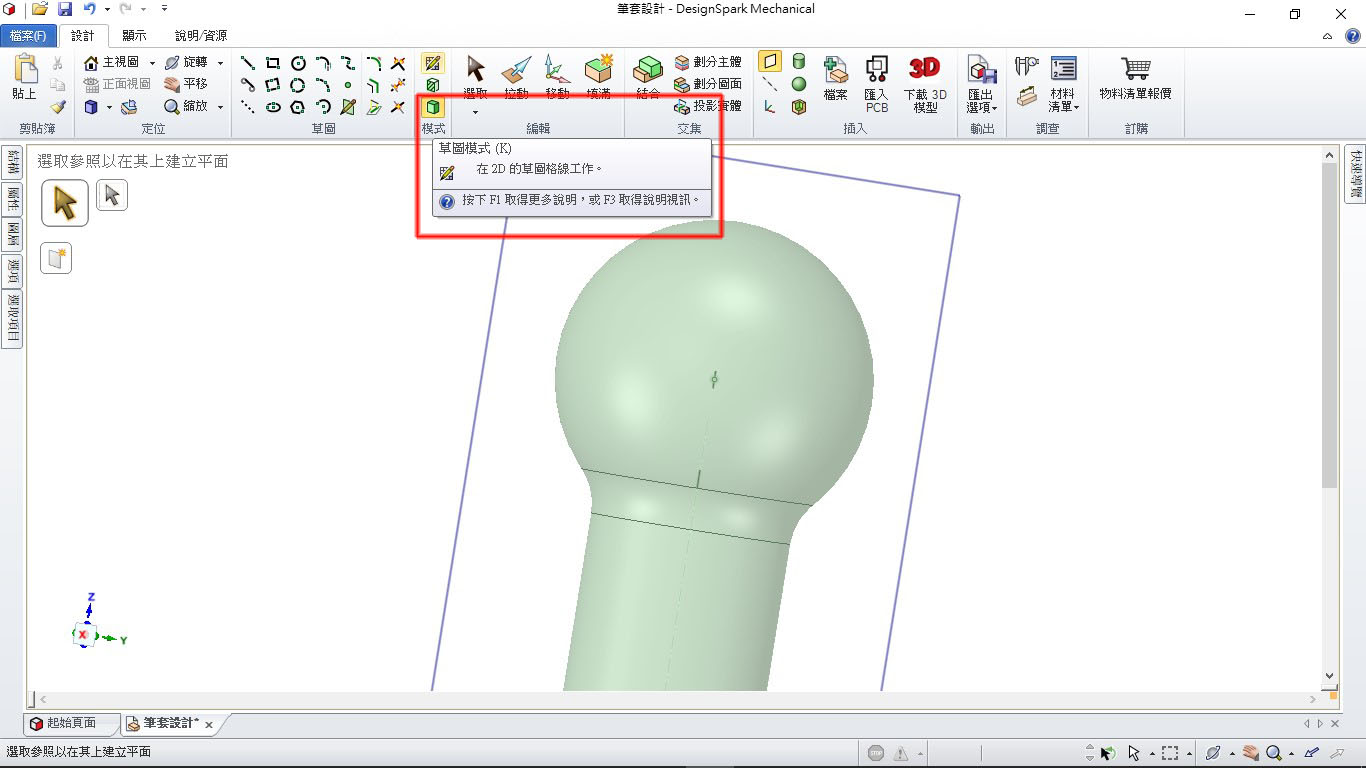
用草圖模式進入新建立的平面畫圖。
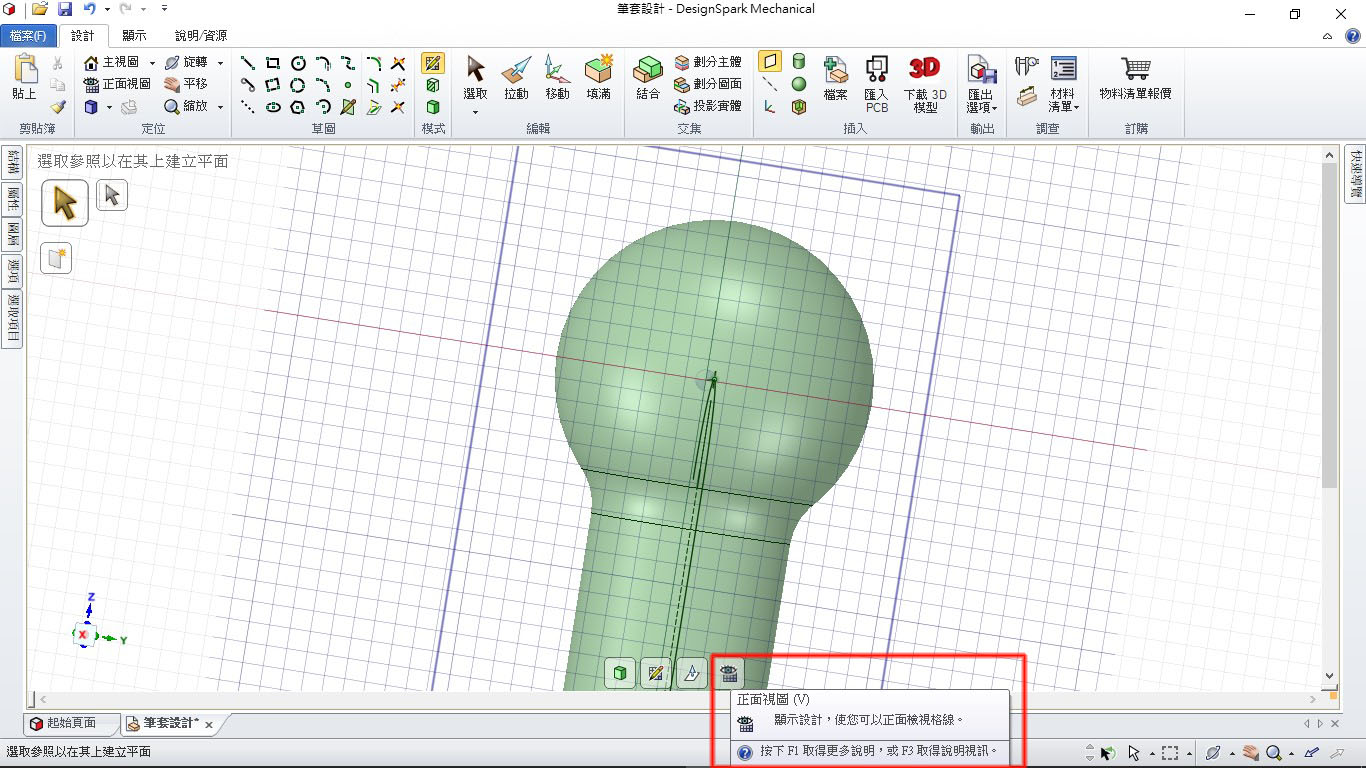
按下正面視圖轉正。
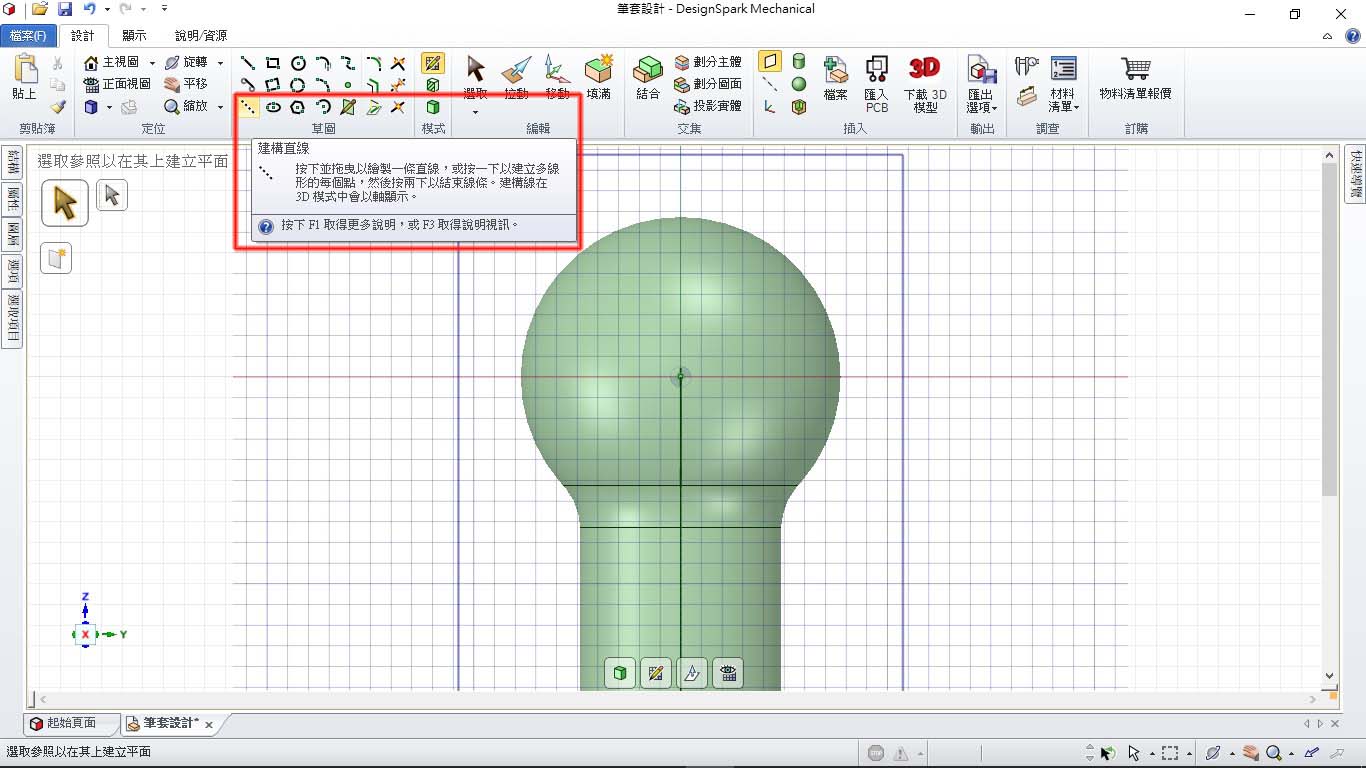
接下來要畫自己喜歡的圖形這裡要畫個臉先以建構直線定位。
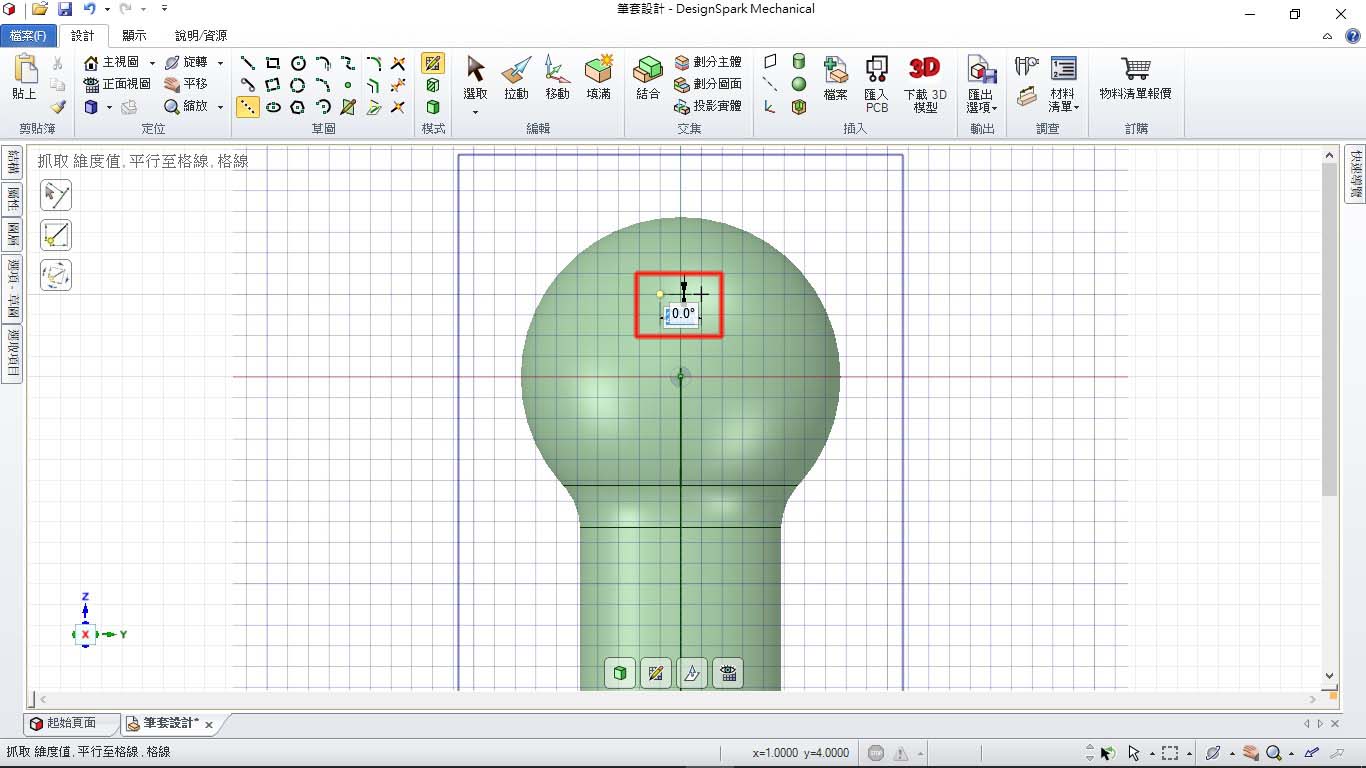
利用定點在篇上方畫一對稱中心線段。
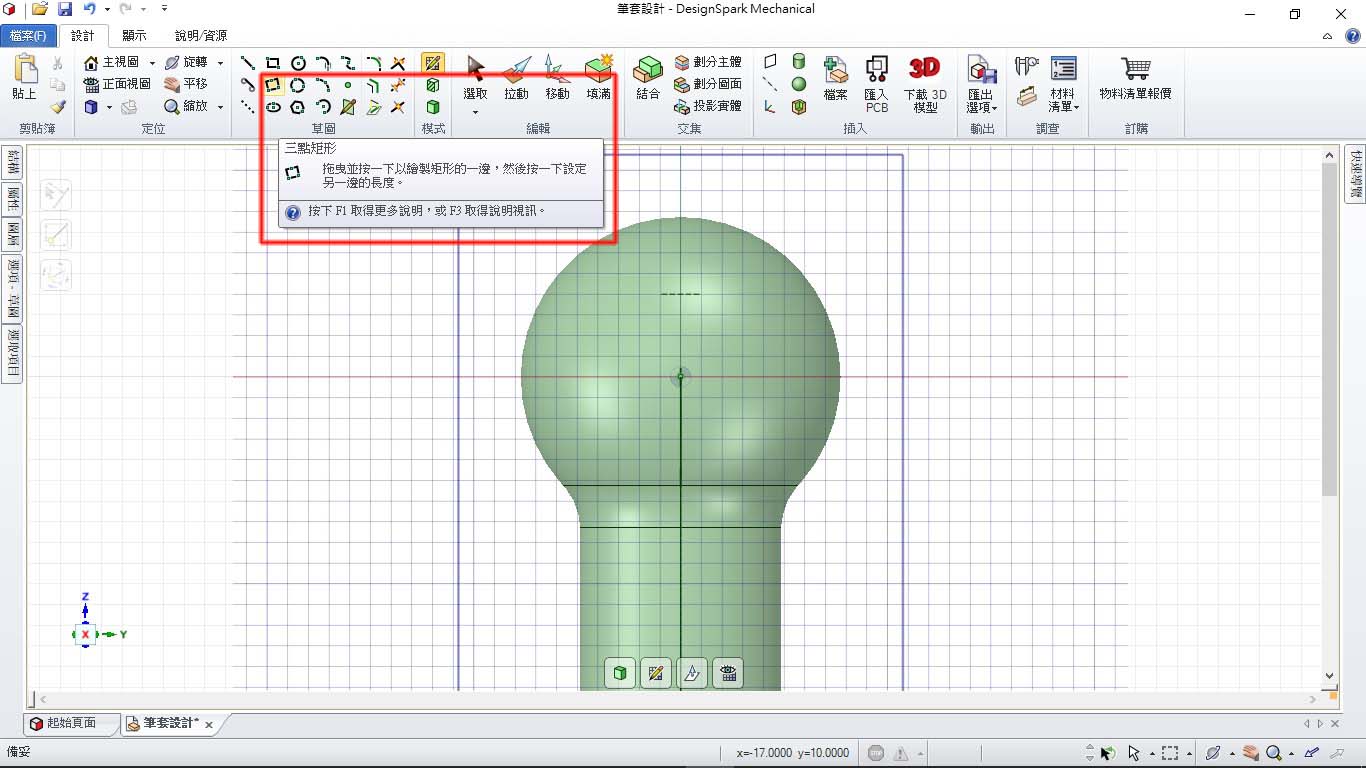
選用三點矩形。
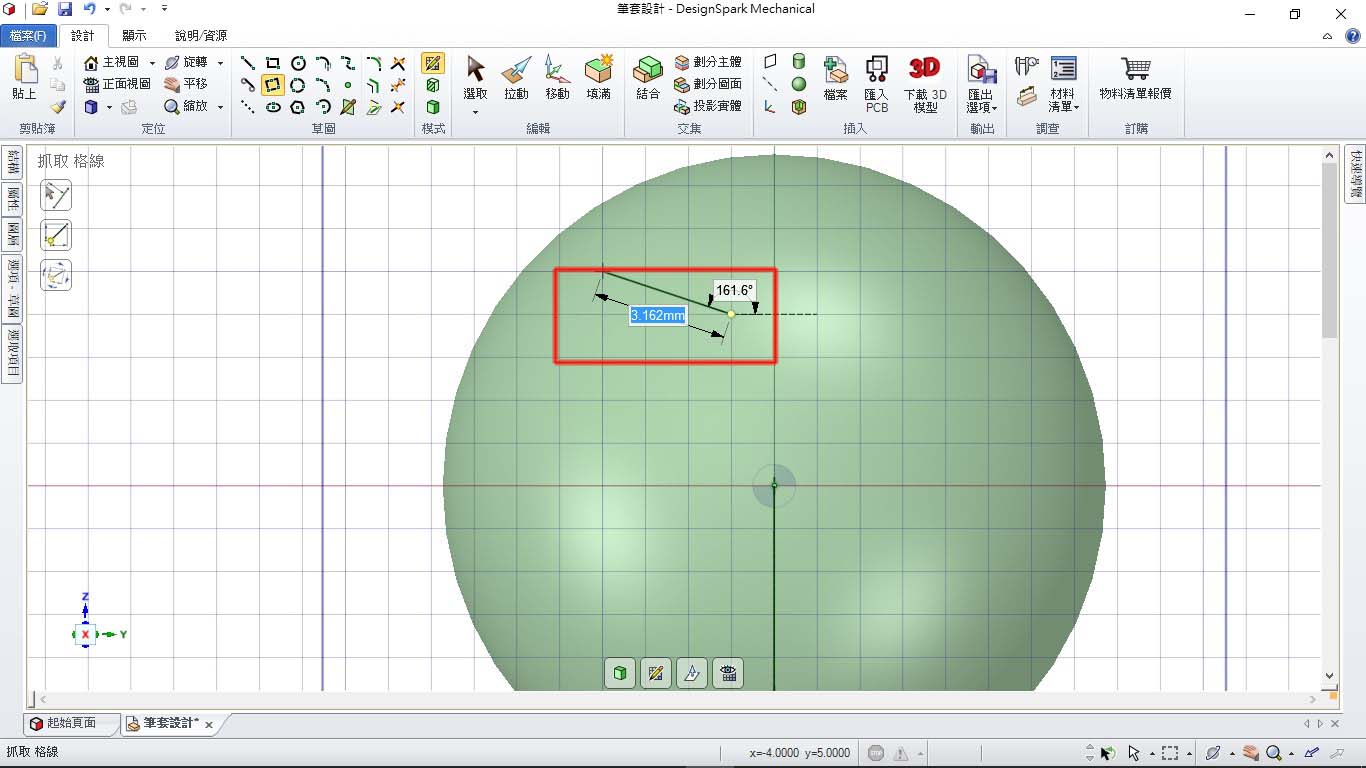
用方格定點定出矩形寬度。
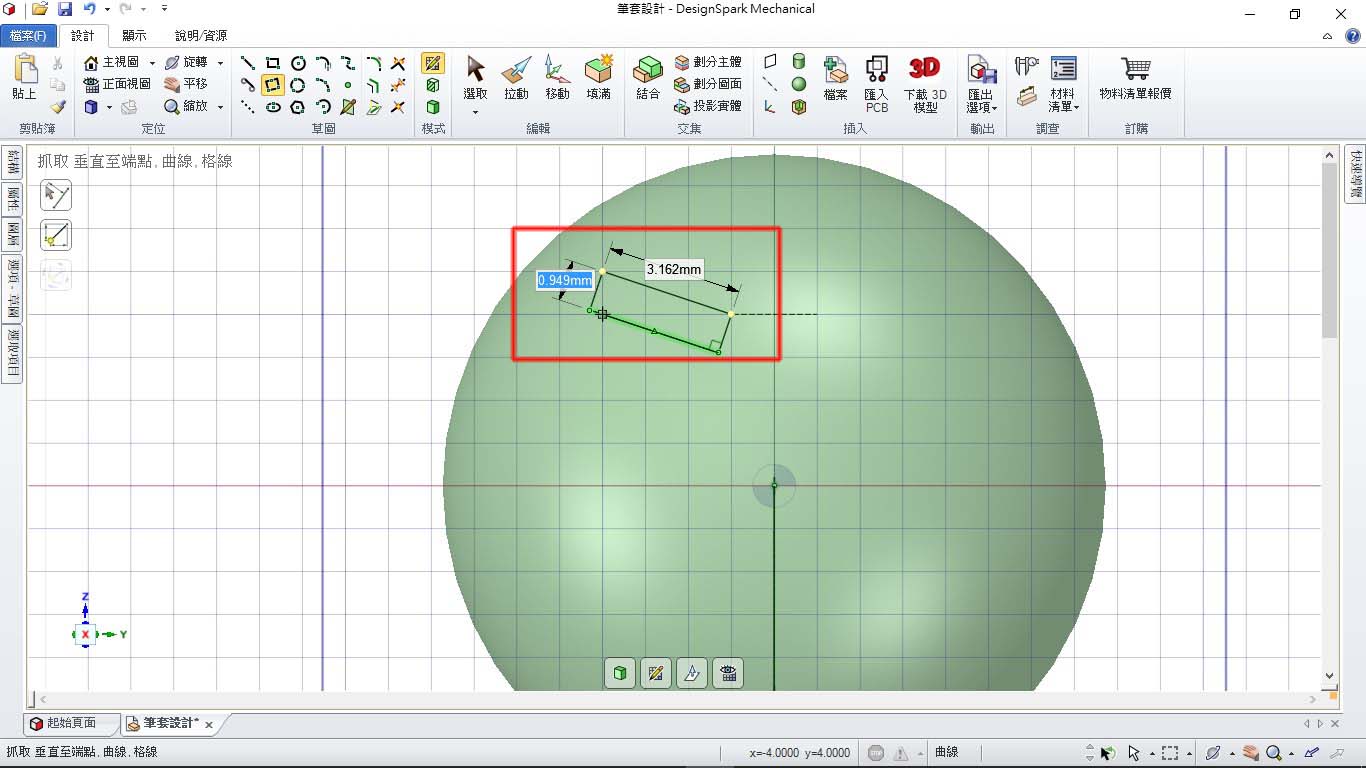
向下一格定出寬度。
這樣就是我想要的眉毛樣子,當然這是很個人也很隨意的。依此要領就可以訂出對稱圖形。
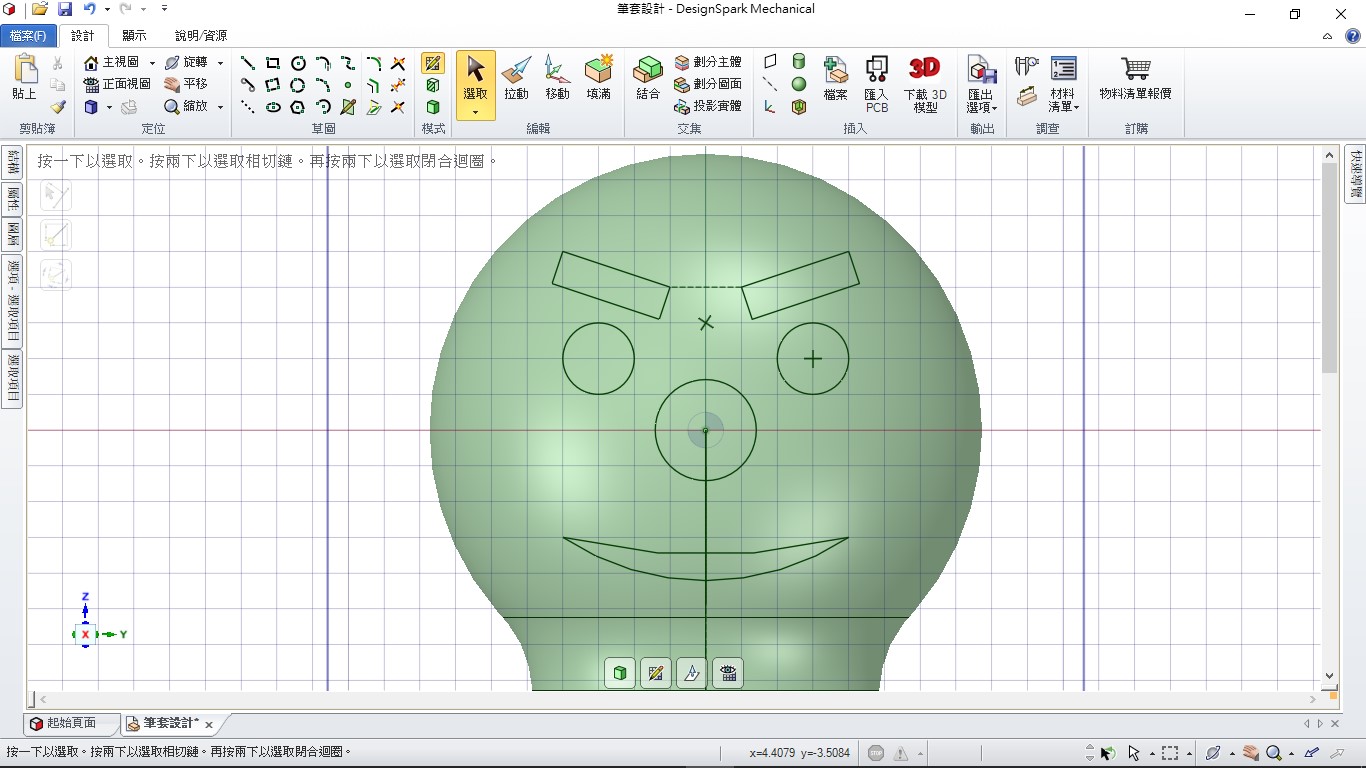
用圓形、掃移弧線畫圖,記得圖形要封閉。
Step2.依草圖及個人喜好畫出表情
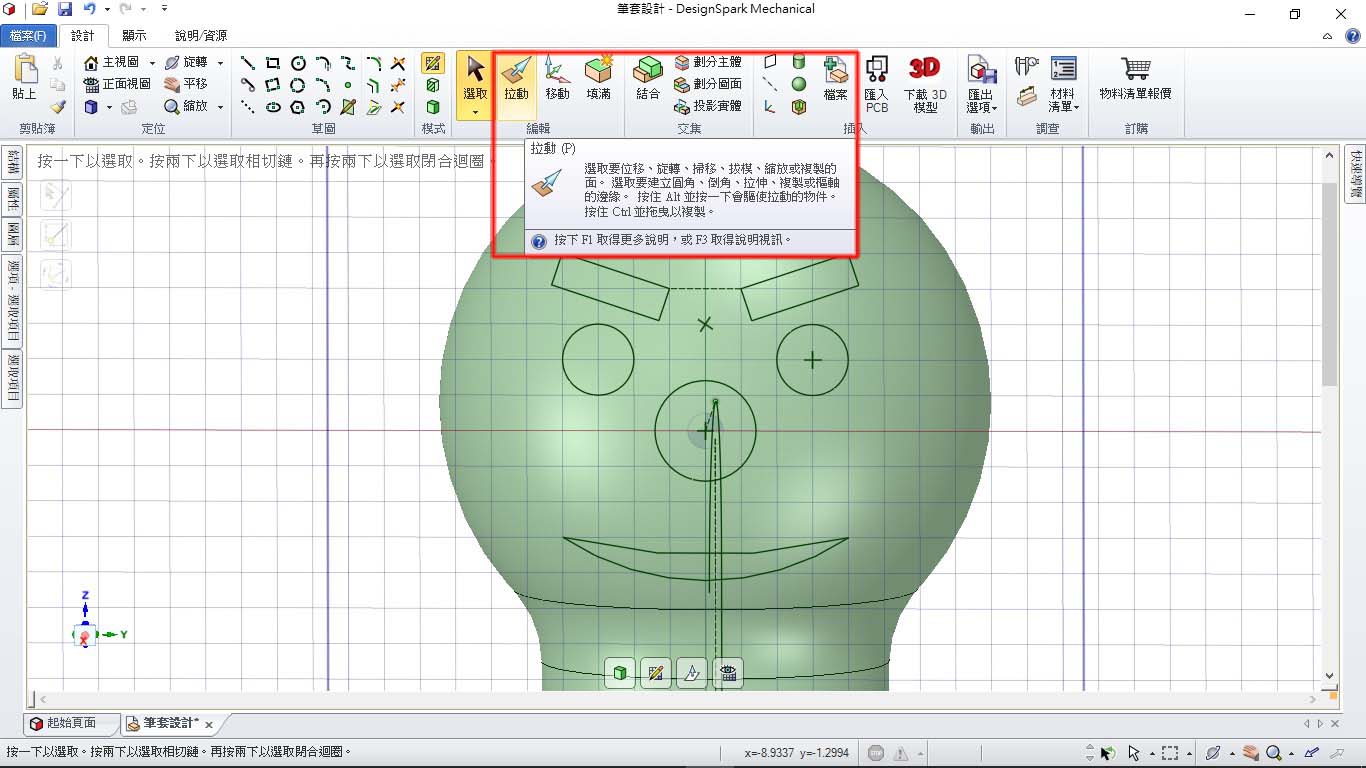
用拉動向本體切割。
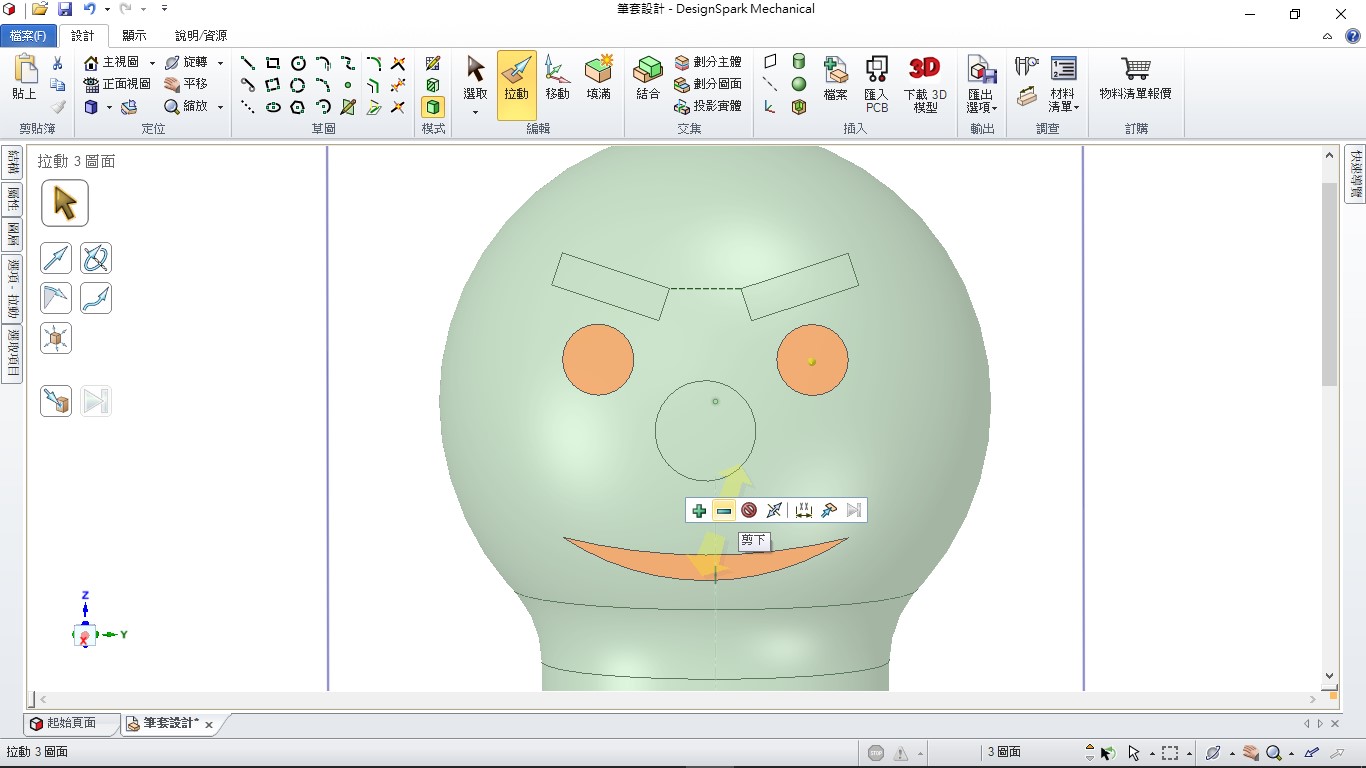
眼口都是凹的,選擇後向後拉。
用Ctrl配合滑鼠左鍵可以做到複數選取,在不選擇切銷或增加情況,預設向檢頭後方拉動就是切銷。
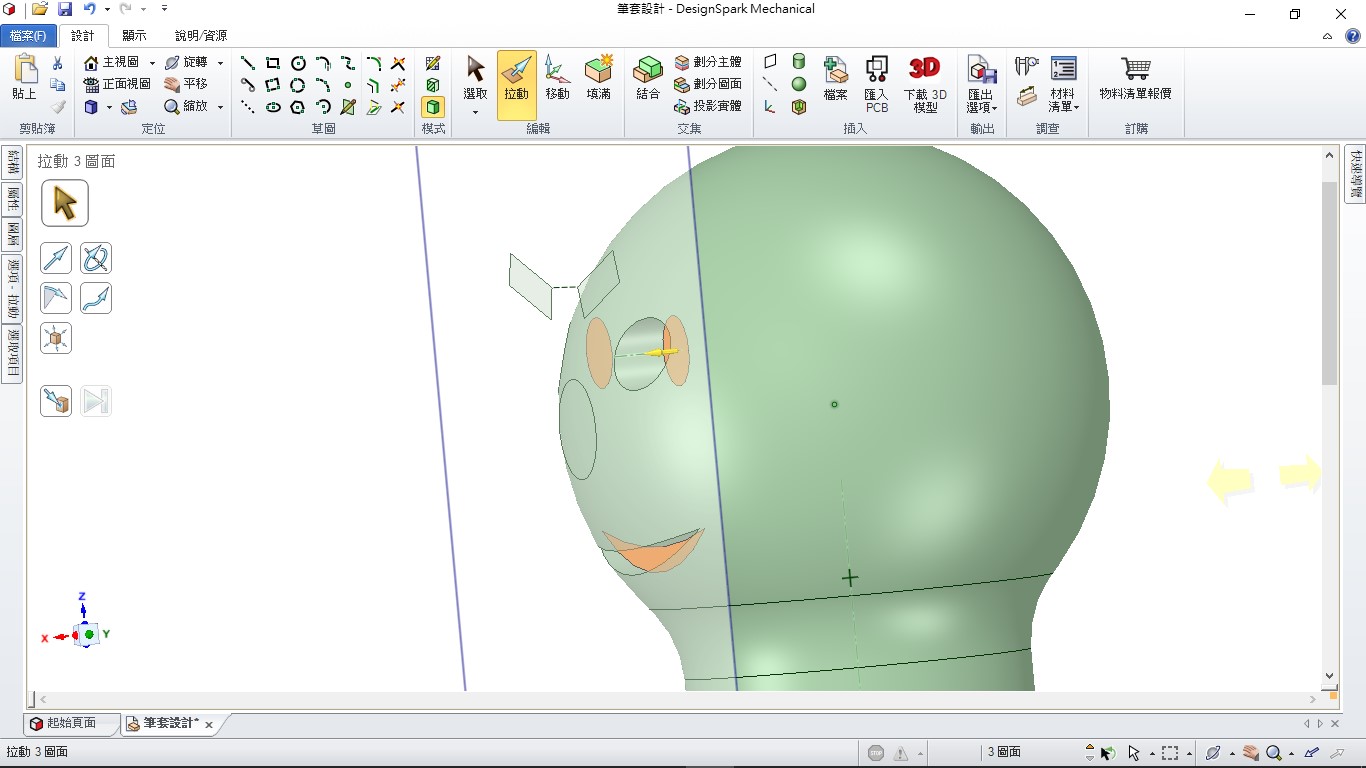
拉動前以中鍵向側邊移動以利觀察,這裡利用預覽決定深度,約2mm。
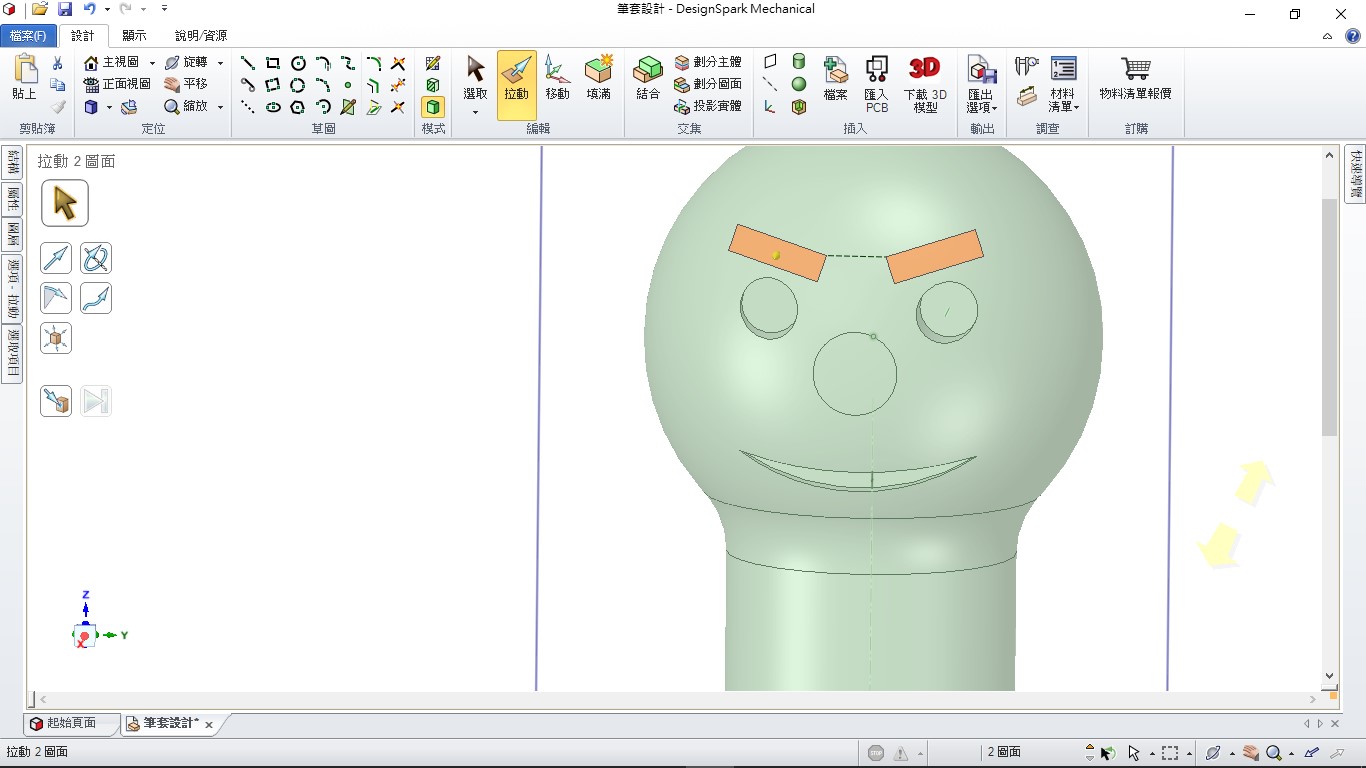
眉毛用拉動長出,用Ctrl配合左鍵複選。
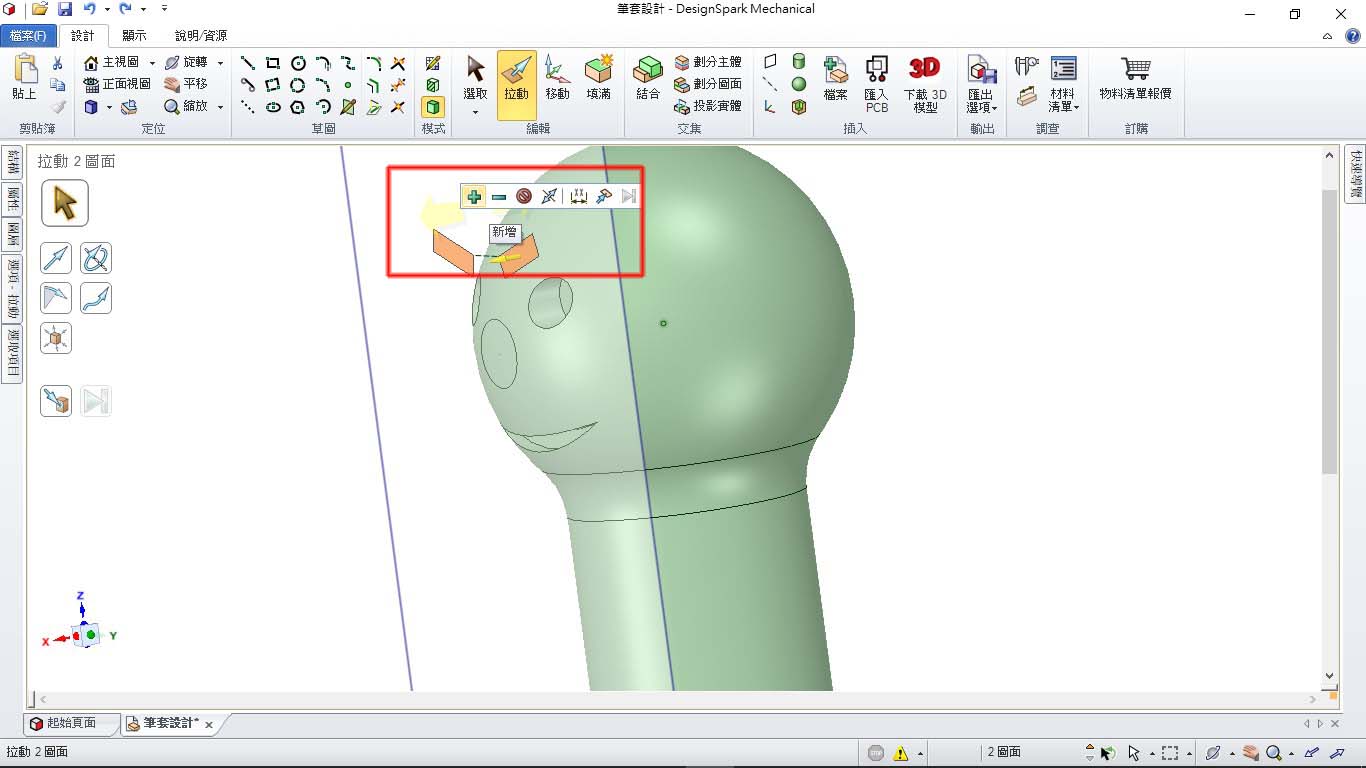
因要項箭頭後方拉出,拉動前要先選新增。
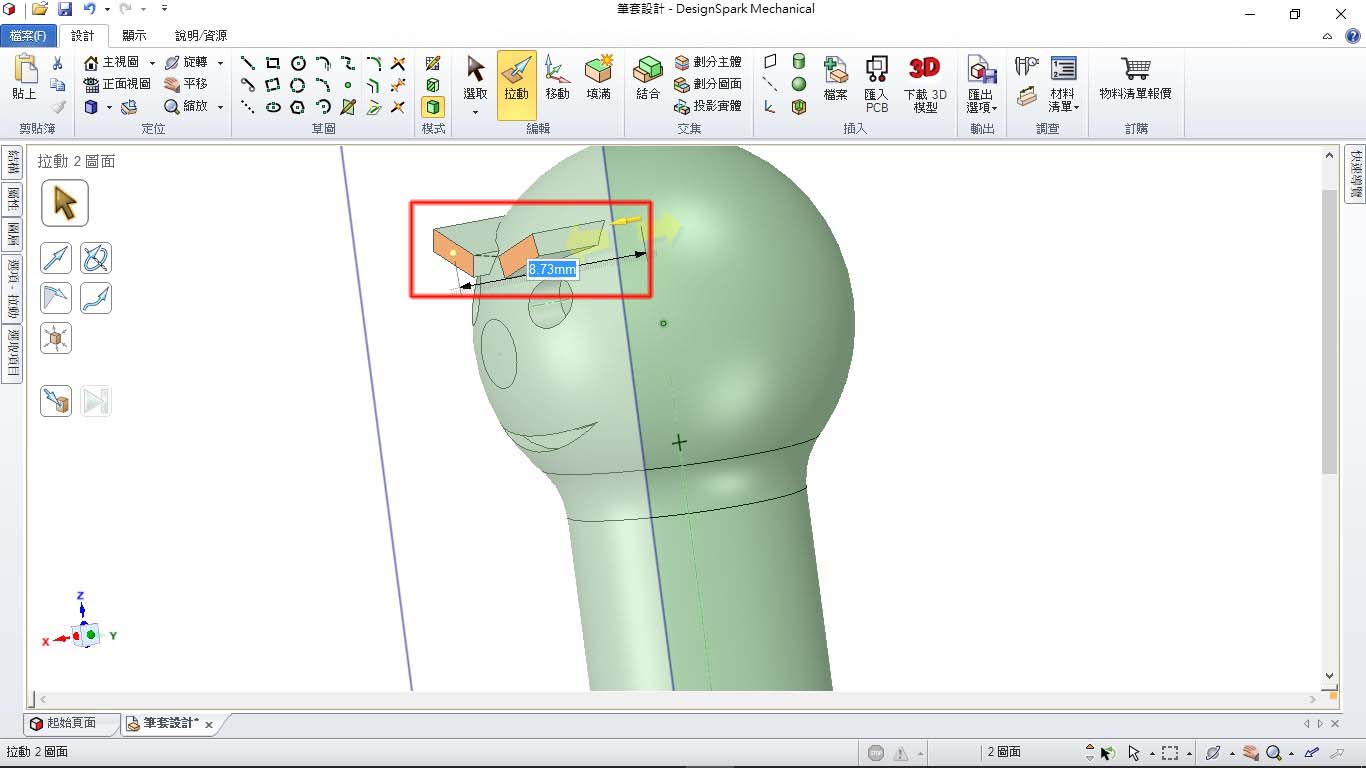
畫超過本體即可。
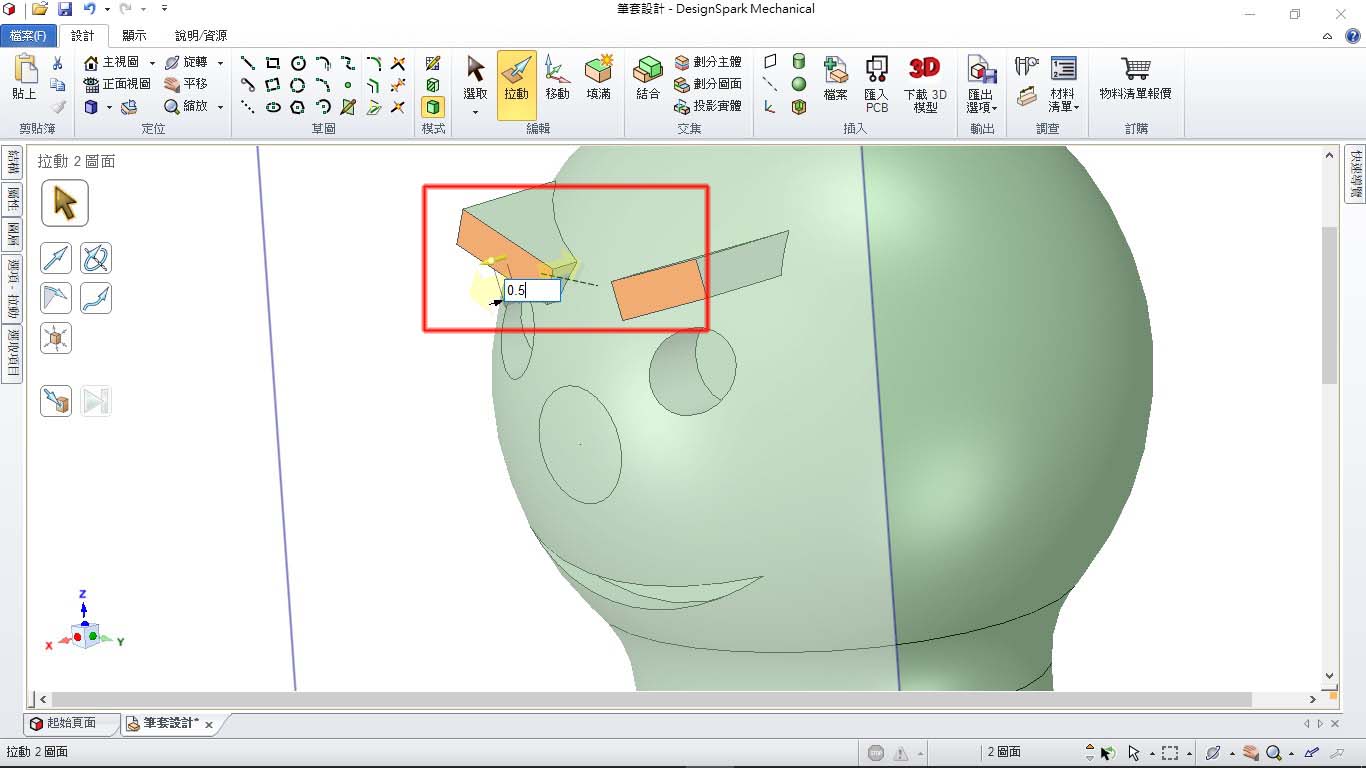
眉毛太長再次選取長出的平面,向後拉0.5。
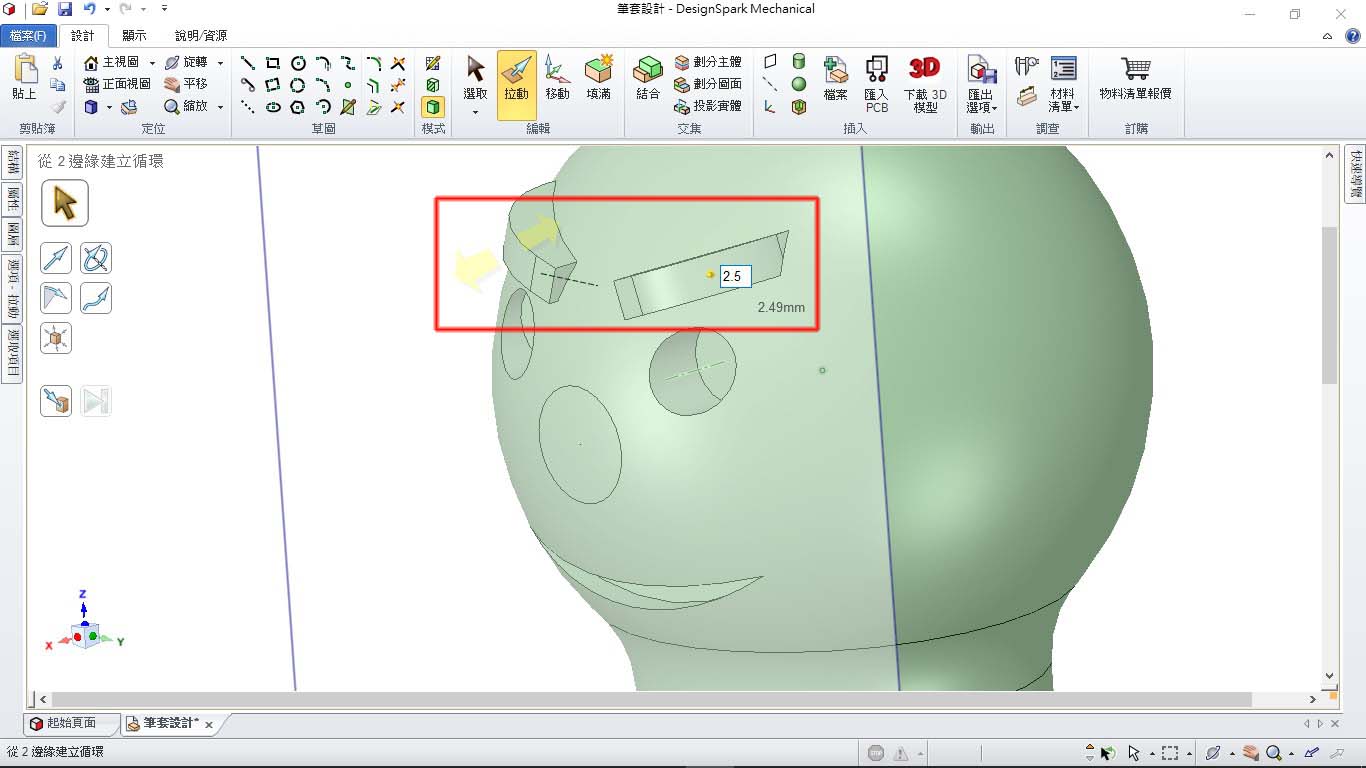
用拉動眉角建立圓弧,半徑2.5mm。
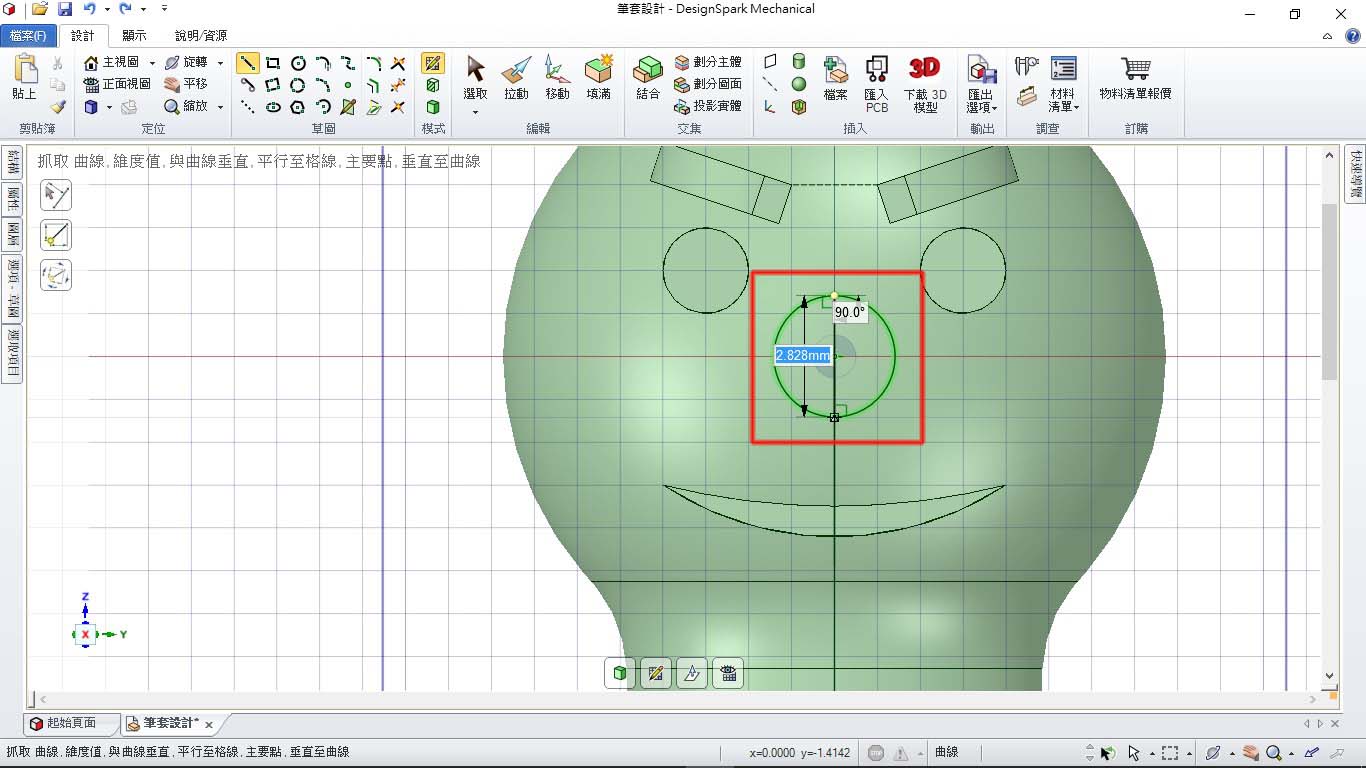
回到畫臉的草圖,將鼻子中央畫一直線。
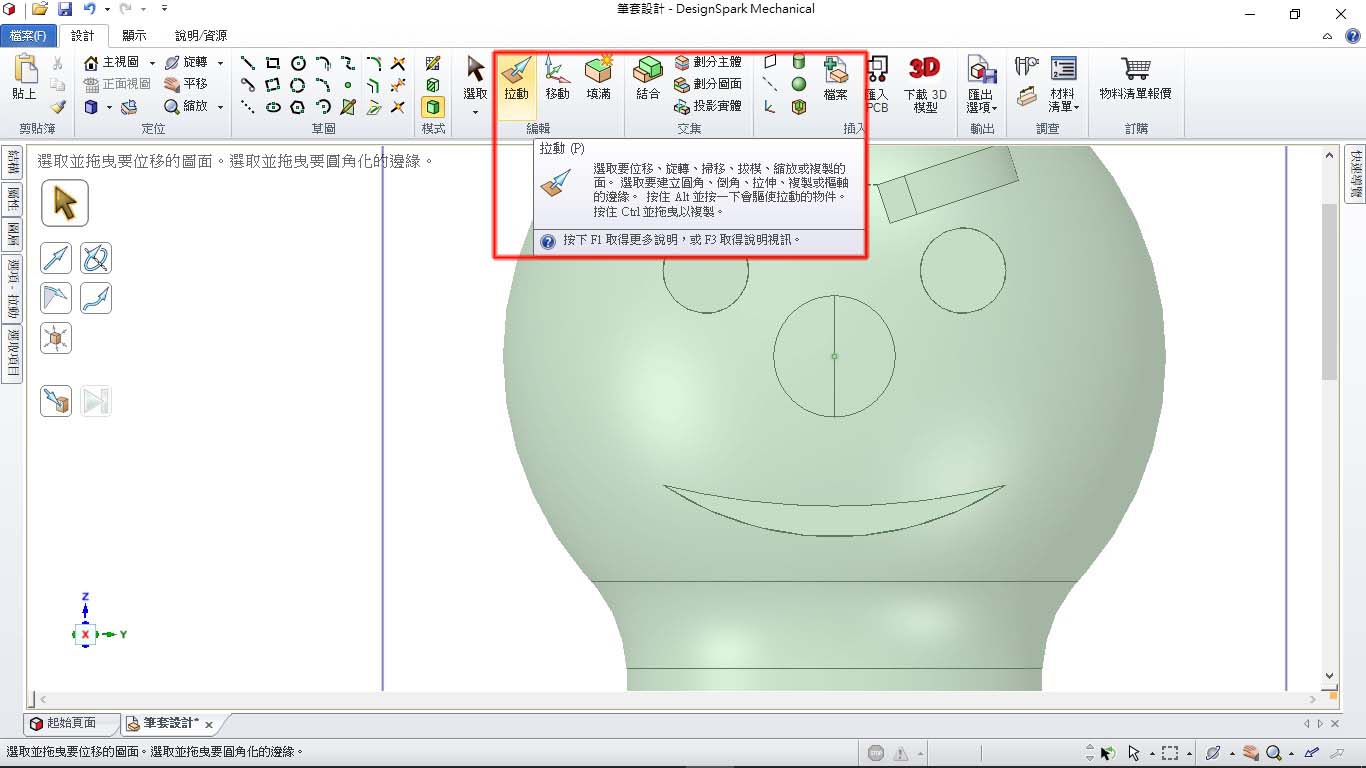
再用拉動旋轉出鼻子。
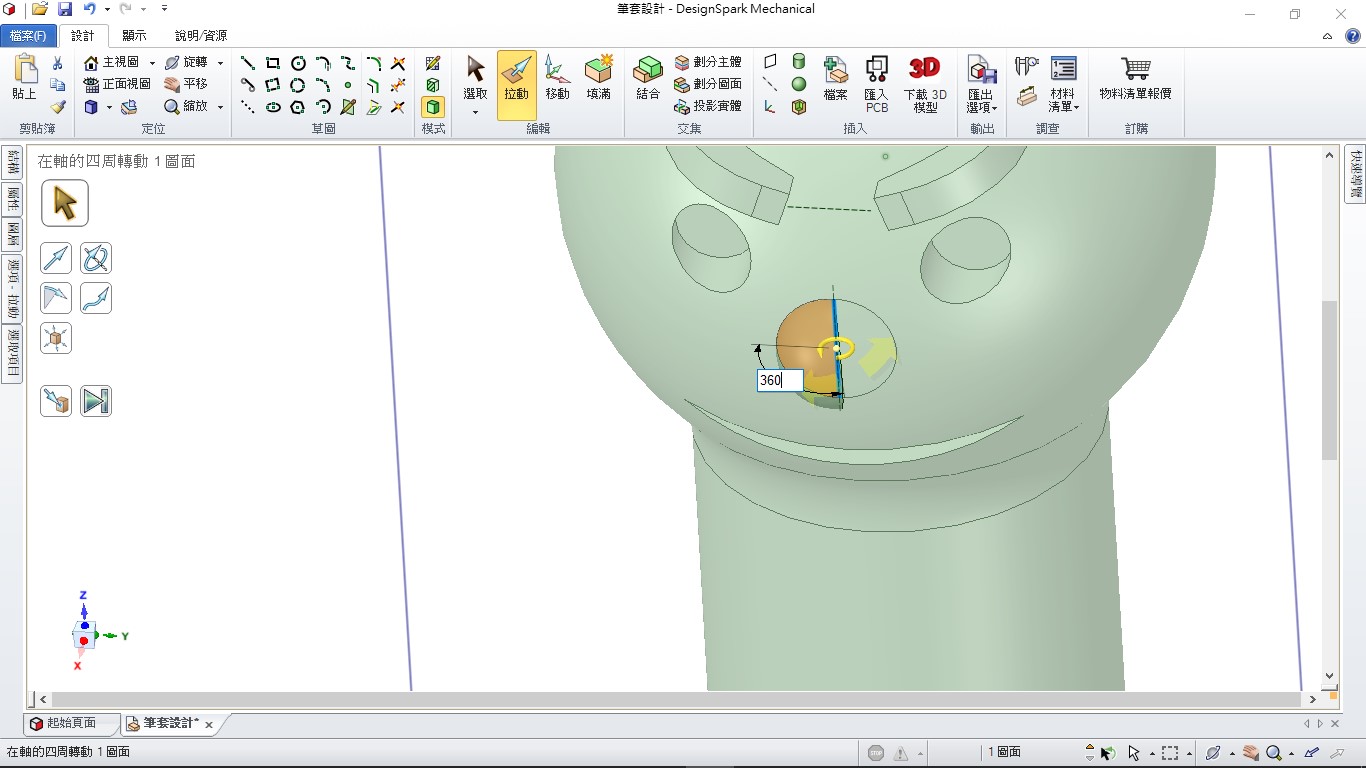
長出部分就可輸入360。
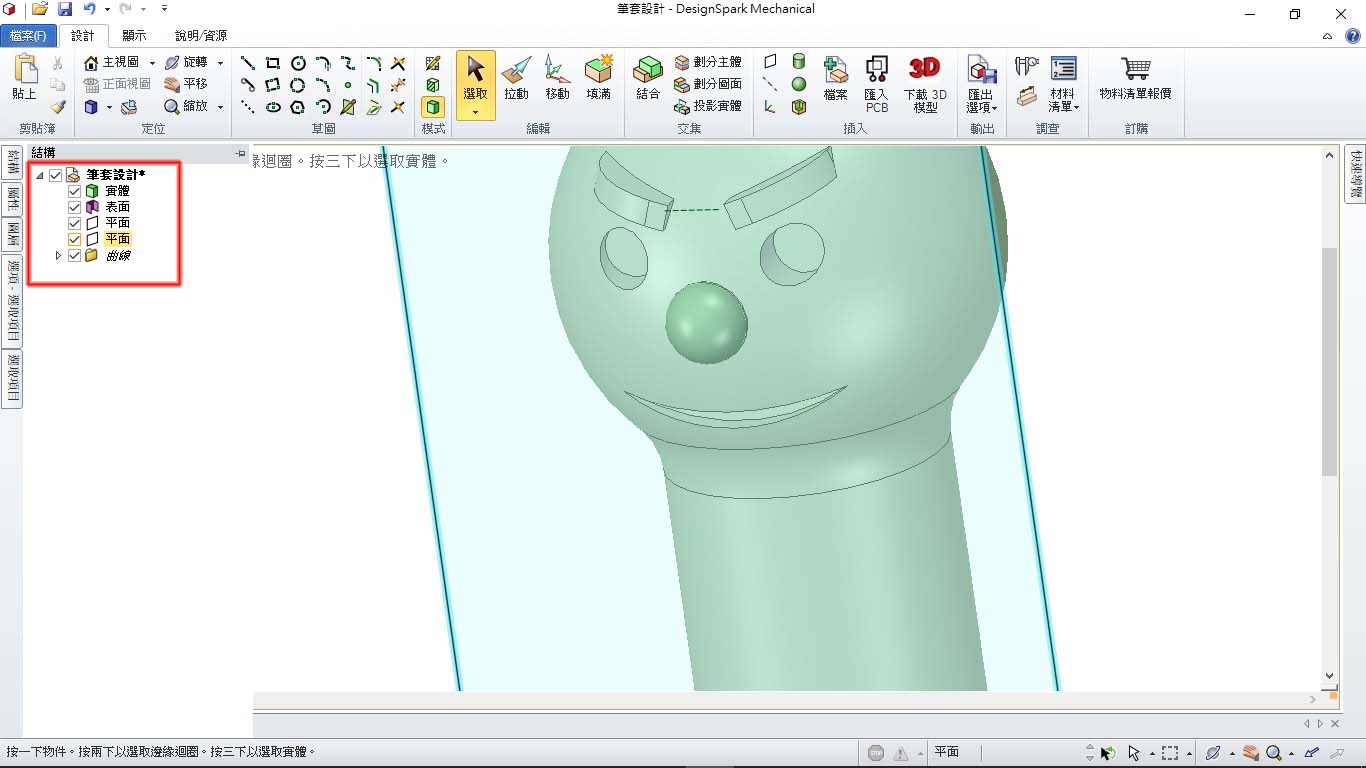
完成鼻子。
選結構→將前方平面勾選取消,這樣可隱藏平面以利觀察。
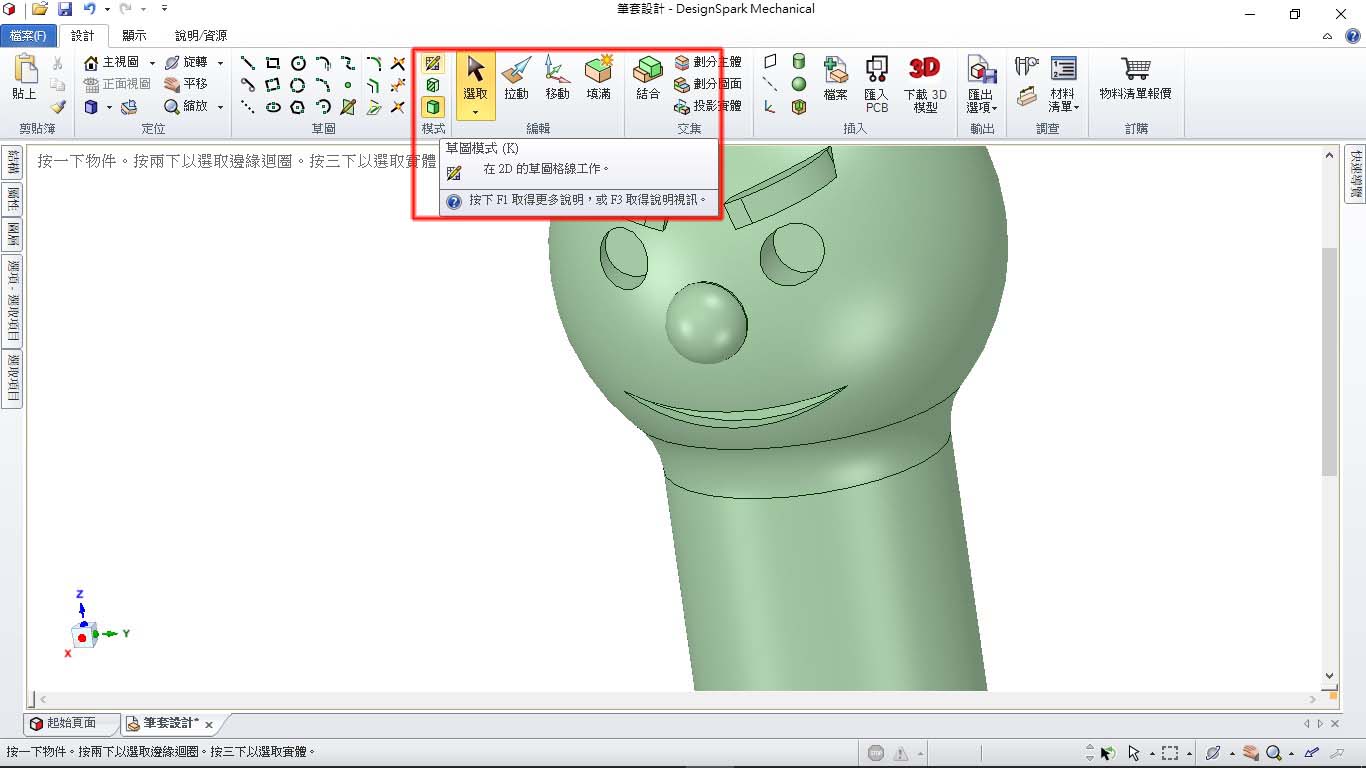
選草圖模式。
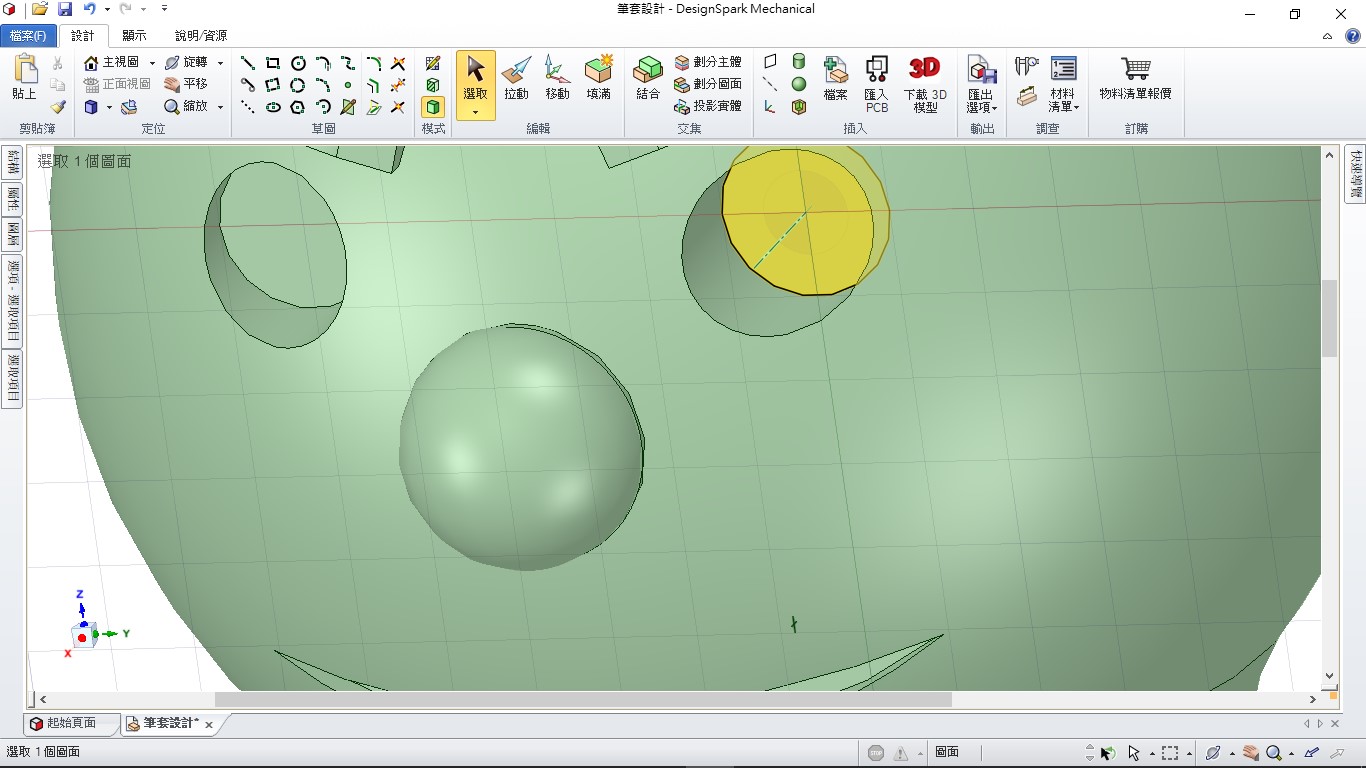
點選眼睛凹陷處作圖。
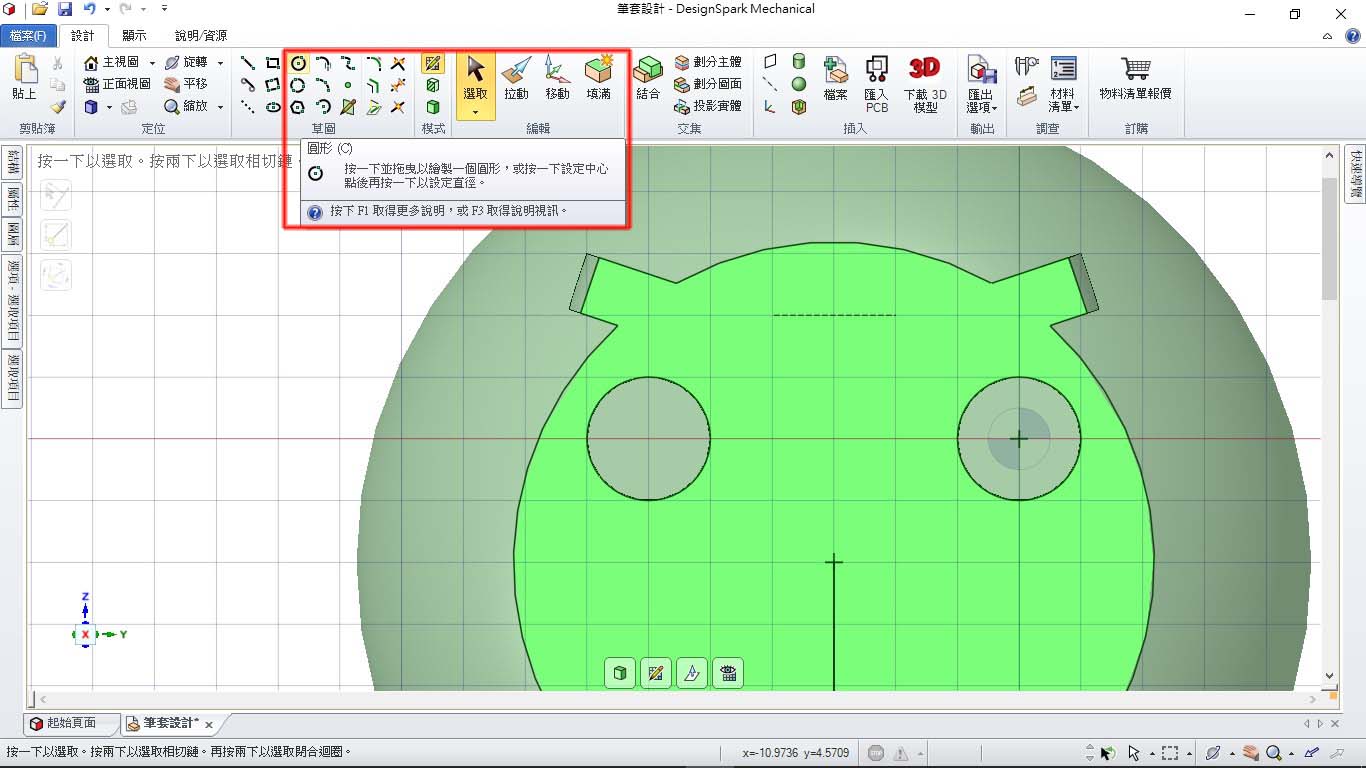
用圓形畫出瞳孔。
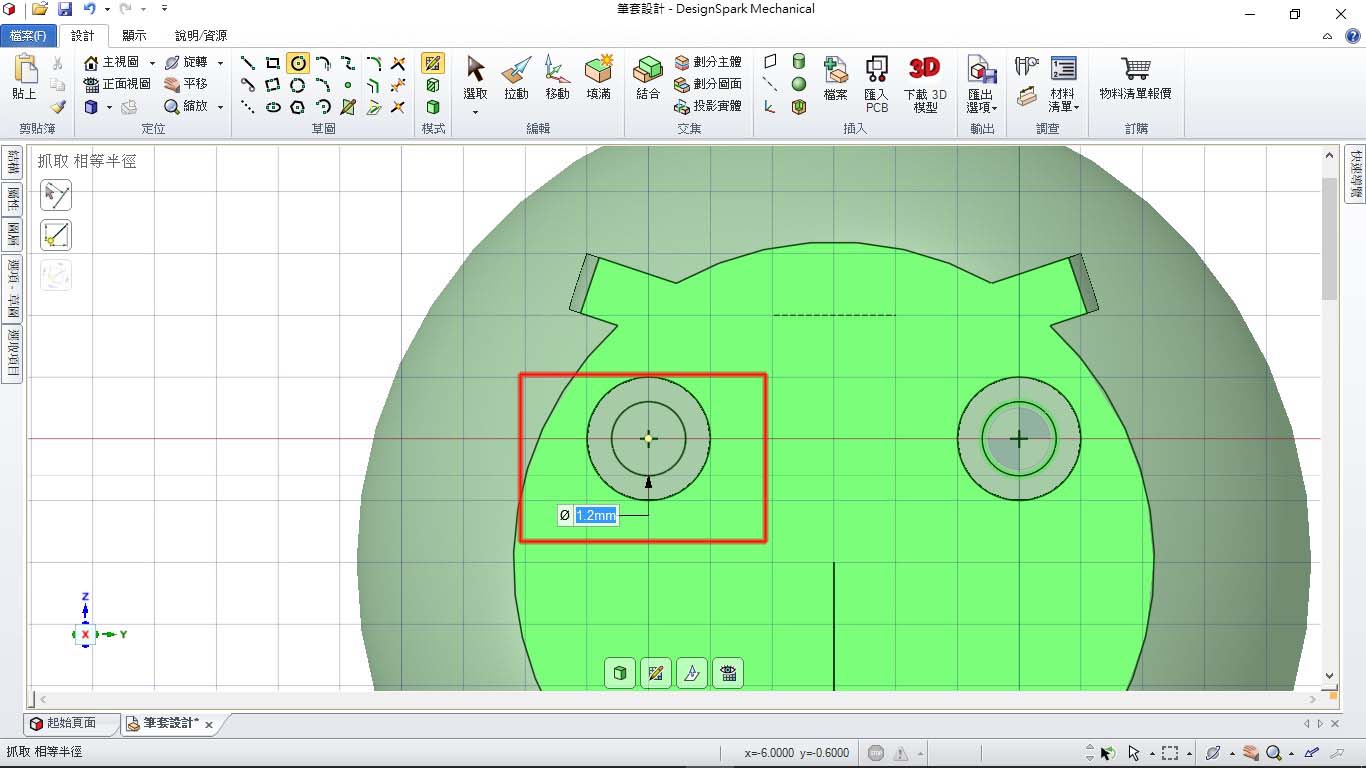
兩邊用一樣直徑,這裡畫的是1.2mm。
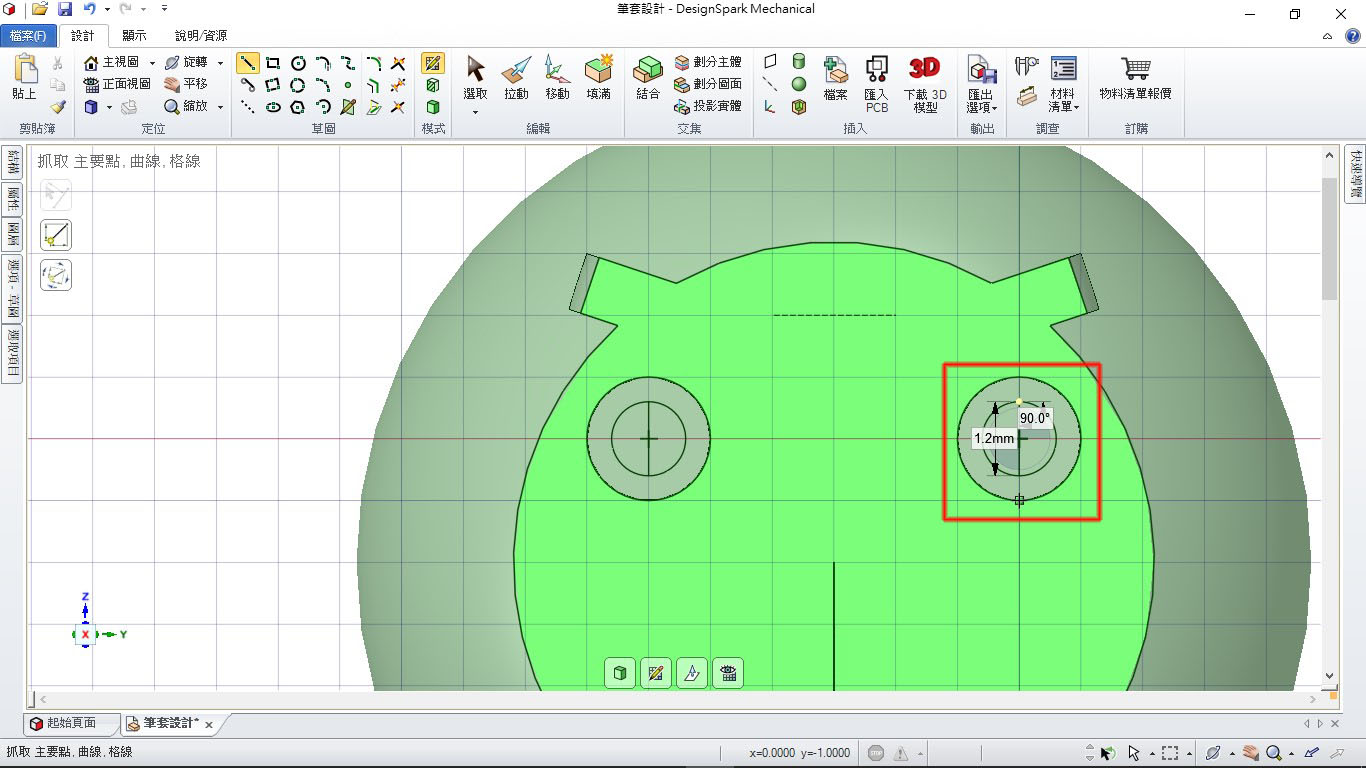
用直線在圓形中央畫線,形成半圓。
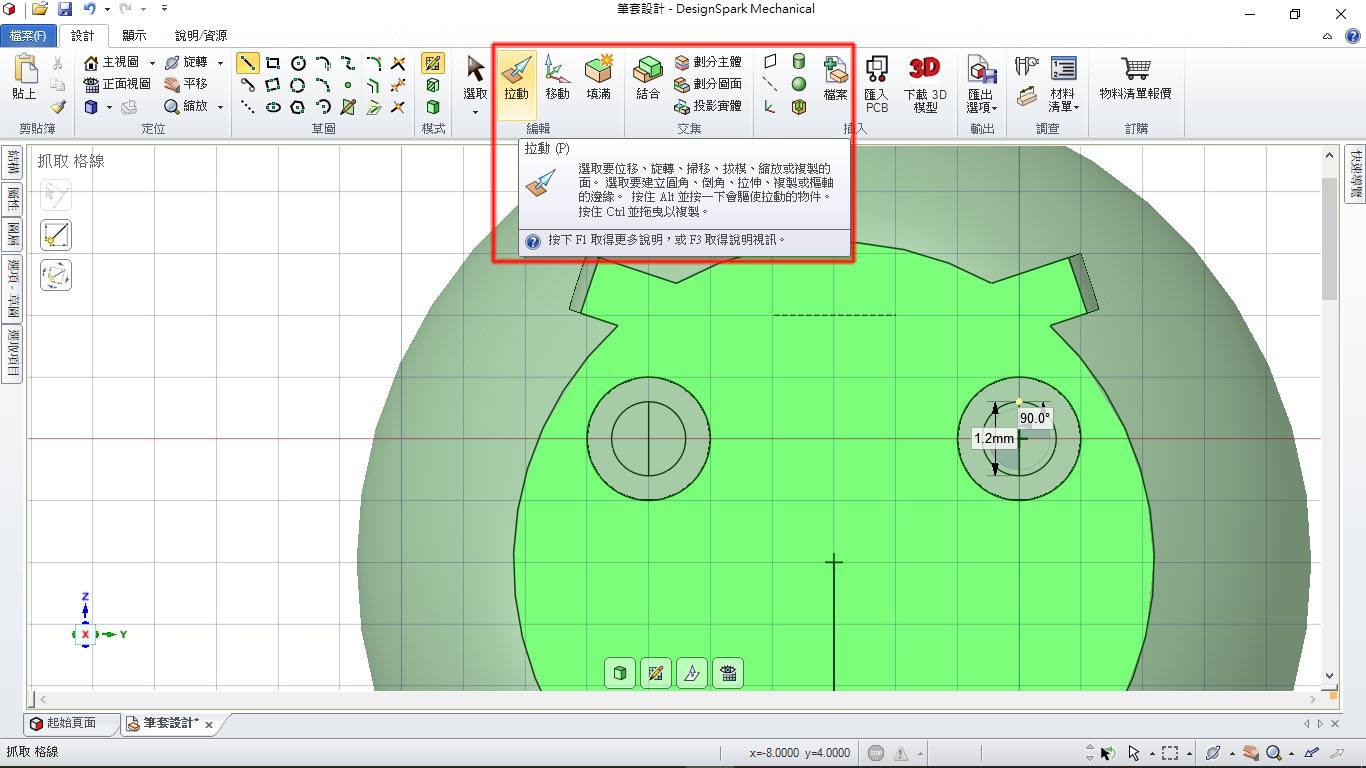
選擇拉動旋轉出圓球形。
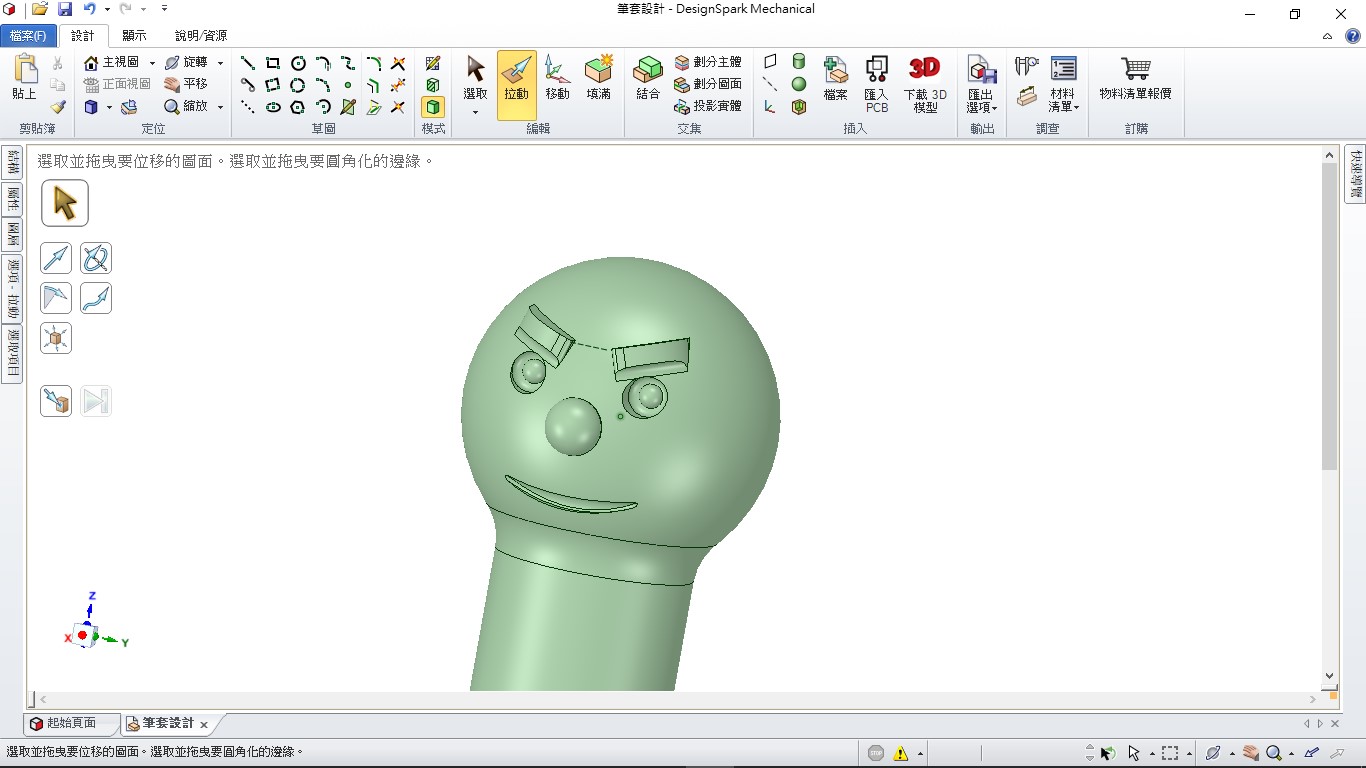
臉部依喜好用圓角修整。
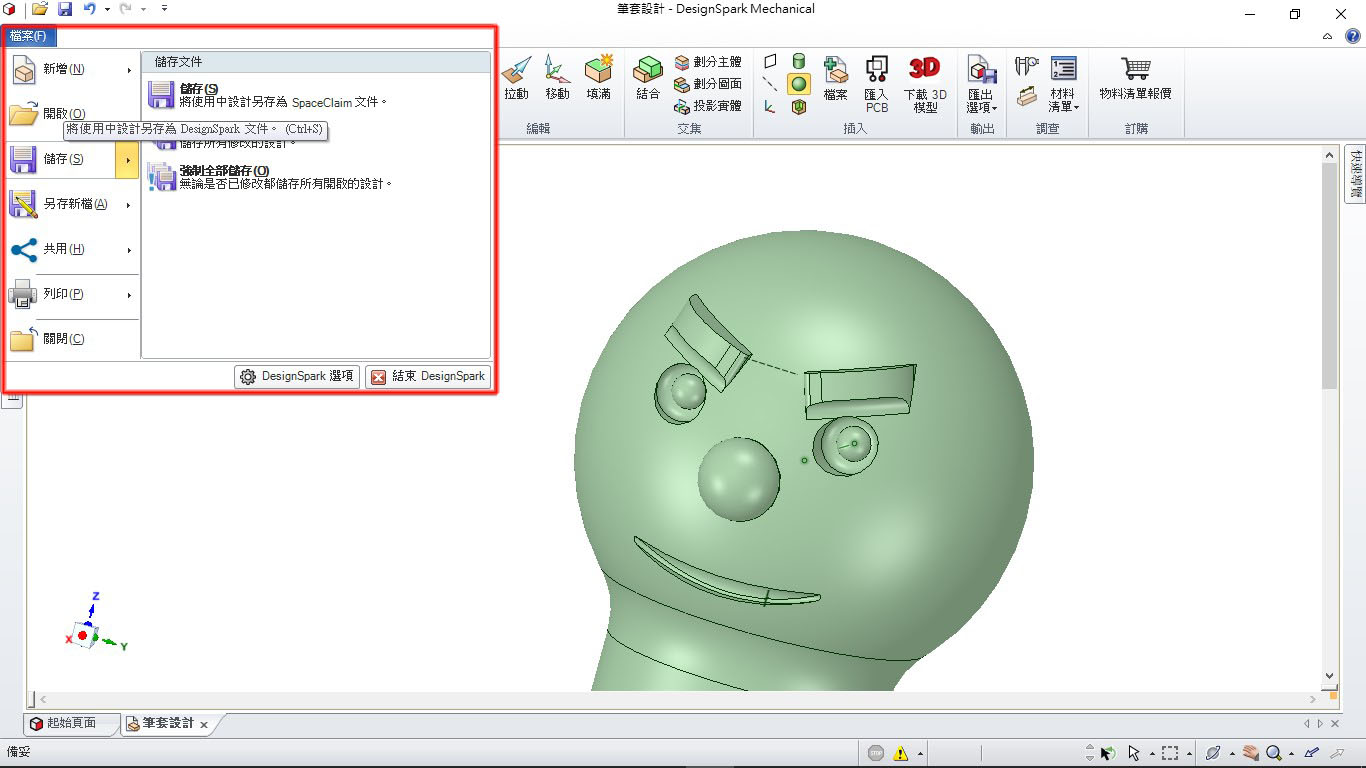
按下[檔案]→[儲存]輸入自己的檔案名稱。
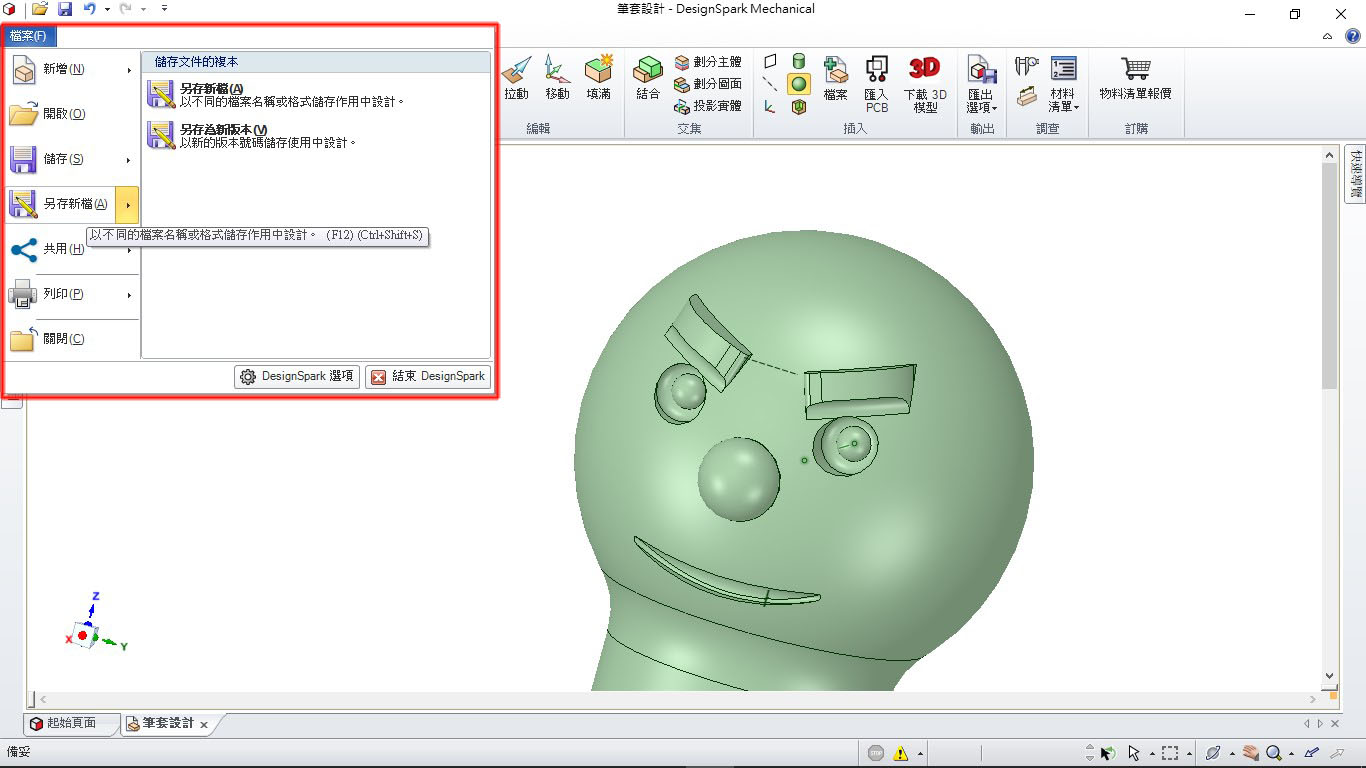
按[檔案]→[另存新檔]。
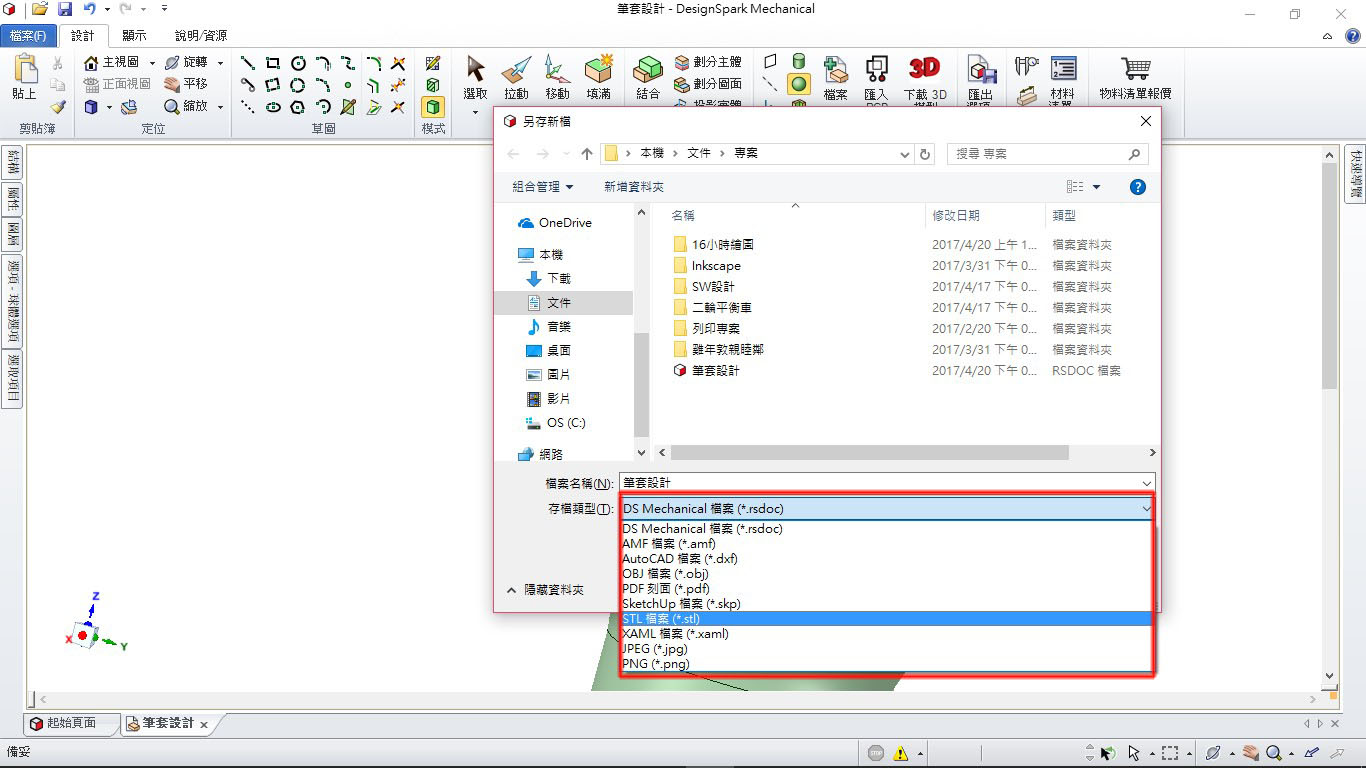
按下存檔類型最後的向下箭頭,選擇STL檔。
Step3. 結語
在畫筆套圓柱及臉的圓球形時也能一次畫完,本次主要是想用到投射到草圖,以利教學。
在畫瞳孔及鼻子時也能用球體,大家可以自己試試看。
大家可以試試畫自己喜歡的圖形,或許能創造更有趣的筆套喔!
相關文章:
留言 💬 (0)
還沒有留言,來當第一個。