[BlocklyDuino] 自製Blockly積木教學,以Linux、 windows10系統製作積木
本文說明Blocklyduino 的檔案架構以及範例:如何自製一個弧度轉角度的數學指令。
※此例為使用Windows 10 操作
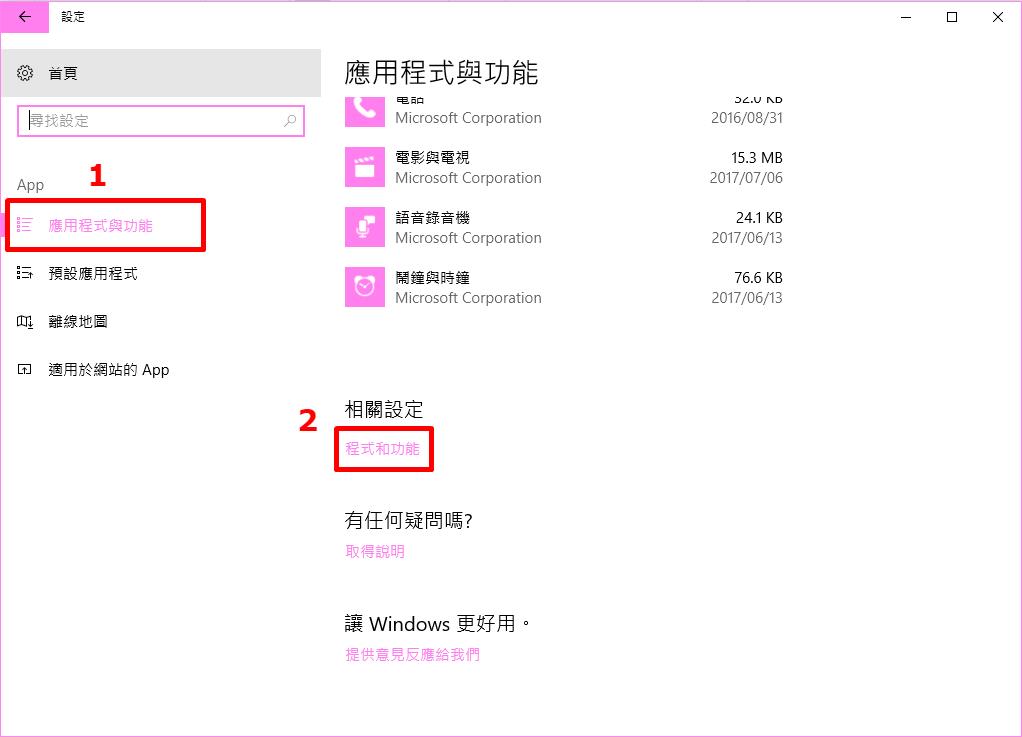
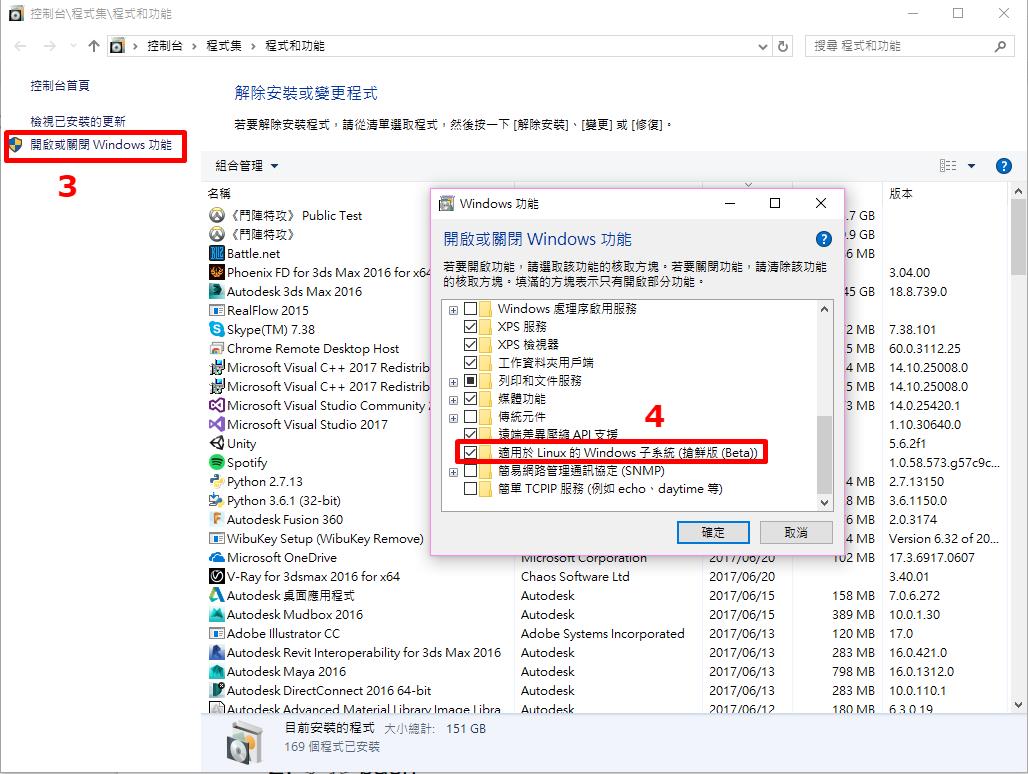
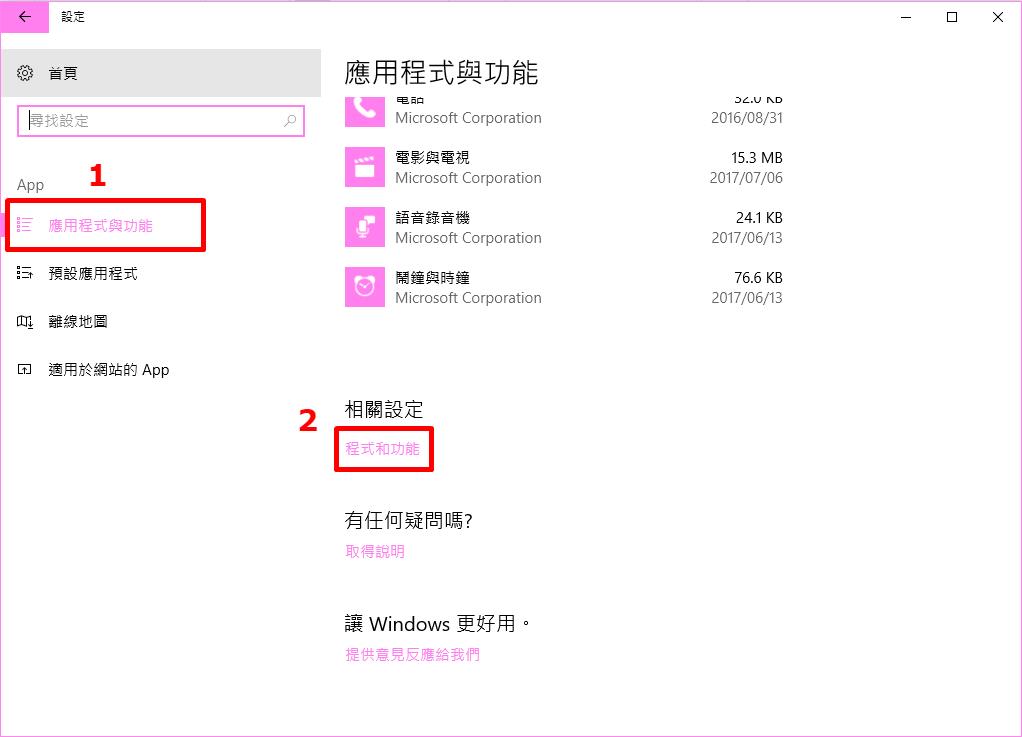 回到設定首頁 → App → 應用程式與功能 → 程式與功能 → 左側點選開啟或關閉
Windows功能 → 將"適用於Linux的Windows的子系統(搶鮮版(Beta))"勾選 → Windows 點選重新開機
回到設定首頁 → App → 應用程式與功能 → 程式與功能 → 左側點選開啟或關閉
Windows功能 → 將"適用於Linux的Windows的子系統(搶鮮版(Beta))"勾選 → Windows 點選重新開機
 重新開機後 → 開啟cmd → 在cmd輸入"bash" → 依照指示步驟安裝Ubuntu
3. 設定block外觀:
於/blockly/blocks 新增該 block 的外觀定義,以本指令來說要加在 math.js 中的最底部,(※注意不要放在任何括號中),如下:
[pastacode lang="java" manual="Blockly.Blocks%5B'math_radian_to_degree'%5D%20%3D%20%7B%0A%20init%3A%20function()%20%7B%0A%20%20%20this.setHelpUrl(Blockly.Msg.MATH_RADIAN_TO_DEGREE_HELPURL)%3B%0A%20%20%20this.setColour(Blockly.Blocks.math.HUE)%3B%0A%20%20%20this.appendValueInput(%22RADIAN%22)%0A%20%20%20%20%20.setCheck(%22Number%22)%0A%20%20%20%20%20.appendField(Blockly.Msg.MATH_RADIAN_TO_DEGREE_TITLE)%3B%0A%20%20%20this.appendDummyInput()%0A%20%20%20%20%20.appendField(Blockly.Msg.MATH_RADIAN_TO_DEGREE_APPEND)%3B%0A%20%20%20this.setInputsInline(true)%3B%0A%20%20%20this.setOutput(true%2C%20%22Number%22)%3B%0A%20%20%20this.setTooltip(Blockly.Msg.MATH_RADIAN_TO_DEGREE_TOOLTIP)%3B%0A%20%7D%0A%7D%3B%0A" message="" highlight="" provider="manual"/]
4. 設定block之Arduino轉換碼:
於/blockly/generator/arduino資料夾中,新增該 block的邏輯。以本指令來說要加在 math.js 中的最底部(※注意非3. 的math.js,且不要貼於任何括號中) ,如下:
[pastacode lang="java" manual="Blockly.Arduino%5B'math_radian_to_degree'%5D%20%3D%20function(block)%20%7B%0A%20Blockly.Arduino.definitions_%5B'const_pi'%5D%20%3D%20'const%20float%20__MPI%20%3D%20'%20%2B%20Math.PI%20%2B%20'%3B'%3B%0A%0A%20var%20code_radiansFromDegree%20%3D%20'%5Cn'%20%2B%0A'float%20__radiansFromDegree(float%20radians)%20%7B%5Cn'%2B%0A'%20%20return%20radians%20*%20360%20%2F%202%20%2F%20__MPI%3B%5Cn'%20%2B%0A'%7D%5Cn'%3B%0A%20Blockly.Arduino.definitions_%5B'radiansFromDegree'%5D%20%3D%20code_radiansFromDegree%3B%0A%0A%20var%20argument0%20%3D%20Blockly.Arduino.valueToCode(block%2C%20'RADIAN'%2C%0A%20%20%20%20%20%20%20%20%20%20%20%20%20%20%20%20%20%20%20%20%20%20%20%20%20%20%20%20%20%20%20%20%20%20%20%20%20%20%20%20%20%20%20%20%20Blockly.Arduino.ORDER_NONE)%20%7C%7C%200%3B%0A%20console.log(Math.PI)%3B%0A%20var%20code%20%3D%20'__radiansFromDegree('%20%2B%20argument0%20%2B%20')'%3B%0A%20return%20%5Bcode%2C%20Blockly.Arduino.ORDER_NONE%5D%3B%0A%7D%3B%0A" message="" highlight="" provider="manual"/]
5. 更改block上顯示語言:
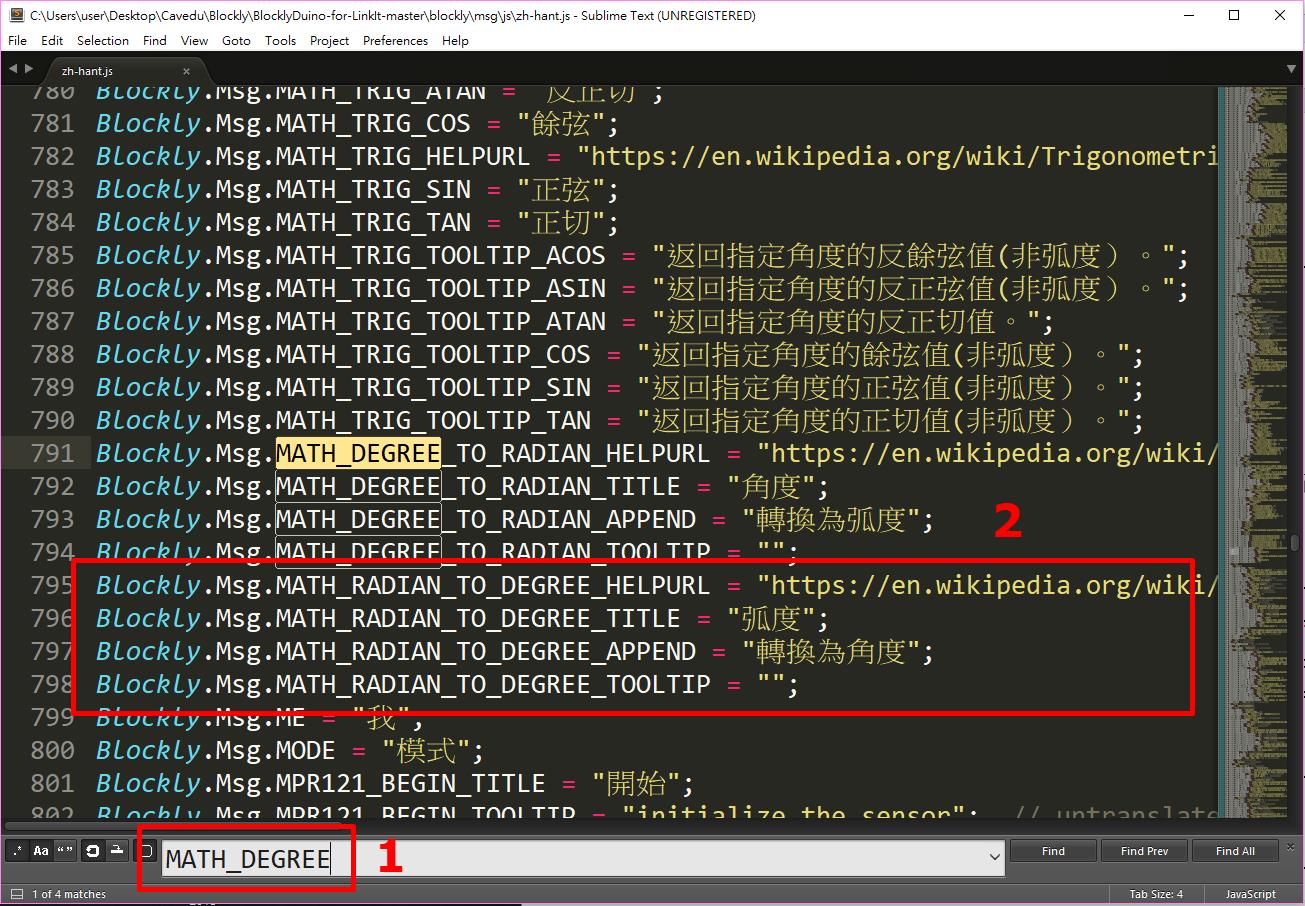
更改在msg目錄下的js檔案,此功能為將blocks資料下的變數名稱對映到實際的block上,在js資料夾下還有en.js & zh-hant.js需一併更改,功能為將變數名稱改為不同語系。
先依第1步驟搜尋MATH_DEGREE,接著在第2步的位置放入程式碼,英文版亦同。
重新開機後 → 開啟cmd → 在cmd輸入"bash" → 依照指示步驟安裝Ubuntu
3. 設定block外觀:
於/blockly/blocks 新增該 block 的外觀定義,以本指令來說要加在 math.js 中的最底部,(※注意不要放在任何括號中),如下:
[pastacode lang="java" manual="Blockly.Blocks%5B'math_radian_to_degree'%5D%20%3D%20%7B%0A%20init%3A%20function()%20%7B%0A%20%20%20this.setHelpUrl(Blockly.Msg.MATH_RADIAN_TO_DEGREE_HELPURL)%3B%0A%20%20%20this.setColour(Blockly.Blocks.math.HUE)%3B%0A%20%20%20this.appendValueInput(%22RADIAN%22)%0A%20%20%20%20%20.setCheck(%22Number%22)%0A%20%20%20%20%20.appendField(Blockly.Msg.MATH_RADIAN_TO_DEGREE_TITLE)%3B%0A%20%20%20this.appendDummyInput()%0A%20%20%20%20%20.appendField(Blockly.Msg.MATH_RADIAN_TO_DEGREE_APPEND)%3B%0A%20%20%20this.setInputsInline(true)%3B%0A%20%20%20this.setOutput(true%2C%20%22Number%22)%3B%0A%20%20%20this.setTooltip(Blockly.Msg.MATH_RADIAN_TO_DEGREE_TOOLTIP)%3B%0A%20%7D%0A%7D%3B%0A" message="" highlight="" provider="manual"/]
4. 設定block之Arduino轉換碼:
於/blockly/generator/arduino資料夾中,新增該 block的邏輯。以本指令來說要加在 math.js 中的最底部(※注意非3. 的math.js,且不要貼於任何括號中) ,如下:
[pastacode lang="java" manual="Blockly.Arduino%5B'math_radian_to_degree'%5D%20%3D%20function(block)%20%7B%0A%20Blockly.Arduino.definitions_%5B'const_pi'%5D%20%3D%20'const%20float%20__MPI%20%3D%20'%20%2B%20Math.PI%20%2B%20'%3B'%3B%0A%0A%20var%20code_radiansFromDegree%20%3D%20'%5Cn'%20%2B%0A'float%20__radiansFromDegree(float%20radians)%20%7B%5Cn'%2B%0A'%20%20return%20radians%20*%20360%20%2F%202%20%2F%20__MPI%3B%5Cn'%20%2B%0A'%7D%5Cn'%3B%0A%20Blockly.Arduino.definitions_%5B'radiansFromDegree'%5D%20%3D%20code_radiansFromDegree%3B%0A%0A%20var%20argument0%20%3D%20Blockly.Arduino.valueToCode(block%2C%20'RADIAN'%2C%0A%20%20%20%20%20%20%20%20%20%20%20%20%20%20%20%20%20%20%20%20%20%20%20%20%20%20%20%20%20%20%20%20%20%20%20%20%20%20%20%20%20%20%20%20%20Blockly.Arduino.ORDER_NONE)%20%7C%7C%200%3B%0A%20console.log(Math.PI)%3B%0A%20var%20code%20%3D%20'__radiansFromDegree('%20%2B%20argument0%20%2B%20')'%3B%0A%20return%20%5Bcode%2C%20Blockly.Arduino.ORDER_NONE%5D%3B%0A%7D%3B%0A" message="" highlight="" provider="manual"/]
5. 更改block上顯示語言:
更改在msg目錄下的js檔案,此功能為將blocks資料下的變數名稱對映到實際的block上,在js資料夾下還有en.js & zh-hant.js需一併更改,功能為將變數名稱改為不同語系。
先依第1步驟搜尋MATH_DEGREE,接著在第2步的位置放入程式碼,英文版亦同。
 [pastacode lang="java" manual="Blockly.Msg.MATH_RADIAN_TO_DEGREE_HELPURL%20%3D%20%22https%3A%2F%2Fen.wikipedia.org%2Fwiki%2FRadian%22%3B%0ABlockly.Msg.MATH_RADIAN_TO_DEGREE_TITLE%20%3D%20%22Radian%22%3B%0ABlockly.Msg.MATH_RADIAN_TO_DEGREE_APPEND%20%3D%20%22turn%20into%20degree%22%3B%0ABlockly.Msg.MATH_RADIAN_TO_DEGREE_TOOLTIP%20%3D%20%22%22%3B%0A" message="" highlight="" provider="manual"/]
[pastacode lang="java" manual="Blockly.Msg.MATH_RADIAN_TO_DEGREE_HELPURL%20%3D%20%22https%3A%2F%2Fen.wikipedia.org%2Fwiki%2FRadian%22%3B%0ABlockly.Msg.MATH_RADIAN_TO_DEGREE_TITLE%20%3D%20%22%E5%BC%A7%E5%BA%A6%22%3B%0ABlockly.Msg.MATH_RADIAN_TO_DEGREE_APPEND%20%3D%20%22%E8%BD%89%E6%8F%9B%E7%82%BA%E8%A7%92%E5%BA%A6%22%3B%0ABlockly.Msg.MATH_RADIAN_TO_DEGREE_TOOLTIP%20%3D%20%22%22%3B%0A" message="" highlight="" provider="manual"/]
6. 加入製作的block至目錄:
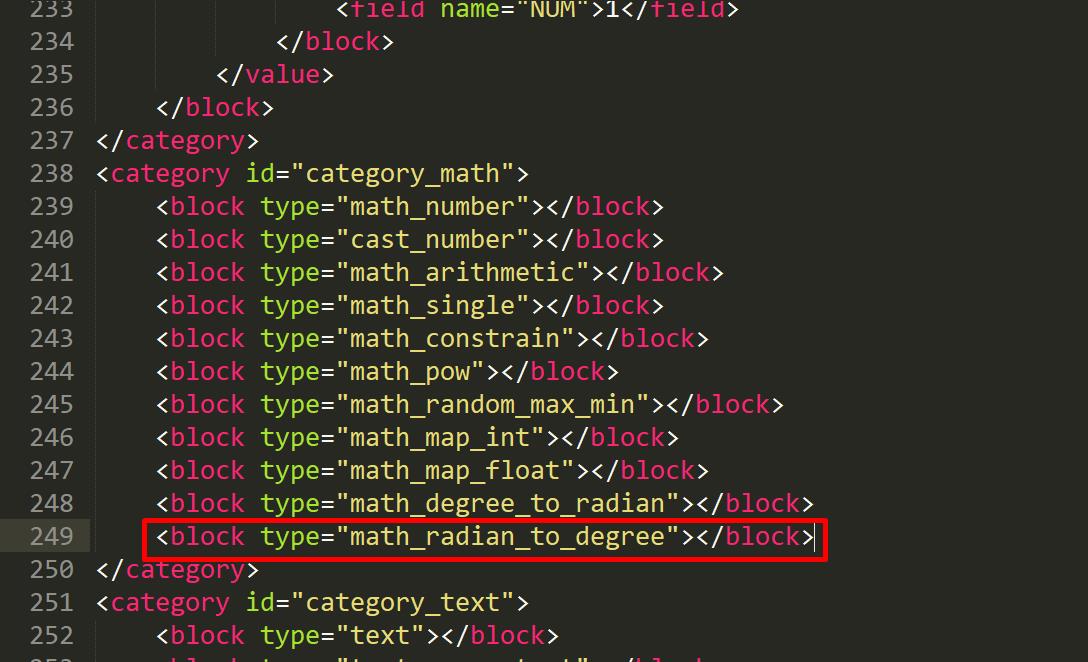
將新增的Block加入blockly/apps/blocklyduino/category.xml,這裡的順序、category位置就是實際顯示順序。type名稱需與定義block版型之名稱相同。請注意我們在<category math>標籤中加入了一個新的 block:
[pastacode lang="java" manual="%20%3Cblock%20type%20%3D%20%E2%80%9Cmath_radian_to_degree%E2%80%9D%3E%3C%2Fblock%3E" message="" highlight="" provider="manual"/]
[pastacode lang="java" manual="Blockly.Msg.MATH_RADIAN_TO_DEGREE_HELPURL%20%3D%20%22https%3A%2F%2Fen.wikipedia.org%2Fwiki%2FRadian%22%3B%0ABlockly.Msg.MATH_RADIAN_TO_DEGREE_TITLE%20%3D%20%22Radian%22%3B%0ABlockly.Msg.MATH_RADIAN_TO_DEGREE_APPEND%20%3D%20%22turn%20into%20degree%22%3B%0ABlockly.Msg.MATH_RADIAN_TO_DEGREE_TOOLTIP%20%3D%20%22%22%3B%0A" message="" highlight="" provider="manual"/]
[pastacode lang="java" manual="Blockly.Msg.MATH_RADIAN_TO_DEGREE_HELPURL%20%3D%20%22https%3A%2F%2Fen.wikipedia.org%2Fwiki%2FRadian%22%3B%0ABlockly.Msg.MATH_RADIAN_TO_DEGREE_TITLE%20%3D%20%22%E5%BC%A7%E5%BA%A6%22%3B%0ABlockly.Msg.MATH_RADIAN_TO_DEGREE_APPEND%20%3D%20%22%E8%BD%89%E6%8F%9B%E7%82%BA%E8%A7%92%E5%BA%A6%22%3B%0ABlockly.Msg.MATH_RADIAN_TO_DEGREE_TOOLTIP%20%3D%20%22%22%3B%0A" message="" highlight="" provider="manual"/]
6. 加入製作的block至目錄:
將新增的Block加入blockly/apps/blocklyduino/category.xml,這裡的順序、category位置就是實際顯示順序。type名稱需與定義block版型之名稱相同。請注意我們在<category math>標籤中加入了一個新的 block:
[pastacode lang="java" manual="%20%3Cblock%20type%20%3D%20%E2%80%9Cmath_radian_to_degree%E2%80%9D%3E%3C%2Fblock%3E" message="" highlight="" provider="manual"/]
 7. build檔案 :
最後請開啟cmd
輸入bash
輸入cd BlocklyDuino-for-LinkIt-master 進入資料夾
輸入ls 確定資料夾內有make.sh
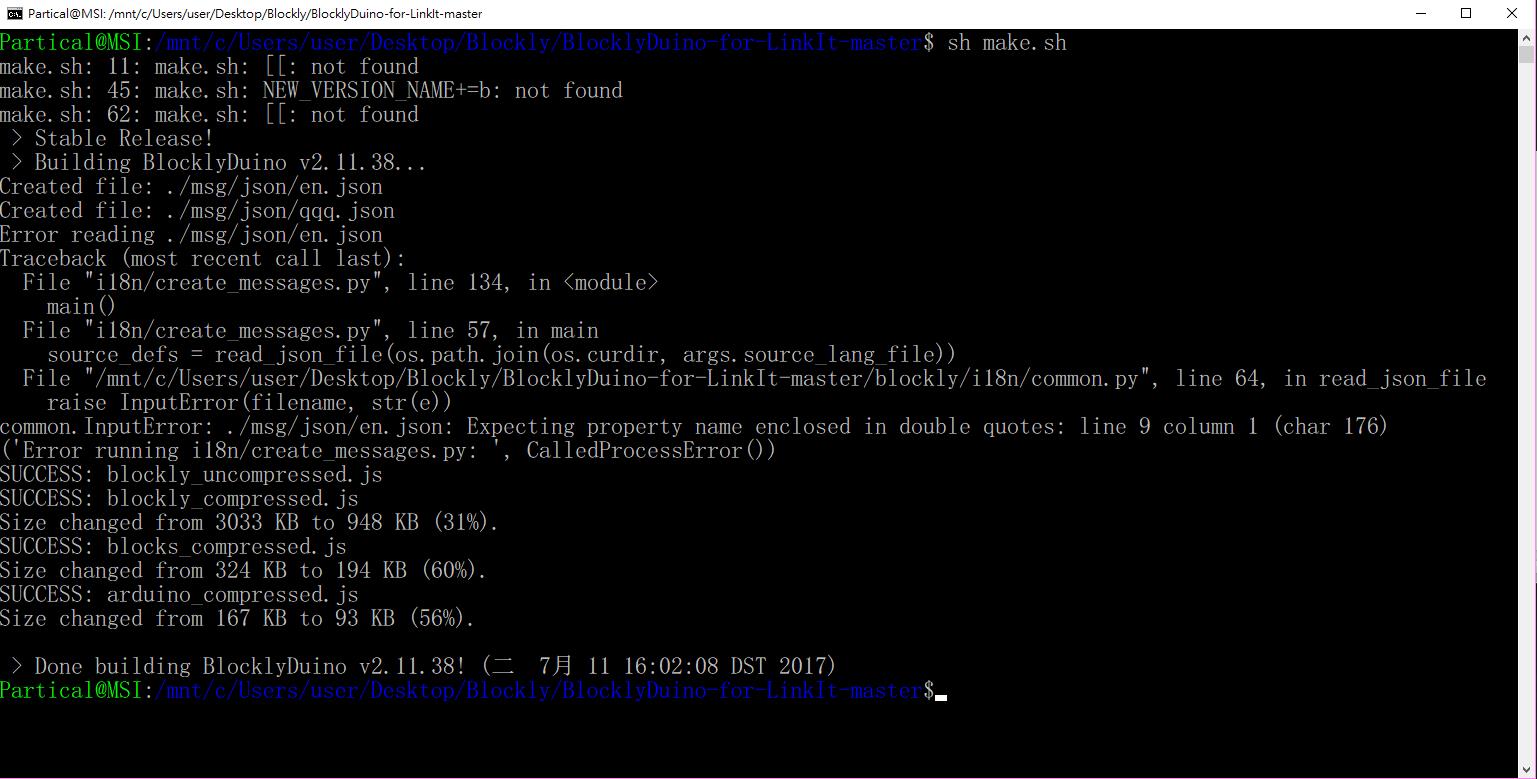
輸入sh make.sh 去建立檔案
make.sh 要沒有 error 才會正確產生所有檔案
目前Github最新版本的資料
為 @x43x61x69 修改後之版本
修改過 make.sh 和其他 script
會檢查所需的 command 是否存在
之前的版本沒有檢查
[pastacode lang="java" manual="bash%0Acd%20BlocklyDuino-for-LinkIt-master%20%0Als%0Ash%20make.sh%0A" message="" highlight="" provider="manual"/]
7. build檔案 :
最後請開啟cmd
輸入bash
輸入cd BlocklyDuino-for-LinkIt-master 進入資料夾
輸入ls 確定資料夾內有make.sh
輸入sh make.sh 去建立檔案
make.sh 要沒有 error 才會正確產生所有檔案
目前Github最新版本的資料
為 @x43x61x69 修改後之版本
修改過 make.sh 和其他 script
會檢查所需的 command 是否存在
之前的版本沒有檢查
[pastacode lang="java" manual="bash%0Acd%20BlocklyDuino-for-LinkIt-master%20%0Als%0Ash%20make.sh%0A" message="" highlight="" provider="manual"/]
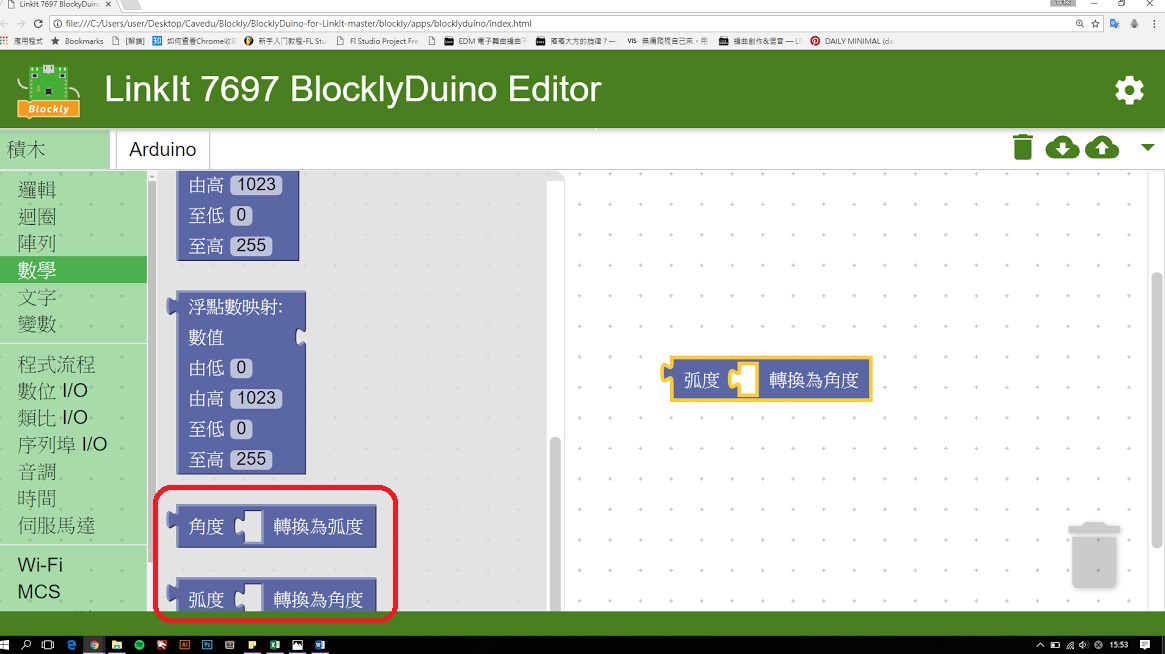
 Blocklyduino畫面
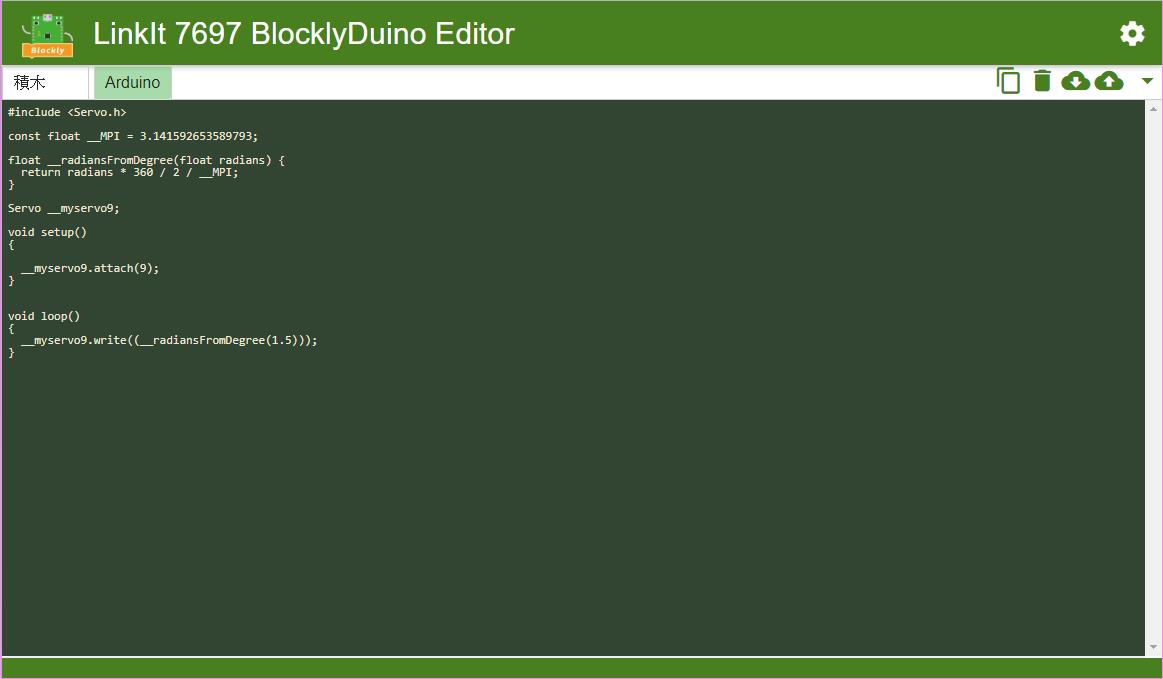
 Blocklyduino轉Arduino code畫面
 相關文章:
相關文章:
| 作者/攝影 | 翁偉傑 |
| 時間 | 1小時 |
| 成本 | 無 |
| 難度 | * * * * |
| 材料表 |
|
環境需求:
- win執行需運行Ubuntu Linux 的Bash Shell
- mac可直接在terminal執行
- 需安裝Python且須使用7以前的版本,需要import lxml 函式庫(Python) 在shell輸入pip install lxml,此函式庫可處理xml & html格式資料 。
- blockly/apps/blocklyduino/index.html & offline-editor/main.html
BlocklyDuino檔案架構:
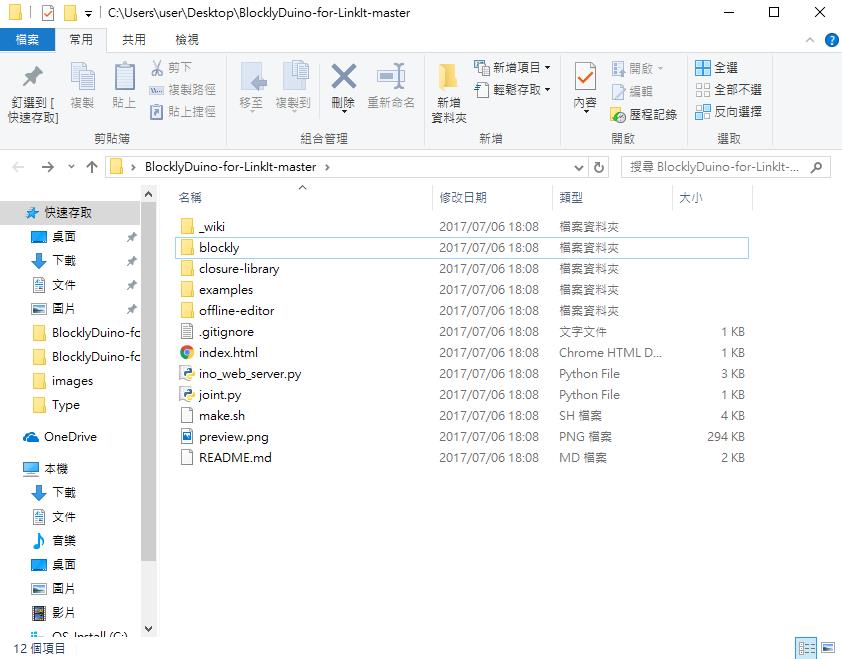
1. 首先請用 git 來下載 MediaTek-Labs的Github。下載完成後,解壓縮到任何你知道的位置。 2. 解壓縮之後有許多資料夾,簡述如下:- blockly:是我們主要新增使用到的資料夾
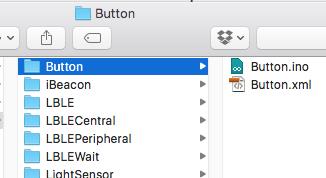
- example:範例程式,每個資料夾都會有一個同名的 .ino 與 .xml 檔。Blocklyduino 可匯入這個 .xml檔來開啟範例。
- offline-editor:是將blocklyduino作為Chrome的擴充套件
- html:會連結至blockly/apps/blocklyduino/index.html,可離線執行網頁版blocklyduino
- sh:重新編譯時要用到本指令
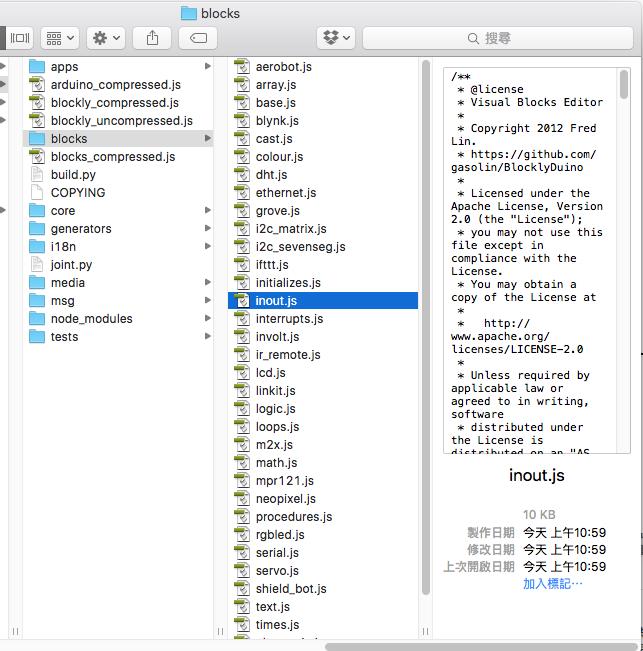
- 進入blockly/blocks資料夾中,在此有對應設定Blocks外觀之程式碼,可以定義版型、顏色、積木連結位置、輸入... (與arduino程式無關,但在此須設定參數以及其類型 )
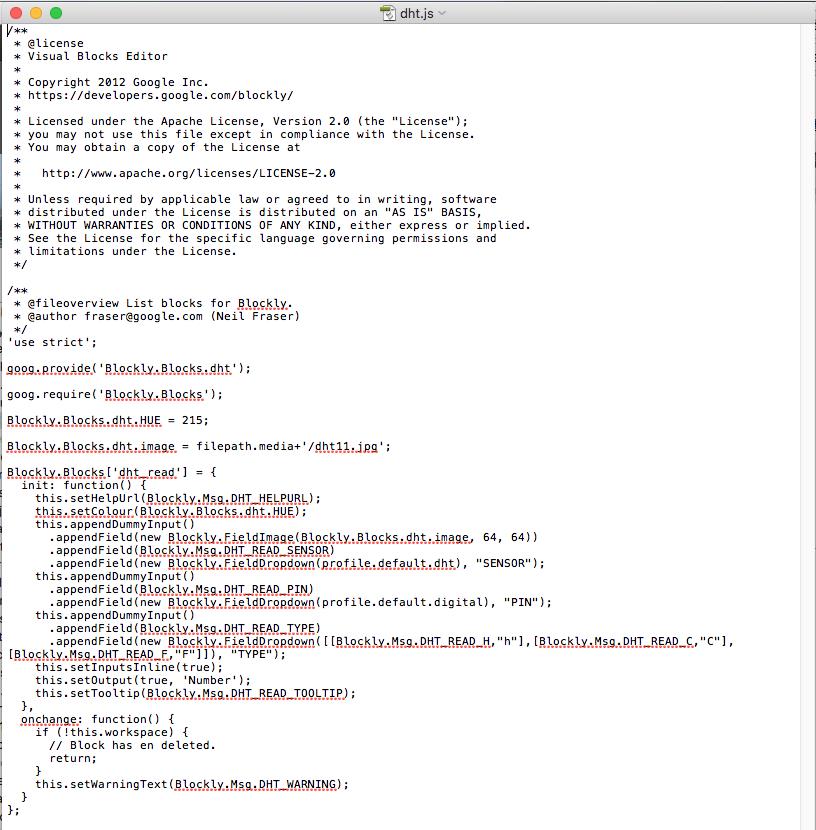
例如開啟 dht.js 即可看到 dht溫濕度感測器相關指令
常用的函數指令:
- setHelpUrl:說明文件網址,在IDE中對某指令點選右鍵->說明(HELP)即可進入。
- setColour:Block的色調
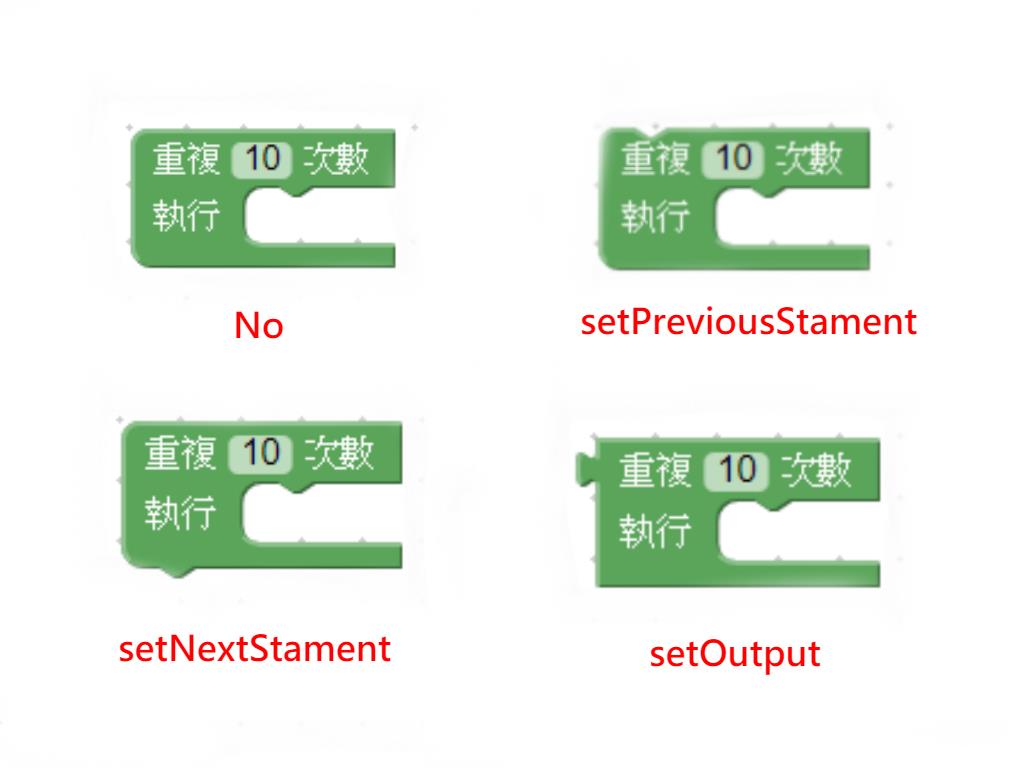
- setPreviousStatement & this.setNextStatement:決定本指令的上與下是否能再接受其他Block
- appendDummyInput():告訴程式此處要塞字串
- appendField 則是引導程式到字串的地方
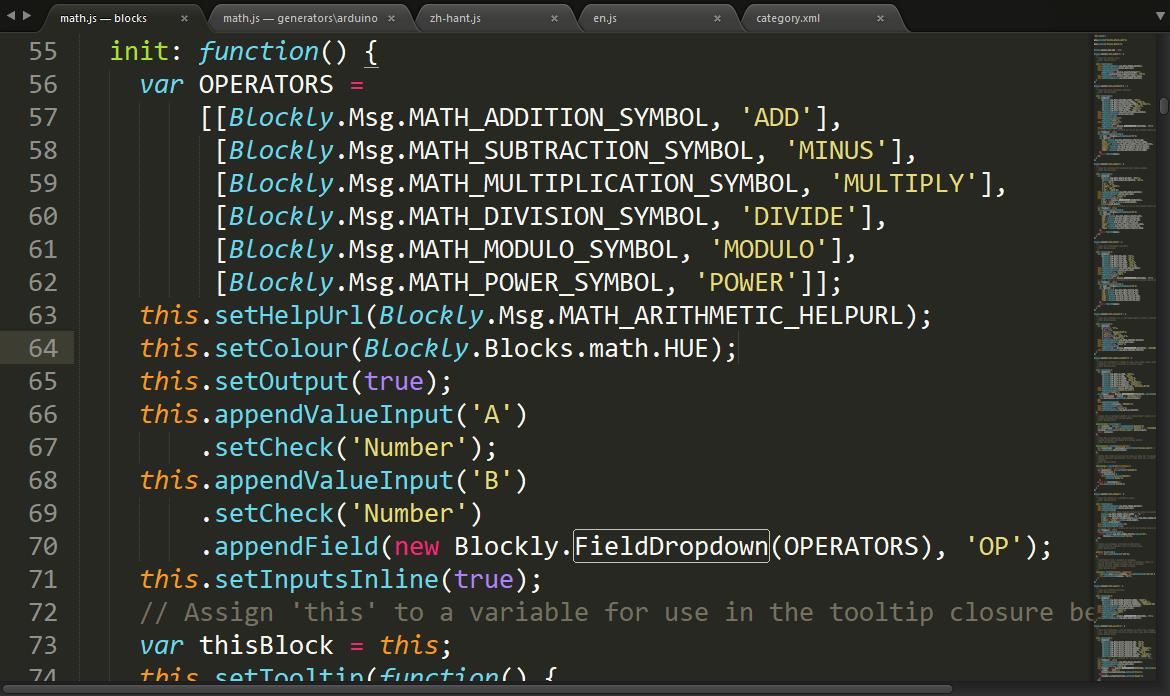
- 延伸用法:appendField(new Blockly.FieldDropdown(OPERATORS), ‘OP’);
- 可以插入圖片 如下: .appendField(new Blockly.FieldImage(Blockly.Blocks.servo.image, 64, 64))
- 可以輸入值 如下:.appendField(new Blockly.FieldTextInput("255"),"TOHIGH");
- setCheck:確認資料型別
- setAlign:確認邊界
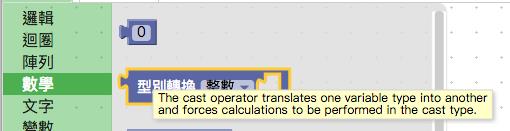
- setTooltip:是將blocky\msg資料夾中相關的說明訊息映射至Block中供使用者可以在IDE中參閱。將滑鼠放置某個block上即會顯示,如下圖。
- appendField 則是引導程式到字串的地方
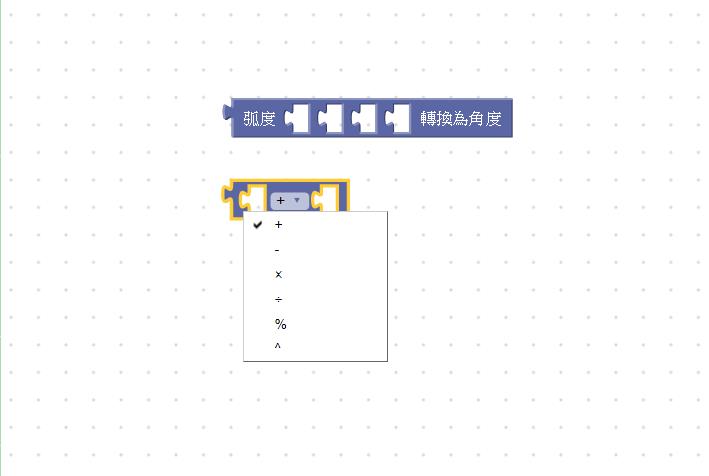
- FieldDropdown:建立下拉式選單
- 以appendField(new Blockly.FieldDropdown(OPERATORS), ‘OP’)為例,OPERATORS是變數名稱。在Logic裡面的範例中,OPERATOR會引導到在同一個Block的Tooltip變數中,再轉換成字串
- setOutput:變成Data Block,從右邊插入其他Block
- setPreviousStatement:上方可接其他Block
- setNextStatement:下方可接其他Block
- appendValueInput:允許該block右側產生輸入欄位你讓Data Block從右邊插入
- appendValueInput(“VariableName”):VariableName 可在寫轉換Arduino code時使用
- .setcheck:則是決定輸入的資料型態。 Number, string ...
- appendDummyInput:沒有讓Data Block從右邊插入的功能,但是可以讓你繼續增加Block內部的文字字串,不需要在appendDummyinput()裡面宣告特定的文字,也可以塞一些選項
- 可加入上述 appendField()之各種用法
- 注意:Blocks['function name'] 務必要注意兩邊function name的名稱要相同
- 最後要 return,以顯示在 IDE 之 Arduino 頁面
- 還有要注意的是,在同一個Block中,function name 的部分要避免使用相同的名字,否則在轉為Arduino Code中的時候將會產生後宣告的function覆蓋掉前面的同名Function的情形。
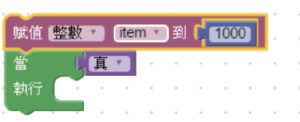
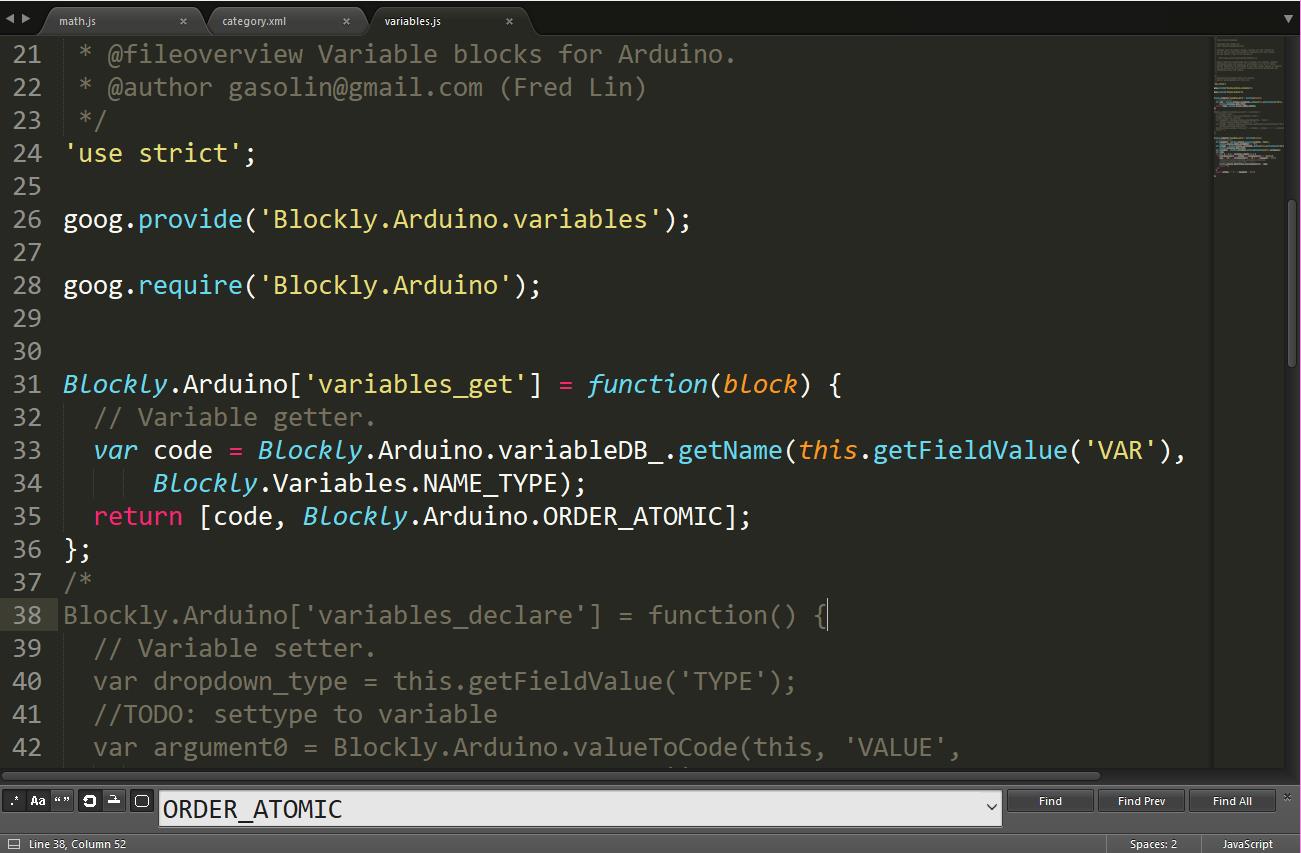
- 關於Arduino.ORDER_ATOMIC,則是會告訴 Blockyduino 現在即將要進到下一個 Block 而不是進到子Block運行。
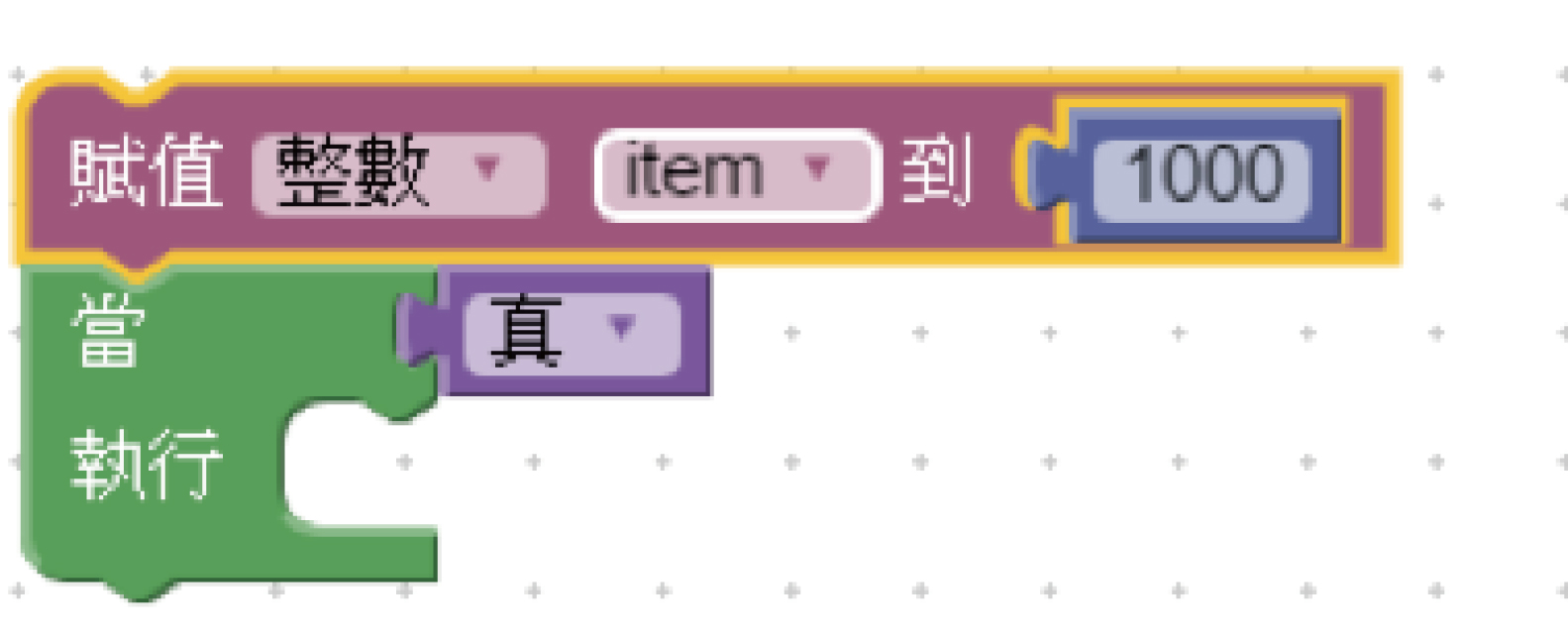
- 當item=1000 賦值完畢後,function將會return Blockly.Arduino.ORDER_ATOMIC,並開始執行下一個Block的指令。
自製一個弧度轉角度的數學指令
1. 更新 Windows 10 : Build 14316 微軟從 Windows 10 開始加入原生的 Ubuntu Linux 環境,Linux 的開發者現在可以在 Windows 10 系統中直接使用 bash shell 2. 安裝 bash: 點選Wins 10開始 → 更新與安全性 → 開發人員專用 → 選擇開發人員模式
回到設定首頁 → App → 應用程式與功能 → 程式與功能 → 左側點選開啟或關閉
Windows功能 → 將"適用於Linux的Windows的子系統(搶鮮版(Beta))"勾選 → Windows 點選重新開機
重新開機後 → 開啟cmd → 在cmd輸入"bash" → 依照指示步驟安裝Ubuntu
3. 設定block外觀:
於/blockly/blocks 新增該 block 的外觀定義,以本指令來說要加在 math.js 中的最底部,(※注意不要放在任何括號中),如下:
[pastacode lang="java" manual="Blockly.Blocks%5B'math_radian_to_degree'%5D%20%3D%20%7B%0A%20init%3A%20function()%20%7B%0A%20%20%20this.setHelpUrl(Blockly.Msg.MATH_RADIAN_TO_DEGREE_HELPURL)%3B%0A%20%20%20this.setColour(Blockly.Blocks.math.HUE)%3B%0A%20%20%20this.appendValueInput(%22RADIAN%22)%0A%20%20%20%20%20.setCheck(%22Number%22)%0A%20%20%20%20%20.appendField(Blockly.Msg.MATH_RADIAN_TO_DEGREE_TITLE)%3B%0A%20%20%20this.appendDummyInput()%0A%20%20%20%20%20.appendField(Blockly.Msg.MATH_RADIAN_TO_DEGREE_APPEND)%3B%0A%20%20%20this.setInputsInline(true)%3B%0A%20%20%20this.setOutput(true%2C%20%22Number%22)%3B%0A%20%20%20this.setTooltip(Blockly.Msg.MATH_RADIAN_TO_DEGREE_TOOLTIP)%3B%0A%20%7D%0A%7D%3B%0A" message="" highlight="" provider="manual"/]
4. 設定block之Arduino轉換碼:
於/blockly/generator/arduino資料夾中,新增該 block的邏輯。以本指令來說要加在 math.js 中的最底部(※注意非3. 的math.js,且不要貼於任何括號中) ,如下:
[pastacode lang="java" manual="Blockly.Arduino%5B'math_radian_to_degree'%5D%20%3D%20function(block)%20%7B%0A%20Blockly.Arduino.definitions_%5B'const_pi'%5D%20%3D%20'const%20float%20__MPI%20%3D%20'%20%2B%20Math.PI%20%2B%20'%3B'%3B%0A%0A%20var%20code_radiansFromDegree%20%3D%20'%5Cn'%20%2B%0A'float%20__radiansFromDegree(float%20radians)%20%7B%5Cn'%2B%0A'%20%20return%20radians%20*%20360%20%2F%202%20%2F%20__MPI%3B%5Cn'%20%2B%0A'%7D%5Cn'%3B%0A%20Blockly.Arduino.definitions_%5B'radiansFromDegree'%5D%20%3D%20code_radiansFromDegree%3B%0A%0A%20var%20argument0%20%3D%20Blockly.Arduino.valueToCode(block%2C%20'RADIAN'%2C%0A%20%20%20%20%20%20%20%20%20%20%20%20%20%20%20%20%20%20%20%20%20%20%20%20%20%20%20%20%20%20%20%20%20%20%20%20%20%20%20%20%20%20%20%20%20Blockly.Arduino.ORDER_NONE)%20%7C%7C%200%3B%0A%20console.log(Math.PI)%3B%0A%20var%20code%20%3D%20'__radiansFromDegree('%20%2B%20argument0%20%2B%20')'%3B%0A%20return%20%5Bcode%2C%20Blockly.Arduino.ORDER_NONE%5D%3B%0A%7D%3B%0A" message="" highlight="" provider="manual"/]
5. 更改block上顯示語言:
更改在msg目錄下的js檔案,此功能為將blocks資料下的變數名稱對映到實際的block上,在js資料夾下還有en.js & zh-hant.js需一併更改,功能為將變數名稱改為不同語系。
先依第1步驟搜尋MATH_DEGREE,接著在第2步的位置放入程式碼,英文版亦同。
[pastacode lang="java" manual="Blockly.Msg.MATH_RADIAN_TO_DEGREE_HELPURL%20%3D%20%22https%3A%2F%2Fen.wikipedia.org%2Fwiki%2FRadian%22%3B%0ABlockly.Msg.MATH_RADIAN_TO_DEGREE_TITLE%20%3D%20%22Radian%22%3B%0ABlockly.Msg.MATH_RADIAN_TO_DEGREE_APPEND%20%3D%20%22turn%20into%20degree%22%3B%0ABlockly.Msg.MATH_RADIAN_TO_DEGREE_TOOLTIP%20%3D%20%22%22%3B%0A" message="" highlight="" provider="manual"/]
[pastacode lang="java" manual="Blockly.Msg.MATH_RADIAN_TO_DEGREE_HELPURL%20%3D%20%22https%3A%2F%2Fen.wikipedia.org%2Fwiki%2FRadian%22%3B%0ABlockly.Msg.MATH_RADIAN_TO_DEGREE_TITLE%20%3D%20%22%E5%BC%A7%E5%BA%A6%22%3B%0ABlockly.Msg.MATH_RADIAN_TO_DEGREE_APPEND%20%3D%20%22%E8%BD%89%E6%8F%9B%E7%82%BA%E8%A7%92%E5%BA%A6%22%3B%0ABlockly.Msg.MATH_RADIAN_TO_DEGREE_TOOLTIP%20%3D%20%22%22%3B%0A" message="" highlight="" provider="manual"/]
6. 加入製作的block至目錄:
將新增的Block加入blockly/apps/blocklyduino/category.xml,這裡的順序、category位置就是實際顯示順序。type名稱需與定義block版型之名稱相同。請注意我們在<category math>標籤中加入了一個新的 block:
[pastacode lang="java" manual="%20%3Cblock%20type%20%3D%20%E2%80%9Cmath_radian_to_degree%E2%80%9D%3E%3C%2Fblock%3E" message="" highlight="" provider="manual"/]
7. build檔案 :
最後請開啟cmd
輸入bash
輸入cd BlocklyDuino-for-LinkIt-master 進入資料夾
輸入ls 確定資料夾內有make.sh
輸入sh make.sh 去建立檔案
make.sh 要沒有 error 才會正確產生所有檔案
目前Github最新版本的資料
為 @x43x61x69 修改後之版本
修改過 make.sh 和其他 script
會檢查所需的 command 是否存在
之前的版本沒有檢查
[pastacode lang="java" manual="bash%0Acd%20BlocklyDuino-for-LinkIt-master%20%0Als%0Ash%20make.sh%0A" message="" highlight="" provider="manual"/]
成功建立之畫面
Blocklyduino畫面
Blocklyduino轉Arduino code畫面
常見問題:
- 找不到新增的block:可能在xml新增的位置有問題。
- block全部重疊在一起:如下圖,可能有更動到html檔,以至於覆蓋掉原本的code導致出錯,請使用sh make.sh重新建立一次。
相關文章:
留言 💬 (0)
還沒有留言,來當第一個。