OTTO97(OTTO for LinkIt 7697)是一個衍生自OTTODIY的機器人專案,利用 LinkIt 7697 及Robot Shield製作出有趣又古錐的雙足機器人。OTTO具備什麼能力呢?它能夠行走、跳舞、唱歌及偵測障礙物的能力,還能顯示嘴部的表情動畫呢!
組裝前需具備的技能
- 能使用Arduino IDE 進行 LinkIt 7697基本操作。
- 了解如何使用LinkIt Remote應用程式連結LinkIt 7697。
- 基本電路接線概念。
- 基本焊接能力(若想替OTTO97加上嘴部動畫顯示)。
材料準備注意事項:
準備材料表中的各項元件時,請確認使用的是
寬工作電壓版本,以免進行後續步驟時,產生無法運作的狀況。
小提醒:
- 超音波感測器的型號需為HC-SR04P(工作電壓範圍3V至5.5V),而非只能支援5V電壓的HC-SR04。兩者在外觀上非常相近,需特別注意。
[caption id="attachment_24630" align="aligncenter" width="609"]
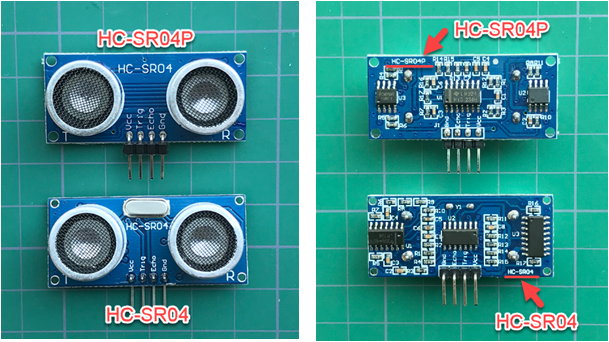
圖1-1[/caption]
[caption id="attachment_24631" align="aligncenter" width="609"]
圖1-2[/caption]
2. 被動式(有源)蜂鳴器需支援
3V至5V的工作電壓,請勿選擇僅能使用於5V電壓的版本。
需要準備哪些工具?
- 智慧型手機(iOS/Android 皆可,用來執行伺服馬達校正及主控程式。)
- 3D 印表機
- 焊槍(非必要,但若要顯示嘴部動畫,則需要rework矩陣式LED模組以方便安裝。)
- 快乾膠(非必要,可用來加強組裝強度。)
其他可幫助組裝的工具如下:
[caption id="attachment_24632" align="aligncenter" width="696"]
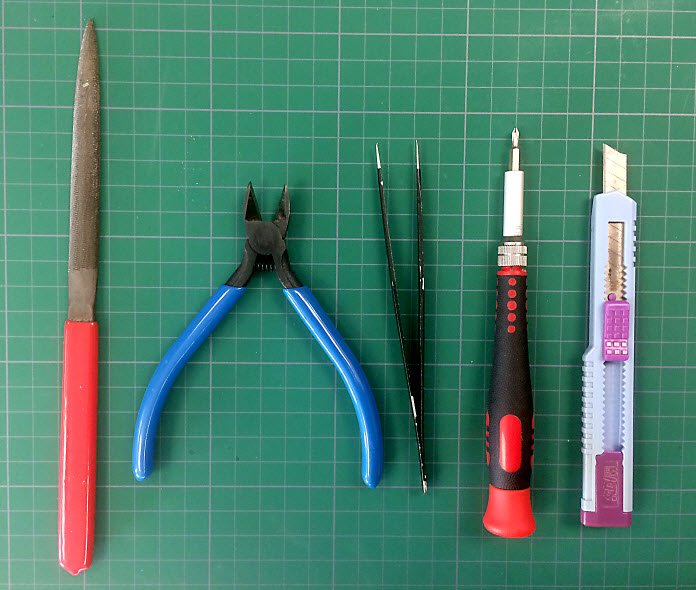
圖2[/caption]
相關程式碼:
可從
https://github.com/bearwbearw/OTTO97 取得 OTTO97 相關程式碼資訊:
| 目錄名稱 |
說明 |
| libraries |
OTTO 相關的函式庫 |
| OTTO_Calibration |
測試與校正 OTTO 的 sketch 程式 |
| OTTO_Demo |
控制 OTTO 基本動作的 sketch 程式 |
| OTTO_UnitTest_Buzzer |
測試被動式蜂鳴器的 sketch 程式 |
| OTTO_UnitTest_LEDMatrix |
測試 LED 顯示矩陣的 sketch 程式 |
| OTTO_UnitTest_Servo |
測試伺服馬達的 sketch 程式 |
| OTTO_UnitTest_Ultrasonic |
測試超音波感應器的 sketch 程式 |
| 3D_STL |
OTTO 零件的 3D 列印檔案 |
怎麼組裝OTTO97?
Step1:以3D 列印出 OTTO 本體零件。從
Thingiverse 下載所需3D檔案,此 3D 檔案基於 OTTODIY 專案修改而成,以適於
LinkIt 7697 + Robot Shield使用,所有零件包含:頭、身體、腿 x2、左腳底板、右腳底板共六個元件。
[caption id="attachment_24633" align="alignnone" width="724"]
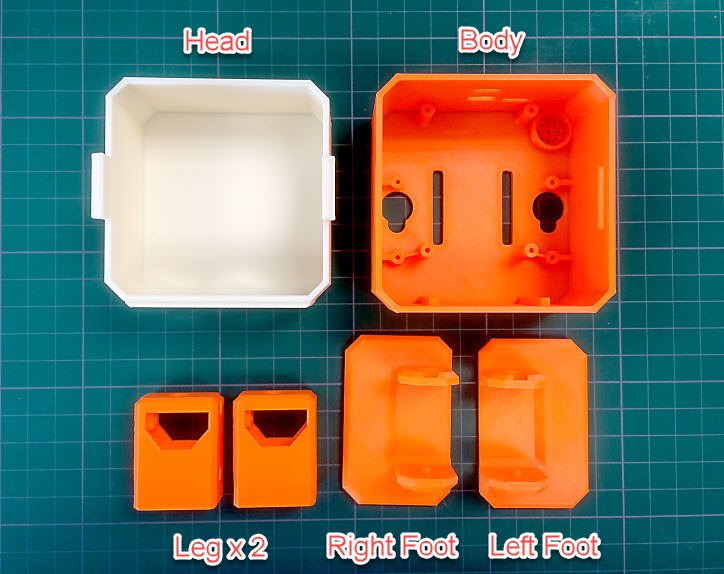
圖3[/caption]
Step2:下載並安裝 Arduino 相關函式庫及應用程式。從專案
GitHub 頁面下載相關函式庫和程式,並將其解壓縮至 Sketchbook 所在目錄。
[caption id="attachment_24634" align="aligncenter" width="903"]
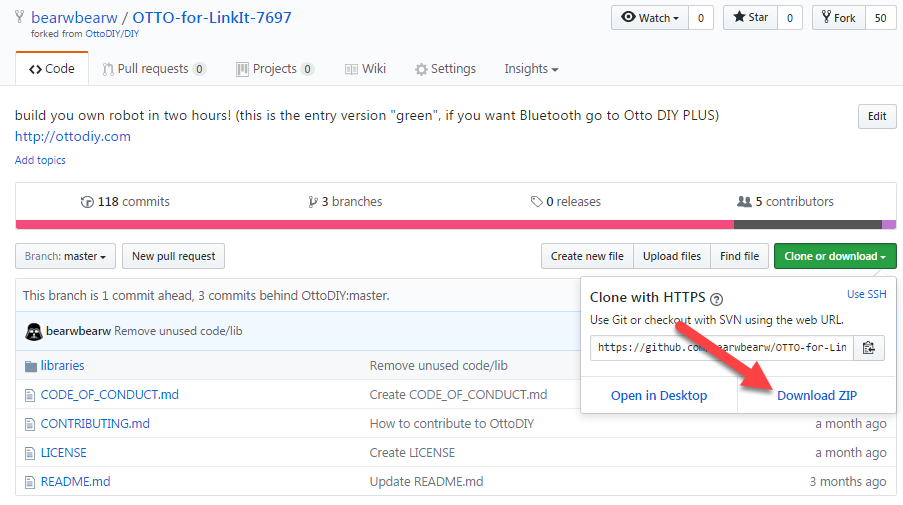
圖4-1[/caption]
[caption id="attachment_24635" align="aligncenter" width="773"]
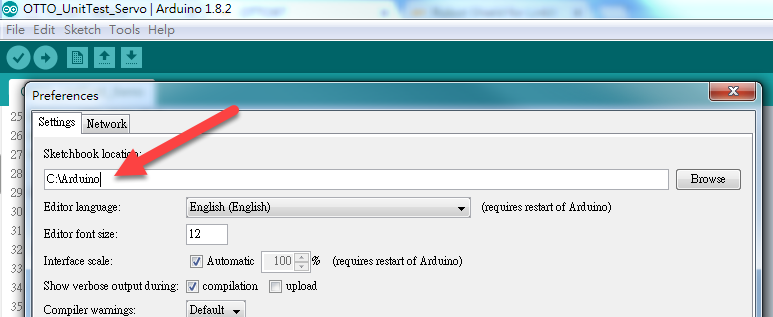
圖4-2[/caption]
[caption id="attachment_24636" align="aligncenter" width="385"]
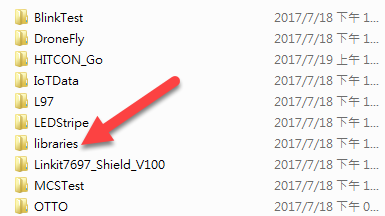
圖4-3[/caption]
Step3:
啟動裝置校正測試程式。首先開啟
Arduino IDE,選擇Step2中下載的
OTTO_Clibration.ino範例並上傳至LinkIt 7697執行。之後,在手機上安裝並執行
LinkIt Remote,開啟後就會看到名為「
OTTO CAL」的裝置。最後,點選 「
OTTO_CAL」 後,即可透過藍芽連接LinkIt 7697,並開啟裝置校正相關介面。
[caption id="attachment_24637" align="aligncenter" width="361"]
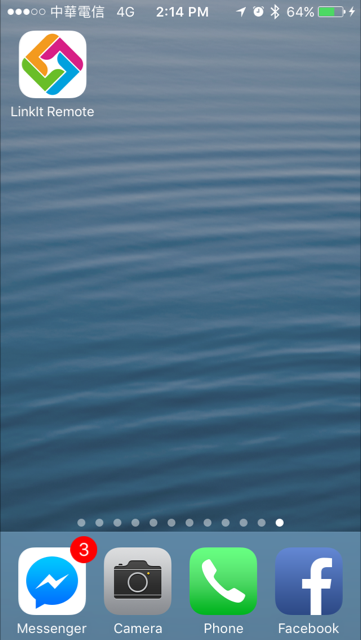
圖5-1[/caption]
[caption id="attachment_24638" align="aligncenter" width="640"]
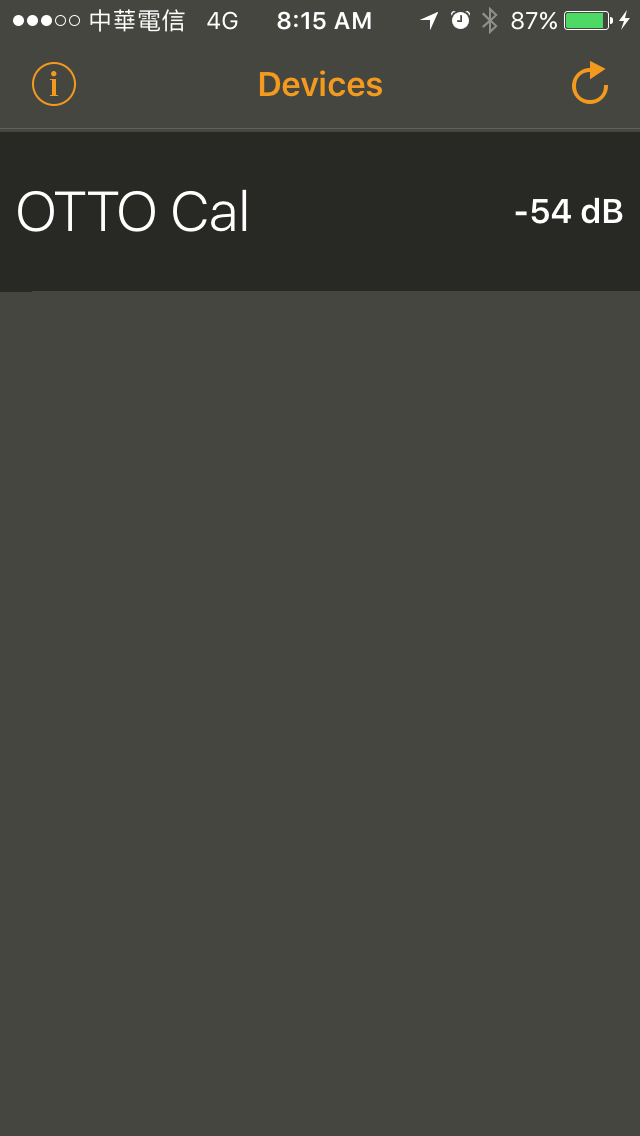
圖5-2[/caption]
[caption id="attachment_24639" align="alignnone" width="1020"]
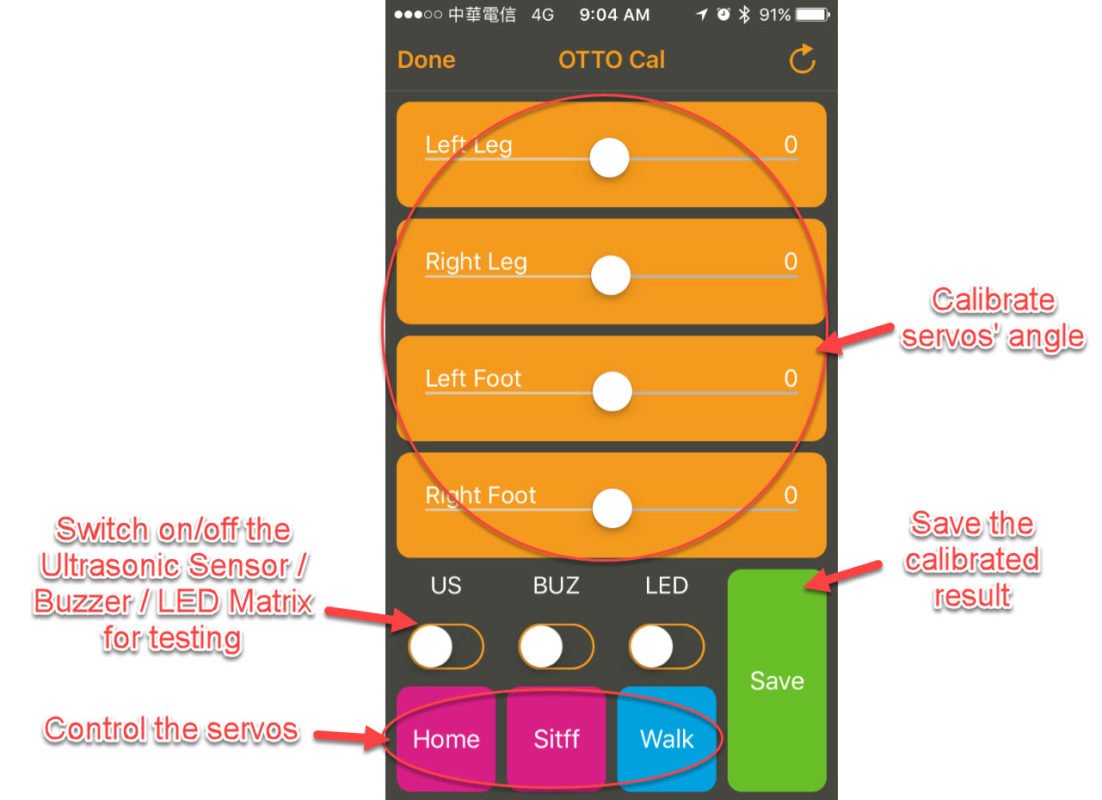
圖5-3[/caption]
Step4:
連接伺服馬達。
(1)將LinkIt 7697接上Robot Shield,並確認安裝方向是否正確(開發板與擴充板的 USB 接頭應在同一側)。
(2)透過USB線將LinkIt 7697連接至PC電腦。
(3)透過USB線將Robot Shield連接至5V電源(亦可透過PC供電),保持電池充電。
(4)如下圖,將四個伺服馬達連接至Robot Shield。
(5)開啟Robot Shield的電源(以附圖方向為例,開關撥至左方為開啟)。
[caption id="attachment_24640" align="aligncenter" width="876"]
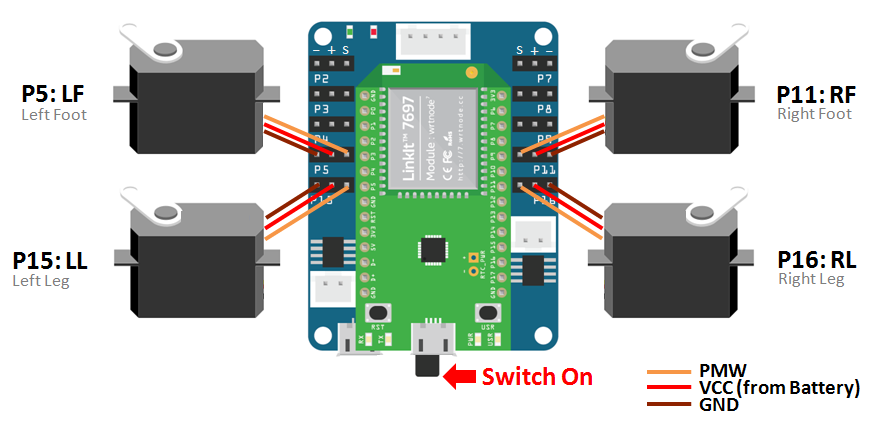
圖6-1[/caption]
(6)按下校正程式中的「
Walk」按鈕,確認是否四個伺服馬達都會動作。(7)按下「
Home」或「
Stiff」按鈕使伺服馬達轉軸(懸臂)回到初始位置。
[caption id="attachment_24641" align="aligncenter" width="526"]
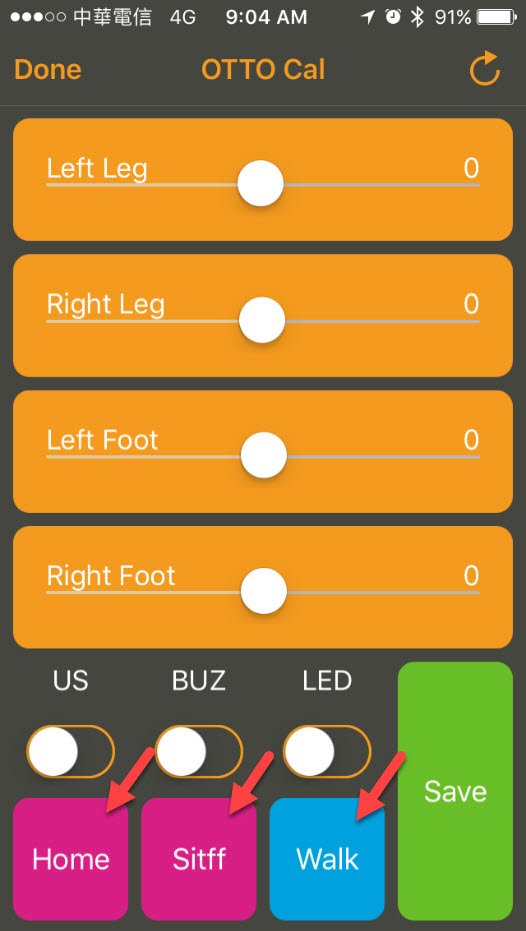
圖6-2[/caption]
按鈕說明:
- Home 按鈕:使伺服馬達轉軸停在初始位置(OTTO處於直立狀態),並鬆開馬達內部與轉軸之間的連結;此時可從外部施力任意轉動馬達轉軸。
- Stiff 按鈕:使伺服馬達轉軸停在初始位置(OTTO處於直立狀態),且持續輸出PWM訊號保持馬達內部與轉軸間的接合。此時外部若有過大力道轉動轉軸,可能會損壞伺服馬達。
- 組裝過程中,通常會讓伺服馬達處於「Stiff狀態」。
Step5:
連接超音波感應器。(1)如下圖,利用尖嘴鉗等工具將感應器模組的排針彎曲 90 度(或將針腳靠在桌上,往旁邊施力即能彎曲整排針腳),避免後續組裝時卡到LED模組。
[caption id="attachment_24642" align="aligncenter" width="422"]
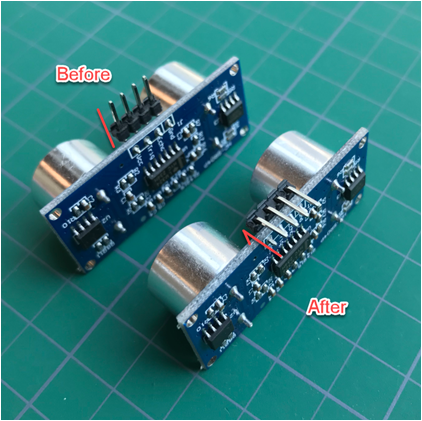
圖7-1[/caption]
(2)將
HC-SR04P連接至
Robot Shield的
P2和
P3。
[caption id="attachment_24643" align="aligncenter" width="767"]
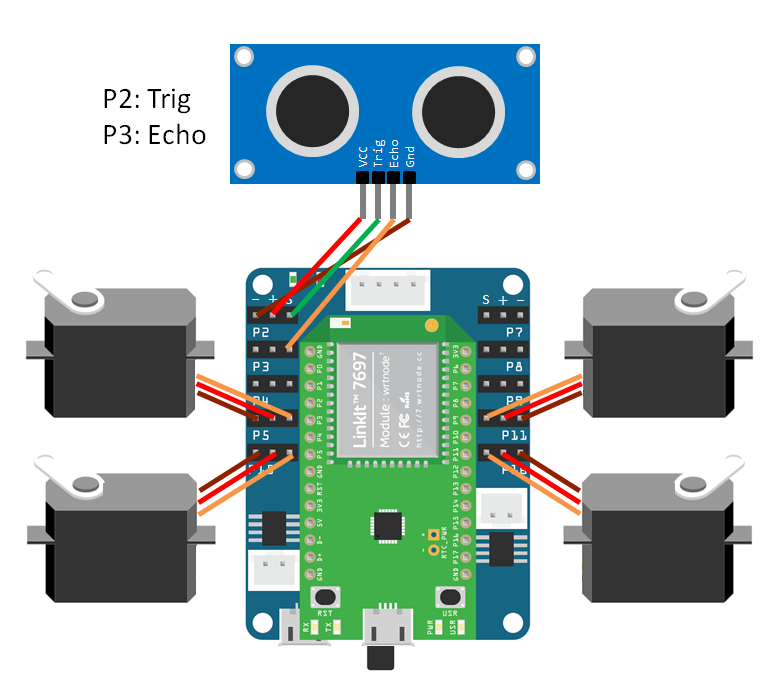
圖7-2[/caption]
小提醒:
照上圖連接時,需特別注意超音波模組的正反面方向、以及 Trig / Echo 接腳位置,若連接錯誤可能造成模組發燙,需儘速拔除接線,以免元件損壞。
(3)點選
US 開關,將可在 Serial Monitor 看見感應器偵測到的距離。
[caption id="attachment_24644" align="aligncenter" width="526"]
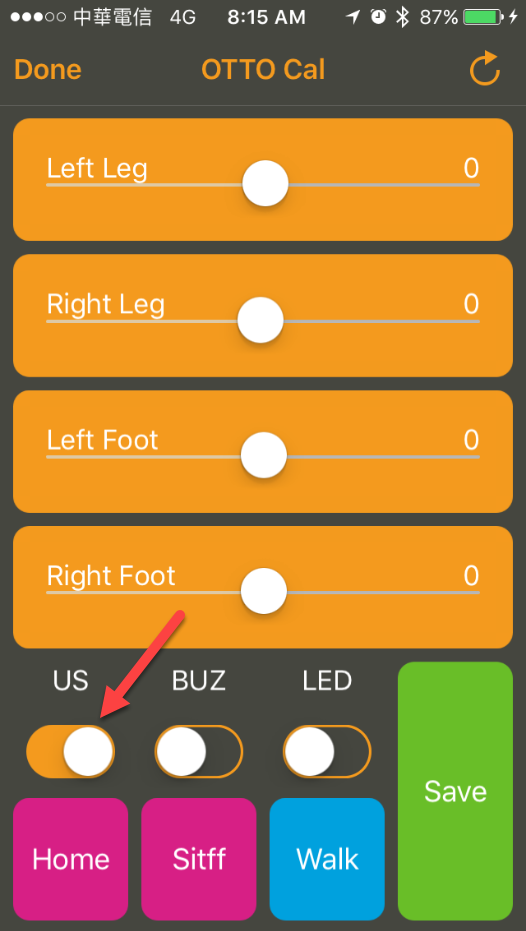
圖7-3[/caption]
[caption id="attachment_24645" align="aligncenter" width="583"]
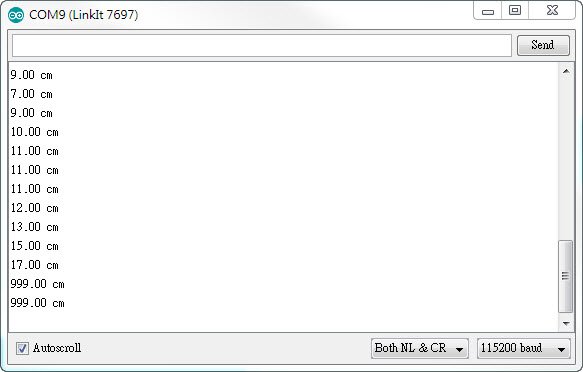
圖7-4[/caption]
小提醒:
- HC-SR04(5V)和HC-SR04P(3V~5.5V)外觀非常相似,請務必確認購買的元件是HC-SR04P。
- 由於Robot Shield的VCC電源來自內建的鋰電池,供電電壓範圍為7V至4.5V,因此無法驅動HC-SR04。HC-SR04 在電壓不足的狀況下,從Serial Monitor只會看見 999.00cm的偵測值。
Step6:連接被動式蜂鳴器(非必要步驟,但安裝後可讓OTTO具有唱歌的能力)。(1)將
被動式蜂鳴器連接至
Robot Shield的
P4。
[caption id="attachment_24646" align="alignnone" width="749"]
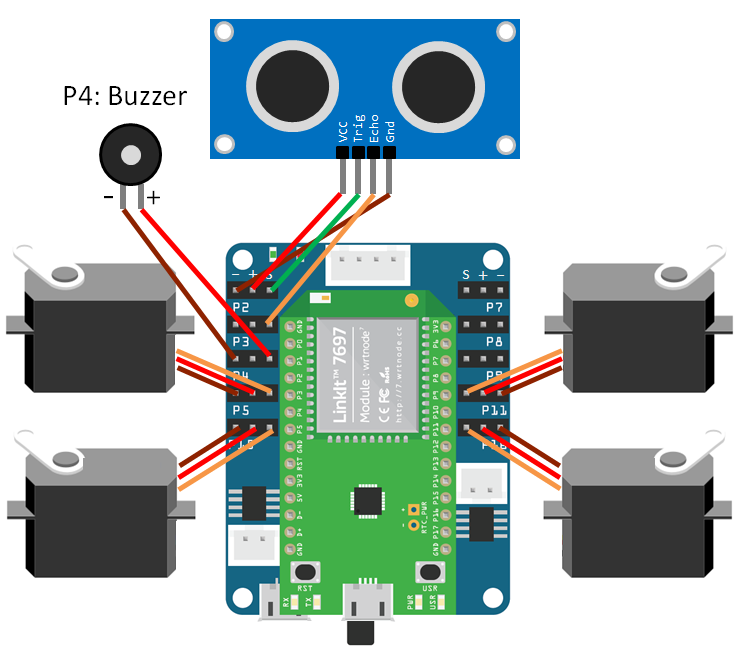
圖8-1[/caption]
(2)點選
BUZ 開關,將可聽見
蜂鳴器發出聲音。
[caption id="attachment_24647" align="aligncenter" width="526"]
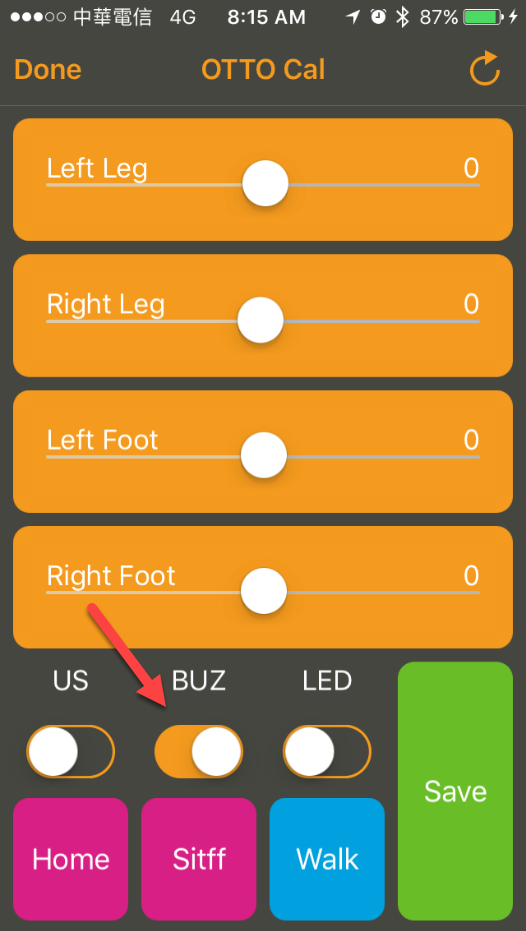
圖8-2[/caption]
Step7:
連接 8x8 矩陣式LED顯示模組(MAX7219)(非必要步驟,但安裝後可顯示 OTTO 的嘴巴)。
(1)由於OTTO頭部內的空間限制,安裝顯示模組時,需rework將模組的排針移除,改由直接焊接杜邦線以節省空間。若是不熟悉焊接操作,可略過此步驟。
(2)開始rework前,可先測試
8x8 矩陣式LED顯示模組是否能正常運作。如下圖所示,將
顯示模組連接至擴充板的
P7、
P8及
P9。
[caption id="attachment_24648" align="aligncenter" width="693"]
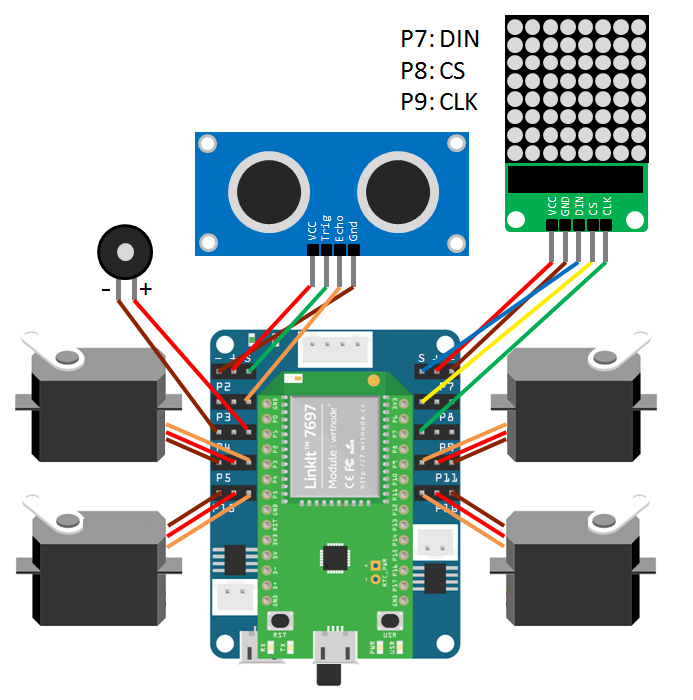
圖9-1[/caption]
(3)點選
LED開關,應可看見
8x8 矩陣式LED模組開始顯示不同的圖案。
[caption id="attachment_24649" align="aligncenter" width="526"]
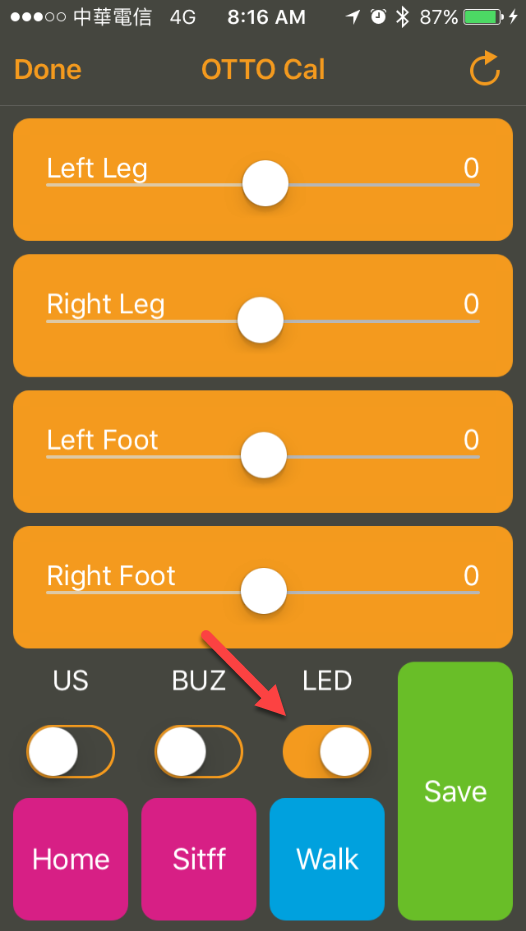
圖9-2[/caption]
(4)若上一步驟結果正常,即表示顯示模組功能無誤,接下來可進行rework(需使用焊接工具)。
(5)將顯示模組的
輸出針腳
剪斷(如下圖左側)。
(6)
移除模組的
輸入針腳,並從模組
背面焊接
五條杜邦線至對應的孔位。
[caption id="attachment_24650" align="aligncenter" width="778"]
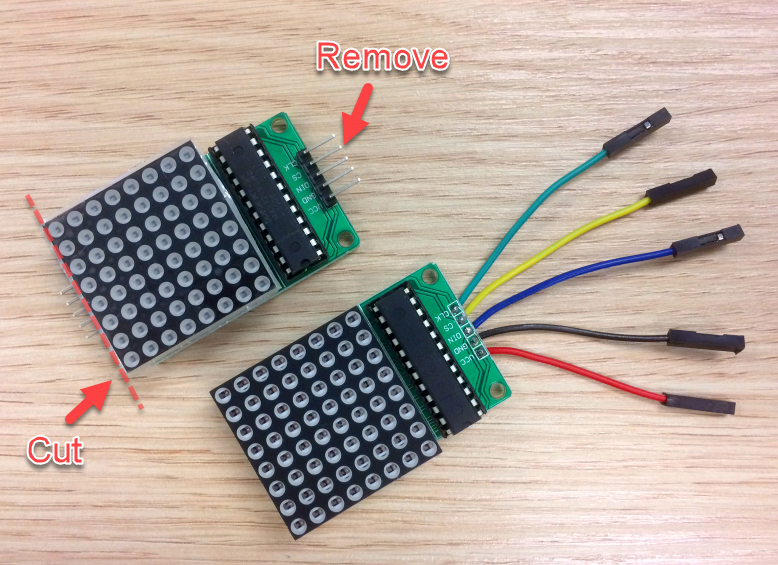
圖9-3[/caption]
(7)再次將
8x8矩陣式LED顯示模組連接至 Robot Shield,並透過手機的校正測試APP,確認運作正常。
[caption id="attachment_24651" align="aligncenter" width="661"]
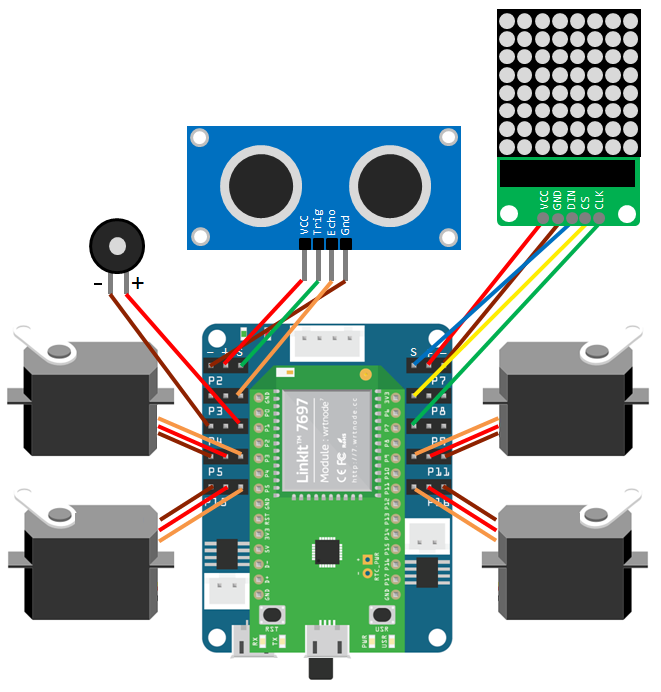
圖9-4[/caption]
此步驟完成後,即完成所有電子元件測試,接下來將進行零件組裝。在此前,請先將擴充板上的接線全部解開,之後的組裝步驟會再說明對應機構的接線方式。
文章至此,讀者們是否更加期待親自完成一台OTTO97呢?考慮到文章的長度,接下來的步驟,我們將於下回分解,敬請期待。若讀者們想購買LinkIt7697 + Robot shield,歡迎前往
機器人王國挑選,謝謝。
相關文章
留言 💬 (0)
還沒有留言,來當第一個。