LinkIt 聯發科家族[ 介紹文 ] 2018.10.04- 我挖!我挖!!我挖挖挖!!!Tamiya怪手大改造 從線控成為BLE遠端控制
| 作者 |
SmallpTsai
|
圖片 |
|
| 撰稿 |
宗諭
|
審閱 |
鈺莨
|
| 說明 |
感謝專案作者SmallpTsai開放授權,讓CAVEDU教育團隊能撰寫本文,特此致謝!若想更進一步了解專案詳細檔案、資料,請點這裡。
|
這次的挑戰,是改裝Tamiya 70170線控怪手,安裝上LinkIt 7697開發板,使手機能透過低功耗藍牙(BLE),遠端控制。看看作者SmallpTsai如何製做。
[caption id="attachment_25305" align="aligncenter" width="1662"]
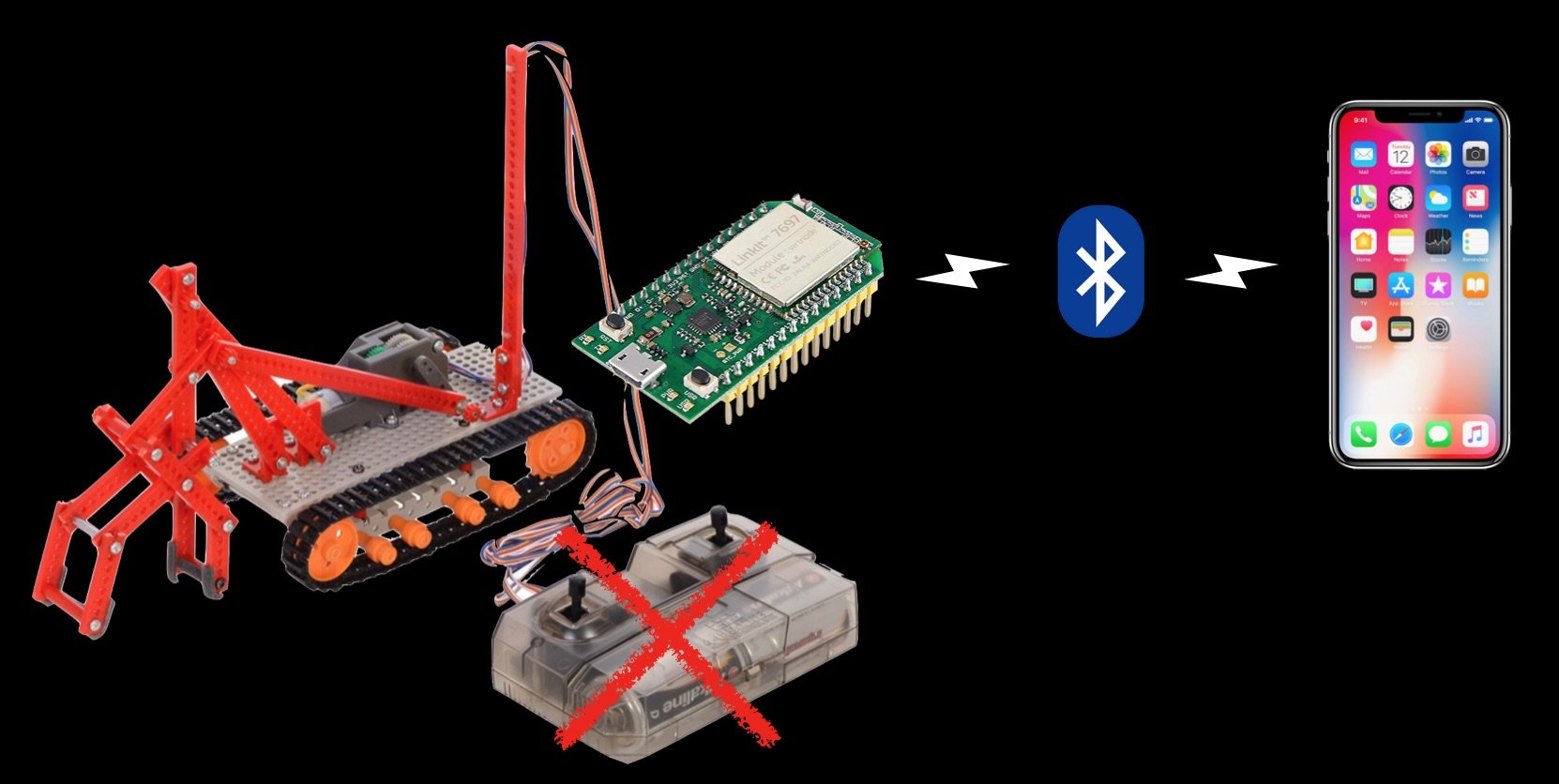
圖1 SmallpTsai專案的目標[/caption]
第一步:Tamiya 70170怪手組裝
主要按照產品的使用者說明書,一步步組裝。但記得略過步驟1至4,因為這個專案不需線控。至於該如何確認怪手組裝成功呢?必須透過手動接電池測試,確認怪手內的三顆馬達都能正常運作。
第二步:電腦端環境設定
如果您過去沒有使用過Arduino IDE,請Google搜尋「Arduino IDE」,接著下載並安裝。近一步Google搜尋「7697設定Arduino IDE」,並根據聯發科技的教學文件設定。而在聯發科技的教學文件中,提供了一個範例程式,請依照教學文件一步步操作,便可將範例程式燒錄至LinkIt 7697。但我們可以在程式中的LRemote.setName(),把括號內的名稱改成自己喜愛的名字。
第三步:手機端環境設定
請至App Store(iOS)或Play商店(Android),下載「LinkIt Remote」並安裝。開啟LinkIt Remote後,請按右上角的「refresh」按鈕,讀者們應該會看到自己的裝置名稱,請選擇它。如果一切運作順利,讀者們應會看見下圖:
[caption id="attachment_25306" align="aligncenter" width="264"]
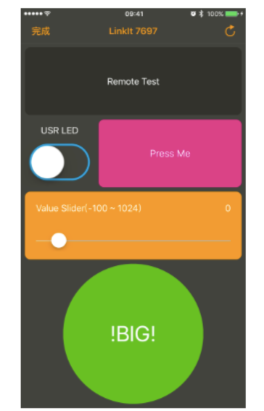
圖2 LinkIt Remote初始時的使用者介面[/caption]
經過電腦端和手機端的環境設定後,我們需確定能以手機遙控LinkIt 7697上的LED燈。測試方法就是點擊USR LED這個切換按鈕,應該會看見 LinkIt 7697 開發板上內建的USR LED亮起來。
第四步:接電路
這個專案運用2個L293D馬達控制板,控制3顆馬達。而控制3顆馬達需用到6個腳位,運用到的腳位,請見下表:
| 馬達 |
A腳位 |
B腳位 |
| Left |
17 |
16 |
| Right |
15 |
14 |
| ARM |
13 |
12 |
表一
接線圖:
[caption id="attachment_25307" align="aligncenter" width="1236"]
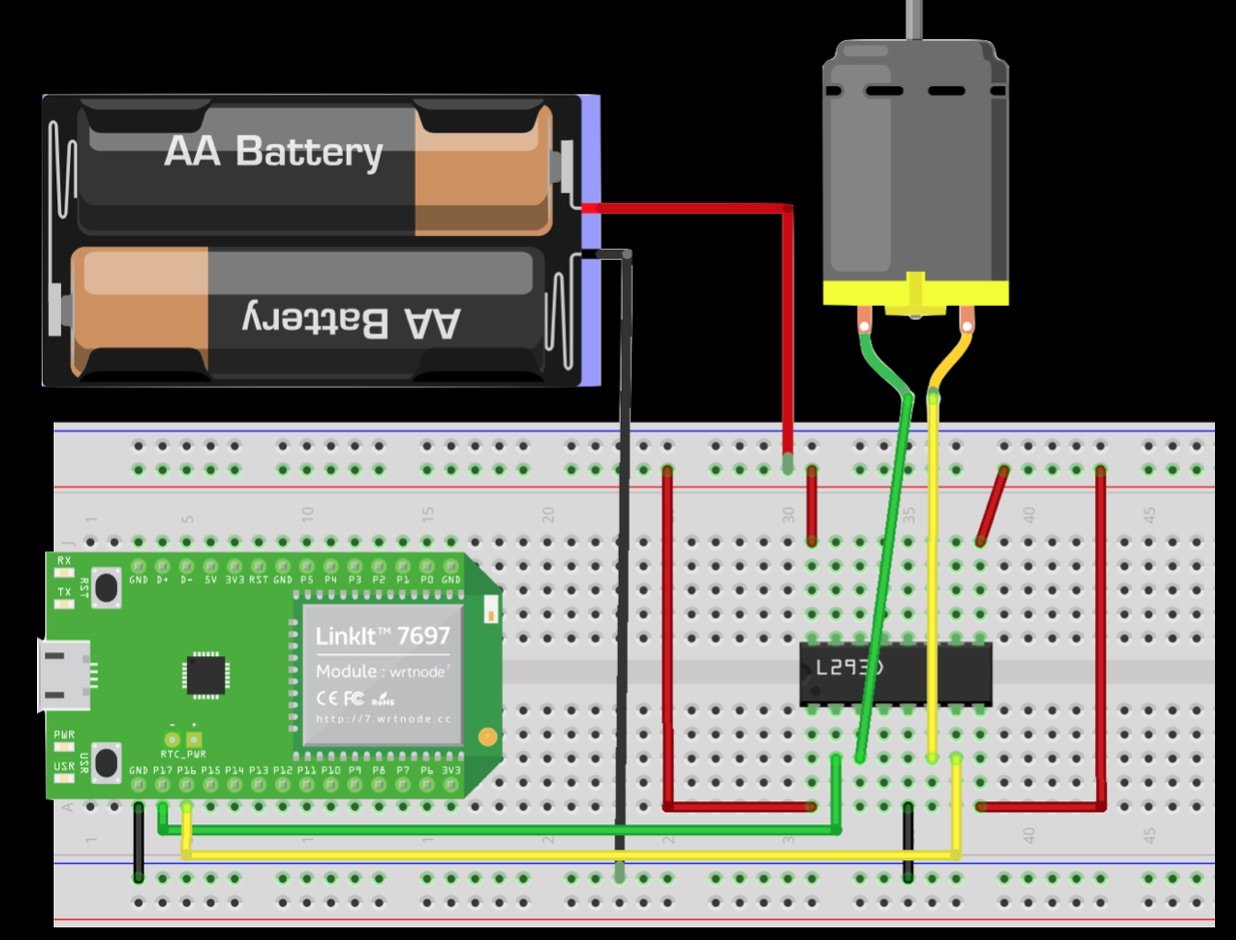
圖3[/caption]
電路接好後,應能以手機控制馬達正轉或反轉。若讀者在接電路部分想更多了解,請至作者的
GitHub頁面上交流,謝謝。
接下來,就是把
程式碼燒錄至Linkit 7697開發板,然後就可用手機遠端控制怪手了。以下是不同學員的作品,給大家參考。雖然Tamiya 70170怪手的外型和結構基本上是固定的,仍可發揮一些巧思,使作品更有創意。
[caption id="attachment_25308" align="aligncenter" width="1280"]
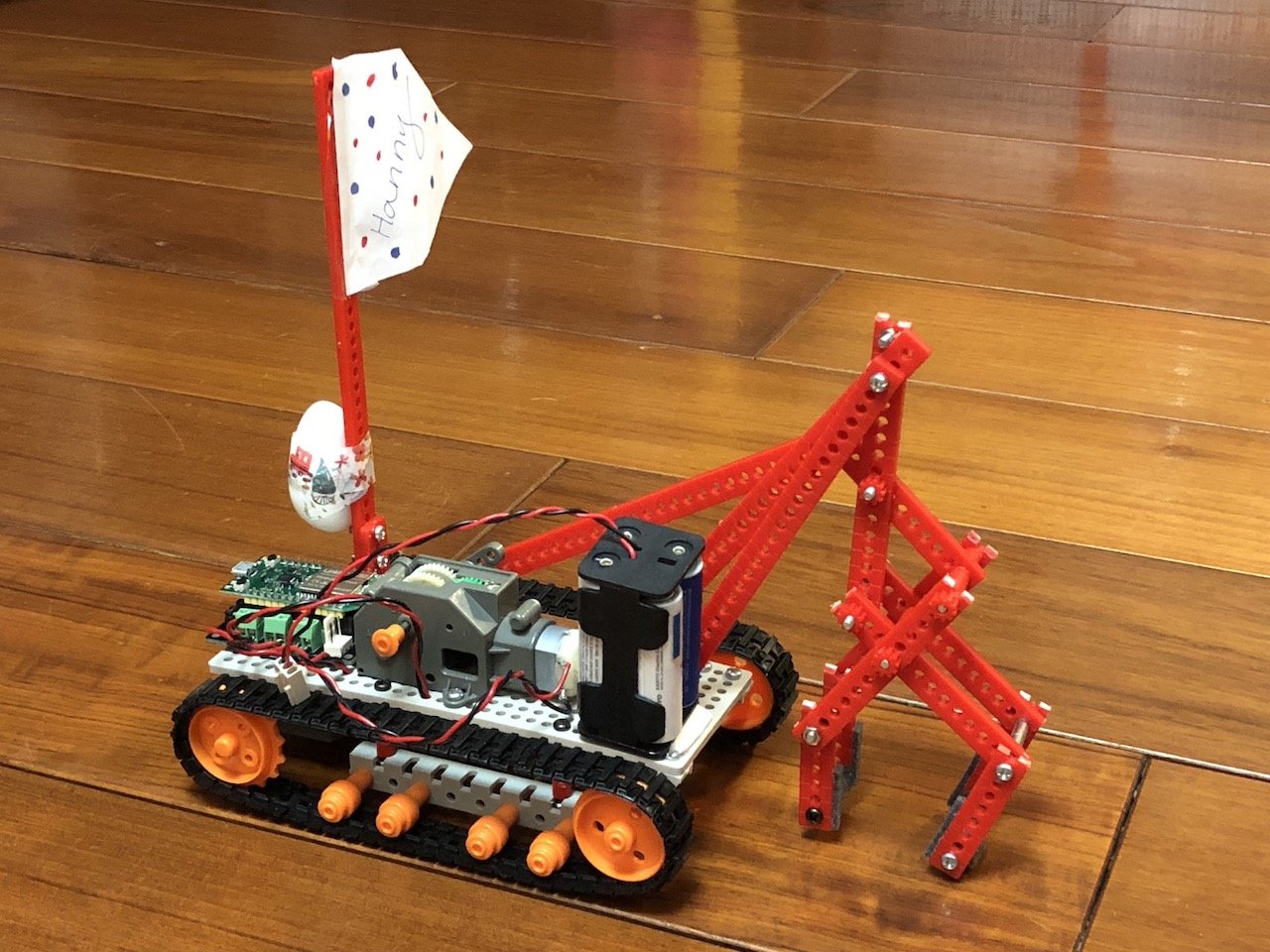
圖4 學員Hanny的怪手[/caption]
[caption id="attachment_25309" align="aligncenter" width="1280"]
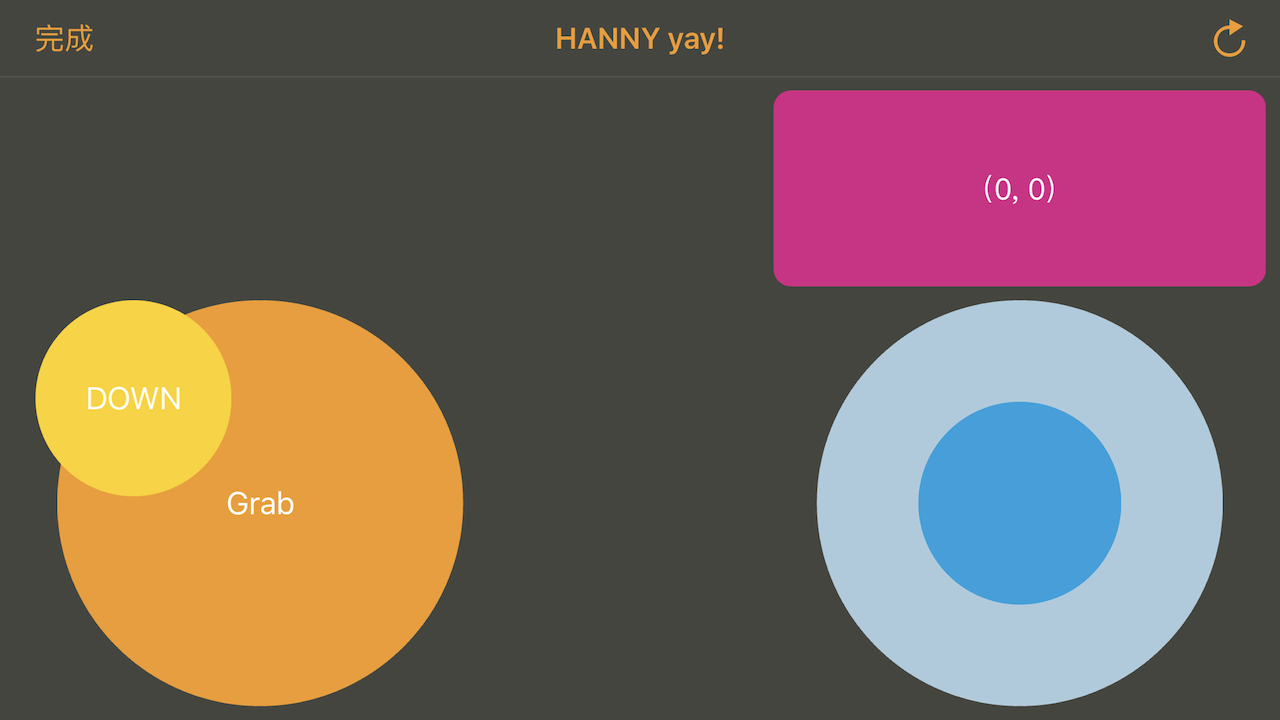
圖5 Hanny設計的控制介面[/caption]
Hanny的控制介面的
原始碼
[caption id="attachment_25310" align="aligncenter" width="1280"]
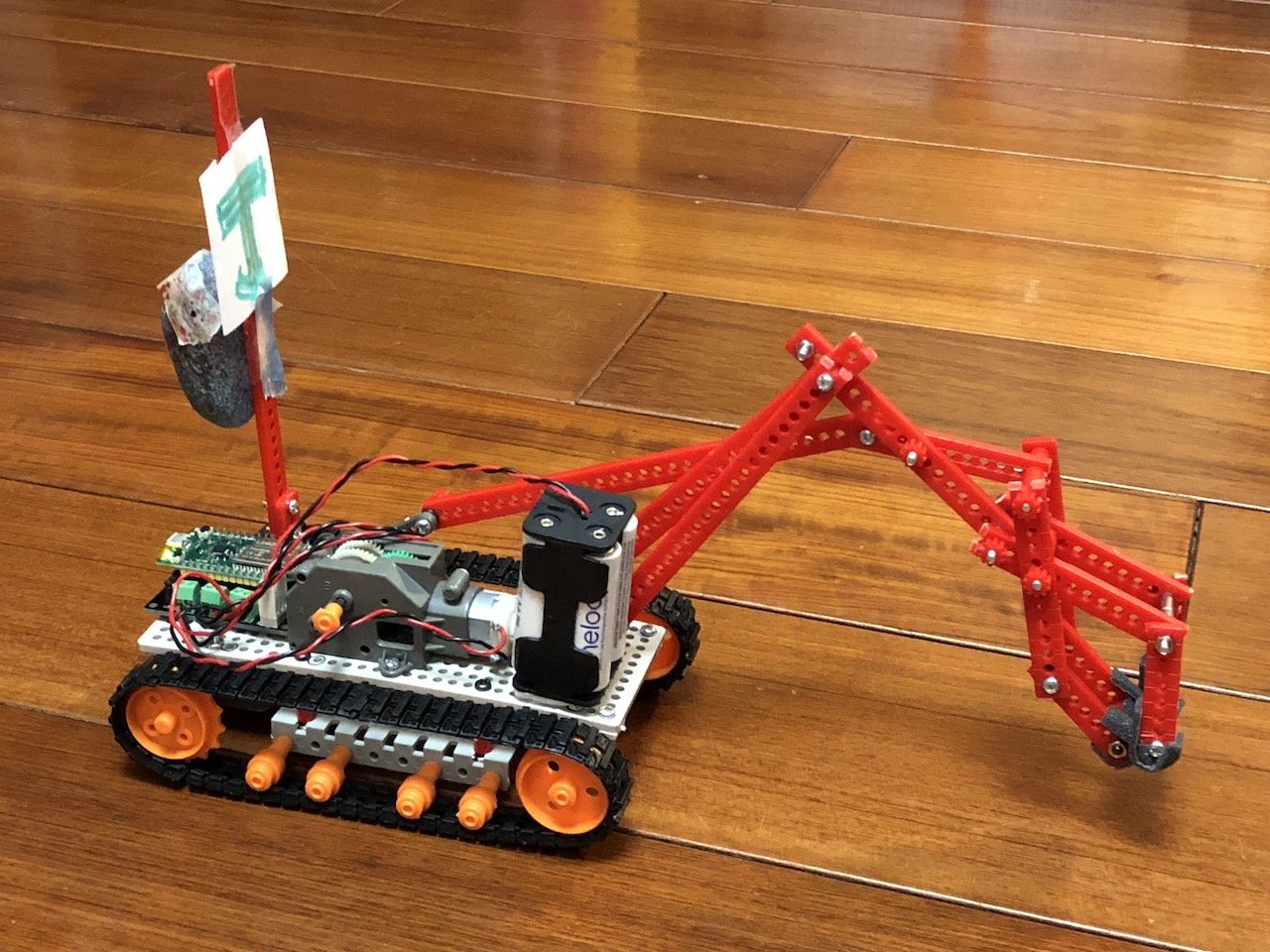
圖6 學員Jenny的作品[/caption]
[caption id="attachment_25311" align="aligncenter" width="1280"]
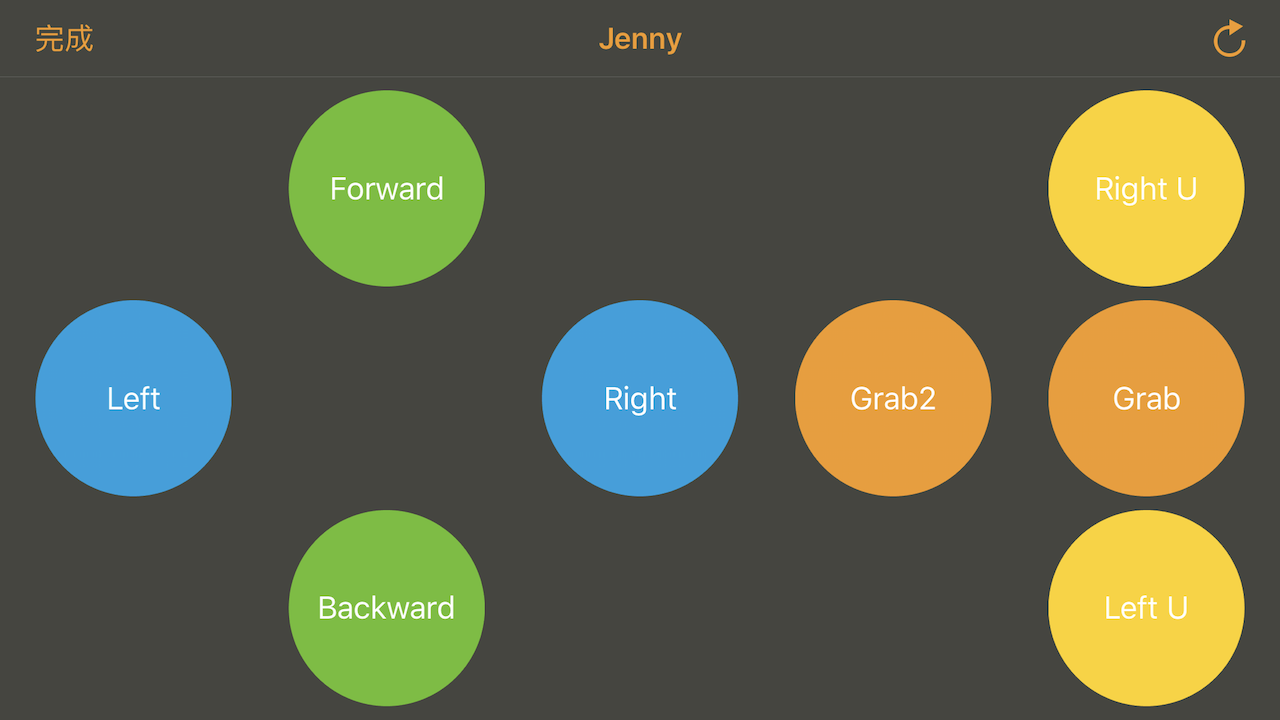
圖7 Jenny設計的控制介面[/caption]
Jenny的控制介面的
原始碼
備註:若想購買LinkIt 7697,歡迎洽詢機器人王國商城。
相關文章
留言 💬 (0)
還沒有留言,來當第一個。