【技術教學文】Realsense套件安裝內容更新-安裝教學
之前我們有寫過一篇Jetson Nano安裝及使用RealSenseD435/D455的安裝教學(連結如下) 它是使用JetsonHacksNano專案installLibrealsense的安裝檔來執行的,因為版本過舊也不支援JetPack4.4以上的系統,所以我們整理了原廠安裝套件的方法來寫一篇新的安裝教學。Jetson Nano安裝及使用RealSenseD435/D455 – CAVEDU教育團隊技術部落格
| 撰寫/攝影 | 郭俊廷 |
| 難度 |
★☆☆☆☆ |
| 時間 |
1H |
| 材料表 |
|
 RealSense原廠github資料:
https://github.com/IntelRealSense/librealsense/wiki/Release-Notes#release-2430
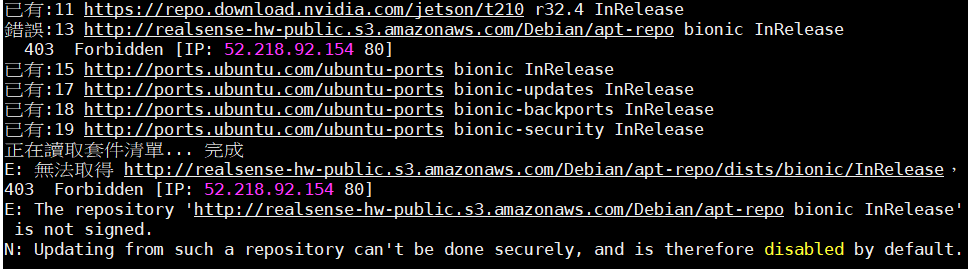
使用錯誤連結下載過修改安裝套件連結辦法:
我們首先介紹按照書籍安裝時出現錯誤無法安裝的解決辦法
如果已經使用錯誤的網址安裝套件時,之後就算使用新的網址安裝依然會報錯,這是因為套件網址清單已經被寫入設定檔中,需要修改設定檔的內容才能使用正確的網址更新套件。
修改方法如下:
首先移動到設定檔路徑,執行以下指令
[pastacode lang="python" manual="cd%20%2Fetc%2Fapt%2F" message="" highlight="" provider="manual"/]
接著執行ls這個指令可以查看有sources.list這個檔案
[pastacode lang="python" manual="ls" message="" highlight="" provider="manual"/]
RealSense原廠github資料:
https://github.com/IntelRealSense/librealsense/wiki/Release-Notes#release-2430
使用錯誤連結下載過修改安裝套件連結辦法:
我們首先介紹按照書籍安裝時出現錯誤無法安裝的解決辦法
如果已經使用錯誤的網址安裝套件時,之後就算使用新的網址安裝依然會報錯,這是因為套件網址清單已經被寫入設定檔中,需要修改設定檔的內容才能使用正確的網址更新套件。
修改方法如下:
首先移動到設定檔路徑,執行以下指令
[pastacode lang="python" manual="cd%20%2Fetc%2Fapt%2F" message="" highlight="" provider="manual"/]
接著執行ls這個指令可以查看有sources.list這個檔案
[pastacode lang="python" manual="ls" message="" highlight="" provider="manual"/]
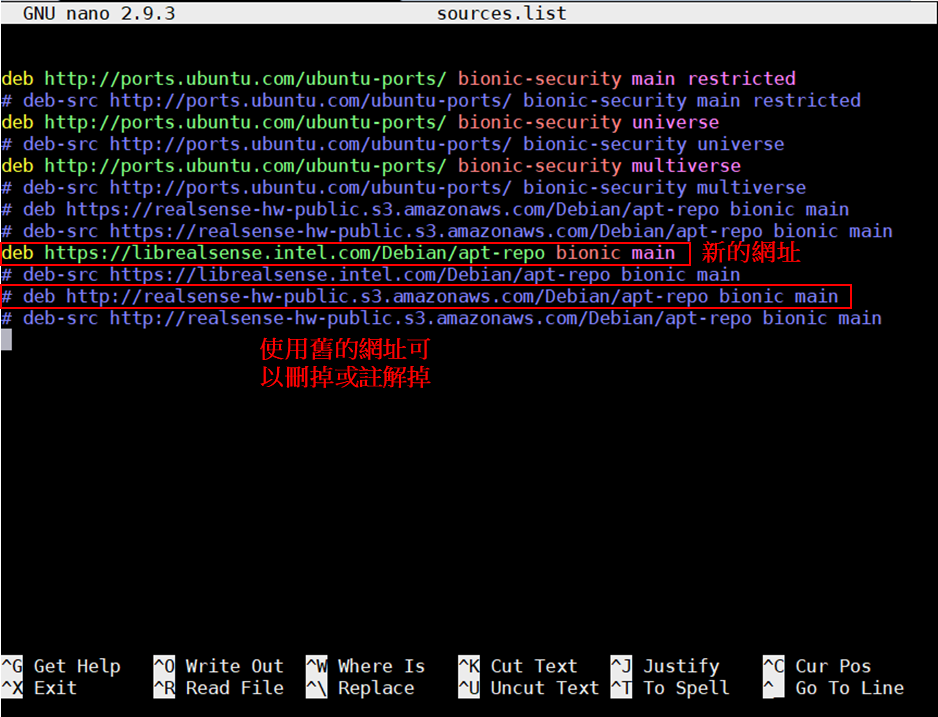
 接著修改檔案內容,把舊的網址刪掉或是註解掉,如果有使用新的網址下載過也可以把新的網址取消註解,執行以下指令修改sources.list檔案。(記得使用sudo權限否則無法儲存檔案)
舊的網址: http://realsense-hw-public.s3.amazonaws.com/ 相關網址
deb http://realsense-hw-public.s3.amazonaws.com/Debian/apt-repo bionic main(需刪掉或註解掉)
新的網址:https://librealsense.intel.com 開頭
deb https://librealsense.intel.com/Debian/apt-repo bionic main
[pastacode lang="python" manual="sudo%20nano%20sources.list" message="" highlight="" provider="manual"/]
接著修改檔案內容,把舊的網址刪掉或是註解掉,如果有使用新的網址下載過也可以把新的網址取消註解,執行以下指令修改sources.list檔案。(記得使用sudo權限否則無法儲存檔案)
舊的網址: http://realsense-hw-public.s3.amazonaws.com/ 相關網址
deb http://realsense-hw-public.s3.amazonaws.com/Debian/apt-repo bionic main(需刪掉或註解掉)
新的網址:https://librealsense.intel.com 開頭
deb https://librealsense.intel.com/Debian/apt-repo bionic main
[pastacode lang="python" manual="sudo%20nano%20sources.list" message="" highlight="" provider="manual"/]
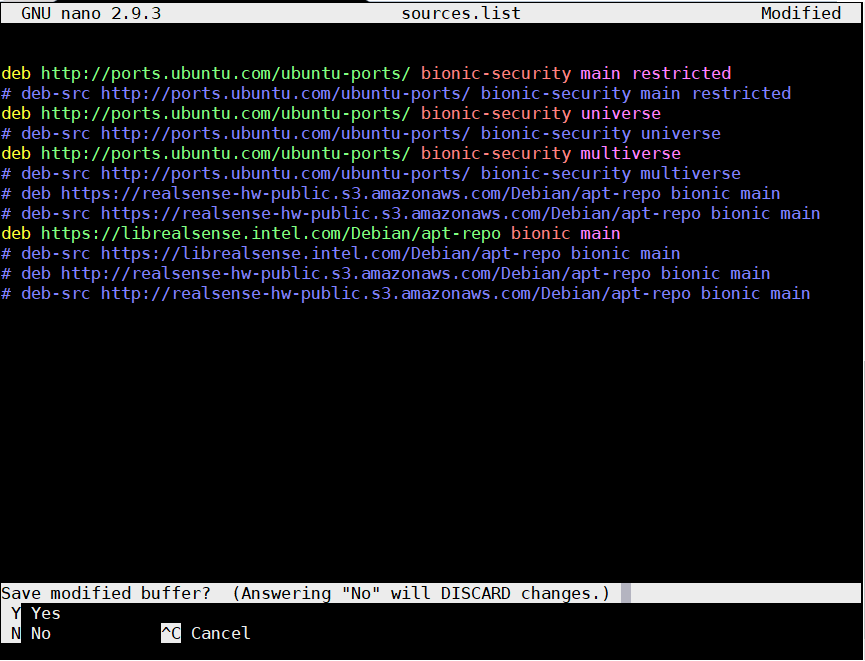
 修改完畢後,按CTRL+X離開,並按Y確定修改存檔後離開。(如下圖)
 以上是有使用過舊的網址下載套件後遇到錯誤的解決辦法,如果沒有使用舊的網址下載過套件可以跳過以上步驟,直接執行以下安裝RealSense Viewer內容。
安裝RealSense Viewer
第二部分是JetPack4.4以上的系統如何安裝的步驟 首先是安裝RealSense Viewer的方法1.註冊伺服器公鑰
[pastacode lang="python" manual="sudo%20apt-key%20adv%20--keyserver%20keys.gnupg.net%20--recv-key%20F6E65AC044F831AC80A06380C8B3A55A6F3EFCDE%20%7C%7C%20sudo%20apt-key%20adv%20--keyserver%20hkp%3A%2F%2Fkeyserver.ubuntu.com%3A80%20--recv-key%20F6E65AC044F831AC80A06380C8B3A55A6F3EFCDE" message="" highlight="" provider="manual"/]2.將伺服器加入repositories,待會透過apt-get去安裝才抓得到來源
[pastacode lang="python" manual="sudo%20add-apt-repository%20%22deb%20https%3A%2F%2Flibrealsense.intel.com%2FDebian%2Fapt-repo%20bionic%20main%22%20-u" message="" highlight="" provider="manual"/]3.安裝SDK
[pastacode lang="python" manual="sudo%20apt-get%20install%20librealsense2-utils%0Asudo%20apt-get%20install%20librealsense2-dev%0A" message="" highlight="" provider="manual"/]4.開啟RealSense Viewer,這裡要記得要接上螢幕、鍵盤、滑鼠才可以開啟RealSense Viewer使用遠端連線操作,否則可能發生錯誤
[pastacode lang="python" manual="realsense-viewer" message="" highlight="" provider="manual"/]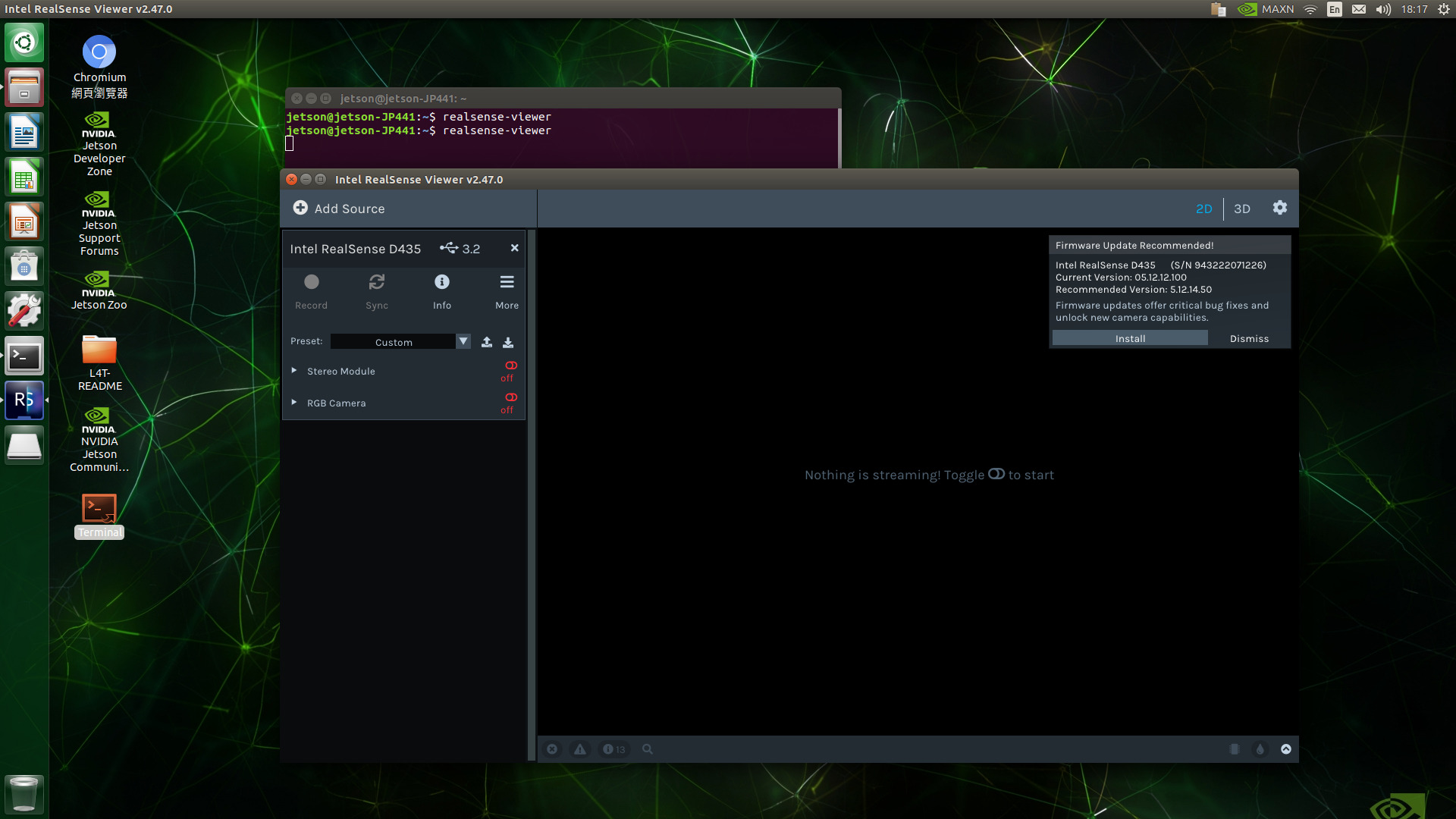
安裝Pyrealsense2
Pyrealsense是Intel RealSense的Python函式庫,透過這個函式庫可以開啟RealSense所有鏡頭以及取得到感測器的數值,對於Windows用戶,Intel已經提供 PyPI的發行版本可以透過 pip install pyrealsense2 來安裝,但是 Jetson Nano ( Ubuntu ) 只能從源頭安裝這個函式庫。1.下載realsense的github的原廠套件包
[pastacode lang="python" manual="git%20clone%20https%3A%2F%2Fgithub.com%2FIntelRealSense%2Flibrealsense.git" message="" highlight="" provider="manual"/]2.確認apt-get的套件版本是最新的,並更新
[pastacode lang="python" manual="sudo%20apt-get%20update%20%26%26%20sudo%20apt-get%20upgrade" message="" highlight="" provider="manual"/]3.確認有安裝python環境 ( 以Python3為例 )
[pastacode lang="python" manual="sudo%20apt-get%20install%20python3%20python3-dev%20-y" message="" highlight="" provider="manual"/]4.安裝缺失套件
[pastacode lang="python" manual="sudo%20apt-get%20install%20libssl-dev" message="" highlight="" provider="manual"/]5.移動到librealsense資料夾,並透過CMake建置,且強制使用Python3.6 來編譯(這一步驟花費時間可能需要安裝編譯至1小時,請耐心等候並編譯)請一行一行依序執行。
[pastacode lang="python" manual="cd%20librealsense%0Amkdir%20build%0Acd%20build%0Acmake%20..%2F%20-DBUILD_PYTHON_BINDINGS%3Abool%3Dtrue%20%20-DPYTHON_EXECUTABLE%3D%2Fusr%2Fbin%2Fpython3.6%0Amake%20-j%24(nproc)%0Asudo%20make%20install%0A" message="" highlight="" provider="manual"/]6.將pyrealsense2的函式庫加入環境變數中,回家目錄,將以下內容加入.bashrc檔案中(如下圖紅框處)
[pastacode lang="python" manual="export%20PYTHONPATH%3D%24PYTHONPATH%3A%2Fusr%2Flocal%2Flib%2Fpython3.6%2Fpyrealsense2" message="" highlight="" provider="manual"/] 修改完畢後,按CTRL+X離開,並按Y確定修改存檔後離開。 [pastacode lang="python" manual="cd%20~%0Anano%20~%2F.bashrc%0A" message="" highlight="" provider="manual"/]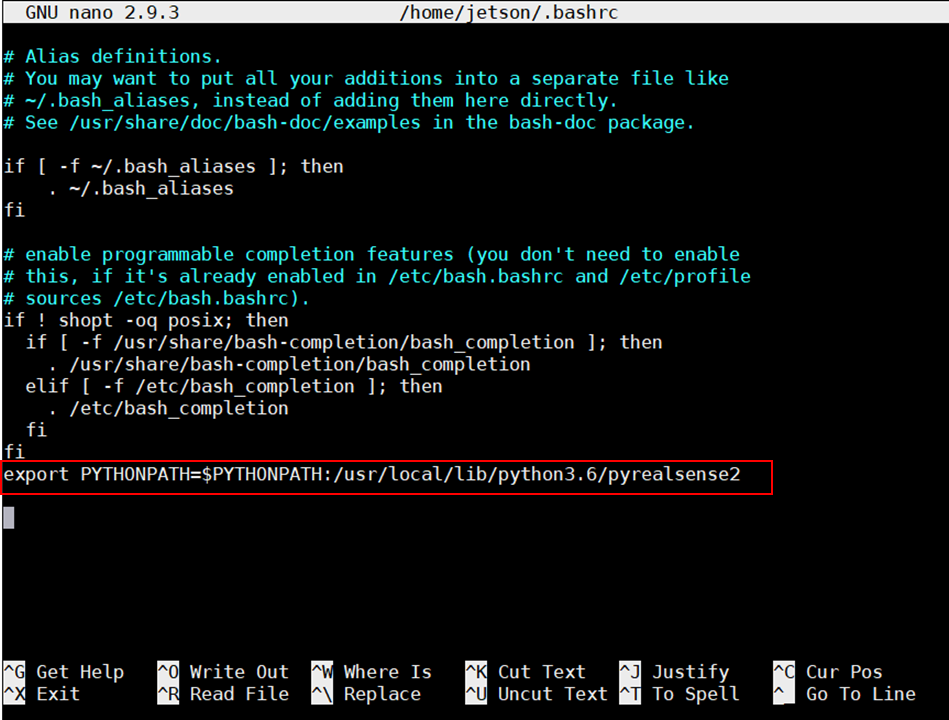
7.重新開機或是使用以下指令重啟環境變數
[pastacode lang="python" manual="source%20~%2F.bashrc%20" message="" highlight="" provider="manual"/]8.接著使用python3指令導入函式庫,沒有報錯就代表安裝成功了,如要離開輸入exit()即可離開。
[pastacode lang="python" manual="python3%0A%3E%3E%20import%20pyrealsense2%20as%20rs%0A%3E%3E%20exit()%0A" message="" highlight="" provider="manual"/]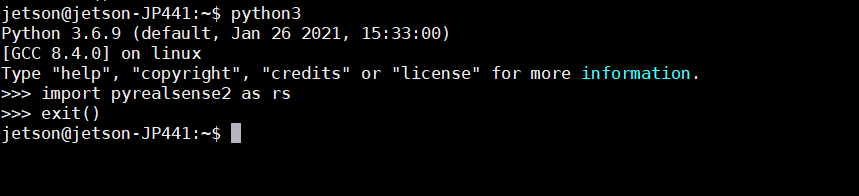 可以去尋找以下路徑程式librealsense/wrappers/python/examples/opencv_viewer_example.py
執行opencv_viewer_example.py程式測是可否正常使用Realsense。
可以去尋找以下路徑程式librealsense/wrappers/python/examples/opencv_viewer_example.py
執行opencv_viewer_example.py程式測是可否正常使用Realsense。
- 更多Realsense教學文章:https://blog.cavedu.com/?s=REALSENSE
- 舊版安裝方法:Jetson Nano安裝及使用RealSenseD435/D455 – CAVEDU教育團隊技術部落格
留言 💬 (0)
還沒有留言,來當第一個。