[3D掃描]使用Kinect for Windows搭配Skanect軟體掃描物件
3D掃描這一名詞對我們來說似乎有些遙不可及,在日常生活中也很少看到相關訊息。事實上,由微軟開發,應用於Xbox 360主機的Kinect也可拿來應用在3D掃描上,Kinect有二種,for Xbox、for Windows,目前最新為Kinect 2.0,以下以Kinect for Windows配合Skanect 掃描物件。
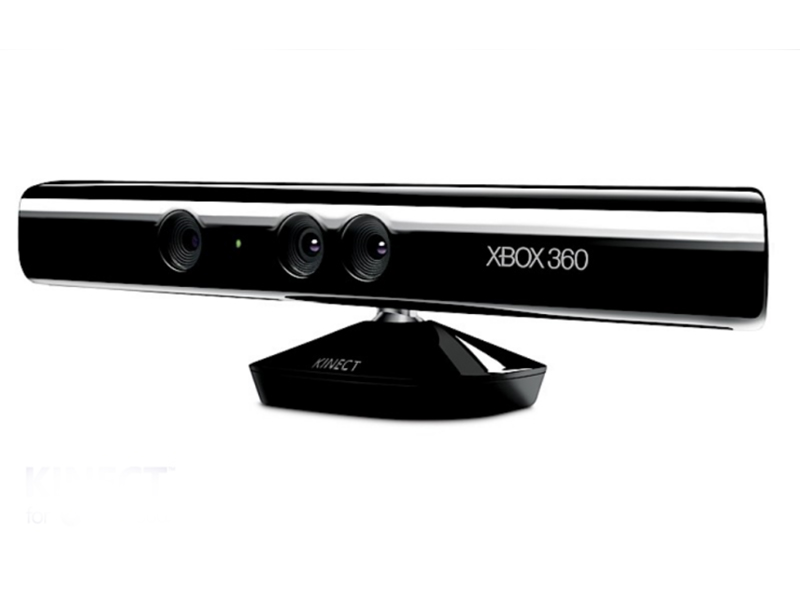
(下圖中,左邊為Kinect for XBOX One,右邊為Kinect for XBOX360,Kinect for Windows和for Xbox長得差不多,只是將正面的XBOX360字樣換成 KINECT )
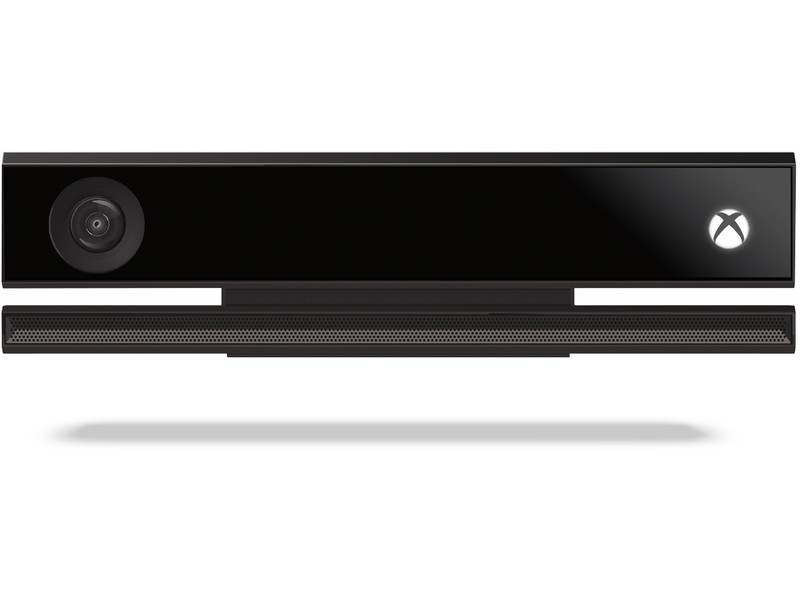
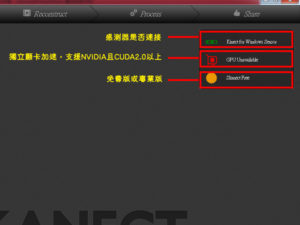
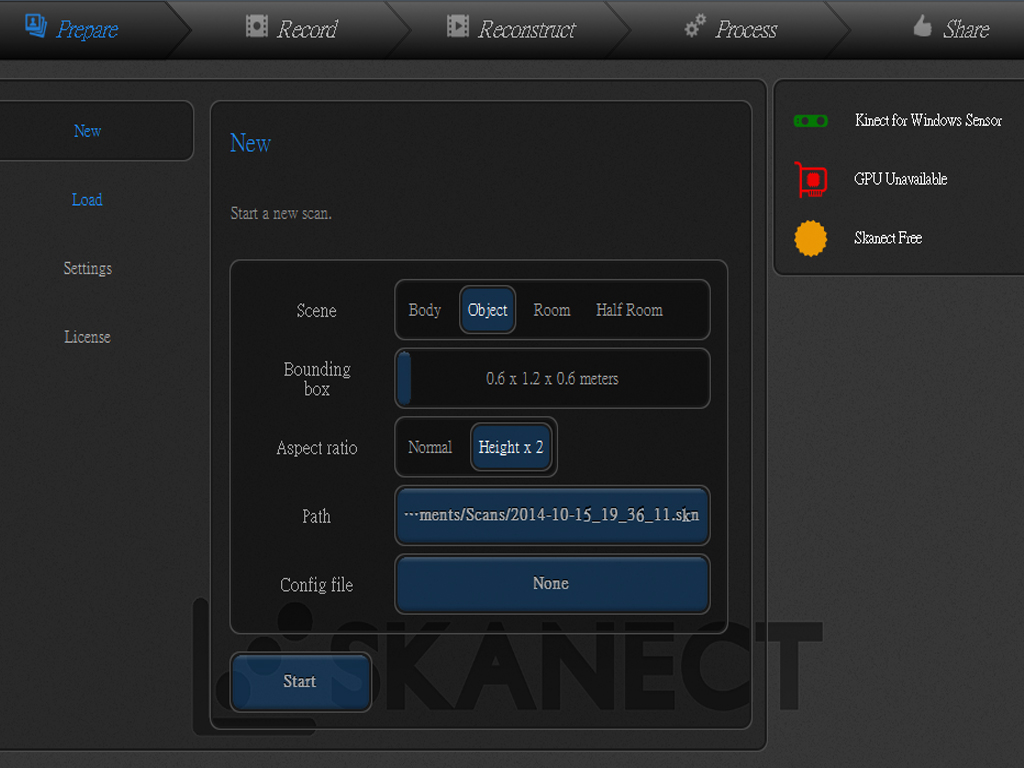
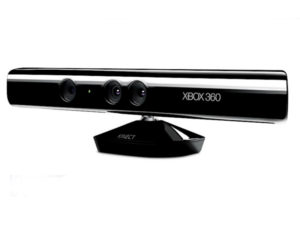 要使用Kinect for Windows進行3D掃描,首先要先下載Kinect for Windows SDK 1.8、Kinect for Windows Developer Toolkit 1.8、Skanect,三個檔案後依序安裝,接上Kinect for Windows後,開啟Skanect,會看到以下畫面
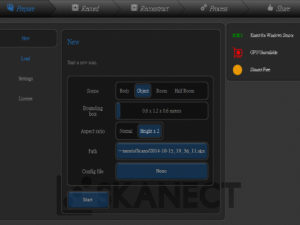 以下說明此介面(本篇以掃描物件為主,需選擇Scene>Object)
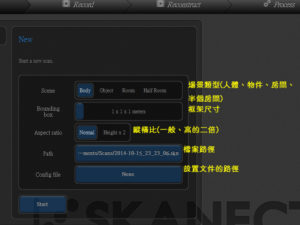 綠色代表已連接Kinect
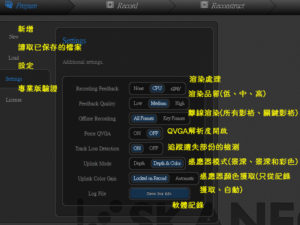
 setting選單(基本上使用預設值即可)
 按下New>Start即可進入掃描視窗,掃描視窗說明
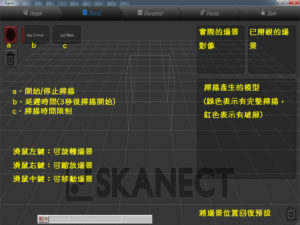 將掃描物件保持在白色框框內,按下最左上角的按鈕倒數3秒後開始掃描
(註:掃描需注意的要點,基本上物體較小時,以旋轉物體為主,也可手持Kinect繞著物體轉,速度需緩慢)
以下分別以渲染品質Low(低)、Medium(中)、High(高)來對同一物件進行掃描
(Low) (Medium) (High)
將掃描物件保持在白色框框內,按下最左上角的按鈕倒數3秒後開始掃描
(註:掃描需注意的要點,基本上物體較小時,以旋轉物體為主,也可手持Kinect繞著物體轉,速度需緩慢)
以下分別以渲染品質Low(低)、Medium(中)、High(高)來對同一物件進行掃描
(Low) (Medium) (High)
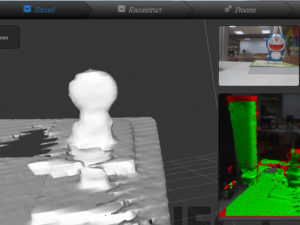
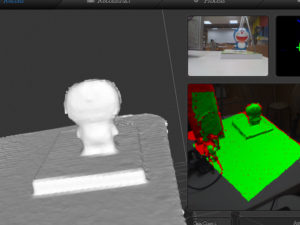
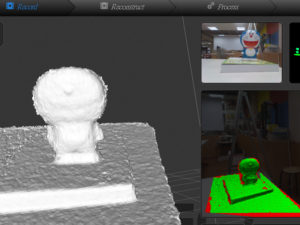 可以看出掃出來的小叮噹模型低品質與高品質之間還是可明顯看出差異,主要是因為使用 Kinect 掃描適合用在精細度較不高的物體上,本篇文章中的小叮噹臉部凹凸起伏較小,而Kinect在距物體40-50公分內掃描效果較好,所以也不能拿太近。掃描過程中,綠色代表已掃描,紅色代表尚未掃描可能會有破洞,故在選擇渲染品質時,質量愈高掃描速度要愈慢,才能掃出較完整的模型。
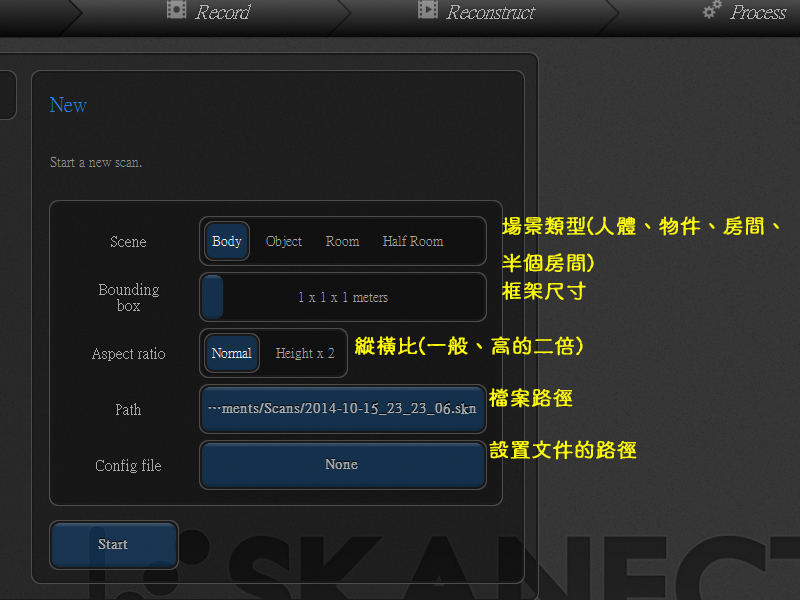
 要使用Kinect for Windows進行3D掃描,首先要先下載Kinect for Windows SDK 1.8、Kinect for Windows Developer Toolkit 1.8、Skanect,三個檔案後依序安裝,接上Kinect for Windows後,開啟Skanect,會看到以下畫面
 以下說明此介面(本篇以掃描物件為主,需選擇Scene>Object)
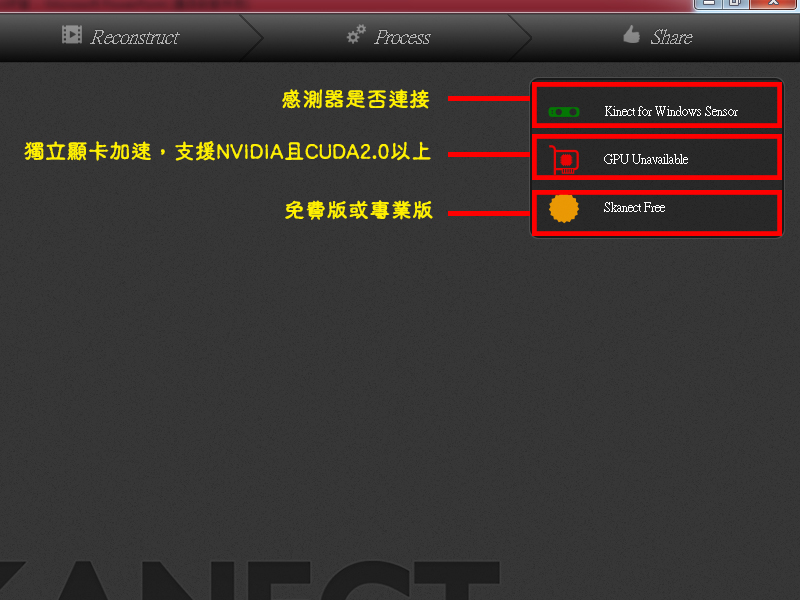
 綠色代表已連接Kinect
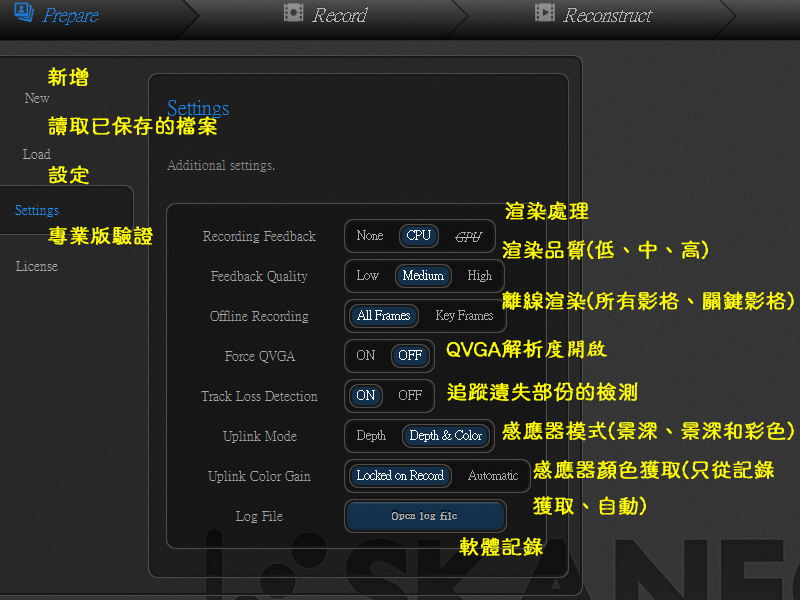
 setting選單(基本上使用預設值即可)
 按下New>Start即可進入掃描視窗,掃描視窗說明
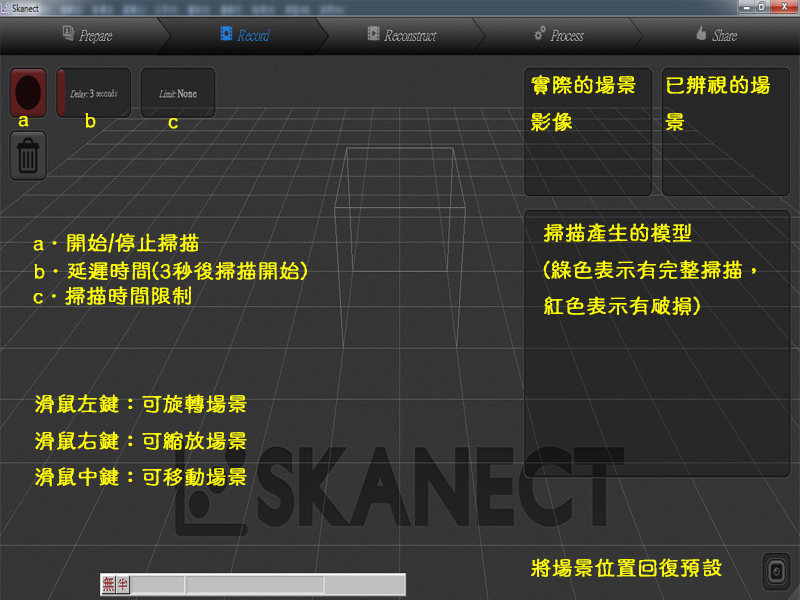 將掃描物件保持在白色框框內,按下最左上角的按鈕倒數3秒後開始掃描
(註:掃描需注意的要點,基本上物體較小時,以旋轉物體為主,也可手持Kinect繞著物體轉,速度需緩慢)
以下分別以渲染品質Low(低)、Medium(中)、High(高)來對同一物件進行掃描
(Low) (Medium) (High)
將掃描物件保持在白色框框內,按下最左上角的按鈕倒數3秒後開始掃描
(註:掃描需注意的要點,基本上物體較小時,以旋轉物體為主,也可手持Kinect繞著物體轉,速度需緩慢)
以下分別以渲染品質Low(低)、Medium(中)、High(高)來對同一物件進行掃描
(Low) (Medium) (High)
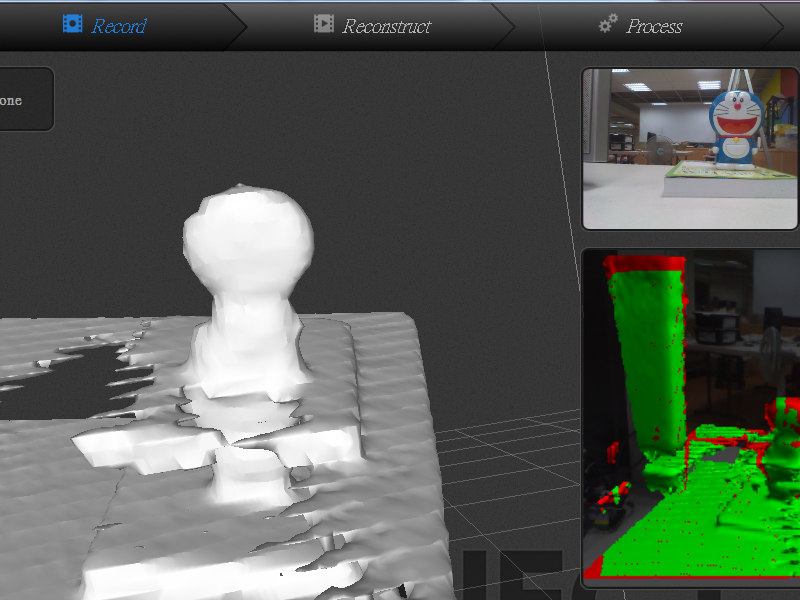
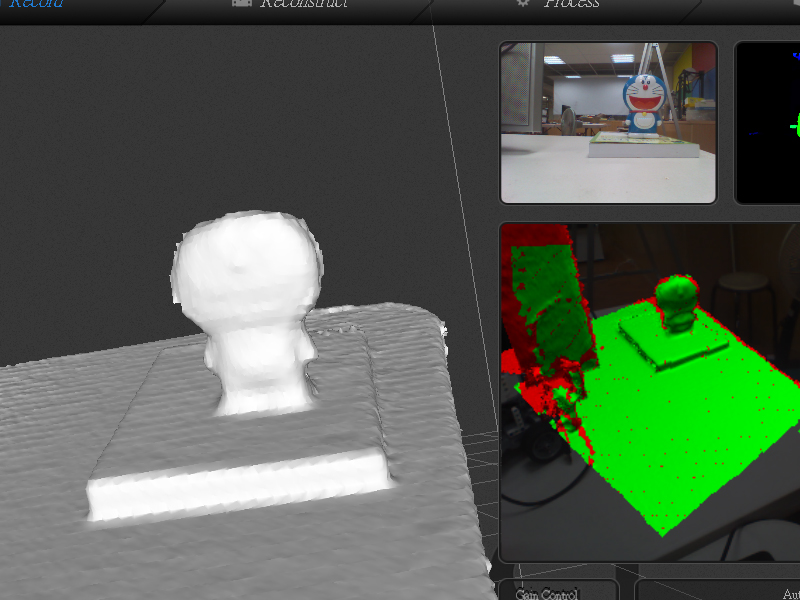
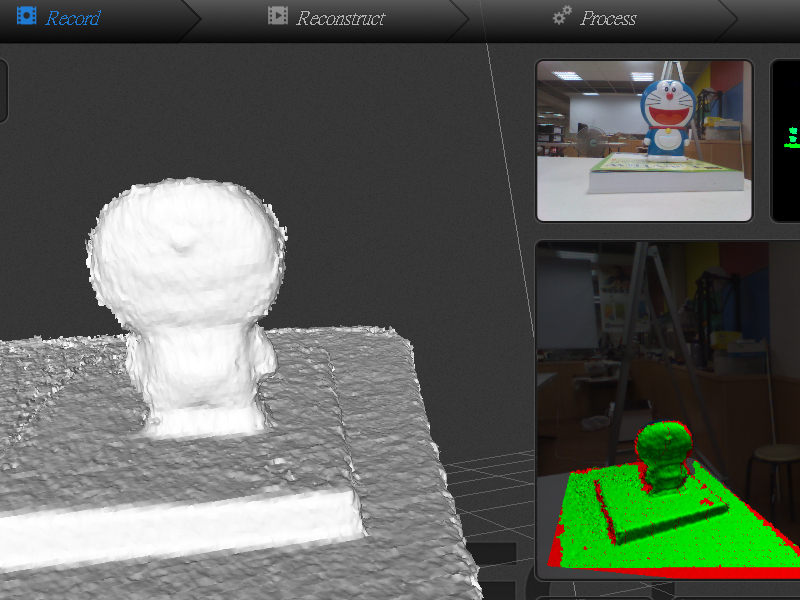 可以看出掃出來的小叮噹模型低品質與高品質之間還是可明顯看出差異,主要是因為使用 Kinect 掃描適合用在精細度較不高的物體上,本篇文章中的小叮噹臉部凹凸起伏較小,而Kinect在距物體40-50公分內掃描效果較好,所以也不能拿太近。掃描過程中,綠色代表已掃描,紅色代表尚未掃描可能會有破洞,故在選擇渲染品質時,質量愈高掃描速度要愈慢,才能掃出較完整的模型。
留言 💬 (0)
還沒有留言,來當第一個。