[ 電路設計軟體Multisim Blue ] 自己來設計一個腳踏車方向燈吧!
| 作者/攝影 | 陳怡璇 |
| 時間 | 2-3小時 |
| 成本 | 約200元 |
| 難度 | * * |
| 材料表 | 說明:這是一份一邊的燈的材料,若左右兩邊都要材料就需要兩份。
|
- 單穩態模式:需單次觸發,當作脈衝產生器。
- 雙穩態模式:具有除2、整形、記憶之正反器基本結構。
- 無穩態模式:不須觸發連續自動產生脈波。
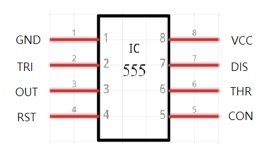
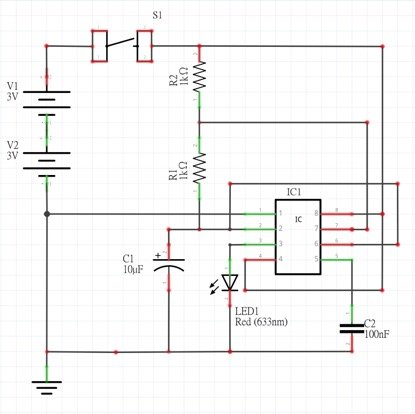 上面的電路圖是我們這次所要接的電路,這裡簡單介紹一下電路功能:
腳2(TRI)為觸發腳,C1、R1跟R2連接至腳2形成一充電回路;腳7(DIS)放電腳,C1跟R2連接腳7放電;充電時間腳3(OUT)輸出高態(H),放電時間輸出低態(L);無穩態電路會自動重複以上動作,因此接上LED後,LED便會閃爍。
輸出高態時間公式:ln(2)*(R2+R1)*C1。
輸出低態時間公式:ln(2)*R1*C1。
由上面公式與上方的電路圖,若R1=R2,充電時間便會釋放電時間兩倍。
上面的電路圖是我們這次所要接的電路,這裡簡單介紹一下電路功能:
腳2(TRI)為觸發腳,C1、R1跟R2連接至腳2形成一充電回路;腳7(DIS)放電腳,C1跟R2連接腳7放電;充電時間腳3(OUT)輸出高態(H),放電時間輸出低態(L);無穩態電路會自動重複以上動作,因此接上LED後,LED便會閃爍。
輸出高態時間公式:ln(2)*(R2+R1)*C1。
輸出低態時間公式:ln(2)*R1*C1。
由上面公式與上方的電路圖,若R1=R2,充電時間便會釋放電時間兩倍。
Step1:繪製電路圖
依據上方的電路圖畫好電路後,仔細確認電路是否正確,接著整理好需要的零件。Step2:繪製電路板
- 首先打開Multisim Blue。
- 放置零件:
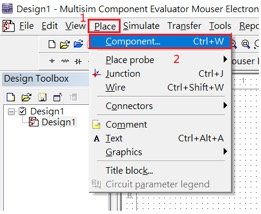
3.選擇零件:(555)
選擇master database,並在component搜尋555。
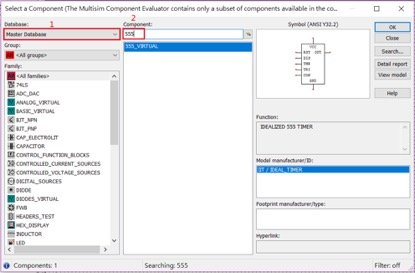
因為555有很多種,每種的footprint皆不同,所以必須另外選擇footprint。選取零件,左鍵點選兩下,至Valve的Edit footprint。
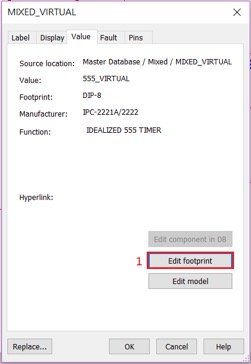
進去後,選擇Select from Database。
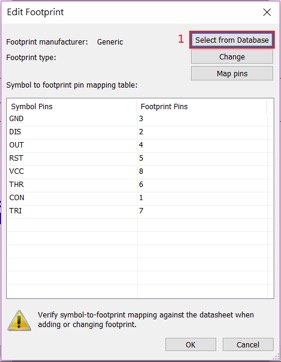
進入後,選擇Mouser Database,在Footprint欄位找到DIP-8,然後按下Select。
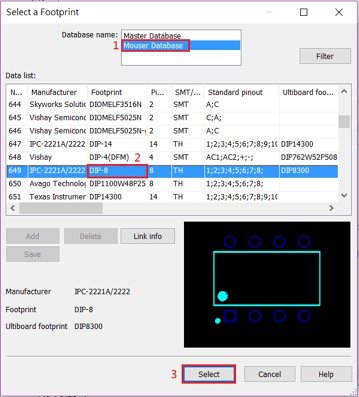
接下來要調整IC腳位。
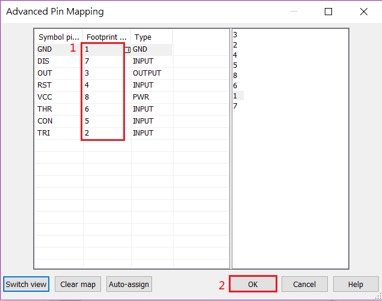
至Edit Footprint介面,選擇Map pins。要注意Footprint那排的編號,選擇DIP-8的那一個,前面的數字編號可能因每次軟體重新開啟而有所不同,也要注意一下圖片的樣子。
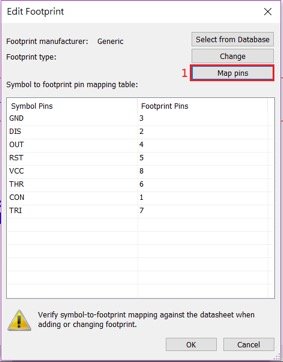
進入以後,將Footprint那欄位的數字改為以下順序,然後按下OK。這樣555的footprint便修改完畢。
3.選擇LED。
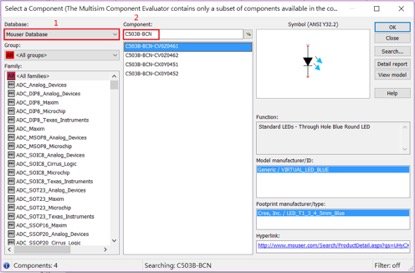
選擇database的mouser database,在component搜尋C503B,然後選擇第一個。會選擇這個,是因裡面就找到這個是普通的LED,footprint符合我們的需求,其他幾乎都是SMD的LED。
這次的電路需要6顆LED,若讀者想要多一點LED也可以自行增加,不過要注意輸出的電壓、電流是否足夠一次點亮這麼多LED。
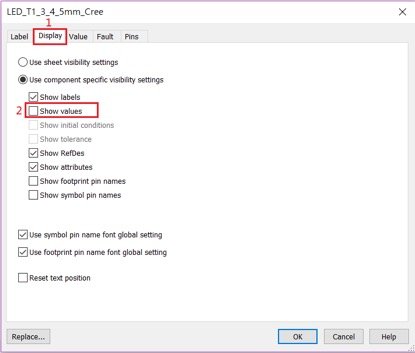
若要版面看起來乾淨一些,可以把不必要的文字關起來。
點取零件,左鍵按兩下,選擇display,將show values取消。
3.選擇電組
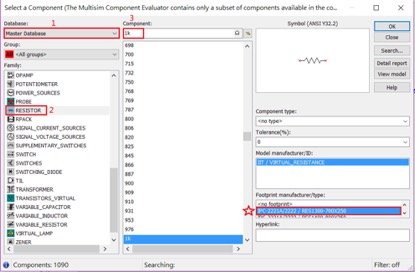
選擇database的master database,選擇resister,然後component選擇1K。這邊需要兩個電組。要注意它的footprint,不要選到no footprint。
4.選擇電容(無極性)
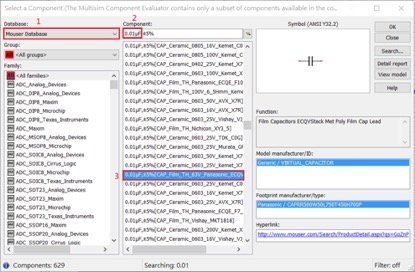
選擇database的mouser database,在component搜尋0.01,然後選擇CAP_Film_TH_63V_Panasonic那一個,可能會有點大,但因為其它找到的都是SMD的,我們需要的是有接腳的。
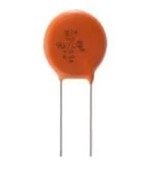
這是陶瓷電容,無極性的通常都是使用這個,可參考網址:https://www.mouser.tw/productdetail/vishay-cera-mite/440ls20-r?qs=sGAEpiMZZMuMW9TJLBQkXhF%252bCvRzw5Mb7B8NEuAfSws%3D
5.選擇電容(有極性)
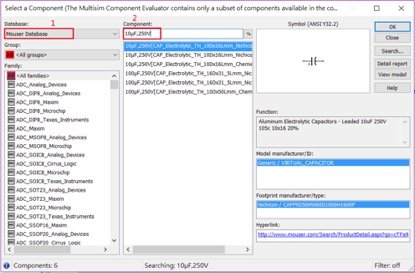
容量比較大的電容通常都會被做成電解電容,所以會有極性上的差別,焊接時要注意有沒有極性接反。選擇database的mouser database,在component搜尋10µF,250V,然後選擇第一個。與上面一樣,因為需要接腳,所以選擇這個圖,實際上並不需要這麼大的耐壓。
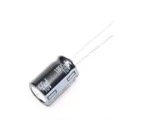
這個就是電解電容,可參考網址:https://www.mouser.tw/productdetail/panasonic/eeu-fs1c222lb?qs=sGAEpiMZZMvwFf0viD3Y3fHxNcSaiftwQrwpb7ohpUx3Ai0h0VqORQ%3D%3D
6.接地(這是方便辨識的地)
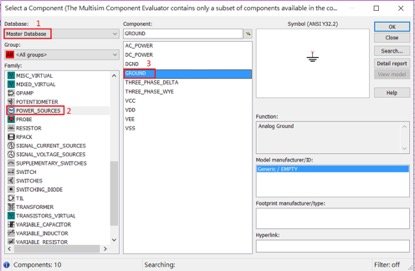
選擇database的master database,然後選擇POWER_SOURCES,然後選取GROUND。
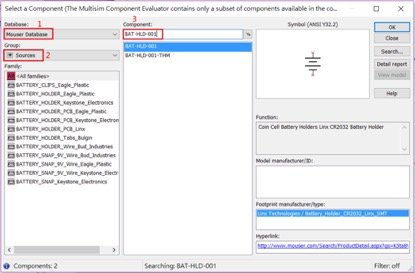
7電源
選擇database的mouser database,選擇Sources,選取第一個。
這邊需要兩個電源,電壓才足夠供給555供電,兩個電源皆需串聯。串聯後,正極的部分就是VCC,負極則是GND。
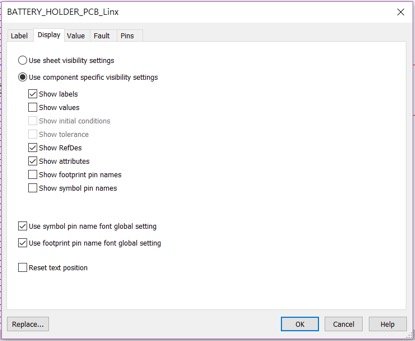
若嫌它顯示太多不必要文字,一樣可以取消顯示。
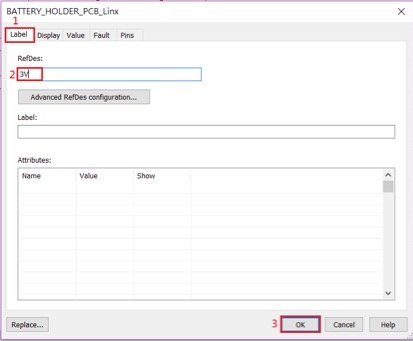
這邊要把它的電壓改成3V,因為這裡是使用鈕扣電池,一顆3V。一樣選取零件,左鍵按兩下,然後選擇Label,把裡面文字改成3V。
※若沒有這樣的電池與電池扣,可以跟下面按鈕一樣,改採排針代替,然後改成使用電池盒。
8.按鈕
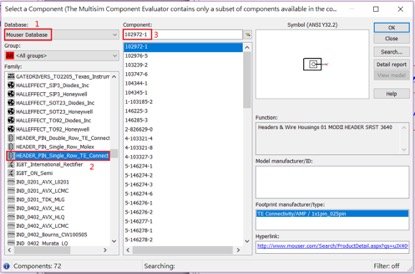
按鈕由於要另外接線出去,因此以排針代替。選擇database的mouser database,尋找到HEADER_PIN_Single_Row_TE_Connect,然後Component搜尋102972-1。這裡需要兩個排針
至此為止,所需零件就都找完、調校好了,接下來便按照電路圖接好它。
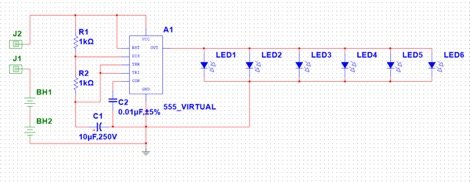
若想要左右兩邊製做在同一塊電路板上,可以把上面的電路直接再複製一個貼上,這樣在PCB拉線時就可以兩個一起擺了。
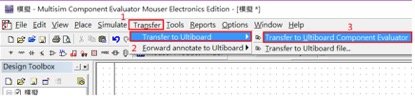
接下來就是轉成PCB。點選Transfer,然後Transfer to Ultiboard,按下Transfer to Component Evaluator。這樣就能產生PCB的檔案。
Step3:繪製PCB圖
剛開始進來的畫面會長成這樣。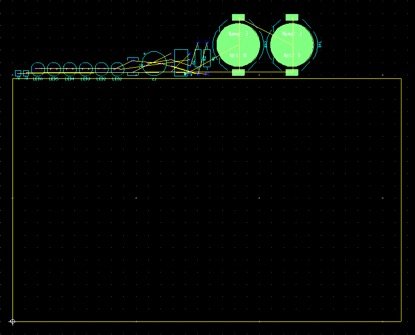
1.更改版面位置。
選擇除了電池以外的零件,電池就是最大的那兩個,選擇好之後,按下右上角的Swap layer,將零件改為背面。

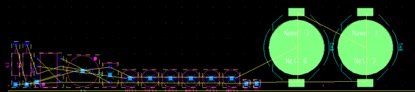
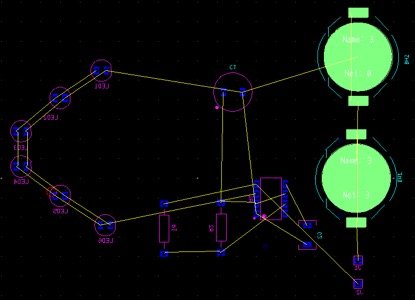
2.放好零件。
將所有零件擺放好。因為是方向燈,因此我把LED擺成箭頭形狀。
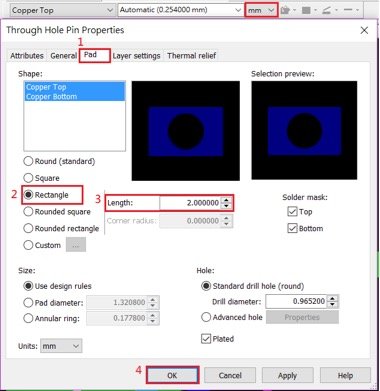
3.改變PAD。
零件排好後,我們要先改變PAD面積,要把它的面積改大,這樣才好焊接。
注意上面單位,要先改成mm,然後點選PAD,點取Rectangle,Length改為2,最後按下OK。
這裡一樣除了電池之外,每個都要改。
4.自動佈線
按下Ctrl+Shift+8,它就會幫你把線佈好。優點是方便快速,缺點是它會有上層和下層的線。
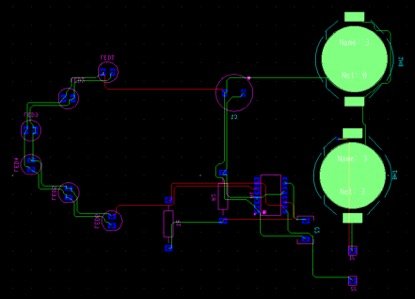
5把線整理好
通常自動佈線完畢後,都會進行手動整理,自動佈線會產生很多不必要的轉彎,若無法把線都改成同一面,也可以修掉不必要的轉彎即可。
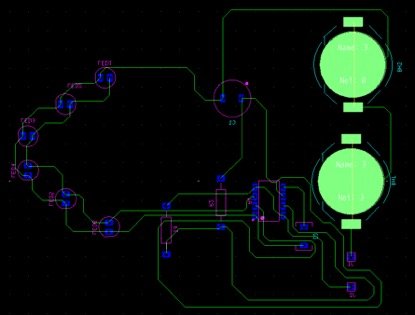
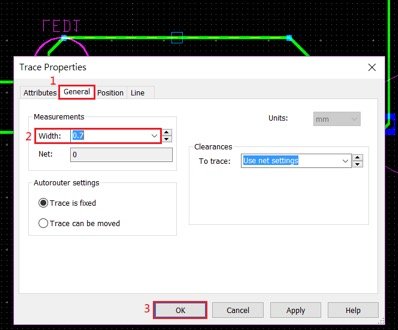
6.改線寬
選取線,然後左鍵按兩下,便會跑出以下畫面。選擇General,然後Width改成0.7,最後按下OK。若是怕洗電路時線斷掉,也可以加粗一點,但線也不是愈粗愈好,而是要看電路的電流以決定。
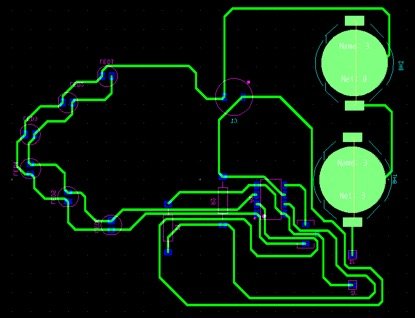
7.最後結果
當線寬都改好後,這就是最後的完成圖,就能拿去洗電路並把成品做出來了。不過與前一步驟整理線的圖不太一樣的是,因為線寬修改過後,有可能線就會短路,若是短路就需要微調一下。
再來就是把圖片列印出來。
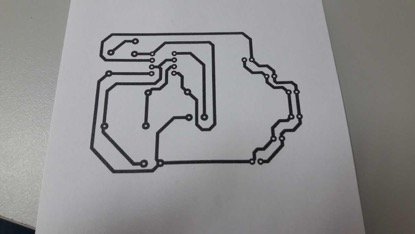
曝光。
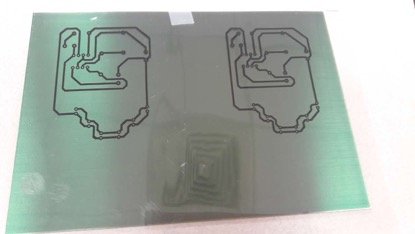
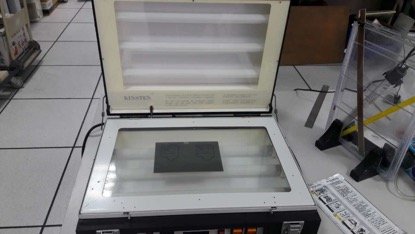
曝光完成後要先顯像。
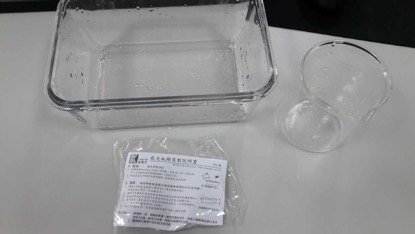
顯像完成後進行蝕刻
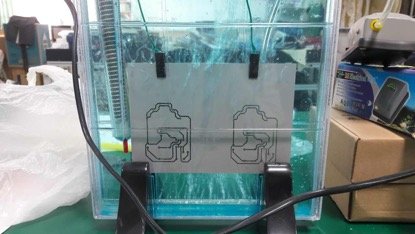
蝕刻完成後,電路板就大功告成了!
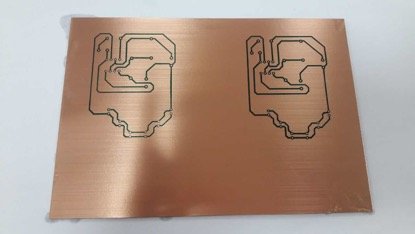
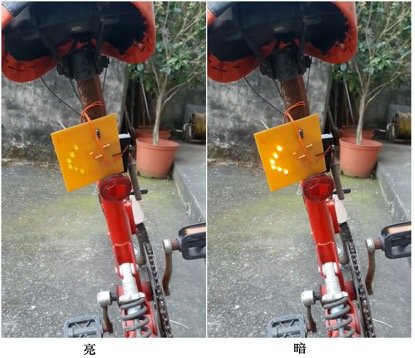
電路板完成後要再切割、鑽孔,然後把零件焊接上去,通通做完後便可綁在腳踏車上面,按下按鈕,LED便會開始閃爍。Bling!Bling!亮晶晶!
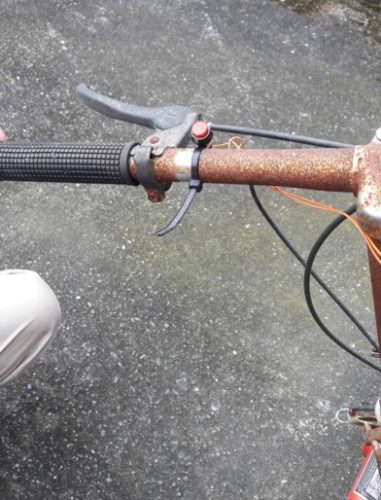 按鈕就固定在把手上。
相關文章:
按鈕就固定在把手上。
相關文章:
留言 💬 (0)
還沒有留言,來當第一個。