之前阿吉老師曾拍攝過一段影片,也同步發表了一篇文章,向大家解說如何運用Scratch 3.0介面連接LEGO EV3機器人,獲得許多讀者的迴響。因此,CAVEDU教育團隊再接再厲,將透過本文跟大家分享,如何運用Scratch 3.0介面連接時下最夯的micro:bit。一起來操作吧!
Step1:點選程式左下角的「擴充功能」
[caption id="attachment_24965" align="aligncenter" width="805"]
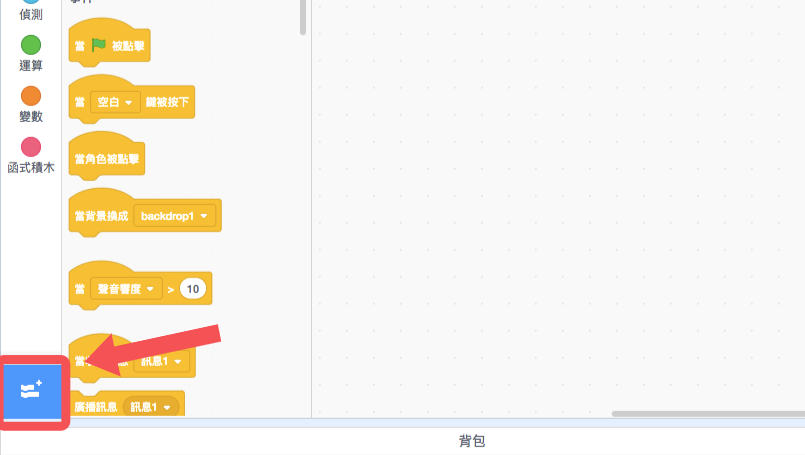
圖1[/caption]
Step2:在擴充功能頁面中,點選「micro:bit」。
[caption id="attachment_24966" align="aligncenter" width="1299"]
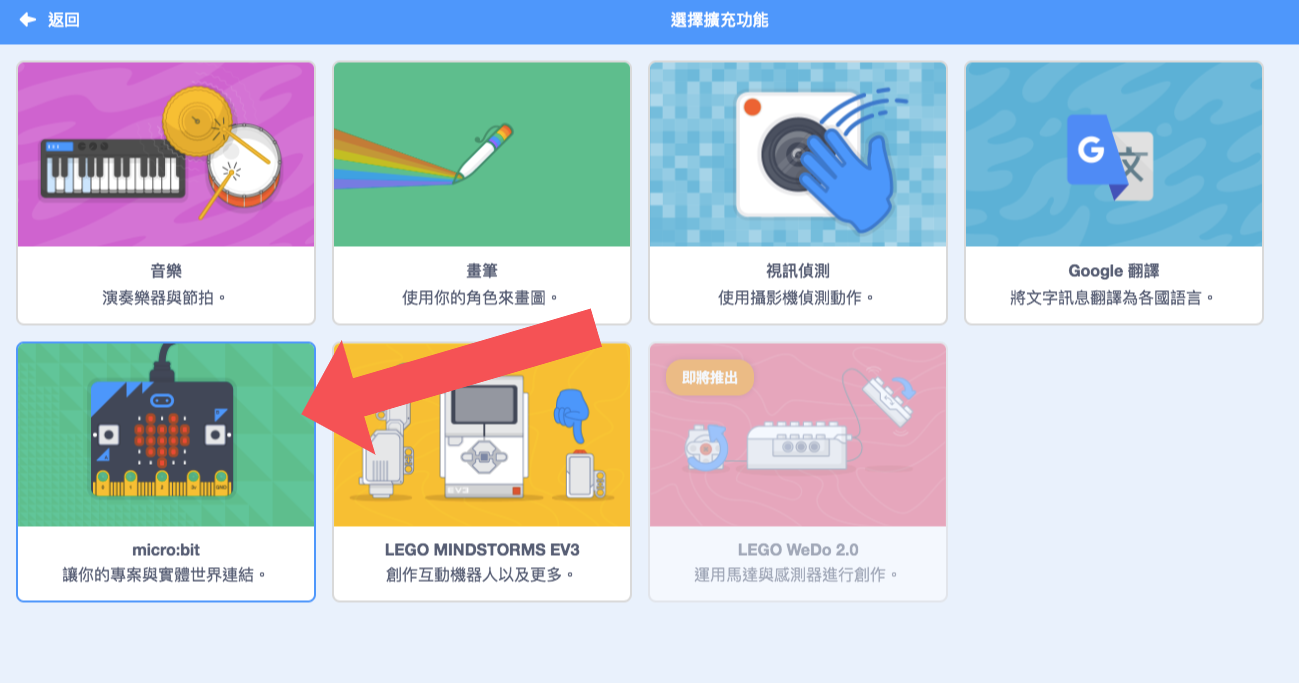
圖2[/caption]
Step3:若您首次嘗試用Scratch 3.0連接micro:bit,將跳出一個視窗,詢問:(1)確定已經安裝並執行Scratch Link;(2)檢查藍牙是否開啟。直接點選「?幫助」即可。
[caption id="attachment_24967" align="aligncenter" width="929"]
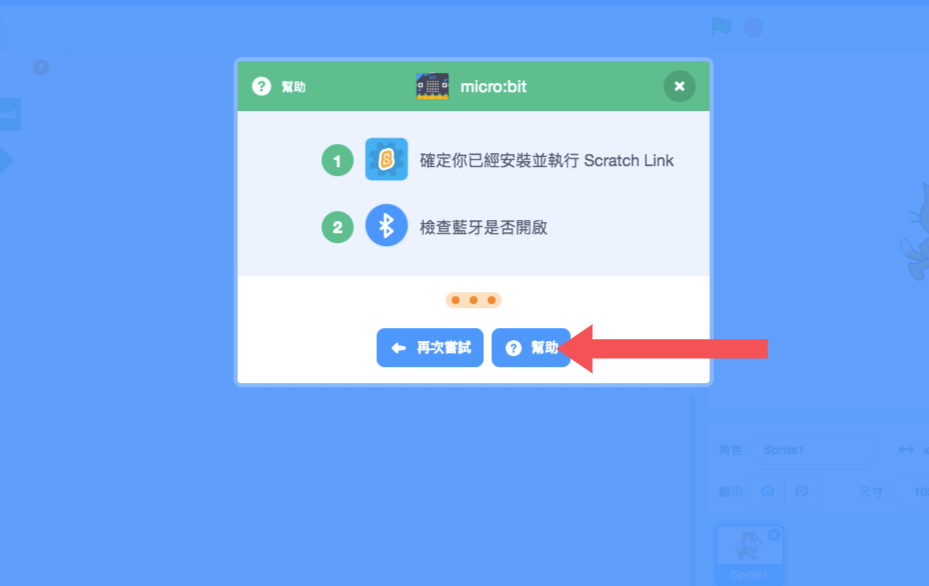
圖3[/caption]
Step4:根據您電腦的作業系統是Windows或macOS,下載並安裝適合的「Scratch Link」。筆者的電腦是Macbook air,但在Windows作業系統上的操作步驟也是大同小異的。
[caption id="attachment_24968" align="aligncenter" width="462"]
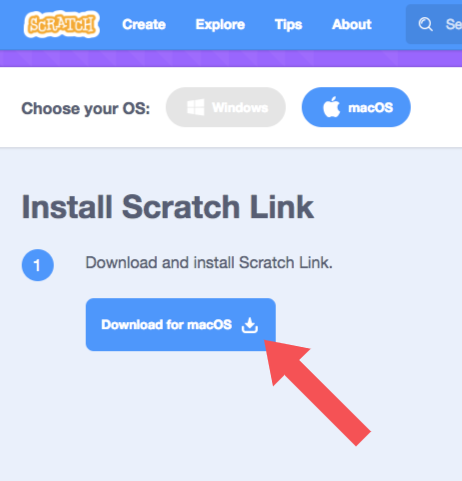
圖4 點擊藍色按鈕,下載並安裝「Scratch Link」。[/caption]
Step5:安裝好「Scratch Link」後,在您的電腦的程式集中點擊Scratch Link的圖標,啟動Scratch Link。
[caption id="attachment_24969" align="aligncenter" width="1288"]
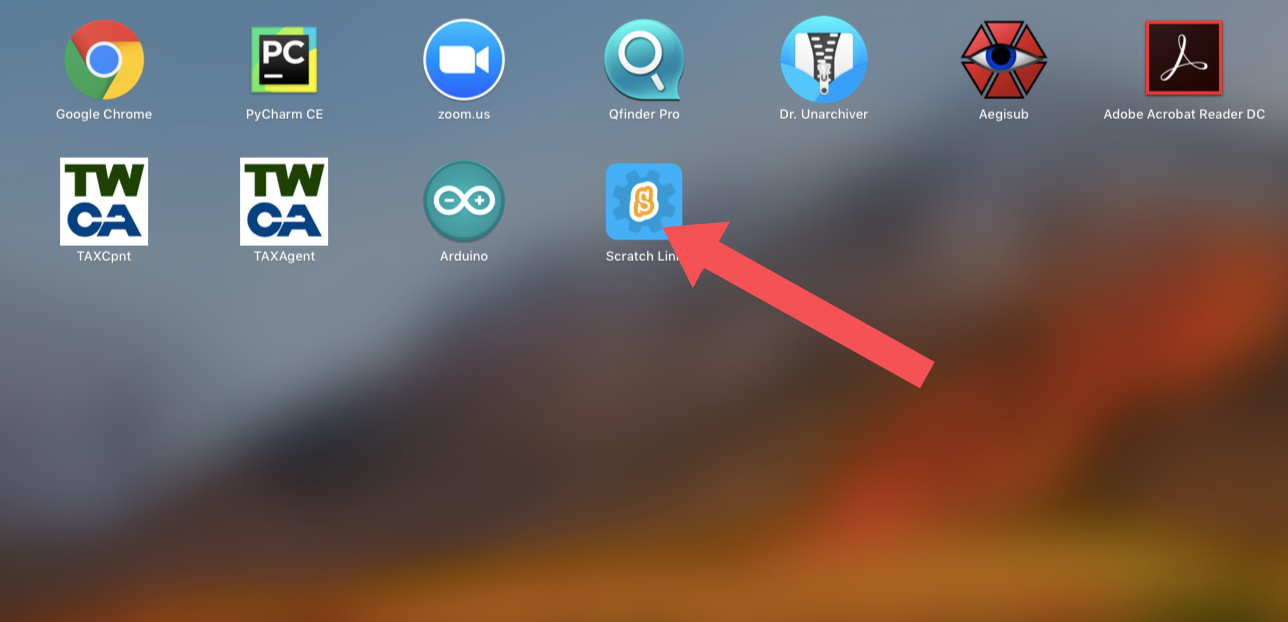
圖5 啟動Scratch Link[/caption]
如果Scratch Link有成功被啟動的話,應該會有小圖標顯示在工具列上,如圖6。
[caption id="attachment_24970" align="aligncenter" width="359"]
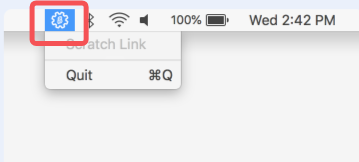
圖6[/caption]
Step6:將micro:bit連接至電腦
[caption id="attachment_24971" align="aligncenter" width="337"]
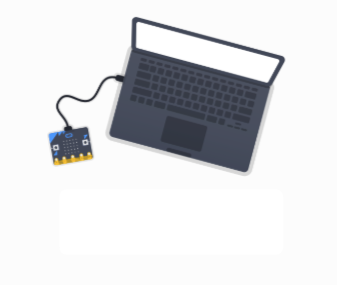
圖7[/caption]
Step7:接下來,要下載Scratch micro:bit HEX檔案。請點擊圖中箭頭指示處。
[caption id="attachment_24972" align="aligncenter" width="297"]
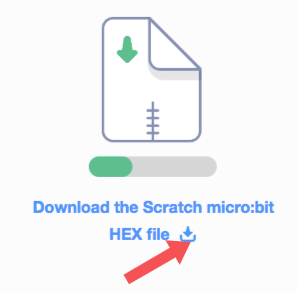
圖8[/caption]
小知識:HEX檔案是什麼?
HEX文件檔案是嵌入式軟體開發中,經常可見的數據格式,常被用來保存單晶片或其它處理器的目標程序代碼。而HEX文件包含了地址資訊,所以在燒入或下載HEX檔案時,一般都不需要使用者指定地址資訊。
Step8:然後,我們要把剛剛下載的HEX檔案,拖曳至micro:bit中,如圖9。
[caption id="attachment_24973" align="aligncenter" width="756"]
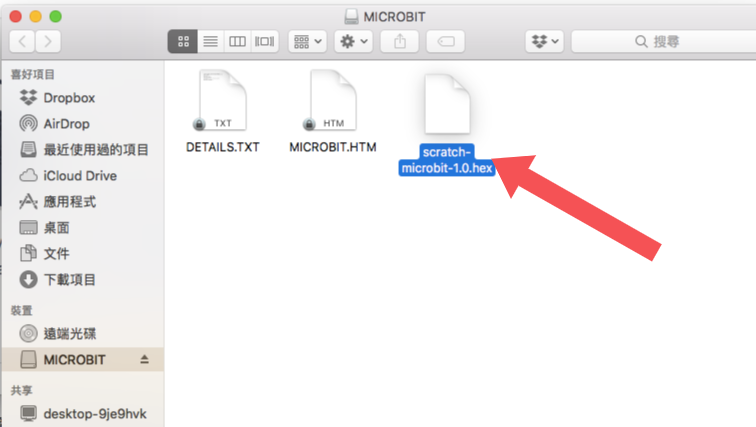
圖9[/caption]
Step9:讓我們回到Scratch 3.0編輯器,選擇「擴充功能」,點選「micro:bit」。
[caption id="attachment_24966" align="aligncenter" width="1299"]
圖10[/caption]
Step10:會看到圖11的畫面,按下「開始連線」。
[caption id="attachment_24974" align="aligncenter" width="635"]
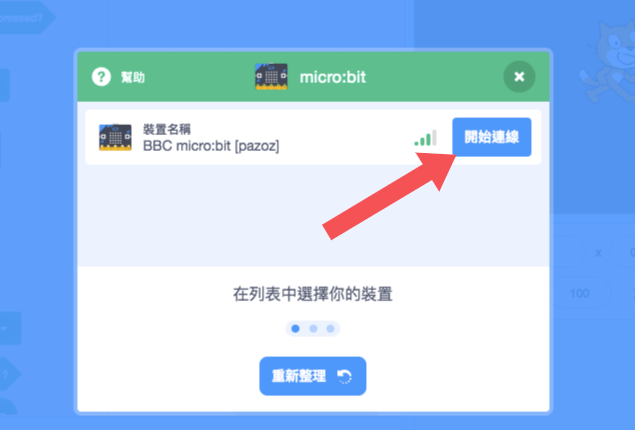
圖11[/caption]
這樣就連線成功了,請參考圖12。接下來,讓我們回到Scratch 3.0編輯器進行一點小測試。
[caption id="attachment_24975" align="aligncenter" width="678"]
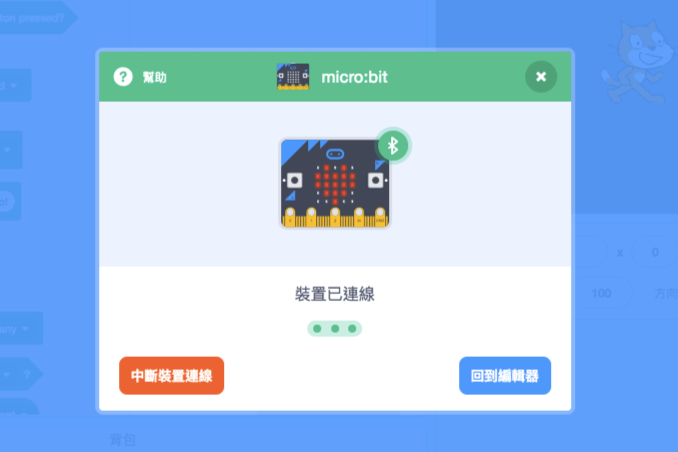
圖12 連線成功!請點選「回到編輯器」。[/caption]
回編輯器後,可看見指令積木區當中,多了一個micro:bit指令區,見圖13。
[caption id="attachment_24976" align="aligncenter" width="710"]
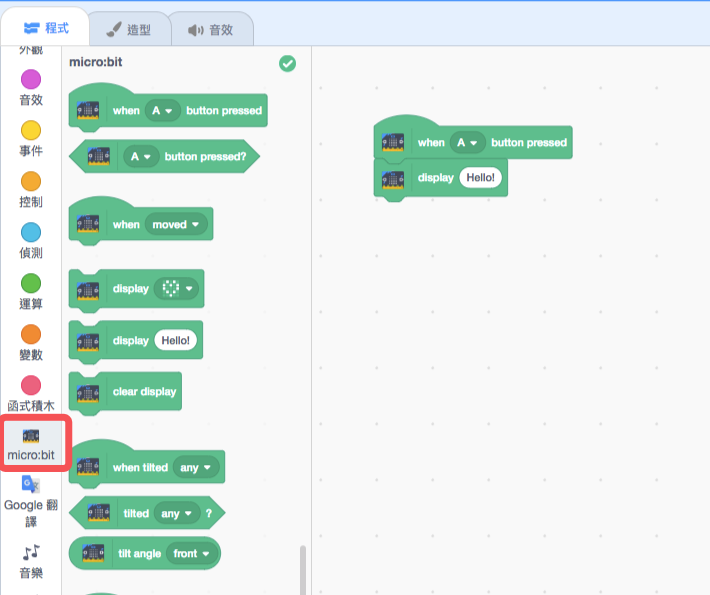
圖13[/caption]
然後我們拉出兩個指令積木:「when A button pressed」及「display Hello!」,然後組合起來,如圖14。
[caption id="attachment_24977" align="aligncenter" width="710"]
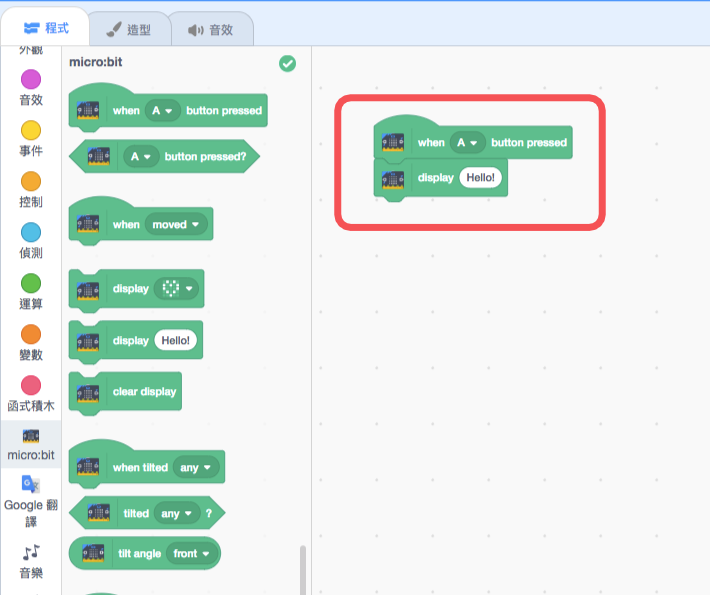
圖14[/caption]
現在,按一下micro:bit上的A按鈕,是不是看到LED矩陣閃爍出「Hello!」呢?接下來,就是讀者們發揮創意的時間囉!
[video width="1920" height="1080" mp4="https://cd.ainfinity.tw/media/2018/08/microbit說hello.mp4"][/video]
相關文章
留言 💬 (0)
還沒有留言,來當第一個。