BBC Micro:bit【教學】用電腦即時與micro:bit互動!!怎麼做到?一起來看這一篇(有片請入)
| 作者/攝影 |
- 作者:Thomas Kluyver
- 文字翻譯、整理:宗諭
- 審閱:阿吉老師
- 圖片:截圖自相關網站,特此致謝!
|
| 說明 |
本文改編自作者Thomas Kluyver的開放原始碼專案(特此感謝作者!原文請見此。) |
| 材料表 |
|
讓我們先看一段
曾正男老師拍攝的影片:
在影片中,曾老師試用 Jupyter notebook 上的micro:bit ubit_kernel,即時與micro:bit 互動,不需寫好程式再燒錄至micro:bit 上。
在說明如何實現這項功能前,小編先向讀者們簡介MicroPython和Jupyter。
MicroPython是Python 3的軟體實作(Software Implementation),經過最佳化以在微控制器上運作。如果讀者們想要在micro:bit上撰寫程式的話,MicroPython是一種強大的程式語言。若想進一步了解MicroPython,請參考micro:bit的官方
教學文件。
[caption id="attachment_25347" align="aligncenter" width="1160"]
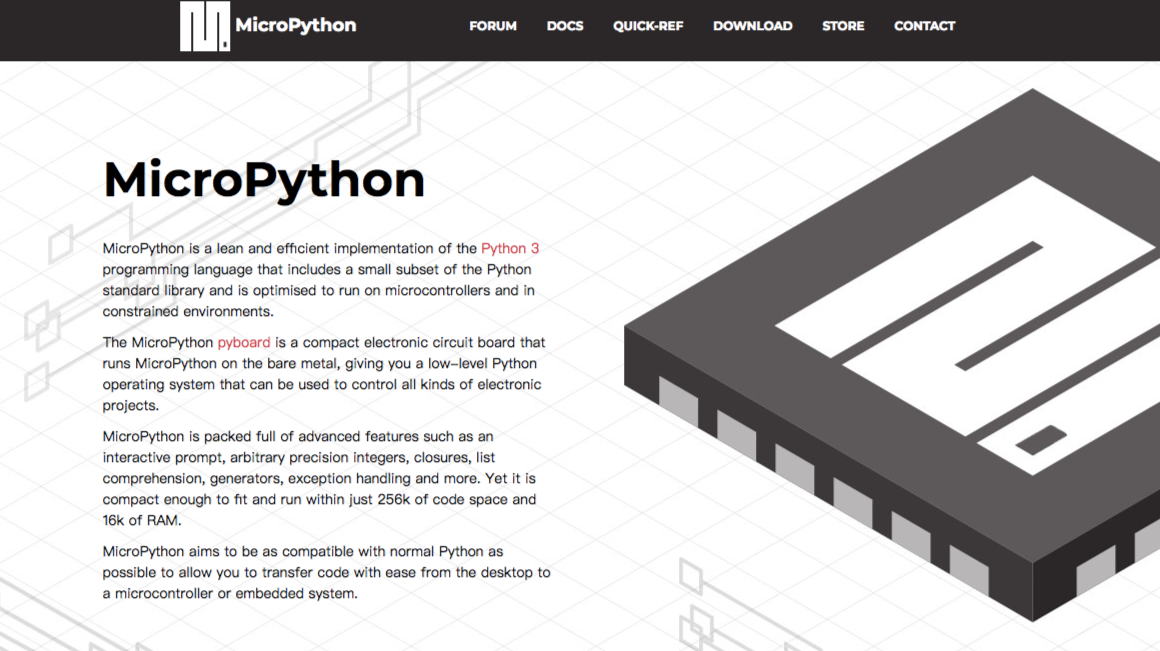
圖1[/caption]
簡單來說,Jupyter是針對交互程式設計的一套工具。而這個ubit_kernel套件使Jupyter介面,可直接在micro:bit上運作MicroPython程式碼。若想進一步了解Jupyter,請參考
這裡。
[caption id="attachment_25348" align="aligncenter" width="1440"]
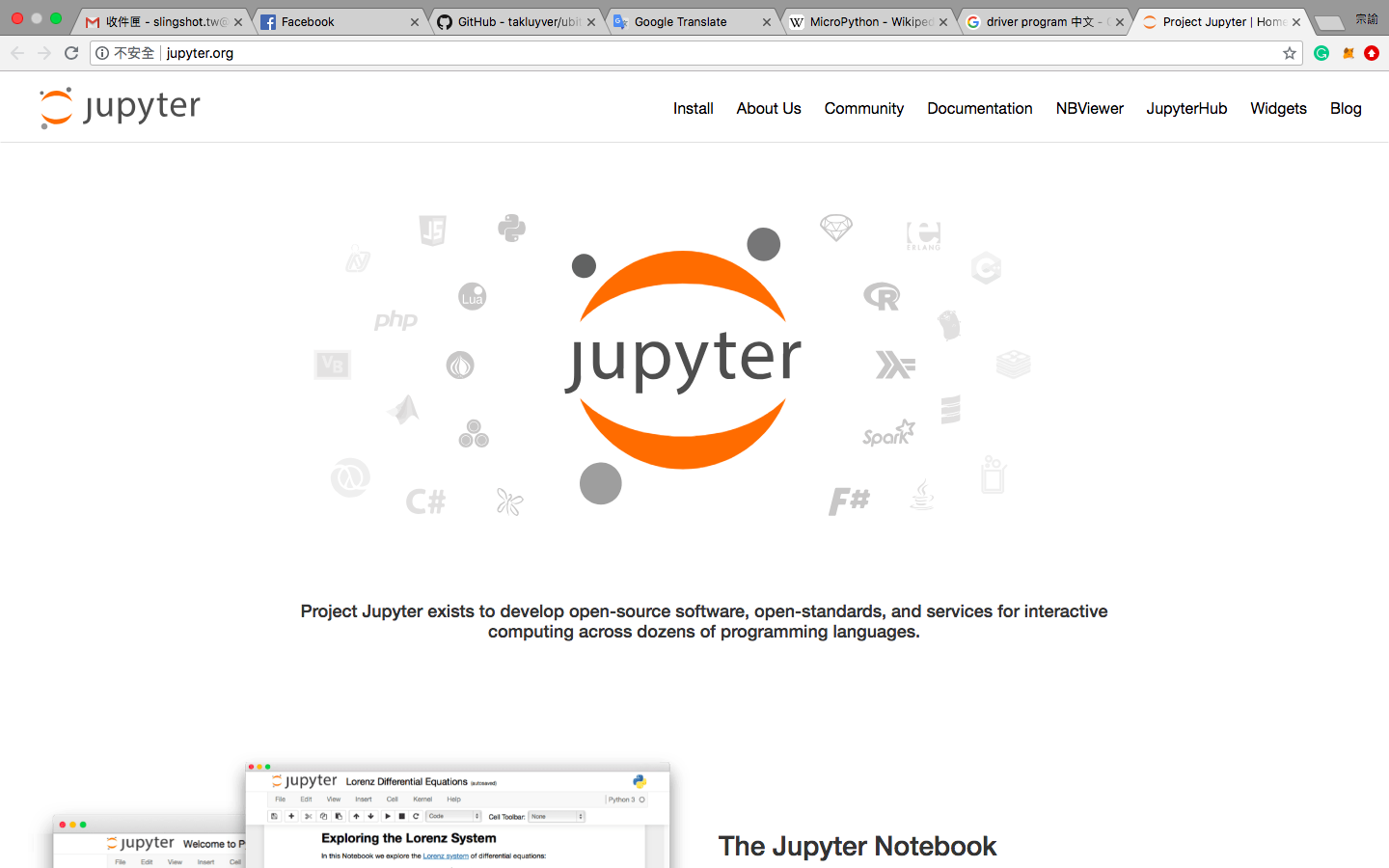
圖2[/caption]
簡單介紹完後,接下來,讓我們來看如何操作:
Step1:首先,將您的micro:bit接上電腦,我們要確定micro:bit上有安裝MicroPython。如何確認呢?我們要在micro:bit的網頁版
編輯器中,產生一段Python程式腳本(Script)。然後根據網頁上的指示,將程式腳本燒錄至micro:bit。在這個步驟中,不論程式腳本執行了什麼都沒有關係。
Step2:依據您的作業系統,您也許需要一些額外設定,使作業系統的內核可以告訴您的micro:bit,使用一個序列埠。
- 若您的電腦是Linux系統,您也許需要將您自己加入dialout群組。請執行下面這段指令:
[pastacode lang="c" manual="sudo%20usermod%20-a%20-G%20dialout%20%3Cyour-username%3E" message="" highlight="" provider="manual"/]
然後登出並再次登入。
Step3:請安裝
Jupyter。
Step4:安裝ubit_kernel套件
[pastacode lang="python" manual="pip%20install%20ubit_kernel%0Apython3%20-m%20ubit_kernel.install%0A" message="" highlight="" provider="manual"/]
完成上述步驟後,當您開啟Jupyter Notebook,在選單中應該會有一個micro:bit選項,以產生一個新的Notebook。趕快試試看吧!
備註:如果您想洽詢micro:bit相關元件,歡迎至
機器人王國。
相關文章
留言 💬 (0)
還沒有留言,來當第一個。