Wio TerminalBlynk IoT 物聯網服務結合 Wio Terminal 開發板:建立裝置、設定儀表板、測試連線
前言
本文將說明如何操作 Blynk IoT 物聯網雲服務,包含建立樣板、建立裝置與測試連線。在找資料的過程中,發現 Blynk 大改版了,包含智慧型手機 app 也推出了新版,當然這是指功能更豐富,支援板子更多,連線也更方便穩定。就來看看怎麼做吧!
Wio Terminal Arduino IDE 設定
請參考本文下載 Arduino 1.8 並安裝 Wio Terminal 完成,也歡迎參考阿吉老師(就是我)所錄製的 Wio terminal tinyML 影片,使用光感測器搭配 Edge Impulse 網站來完成手勢辨識專案,很好玩。
[embedyt] https://www.youtube.com/embed?listType=playlist&list=PLZkpEAYL25ABrMJJ3cod4PfQJ1Hviuk5B&v=sGpRnlGPapY[/embedyt]
Wio Terminal Wi-Fi 設定
根據原廠說明,如要使用 Wio Terminal 的 Wi-Fi 與藍牙功能,需要使用
ambd_flash_tool 來刷新韌體。詳細作法請參考
https://wiki.seeedstudio.com/Wio-Terminal-Network-Overview/
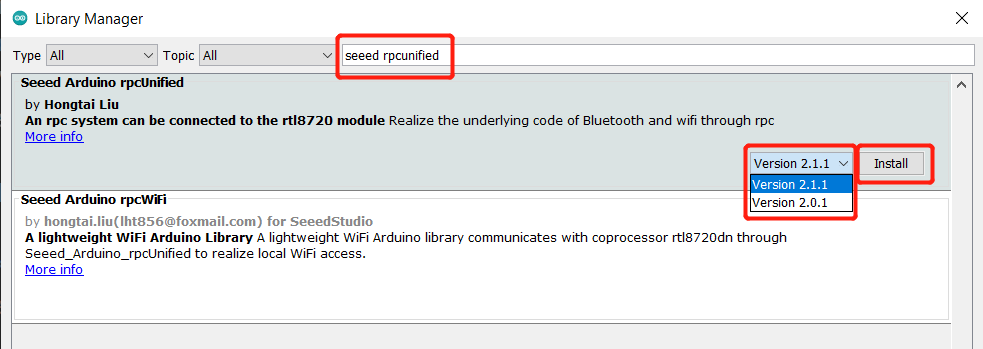
完成之後,請用 Arduino Board Manager 來更新 wio terminal 板子,並用 Library Manager 來安裝以下函式庫。這一系列步驟有點繁瑣,請耐心完成喔。
- Seeed_Arduino_rpcWiFi
- Seeed_Arduino_rpcUnified
- Seeed_Arduino_mbedtls
- Seeed_Arduino_FS
- Seeed_Arduino_SFUD

註冊 Blynk 帳號
Blynk 是一個好用且功能多多的雲端服務,有免費也有付費服務。可讓您輕鬆控制位於世界各地的聯網裝置。請由此申請 Blynk 免費帳號:
https://blynk.io/
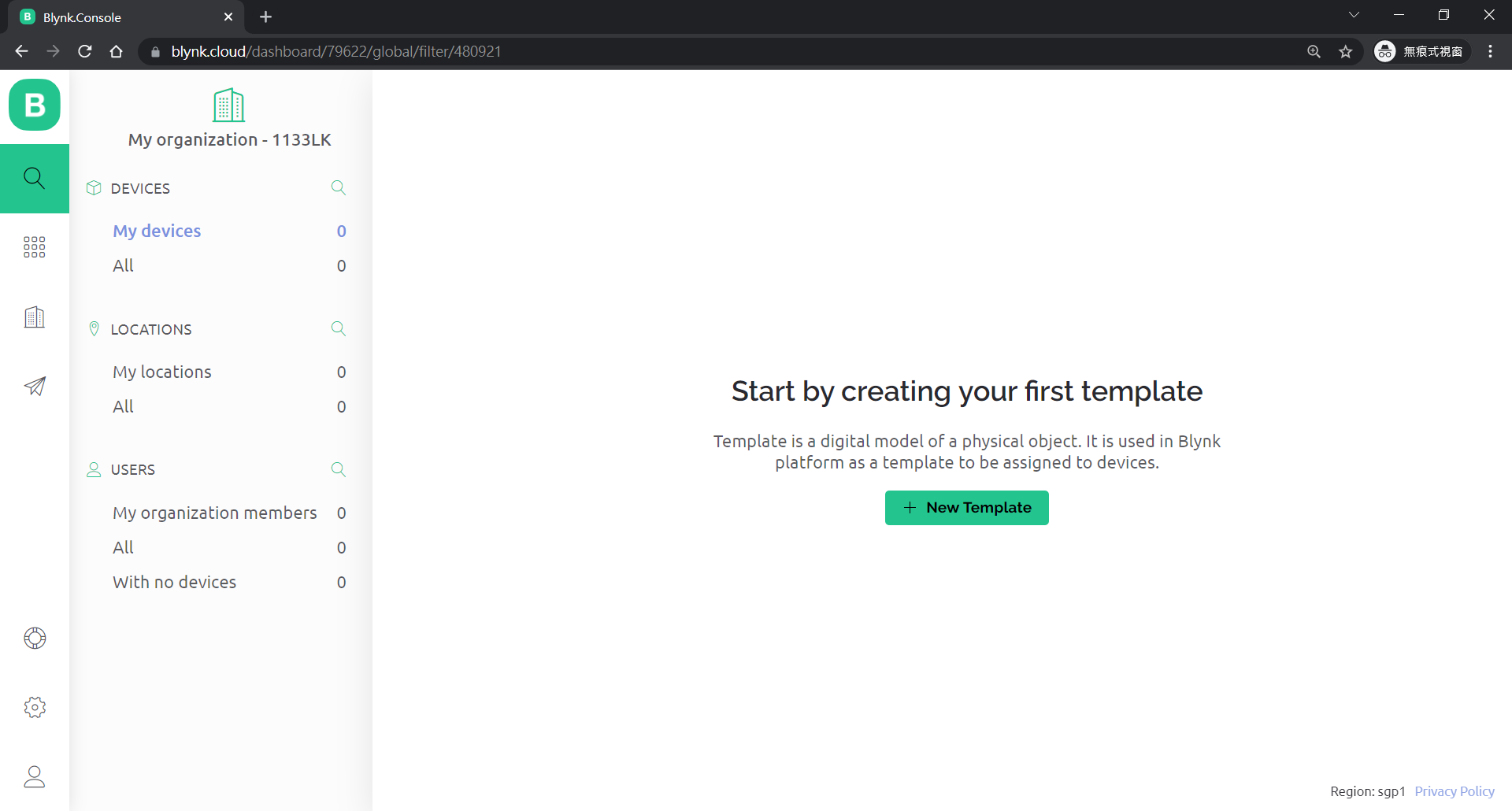
順利登入後即可看到本畫面,點選 [
+ New Template]
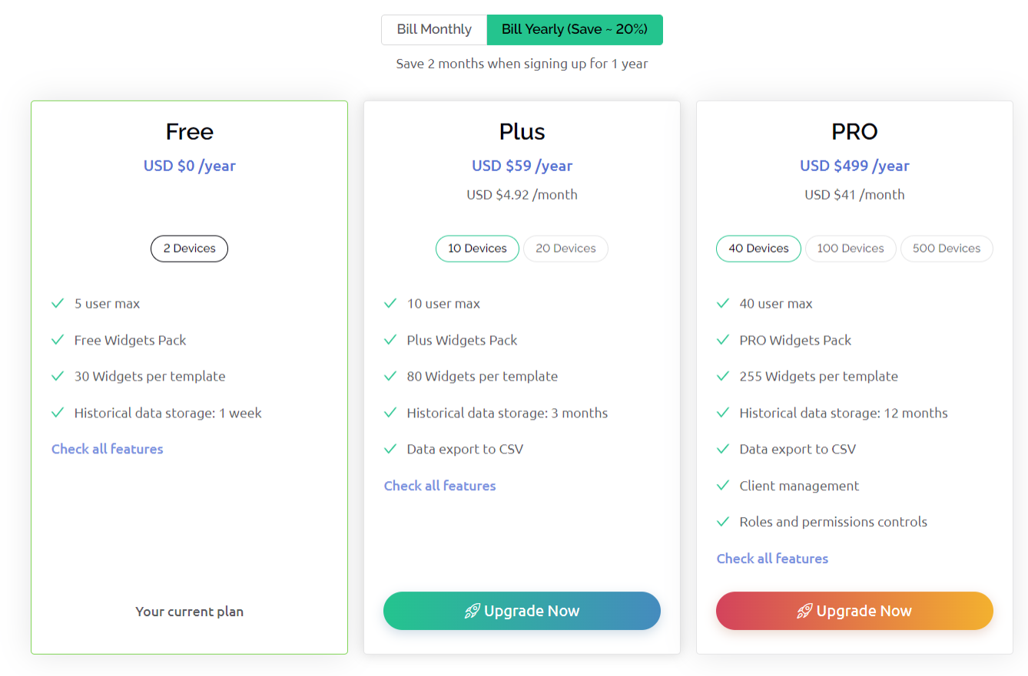
網站上可以看到
Free / Plus / Pro 三個不同等級的收費標準,當然就是一分錢一分貨。免費只能有兩個裝置而已呢。
建立樣板 template
點選[
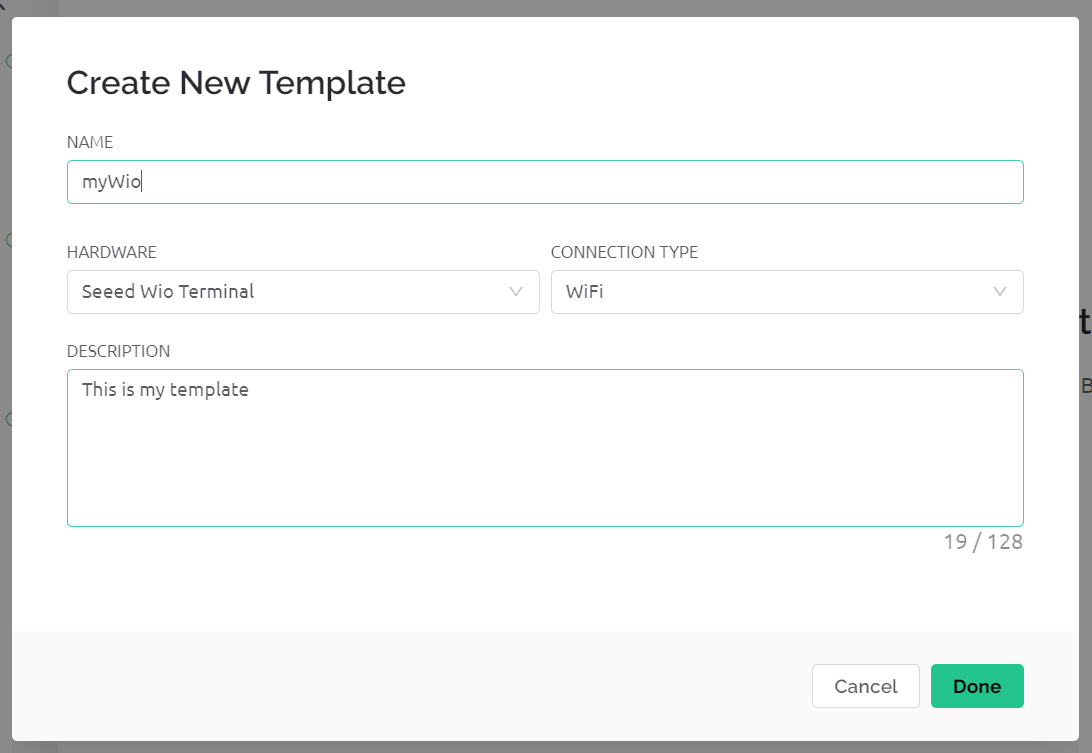
+ New Template]之後,請在跳出視窗中輸入以下資訊,
NAME欄位請隨意取名,
HARDWARE欄位請選擇
Seeed Wio Terminal,
CONNECTION TYPE請選擇
WiFi,完成之後請按
Done。
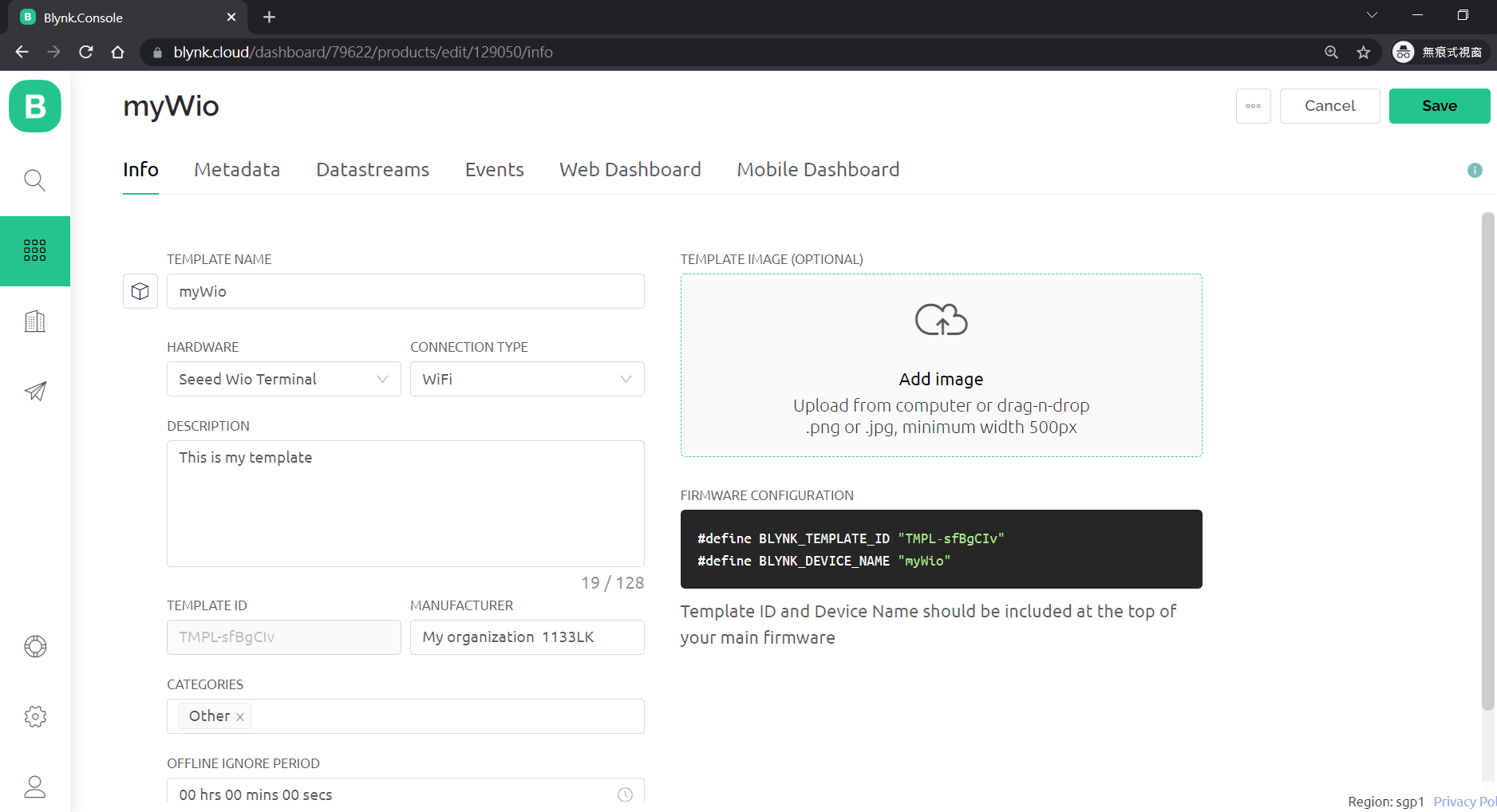
樣板完成,可以看到樣板的基本設定頁面,這邊先不用太細緻設定,直接進入下一個步驟來建立裝置。
建立裝置 device
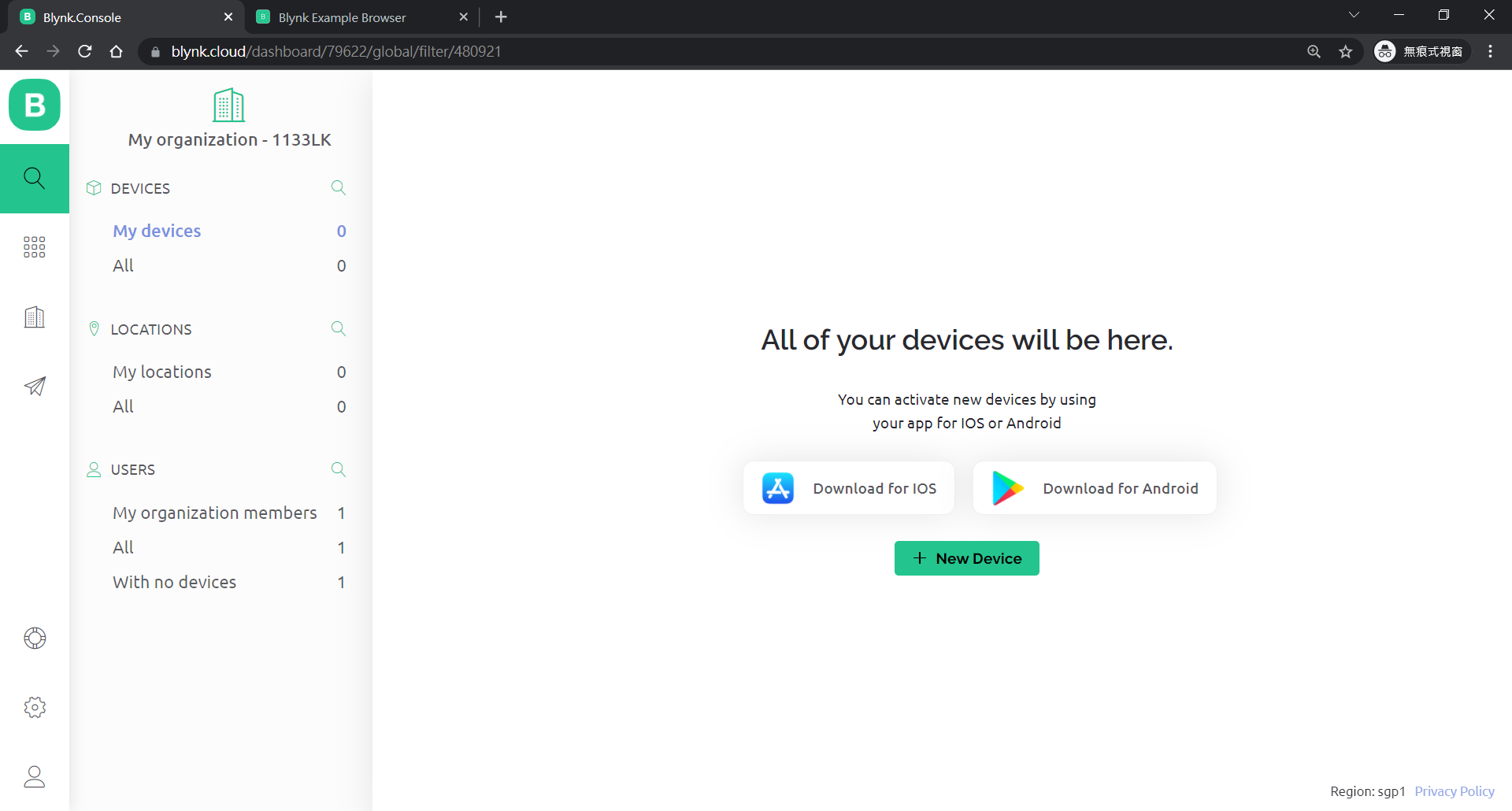
回到主頁(左側放大鏡符號),按下 [
+ New Device]。
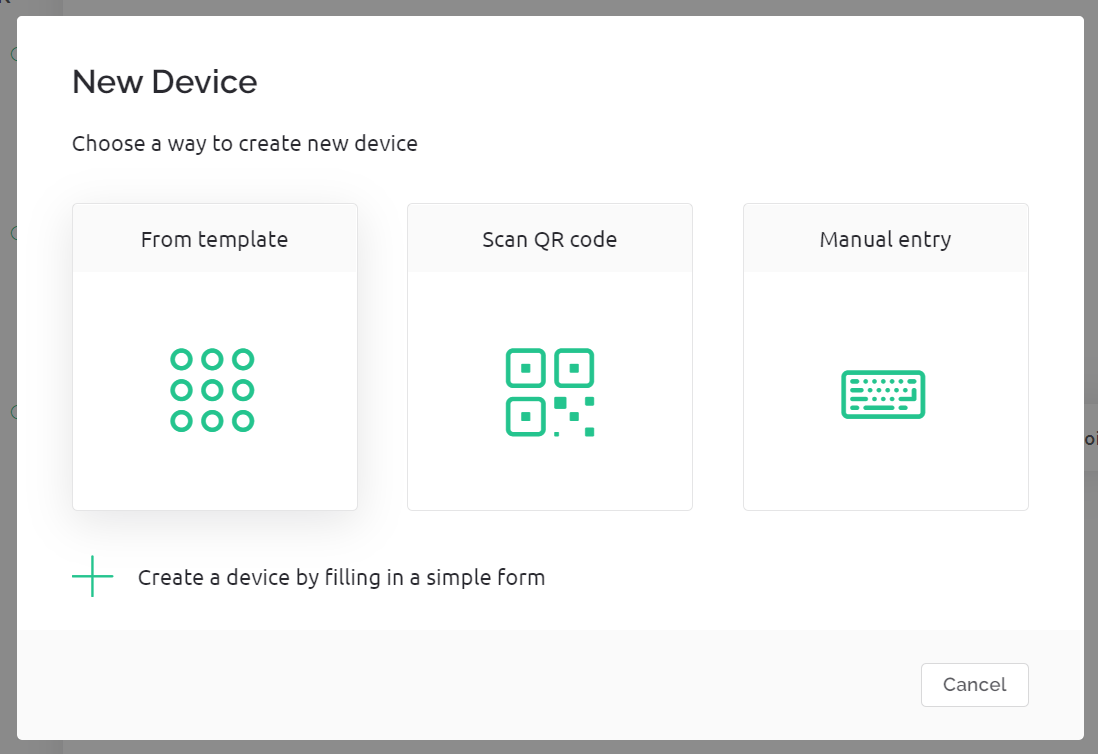
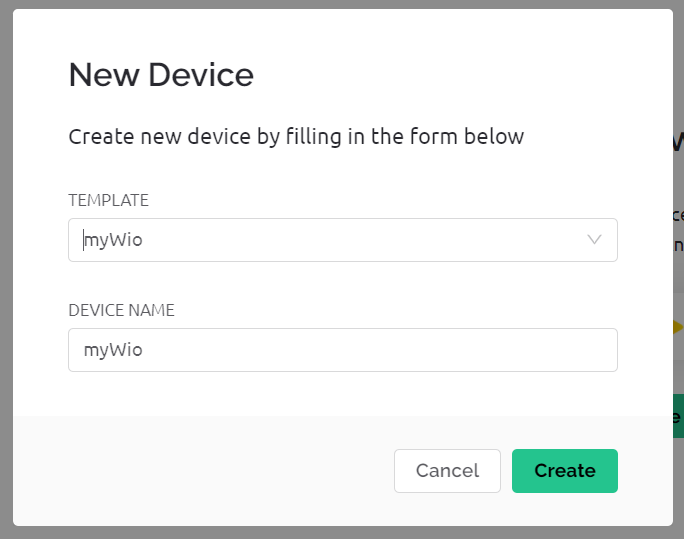
在跳出視窗中,點選 [
From template] 來從上一部所建立的樣板來延伸出裝置,您也可以試試看其他建立裝置的方式。
接著選擇
myWio (方才建立的樣板),並設定
DEVICE NAME (隨意取名),完成之後按下
Create。
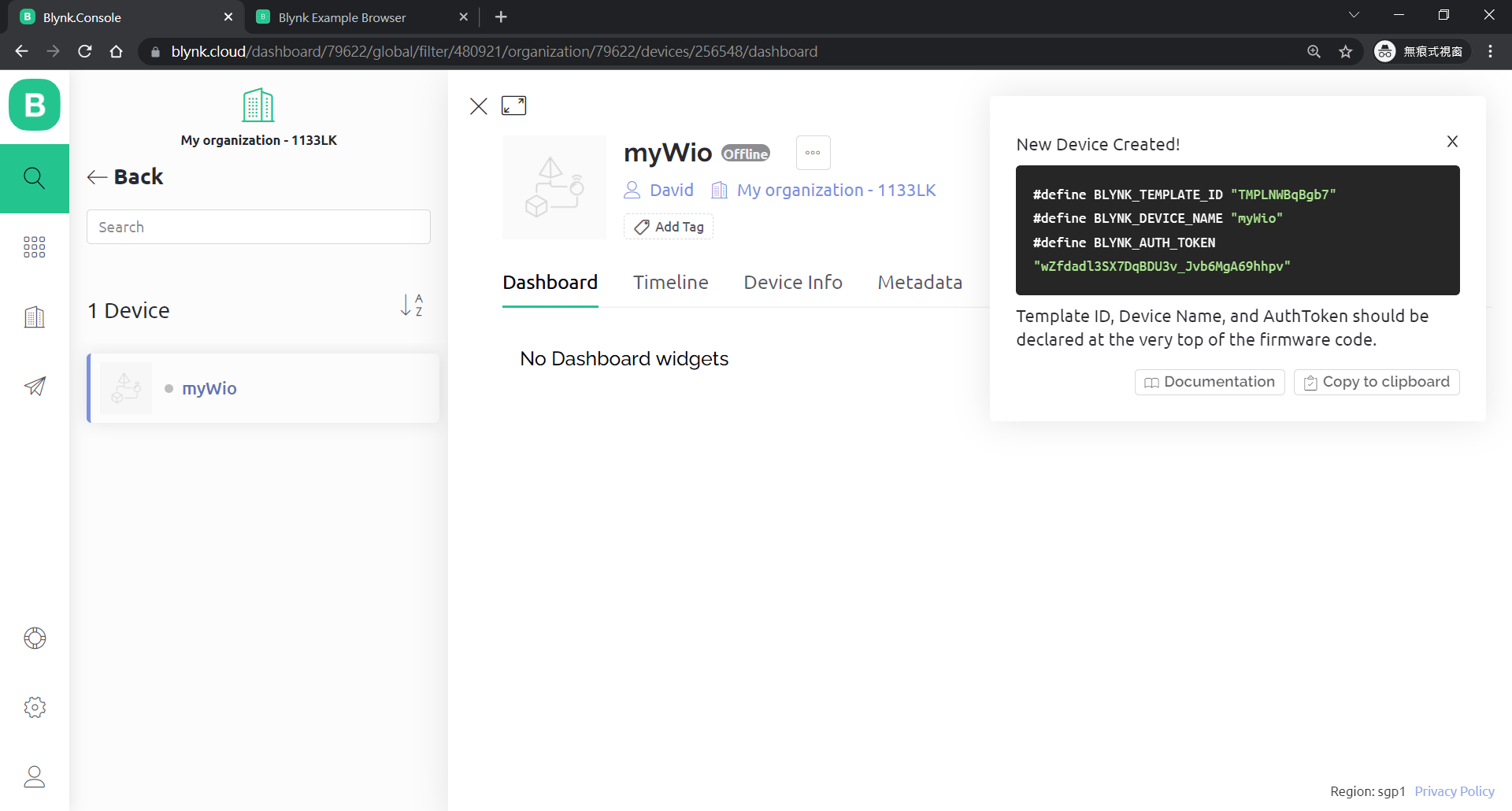
完成之後,即可看到裝置主頁,右側可以看到三項重要的資訊,後續要填在您開發板的程式中:
BLYNK_TEMPLATE_ID ,
BLYNK_DEVICE_NAME 與
BLYNK_AUTH_TOKEN。
設定儀表板
點選
Web Dashboard(網路儀表板) 標籤,可看到以下畫面。稍候使用的 Blynk Blink 範例只是單純測試連線,所以無需設定。後續範例會介紹如何設定,這也是我們與裝置互動的介面,非常重要。
[caption id="attachment_43693" align="aligncenter" width="600"]
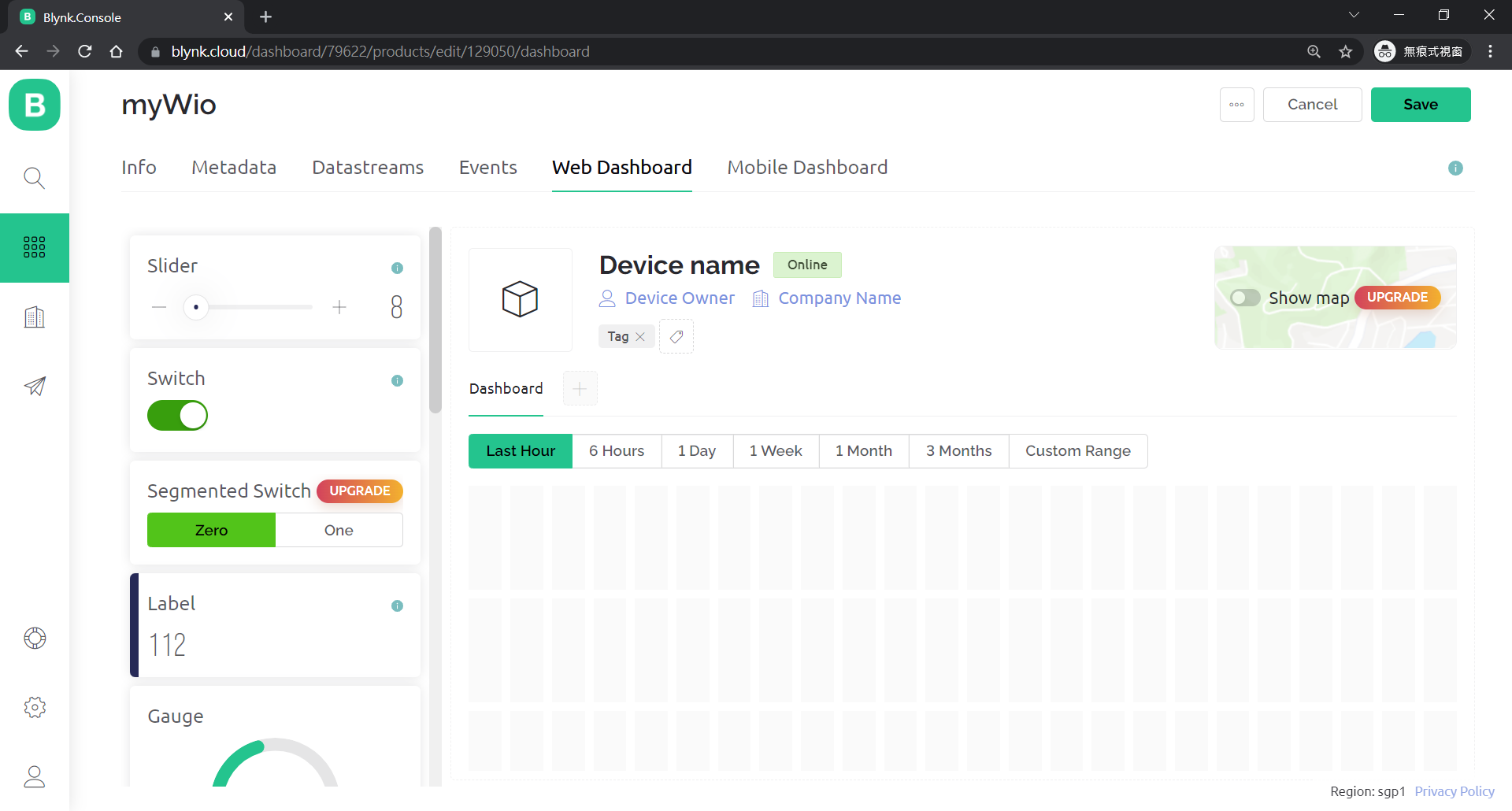
空白的 web dashboard[/caption]
測試連線
使用
Example Blynk 網站來產生程式樣板,您只要修改相關設定即可。如下圖,
Board 請選擇
Wio Terminal,
Connection 請選擇
rpcWiFi,會自動在左下的
Example 選單帶入對應的範例程式。
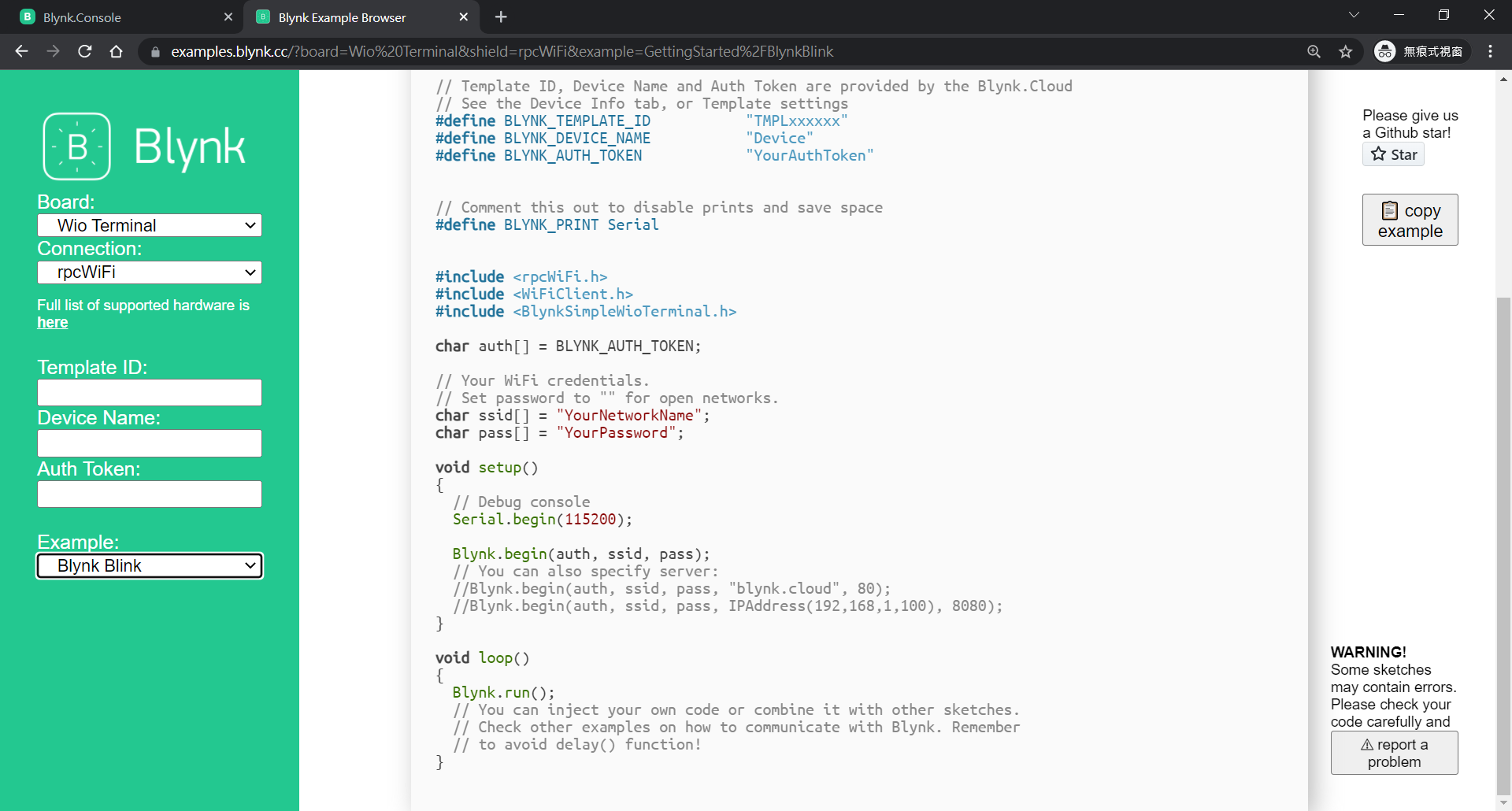
請選擇
Blynk Blink 範例,在此的 Blink 應該相當於 Hello world 的意思,所以程式碼中可看到無任何硬體腳位控制的程式碼。重點在於讓 Wio terminal 開發板順利透過 Wi-Fi連上 Blynk 伺服器。
[pastacode lang="c" manual="%2F*************************************************************%0A%0A%20%20You%E2%80%99ll%20need%3A%0A%20%20%20-%20Blynk%20IoT%20app%20(download%20from%20App%20Store%20or%20Google%20Play)%0A%20%20%20-%20Wio%20Terminal%20board%0A%20%20%20-%20Decide%20how%20to%20connect%20to%20Blynk%0A%20%20%20%20%20(USB%2C%20Ethernet%2C%20Wi-Fi%2C%20Bluetooth%2C%20...)%0A%0A%20%20There%20is%20a%20bunch%20of%20great%20example%20sketches%20included%20to%20show%20you%20how%20to%20get%0A%20%20started.%20Think%20of%20them%20as%20LEGO%20bricks%20%20and%20combine%20them%20as%20you%20wish.%0A%20%20For%20example%2C%20take%20the%20Ethernet%20Shield%20sketch%20and%20combine%20it%20with%20the%0A%20%20Servo%20example%2C%20or%20choose%20a%20USB%20sketch%20and%20add%20a%20code%20from%20SendData%0A%20%20example.%0A%20*************************************************************%2F%0A%0A%2F%2F%20Template%20ID%2C%20Device%20Name%20and%20Auth%20Token%20are%20provided%20by%20the%20Blynk.Cloud%0A%2F%2F%20See%20the%20Device%20Info%20tab%2C%20or%20Template%20settings%0A%23define%20BLYNK_TEMPLATE_ID%20%20%20%20%20%20%20%20%20%20%20%22TMPLxxxxxx%22%0A%23define%20BLYNK_DEVICE_NAME%20%20%20%20%20%20%20%20%20%20%20%22Device%22%0A%23define%20BLYNK_AUTH_TOKEN%20%20%20%20%20%20%20%20%20%20%20%20%22YourAuthToken%22%0A%0A%0A%2F%2F%20Comment%20this%20out%20to%20disable%20prints%20and%20save%20space%0A%23define%20BLYNK_PRINT%20Serial%0A%0A%0A%23include%20%3CrpcWiFi.h%3E%0A%23include%20%3CWiFiClient.h%3E%0A%23include%20%3CBlynkSimpleWioTerminal.h%3E%0A%0Achar%20auth%5B%5D%20%3D%20BLYNK_AUTH_TOKEN%3B%0A%0A%2F%2F%20Your%20WiFi%20credentials.%0A%2F%2F%20Set%20password%20to%20%22%22%20for%20open%20networks.%0Achar%20ssid%5B%5D%20%3D%20%22YourNetworkName%22%3B%0Achar%20pass%5B%5D%20%3D%20%22YourPassword%22%3B%0A%0Avoid%20setup()%0A%7B%0A%20%20%2F%2F%20Debug%20console%0A%20%20Serial.begin(115200)%3B%0A%0A%20%20Blynk.begin(auth%2C%20ssid%2C%20pass)%3B%0A%20%20%2F%2F%20You%20can%20also%20specify%20server%3A%0A%20%20%2F%2FBlynk.begin(auth%2C%20ssid%2C%20pass%2C%20%22blynk.cloud%22%2C%2080)%3B%0A%20%20%2F%2FBlynk.begin(auth%2C%20ssid%2C%20pass%2C%20IPAddress(192%2C168%2C1%2C100)%2C%208080)%3B%0A%7D%0A%0Avoid%20loop()%0A%7B%0A%20%20Blynk.run()%3B%0A%20%20%2F%2F%20You%20can%20inject%20your%20own%20code%20or%20combine%20it%20with%20other%20sketches.%0A%20%20%2F%2F%20Check%20other%20examples%20on%20how%20to%20communicate%20with%20Blynk.%20Remember%0A%20%20%2F%2F%20to%20avoid%20delay()%20function!%0A%7D" message="Blynk Blink" highlight="18,19,20,35,36" provider="manual"/]
設定好相關資訊(Blynk以及 Wi-Fi相關資訊,已於上述程式碼中強調之後),請透過 Arduino IDE 將程式碼上傳到 Wio Temminal,即可在 Serial monitor 中看到板子順利連上 Blynk 伺服器。
[caption id="attachment_43695" align="aligncenter" width="451"]
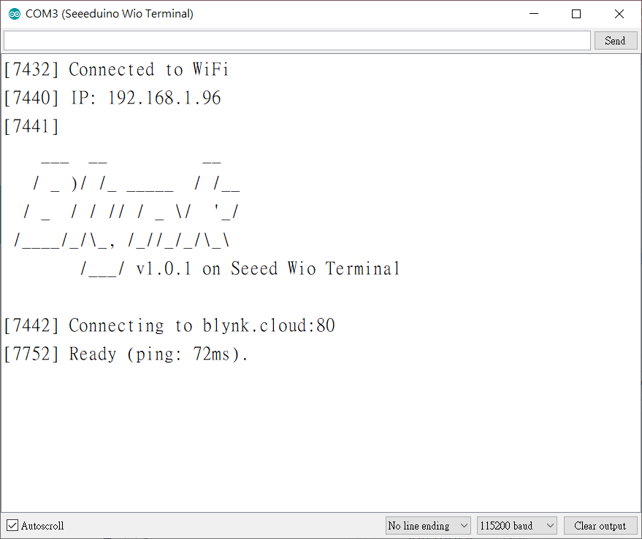
Wio 試著連上 Blynk server[/caption]
結語
讚喔,我們後續會用智慧植栽的主題,各用一篇來分別說明 Blynk 控制 Wio Terminal 所連接的澆水馬達,以及 Blynk 接收 Wio Terminal 感測器資料。
留言 💬 (0)
還沒有留言,來當第一個。