前言
本篇要介紹
DF燈光/馬達控制板的使用方式,這片控制板的優點就是可以透過電腦來控制PWM輸出。其模組的外接電源支持5~24伏特的電壓,可以驅動 50瓦的直流馬達,或等於控制5米長LED光條的亮度,適合用於沉水馬達水量控制、散熱風扇的轉速控制、燈光調節控制…等。
由於這個模組的PWM輸出的訊號控制非常多元,所以筆者只針對直流馬達的轉速控制來做測試,有興趣的讀者也可以透過本文的方法,將直流馬達改成LED燈條來做測試。
購物連結:
https://robotkingdom.com.tw/product/light-motor-driver-for-python-v1-0/
| 撰寫/攝影 |
鈺莨 |
| 前情提要 |
|
| 時間 |
20分鐘 |
材料表 |
- DF -燈光或馬達控制板 *1
- 電腦 *1
- Arduino (或相容)開發板 *1
- 旋轉電位計 *1
- 5~24伏特外接電源 *1
- 直流馬達 *1
|
| 成本 |
|
| 難度 |
★☆☆☆☆ |
|
這片
DF燈光/馬達控制板 提供了以下方式來進行 PWM 訊號控制:
- 電腦透過傳輸線,執行軟體控制。
- 電腦透過傳輸線,執行Python程式控制。
- Arduino(或LinIt7697等開發板)燒錄程式後,透過序列埠(UART)控制。
- 直接外接旋轉電位計(又稱可變電阻)控制。
另外DF網站也提供了在樹莓派中執行Python程式,透過UART的方式控制,所以控制PWM輸出的方式相當多元,以下來介紹這塊DF燈光/馬達控制板模組,如圖所示。
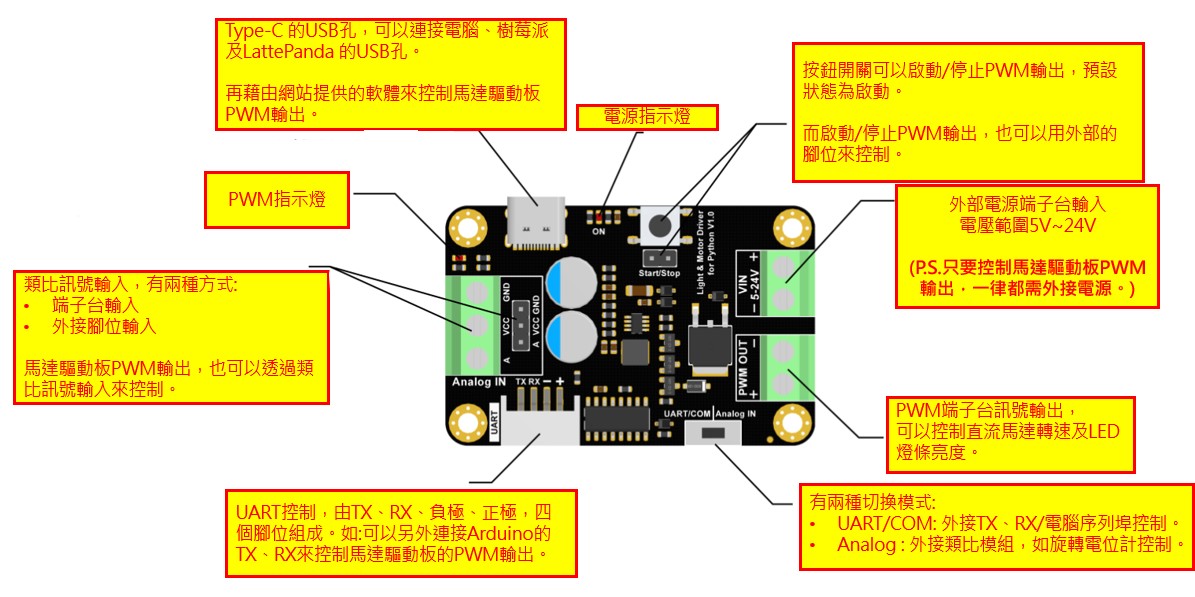
如何控制PWM輸出
接下來針對上述幾點的方式來說明PWM控制,但請注意必須都要外接電源才可以驅動PWM控制。
1. 電腦透過傳輸線,執行軟體控制
(1). 連接電腦USB孔、外接電源、直流馬達
下圖將解說如何連接電腦USB孔、外接電源、直流馬達。
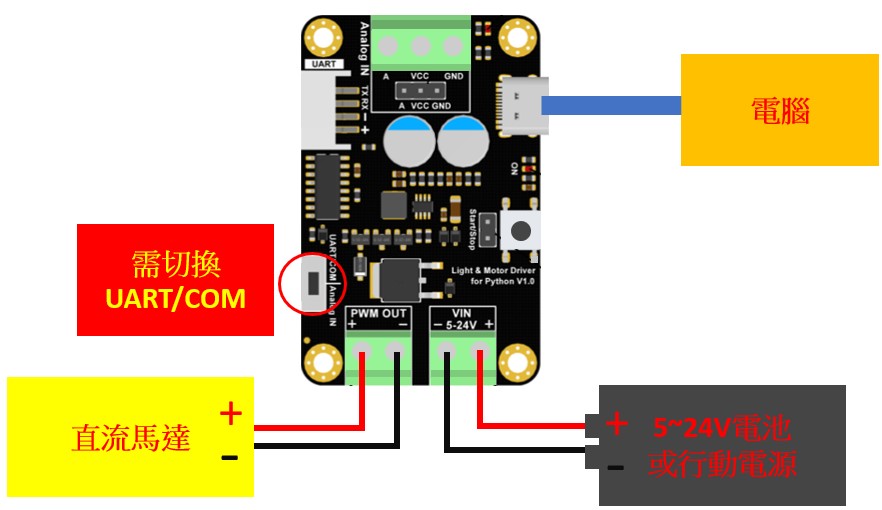
(2). 安裝USB驅動程式(本篇以Windows電腦為主)
驅動程式
請由此下載
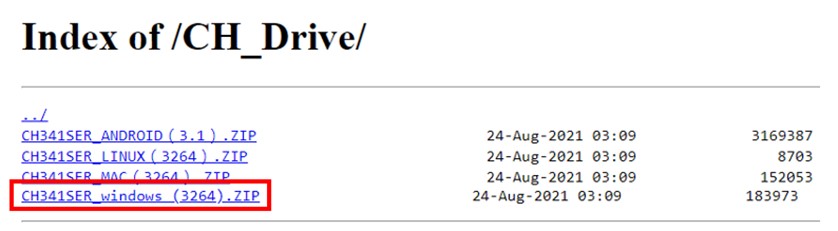
解壓縮後安裝請安裝下方之執行檔,安裝完畢會在電腦的裝置管理員找到COM號。
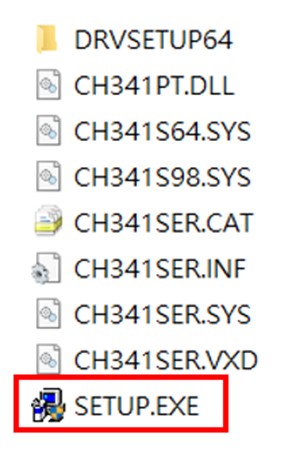
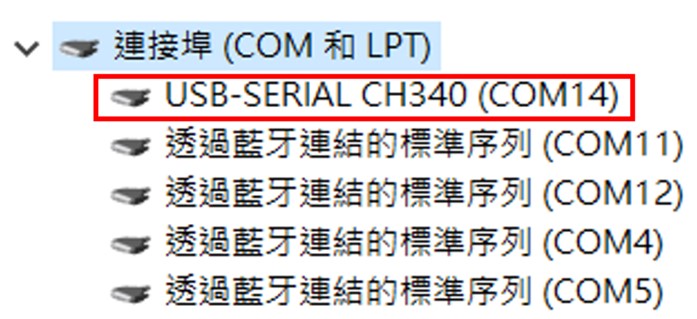
由上個步驟找到COM號後,請開啟控制介面程式,這是第一種不需寫程式就可以直接控制DF燈光/馬達控制板。
軟體下載請點我
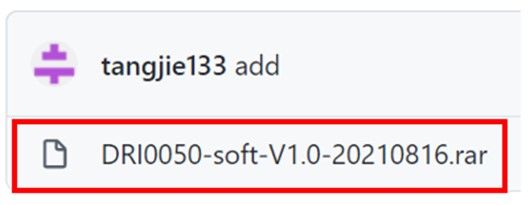
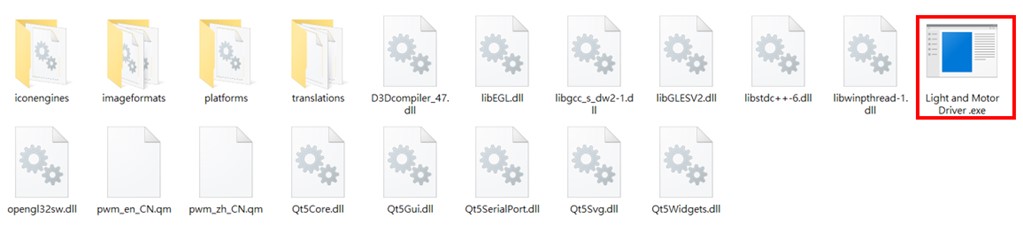
開啟DF燈光/馬達控制板的控制介面程式,下圖為執行檔 (
Light and Motor Driver.exe)。
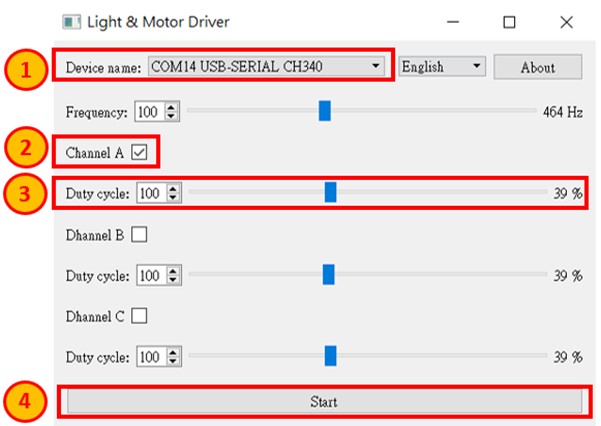
開啟DF燈光/馬達控制板的控制介面程式後,執行方式:
- 先找到DF燈光/馬達控制板裝置的連接埠號。
- 勾選欲控制的頻道。目前測試A頻道有效,讀者們可以試試看B、C頻道。
- 調整此頻道的PWM輸出,數值為0~255。
- 按下Start
相關選項如下圖所示。
實際操作影片如下:
[embedyt] https://www.youtube.com/watch?v=qwgfPUIM6T0[/embedyt]
2. 電腦透過傳輸線,執行Python程式控制。
DF網站提供了2種不同的Python套件模組安裝Python程式控制,程式亦可以在樹莓派上執行,本範例示範在電腦使用Anaconda執行,若要安裝Anaconda 請參考本文
【AI人工智慧-神經運算】環境建置:安裝Anaconda、Tensorflow、Keras與openCV(Windows篇)
以下說明套件安裝步驟及程式執行。
(1). 使用 pinpong 函式庫控制
● 下載程式
請由
本連結取得
PWM_motor_concroller_via_python_pinpong_library.py 檔案。
● 請於 anaconda prompt 中安裝
pinpong套件:
[pastacode lang="bash" manual="pip%20install%20pinpong%20library" message="" highlight="" provider="manual"/]
● 改程式,第17行需改成電腦的序列埠號,如下圖所示。若不知序列埠號,請回顧以上的『1.電腦透過傳輸線,執行軟體控制』的第2步
[pastacode lang="python" manual="pwmd%20%3D%20DRI0050(port%3D%22COM14%22)" message="" highlight="" provider="manual"/]
● 輸入以下指令執行程式
[pastacode lang="bash" manual="python%C2%A0%20PWM_motor_concroller_via_python_pinpong_library.py" message="" highlight="" provider="manual"/]
實際操作影片如下:
[embedyt] https://www.youtube.com/watch?v=eU1nEvOfKjY[/embedyt]
(2). 使用 modbus 函式庫控制
● 下載程式
請
由此下載 PWM_motor_concroller_via_python_pinpong_library.py 檔案
● 第17行需改成電腦的序列埠號,如下圖所示。若不知序列埠號,請回顧『1.電腦透過傳輸線,執行軟體控制』的第2步
[pastacode lang="python" manual="PORT%20%3D%20%22COM14%22" message="" highlight="" provider="manual"/]
● 請於 Anconda prompt 中安裝相關套件
[pastacode lang="bash" manual="pip%20install%20pyserial%20modbus_tk" message="" highlight="" provider="manual"/]
● 執行程式
[pastacode lang="bash" manual="python%C2%A0%20PWM_motor_concroller_via_python_modbus_library.py" message="" highlight="" provider="manual"/]
實際操作影片如下:
[embedyt] https://www.youtube.com/watch?v=ei0AzHfdSfI[/embedyt]
3. Arduino(或LinIt7697等開發板)燒錄程式後,透過序列埠(UART)控制
DF燈光/馬達控制板也可以透過Arduino開發板燒錄程式,接TX、RX的腳位來控制,請
由此下載 PWM_motor_concroller.ino程式,並透過 Arduino IDE 燒錄到開發板。
以下說明如何連接Arduino的TX、RX腳位,如下圖所示。
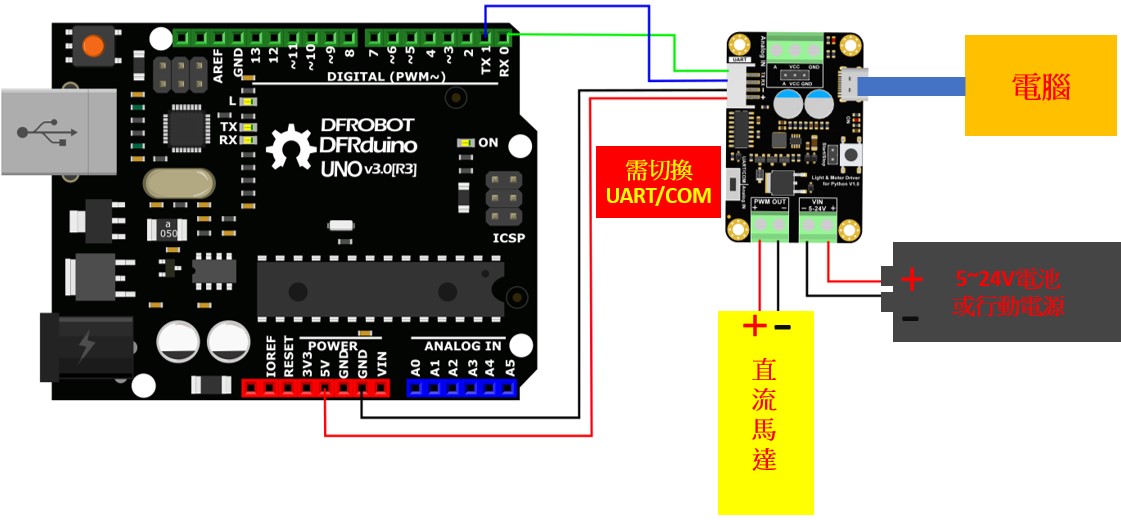
實際操作影片如下:
[embedyt] https://www.youtube.com/watch?v=7Y_yJjhgdys[/embedyt]
4. 外接旋轉電位計(又稱可變電阻)控制
最後一種操作本控制板的法是外接旋轉電位計,這是第二種不需寫程式來控制PWM訊號輸出,如下圖所示。
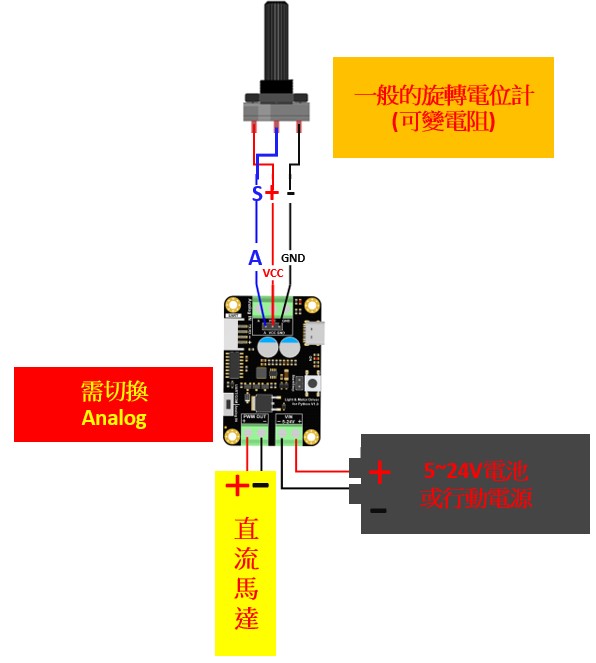
實際操作影片如下:
[embedyt] https://www.youtube.com/watch?v=9O2COClQBT8[/embedyt]
以上為您整理並測試過的DF燈光/馬達控制板的控制方式,希望您可以運用它做出更多更有趣的應用,我們下次見!
留言 💬 (0)
還沒有留言,來當第一個。