【tinyML專題】 使用 EdgeImpulse 讓您的 Arduino 可以辨識手勢!
| 作者/攝影 | 曾吉弘 |
| 時間 | 2 小時 |
| 難度 |
★★★☆☆ |
| 材料表 |
|
1.認識 wio terminal
Wio Terminal 是一款專門用於 IoT 與 TinyML 的多功能開發板 – 包含了 ATSAMD51P19 晶片並以 ARM Cortex-M4F 為核心 (20MHz),已支援多種針對微控制器的 ML推論框架。 本開發板已包含:- 光感測器(類比)
- 麥克風
- 可自訂按鈕 x 3
- 4 英吋彩色LCD
- 加速度感測器
- Grove 接頭 x 2,可連接多達300種 Grove 感測器
如何辨識手勢
在此的假設為,不同的手勢在光感測器上方晃動時,會產生可區別的時序資料(time series data),我們就是要把這些資料送到 Edge Impulse 網站來處理、學習,並匯出一個 wio terminal 可執行推論的神經網路模型檔! 可想而知,如果用傳統的做法就很難去定義,怎樣的 pattern 可以一體適用各種不同的手勢都可以有不錯的辨識效果。(後續各位在收資料的時候就知道,同一種手勢的 time series 資料形狀差異很大!)2 PC端設定
2-1 設定 Arduino IDE 2.0
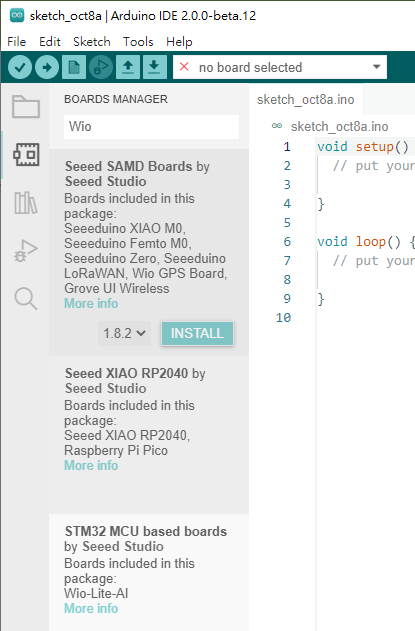
根據原廠文件,請使用 Arduino IDE 1.9 以上,所以我直接使用 2.0,請根據您的作業系統版本取得對應的 Arduino 2.0 IDE。 注意!編譯 Edge Impulse 匯出檔案才需要用到 Arduino IDE 1.9以上,如果是把 wio terminal 當作一般 arduno 使用的話,經我實測使用 Arudino 1.8.X 沒有問題 請在 File → Preference → Additional Baord url 欄位中填入: https://files.seeedstudio.com/arduino/package_seeeduino_boards_index.json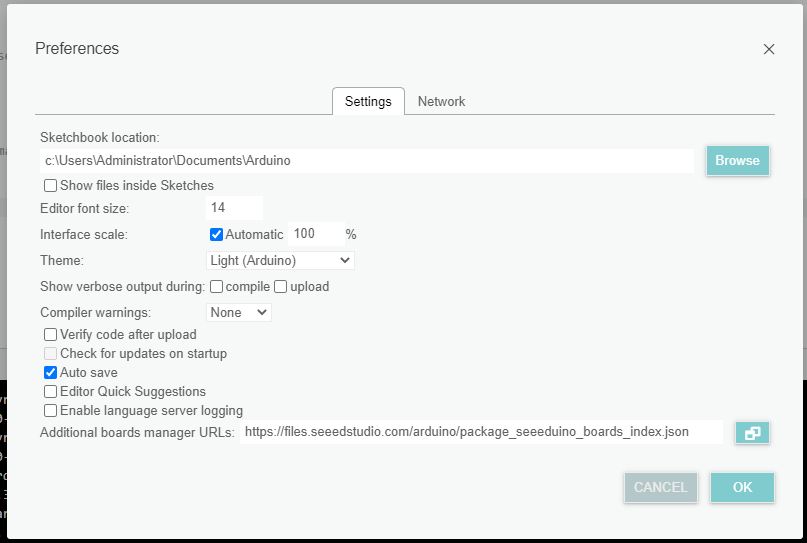 完成之後就可以透過 Tools → Board → Board manager,輸出 "Wio" 來安裝 wio terminal 相關套件,點選 INSTALL:
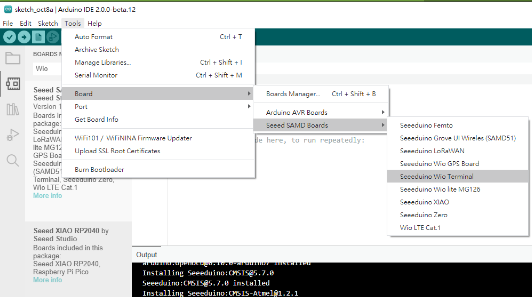
 完成就可以看到 Wio Terminal 相關選項
2-2 安裝 node.js 與 edge impulse 相關工具
根據您的平台安裝 Node.js 1.0 以上版本,完成之後開啟 cmd 輸入以下指令來安裝 edge-impulse-cli: npm install -g edge-impulse-cli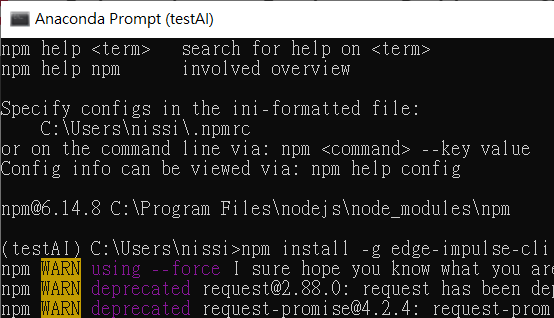
3 透過 edge cli 上傳感測器資料到 Edge Impulse
請新增一個 Arduino專案,輸入以下程式碼上傳到 wio terminal,會透過 serial 把光感測器資料傳給 edge cli,再上傳到 Edge Impulse 網站的指定專案(當然是您的帳號) 由 FREQUENCY_HZ 40 可知,我們會在 1000 ms (1秒鐘) 的時間長度取得 40 筆光感測器資料,並以這一段時間中的亮度變化作為指定的手勢,也預設 石頭 與 布 的手勢差異是可以被學習出來的。 [pastacode lang="python" manual="%23define%20FREQUENCY_HZ%2040%0A%23define%20INTERVAL_MS%20%20%20(1000%20%2F%20(FREQUENCY_HZ))%0A%0Avoid%20setup()%20%7B%0A%20%20%20%20Serial.begin(115200)%3B%0A%20%20%20%20Serial.println(%22Started%22)%3B%0A%7D%0A%0Avoid%20loop()%20%7B%0A%20%20%20%20static%20unsigned%20long%20last_interval_ms%20%3D%200%3B%0A%20%20%20%20float%20light%3B%0A%20%20%20%20if%20(millis()%20%3E%20last_interval_ms%20%2B%20INTERVAL_MS)%20%7B%0A%20%20%20%20%20%20%20%20last_interval_ms%20%3D%20millis()%3B%0A%20%20%20%20%20%20%20%20light%20%3D%20analogRead(WIO_LIGHT)%3B%20%20%2F%2F%E8%AE%80%E5%8F%96%20wio%20%E5%85%89%E6%84%9F%E6%B8%AC%E5%99%A8%E9%A1%9E%E6%AF%94%E8%85%B3%E4%BD%8D%0A%20%20%20%20%20%20%20%20Serial.println(light)%3B%0A%20%20%20%20%7D%0A%7D%0A" message="" highlight="" provider="manual"/] 燒錄完成之後 wio terminal 就擺著,接著要透過 edge cli 來上傳資料到 edge Impulse 網站 開啟 cmd 之後輸入以下指令,會請您登入 edge Impulse 的帳號密碼並詢問以下事項:- 裝置所連接的 COM port
- 命名資料欄位:如下圖的 light
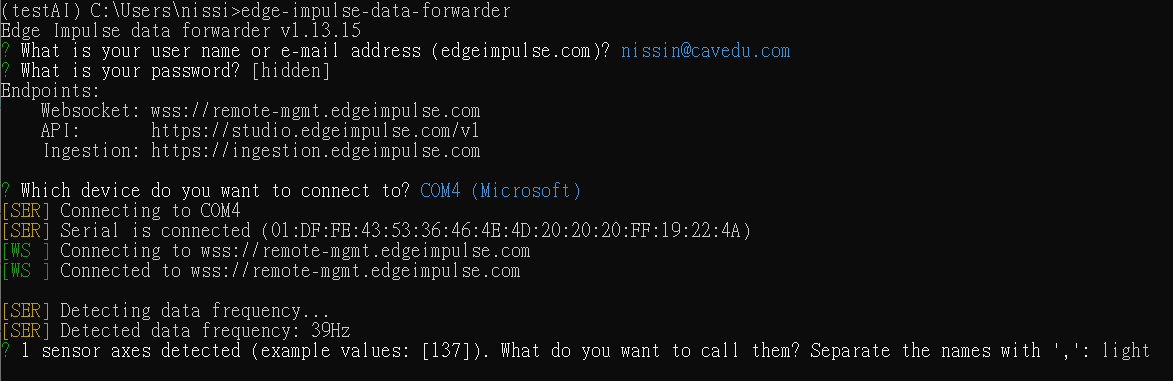
Edge Impulse - 登入與設定裝置
這一段最辛苦啦,幾乎所有的設定都是在 Edge Impulse 網站上完成,但說真的已經省很多事情了。 請先建立一個 Edge Impulse 帳號並登入。為了怕各位迷路,我會用顏色來標注現在是在哪一個 tab。以下是登入後的主畫面,也就是畫面左側 - Dashboard,可以看到專案相關設定。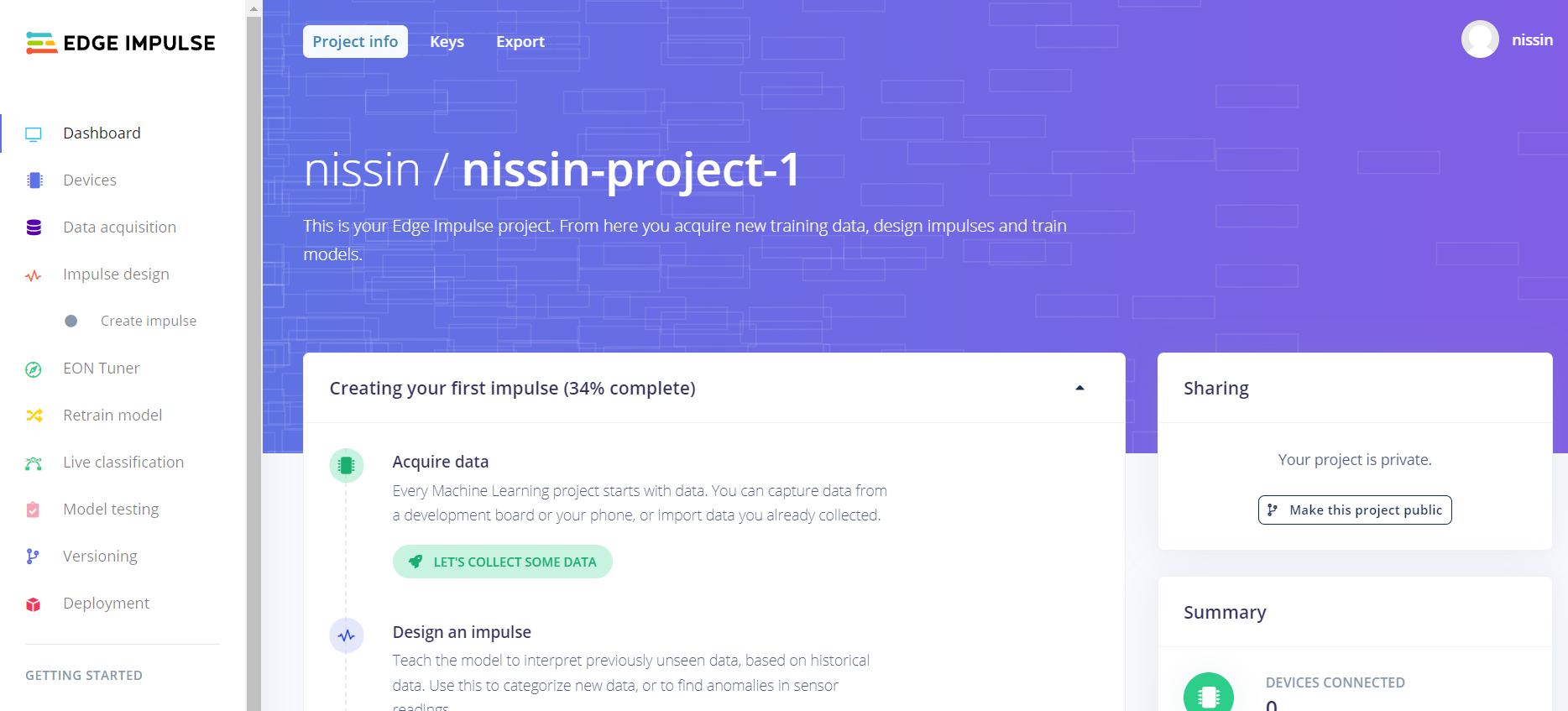 左側 - Device
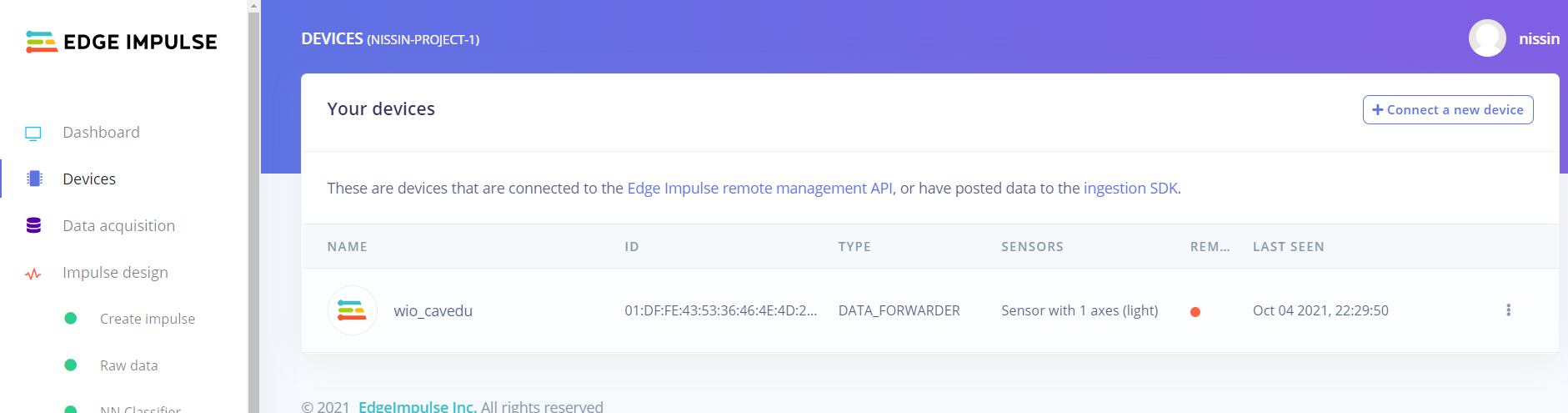
裝置基本設定,可以看到本帳號下的所有裝置,可以點選右側 … 來編輯裝置設定或刪除裝置
左側 - Device
裝置基本設定,可以看到本帳號下的所有裝置,可以點選右側 … 來編輯裝置設定或刪除裝置
Edge Impulse - 收資料
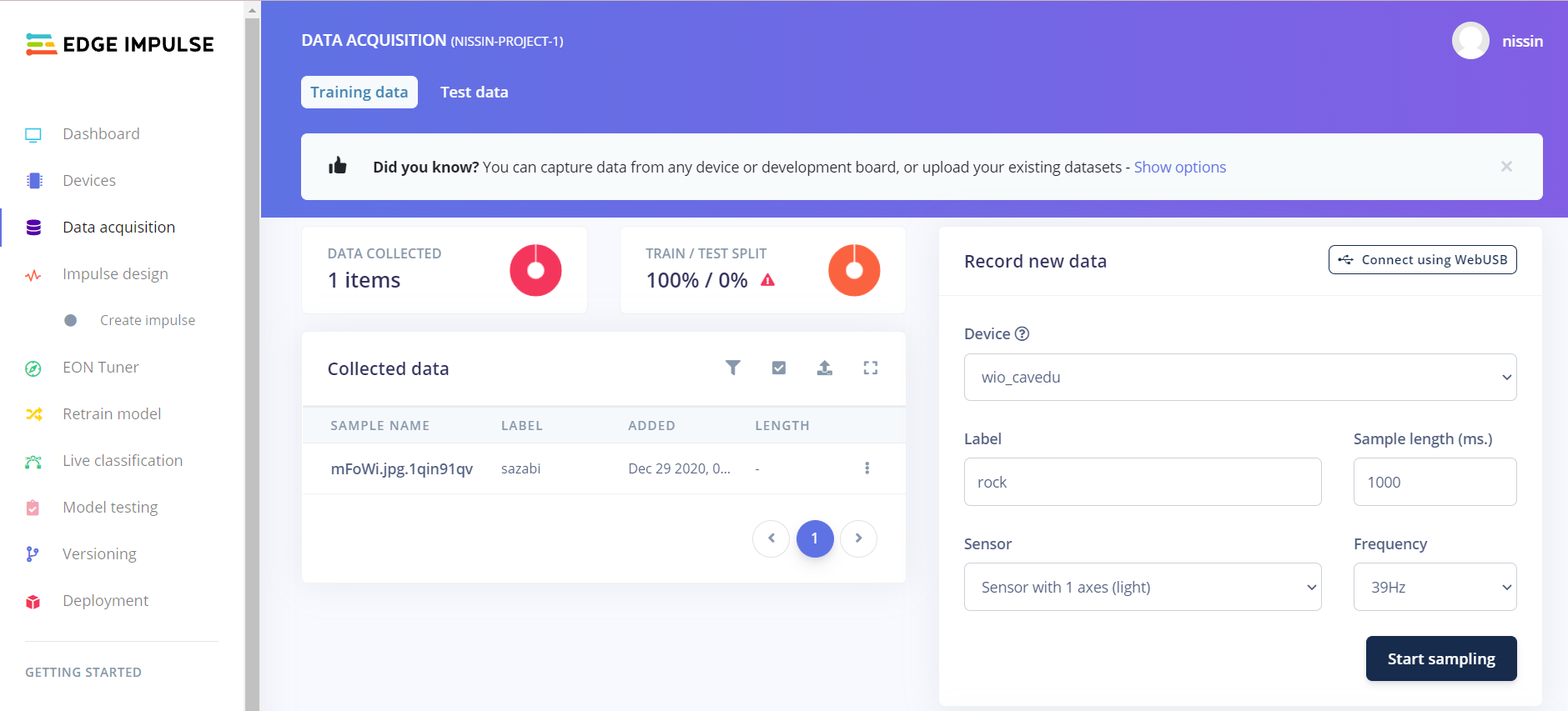
這裡要收資料,請確認您的 wio terminal 已經上傳上述 arduino sketch 來準備傳資料,否則資料當然無法上傳到 Edge Impulse網站。 請點選左側 - Data acquisition 中間的 collected data 一開始當然不會有東西,因為還沒開始上傳資料。請於畫面右側這樣設定:- Label: rock (石頭)/ paper(布) -> 要辨識多少種手勢都沒問題,端看您願意花多少時間去收資料而已。
- Sensor: Sensor with 1 axes (light)
- sample length(ms): 1000
- Frequency (39Hz) 這裡自動帶入 arduino sketch 的 FREQUENCY_HZ,不用改
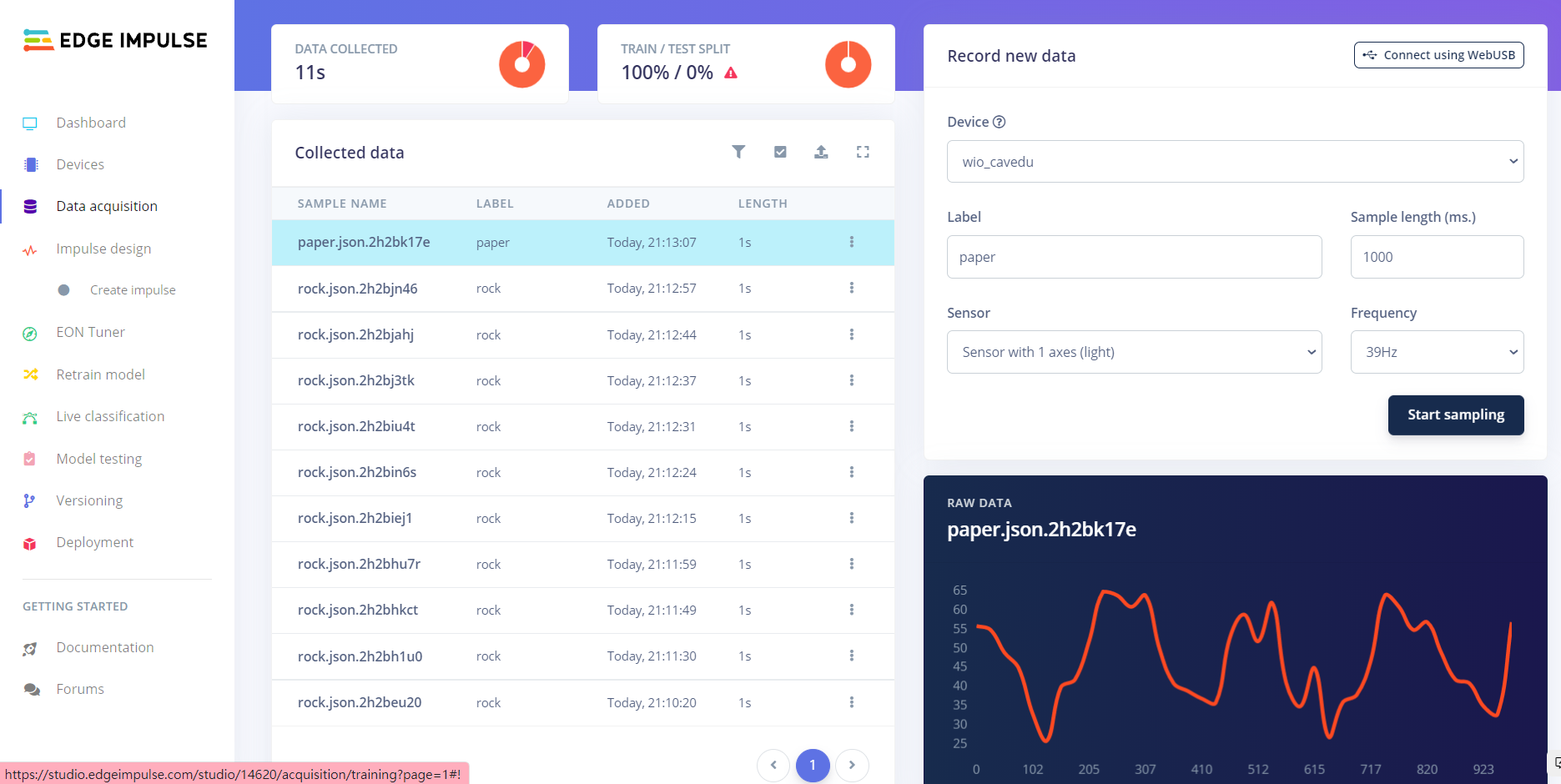
 上傳多筆資料之後的畫面如下,在此請讓您所要辨識的 label 的資料筆數盡量相等,反正上傳也不會很麻煩,每一筆資料右側的 … 都可以點選來編輯資料屬性或刪除該筆資料。
 最後請點選 train / test split 來設定訓練/測試資料的分配比例,完成每一項的必要設定之後,前面會亮起綠色燈,才能進到下一步。
Edge Impulse - 訓練模型
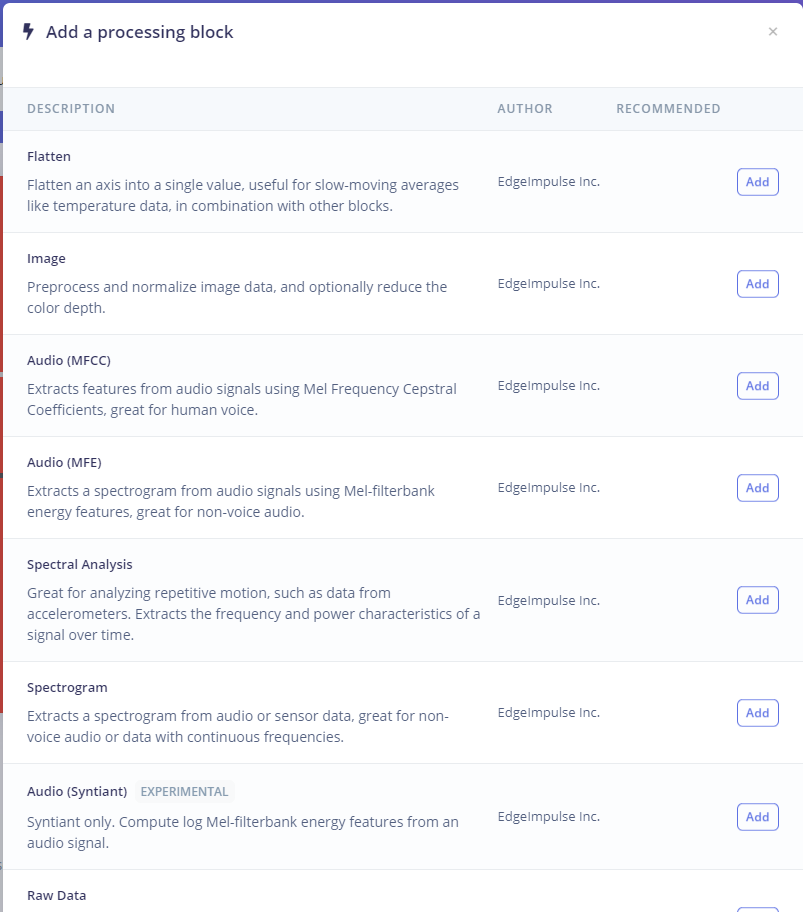
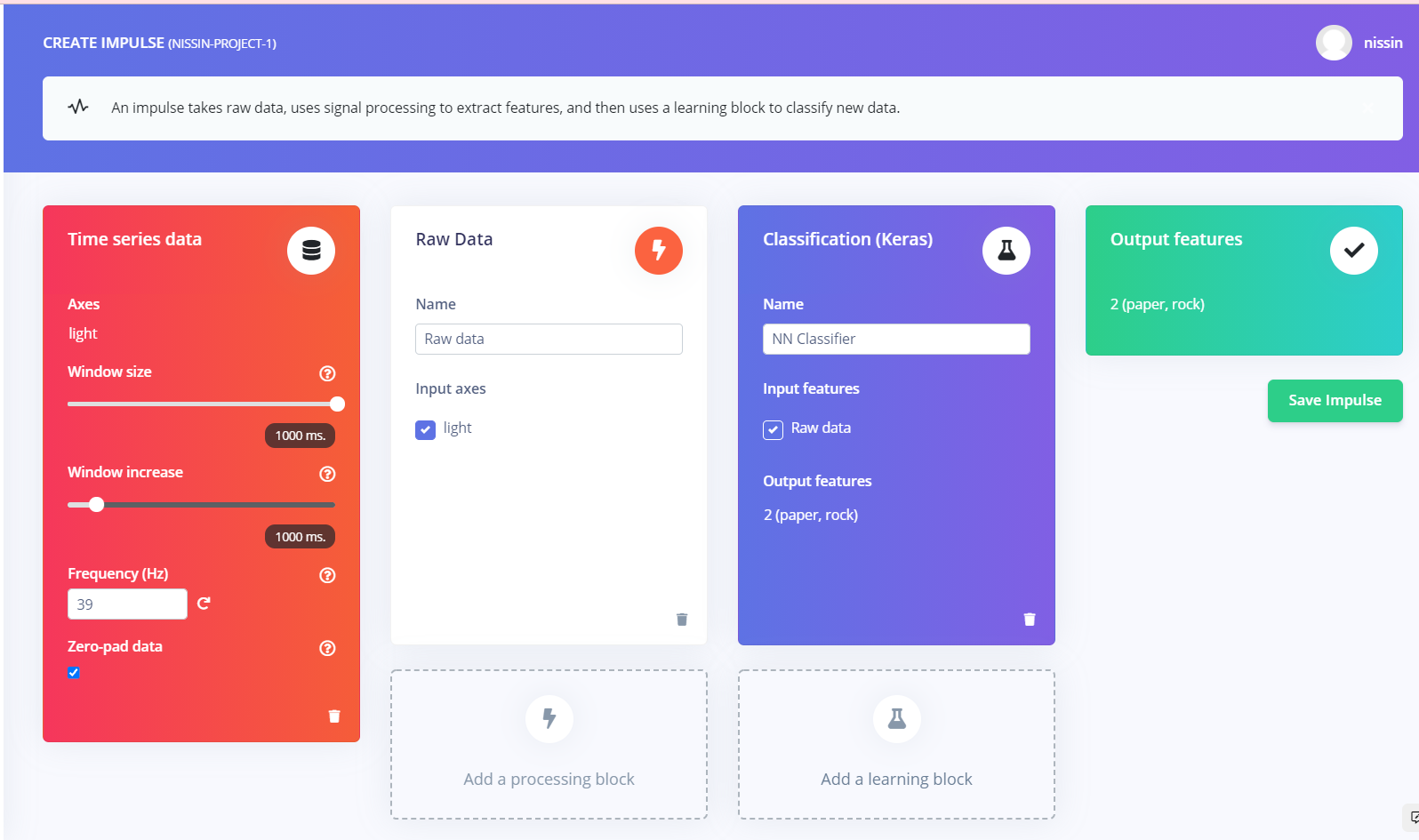
左側 - impulse design / Create impulse 根據 EdgeImpulse 本身的定義,impulse 是指一個 pipeline,您會在此設定關於 raw data 處理方式、如何處理(processing block)、如何學習(learning block),這樣才算是一個完整的流程。 以我們的手勢辨識範例,在此是長度為一秒鐘的光感測器資料,所以屬於 time series data。在此請把 window size 與 window increase 分別設為 1000, 50ms,Frequency 會自動帶入 wio terminal Arduino 碼設定中所的頻率 (40Hz),這裡就不用動。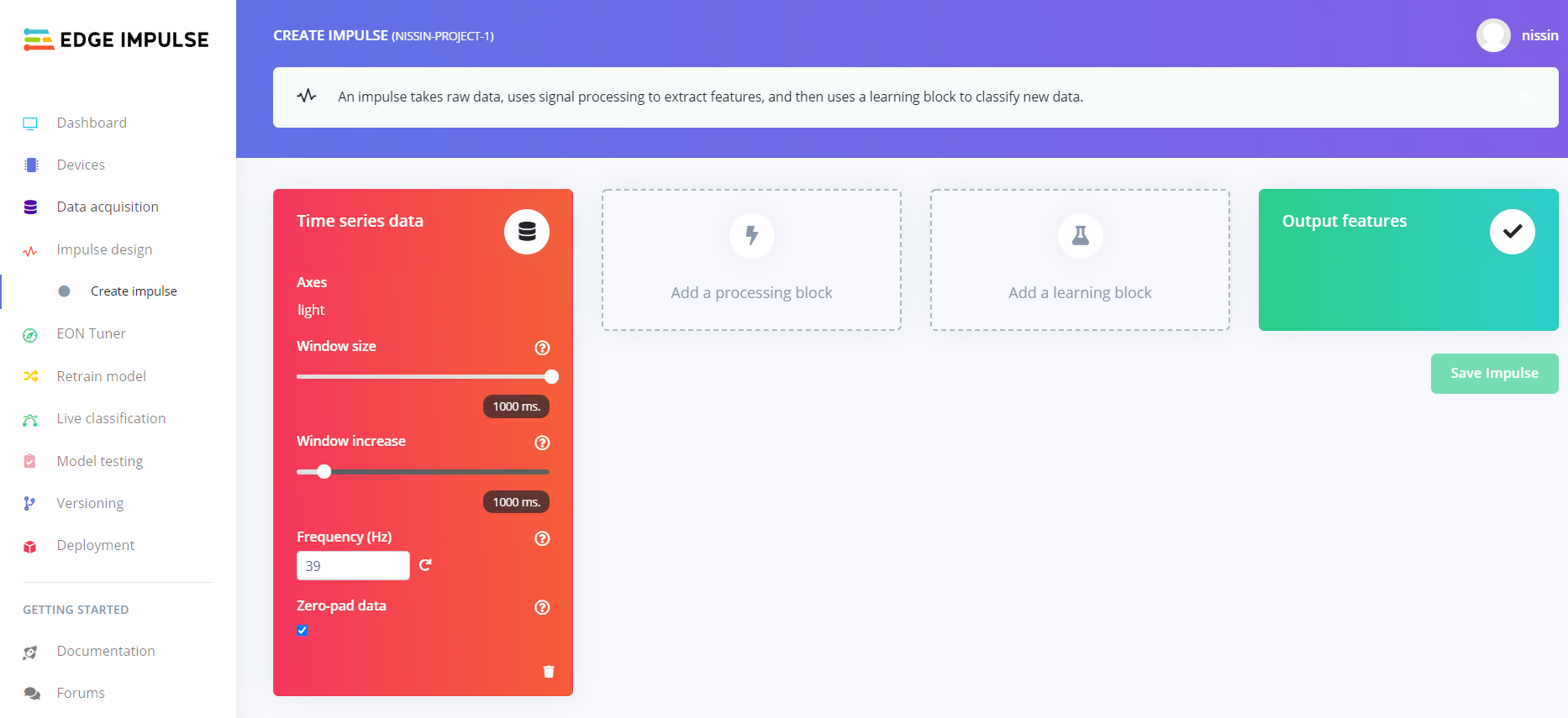 點選 [Add a processing block] ,選單中選擇 Raw data,就會新增這個block。
請在其中選擇 Input axes 也就是所要處理的資料,在此只有一筆,就是 light。不同型態的資料可能會用到更多 processing block,之後再慢慢說明。
點選 [Add a processing block] ,選單中選擇 Raw data,就會新增這個block。
請在其中選擇 Input axes 也就是所要處理的資料,在此只有一筆,就是 light。不同型態的資料可能會用到更多 processing block,之後再慢慢說明。
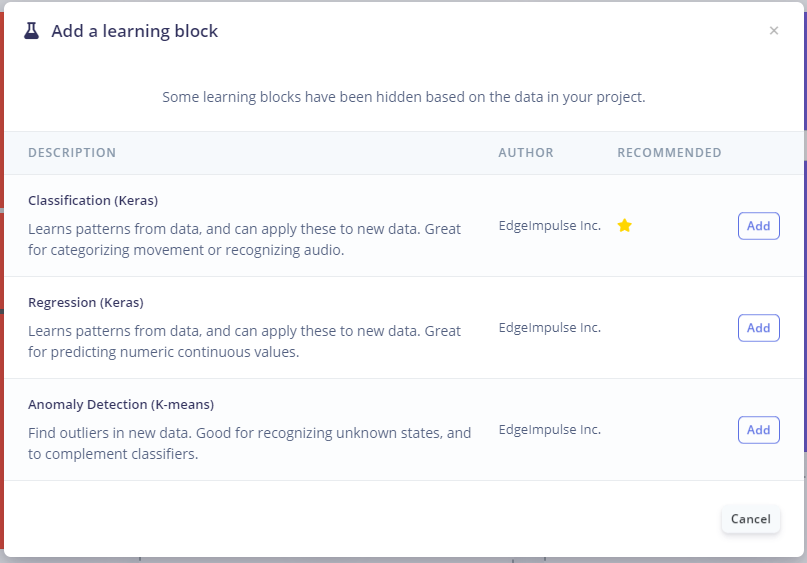
 接著點選 [Add a learning block] ,選單中選擇 Classification (Keras),就會新增這個 block。fafa Input feature 選擇 Raw data,輸出會自動帶出 2 (paper, rock) 也就是 data acquisition 時所設定的 label 名稱。
 本區設定完成如下圖,最後點選 Save Impulse 就完成了。
Edge Impulse - 原始資料產生特徵
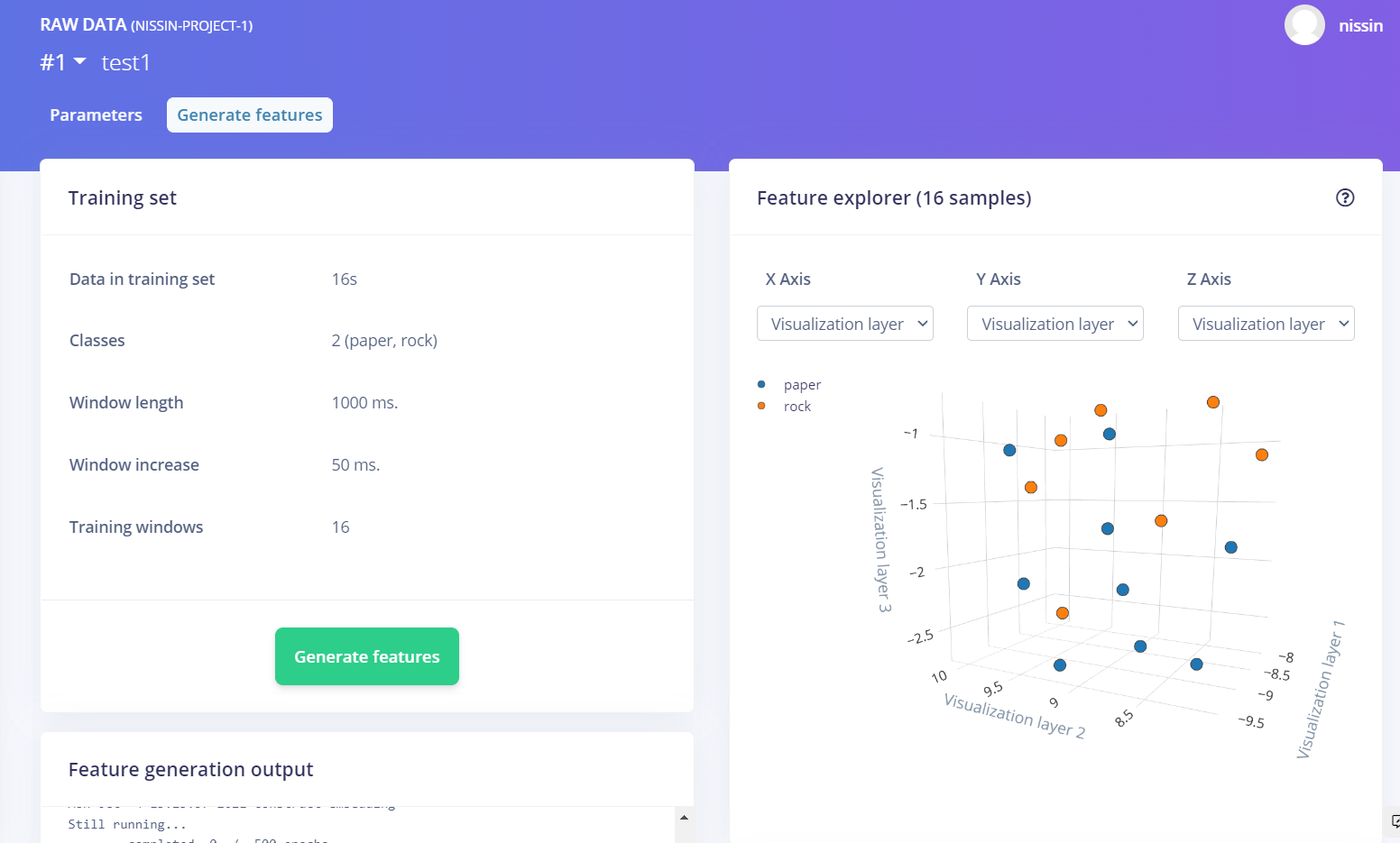
左側 - impulse design / Raw data 在此要針對原始資料產生特徵,先看到 Parameters 標籤,到時候要把 Raw feature 這一段複製到最後匯出的 arduino sketch 才能順利執行推論。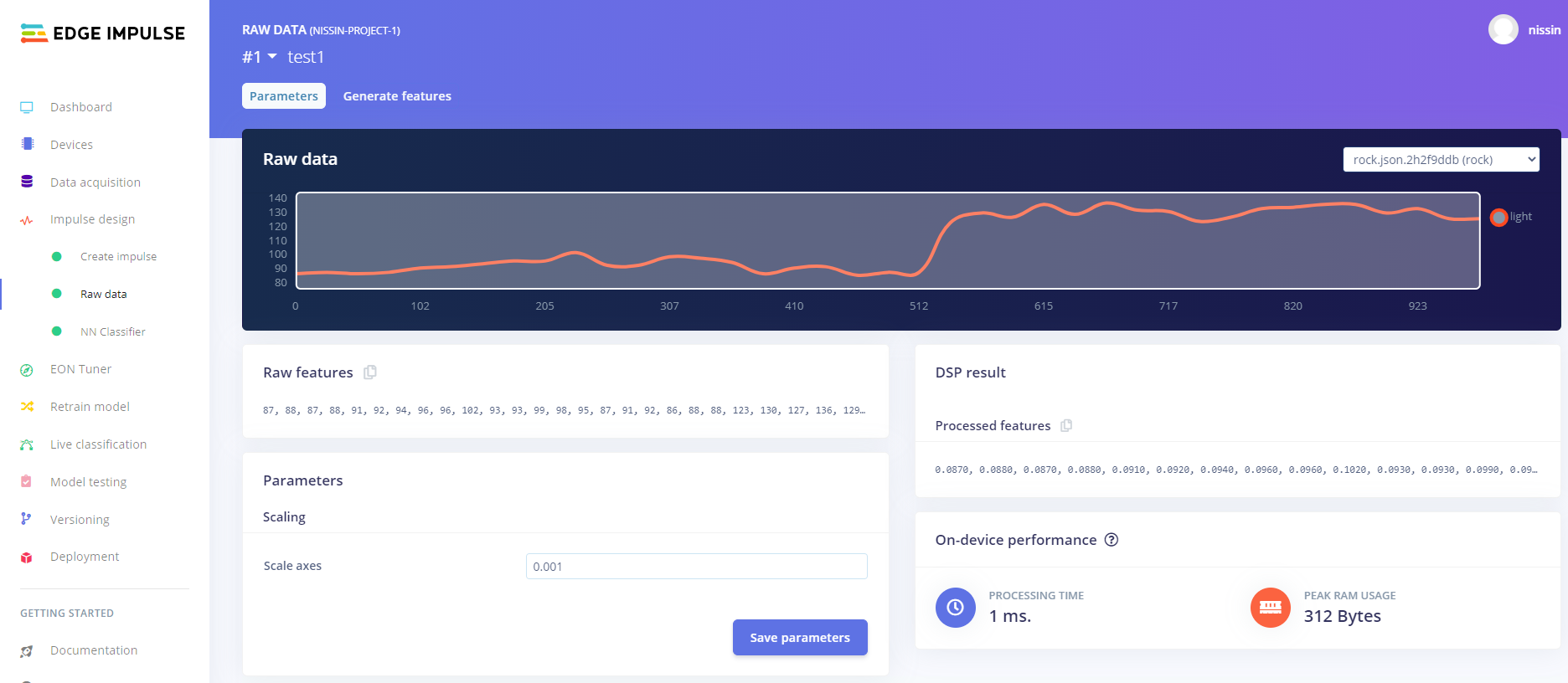 接著按下 Generate features 標籤,跑完會看到如右圖的資料特徵分布,這一段就完成了。
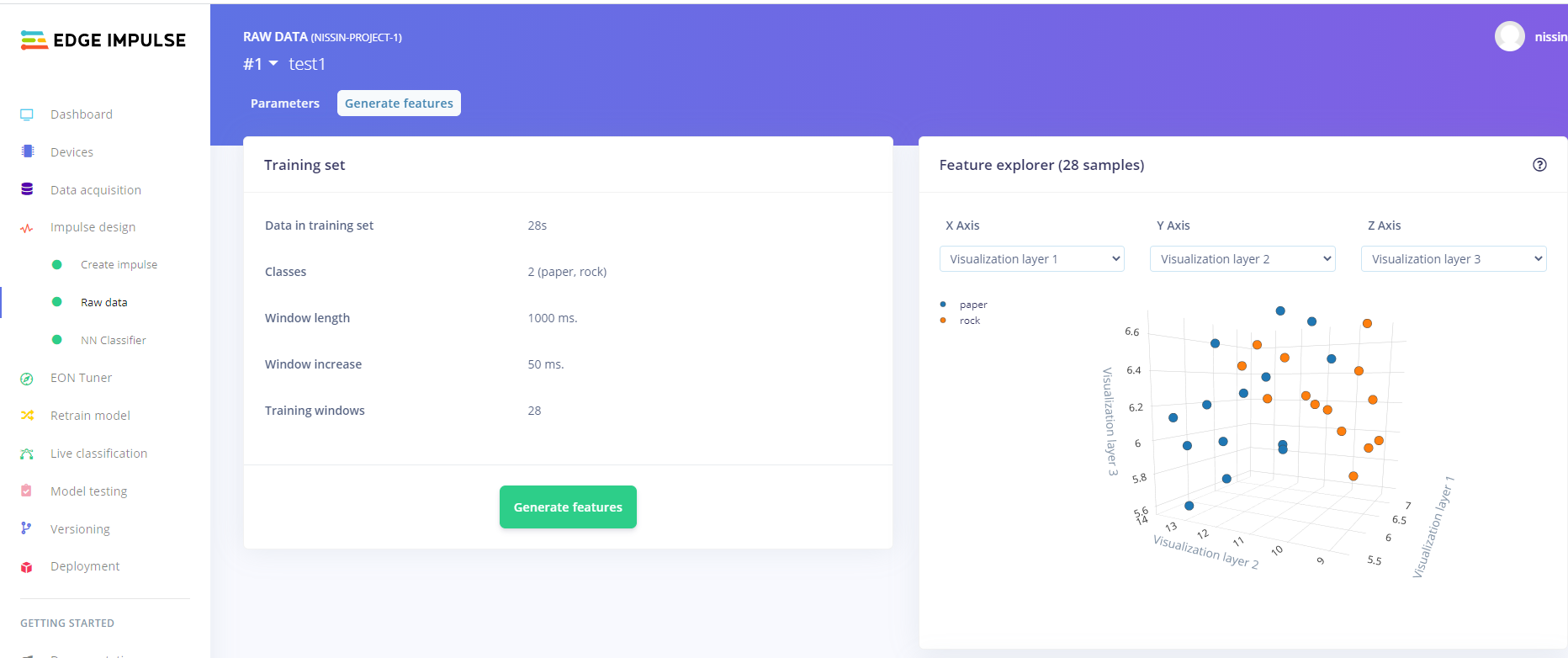
Edge Impulse - 訓練模型
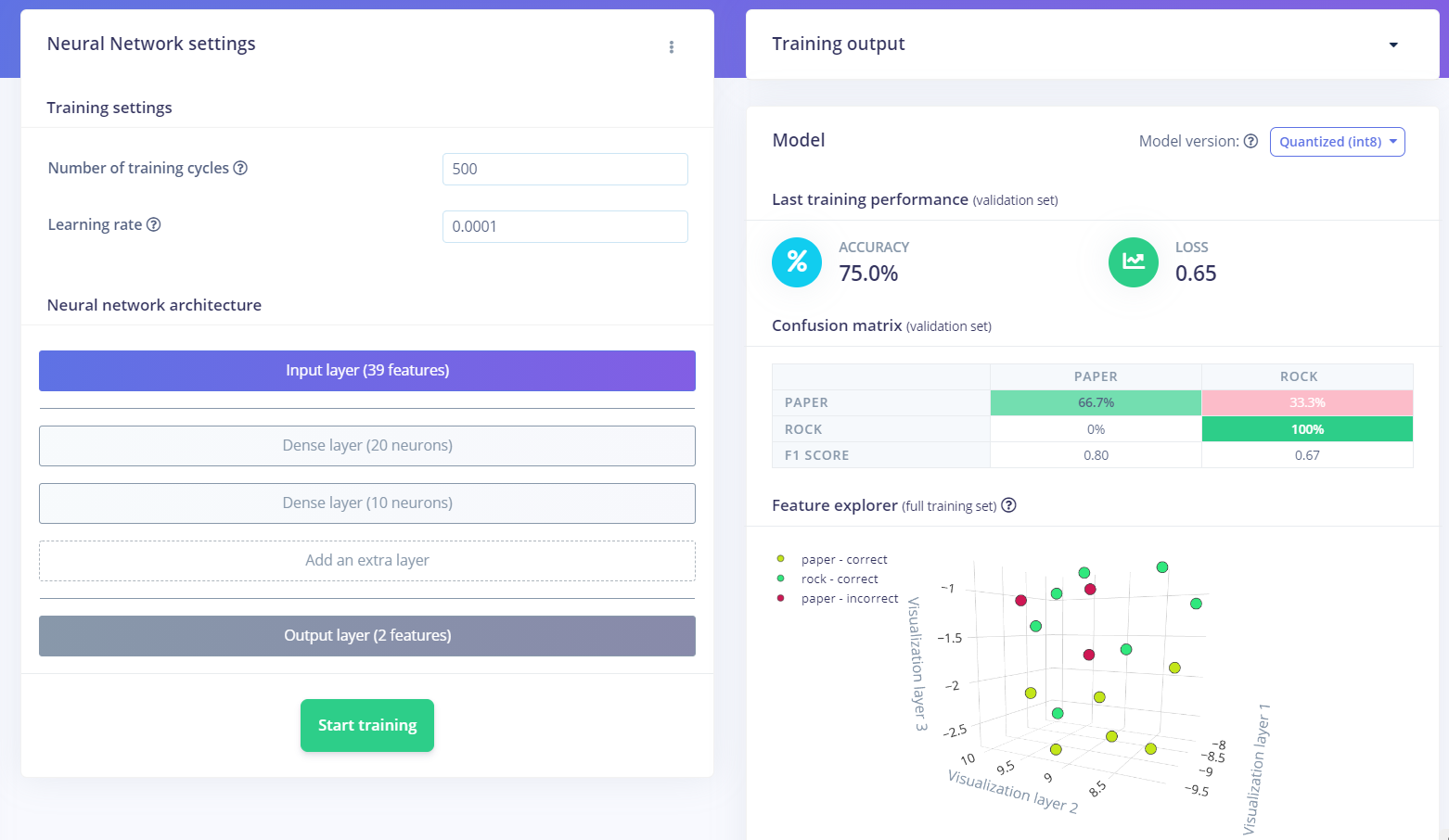
左側 - impulse design / NN classifier 本段要設定神經網路架構,可以自己定義神經網路架構,在此我新增了兩個 Dense 密集連接層,分別使用 20, 10 個神經元,相當小巧。另外兩個參數如下設定:- Number of training cycles: 看過一遍所有資料稱為一次,在此設定 500
- Learning rate: 神經網路收斂的速度,這個數值通常非常小,在此設定 0.0001
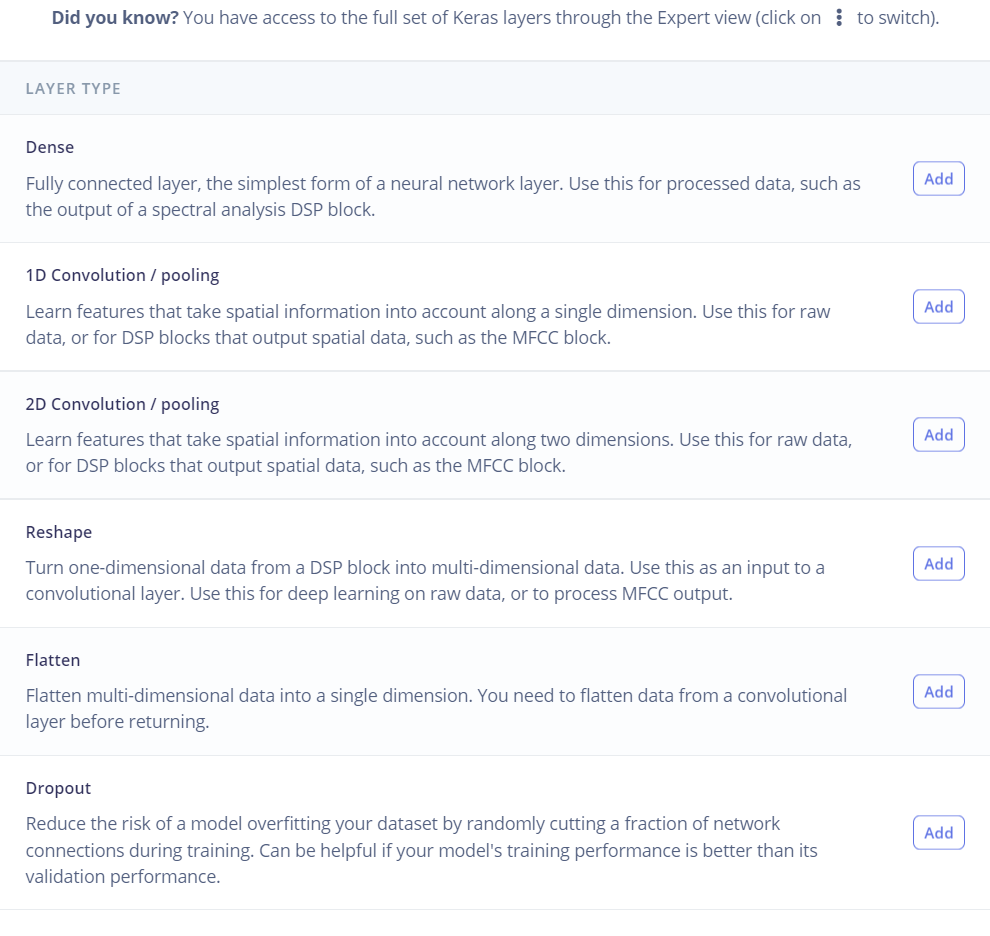
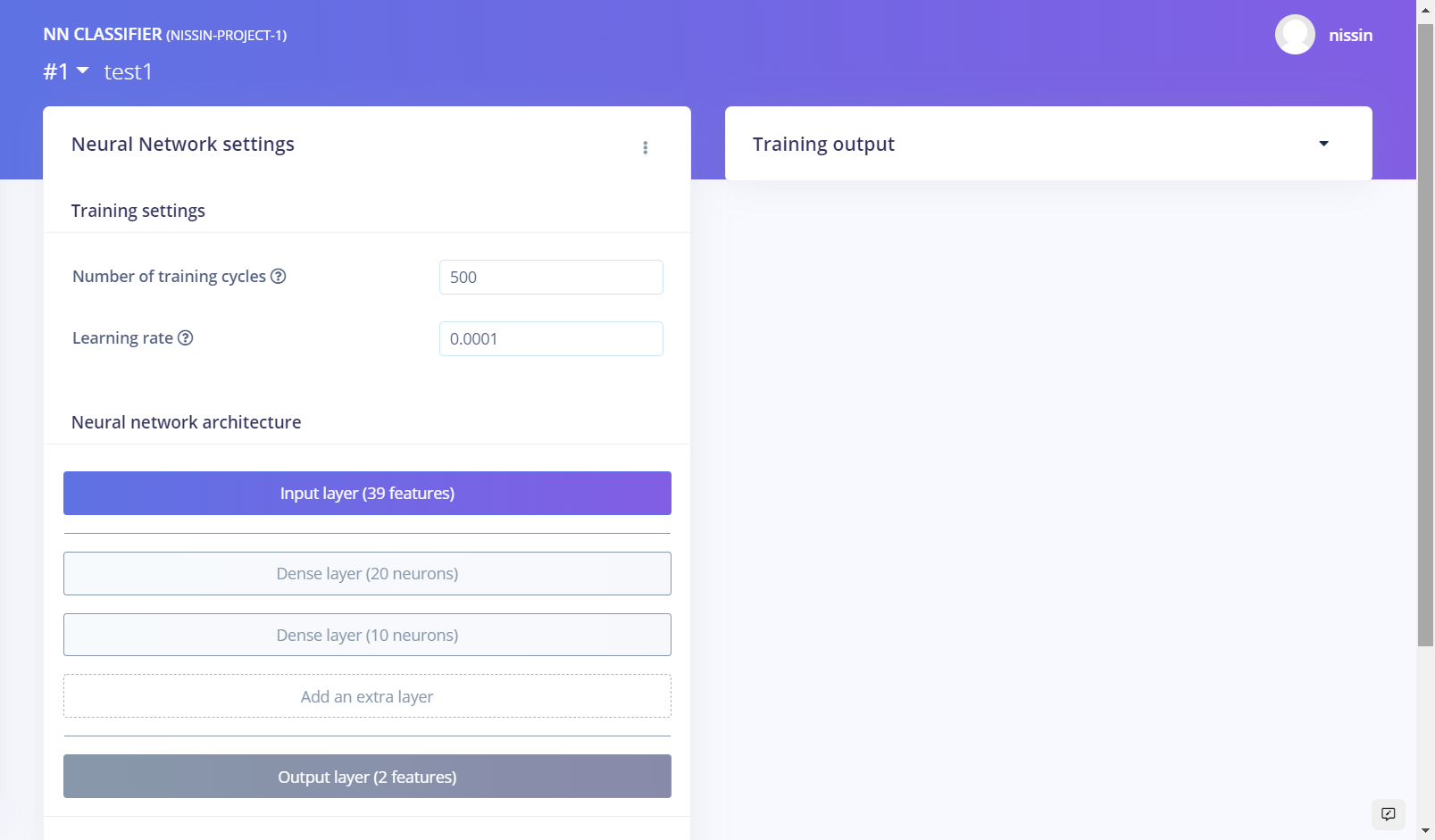 當然功能不止這樣啦,點選 [Add an extra layer],可以看到以下 keras 層,要加入卷積層也是可以的,別急別急,之後都可以玩玩看的。
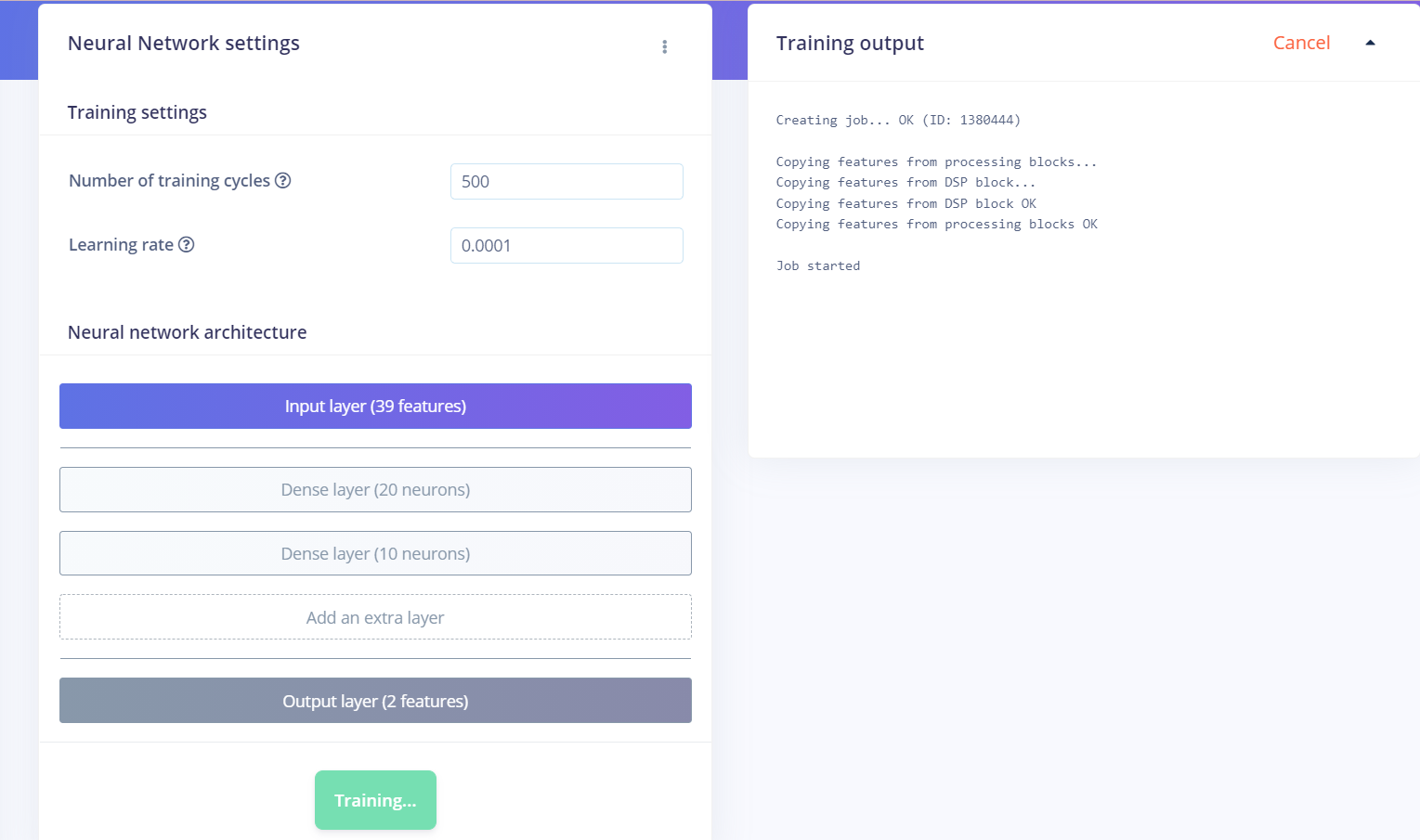
 設定好架構之後,點選下方的 [Start training] 就會開始訓練,過程中沒有寫一行程式碼,真的很方便!右側可以看到訓練過程中的輸出訊息。
 第一次訓練完的 accuracy / loss 只有 75%, 0.65,差強人意呢
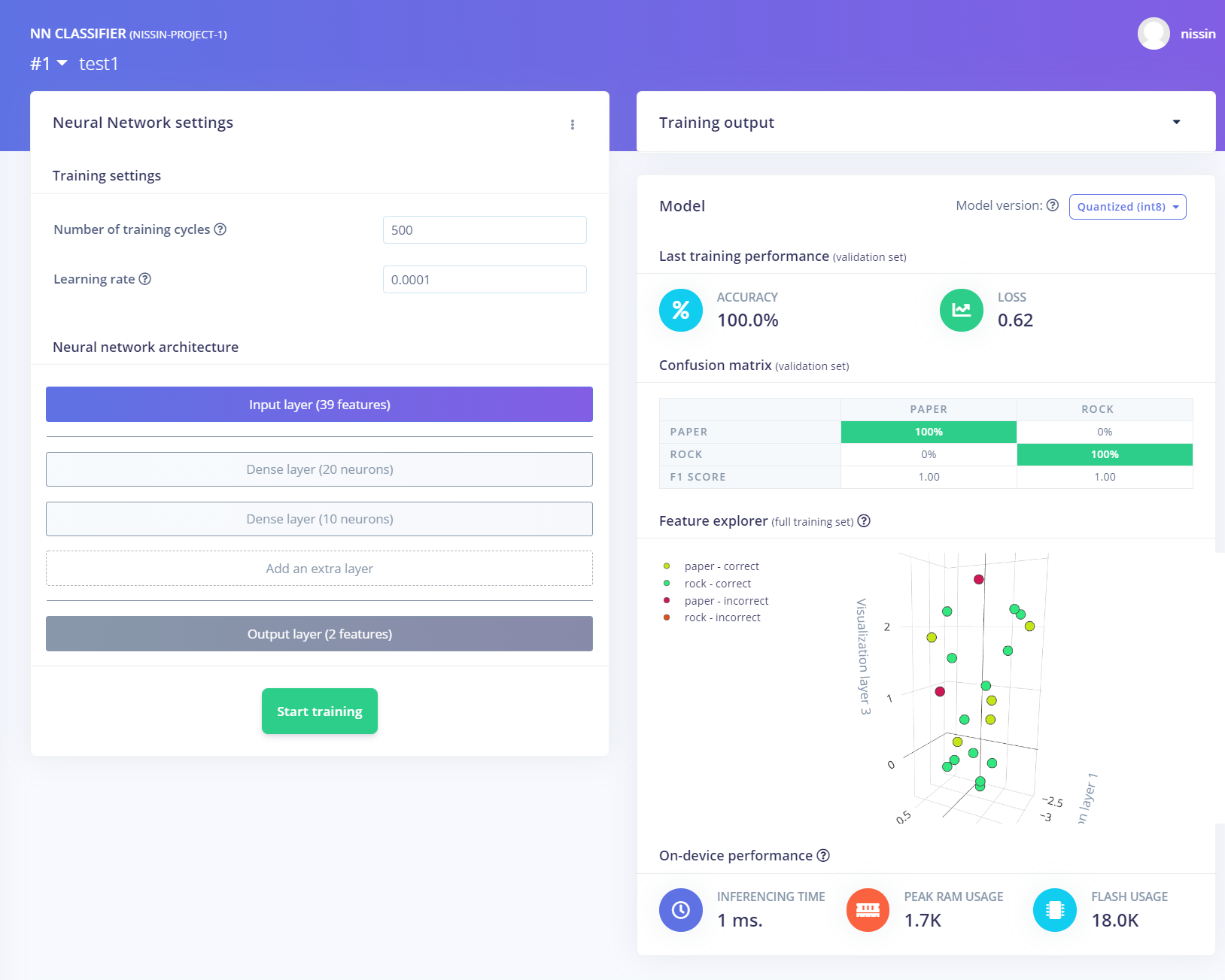
 我又上傳了一些手勢資料,用同樣的架構再跑一次,accuracy 就到 100%了!當然 loss 0.62 很高啦,不過這之後可以慢慢調,先繼續下去吧
Edge Impulse - 測試神經網路模型成效
網站左側,選擇Live Classification 先不急著匯出,先上傳一筆資料玩玩看,可以上傳全新資料,或是從既有資料來看看 左下角可以看到 PAPERS 0.52, ROCK 0.48,這當然不是一個很好的結果,就需要回頭去調整資料,或是修正更好的神經網路架構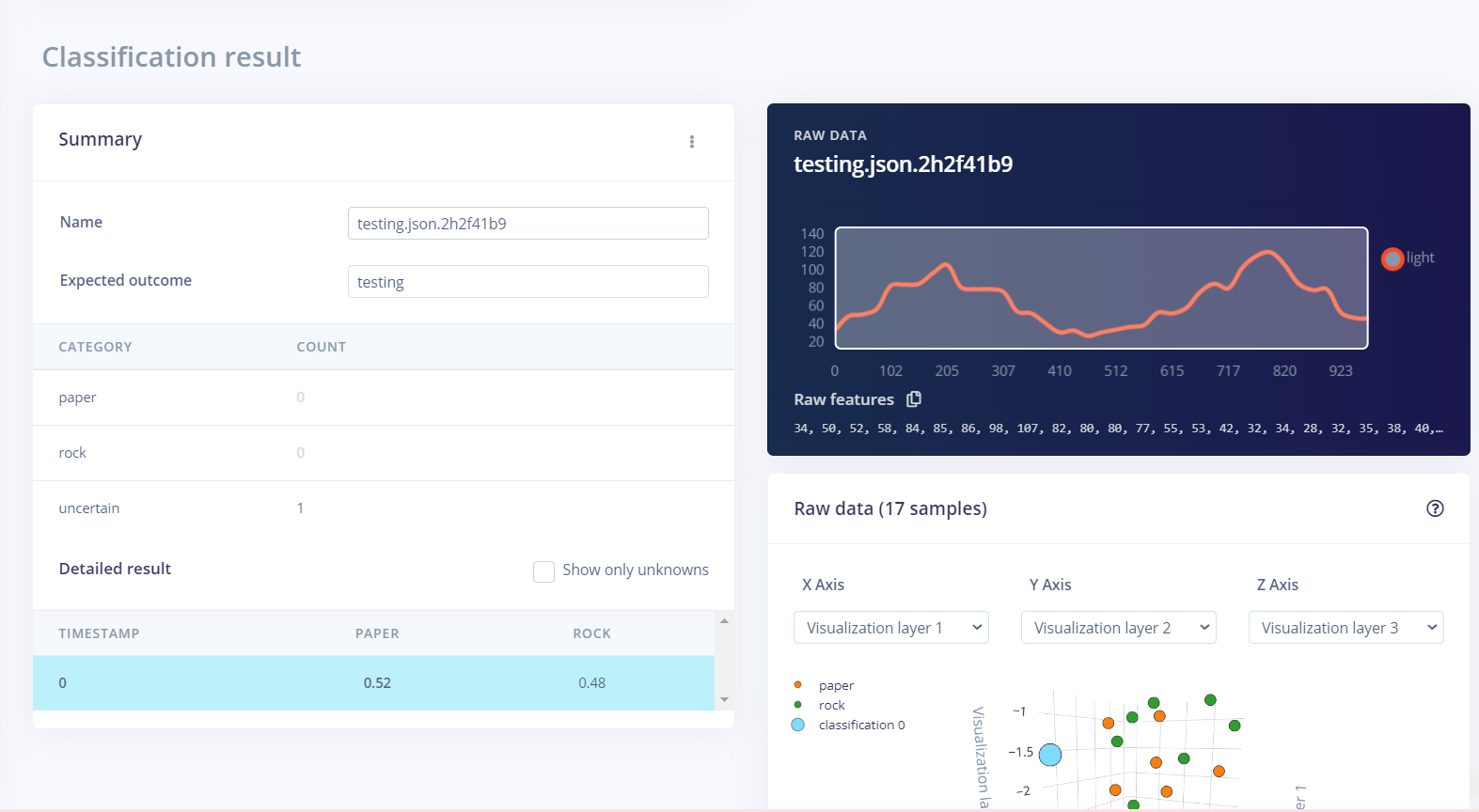
Edge Impulse - 匯出神經網路模型
網站左側,選擇 Deployment 會列出目前可匯出的平台,請點選 Arduino,另外也可以看到 NVIDIA tensorRT,各種選項愈來愈完整,非常棒。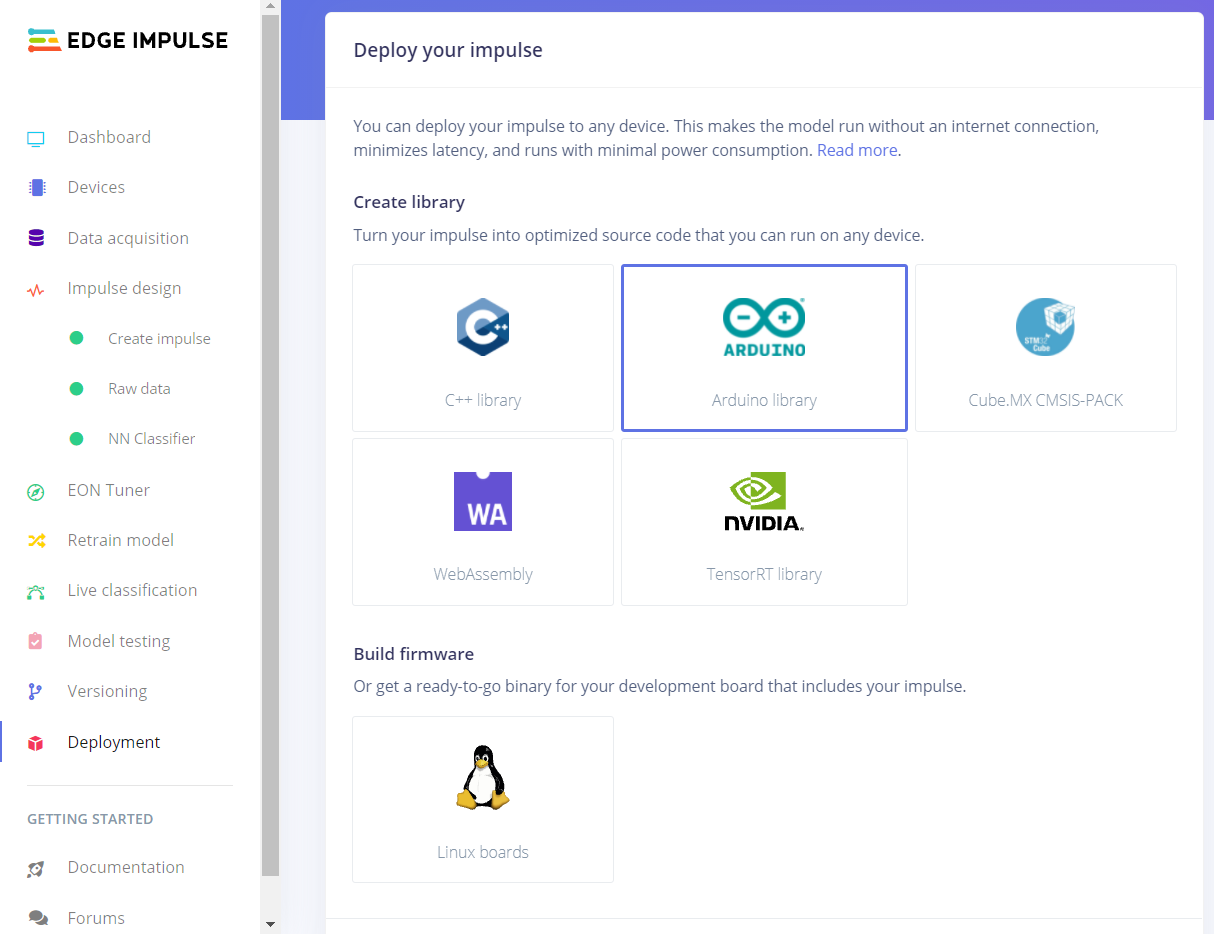 同一個頁面往下拉,使用預設設定 Quantized (int8),接著選擇 Build。
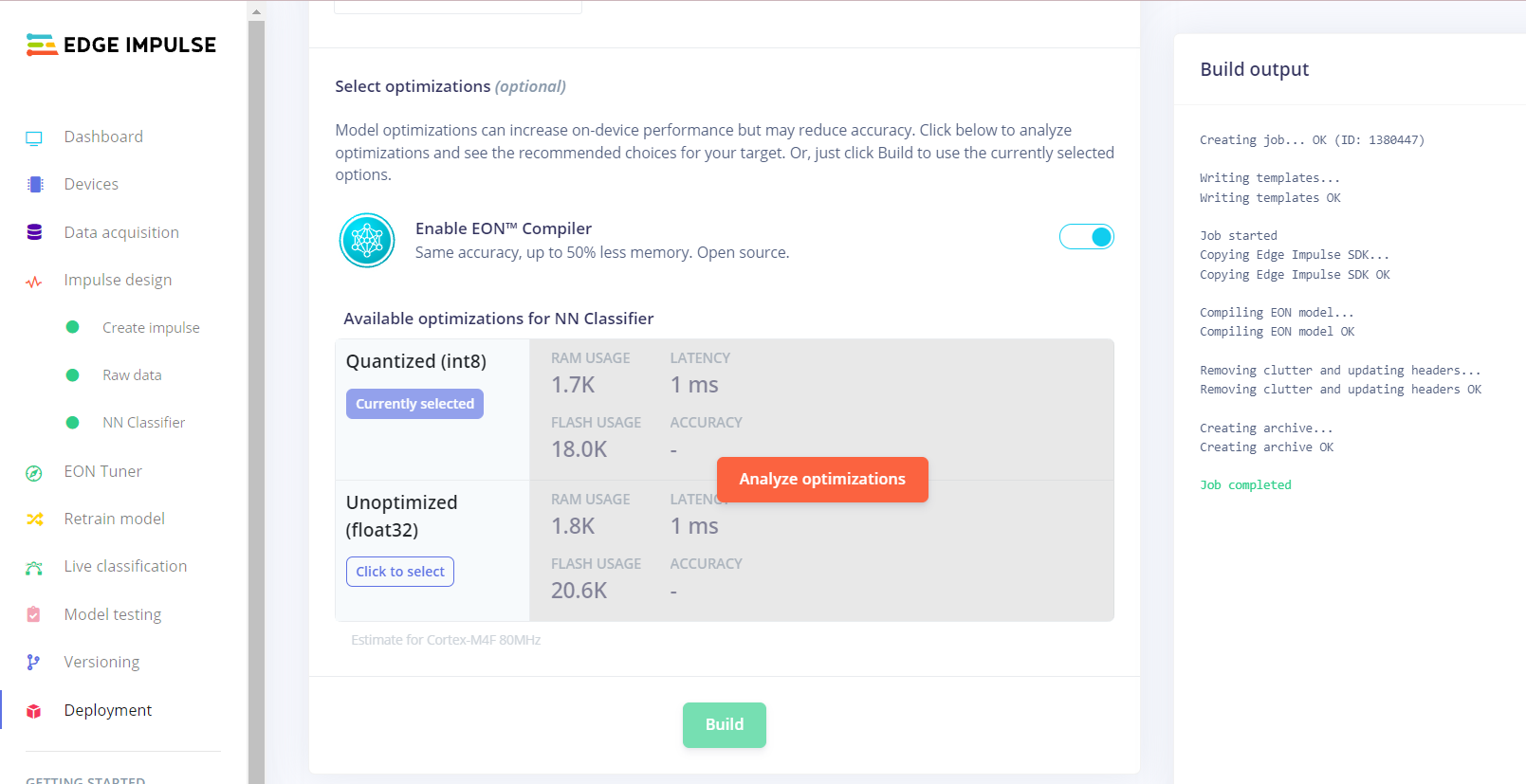 看到這張圖就沒問題了, .zip 檔不用解壓縮,等等直接匯入 Arduino IDE 即可。
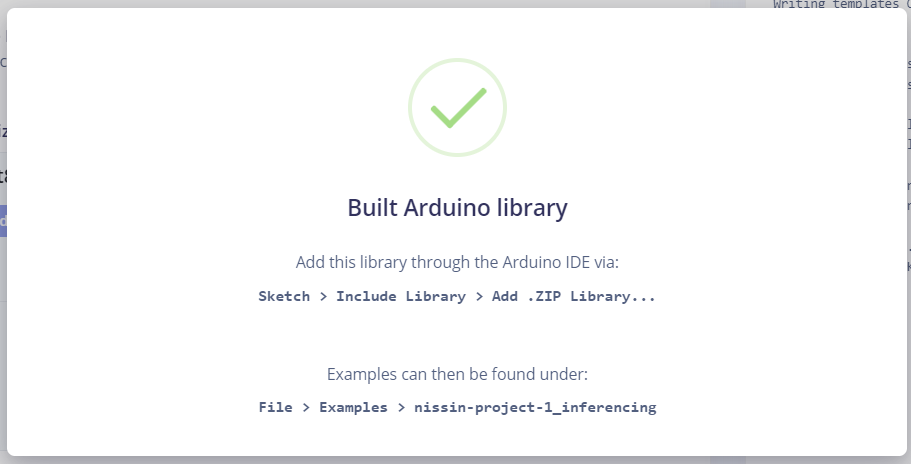
Arduino 匯入之後開始使用
開啟 Arduino IDE,選擇 Sketch → Include Library → Add .ZIP library 匯入上一步取得的 .zip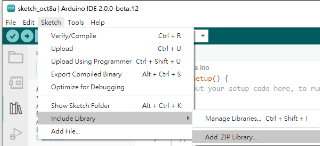 完成之後就可以在 File 選到這個範例,請開啟其中的 static buffer
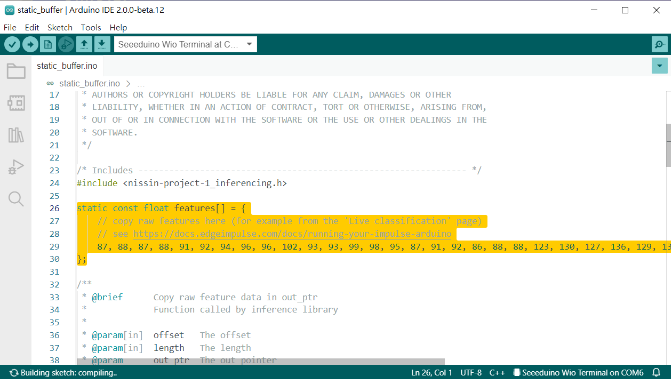
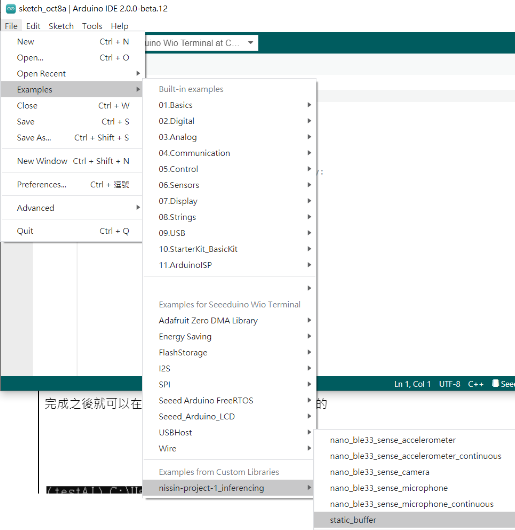 請到 Edge Impulse 網站,選擇 Impusle design / Raw data,複製 Raw features 到您的樣板專案中,有一個複製符號可以直接按,這裡的資料數量就會等於 Frequency,以本範例來說就是 40。
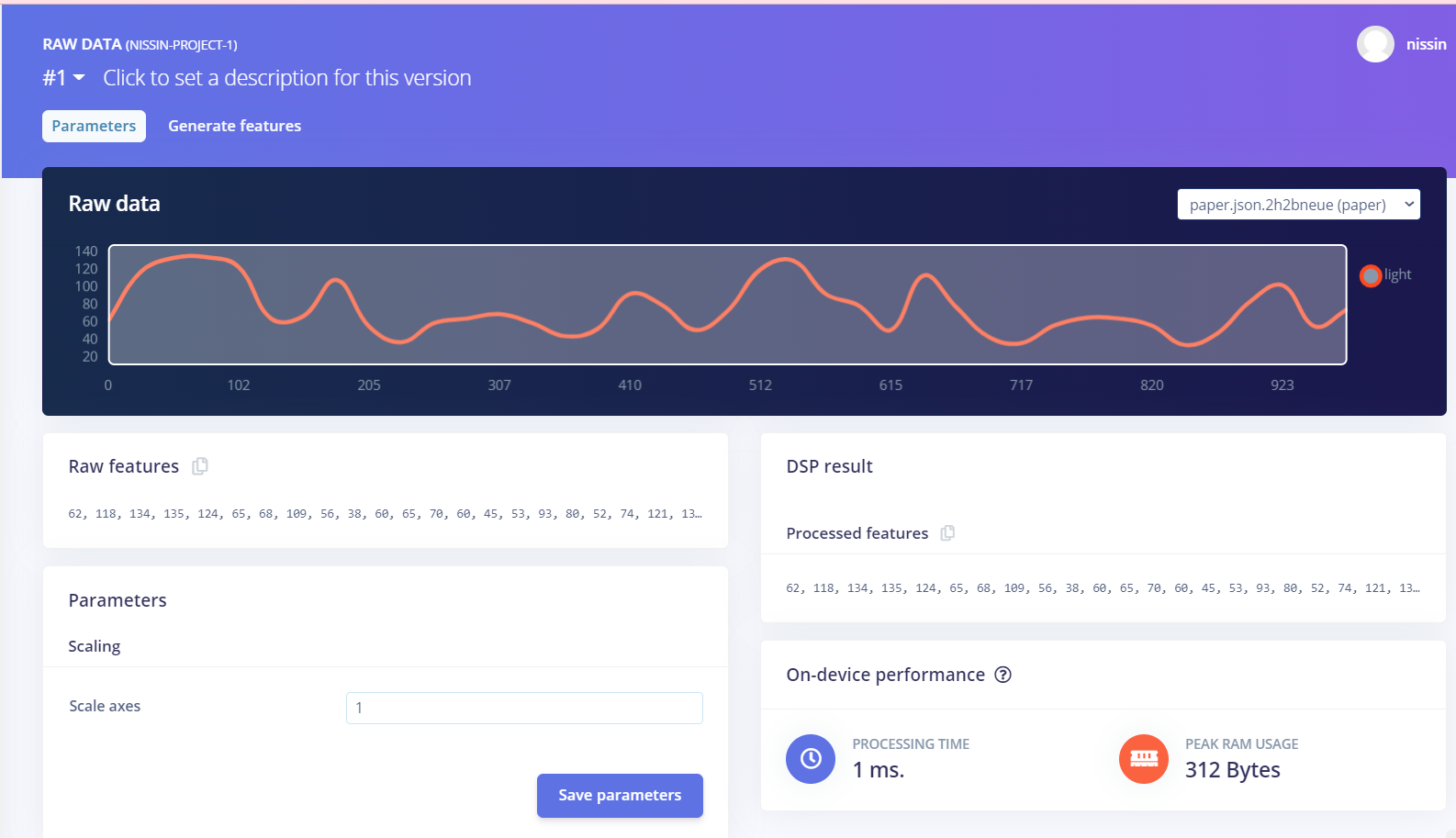 貼到您的 Arduino 範例中的 features[] 陣列中,這樣就可以了。
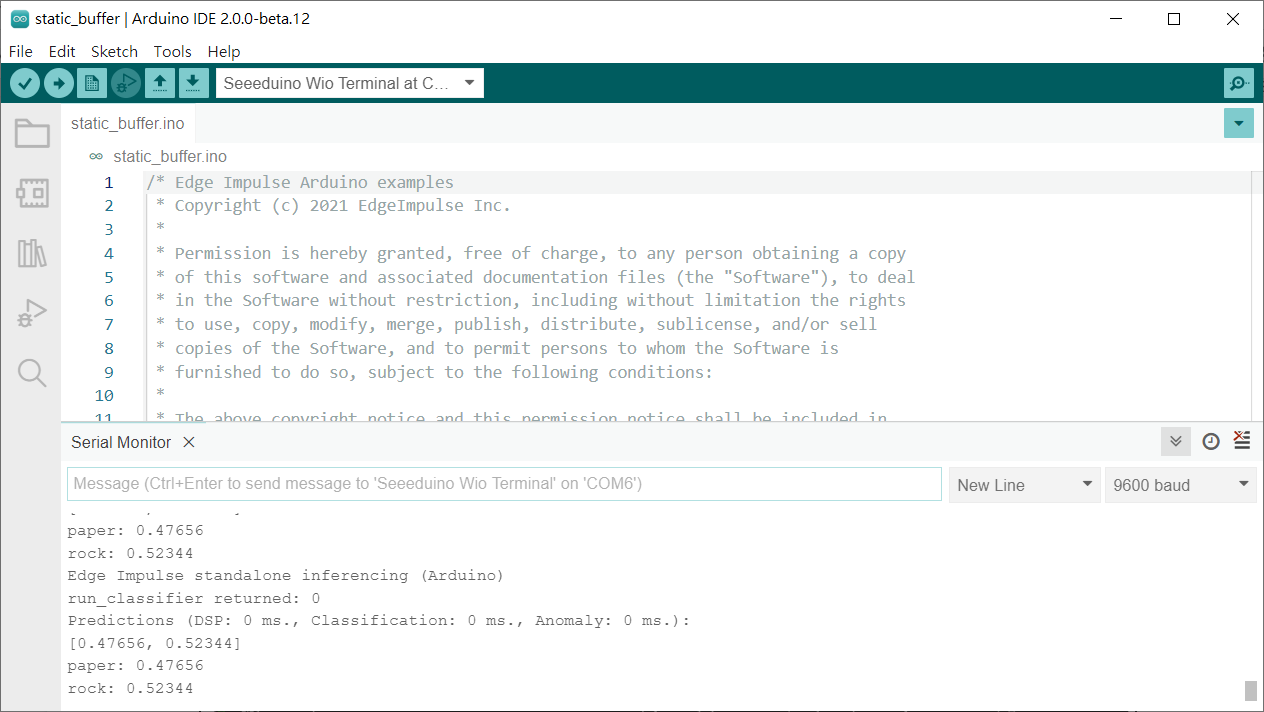
 接著上傳程式到 wio termnial ,就可以從 serial monitor 看到每一次的推論結果,happy making!!
留言 💬 (0)
還沒有留言,來當第一個。