華碩 ASUS UGen300 USB AI 加速器 - 安裝語言模型介面 Open WebUI 篇
簡介
承接上文,我們已經能夠在 Windows 11 環境下執行 hailo-ollama,讓 UGen300 USB AI 加速器成功運行大型語言模型,接下來將會說明如何在主機上安裝並使用 Open WebUI 應用程式,串接先前建立的 hailo-ollama 伺服器,在圖形化介面與大型語言模型進行對話。文中使用的硬體
帶有 USB-C 10Gbps 介面的 Windows 11 電腦主機 ASUS UGen300 USB AI 加速器測試系統版本
Windows 11 25H2透過 Open WebUI 對話
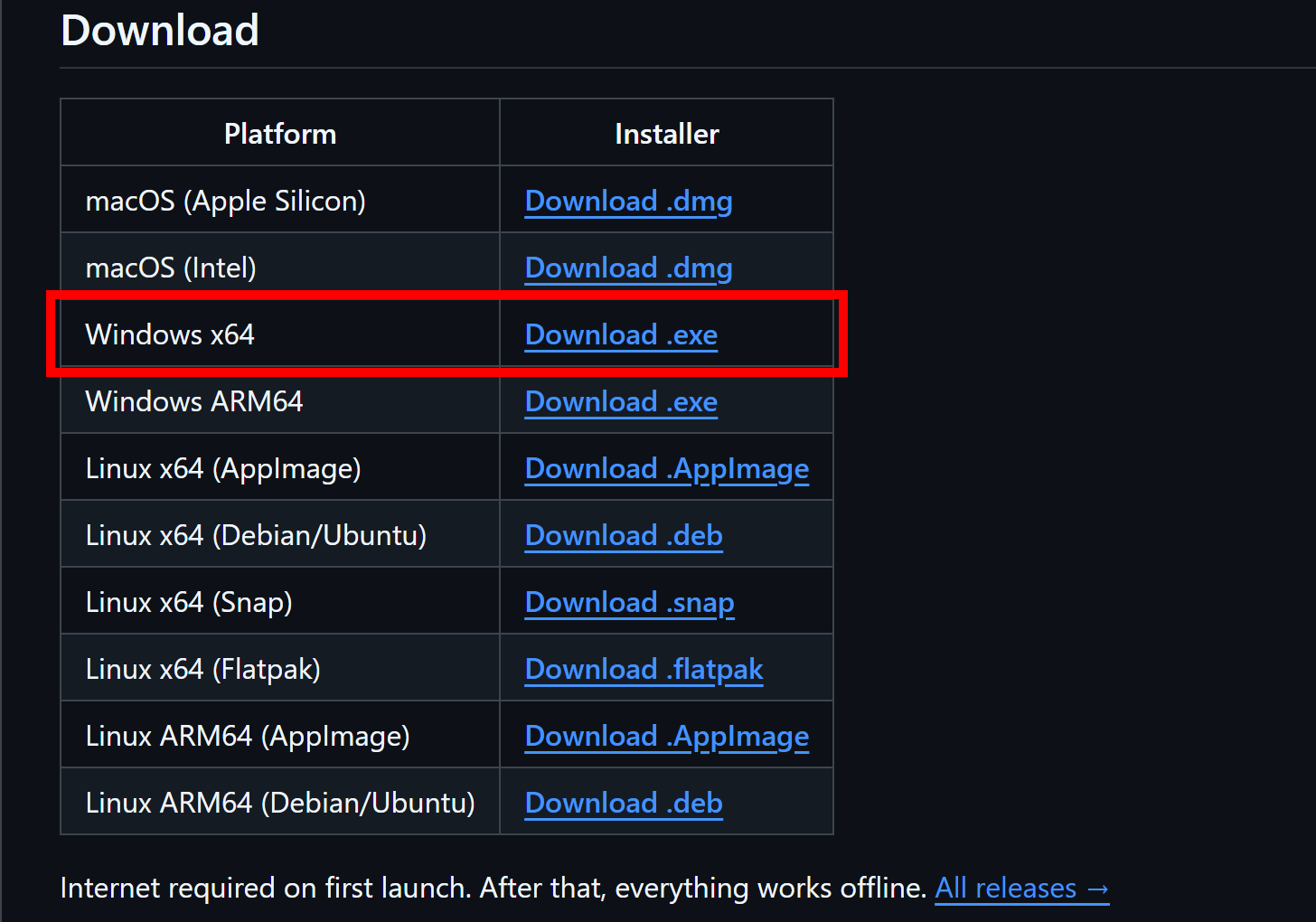
直接使用 curl 指令對話時,回傳的內容會因為串流格式而變得不易閱讀。這時可以改為使用 Open WebUI,透過圖形化介面進行操作,首先要到 Open WebUI Desktop 的 Github 下載安裝檔案: https://github.com/open-webui/desktop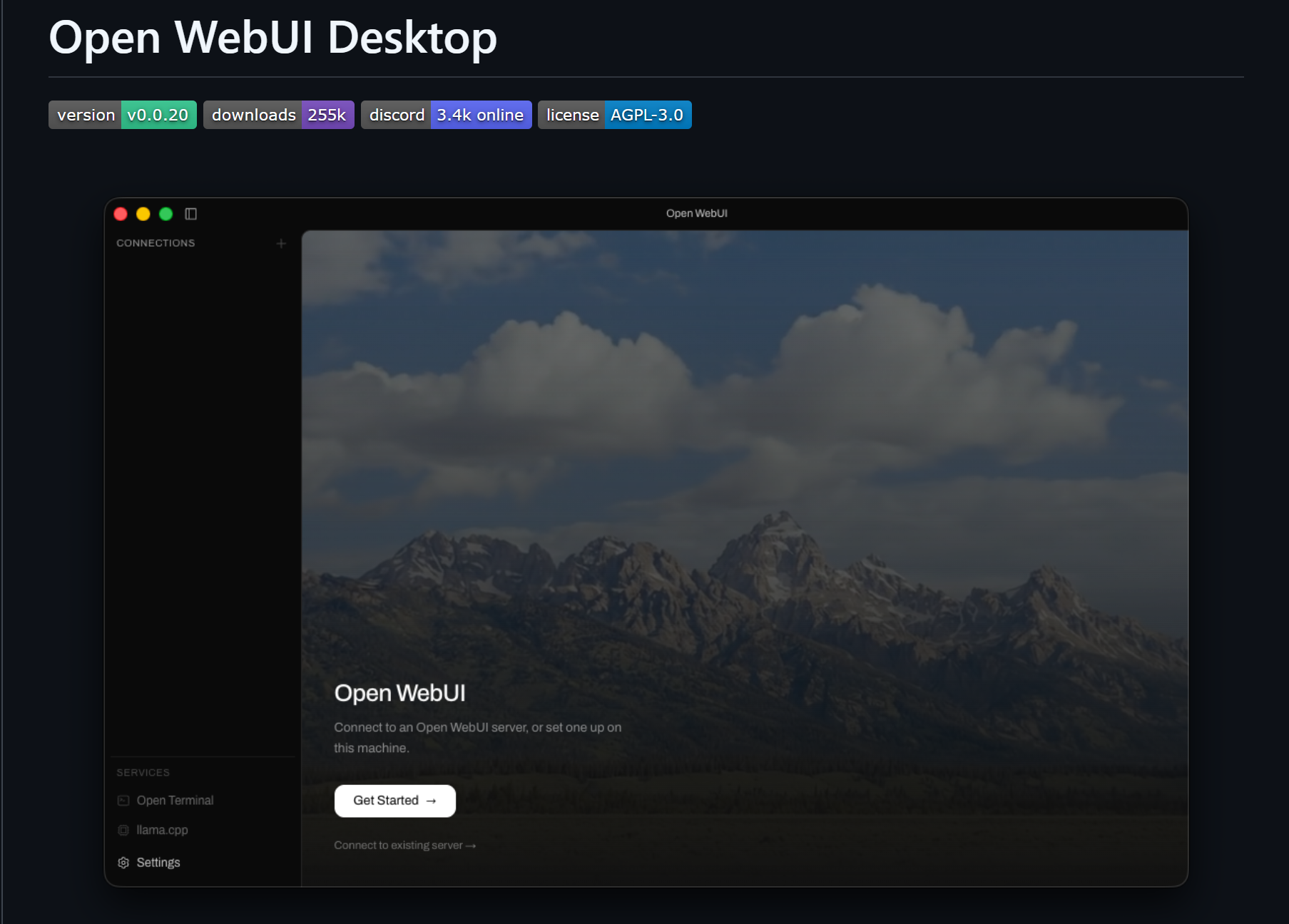 將 Github 頁面向下拉動後,應該可以看到各個版本的安裝檔案,這邊選擇 Windows x64 平台的安裝檔案
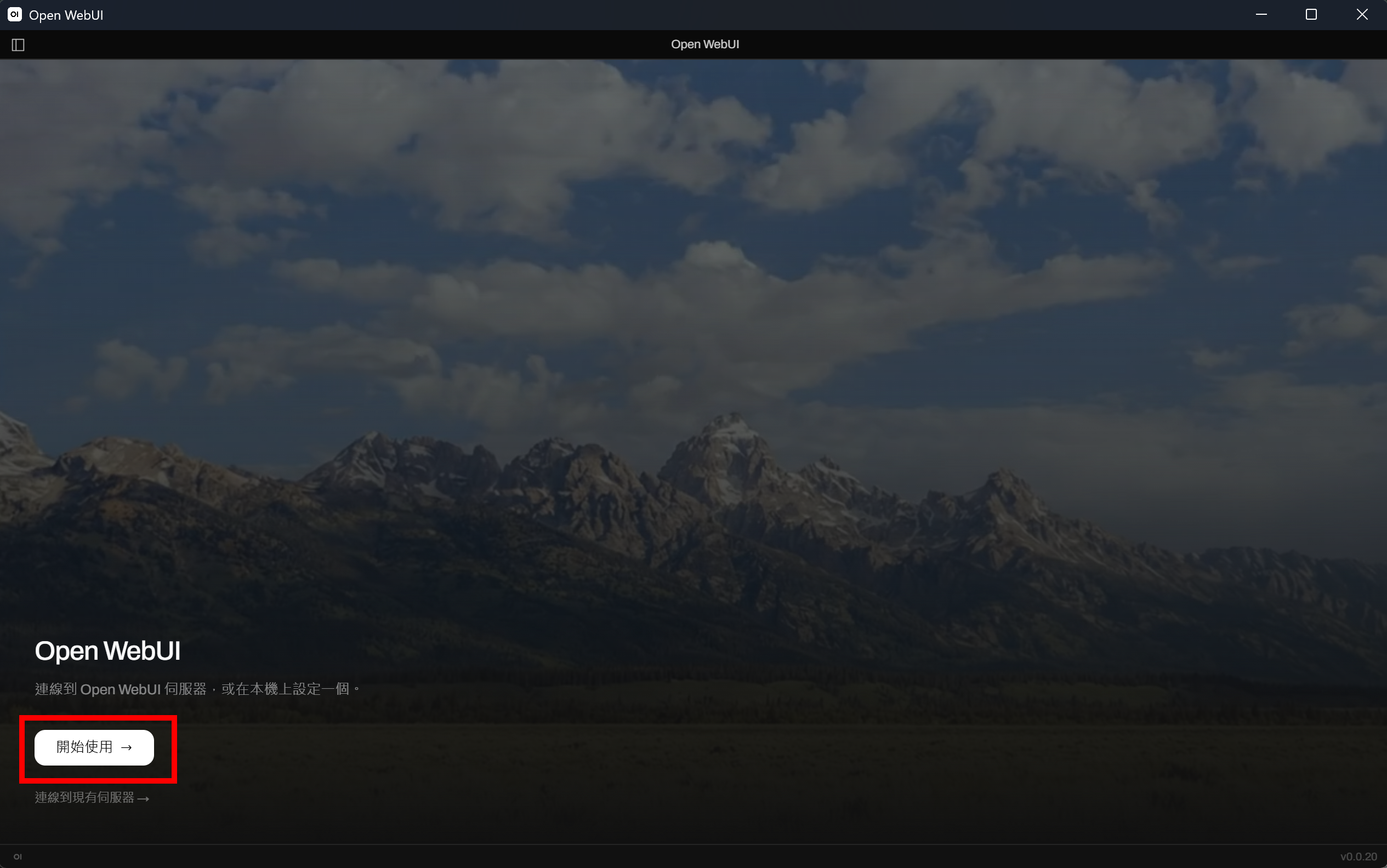
 下載完成後執行安裝檔案,進行 Open WebUI Desktop 的安裝,等待安裝完成後後就會彈出程式視窗,選擇 開始使用 進入下一步。
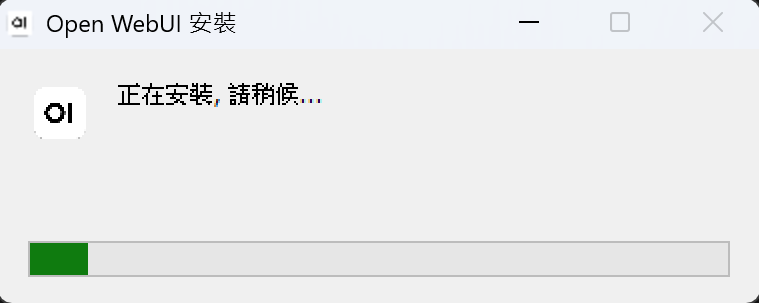
 在正式安裝 Open WebUI 前會詢問是否要安裝其他功能套件,可以根據需求選擇。
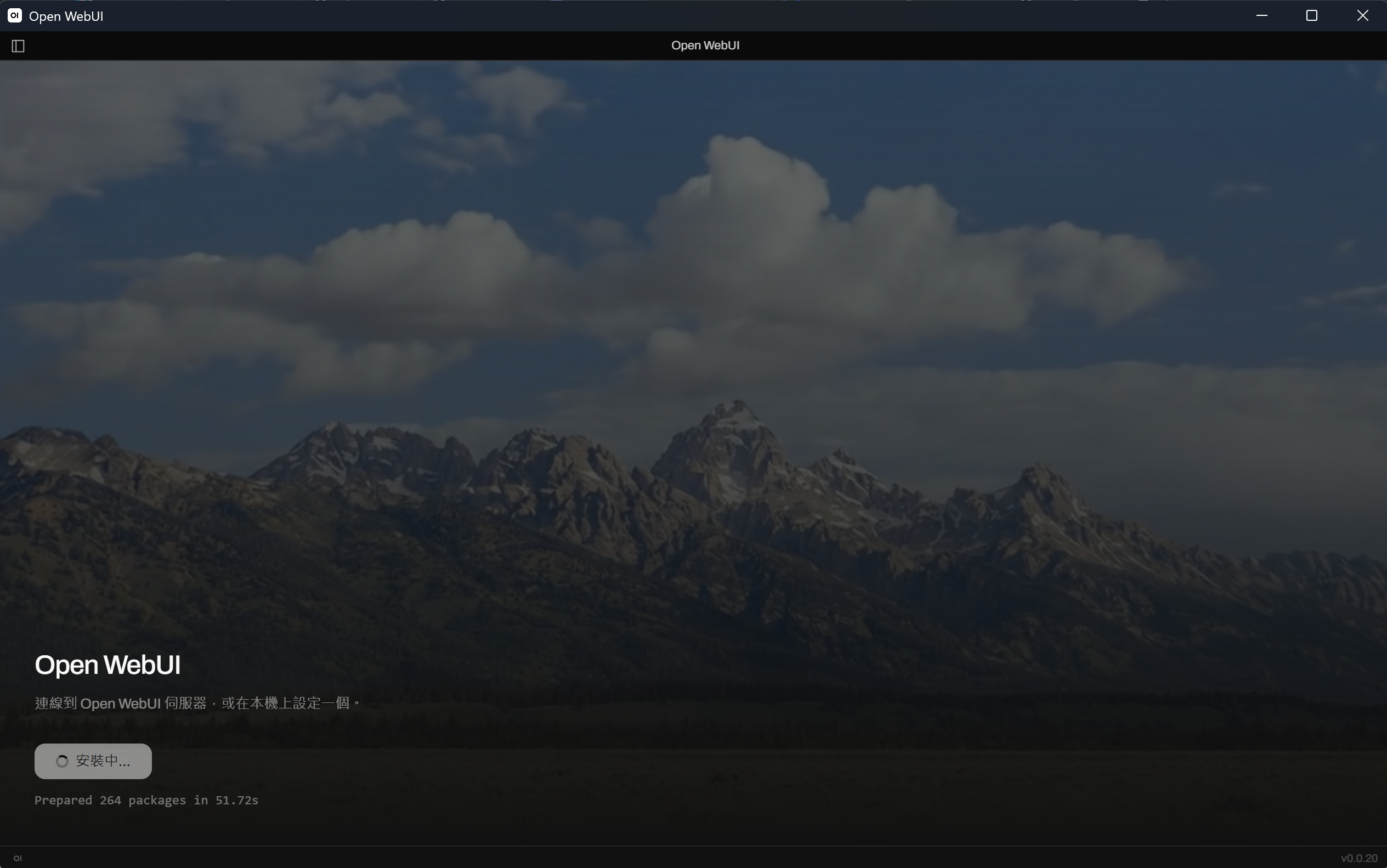
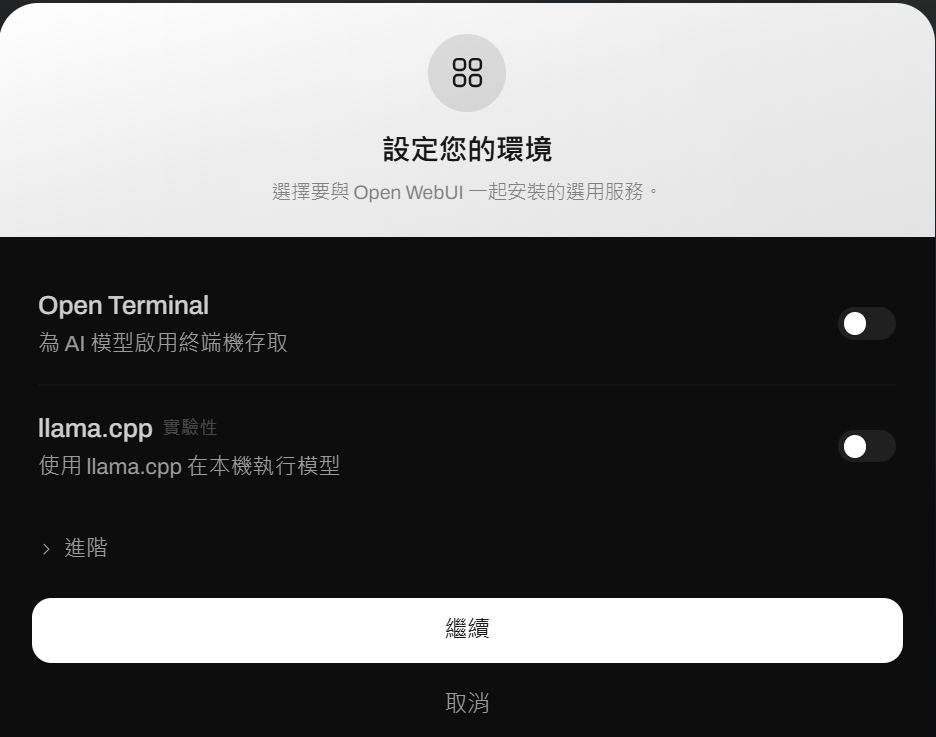 按下繼續後,程式會自動將所需的套件逐一安裝,花費時間根據網路速度而定,大約需要 10~15 分鐘。
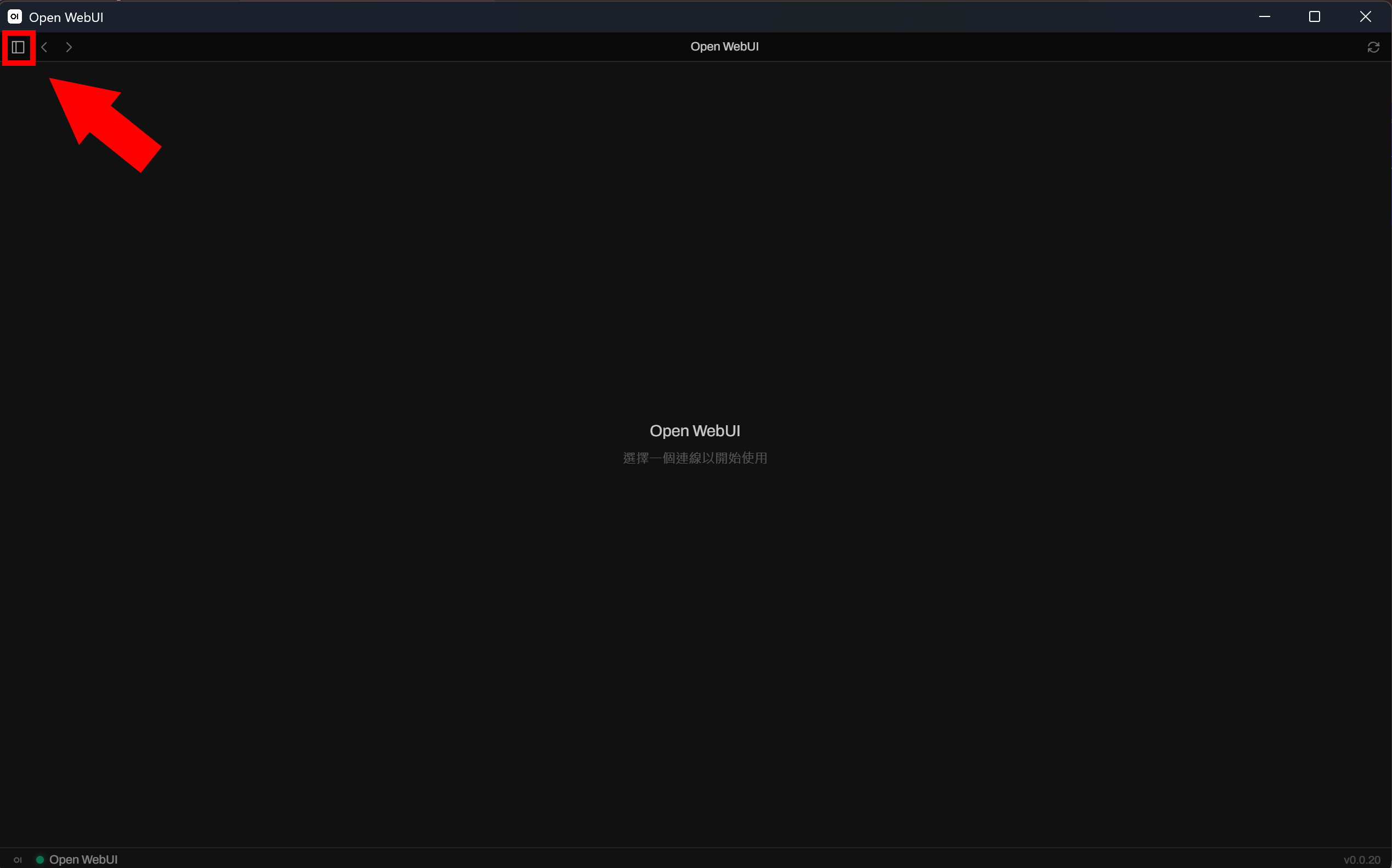
 安裝完成後就會進到空白的介面,點擊左上角的按鈕將側邊欄展開。
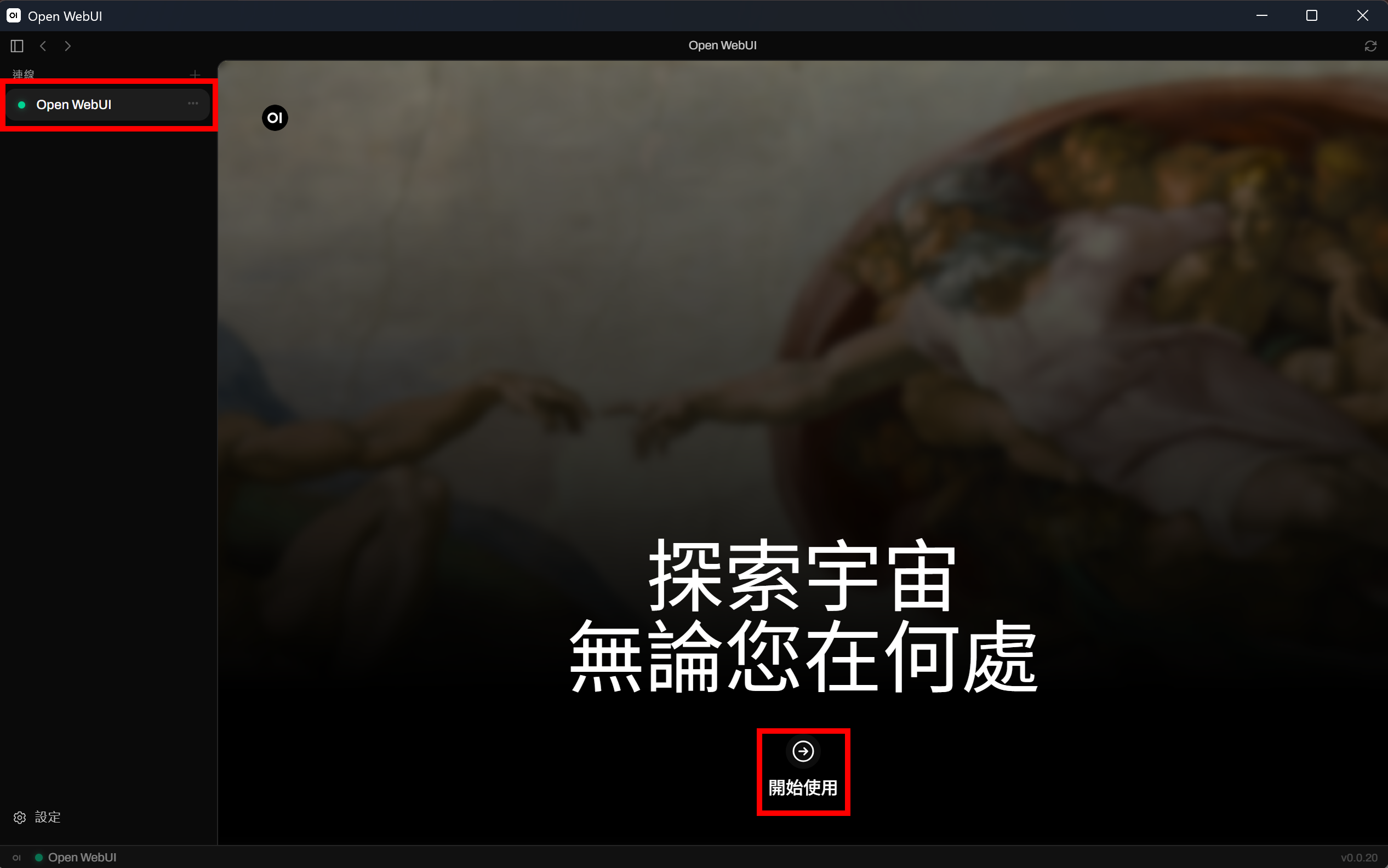
 點擊側邊欄中的 Open WebUI,進入 Open WebUI 介面,再點擊 開始使用 開始設定程式。如果是在剛開啟程式時,這個畫面可能還未載入完成,等待 Open WebUI 前方的燈號變為綠色後就會出現介面。
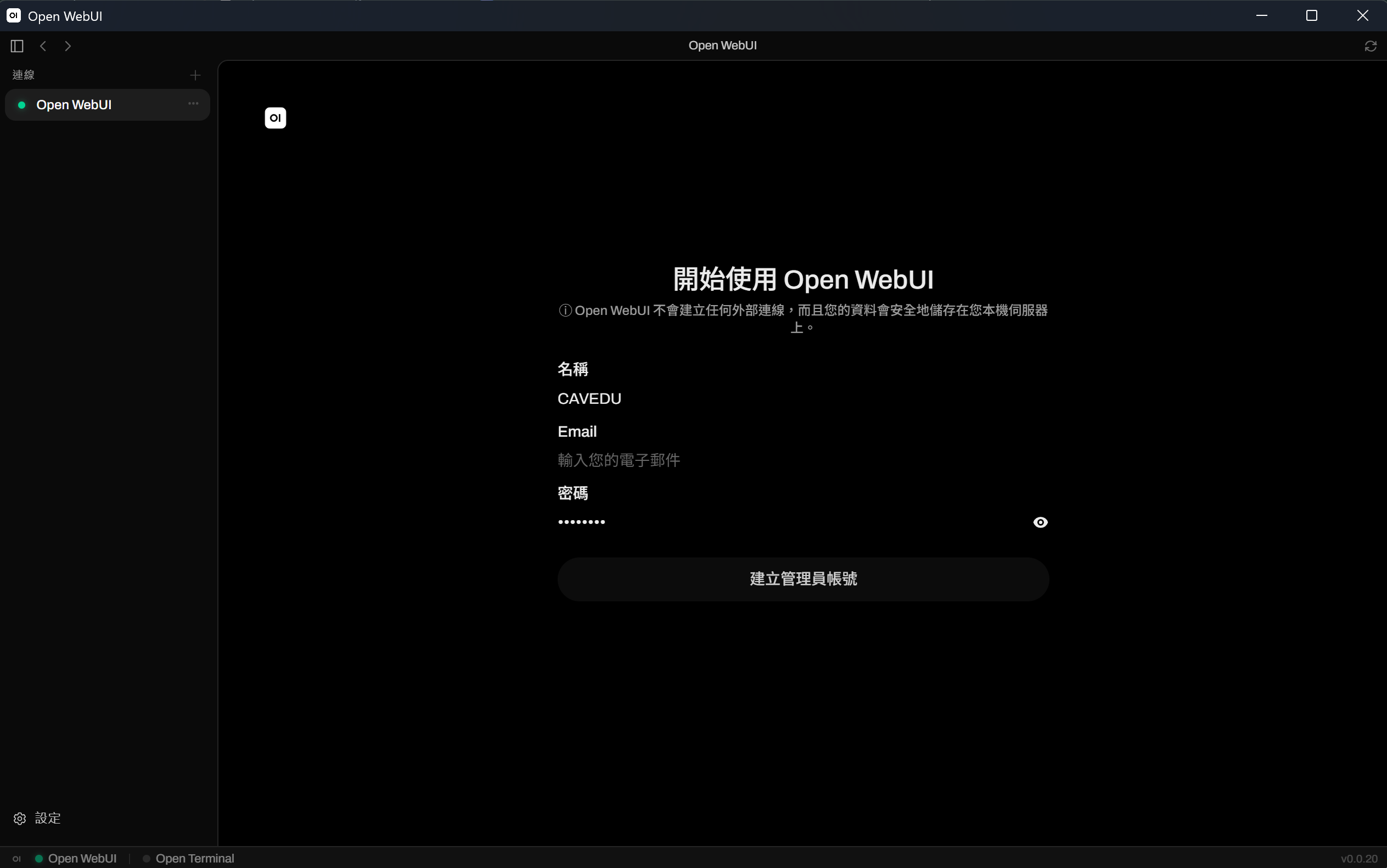
 第一次進入 Open WebUI 時會要求建立一個管理員帳號,在各欄位輸入對應的資訊後,按下方的 建立管理員帳號 即可正式進入。
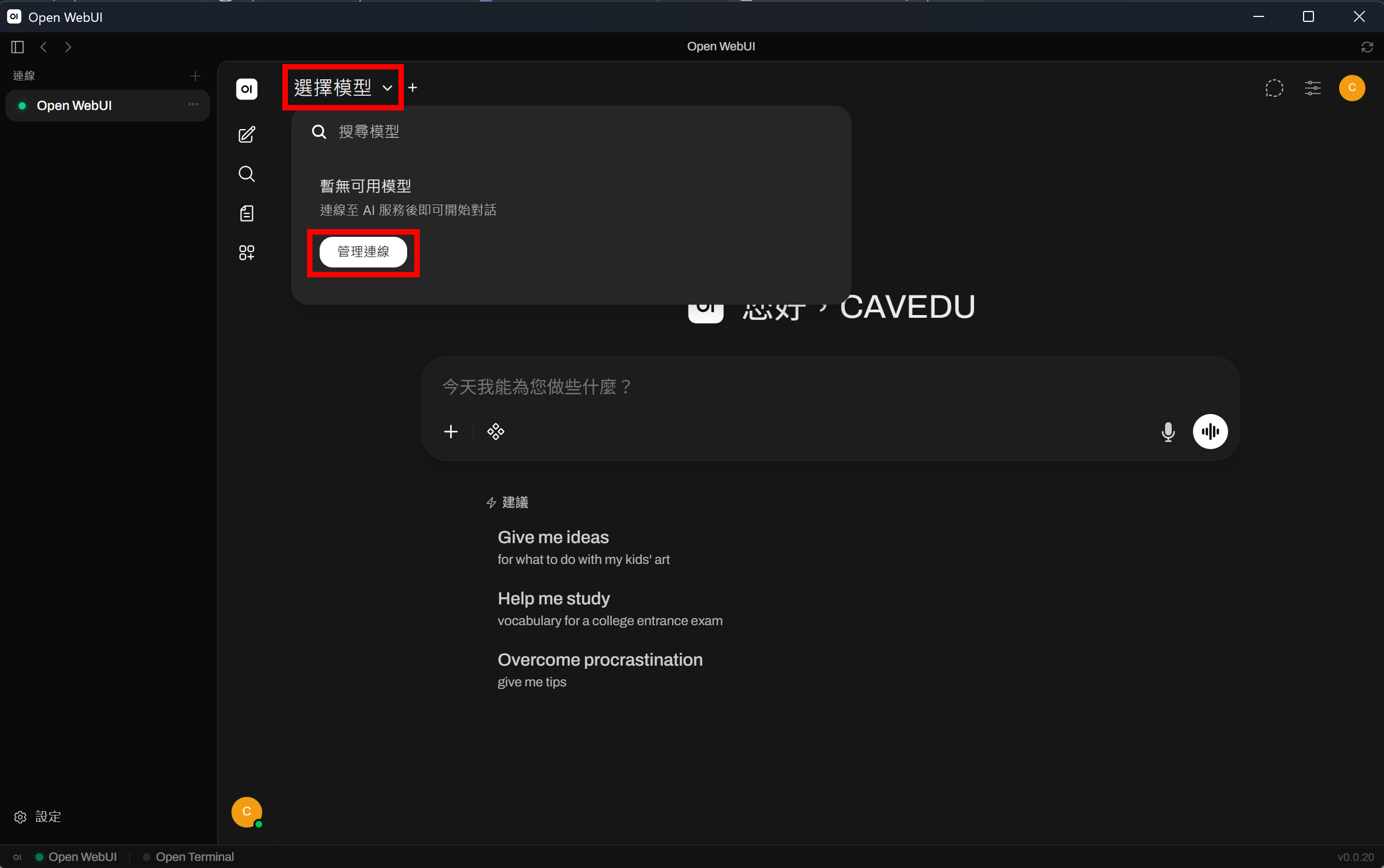
 首次使用時,需要先修改連線設定,讓 OpenWebUI 能夠連線到 hailo-ollama,點擊左上的 選擇模型,在點擊 管理連線 進入連線設定介面
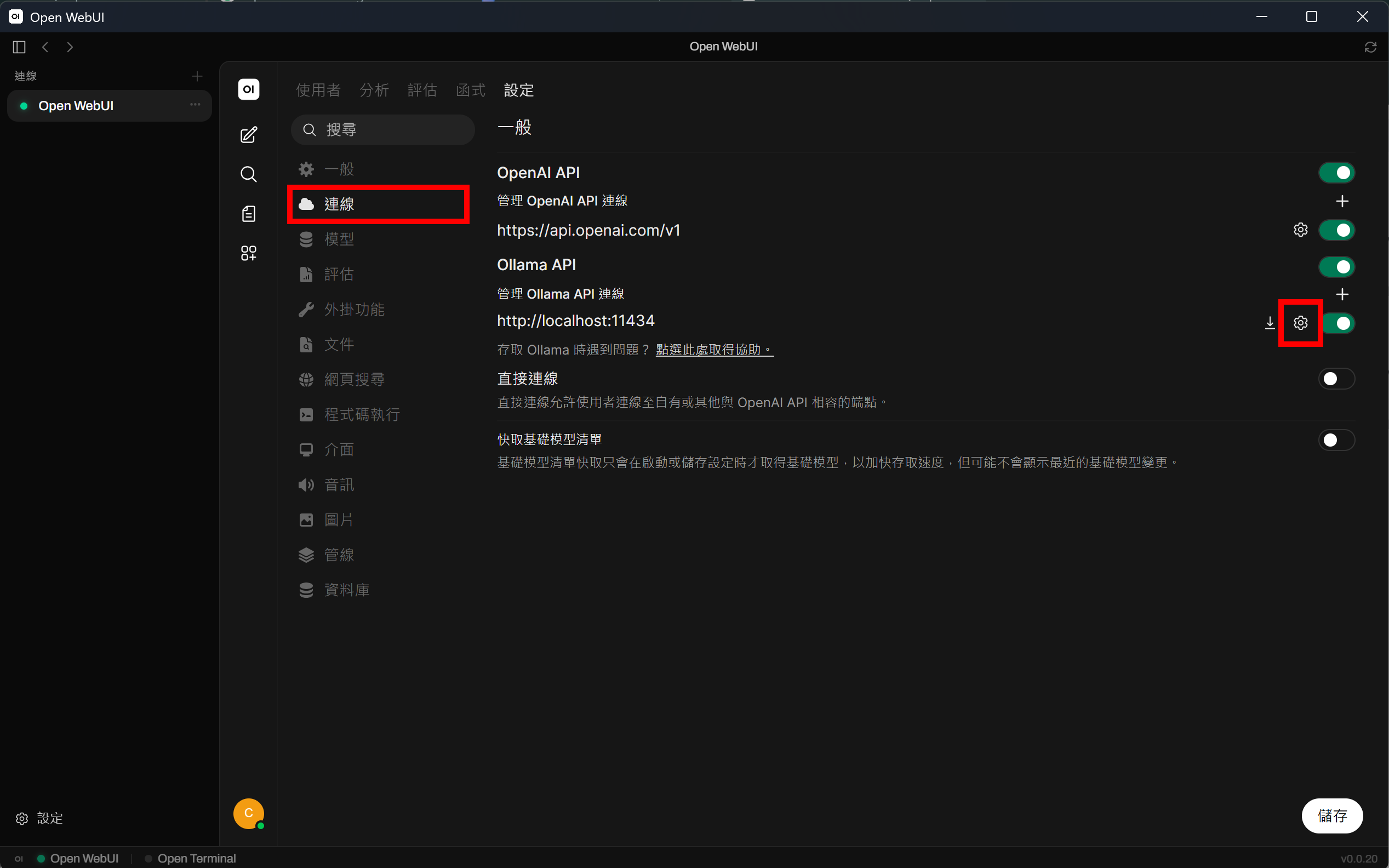
 進入連線設定後,點擊 Ollama API 中 管理 Ollama API 連線後方的齒輪,進入編輯連線介面
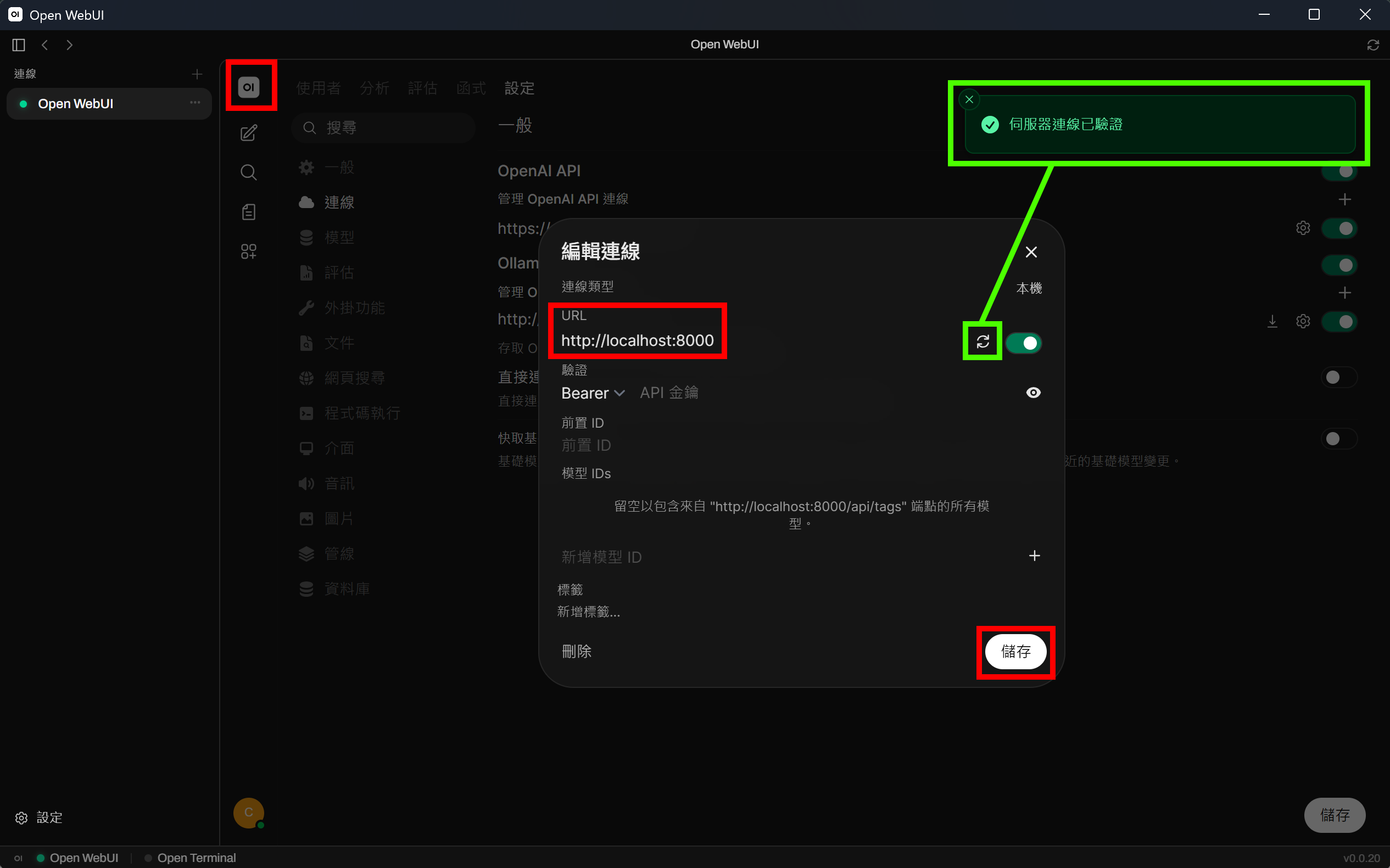
 將 URL 欄位中的內容改為 http://localhost:8000,改完後可以按一下後方的重新整理,如果成功連線會彈出 伺服器連線已驗證 的提示。
如果沒有回應的話可能是 hailo-ollama 沒有啟動,參考前面文章中的 啟動 hailo-ollama 步驟將它啟動後再次設定後應該會正常回覆。
確定能夠連線後,記得要按下儲存套用設定,然後按一下左上角的小圖案就可以回到對話介面。
將 URL 欄位中的內容改為 http://localhost:8000,改完後可以按一下後方的重新整理,如果成功連線會彈出 伺服器連線已驗證 的提示。
如果沒有回應的話可能是 hailo-ollama 沒有啟動,參考前面文章中的 啟動 hailo-ollama 步驟將它啟動後再次設定後應該會正常回覆。
確定能夠連線後,記得要按下儲存套用設定,然後按一下左上角的小圖案就可以回到對話介面。
 返回對話介面後,剛才選擇模型的位置會變為之前下載的模型名稱,假如下載了多個模型,也可以使用下拉選單切換。
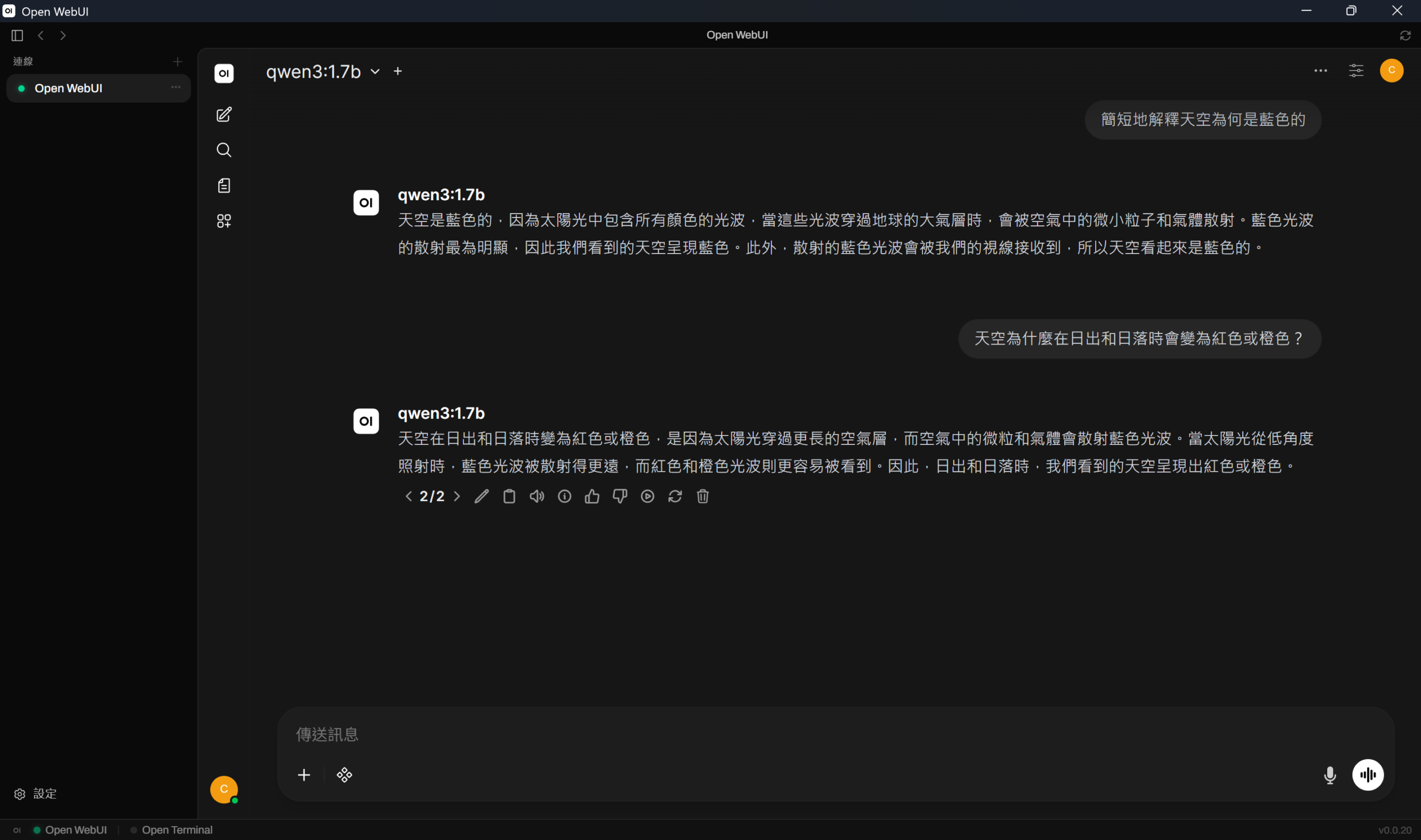
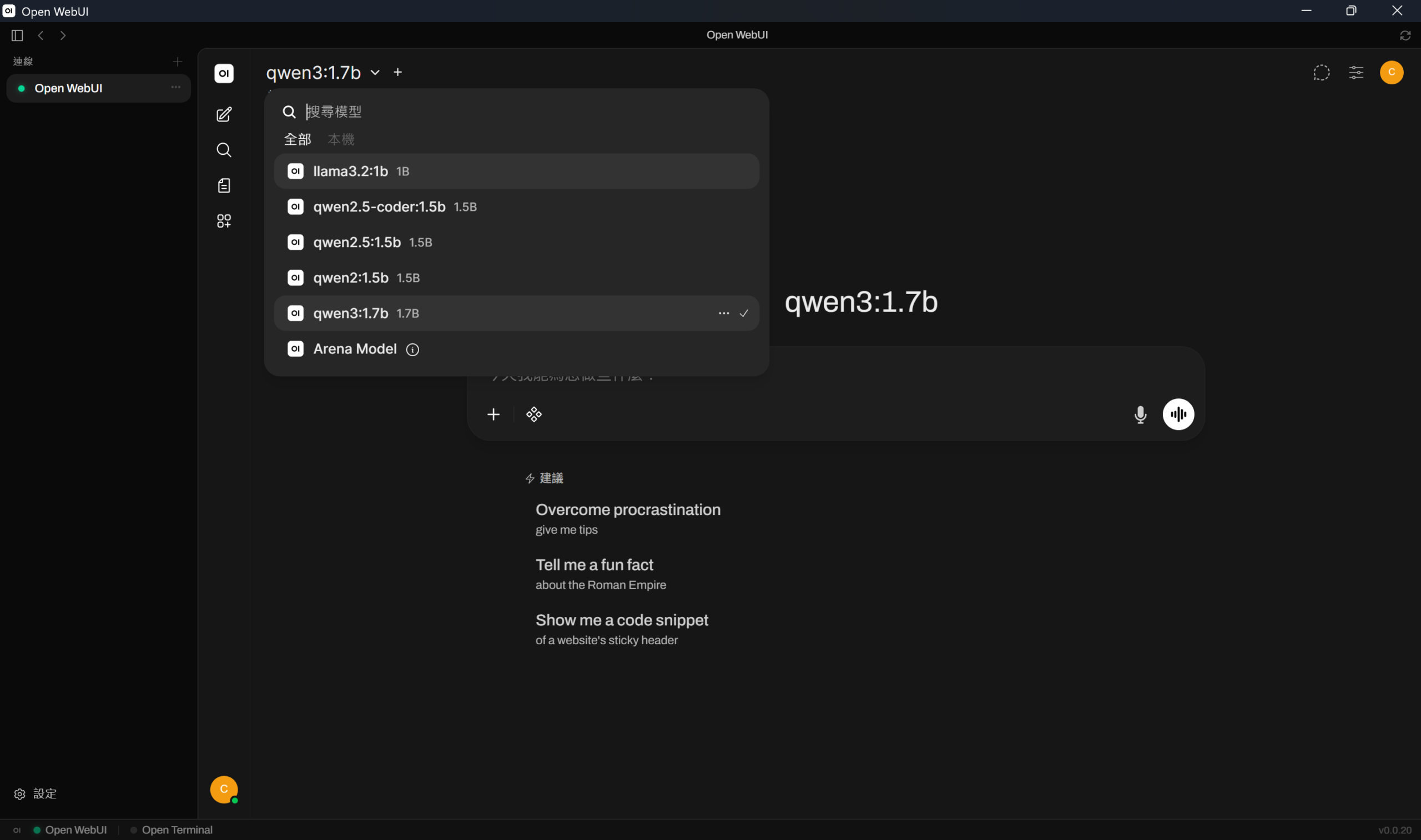 選擇想要的模型後,就可以直接與模型對話。
留言 💬 (0)
還沒有留言,來當第一個。