華碩 ASUS UGen300 USB AI 加速器 - 驅動韌體篇
作者:子賢 購買商品傳送門-超連結
簡介
本文接續第一篇 UGen300 USB AI 加速器介紹文,將逐步說明如何在 Windows 11 環境中下載並安裝合適的驅動程式,並透過驅動中內建軟體工具為 UGen300 USB AI 加速器更新韌體,為後續的應用打好基礎。文中使用的硬體
帶有 USB-C 10Gbps 介面的 Windows 11 電腦主機 ASUS UGen300 USB AI 加速器測試系統版本
Windows 11 25H2安裝驅動
首先需要到華碩官網下載驅動程式,點下方的連結可以直接到驅動程式下載頁面: https://www.asus.com/tw/motherboards-components/ai-accelerator/ugen/ugen300-usb-8g/helpdesk_download?model2Name=UGen300-USB-8G 或是在 Google 搜尋 asus ugen300 找到產品頁面後進入 支援 分頁中的 驅動與工具程式。 進到 驅動與工具程式 頁面後,需要使用下拉選單選擇作業系統,這邊請選擇 Windows 11 64-bit ,選好就會顯示對應的驅動程式,按下載即可取得驅動程式。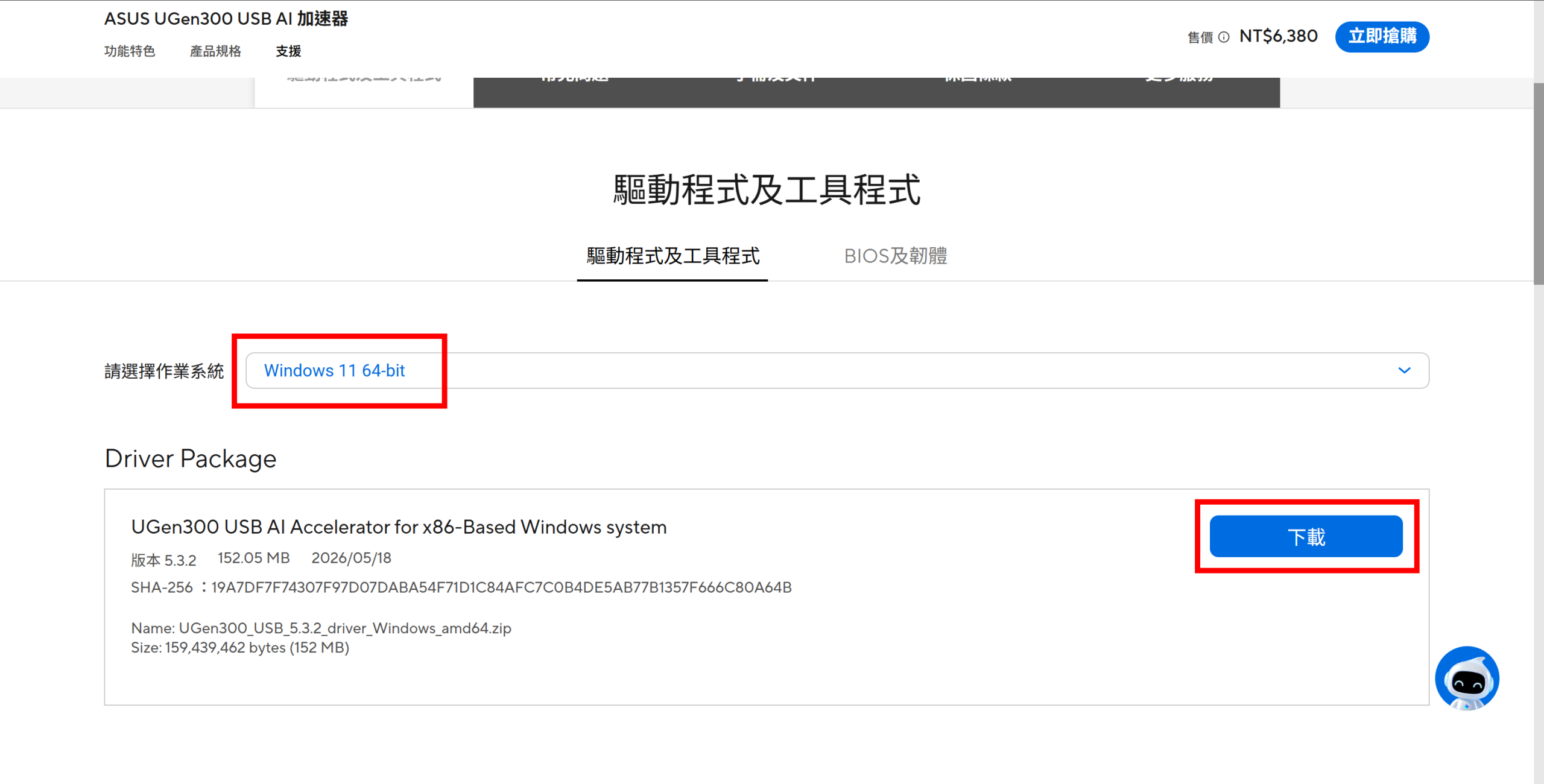 下載下來的檔案會是 zip 壓縮檔,將它解壓縮後就可以看到真正的安裝檔,點擊兩下開啟安裝檔開始安裝。
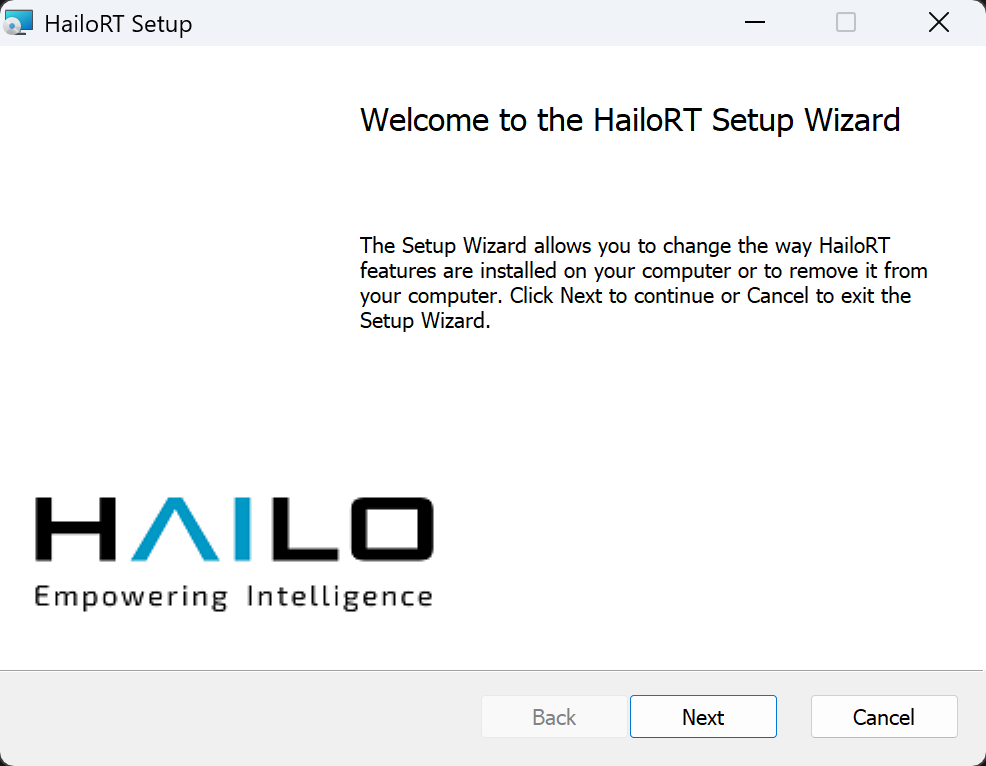
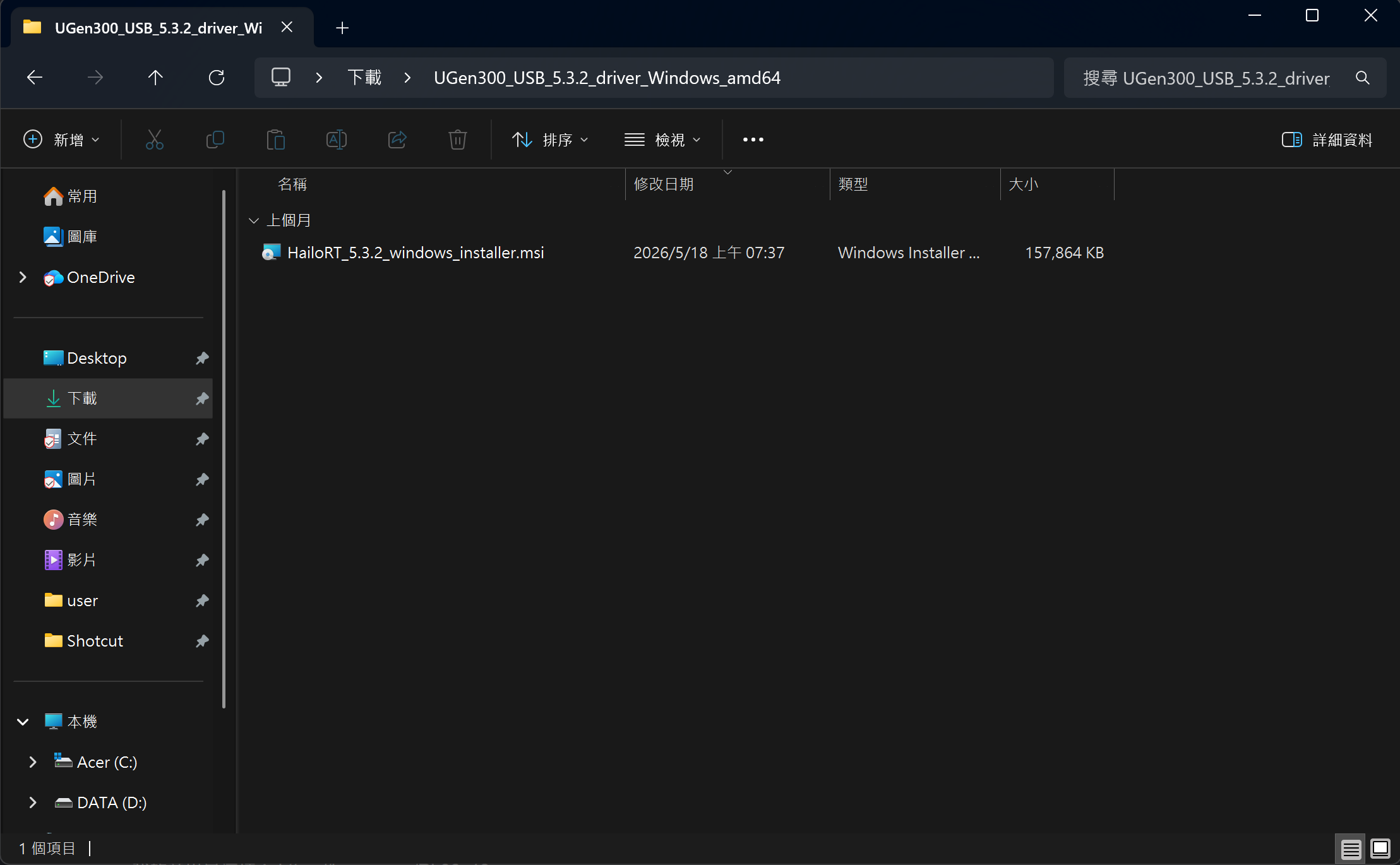 進到安裝程式後會看到歡迎頁面,按一下 Next 進到下一步
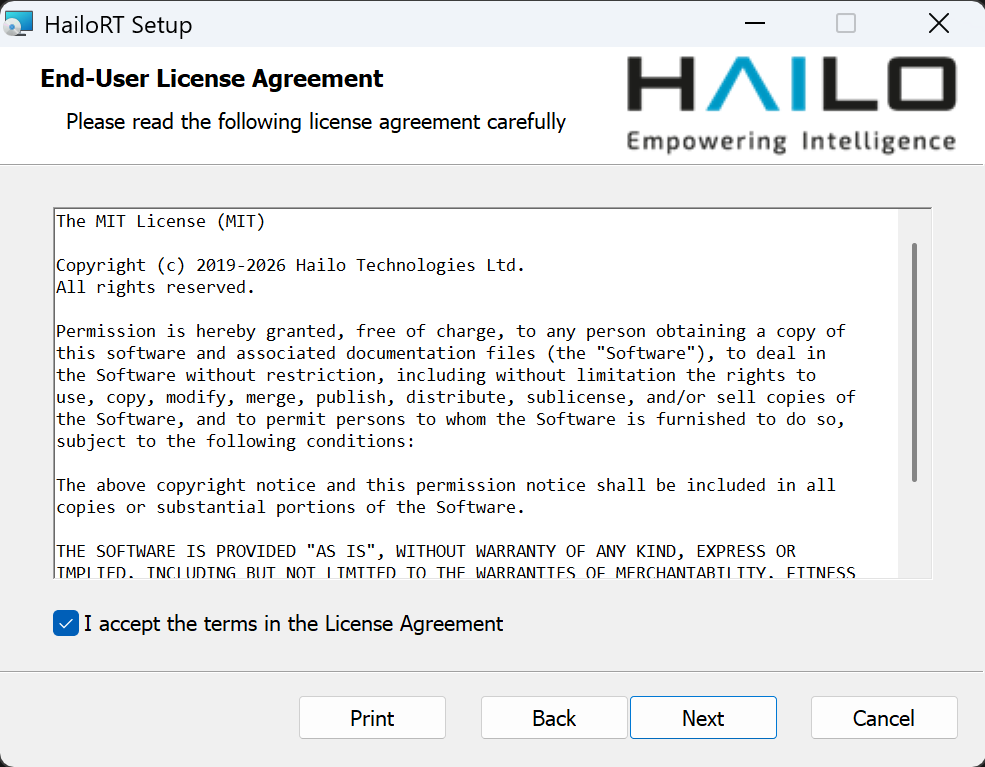
 然後是終端使用者授權合約,勾選左下方的 I accept the terms in the License Agreement,再按 Next 進到下一步。
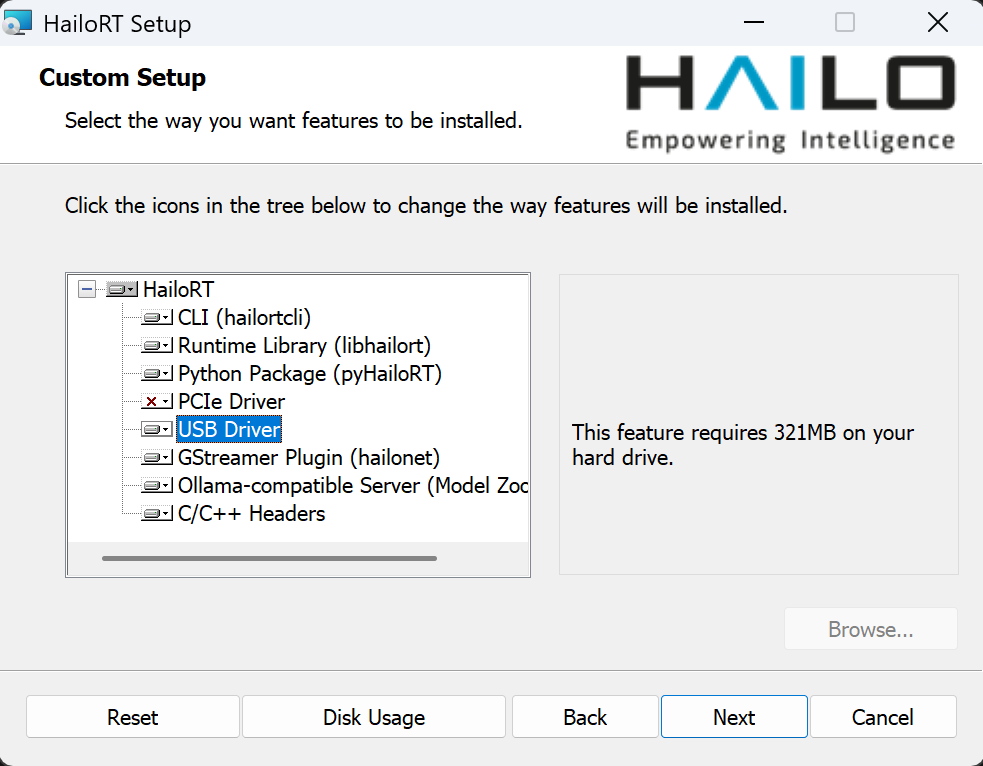
 接著需要選擇安裝哪些功能,請把 除了 PCIe Driver 以外的選項都開啟,像下圖一樣。
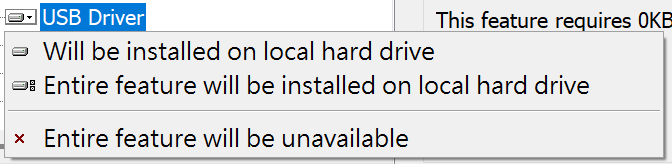
 點選前面的小圖示後會出現選單,選擇 Will be installed on local hard drive,當圖案不是紅色叉叉就代表功能已經開啟。把需要的功能都開啟後,就可以按 Next 進到下一步。
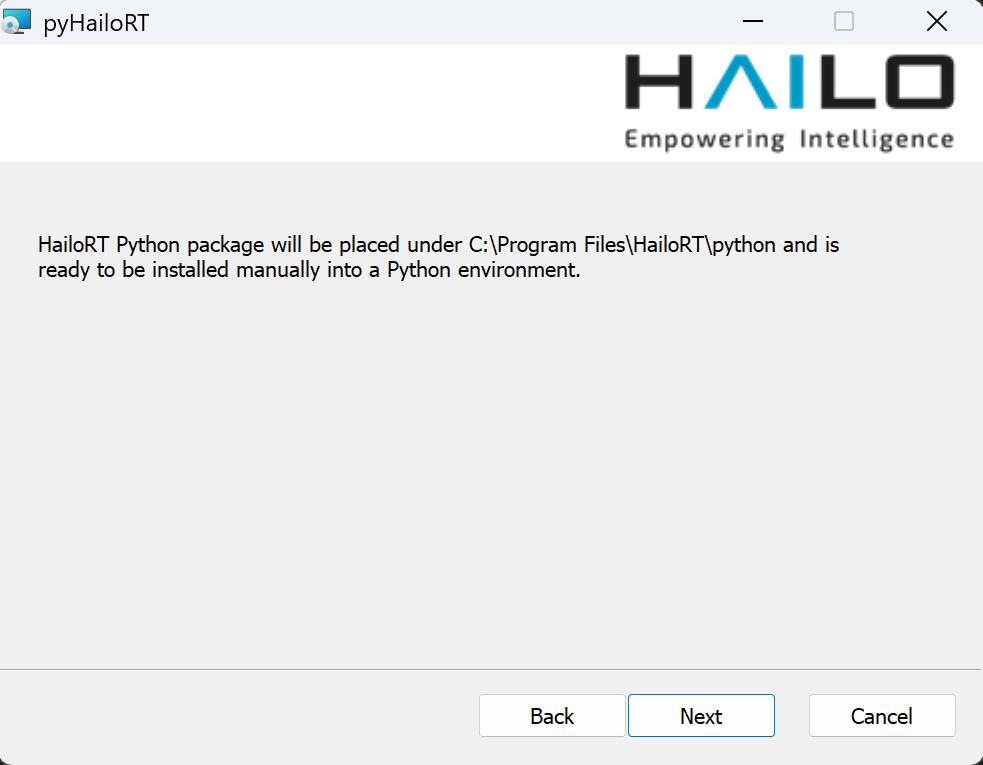
 這邊是提示 HailoRT 的 Python 套件檔案的位置,按 Next 進到下一步即可。安裝完成後 Python 套件會被放在 C:\Program File\HailoRT\python 資料夾中,可以使用 Python 套件管理工具自行安裝至需要的 Python 環境中。
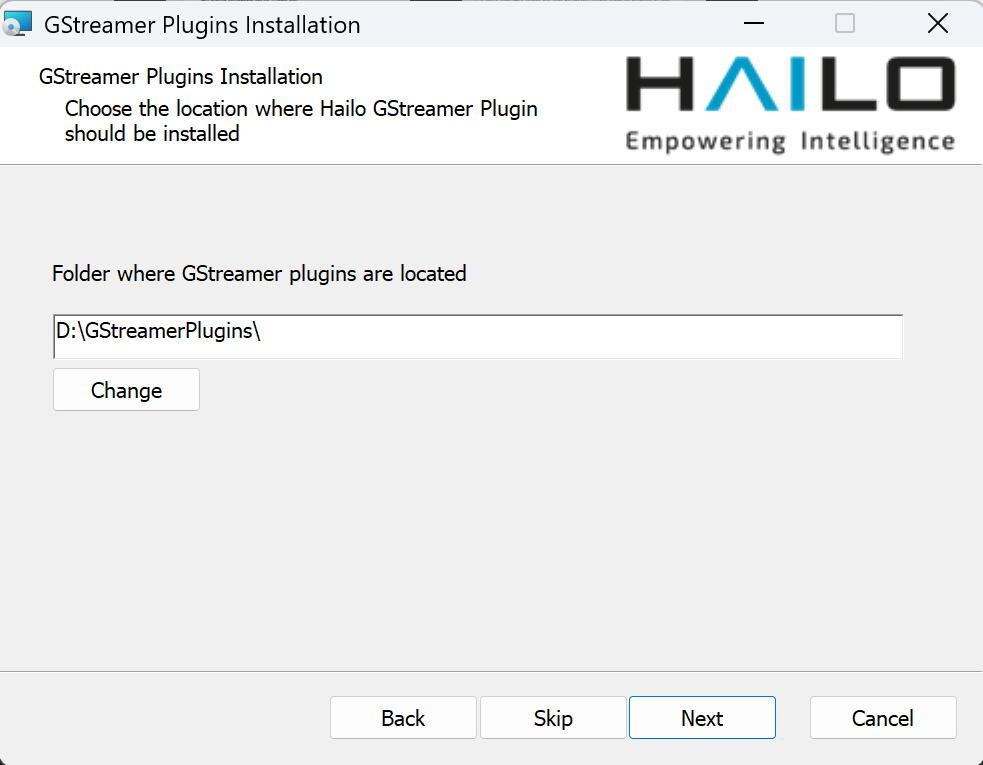
 這邊則是詢問 Hailo GStreamer 插件的安裝位置,如果沒有特別的需求,按 Next 使用預設值進到下一步即可。
 選擇完前面的選項後,程式就會自動開始安裝,大約會花費 1~3 分鐘。
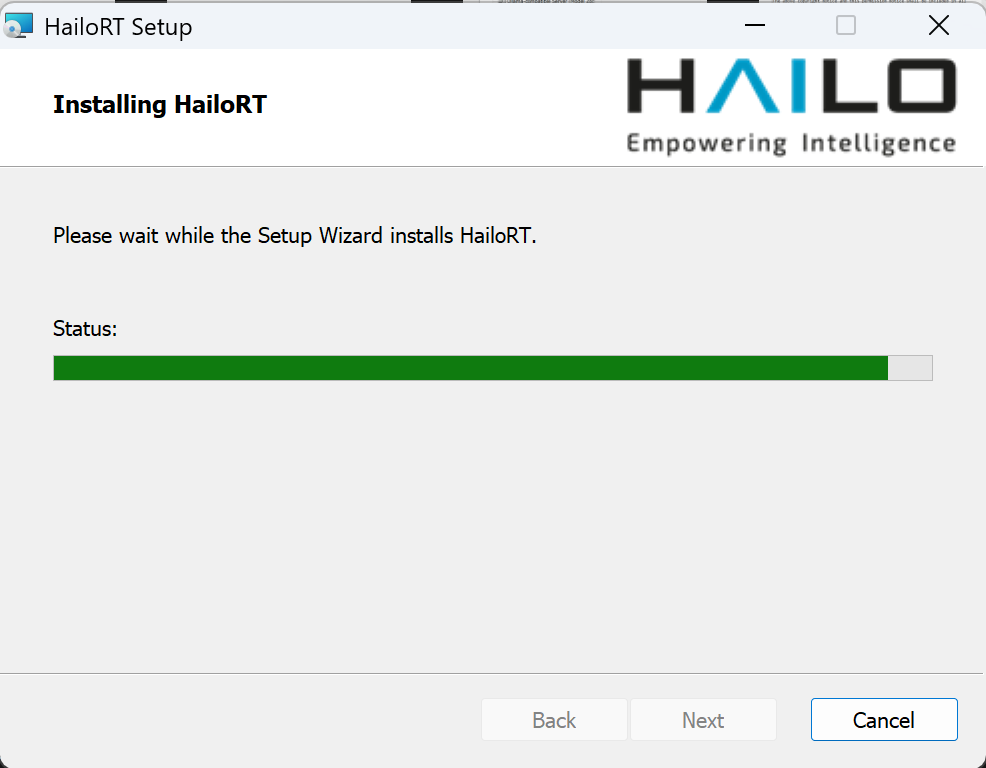 安裝完成後,就會顯示如下圖的畫面,按下 Finish 就會結束安裝程式。
連接加速器
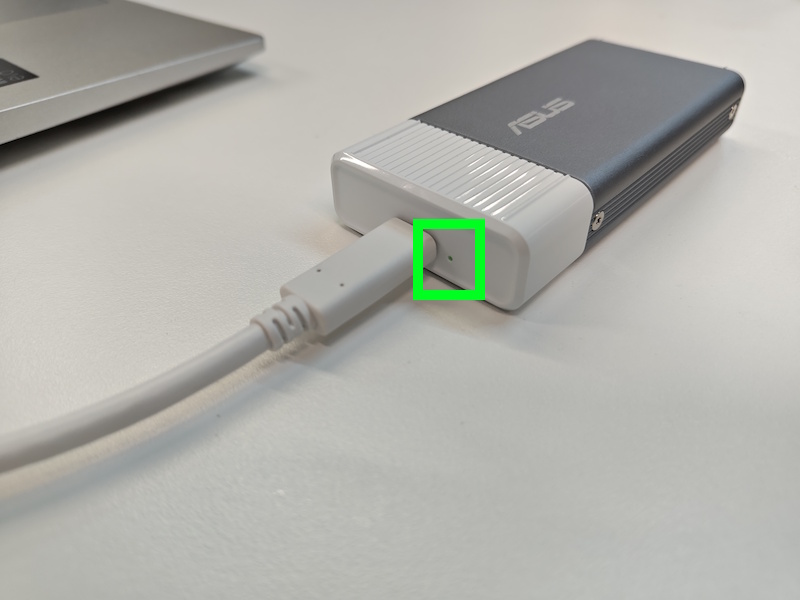
使用 USB-C to USB-C 連接線將加速器連接到主機上的 USB-C 10Gbps 接口。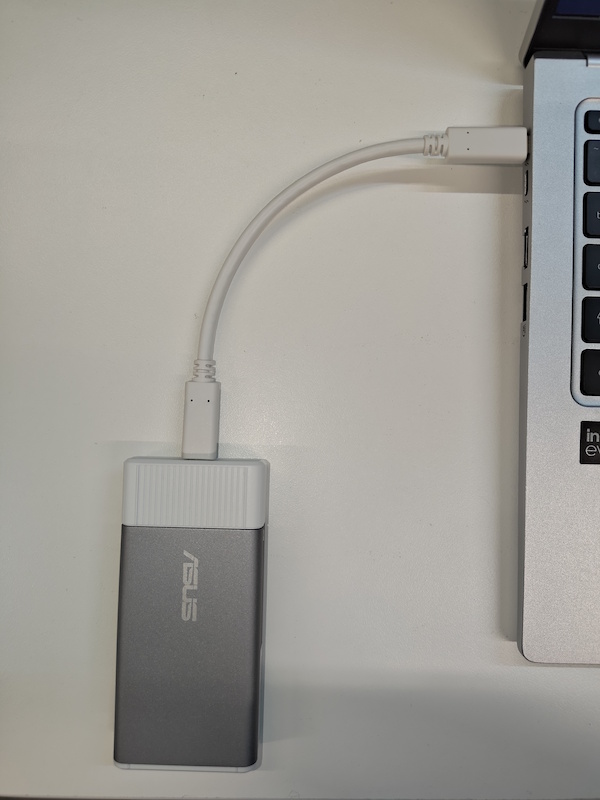 接上主機後,加速器接口旁的狀態指示燈就會亮起,綠色代表正常啟動,之後就可以在主機上進行進一步的操作。
更新韌體
第一次使用時需要先更新韌體 (Firmware) 才能開始使用,將 UGen300 USB AI 加速器接上電腦,然後在開始列表搜尋 hailo use fw update,應該可以找到剛才安裝的韌體更新程式,在右側選單中點擊 開啟。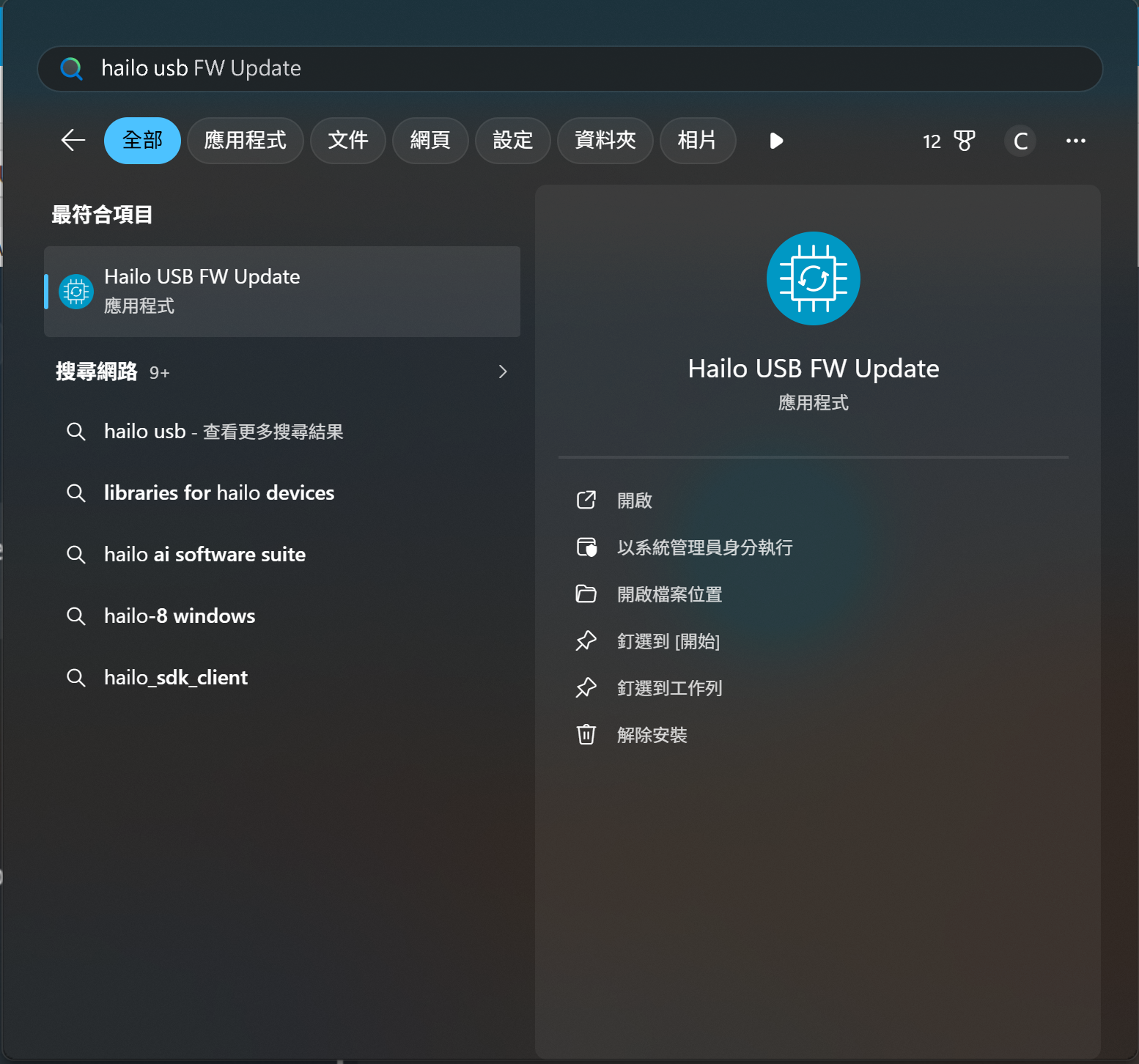 韌體更新程式開啟後,首先會進入歡迎頁面,確定 UGen300 USB AI 加速器有正確接上電腦後,按 Start 繼續。
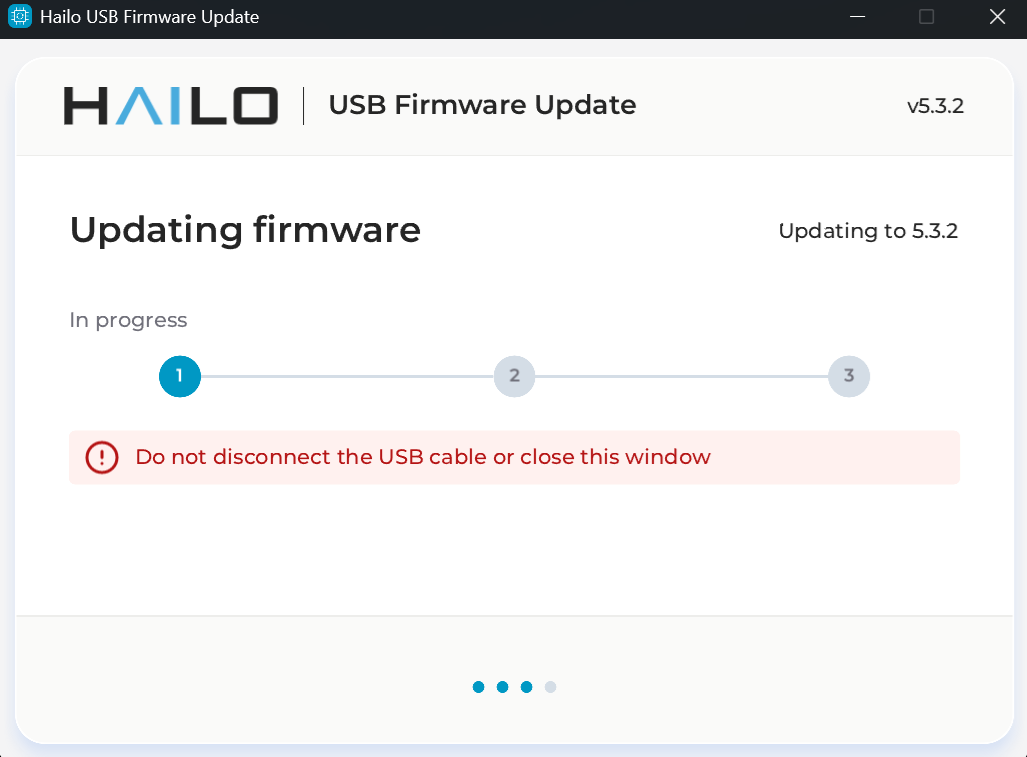
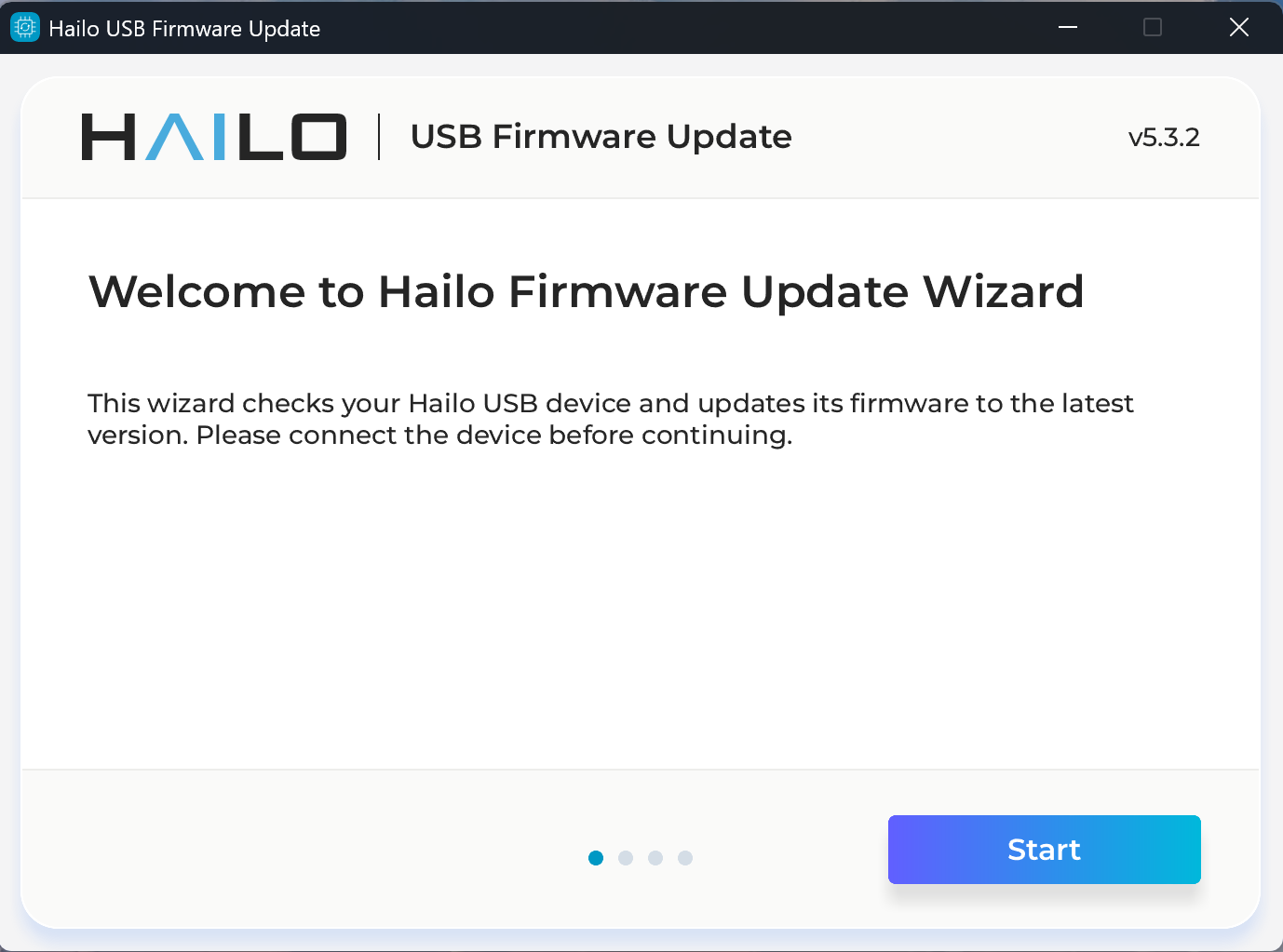 如果有正確連接的話,就會自動開始韌體更新,大約會花費 5~10 分鐘,在這段時間請不要把加速器移除或是關閉韌體更新程式,否則可能會讓加速器中的韌體損毀而無法使用。
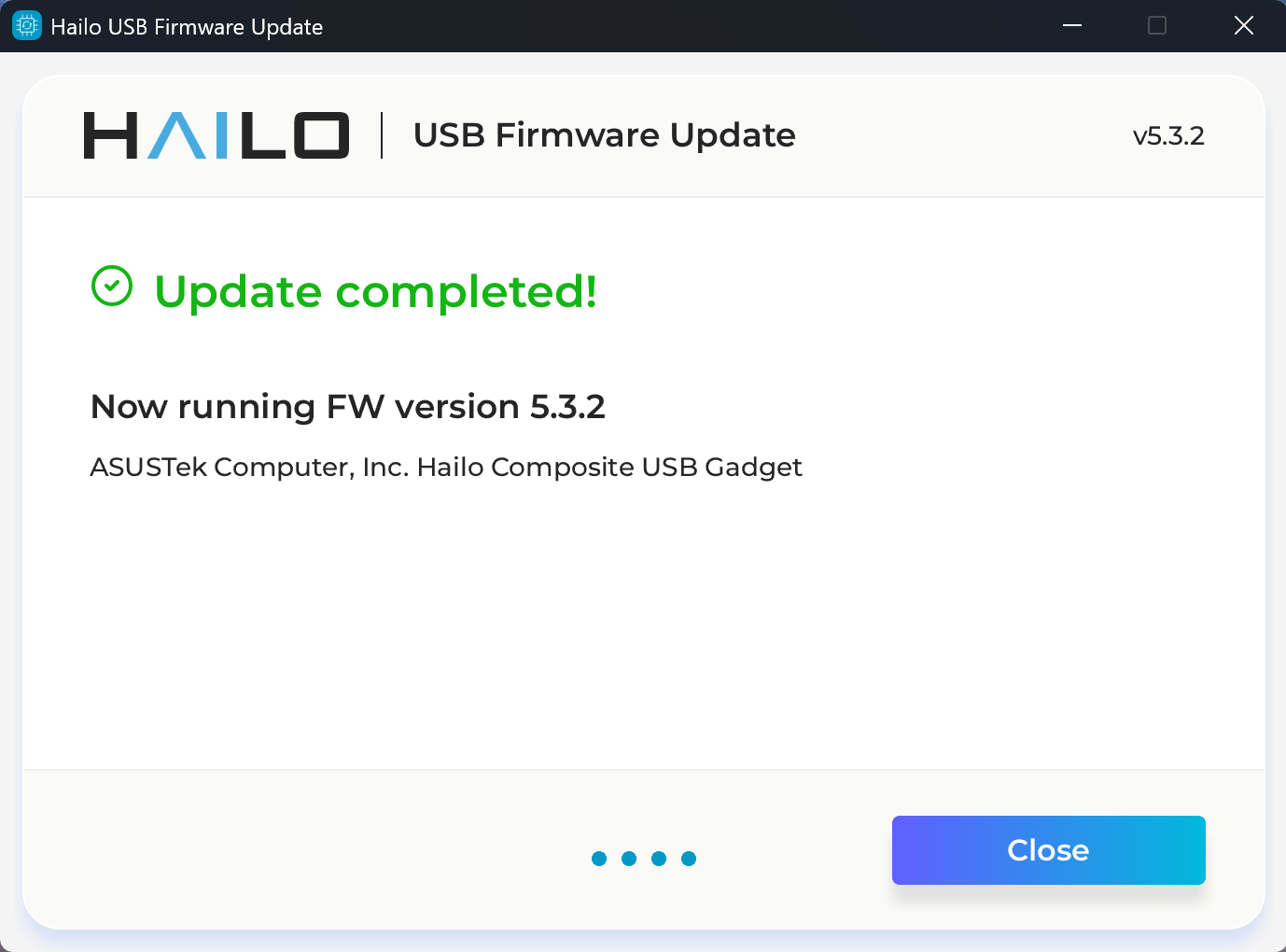
 更新完成後,就會顯示以下畫面,按下 Close 就能關閉程式。
留言 💬 (0)
還沒有留言,來當第一個。