IOT物聯網Raspberry Pi Pico W 與手機進行藍牙配對與無線通訊
前言
本文要感謝
Mason Chen 的 Github 並稍加修改之後才成功,已知陳老師已測試過 Raspberry Pi Pico W藍牙搭配 V7RC app Android 版的手機無法使用,所以筆者改用 "
LightBlue® — Bluetooth LE" 手機應用程式,安裝在Android的手機來測試使用,之後會繼續嘗試 App Inventor 與 Raspberry Pi Pico W 來實現藍牙無線控制的專題。
上一篇"
Raspberry Pi Pico W已新增藍牙無線功能" 已經介紹 Raspberry Pi Pico W 如何上傳藍牙的UF2韌體檔,如果要成功和手機藍牙連線,請先去看上述所提的部落格文章,新增藍牙的UF2韌體檔。
| 撰寫/攝影 |
許鈺莨 (ChatGPT協作編輯) |
| 時間 |
30分鐘 |
材料表 |
|
| 難度 |
2(滿分5) |
本文
下載Raspberry Pi Pico W BLE函式庫
若已經新增好藍牙韌體的Raspberry Pi Pico W後,還需要匯入函式庫到Raspberry Pi Pico W,這需要用到 ampy 套件。
0. 安裝 ampy 詳細作法請參考 "
使用Raspberry Pi Pico W和MicroPython進行物聯網應用開發"
1. 下載函式庫程式
請點我下載程式與函式庫,下載後請解壓縮至電腦。
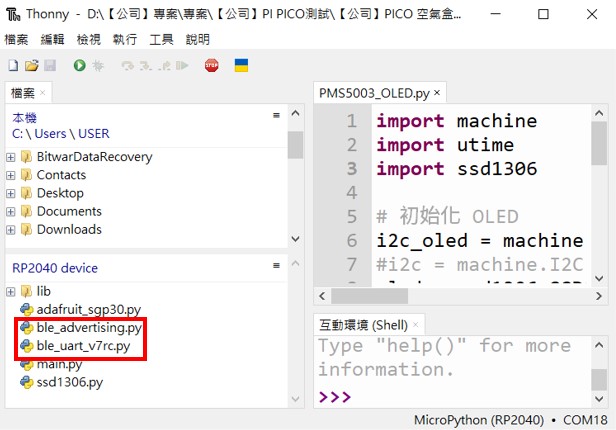
2. 需匯入
ble_advertising.py 和
ble_uart_v7rc.py 兩個函式庫
使用 ampy 的指令如下:
[pastacode lang="bash" manual="cd%20pico_w_ble%0Aampy%20--port%20COMX%20put%20ble_advertising.py%0Aampy%20--port%20COMX%20put%20ble_uart_v7rc.py" message="" highlight="" provider="manual"/]
您可由 Thonny IDE 的
檢視 -->
檔案
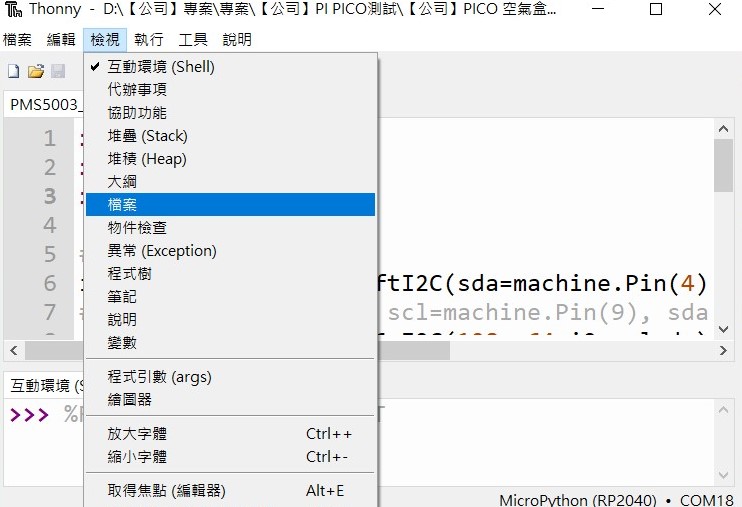
於其中查看已匯入 Raspberry Pi Pico W 的檔案
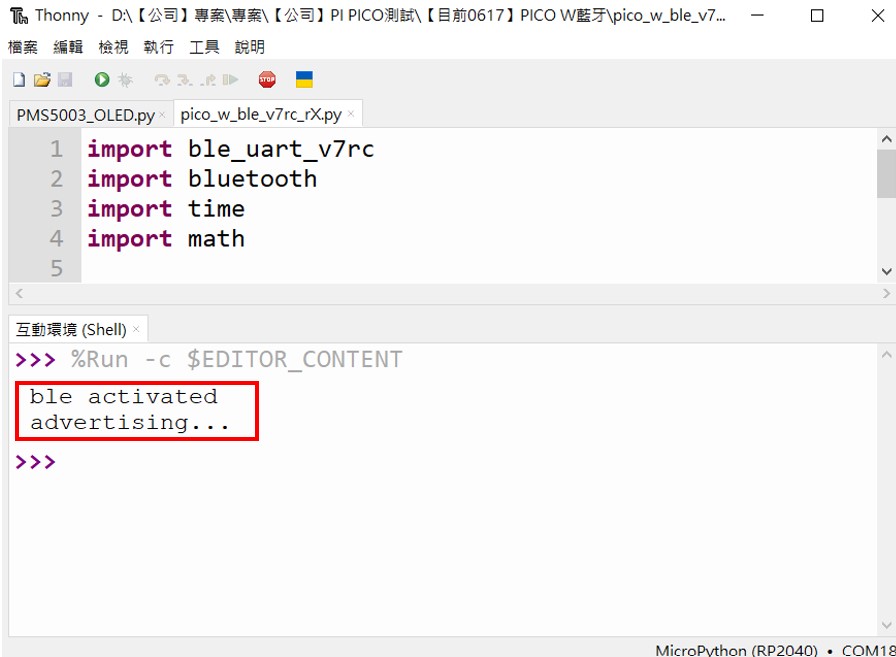
3. 執行Raspberry Pi Pico W BLE程式
程式名稱為pico_w_ble.py,在 Thony IDE 執行後,互動環境(Shell)會顯示
ble activated advertising... 訊息,代表 BLE 已啟用。
手機下載藍牙連線應用程式
本文將說明如何使用 Raspberry Pi Pico W 的藍牙功能與手機進行藍牙無線傳輸。請準備好已新增藍牙韌體的Raspberry Pi Pico W,以及一台支援藍牙的手機,作者以Android手機的操作為主。
1. 手機端下載 "LightBlue® — Bluetooth LE" app

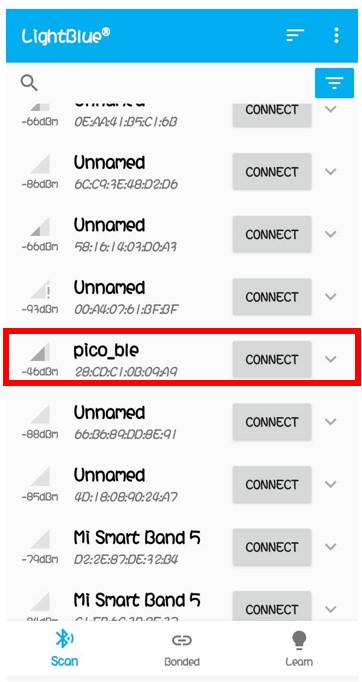
2. 手機與Raspberry Pi Pico W藍牙連線溝通
app 端看見
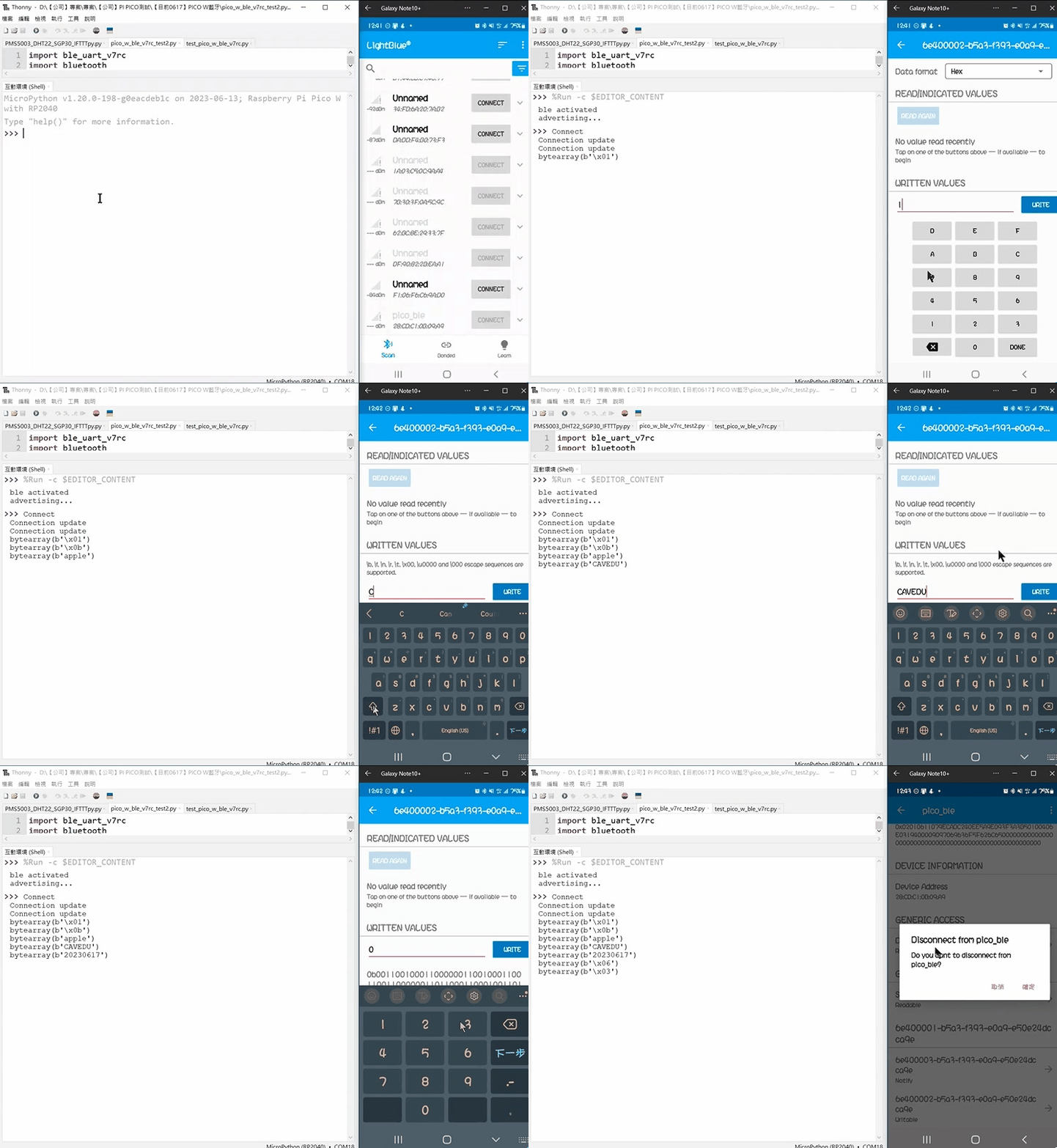
pico_ble 的名稱,代表已啟用藍牙的 Pi Pico W 開發板,請按下CONNECT
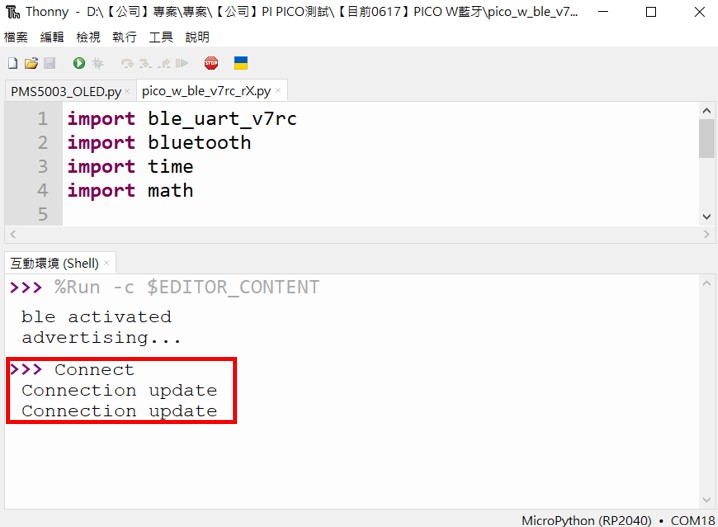
可以看見 Thonny IDE 的 Shell 顯示連線成功相關訊息
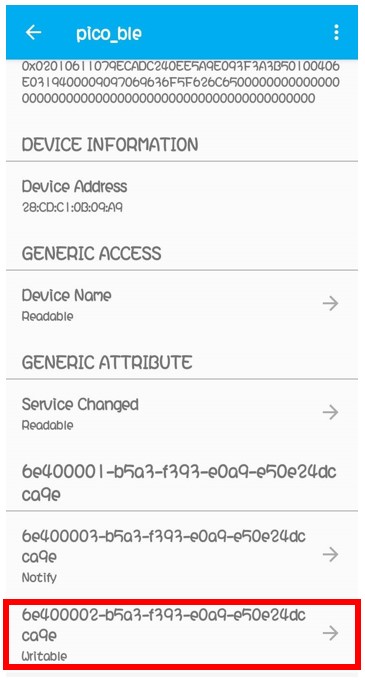
接著選擇
Writable,代表允許 app 端對開發板寫入資料
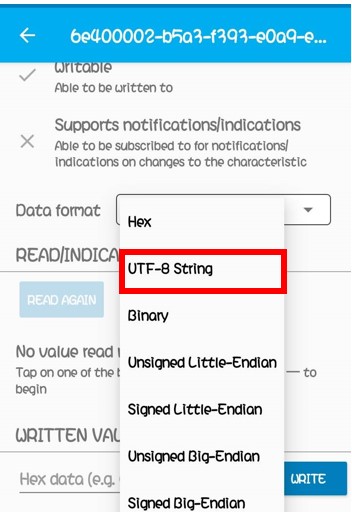
● 選擇傳輸資料型態,這裡以 UTF-8 String (字串)為例,但藍牙通訊可支援的資料型態都可以選
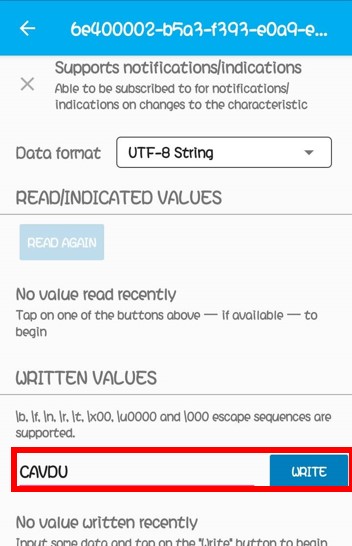
● 輸入要傳出的訊息,可以任意輸入,完成之後按下
WRITE 就會對 Pi pico W 開發板送出這筆訊息
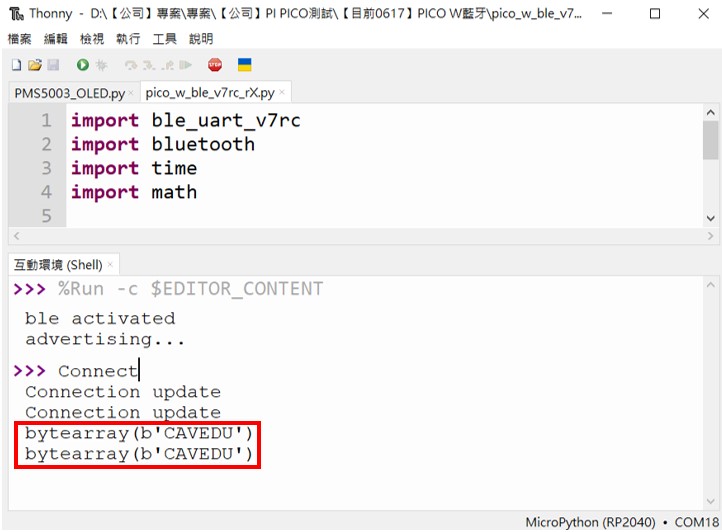
● 在Thonny IDE的Shell中,可以看見從手機接收到的字:
(b'CAVEDU') 這段裡面的 ' ' 中的就是從手機端發送過來的訊息。
成果展示
完成,您可以使用 app 來與 Pi Pico W 進行各種藍牙通訊了,趕快打造您的小機器人吧~
留言 💬 (0)
還沒有留言,來當第一個。