取得NVIDIA AI認證之前該做的二三事(中)- NVIDIA Jetson Nano 2GB 遠端連線控制的三種方法
大家好,之前有分享過透過映像檔燒錄軟體,來燒錄 Jetson Nano 2GB的映像檔,本篇將進一步探討「NVIDIA Jetson Nano 2GB 與電腦進行遠端連線控制的三種方法」。這將涵蓋如何從電腦遠端控制 Jetson Nano 2GB,包括不同情形和方法,這對初學者或教育領域的使用者是必備知識,以下就開始吧!
本篇主旨在於建立遠端連線,會分成下列幾個步驟說明。
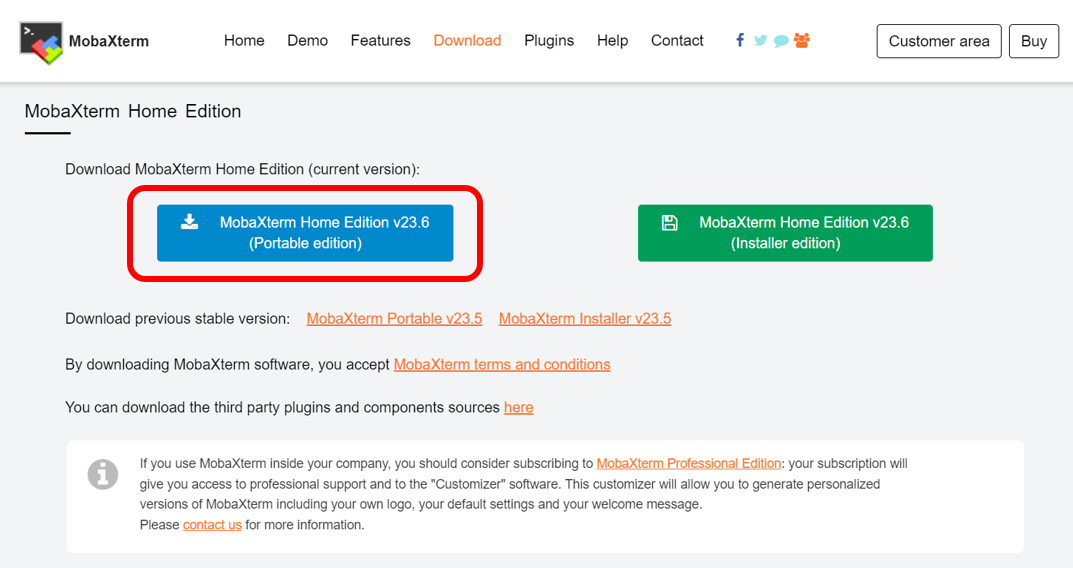 解壓縮後,開啟MobaXterm_Personal_23.6.exe
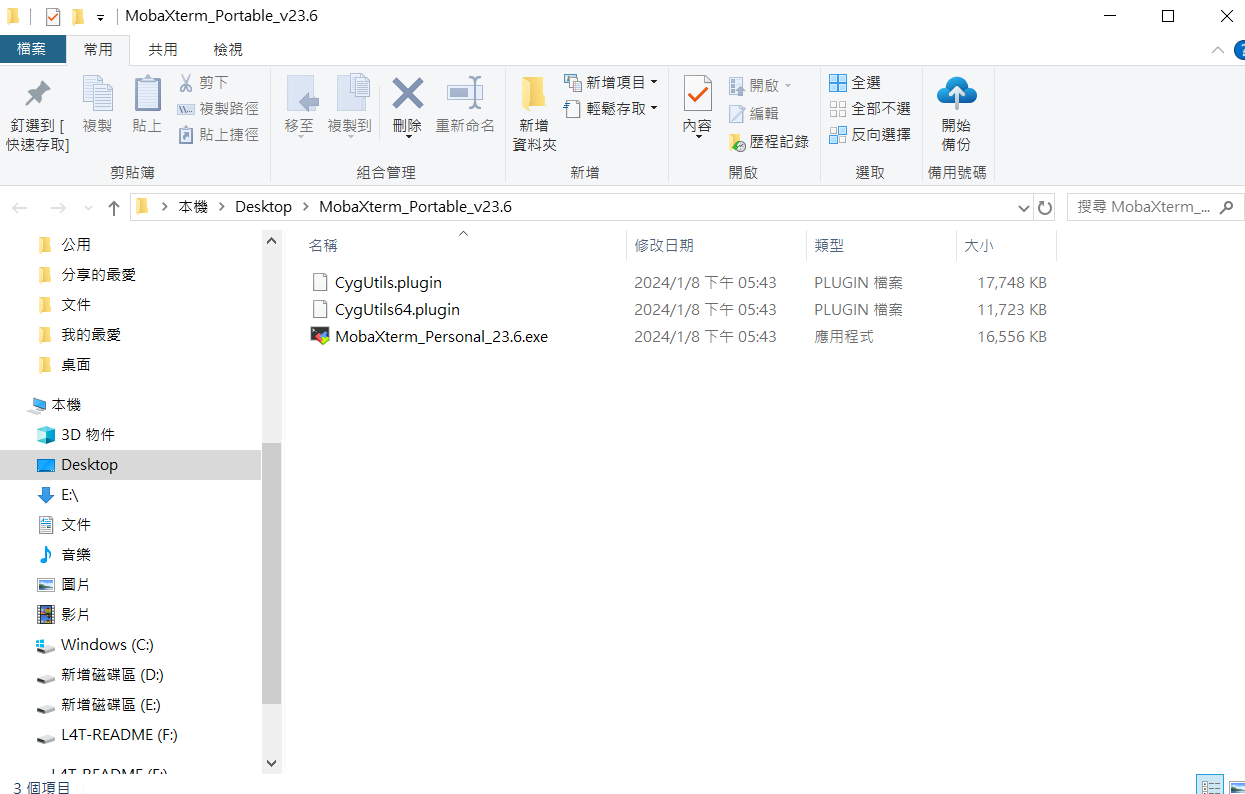 第一次使用會出現安全性警訊,請選允許存取
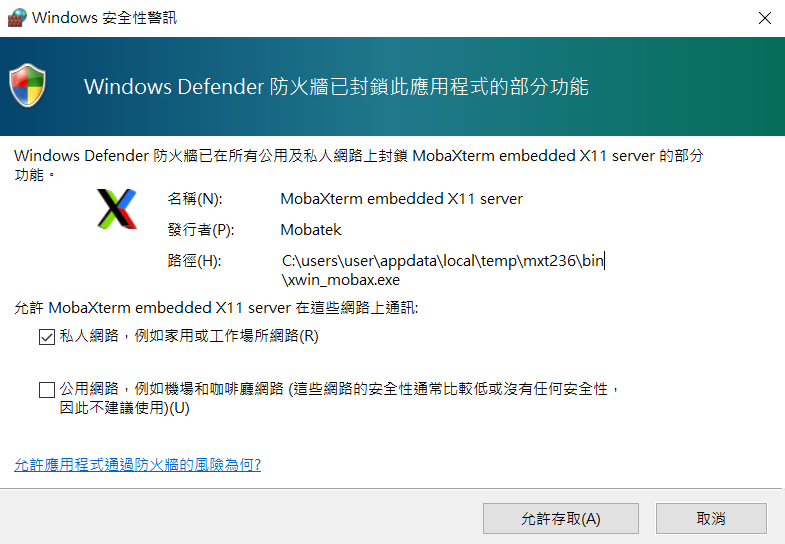 進到以下畫面就可以先直接進行下個有線或無線遠端連線步驟。
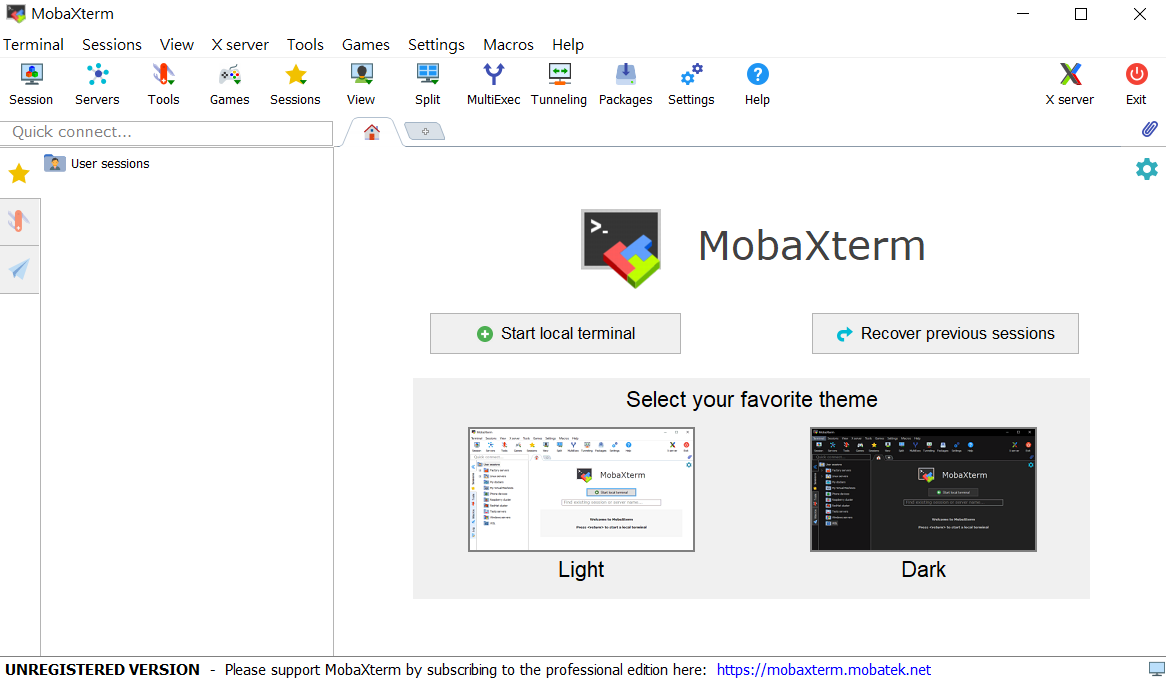 但最後登入Jetson Nano 2GB並輸入帳號和密碼的步驟,這三種方法都是一致的,最後會在統一說明。
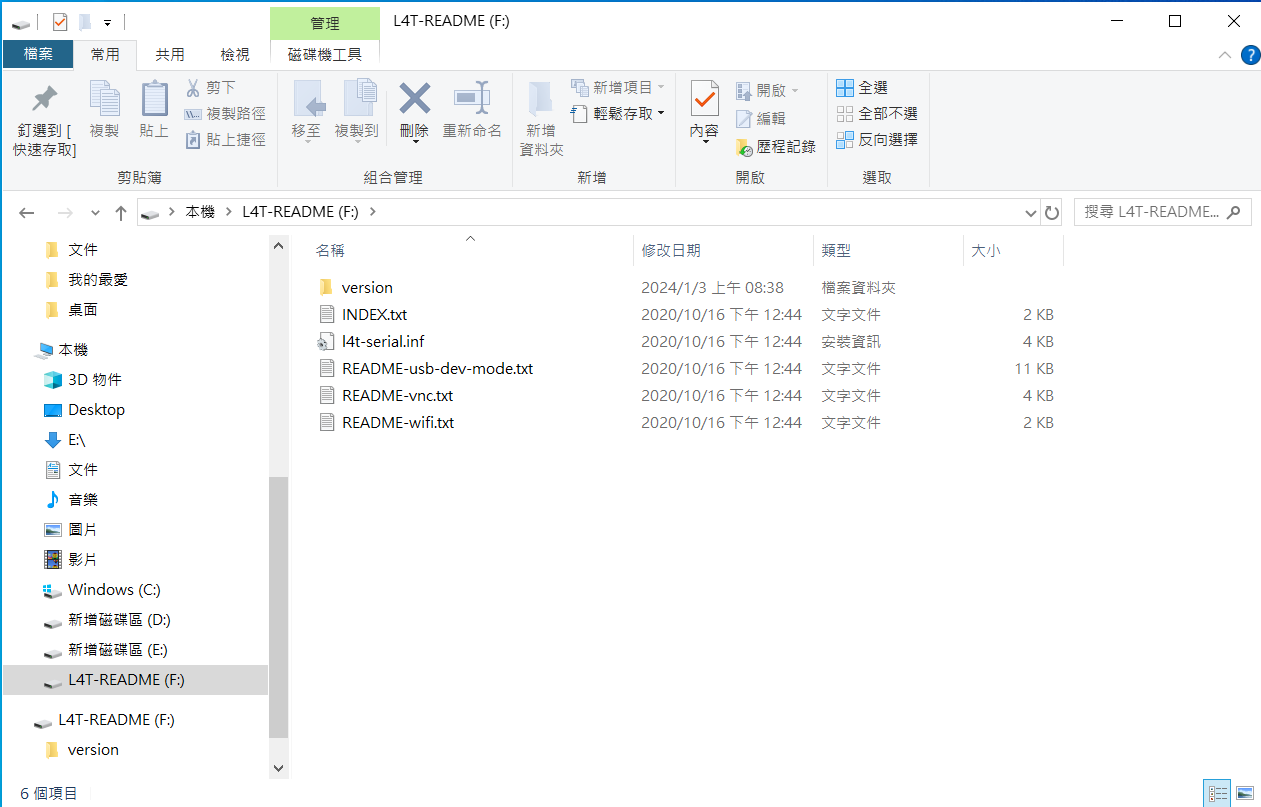
 在電腦的資料夾中左邊會出現L4T-README的磁碟機,當然有的電腦會自行跳出來,如下圖所示。
 2.使用遠端登入軟體
Nvidia 官方在設計使用Micro USB線連接時,會用預設的192.168.55.1的 IP。接下來,就接續前面使用MobaXterm遠端連線軟體的步驟。
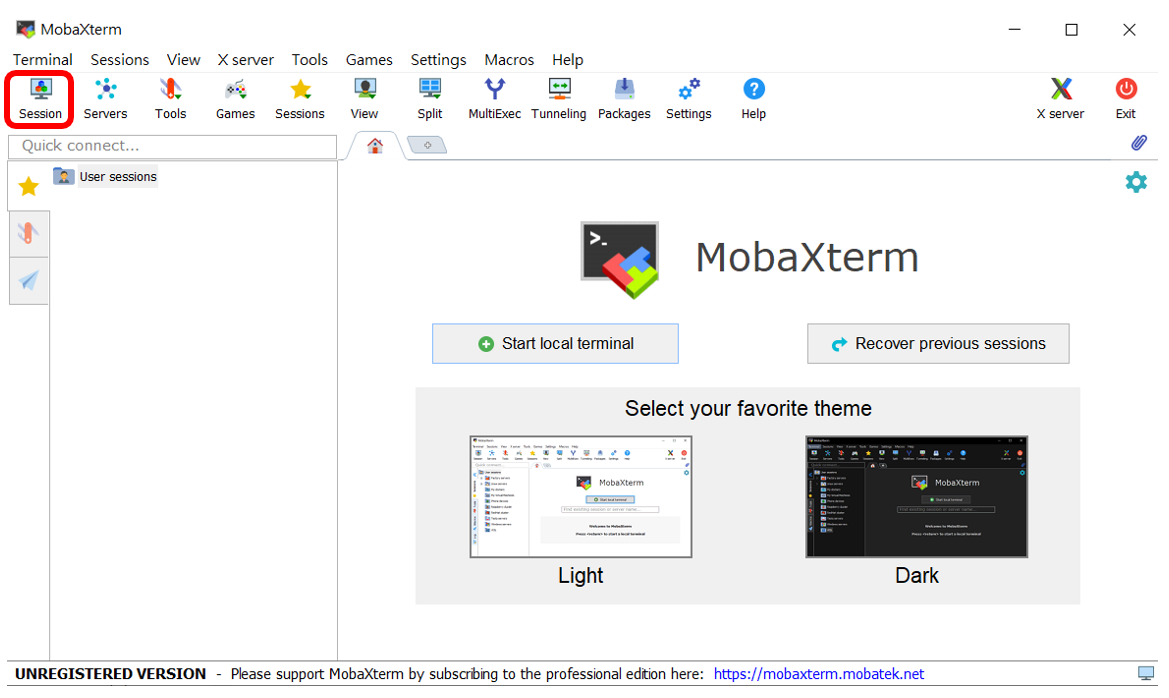
按下 Session
2.使用遠端登入軟體
Nvidia 官方在設計使用Micro USB線連接時,會用預設的192.168.55.1的 IP。接下來,就接續前面使用MobaXterm遠端連線軟體的步驟。
按下 Session
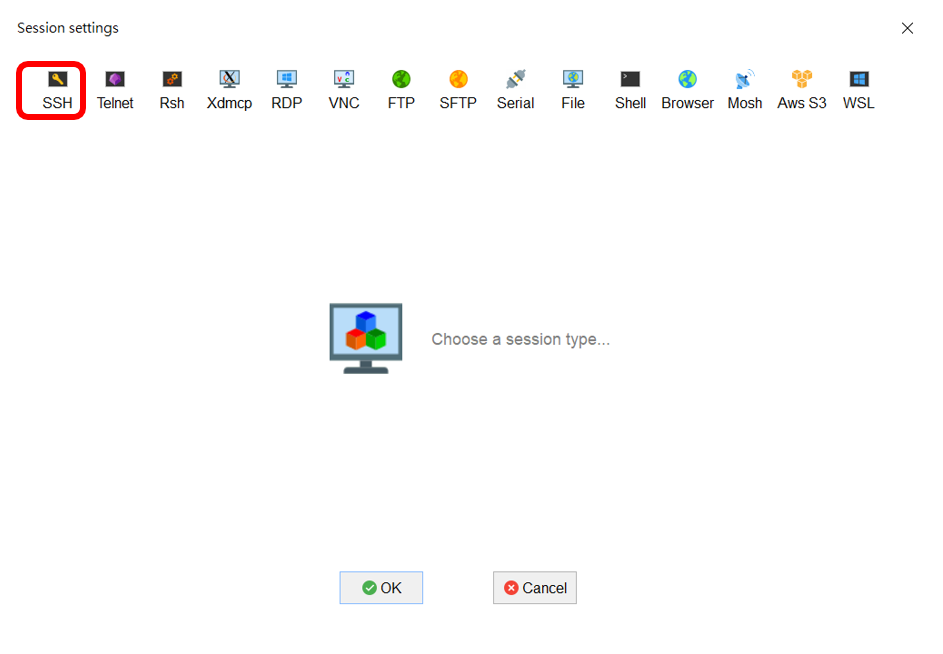
 再按下SSH
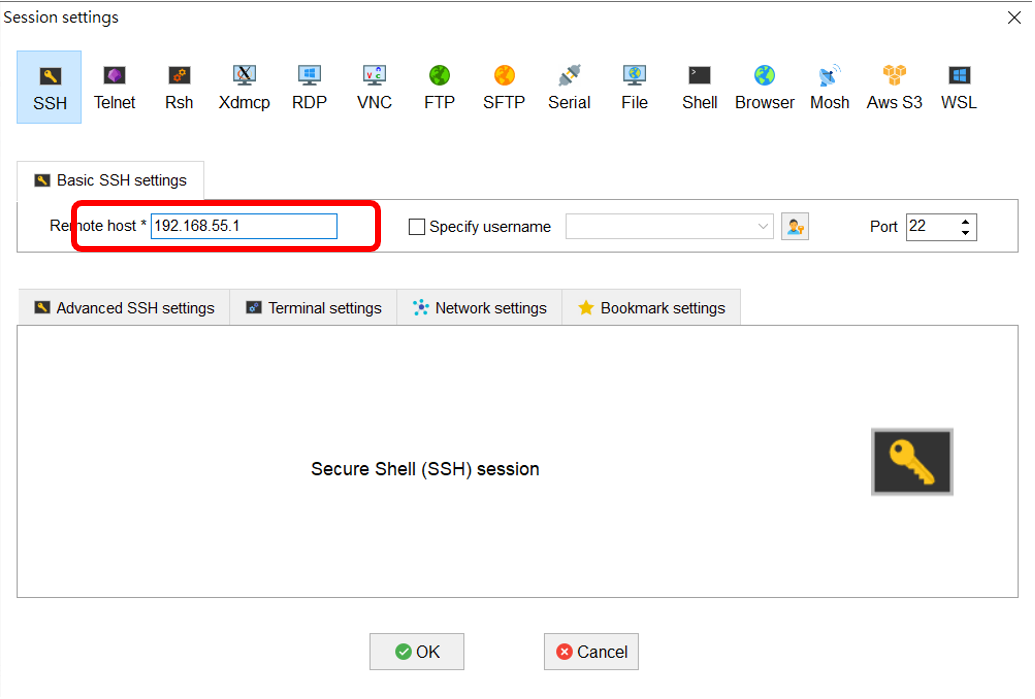
 再到Remote host* 欄位,填入192.168.55.1
 看到以下畫面,就已經連線到Jetson nano 2GB。
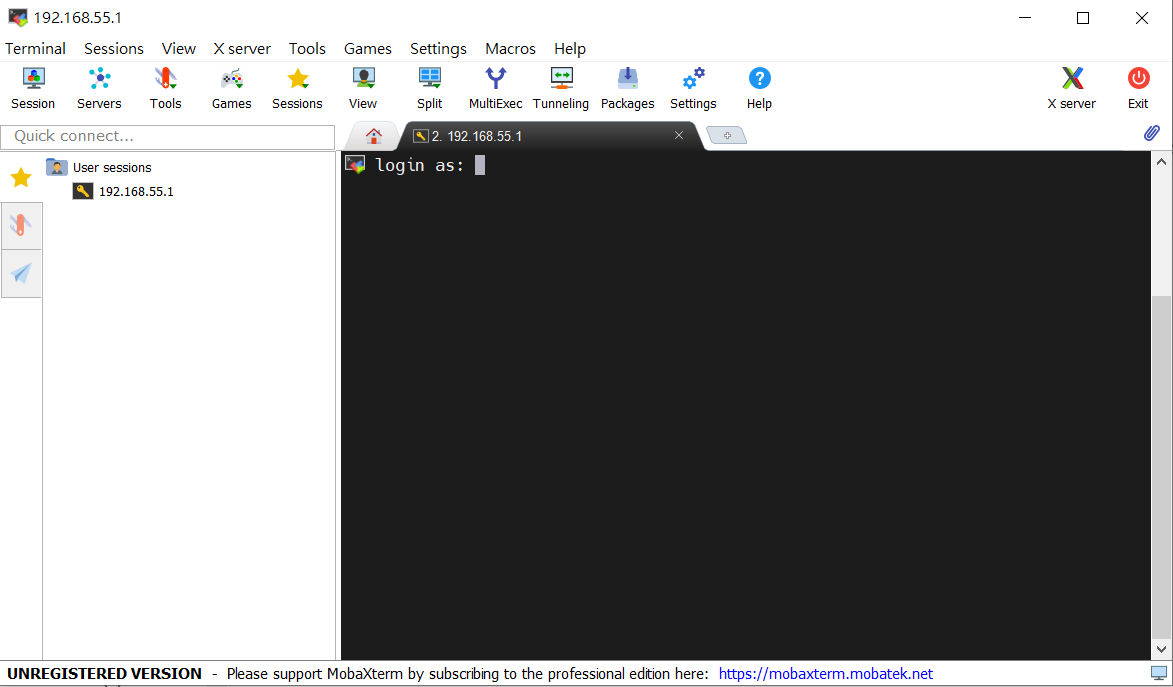 輸入Jetson Nano 2GB的帳號和密碼,帳號和密碼皆為jetson,且密碼不會顯示出來
密碼不會顯示出來!!!
密碼不會顯示出來!!!
密碼不會顯示出來!!! 連游標都不會動,很重要所以要說三次!!!
輸入完帳密後,見下圖所示
輸入Jetson Nano 2GB的帳號和密碼,帳號和密碼皆為jetson,且密碼不會顯示出來
密碼不會顯示出來!!!
密碼不會顯示出來!!!
密碼不會顯示出來!!! 連游標都不會動,很重要所以要說三次!!!
輸入完帳密後,見下圖所示
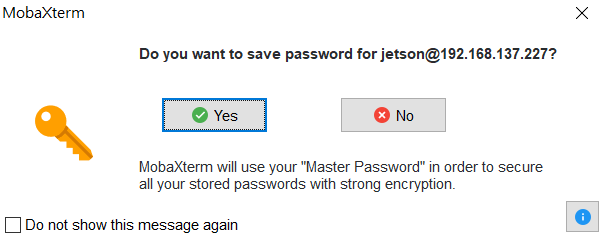
 是否要記住密碼,按YES記住,下一次就不用輸入。反之,按NO後,下次登入要再次輸入。
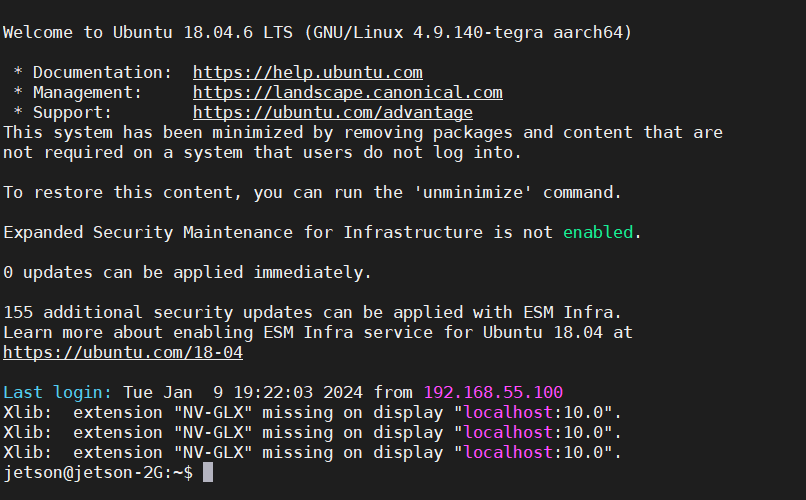
 成功登入畫面
 另外電腦端需要有網路孔,網路線另一頭接至電腦
 若像輕薄型筆電就要外接RJ-45轉接頭,見下圖。
 2.電腦端設定共用
由於Jetson Nano 2GB本人沒有無線網卡,所以需要電腦分享IP給Jetson Nano 2GB。以下又分幾個步驟:
2-1開啟網路連線視窗
開啟後,會出現乙太網路 無法辨識的網路,那個圖示就是Jetson Nano 2GB的有線網路,筆者出現的是網路2。
2.電腦端設定共用
由於Jetson Nano 2GB本人沒有無線網卡,所以需要電腦分享IP給Jetson Nano 2GB。以下又分幾個步驟:
2-1開啟網路連線視窗
開啟後,會出現乙太網路 無法辨識的網路,那個圖示就是Jetson Nano 2GB的有線網路,筆者出現的是網路2。
 2-2開啟WI-FI共用
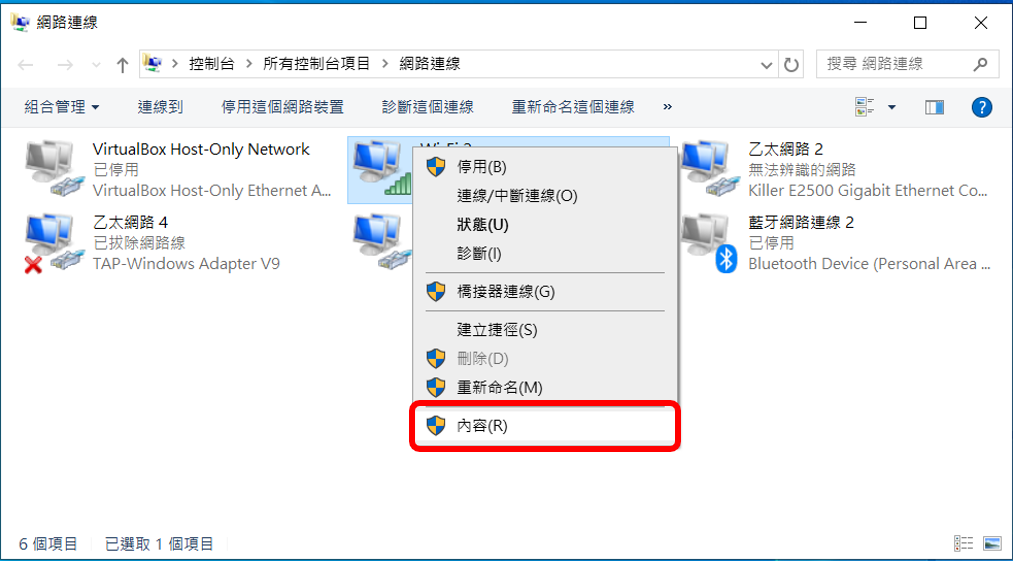
對Wi-Fi的圖示按右鍵->內容
2-2開啟WI-FI共用
對Wi-Fi的圖示按右鍵->內容
 2-3選取家用網路連線
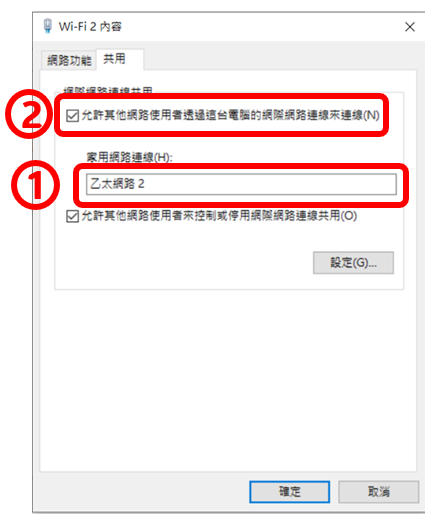
在Wi-Fi內容中,選共用分頁,在家用網路連線選擇乙太網路2,再選允許其他網路使用者透過這台電腦的網際網路連線來連線。
2-3選取家用網路連線
在Wi-Fi內容中,選共用分頁,在家用網路連線選擇乙太網路2,再選允許其他網路使用者透過這台電腦的網際網路連線來連線。
 3.使用IP搜尋軟體
使用網路連線,不像接Micro USB一樣預設就有固定IP,所以要使用IP搜尋軟體,
筆者常用的軟體為Wireless Network Watcher (按我連結)。
解完壓縮後執行程式,下列也分成下列步驟:
3-1 到進階選項設定
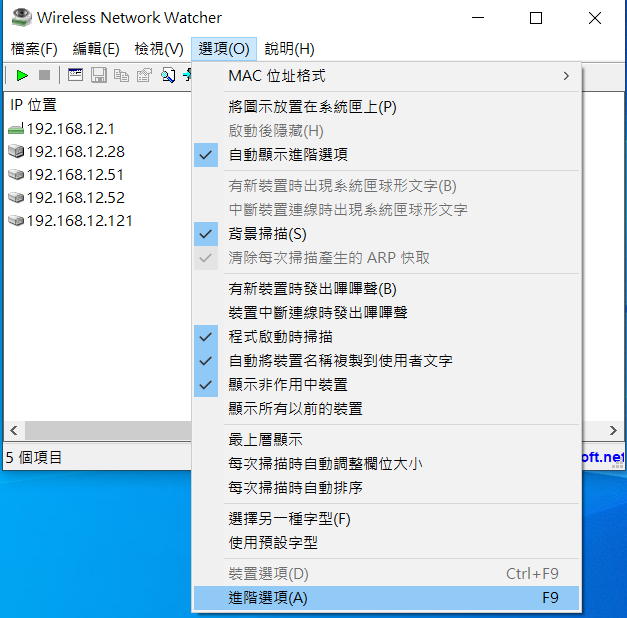
到選項->進階選項
3.使用IP搜尋軟體
使用網路連線,不像接Micro USB一樣預設就有固定IP,所以要使用IP搜尋軟體,
筆者常用的軟體為Wireless Network Watcher (按我連結)。
解完壓縮後執行程式,下列也分成下列步驟:
3-1 到進階選項設定
到選項->進階選項
 3-2選擇乙太網路的選項
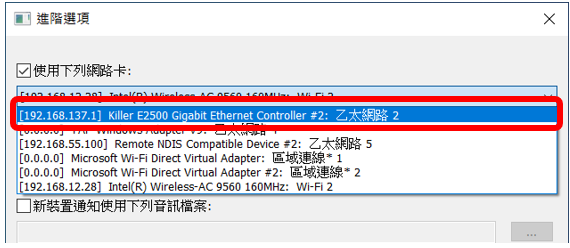
先勾選使用下列網路卡,再選乙太網路的選項
3-2選擇乙太網路的選項
先勾選使用下列網路卡,再選乙太網路的選項
 3-3開始搜尋Jetson Nano 2GB的IP
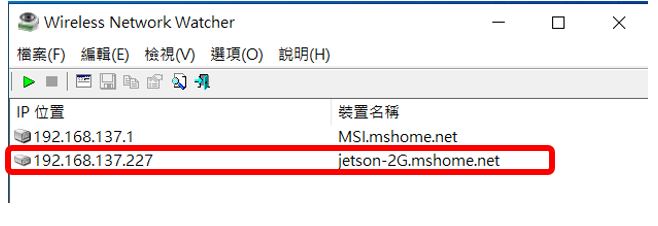
按下綠色撥放鍵,就會開始搜尋Jetson Nano 2GB的IP。
3-3開始搜尋Jetson Nano 2GB的IP
按下綠色撥放鍵,就會開始搜尋Jetson Nano 2GB的IP。
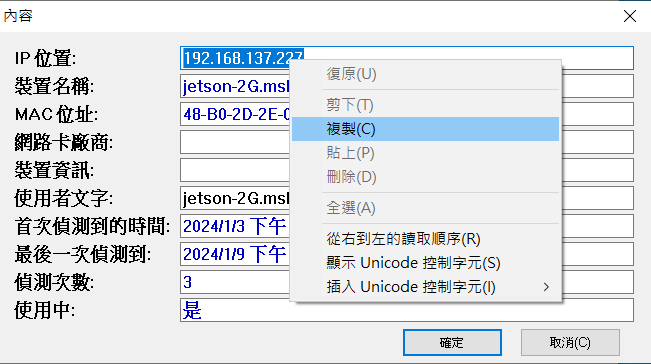
 可以點兩下,可把IP複製起來。
 4、使用遠端登入軟體
前面步驟相同,故從輸入Jetson Nano 2GB的IP開始,
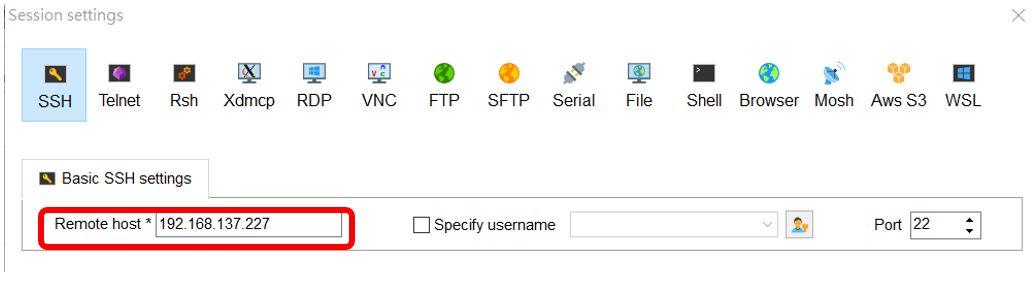
到Remote host* 欄位,貼入剛剛搜尋到的IP後按下Enter即可。
4、使用遠端登入軟體
前面步驟相同,故從輸入Jetson Nano 2GB的IP開始,
到Remote host* 欄位,貼入剛剛搜尋到的IP後按下Enter即可。
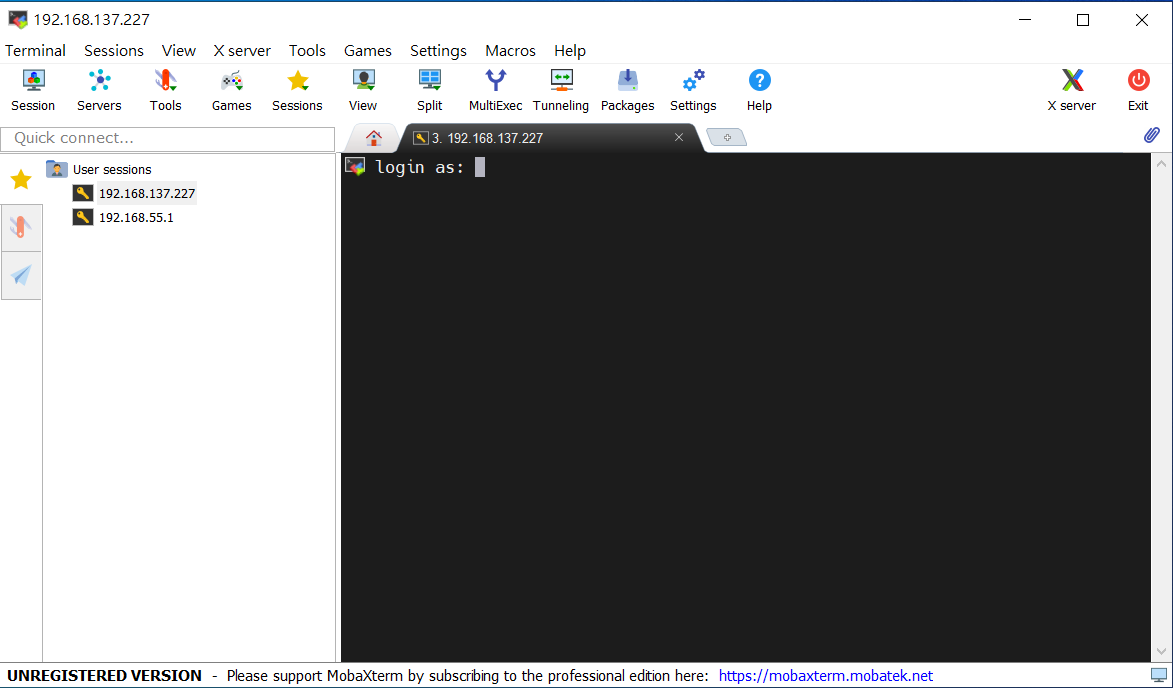
 連線成功。
連線成功。
 2.手動連接Wi-Fi訊號
前段內文提到,需要Jetson Nano 2GB的IP才能夠連線。但由於考慮使用者第一次接無線網卡而且尚未接螢幕、鍵盤和滑鼠的做法,但又要Wi-Fi無線遠端連線,那要如何取得IP呢?
請使用者透過前面透過 Micro USB 遠端連線 或 網路有線連線 的方法遠端連線先登入Jetson Nano 2GB。以下是透過Micro USB已經登入的畫面。
2.手動連接Wi-Fi訊號
前段內文提到,需要Jetson Nano 2GB的IP才能夠連線。但由於考慮使用者第一次接無線網卡而且尚未接螢幕、鍵盤和滑鼠的做法,但又要Wi-Fi無線遠端連線,那要如何取得IP呢?
請使用者透過前面透過 Micro USB 遠端連線 或 網路有線連線 的方法遠端連線先登入Jetson Nano 2GB。以下是透過Micro USB已經登入的畫面。
 在裡面輸入指令sudo nmtui,再按Enter
 輸入密碼 jetson,密碼一樣不會顯示出來,打錯密碼會提醒你
 選啟用連線
選啟用連線
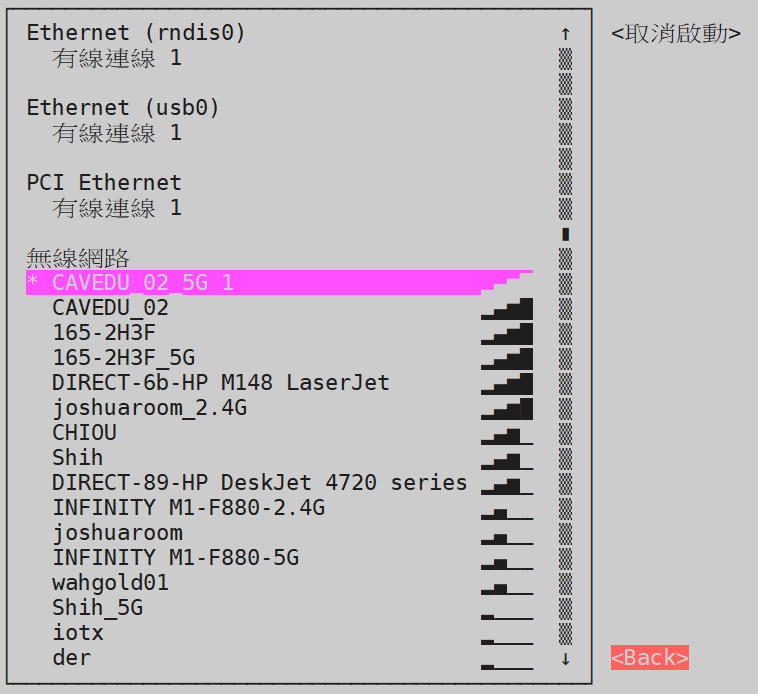
 在無線網路選擇環境的Wi-Fi訊號名稱(SSID)。對了,Jetson Nano 2GB也可以接收到5G訊號。
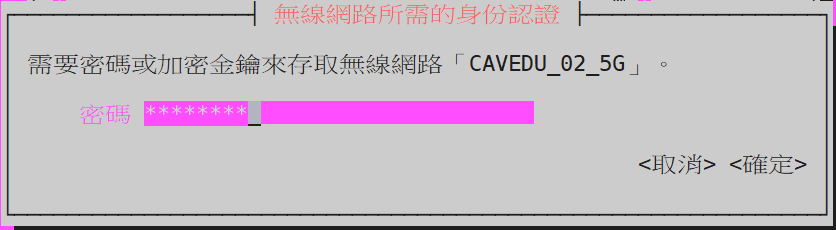
 輸入密碼,注意是Wi-Fi密碼,不是Jetson Nano 2GB的密碼jetson。
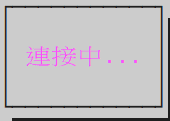
 顯示連接中
顯示連接中
 連接完畢,用方向鍵選到<Back>,按Enter
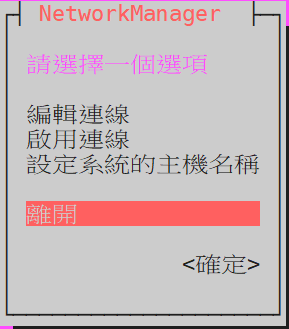
 到主頁選離開
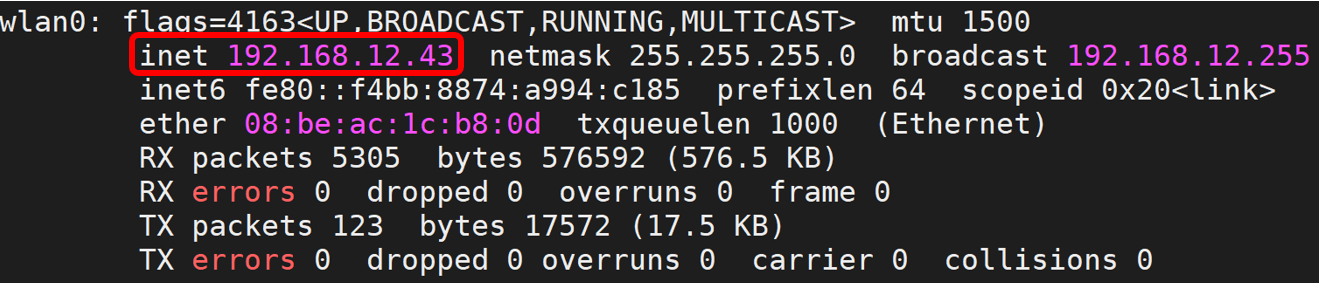
 接下來用指令去查Wi-Fi IP,輸入ifconfig,輸入後按下Enter
 可以往下滑,找到wlan0的地方,有顯示IP
 3.使用IP搜尋軟體
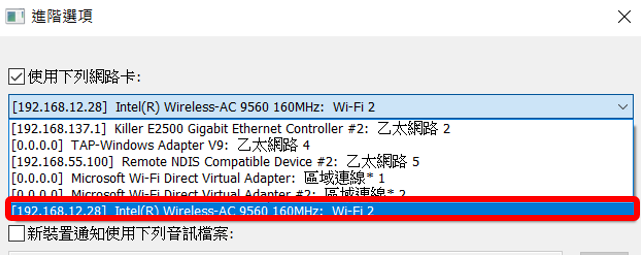
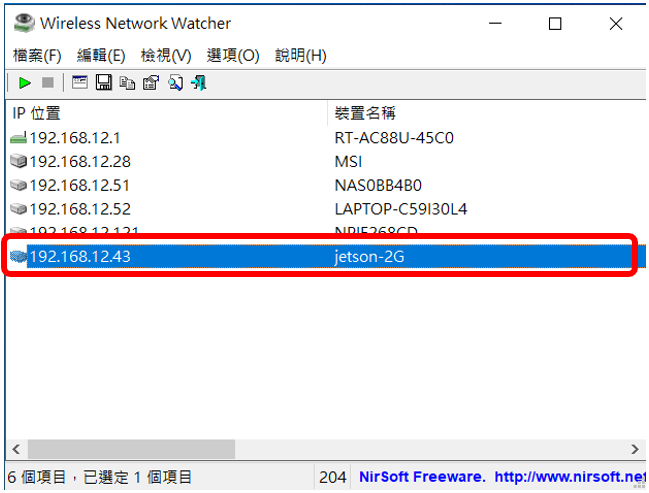
可以用Wireless Network Watcher來驗證,在選項->進階選項,勾選使用下列網路卡,再選擇Wi-Fi的選項
3.使用IP搜尋軟體
可以用Wireless Network Watcher來驗證,在選項->進階選項,勾選使用下列網路卡,再選擇Wi-Fi的選項
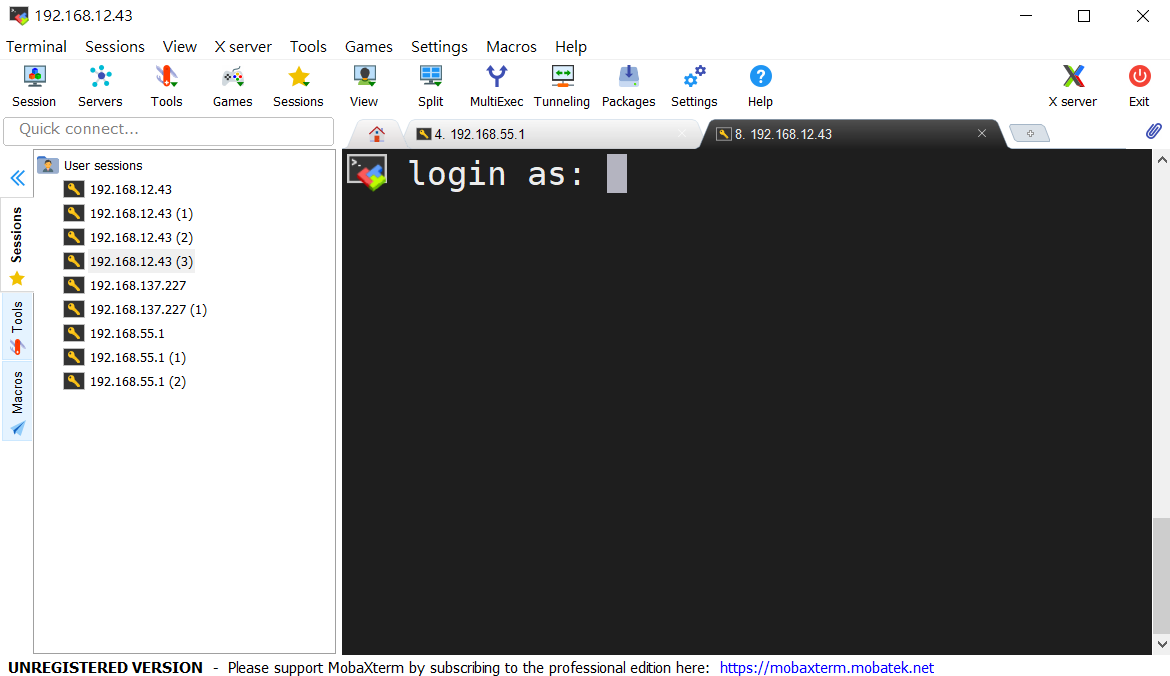
 6、使用遠端登入軟體
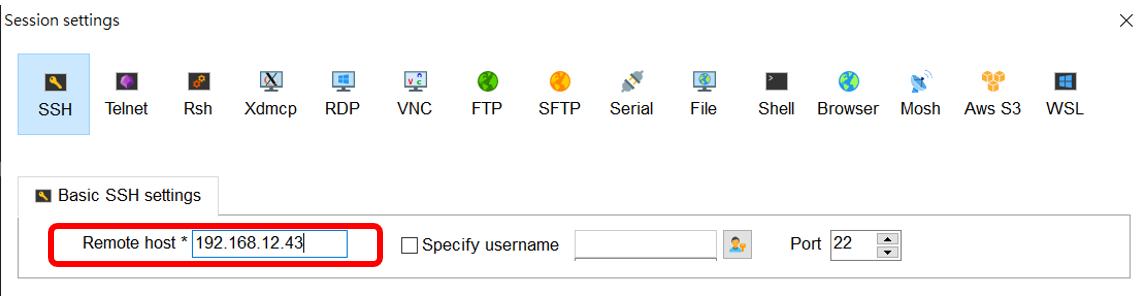
前面步驟相同,故從輸入Jetson Nano 2GB的IP開始,
到Remote host* 欄位,填入搜尋到的IP
6、使用遠端登入軟體
前面步驟相同,故從輸入Jetson Nano 2GB的IP開始,
到Remote host* 欄位,填入搜尋到的IP
 連線成功
連線成功
 7、輸入Jetson Nano 2GB帳號密碼
步驟和透過 Micro USB 遠端連線相同,在此不贅述。
7、輸入Jetson Nano 2GB帳號密碼
步驟和透過 Micro USB 遠端連線相同,在此不贅述。
 再輸入密碼jetson,就會開始關機(一樣密碼不會顯示)
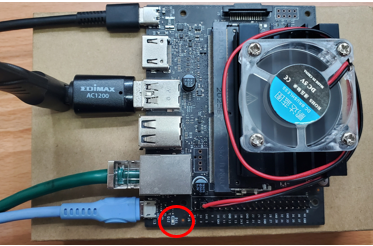
 再來就可以看見Jetson Nano 2GB電源燈已關閉,把Type-C電源拔掉即可。
 Jetson Nano 2GB的基本連線操作到這邊,想必各位會開始慢慢熟悉Jetson Nano 2GB,下一篇要分享的是透過Jetson Nano 2GB,開啟NV DLI 證書的專案,我們下次見囉~
| 撰寫/攝影 | 許鈺莨 | ||
| 時間 | 1 小時 | 材料表 |
|
| 難度 | 1(滿分5) | ||
- 透過 Micro USB 遠端連線:設定使用 Micro USB 遠端連線
- 網路有線連線:使用網路線和 Jetson Nano 2GB遠端連線
- 網路無線連線:使用無線網卡(WI-FI dongle)和 Jetson Nano 2GB網路連接
- 關機
解壓縮後,開啟MobaXterm_Personal_23.6.exe
第一次使用會出現安全性警訊,請選允許存取
進到以下畫面就可以先直接進行下個有線或無線遠端連線步驟。
但最後登入Jetson Nano 2GB並輸入帳號和密碼的步驟,這三種方法都是一致的,最後會在統一說明。
透過 Micro USB 遠端連線:設定使用 Micro USB 遠端連線
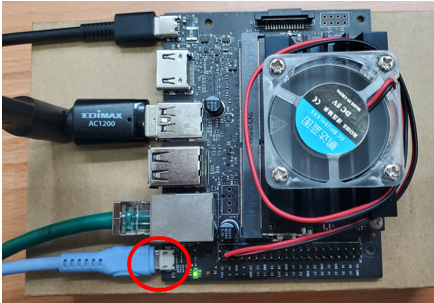
1.接上Micro USB訊號線 首先是透過Micro USB 遠端連線,當開機時在Micro USB孔接上Micro USB線,另一頭接上電腦,如下圖所示。
在電腦的資料夾中左邊會出現L4T-README的磁碟機,當然有的電腦會自行跳出來,如下圖所示。
2.使用遠端登入軟體
Nvidia 官方在設計使用Micro USB線連接時,會用預設的192.168.55.1的 IP。接下來,就接續前面使用MobaXterm遠端連線軟體的步驟。
按下 Session
再按下SSH
再到Remote host* 欄位,填入192.168.55.1
看到以下畫面,就已經連線到Jetson nano 2GB。
輸入Jetson Nano 2GB的帳號和密碼,帳號和密碼皆為jetson,且密碼不會顯示出來
密碼不會顯示出來!!!
密碼不會顯示出來!!!
密碼不會顯示出來!!! 連游標都不會動,很重要所以要說三次!!!
輸入完帳密後,見下圖所示
是否要記住密碼,按YES記住,下一次就不用輸入。反之,按NO後,下次登入要再次輸入。
成功登入畫面
網路有線連線:使用網路線和 Jetson Nano 2GB遠端連線
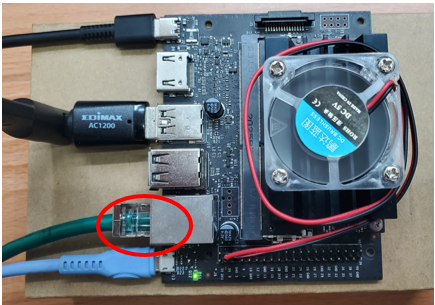
1.接上網路線 和Jetson Nano 2GB遠端連線的其中一種方式是藉由網路線連接,如下圖所示
另外電腦端需要有網路孔,網路線另一頭接至電腦
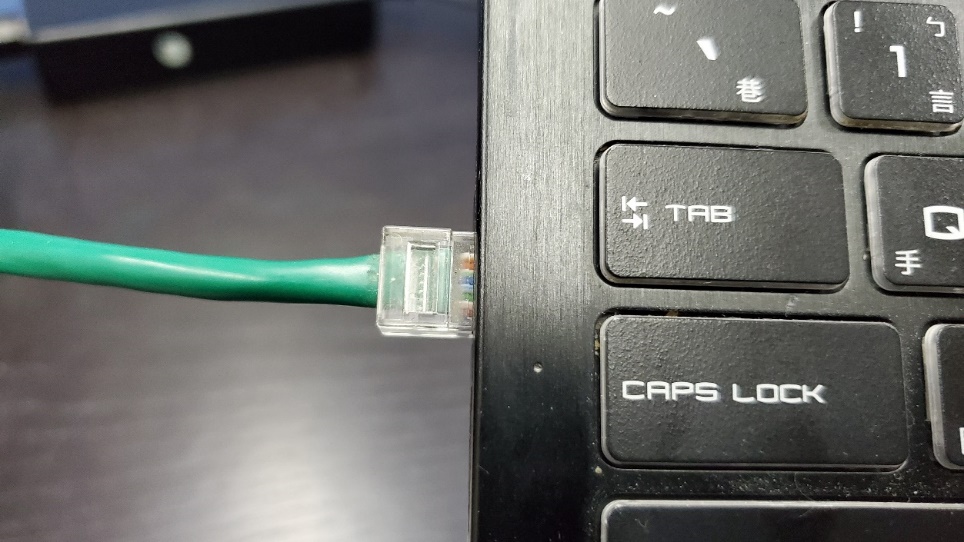
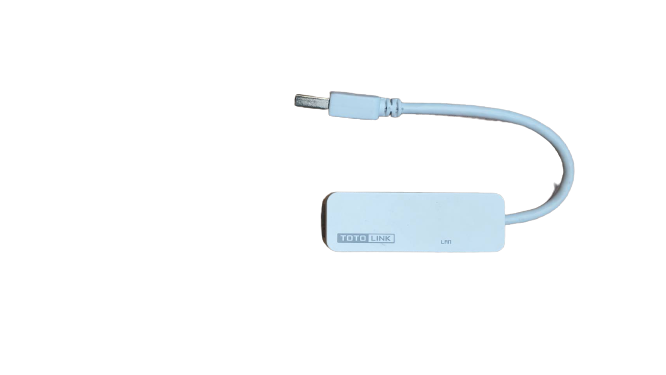
若像輕薄型筆電就要外接RJ-45轉接頭,見下圖。
2.電腦端設定共用
由於Jetson Nano 2GB本人沒有無線網卡,所以需要電腦分享IP給Jetson Nano 2GB。以下又分幾個步驟:
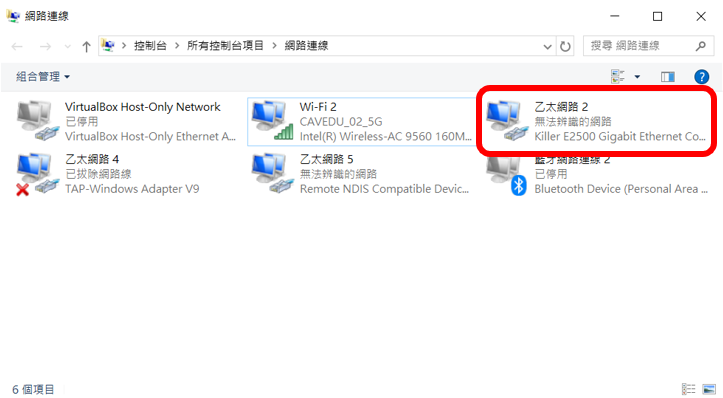
2-1開啟網路連線視窗
開啟後,會出現乙太網路 無法辨識的網路,那個圖示就是Jetson Nano 2GB的有線網路,筆者出現的是網路2。
2-2開啟WI-FI共用
對Wi-Fi的圖示按右鍵->內容
2-3選取家用網路連線
在Wi-Fi內容中,選共用分頁,在家用網路連線選擇乙太網路2,再選允許其他網路使用者透過這台電腦的網際網路連線來連線。
3.使用IP搜尋軟體
使用網路連線,不像接Micro USB一樣預設就有固定IP,所以要使用IP搜尋軟體,
筆者常用的軟體為Wireless Network Watcher (按我連結)。
解完壓縮後執行程式,下列也分成下列步驟:
3-1 到進階選項設定
到選項->進階選項
3-2選擇乙太網路的選項
先勾選使用下列網路卡,再選乙太網路的選項
3-3開始搜尋Jetson Nano 2GB的IP
按下綠色撥放鍵,就會開始搜尋Jetson Nano 2GB的IP。
可以點兩下,可把IP複製起來。
4、使用遠端登入軟體
前面步驟相同,故從輸入Jetson Nano 2GB的IP開始,
到Remote host* 欄位,貼入剛剛搜尋到的IP後按下Enter即可。
連線成功。
網路無線連線:使用無線網卡(Wi-Fi dongle)和 Jetson Nano 2GB網路連接
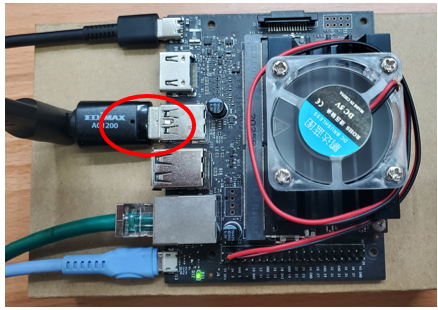
這步驟在最後一段才提,是因為使用者沒接螢幕的情形之下,需要先借助前面透過 Micro USB 遠端連線 或 網路有線連線 這兩種方法來設定,請繼續往下看。 筆者一樣分成幾個步驟: 1、外接Wi-Fi dongle Jetson Nano 2GB 外接Wi-Fi dongle
2.手動連接Wi-Fi訊號
前段內文提到,需要Jetson Nano 2GB的IP才能夠連線。但由於考慮使用者第一次接無線網卡而且尚未接螢幕、鍵盤和滑鼠的做法,但又要Wi-Fi無線遠端連線,那要如何取得IP呢?
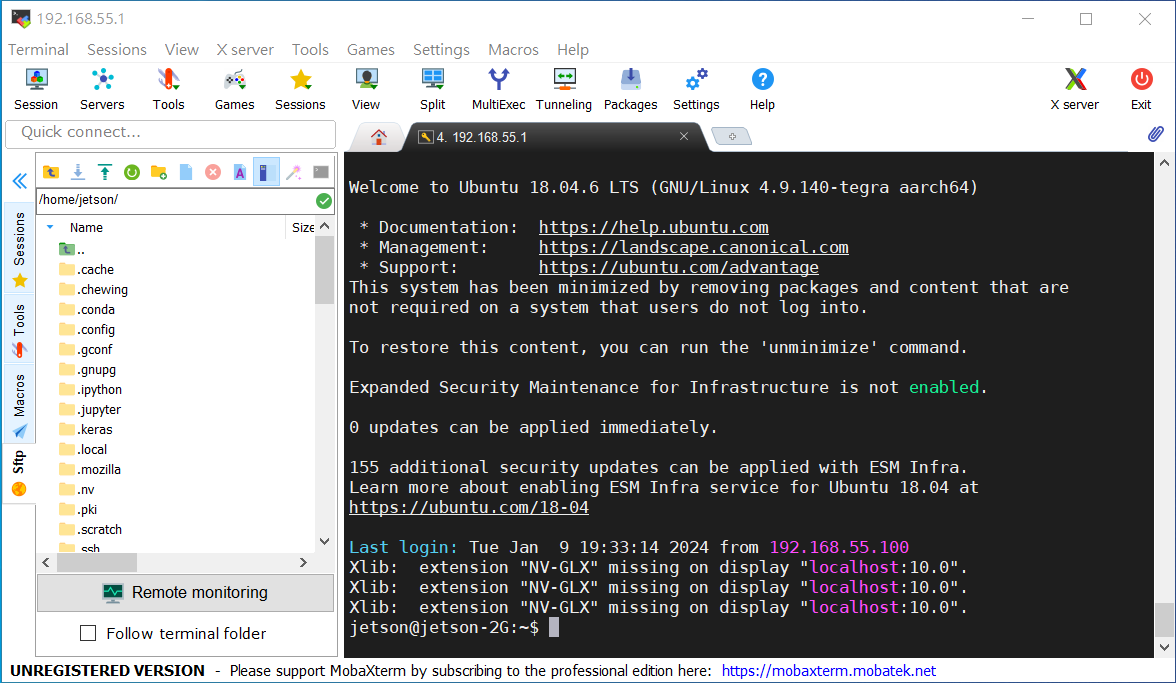
請使用者透過前面透過 Micro USB 遠端連線 或 網路有線連線 的方法遠端連線先登入Jetson Nano 2GB。以下是透過Micro USB已經登入的畫面。
在裡面輸入指令sudo nmtui,再按Enter
輸入密碼 jetson,密碼一樣不會顯示出來,打錯密碼會提醒你
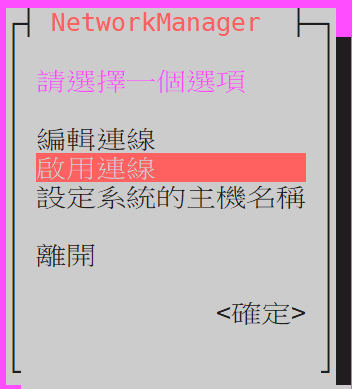
選啟用連線
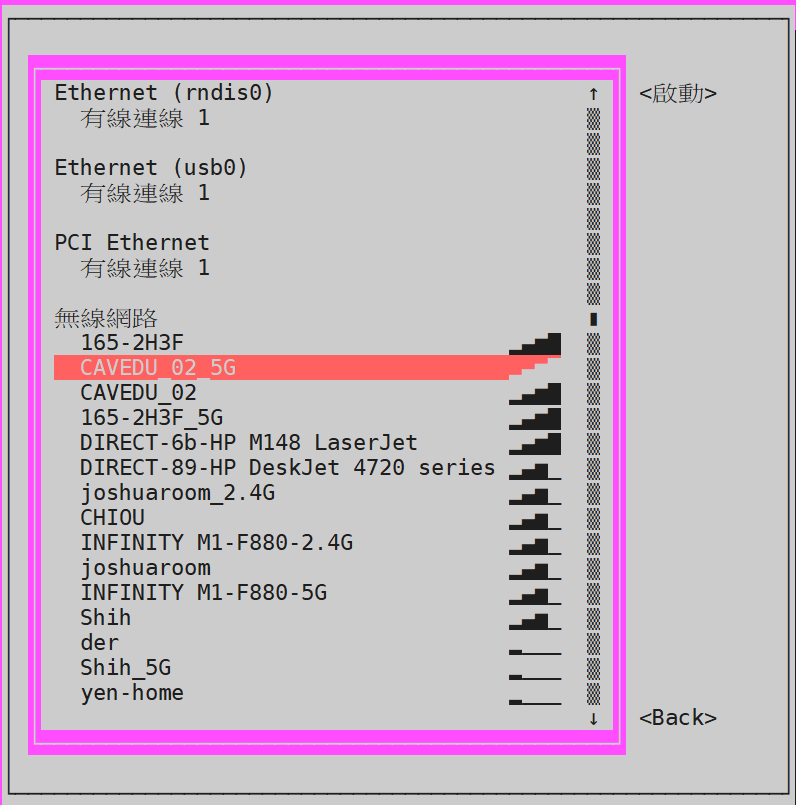
在無線網路選擇環境的Wi-Fi訊號名稱(SSID)。對了,Jetson Nano 2GB也可以接收到5G訊號。
輸入密碼,注意是Wi-Fi密碼,不是Jetson Nano 2GB的密碼jetson。
顯示連接中
連接完畢,用方向鍵選到<Back>,按Enter
到主頁選離開
接下來用指令去查Wi-Fi IP,輸入ifconfig,輸入後按下Enter
可以往下滑,找到wlan0的地方,有顯示IP
3.使用IP搜尋軟體
可以用Wireless Network Watcher來驗證,在選項->進階選項,勾選使用下列網路卡,再選擇Wi-Fi的選項
6、使用遠端登入軟體
前面步驟相同,故從輸入Jetson Nano 2GB的IP開始,
到Remote host* 欄位,填入搜尋到的IP
連線成功
7、輸入Jetson Nano 2GB帳號密碼
步驟和透過 Micro USB 遠端連線相同,在此不贅述。
5.如何關機
遠端關機:透過遠端連線下指令關機 在裡面輸入 sudo shutdown -h now,按Enter
再輸入密碼jetson,就會開始關機(一樣密碼不會顯示)
再來就可以看見Jetson Nano 2GB電源燈已關閉,把Type-C電源拔掉即可。
Jetson Nano 2GB的基本連線操作到這邊,想必各位會開始慢慢熟悉Jetson Nano 2GB,下一篇要分享的是透過Jetson Nano 2GB,開啟NV DLI 證書的專案,我們下次見囉~
留言 💬 (0)
還沒有留言,來當第一個。