DLI深度學習機構取得NVIDIA AI認證之前該做的二三事(下) - JetsonNano 2GB 開啟<透過 Jetson Nano 開發人工智慧應用>範例實作
本篇為<取得NVIDIA AI認證之前該做的二三事>的第三部曲,本篇是分享Jetson Nano 2GB如何開啟<透過 Jetson Nano 開發人工智慧應用>的範例實作,若讀者是剛剛入手Jetson Nano 2GB,或是要操作Jetson Nano 2GB,請先閱讀以下兩篇文章喔~
剛購入的新手看此篇-----
<取得NVIDIA AI認證之前該做的二三事(上)- 在Jetson Nano 2GB 燒錄系統映像檔>
Jetson Nano 2GB遠端連線操作看此篇---
<取得NVIDIA AI認證之前該做的二三事(中)- NVIDIA Jetson Nano 2GB 遠端連線控制的三種方法>
以下本篇開始。
| 撰寫/攝影 |
許鈺莨 |
| 時間 |
1 小時 |
材料表 |
- RK-NVIDIA® JETSON Nano™ 2GB 開發套組 (請按我連結)
SD讀卡機
|
| 難度 |
1(滿分5) |
<透過 Jetson Nano 開發人工智慧應用>課程概覽
此課程將在您個人的 Jetson nano 使用Jupyter notebook 來打造一個電腦視覺模型來完成深度學習影像識別專題。
您會學到的內容:
- 設定 Jetson Nano 2GB單板電腦與攝影機
- 收集分類模型所需的影像資料
- 標註用於迴歸模型的影像資料
- 根據您的資料訓練神經網路並建立模型
- 在Jetson Nano 2GB上使用您所建立的模型進行推論
完成本課程之後,您將有能力使用Jetson Nano 2GB完成一個深度學習分類與迴歸模型。
由於此課程在開始前,必須NVIDIA網站註冊,有關詳細內容介紹請看此部落格
<NVIDIA®Jetson Nano™ 8小時線上課程,完成可拿證書喔!>
Jetson Nano 2GB開啟範例
在此篇
<取得NVIDIA AI認證之前該做的二三事(中)- NVIDIA Jetson Nano 2GB 遠端連線控制的三種方法> 中已經有分享三種遠端連線Jetson Nano 2GB的方法,本篇由以下已經登入到Jetson Nano 2GB的畫面開始說明。
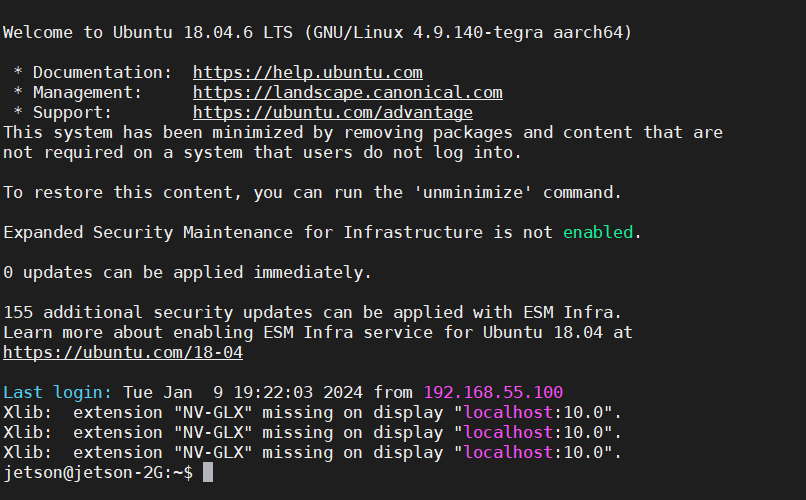
首先,確定是否有顯示
jetson@jetson-2gNANO:~$ , 要開啟範例,就在
$後面要打指令。
 在Jetson Nano 2GB接上Webcam
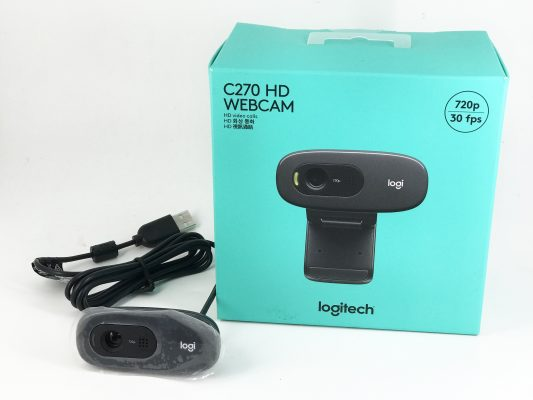
要在開啟專案之前,在Jetson Nano 2GB的USB孔必須要接上Webcam,下圖為
C270網路攝影機(購買連結請按我)。
如下圖所示。
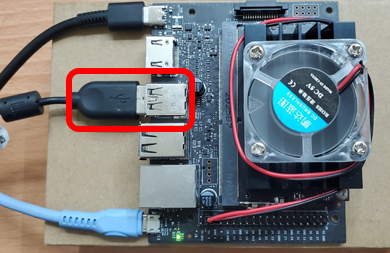 注意是Jetson Nano 2GB接上Webcam,不是接在電腦上!!
輸入指令
Jetson Nano 2GB的USB孔接上Webcam後,指令輸入:
./docker_dli_run.sh

接下來輸入密碼jetson,密碼一樣不會顯示,如下圖所示。

若密碼輸入正確,需等幾秒鐘後會顯示IP位址。如下圖所示。
因為是開啟Docker,所以會看見登入的身分變成
root@jetson-2gNANO:/nvdli-nano#

開啟Jupyter notebook
上圖訊息顯示的IP不一定是正確的,所以注意以下說明。
開啟Jupyter notebook需用電腦的瀏覽器(建議用Google Chrome),在瀏覽器的網址列輸入<localhost:8888>,這邊的localhost有三種情形:
如果讀者是透過Mirco USB是遠端連線,則localhost為192.168.55.1
如果讀者是透過網路線,則localhost為192.168.1.100。
如果讀者是透過無線網卡,則localhost為IP掃描軟體
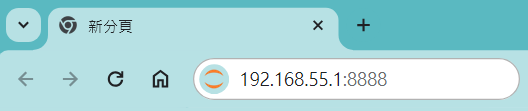
這邊以Mirco USB遠端連線的IP為例,在電腦的瀏覽器輸入
192.168.55.1:8888
密碼輸入
dlinano
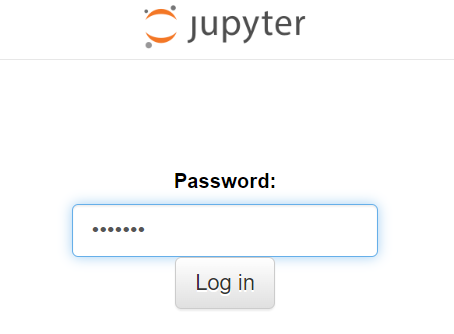
成功開啟Jupyter notebook
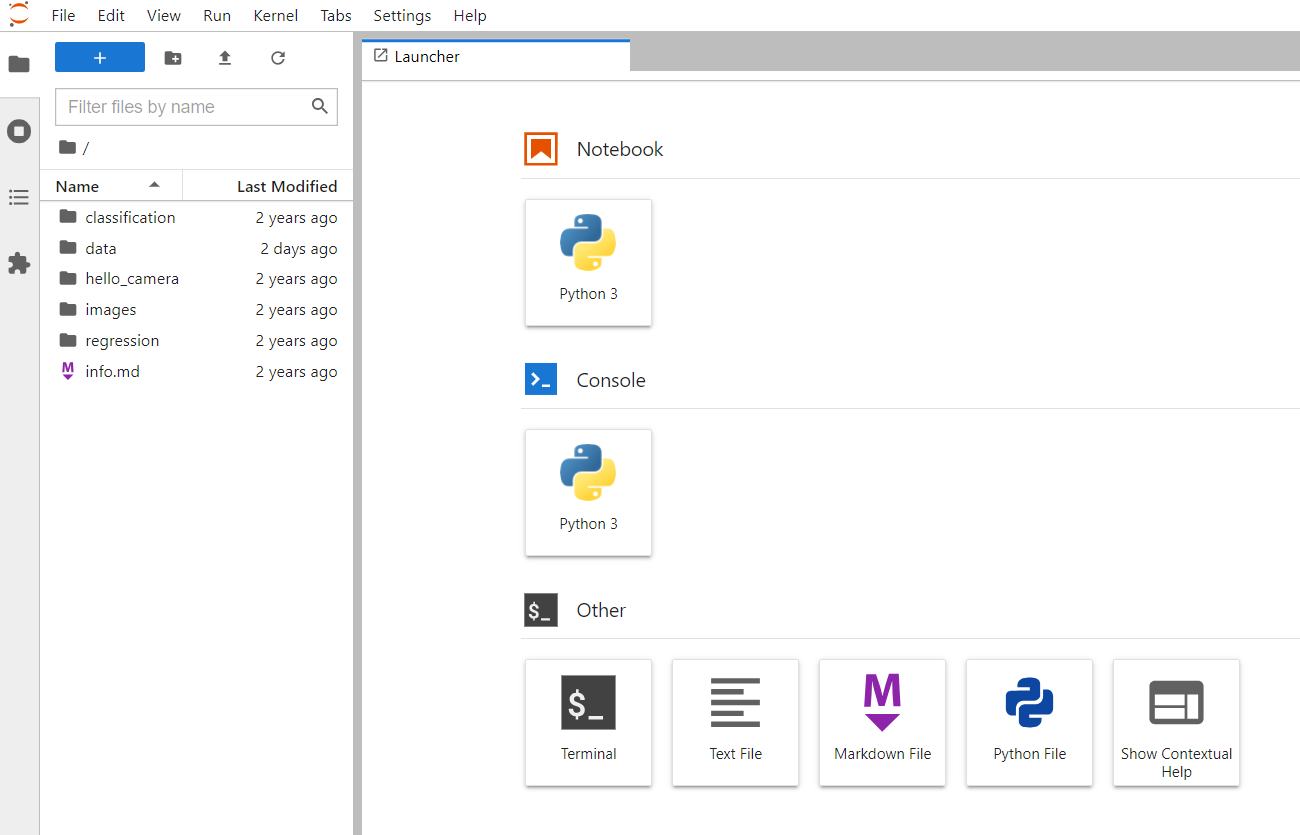
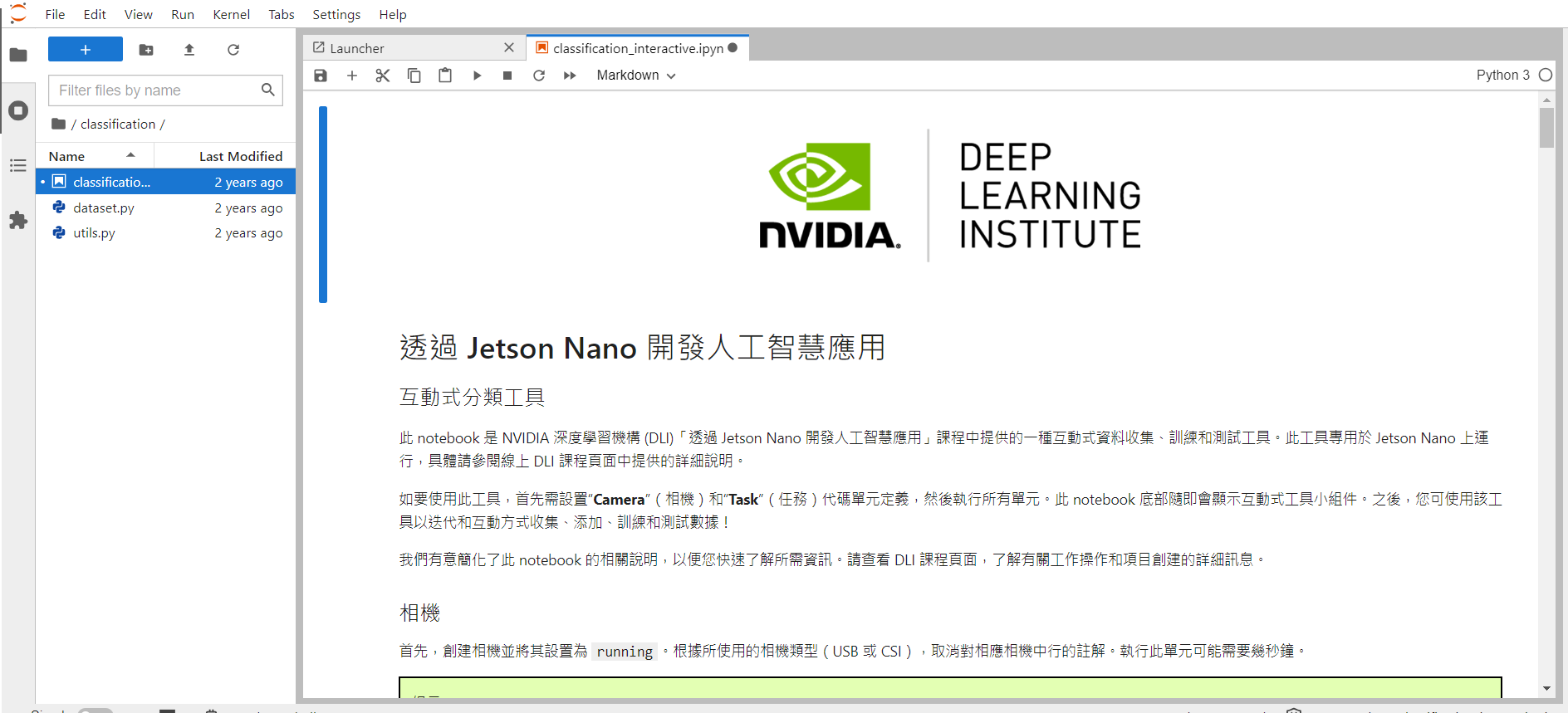
開啟圖像分類(Image Classification)
路徑classification -> classification_interactive.ipynb
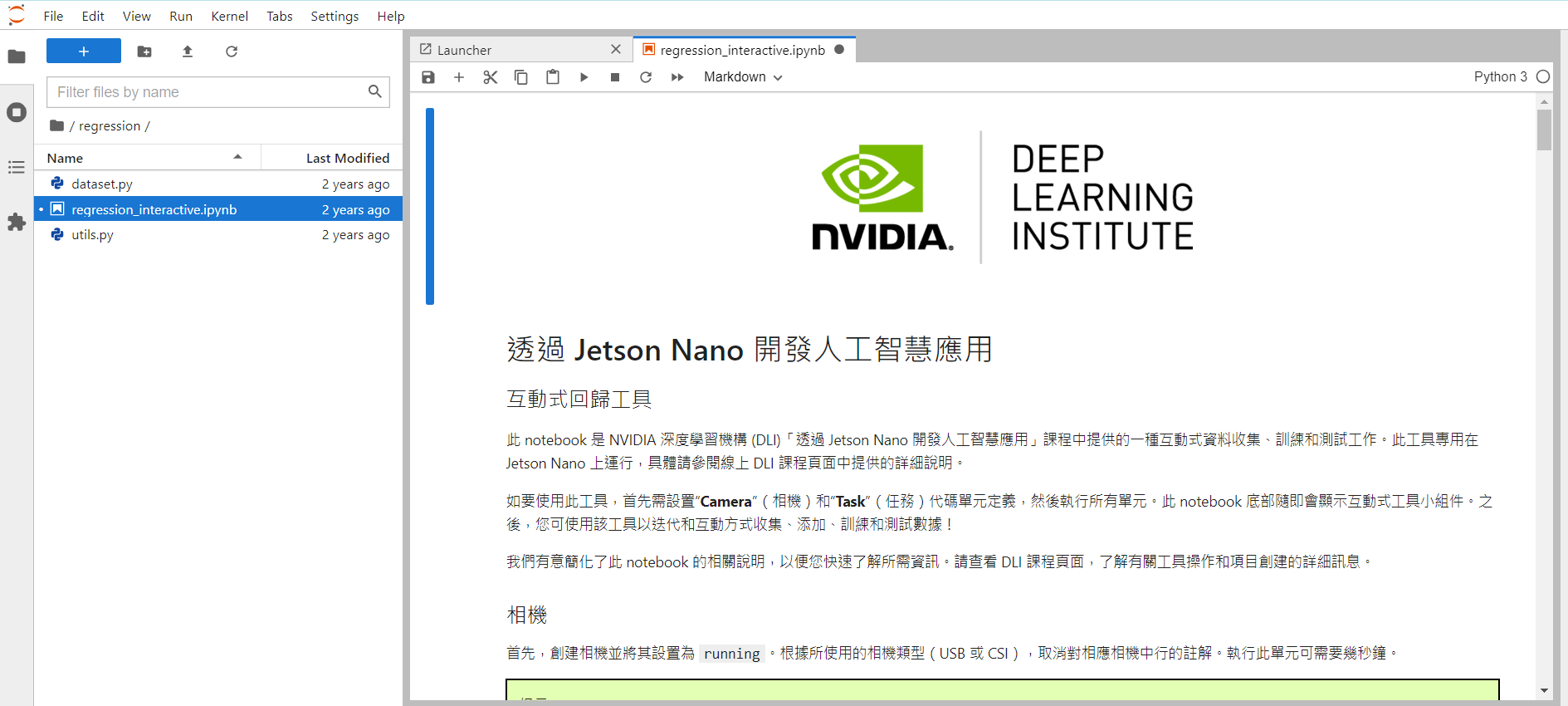
開啟圖像迴歸(Image Regression)
路徑regression -> regression_interactive.ipynb
如何跳出範例程式
在MobaXterm中先輸入
exit,jetson nano 2GB 也會用粉紅的字回應,
之後身分又會返回
jetson@jetson-2gNANO:~$。

接下來就看讀者要執行其他專案或關機就都可以囉~
關機指令忘了嗎?再複習一下:
輸入
sudo shutdown -h now,按Enter即可。

再輸入密碼
jetson,一樣不會顯示出來

本篇的開啟<透過 Jetson Nano 開發人工智慧應用>範例實作分享就到這邊,我們下次見!!
相關文章與資源連結
<取得NVIDIA AI認證之前該做的二三事(上)- 在Jetson Nano 2GB 燒錄系統映像檔>
<取得NVIDIA AI認證之前該做的二三事(中)- NVIDIA Jetson Nano 2GB 遠端連線控制的三種方法>
<NVIDIA®Jetson Nano™ 8小時線上課程,完成可拿證書喔!>
留言 💬 (0)
還沒有留言,來當第一個。