之前有開箱介紹過Tinker Board 2以及Tinker Board 2S,這次我們就來開箱最新的ASUS Tinker Board 3S。
| 撰寫/攝影 |
郭俊廷 |
| 時間 |
1小時 |
材料表 |
|
| 難度 |
1(滿分5) |
以下是原廠資料介紹:
ASUS IoT Tinker Board 3S 採用 64 位元四核心 Arm® Cortex-A55 處理器 (Rockchip RK3566) 和基於 Arm 的 Mali™-G52 GPU,可提供卓越的圖形處理能力和強大的資料安全性。這款緊湊型無風扇單板電腦(SBC) 專為無縫整合而設計,具有多功能軟體套件,可實現快速市場部署,並支援FOTA、進階控制和SDK,為智慧零售和醫療保健應用提供完整的解決方案。它支援物聯網、數位看板、自助服務亭、醫療設備等。
https://tinker-board.asus.com/series/tinker-board-3s.html
開箱介紹:
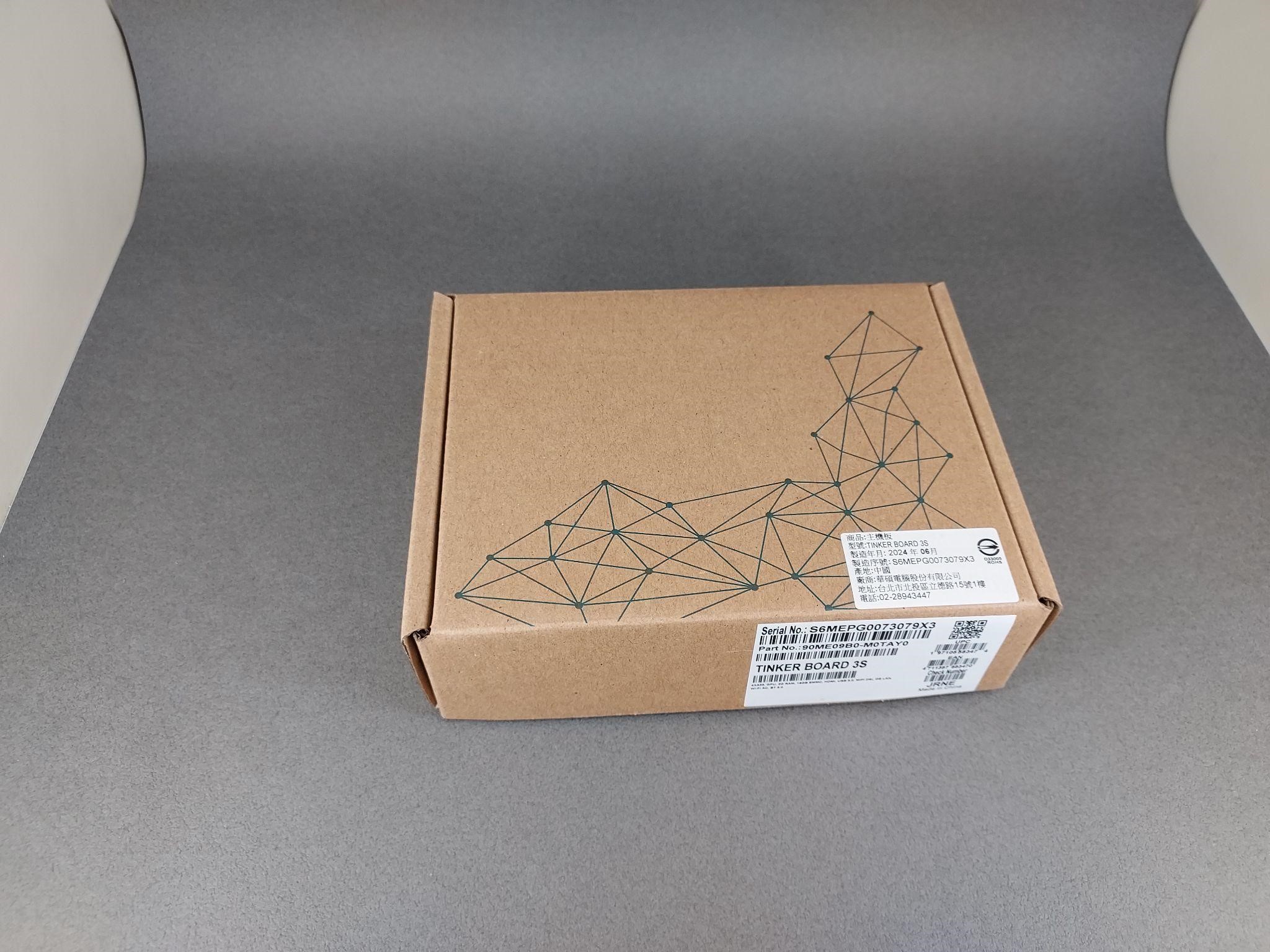
首先來看盒子外觀
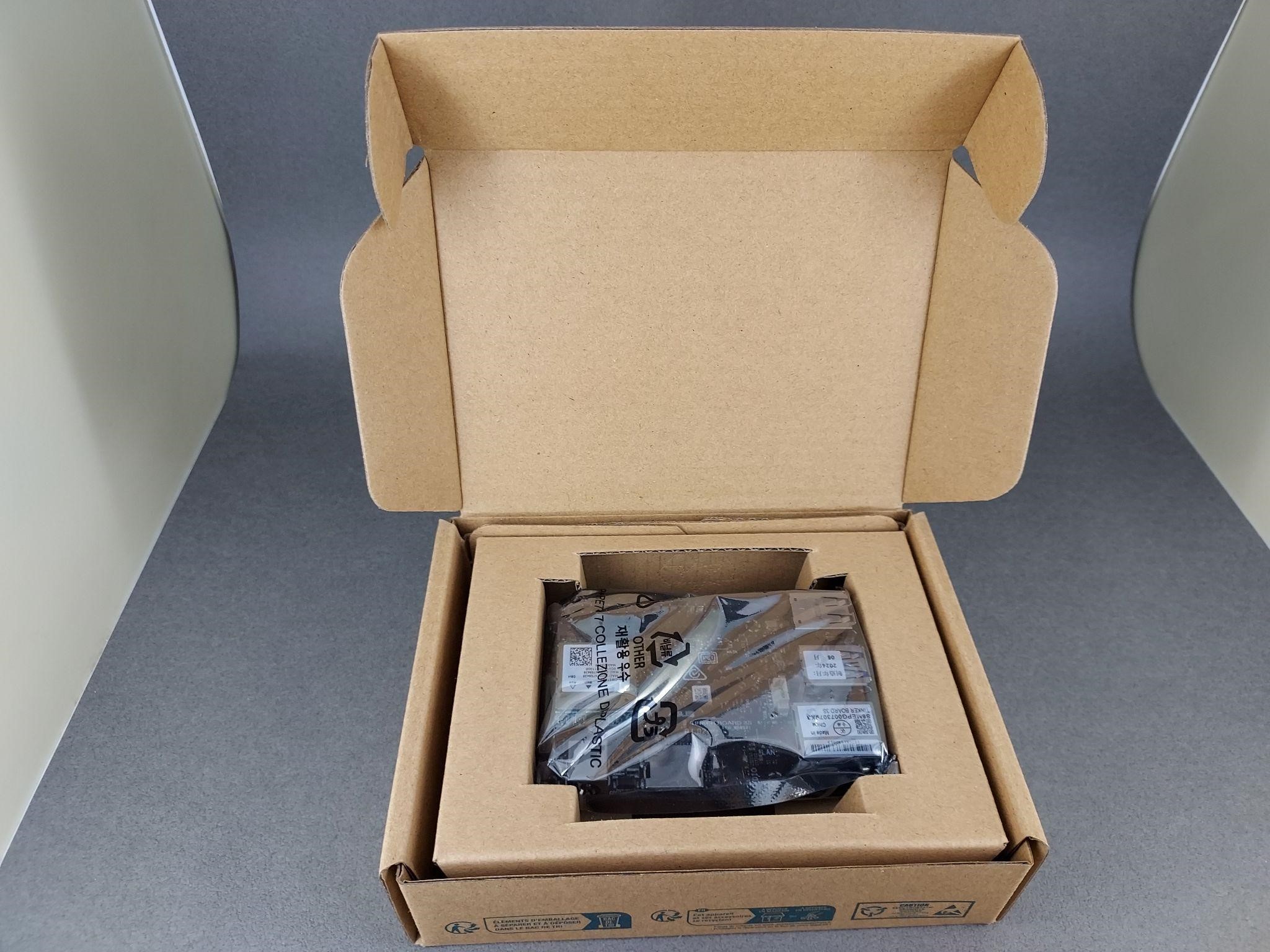
盒子打開後可以看到有用防塵袋包裝起來
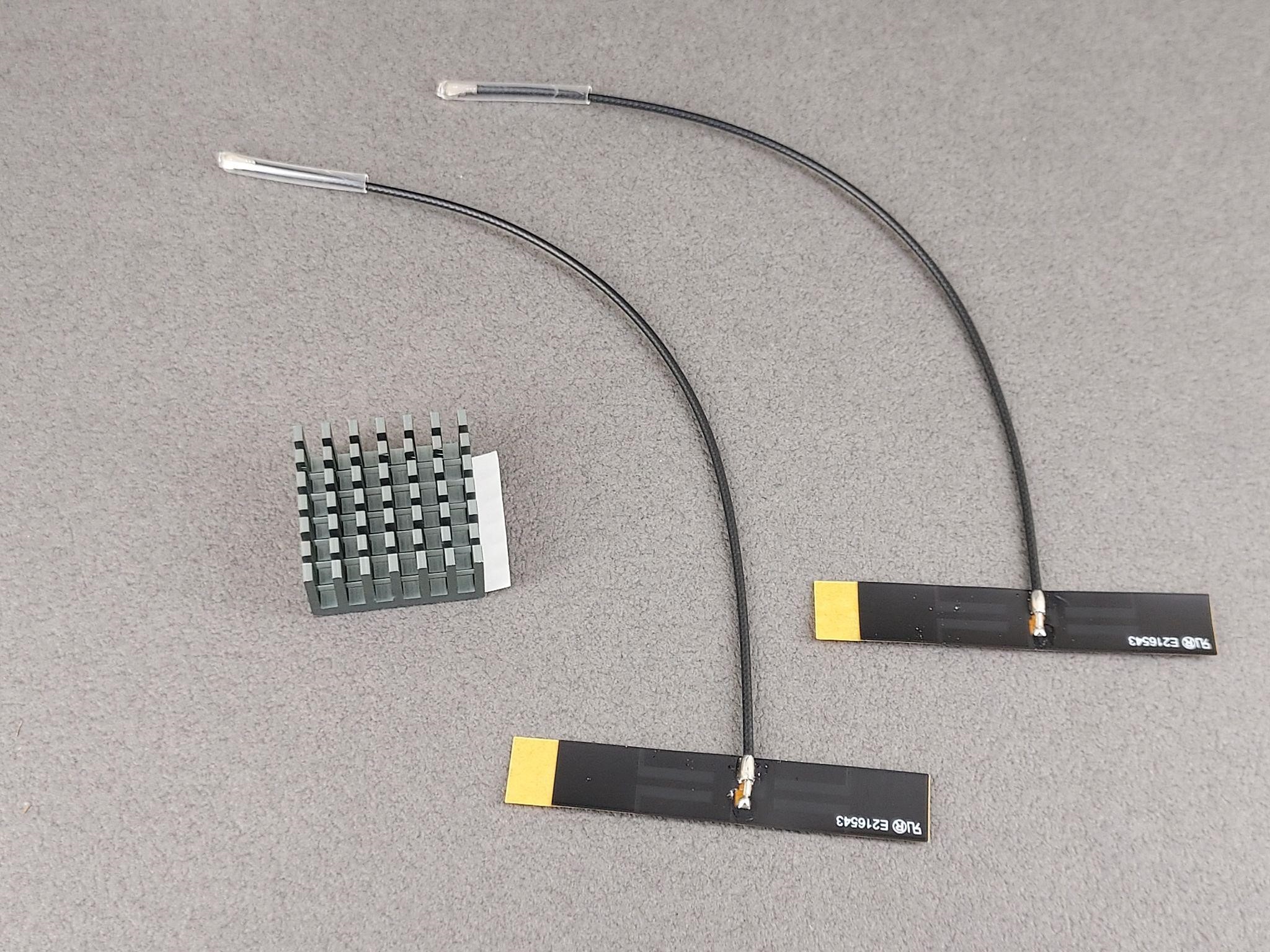
把主板移開後可以看到跟之前系列一樣有的處理器散熱片與Wi-Fi天線。(散熱片裝在背面CPU處)
接著來看Tinker Board 3S正面
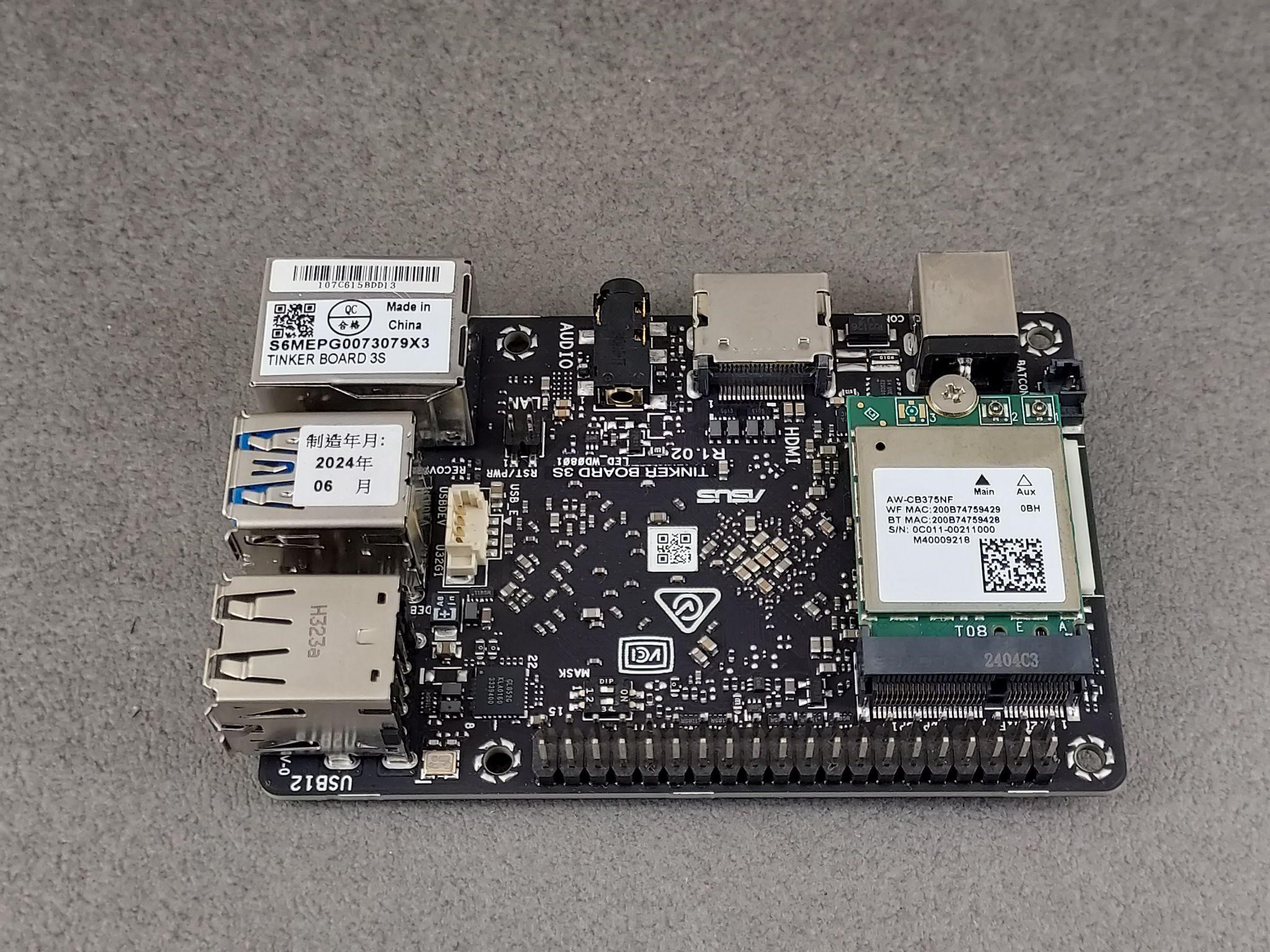
Tinker Board 3S背面
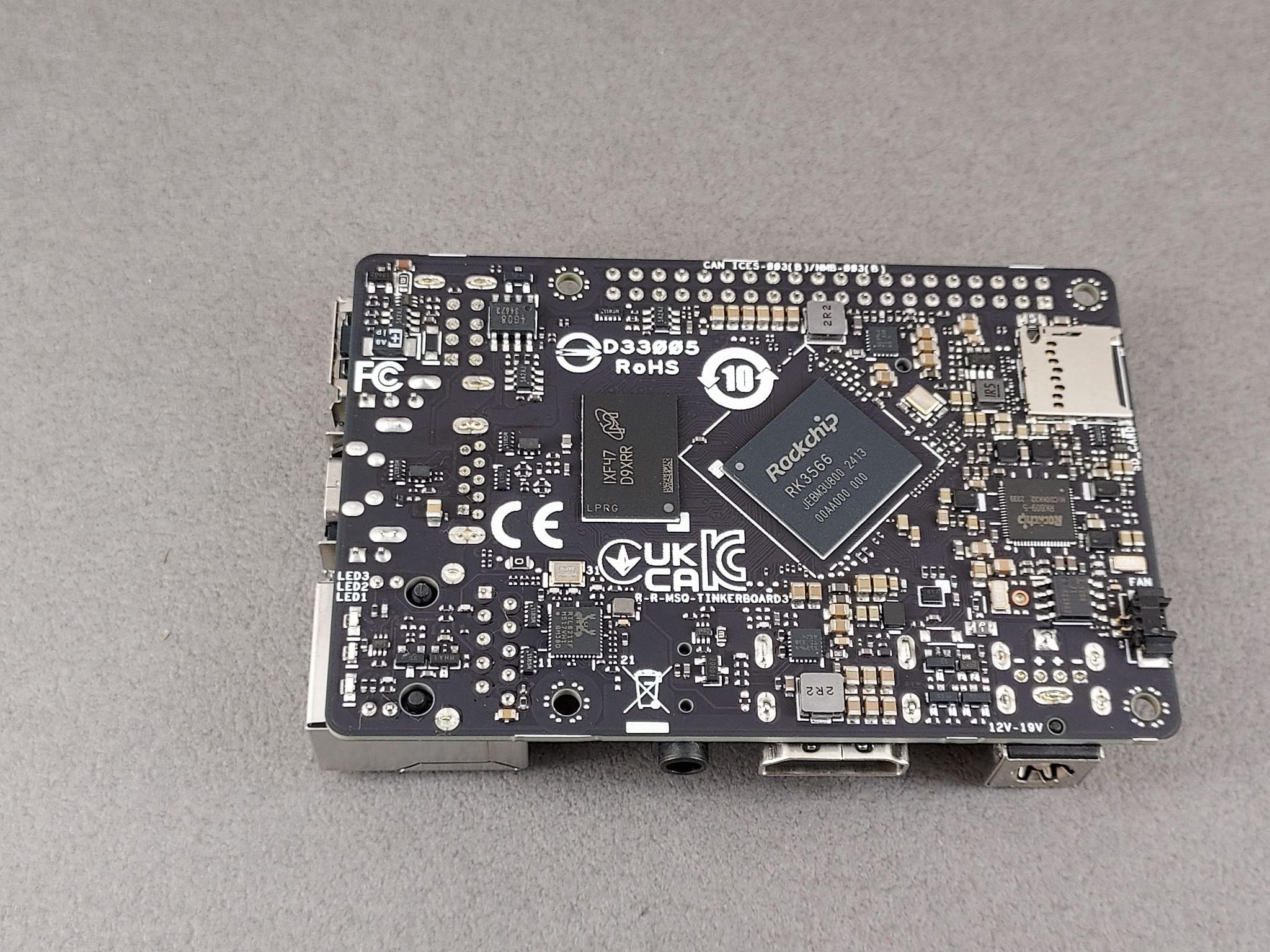
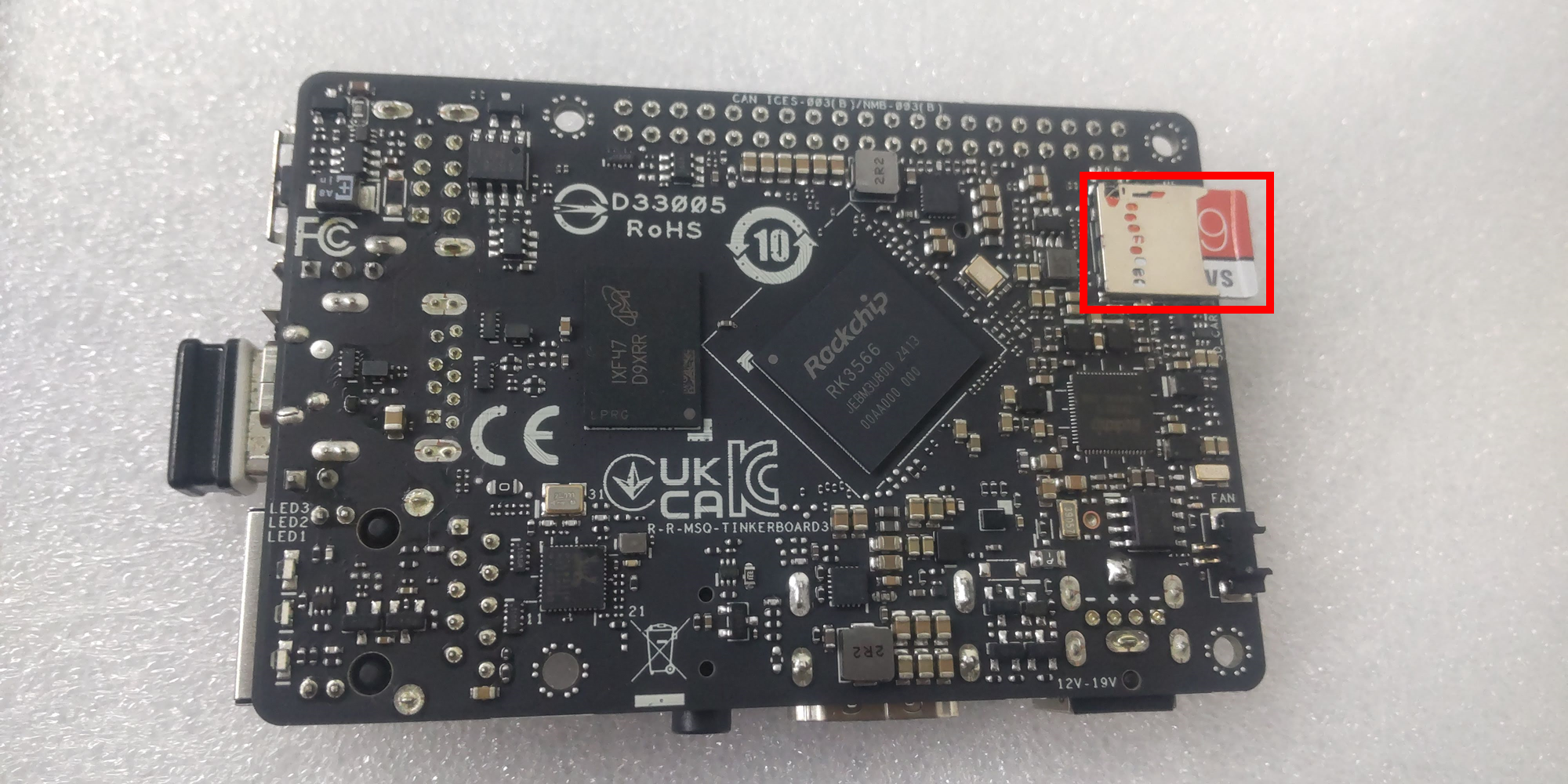
這次開箱的ASUS Tinker Board 3S記憶卡是2G版本的,內建16GB eMMC,通常如果把系統安裝在eMMC都不夠使用,所以主要會把系統安裝在記憶卡上面,這次我們使用的是64G的記憶卡;當然如果你要安裝更多程式也可以使用128G的記憶卡是沒有問題的。
下方是硬體規格表,可以看到跟Tinker Board 2S差別除了CPU升級成Quad-core Arm® Cortex®-A55,WiFi 支援 5/6皆可。MIPI CSI-2則是取消了,增加了1個 MIPI DSI。其他I/O則是差不多的配置
硬體規格表:
| Soc |
Rockchip RK3566 |
| CPU |
Quad-core Arm® Cortex®-A55 |
| GPU |
Arm Mali™-G52 |
| NPU |
RockchipNPU |
| Display |
1 x HDMI, supports up to 4096 x 2160 @ 60 Hz
1 x MIPI DSI, Supports four lanes up to 6 Gbps, 1920 x1080 @ 60 Hz (22 pin) |
| Memory Size |
Dual-channelLPDDR4X 2GB |
| Storage |
16GB eMMC
Micro SD(TF) card slot (push/pull) |
| M.2 E key 2230 |
1 x for WiFi 5/6 & BT module (PCIe 2.0 x1, USB 2.0) |
| Audio |
1 x 3.5 phone jack (with mic)
1 x HDMI audio |
| USB |
1 x USB 3.2 Gen1 Type-A
2 x USB 2.0 Type-A ports
2 x USB 2.0 Micro B, device only
1 x USB 2.0 4-pin header |
| Internal Headers |
1 x 40-pin GPIO headers includes:
- up to 2 x SPI bus
- up to 2 x I2C bus
- up to 2 x UART
- up to 3 x PWM
- up to 1 x PCM/I2S(master/slave)
- up to 1 x S/PDIF TX
- 2 x 5V power pins
- 2 x 3.3V power pins
- 8 x ground pins
1 x 2-pin recovery header
1 x 2-pin power-on & reset header
1 x 3-pin debug UART header
1 x 2-pin DC fan header
1 x 2-pin RTC battery header
1 x MaskromDIP switch |
| Power Connector 12-19V |
1 x DC barrel power input jack (5.5/2.5 mm) |
| OS Support |
Android 13, Debian 11 , Yocto 4.0 |
| Dimension |
3.37 inch x 2.125 inch (85 × 56 mm) |
| Operation temperature |
0℃ ~ 60℃ |
| Non-operation temperature |
-40℃ ~ 85℃ |
| Non-operation humidity |
10%-85% (non-condensing) |
| Note |
*Default for 1 x 802.11 a/b/g/n/ac wireless & BT 5.0 (2T2R) |
接著是硬體配置圖:
以下為原廠資料:
升級的連接性與多樣性
Tinker Board 3S 擁有豐富的連接選項,提升系統擴充能力。它新增了多種介面,例如支援 WiFi 5/6E 的 M.2 E-Key 插槽、USB 2.0 排針、12-19V 電源插孔和 USB 3.2 Type-A 連接埠,並強化了運算效能、電源方案與散熱設計。這款多功能單板電腦可無縫整合於物聯網閘道器、數位看板、自助服務機台、醫療設備等應用中。
注意:12 MIPI DSI 是接顯示器用的不能使用 MIPI CSI攝影機用。
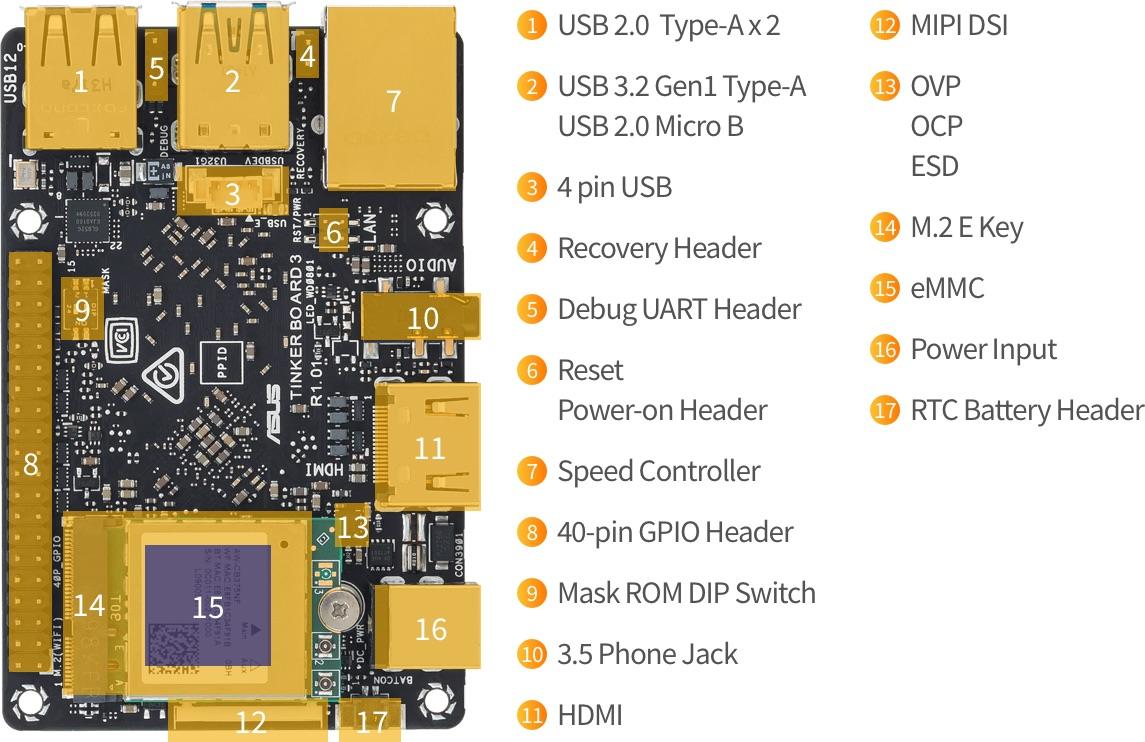
作業系統安裝
Tinker Board 3S支援多種最新主流作業系統平台,滿足不同開發環境需求。您可以靈活地選擇 Linux Debian、Yocto 和 Android 作業系統,確保與首選軟體生態系統的兼容性。
這裡我們介紹
Tinker Board 3 Debian 11 (kernel 5.10) V.1.0.4的安裝方法,如果要使用Yocto 和 Android的作業系統請去以下網站選擇對應的載點。
首先進入以下網站:
https://tinker-board.asus.com/tw/download-list.html?product=tinker-board-3
選擇Tinker Board 3 Debian 11 (kernel 5.10) V.1.0.4下載,這個是2024年9月最新的載點(如下圖紅框)
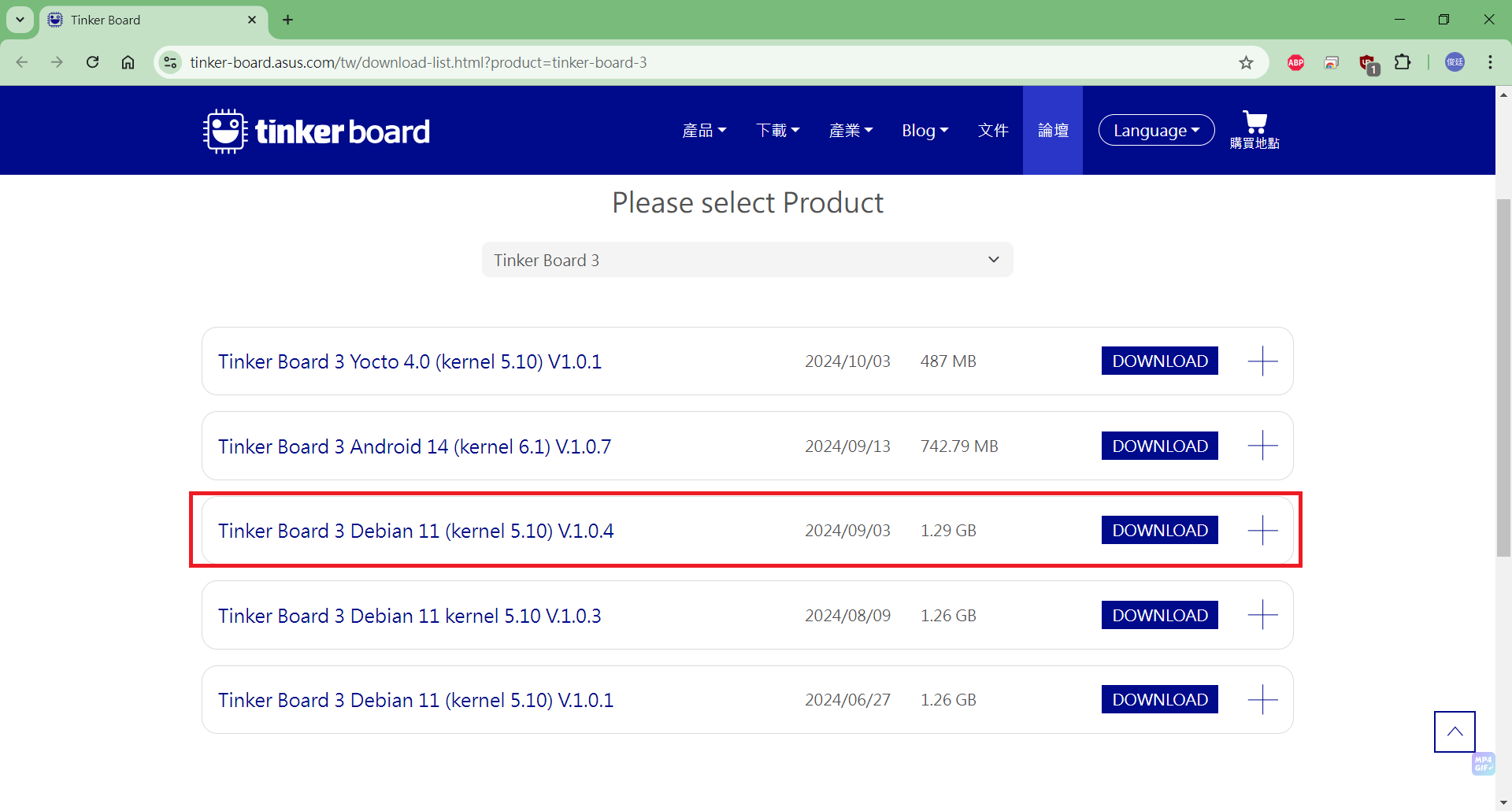
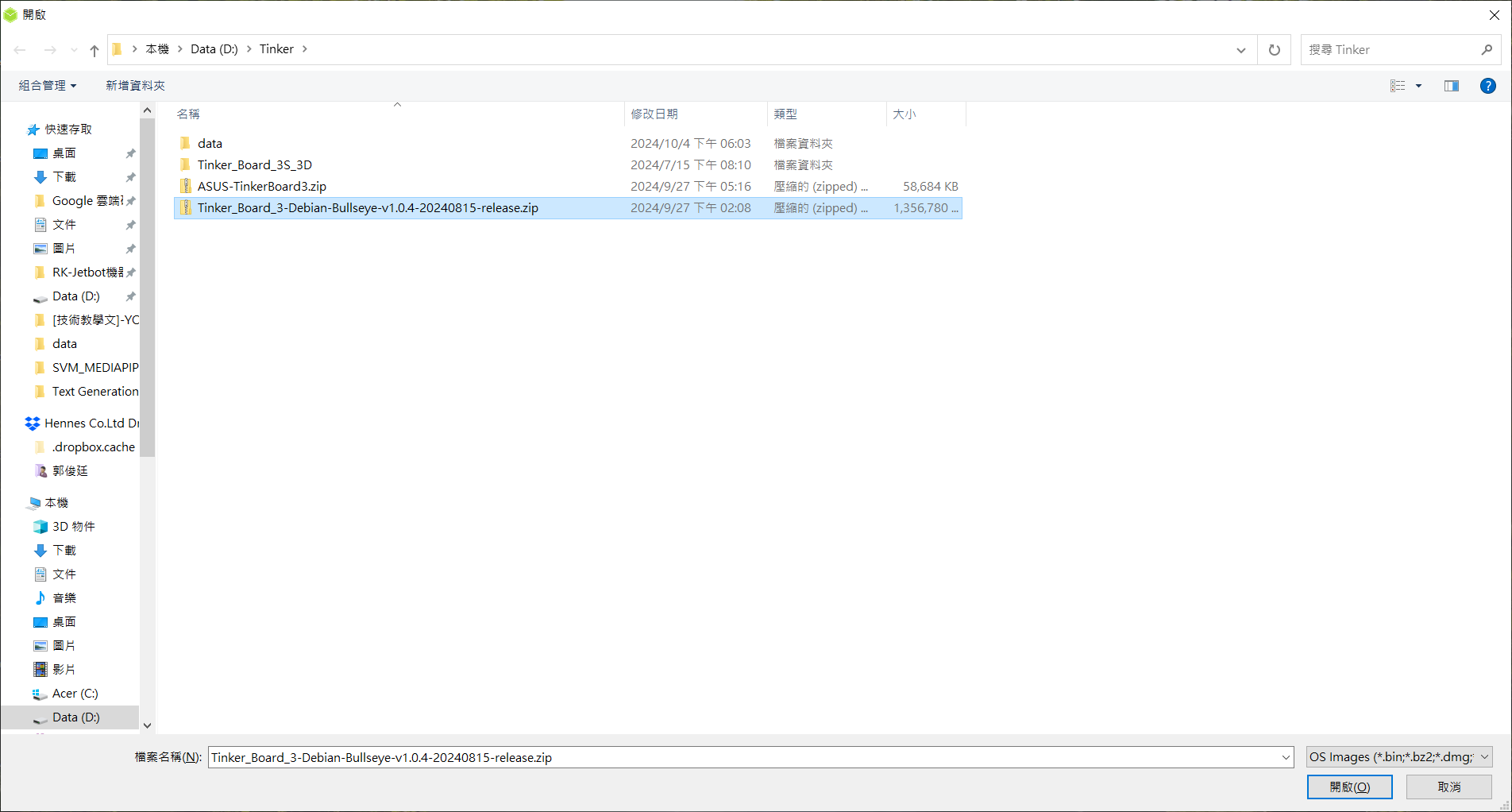
下載後會有一個名稱為Tinker_Board_3-Debian-Bullseye-v1.0.4-20240815-release.zip的檔案,可以不用解壓縮直接使用balenaEtcher燒錄。
balenaEtcher載點如下:
https://etcher.balena.io/#download-etcher
打開balenaEtcher後選擇Flash from file
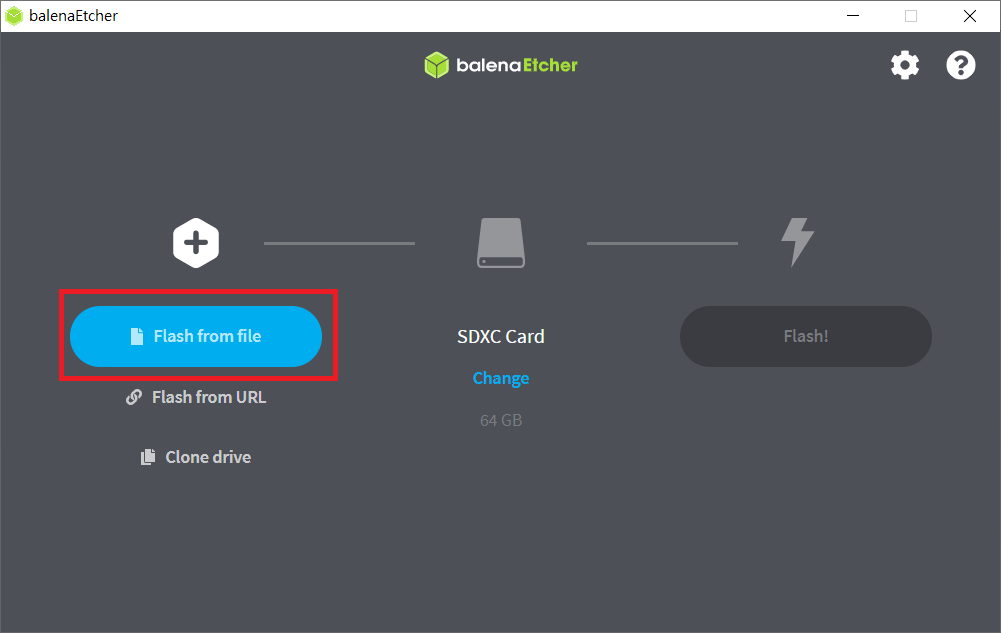
選擇Tinker_Board_3-Debian-Bullseye-v1.0.4-20240815-release.zip
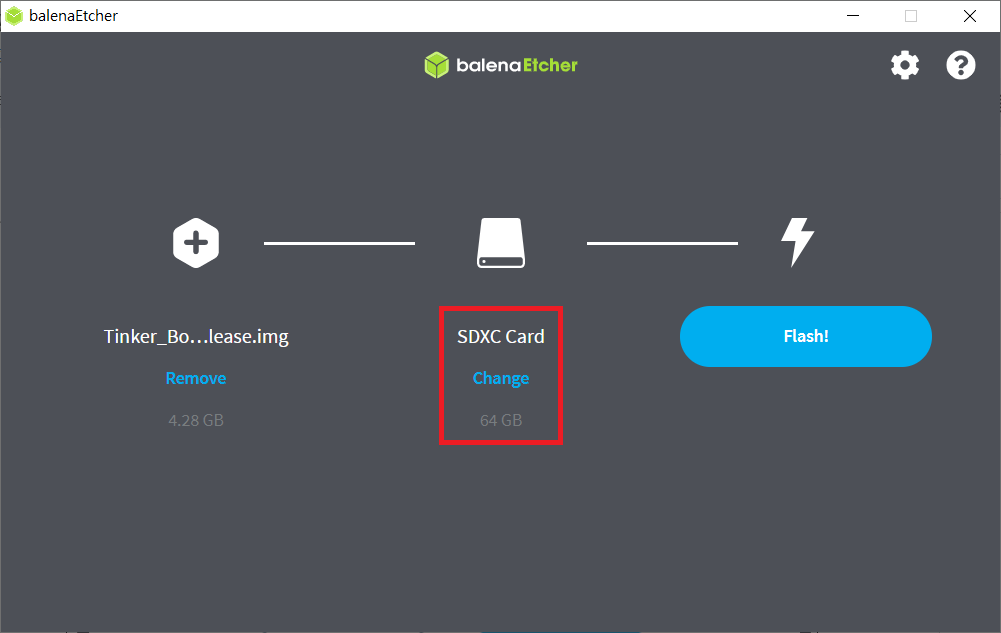
選擇要燒錄的記憶卡裝置位置,
如果有其他的儲存裝置切記不要選錯,要確認是選擇到你要燒錄的記憶卡。
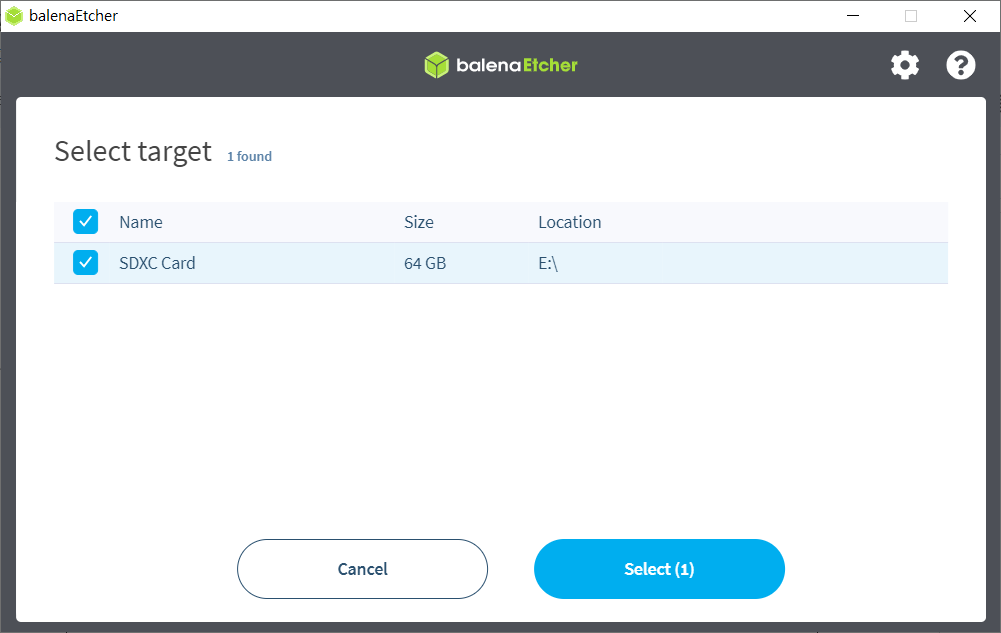
都確認沒錯後就按下Flash!燒錄。
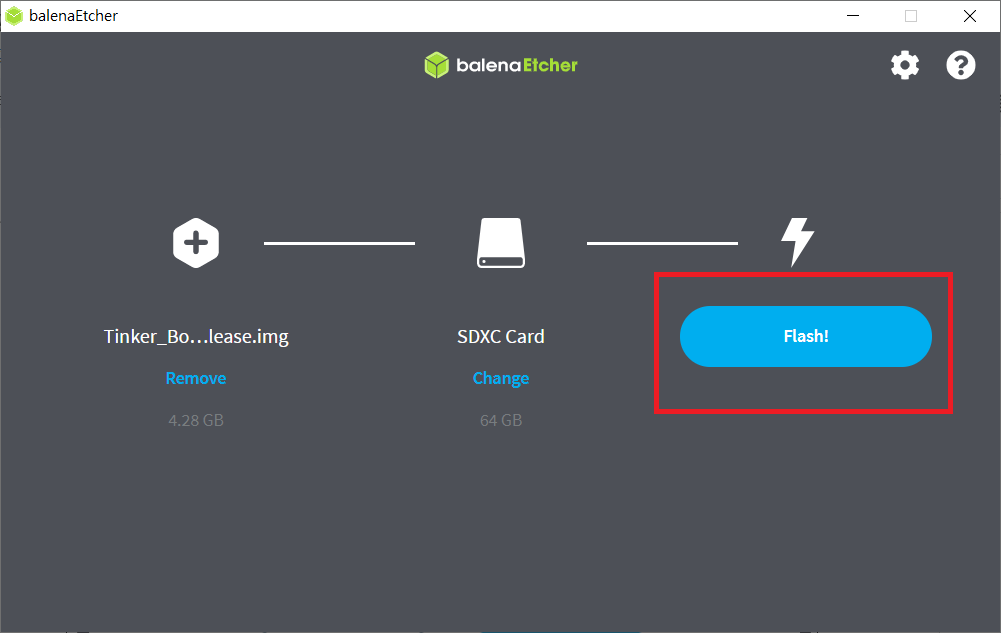
會先解壓縮
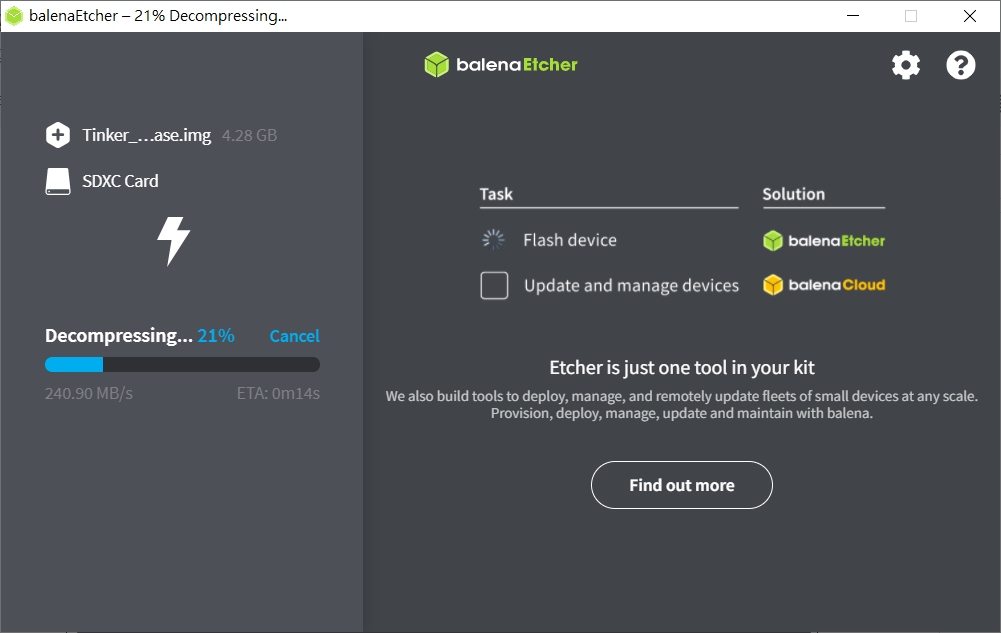
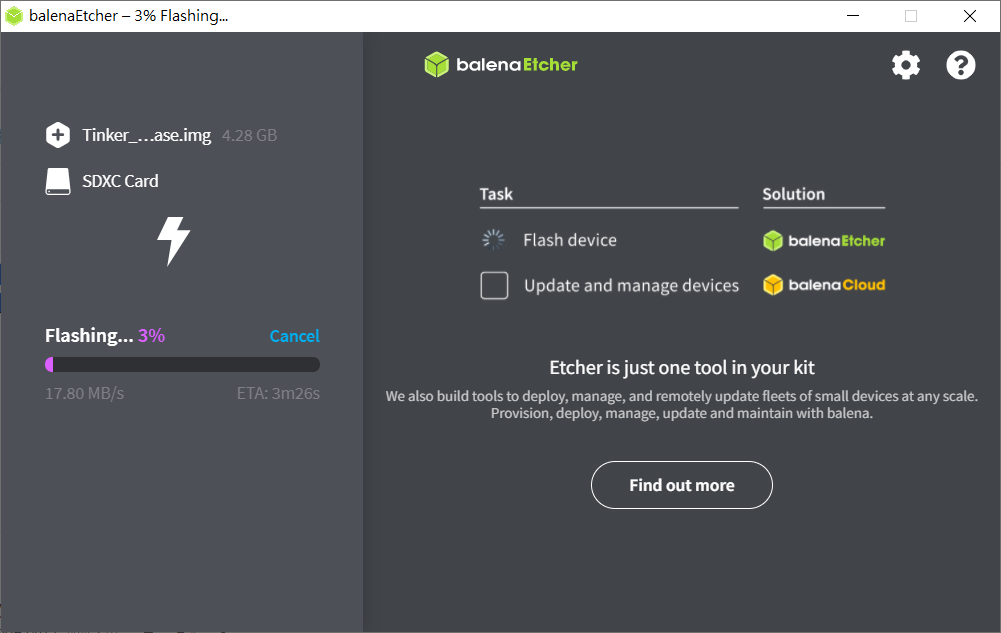
解壓縮沒錯誤後就會開始燒錄,燒錄的速度會根據電腦以及記憶卡的速度來決定。
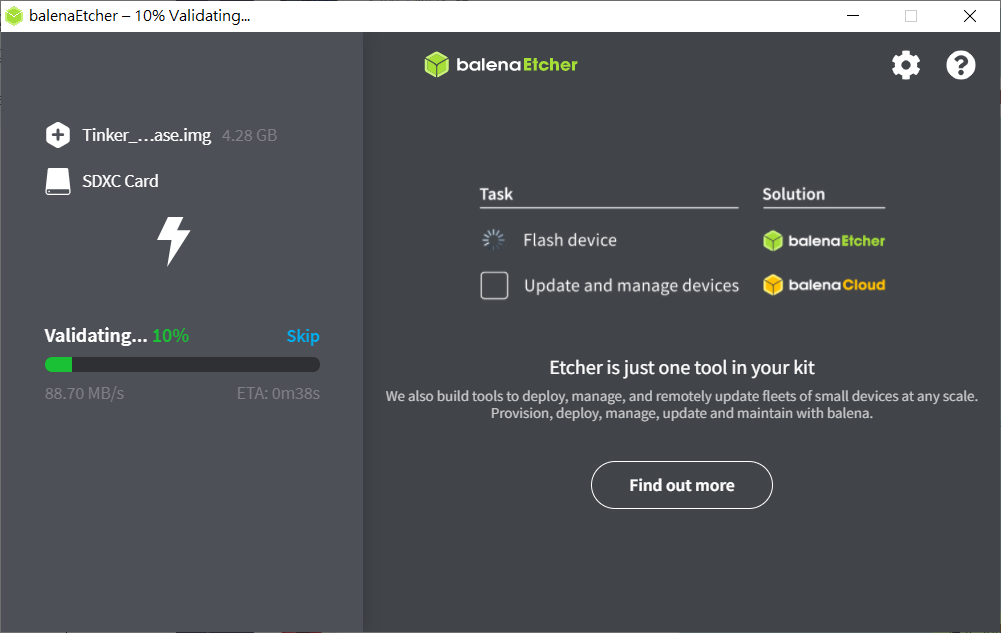
驗證燒錄有無錯誤。
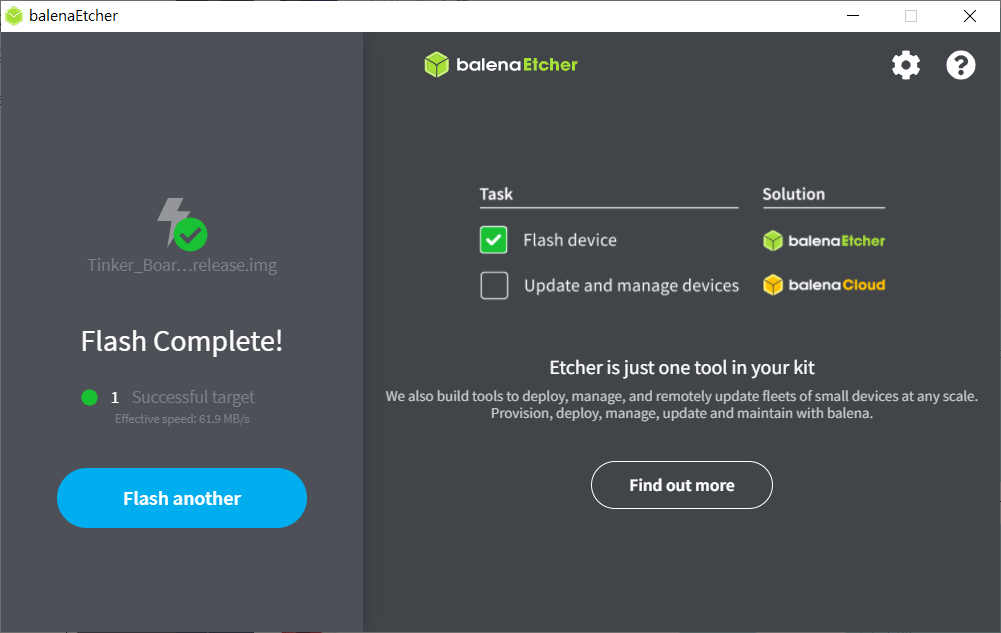
燒錄完畢,都沒錯誤就可以準備將記憶卡插入Tinker Board 3S進行開機。
插入記憶卡開機
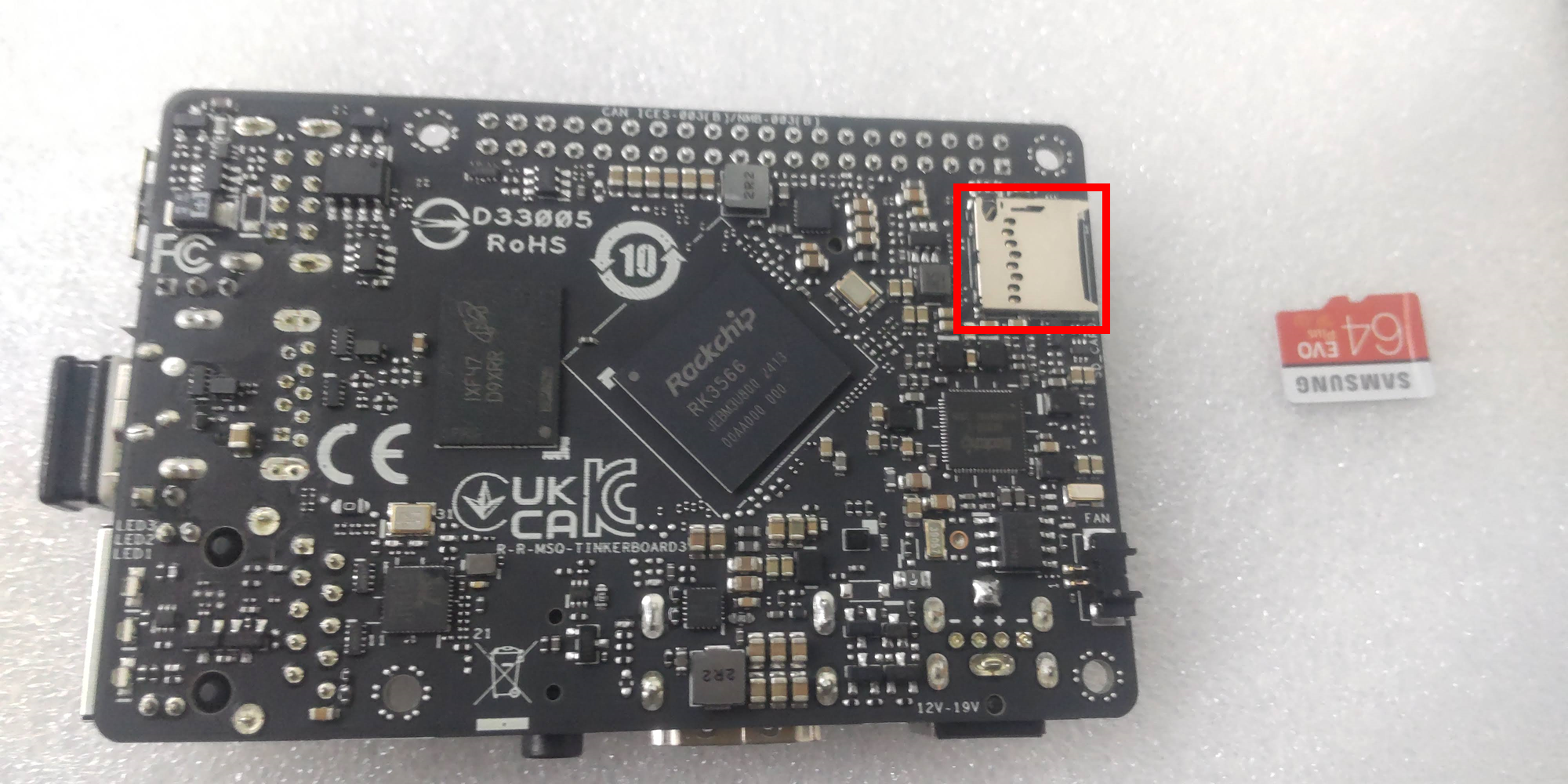
首先把Tinker Board 3S翻到背面,記憶卡槽的位子如下圖紅框所示位置。
接著把記憶卡如下圖晶片面朝下插入Tinker Board 3S 中。
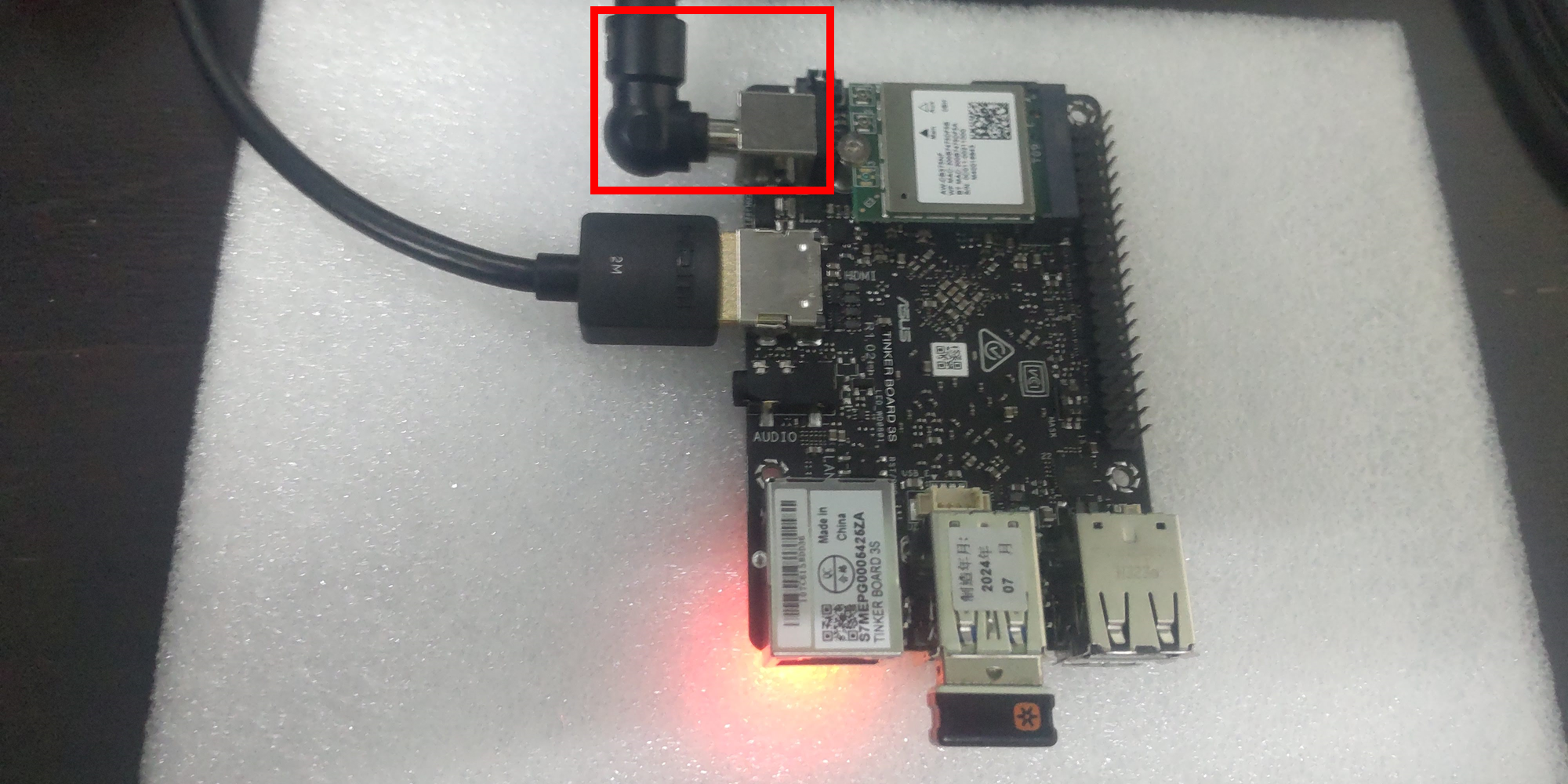
把變壓器DC接頭插入下圖紅框處位置,就會馬上通電,通電時下方LED會亮紅光。
HDMI跟鍵盤滑鼠也都要接上,等等開機時要使用。
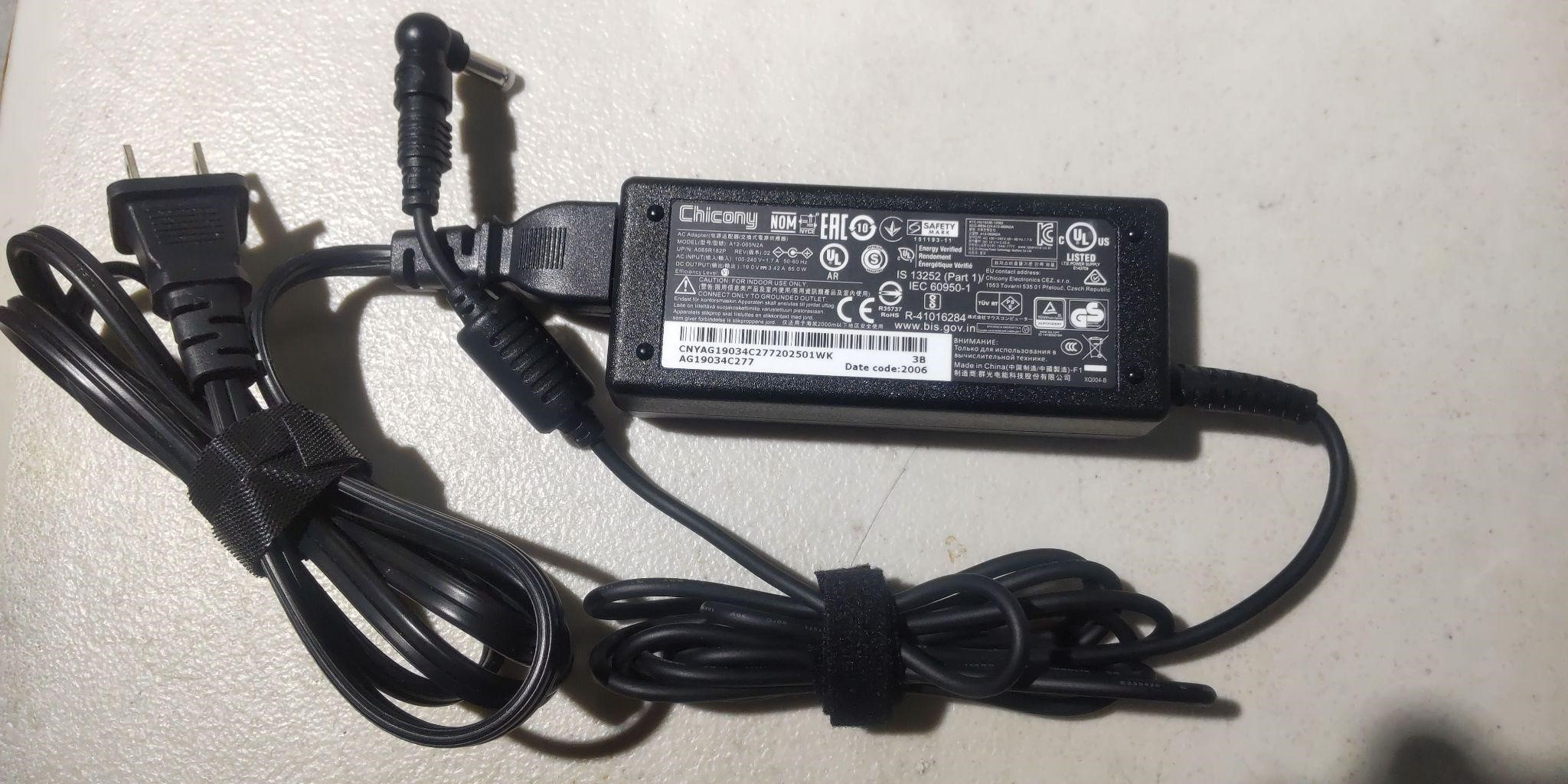
我們使用的是跟之前的Tinker Board系列一樣的19V 3.42A 65W的變壓器。
如果記憶卡燒錄都正常,Tinker Board 3S正常開機會出現如下畫面
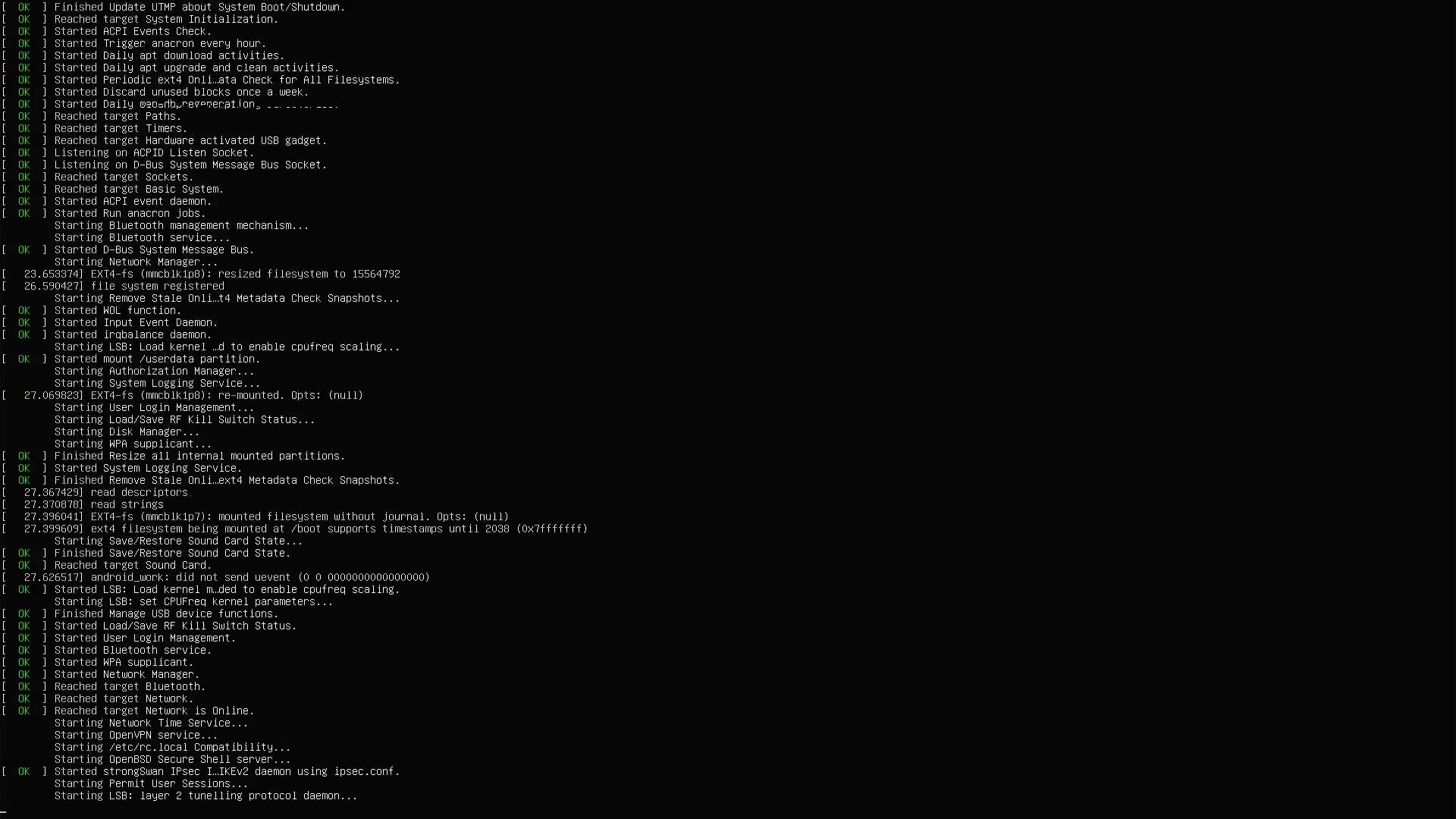
接著會要輸入帳號密碼,預設的帳號密碼是
帳號:linaro
密碼:linaro
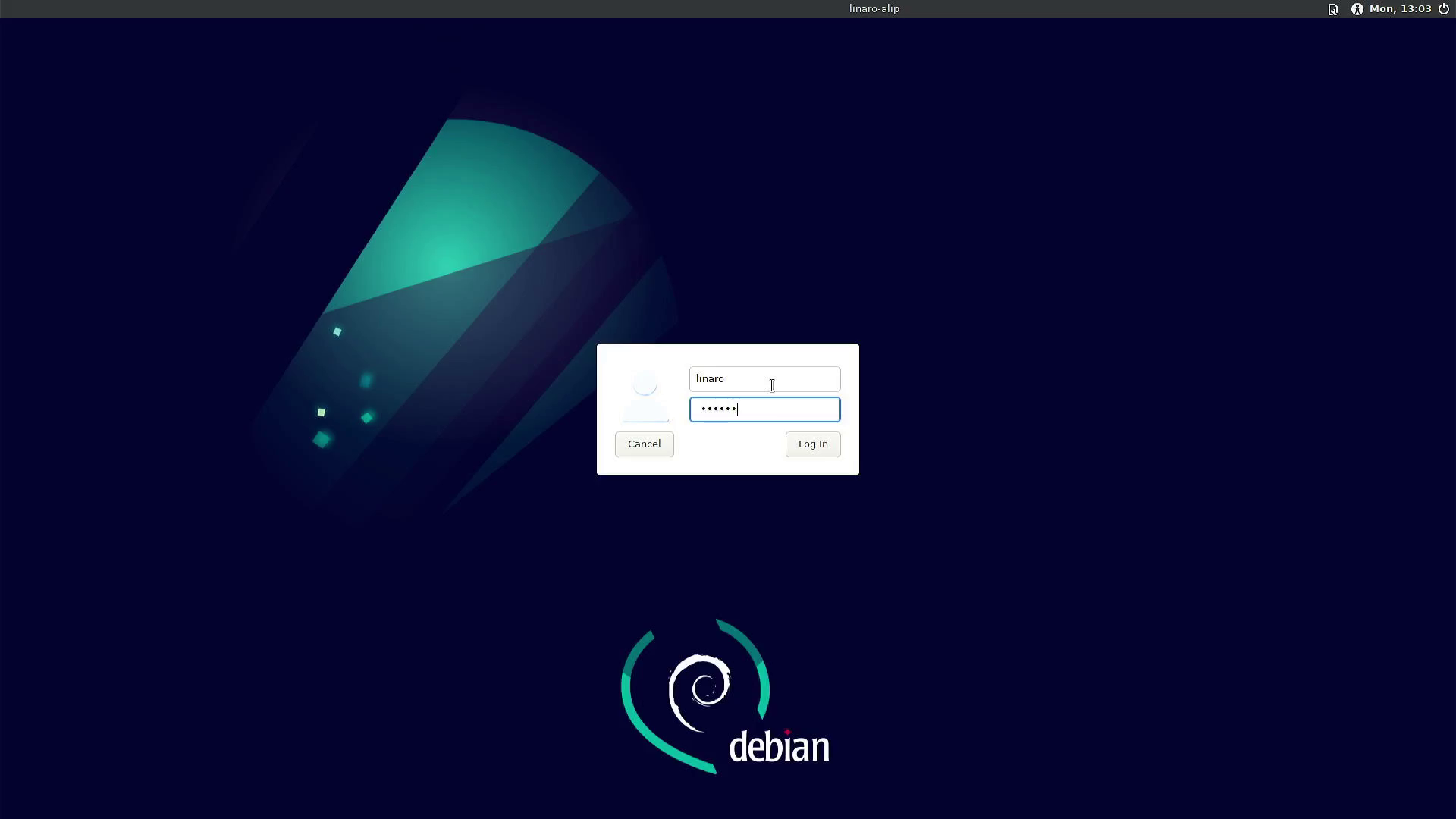
第一次登入系統會要求你並更密碼,首先先在輸入一次原本的密碼linaro。
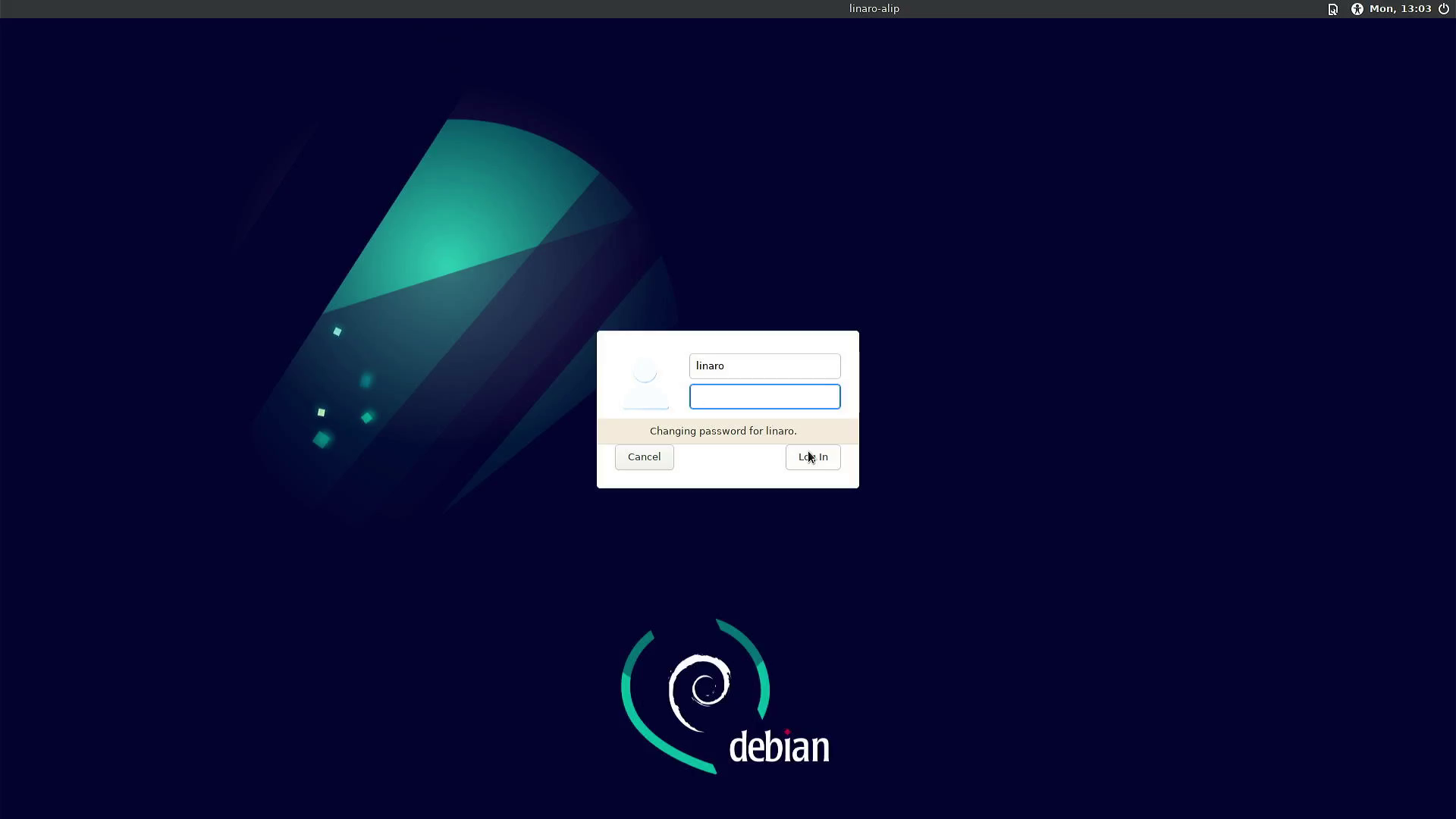
接著在輸入新的密碼,記得這裡的密碼不能再使用linaro。
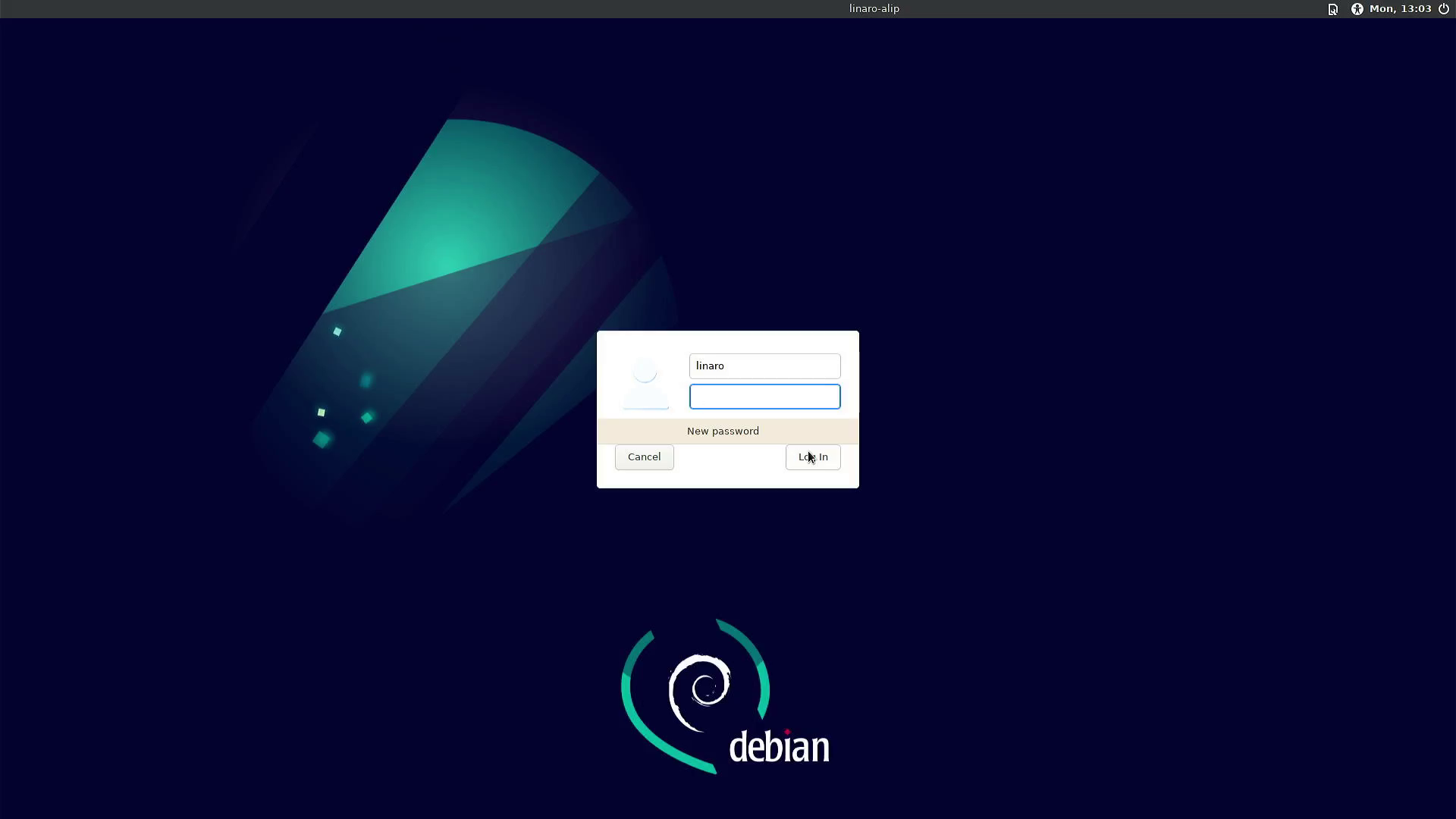
接著在重複確認輸入一次新的密碼。
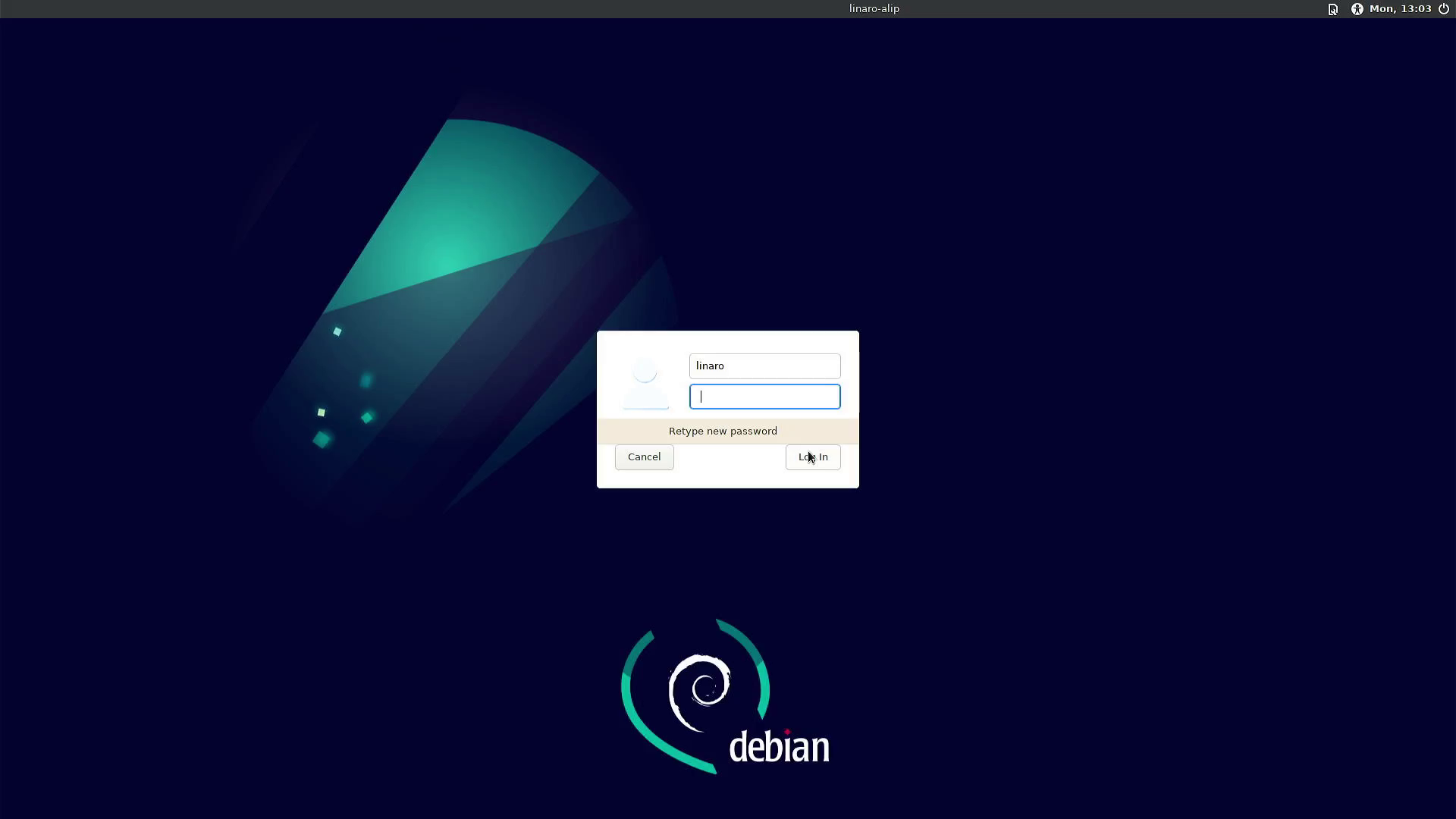
如果密碼變更都沒有問題就會正常開機,進入如下圖 Debian 11的GUI桌面。
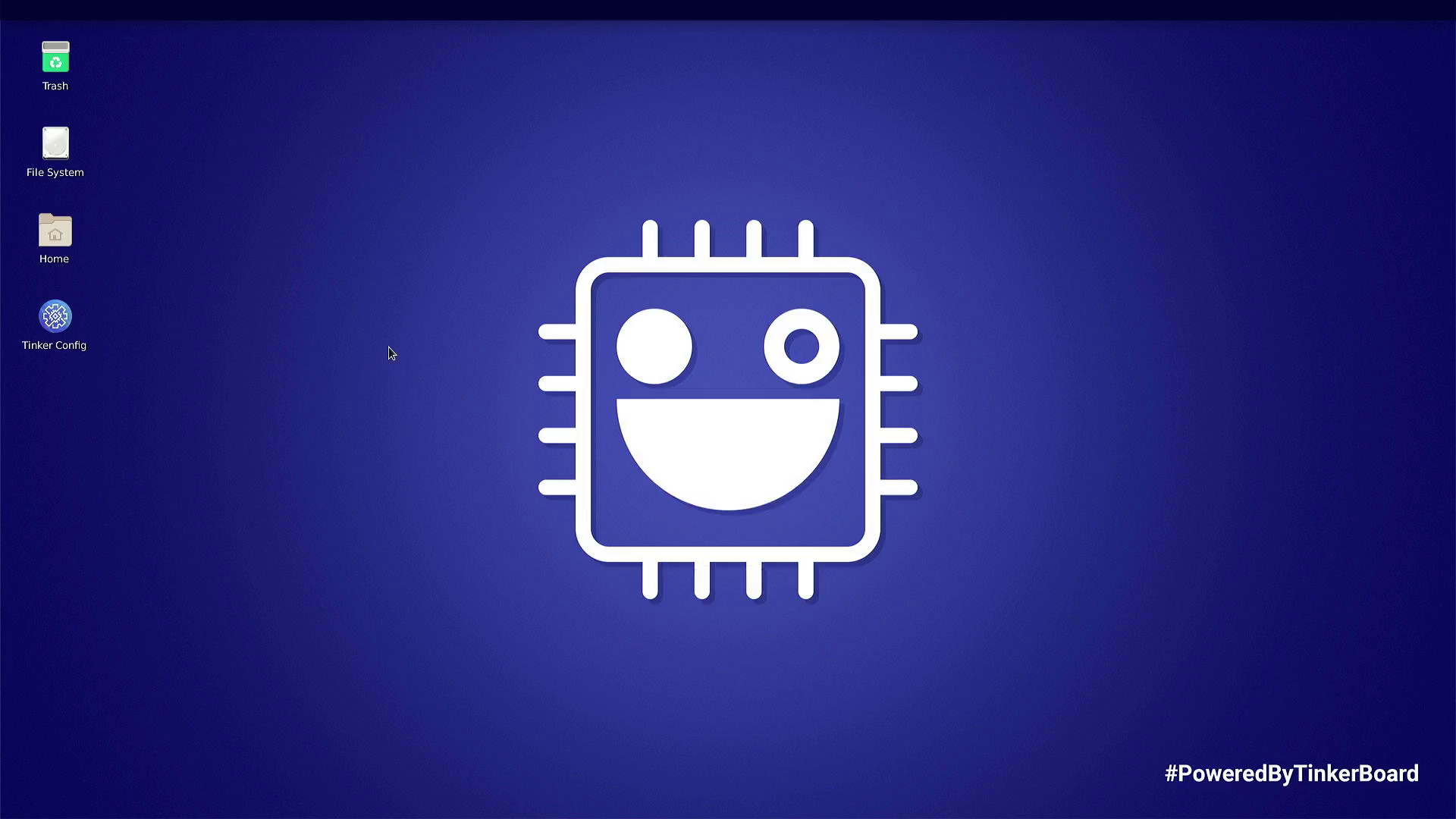
接著就可以開始使用Tinker Board 3S囉,歡迎大家在下方留言分享你用Tinker Board 3S做了甚麼喔。
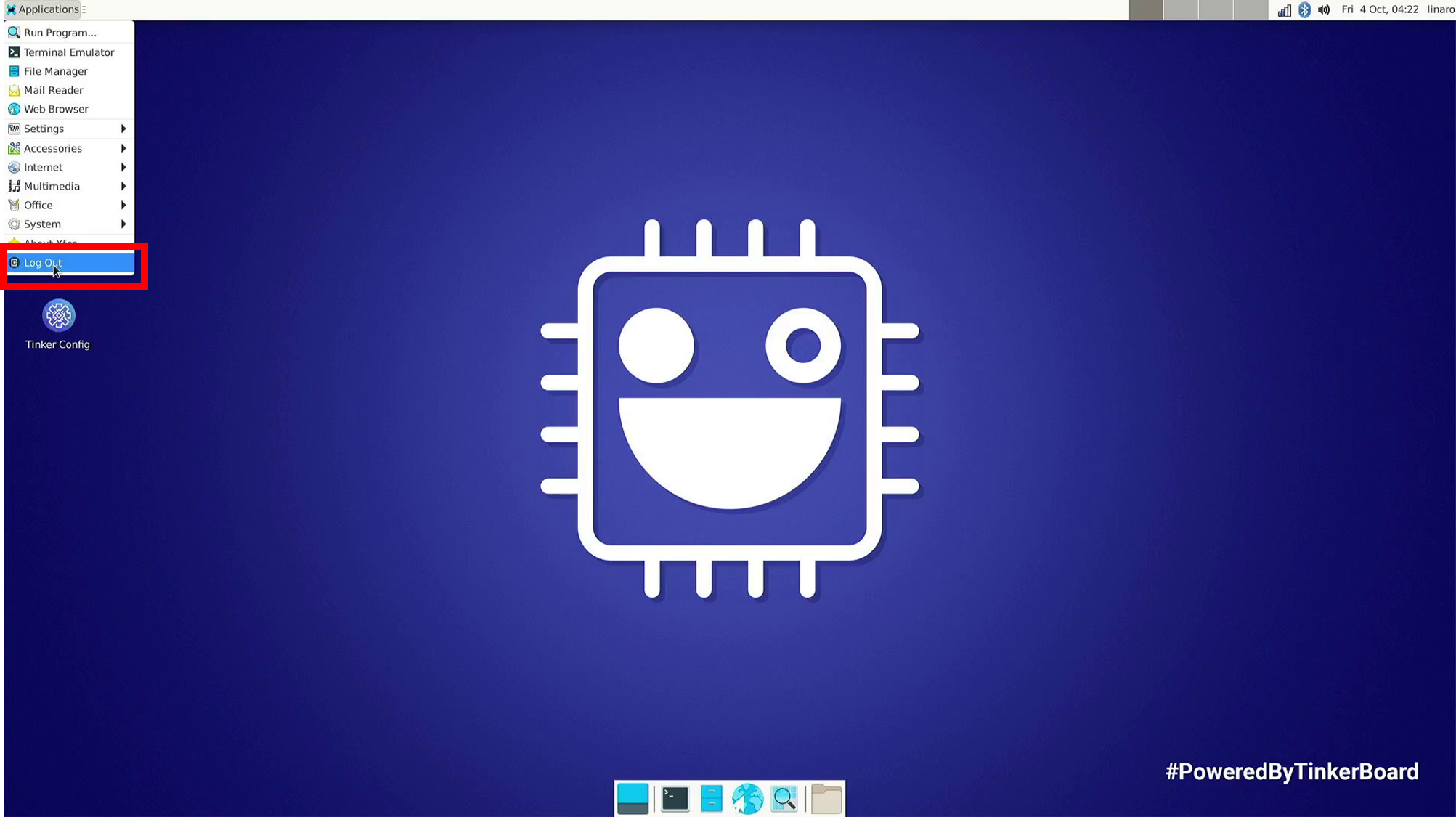
如何關機
如果要關機只要選擇工具列的最下方的Log Out。
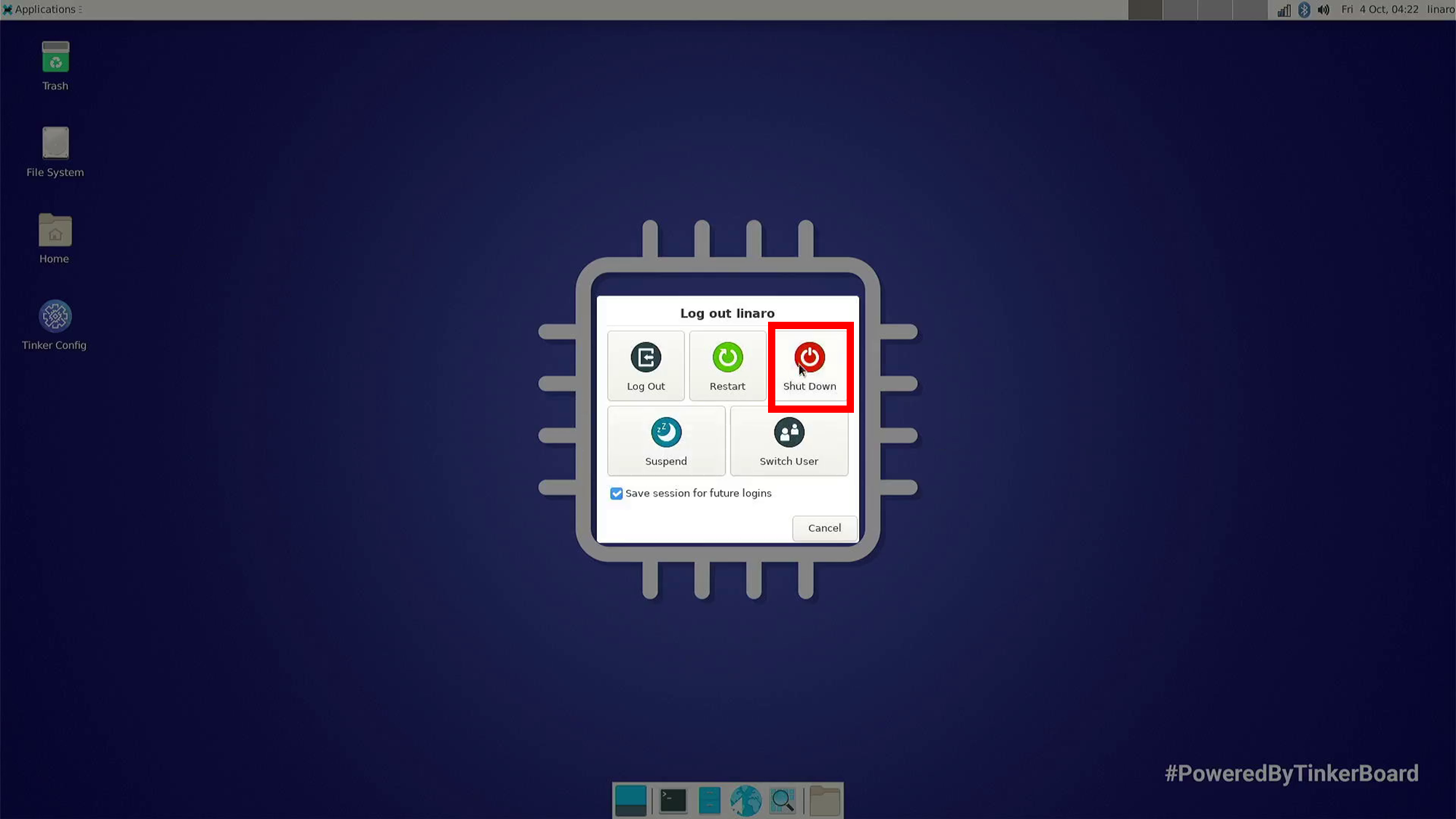
在Log out選單裡面點選Shut Down即可關機。
參考資料:
https://tinker-board.asus.com/series/tinker-board-3s.html
留言 💬 (0)
還沒有留言,來當第一個。