[技術教學文]-NVIDIA® Jetson Orin Nano™ 開發者套件 如何升級“Super” 模式
| 撰寫/攝影 | 郭俊廷 | ||
| 預估時間 | 1~2 小時 | 材料清單 | • NVIDIA® Jetson Orin Nano™ 開發者套件 • M.2 SSD (NVMe) 硬碟 • 鍵盤滑鼠組 • Linux (Ubuntu) 系統電腦 x 1 (執行 NVIDIA SDK Manager) |
| 實作難度 | ★★☆☆☆ | ||
升級 Super 模式相關注意事項
- ⚠️ 資料備份:舊系統資料會被完全洗掉,請務必先完成備份。
- ? 主機需求:準備一台運行 Ubuntu 20.04 以上 x64 系統的電腦。
- ? 帳號準備:註冊 NVIDIA 開發者帳號。
- ?️ 硬體配件:備妥 Type-C 傳輸線 與 SSD 硬碟。
- ? 客戶服務:若您在 Super 發布前已於機器人王國購買,請聯繫後續升級事宜: ? service@cavedu.com / ? (02) 2306-2900
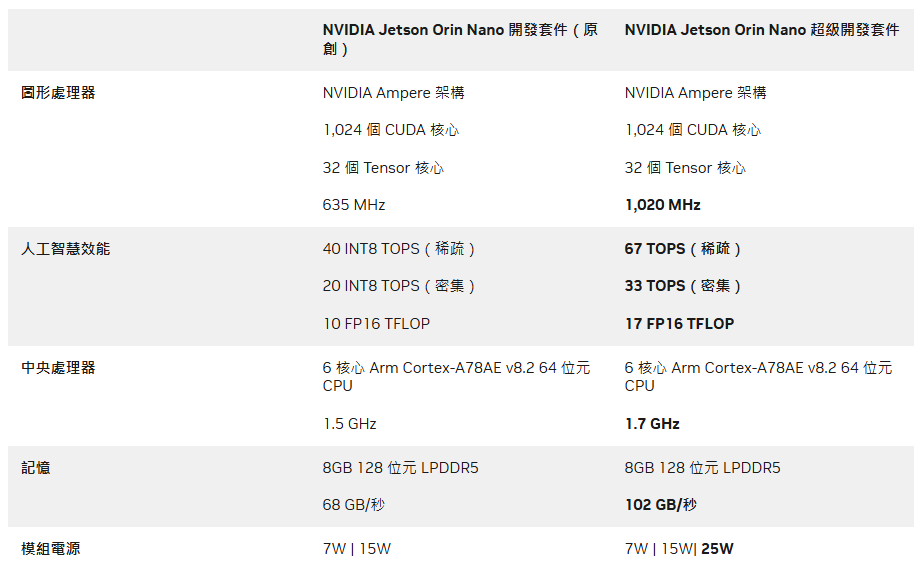 Super 模式開啟後效能顯著提升[/caption]
使用 NVIDIA SDK Manager 安裝系統至 SSD
要將 Jetson Orin Nano 升級為 Super 模式,必須安裝 JetPack 6.1 (rev. 1) 或更新版本。若要使用 SSD 開機,需透過 NVIDIA SDK Manager 進行安裝。? 系統支援提醒:
• Ubuntu 20.04: 支援安裝 JetPack 5 與 JetPack 6。
• Ubuntu 22.04: 僅支援安裝 JetPack 6 以上版本。
1. 下載並安裝 NVIDIA SDK Manager
請至官網下載 .deb 安裝檔: ? https://developer.nvidia.com/sdk-manager 安裝時需注意,Orin Nano 系列僅具備 DisplayPort (DP) 輸出,若使用 HDMI 螢幕,請準備 DP 轉 HDMI 轉接頭。2. 進入強制復原模式 (Recovery Mode)
燒錄前需手動進入 Recovery mode。做法如下: 使用 Jumper 短路 pin 9 與 pin 10 (FC REC, GND) 腳位後再通電。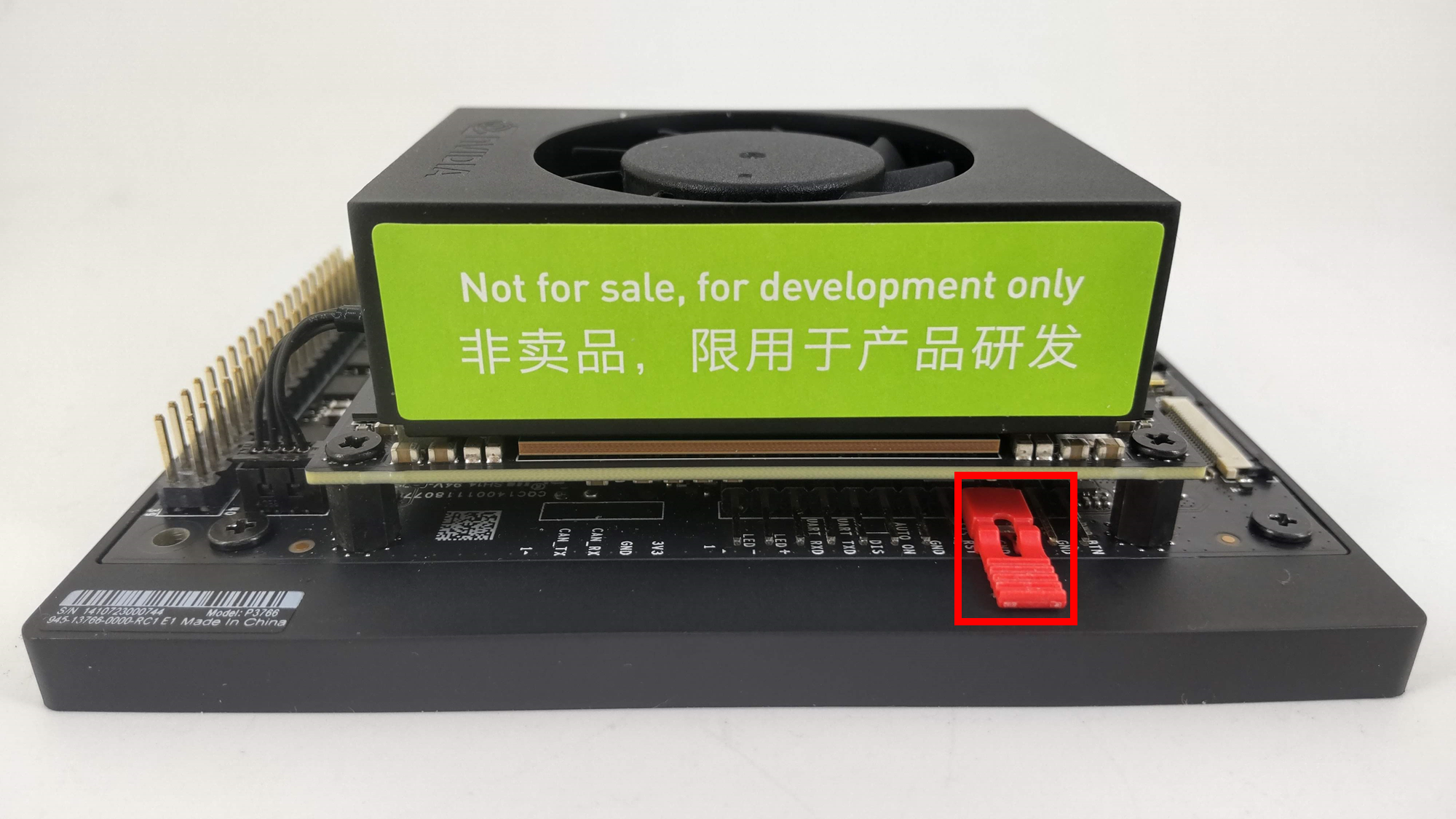
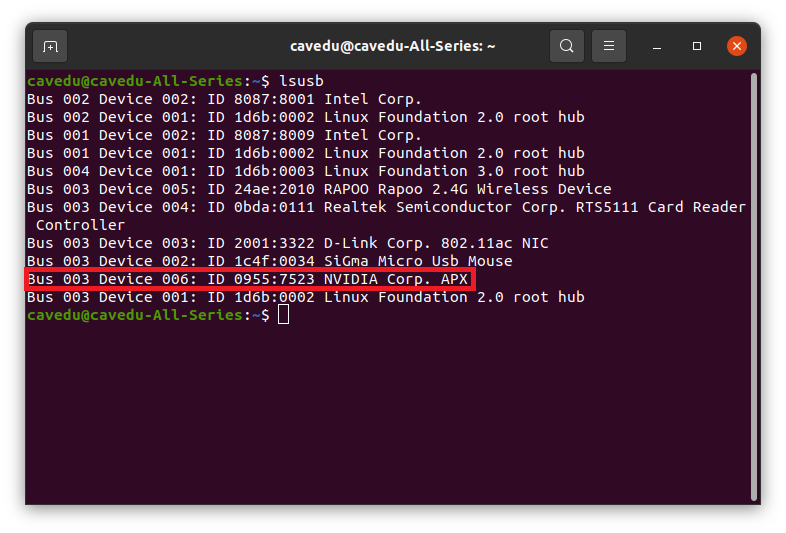
lsusb 指令查詢,若出現 NVIDIA Corp. 資訊 (下圖紅框),代表成功進入回復模式。
3. 配置安裝選項
開啟 SDK Manager,系統會自動偵測裝置,請勾選以下設定: • Target Hardware: Jetson Orin Nano (8GB developer kit version)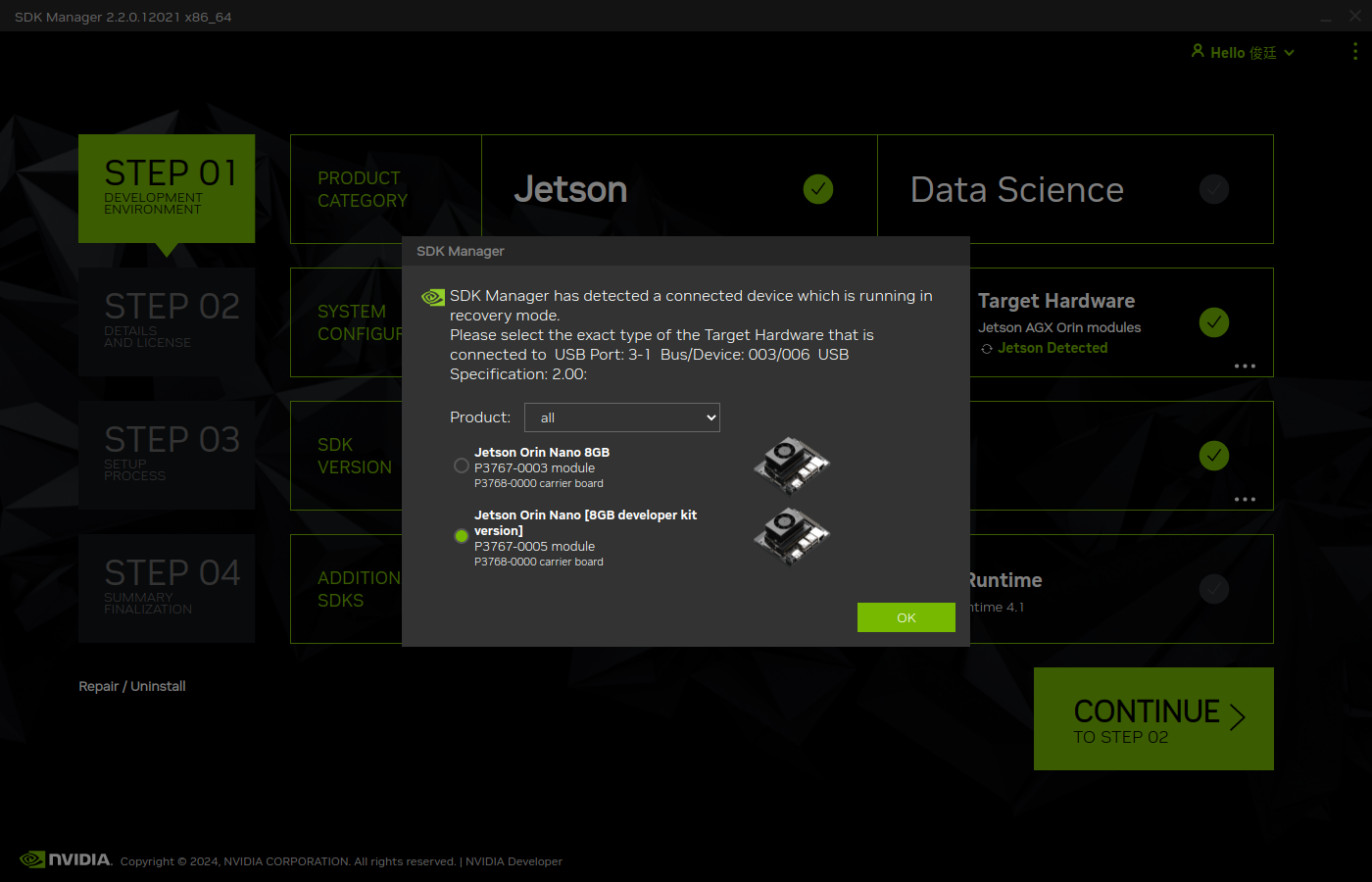 • Target Operating System: JetPack 6.1 以上
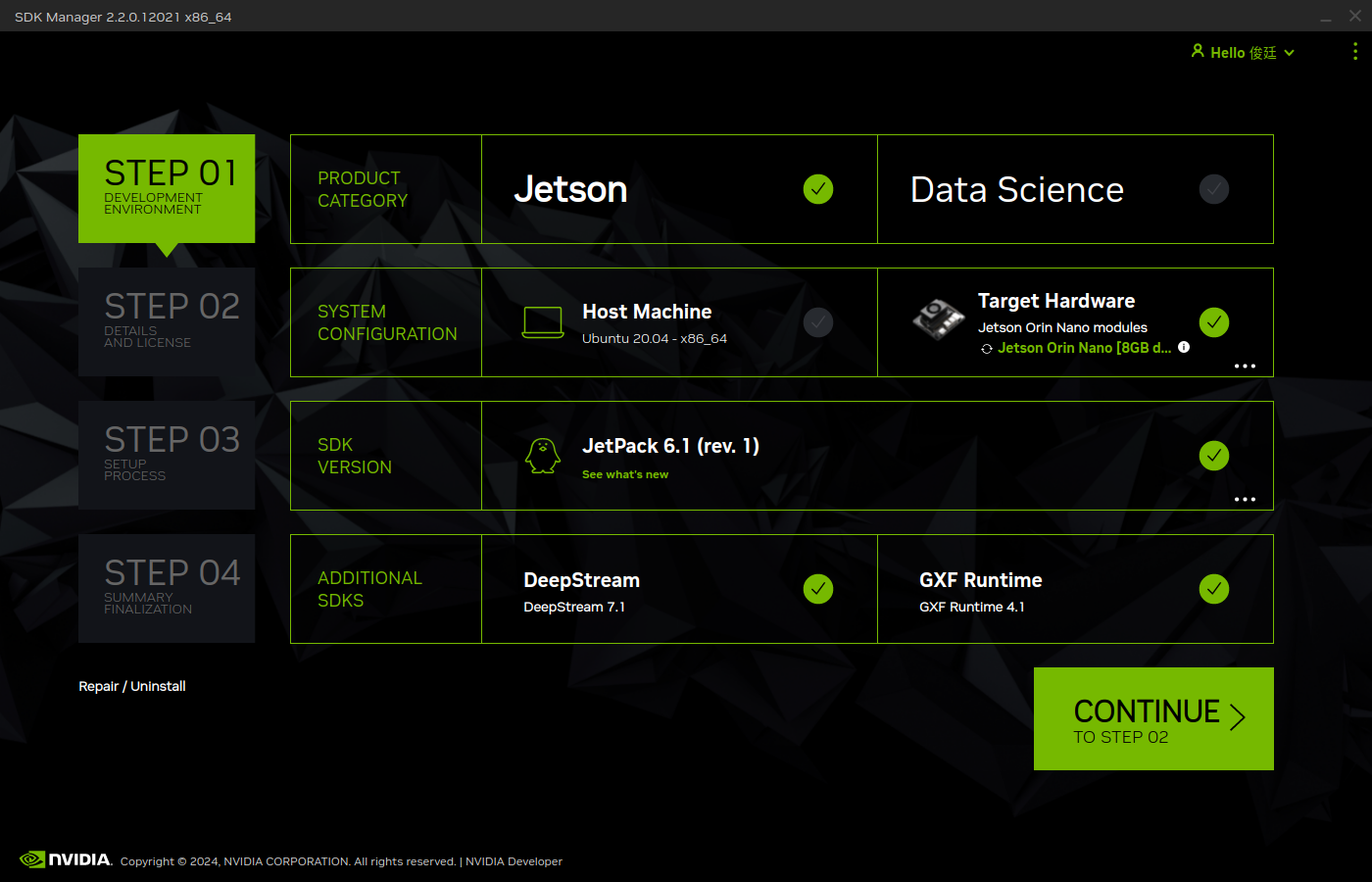 • 建議同步安裝 DeepStream 與 GFX Runtime。
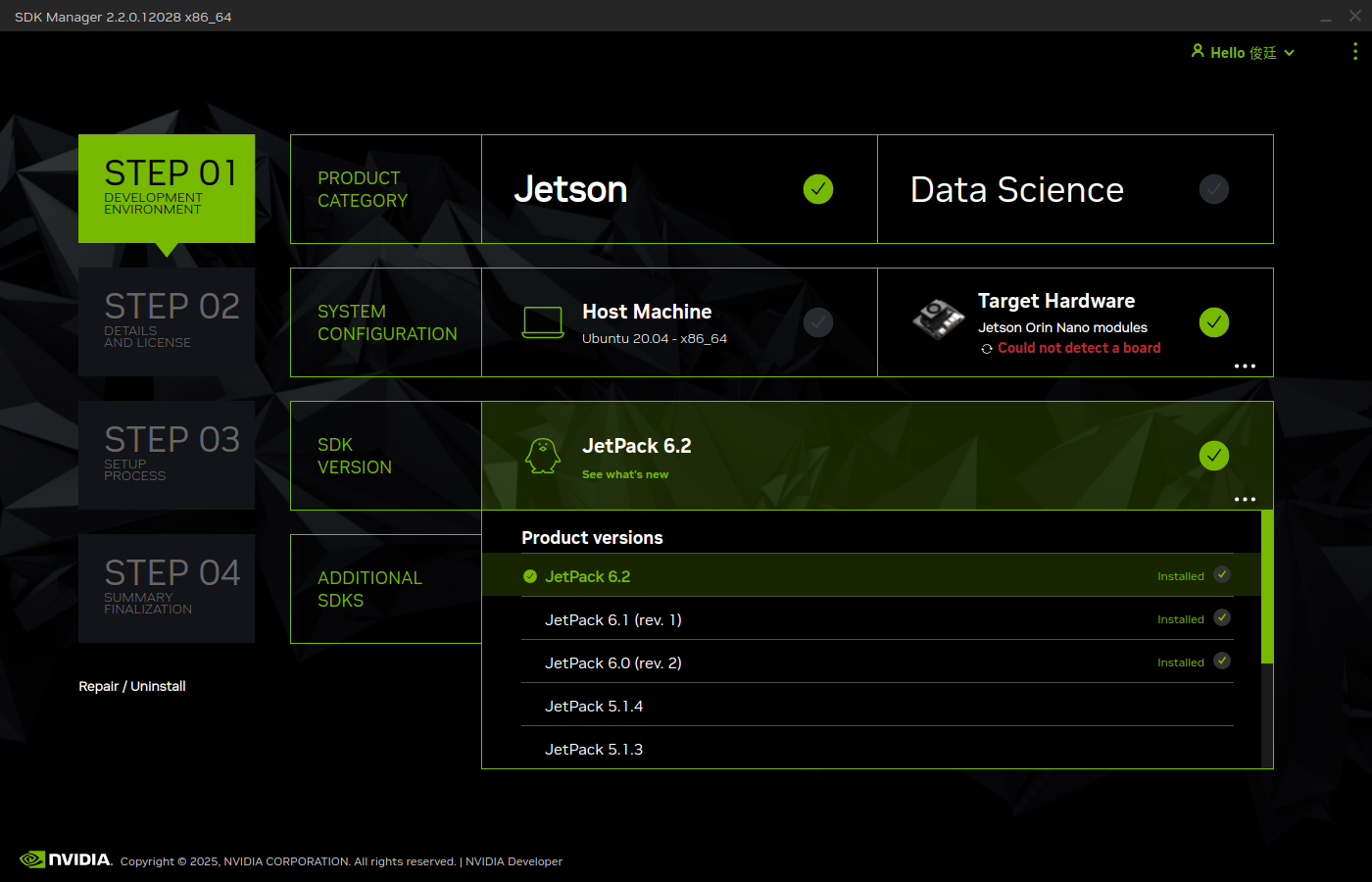
? 最新資訊: 2025 年 1 月底更新的 JetPack 6.2 版本提供了更大的 Power Mode 與算力優化,建議優先選擇,如下圖:
 • 第一次安裝會先進行下載與建立OS,完成後才開始安裝到 Orin Nano。預設Jetson SDK不會全部安裝,在此建議全部勾選安裝。
• 請記得勾選下方的 accept license,如果要馬上安裝,則不要勾選 Download now. Install later。如果想先下載之後再安裝,則可勾選該選項。沒問題後點選右下方的 CONTINUE 開始安裝。
• 第一次安裝會先進行下載與建立OS,完成後才開始安裝到 Orin Nano。預設Jetson SDK不會全部安裝,在此建議全部勾選安裝。
• 請記得勾選下方的 accept license,如果要馬上安裝,則不要勾選 Download now. Install later。如果想先下載之後再安裝,則可勾選該選項。沒問題後點選右下方的 CONTINUE 開始安裝。
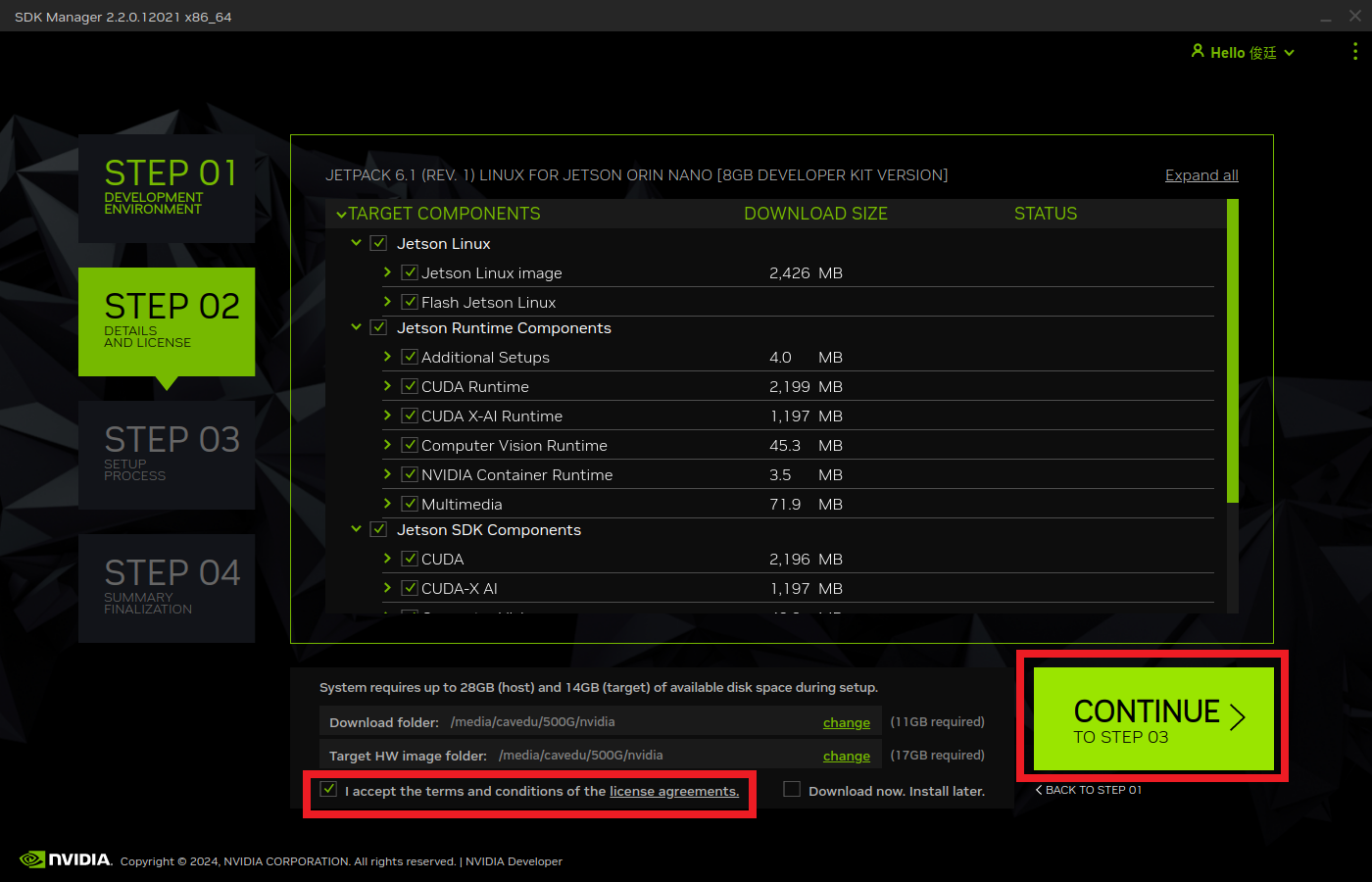 • 安裝過程中,可能需要多次輸入 Ubuntu 密碼。
4. 指定 SSD (NVMe) 安裝路徑
在安裝選單中,請務必將 Storage Device 選擇為 NVMe。這樣系統才會正確安裝至 SSD,而非內建的 microSD 或 eMMC。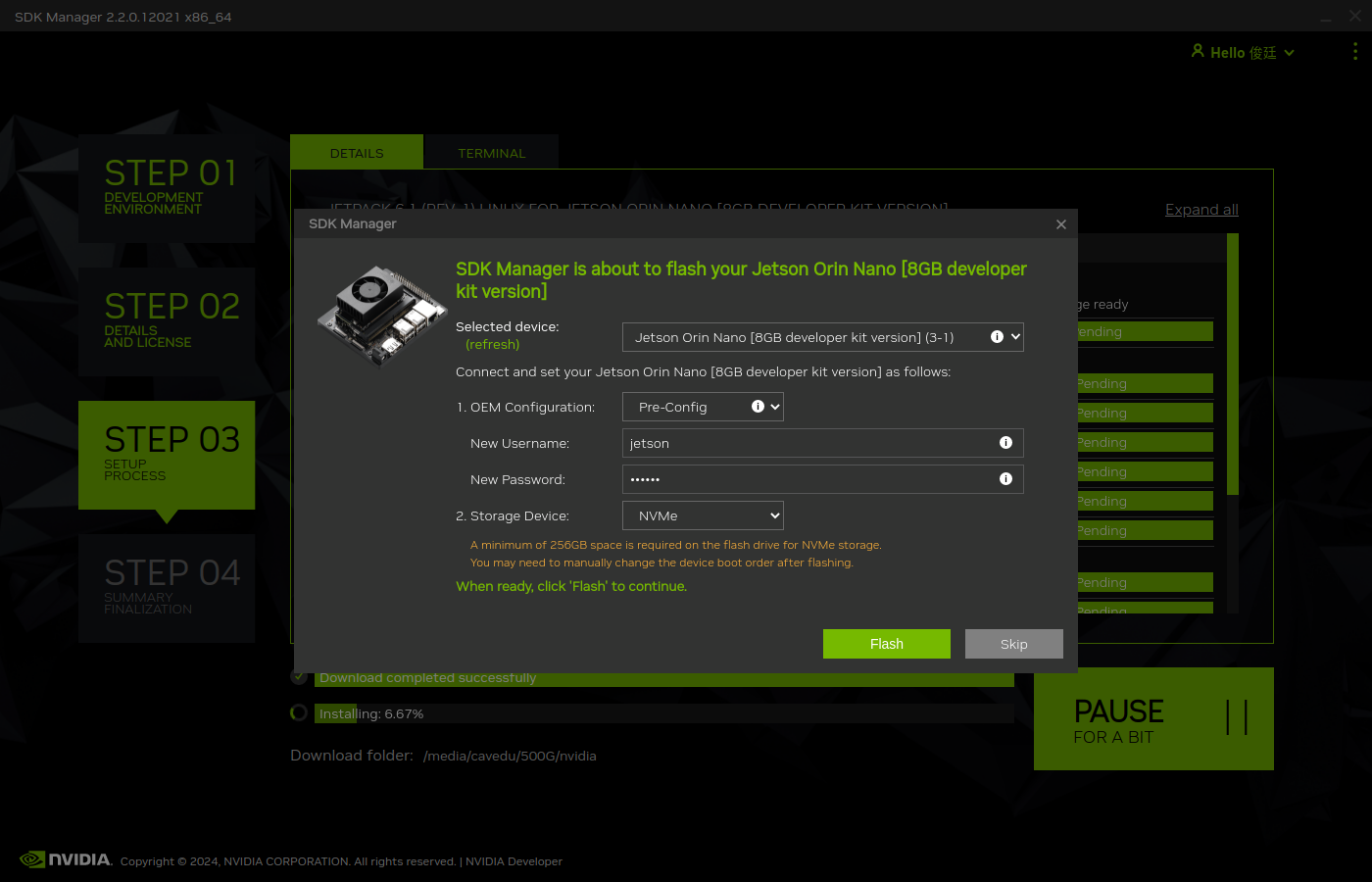
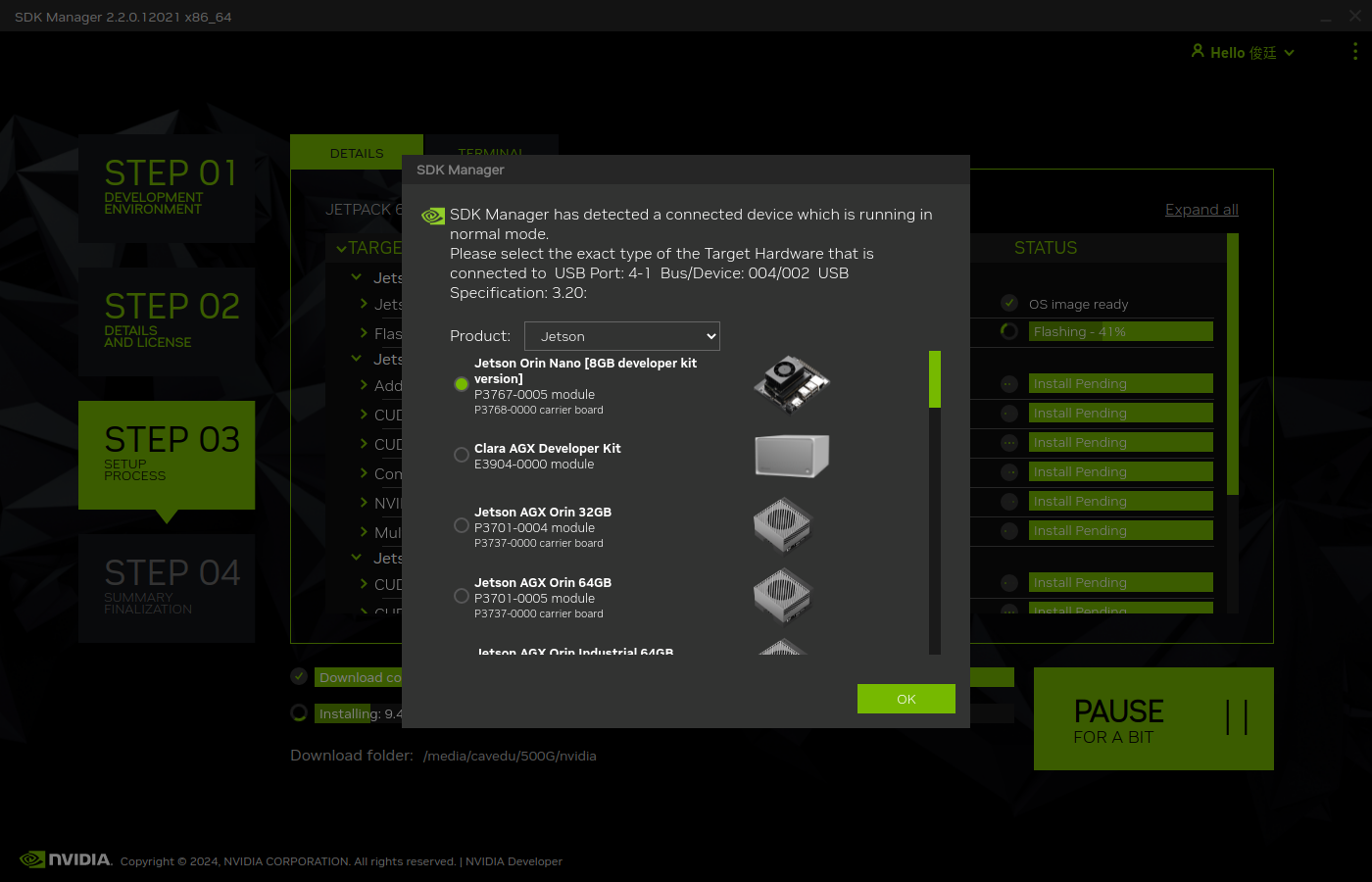
安裝過程會跳出確認安裝的裝置選項,請確認為 Jetson Orin Nano[8GB deceloper kit version]。請務必正確選擇,否則可能會導致安裝失敗。
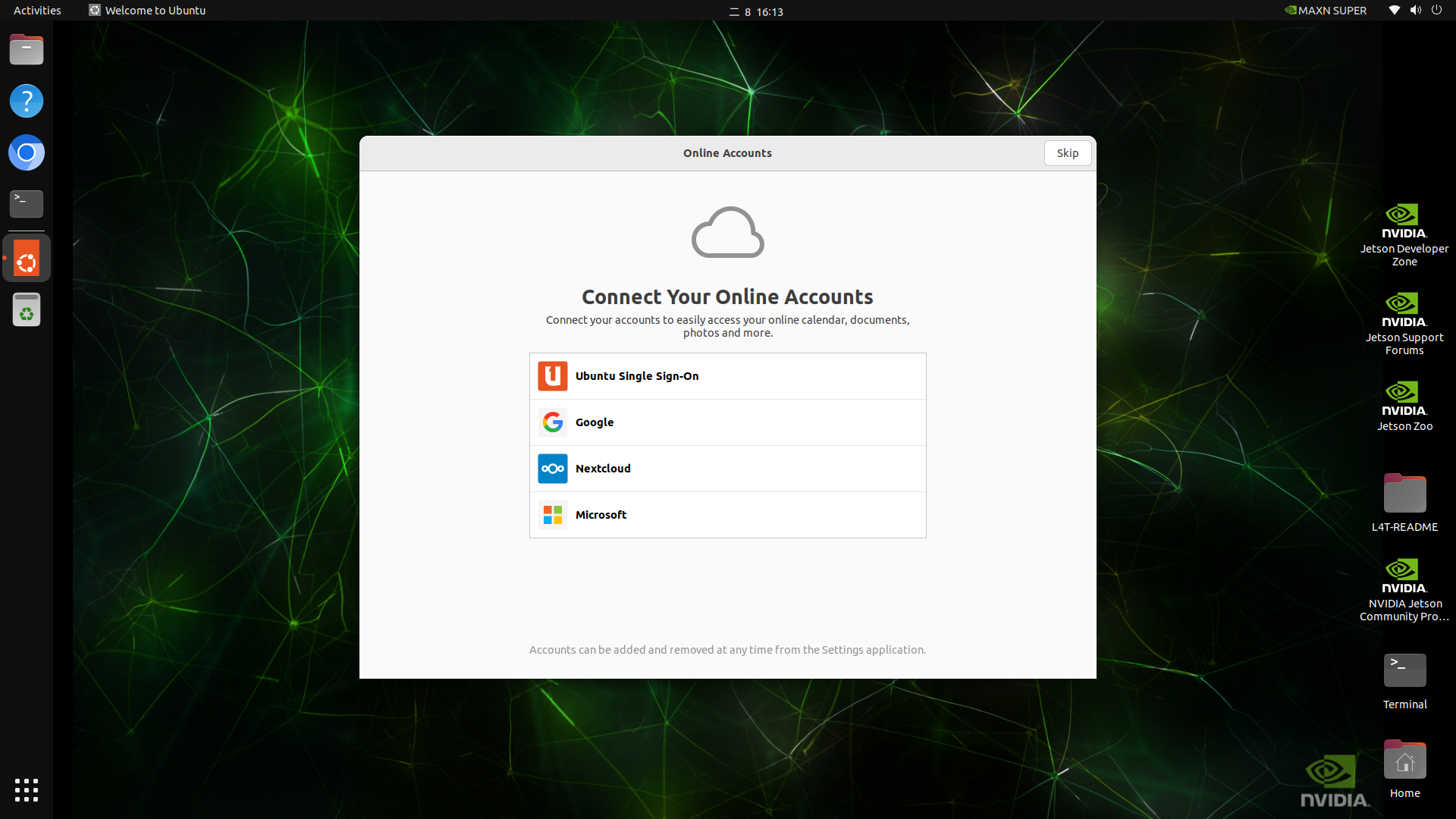
 首先會先安裝好 Jetson Linux,也就是Jetson Orin Nano 的Ubuntu 22.04的作業系統,正確安裝好後,會在外接螢幕上顯示 Jetson Orin Nano的登入畫面,登入後會出現預設的 Linux Ubuntu桌面:
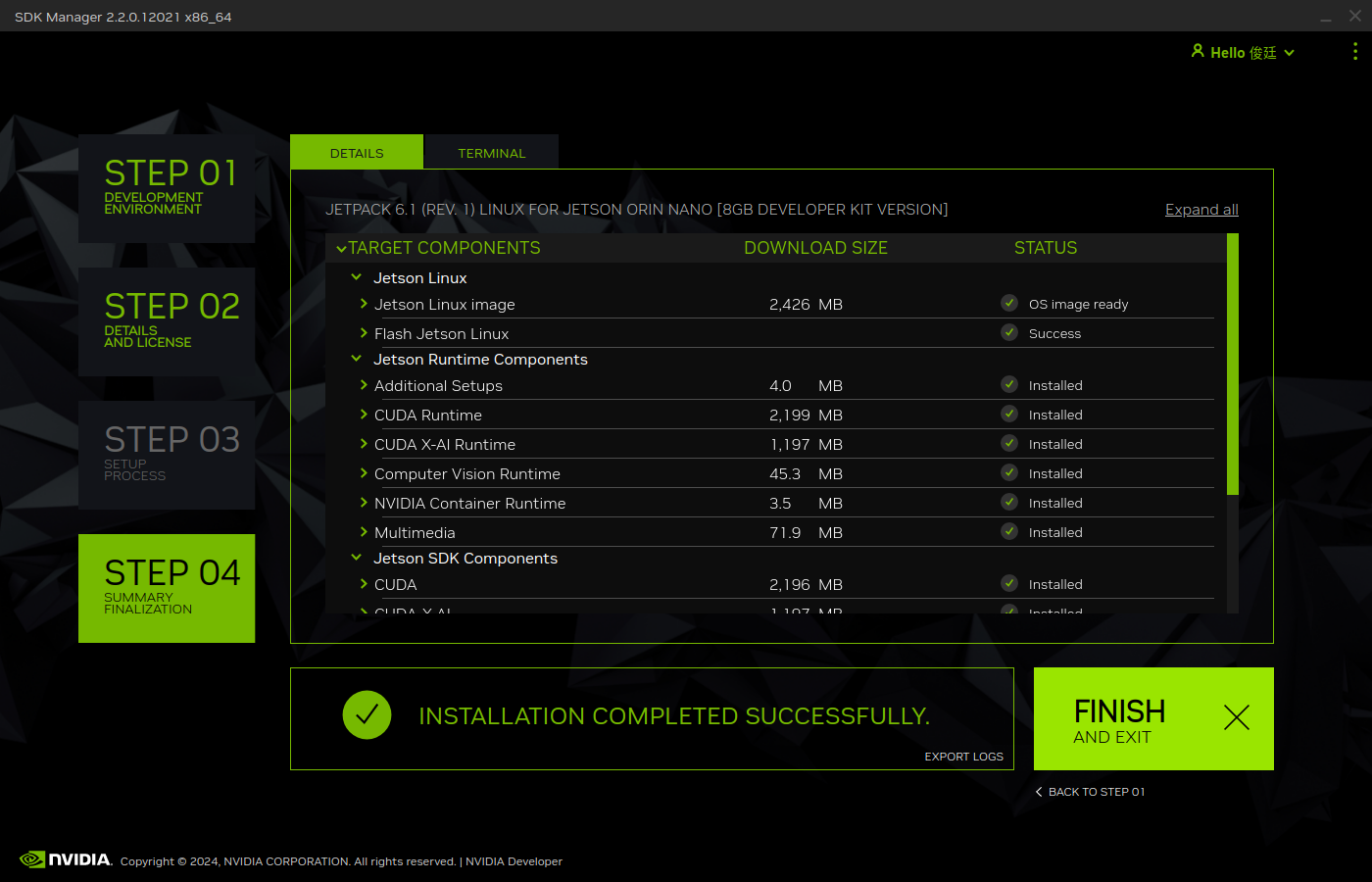
 全部安裝完成!按下右下角的 FINISH AND EXIT 就完成了。
首先會先安裝好 Jetson Linux,也就是Jetson Orin Nano 的Ubuntu 22.04的作業系統,正確安裝好後,會在外接螢幕上顯示 Jetson Orin Nano的登入畫面,登入後會出現預設的 Linux Ubuntu桌面:
全部安裝完成!按下右下角的 FINISH AND EXIT 就完成了。
切換至 Super 效能模式
回到 Jetson Orin Nano,點擊桌面右上角的電源選單(預設顯示為 15W),將 Power Mode 切換為 MAXN。 若您安裝的是 JetPack 6.2,您會看到電源選項提升至 15W / 25W / MAXN SUPER,這能解鎖硬體的極限算力。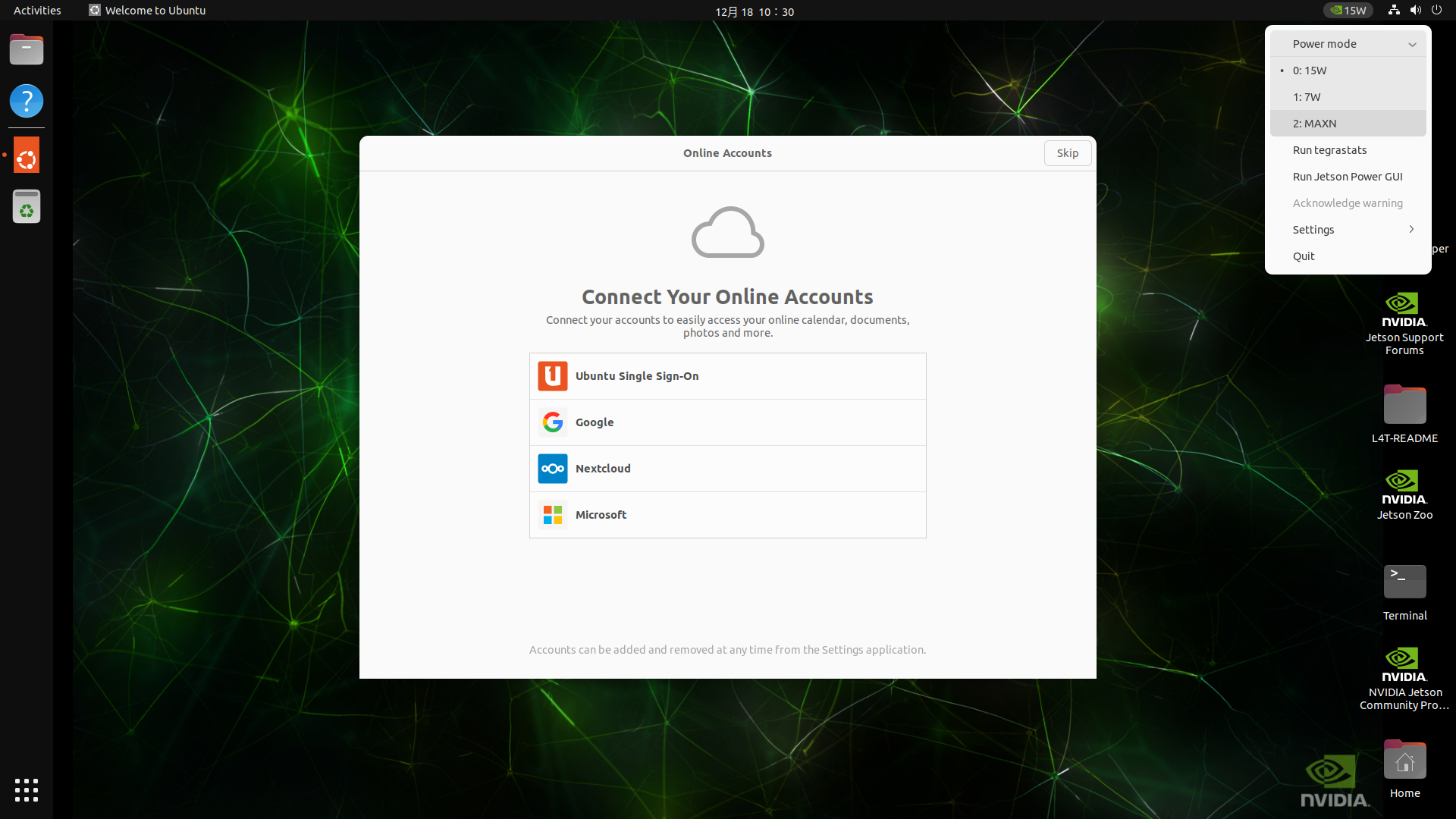
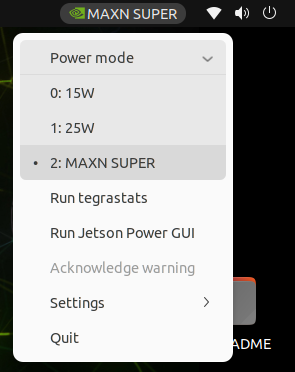
? 恭喜!您的 Jetson Orin Nano 已是超級模式,準備好應對更多生成式 AI 任務!
更多生成式 AI 實作範例與效能優化,請參考: ? Jetson AI Lab 實作指南
留言 💬 (0)
還沒有留言,來當第一個。