前言
我們已經介紹過 Raspberry Pi 5 如何使用SSD固態硬碟開機,以及安裝了 Raspberry Pi AI KIT AI 加速套件 (
教學請點我),本文要進一步說明 Halio AI kit 的使用教學。
| 作者/攝影 |
郭俊廷 |
| 時間 |
1hour |
| 難度 |
★★☆☆☆ |
| 材料表 |
|
本文
本文將介紹如何使用Raspberry Pi 5專用 PCIe2.0 to dual M.2 擴充板,也就是雙通道的M.2 hat 來使用SSD開機,並同時使用Raspberry Pi AI KIT。
在執行Hailo AI 相關範例之前,請先確認Hailo AI 是否正確連接上Raspberry Pi 5,本次範例使用的是Raspberry Pi 5專用 PCIe2.0 to dual M.2 擴充板,可以同時使用SSD+Hailo AI。
相關組裝教學請點我
軟體韌體更新安裝:
首先要先確認您的 Raspberry Pi 是運行最新的軟體。執行以下命令進行更新:
sudo apt update && sudo apt full-upgrade
接下來,確認Raspberry Pi 韌體是最新的。執行以下命令查看您正在運行的韌體,(如果是使用
本文所提供的最新映像檔,韌體應該是最新的可不用更新):
sudo rpi-eeprom-update
如果看到 2023 年 12 月 6 日或之後的日期,代表韌體為最新,請繼續下一步。

如果看到早於 2023 年 12 月 6 日的日期,請執行下列命令開啟 Raspberry Pi 設定的指令:
sudo raspi-config
進入系統選單 > Advanced Options,找到 Bootloader Version,選擇
E1 Latest 這個選項。然後,使用 Finish 或 Esc 鍵退出 raspi-config。
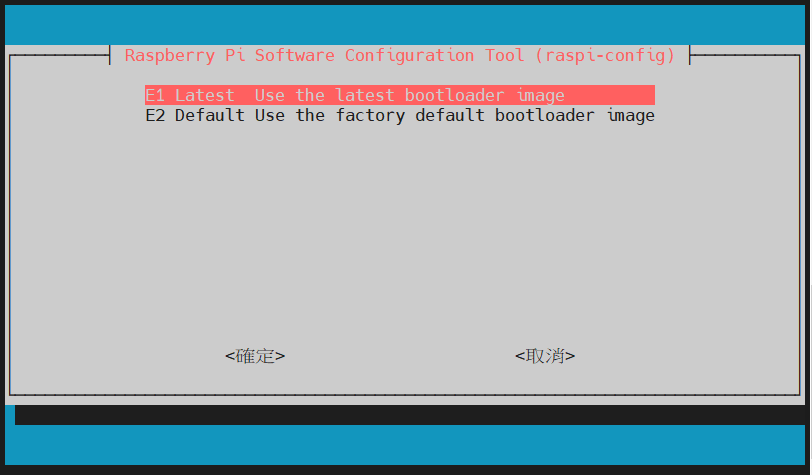
執行以下命令將韌體更新到最新版本:
sudo rpi-eeprom-update -a
更新完韌體後重新啟動 Raspberry Pi,更新才會生效。
sudo reboot
接著輸入下列指令開始安裝Hailo軟體,安裝完成後一樣要重開機才能使用:
sudo apt install hailo-all
sudo reboot
輸入以下指令,檢查 hailo-all 是否已經安裝,如果系統已更新也正確安裝會出現如下圖訊息:
hailortcli fw-control identify
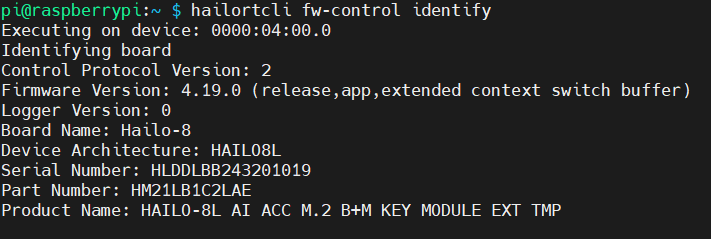
接著輸入以下指令來檢查hailo-8L硬體是否正確連接,正確會出現如下圖畫面:
lspci | grep Hailo

Hailo Raspberry Pi 5 範例
首先先下載 hailo-rpi5-examples 內容:
git clone https://github.com/hailo-ai/hailo-rpi5-examples.git
執行以下腳本即可自動安裝,本範例使用虛擬環境來安裝,正確安裝會出現如下圖訊息:
cd hailo-rpi5-examples
./install.sh
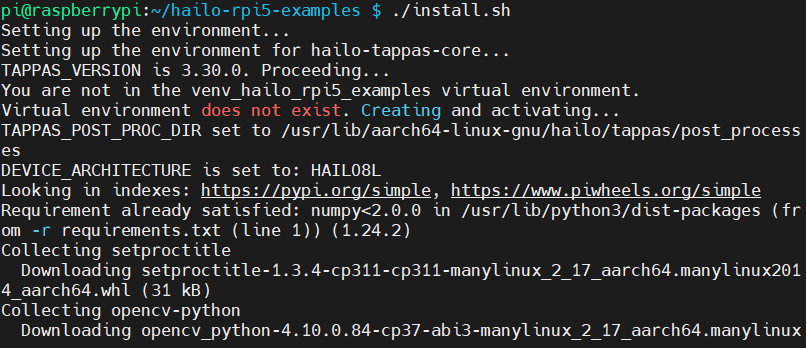
接著要跑 hailo-rpi5-examples 相關範例,經測試需要使用GUI畫面才可顯示畫面,在此我們接著實體螢幕與鍵盤滑鼠來操作,或是您習慣的遠端桌面軟體也可以。
首先,進入
hailo-rpi5-examples 資料夾:
cd ~/hailo-rpi5-examples
接著輸入以下指令啟動剛剛安裝好的虛擬環境,啟動成功命令列最前面會顯示如下圖的
(venv_hailo_rpi5_examples) :
source setup_env.sh
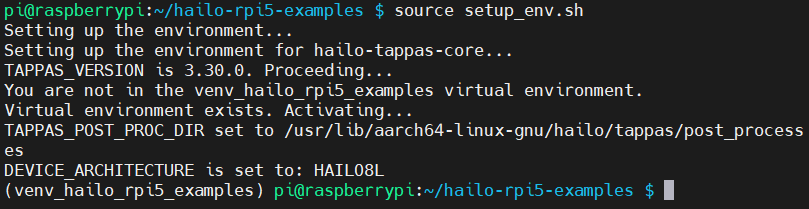
共有三種現成範例可以執行,都需要在
(venv_hailo_rpi5_examples)虛擬環境下執行:
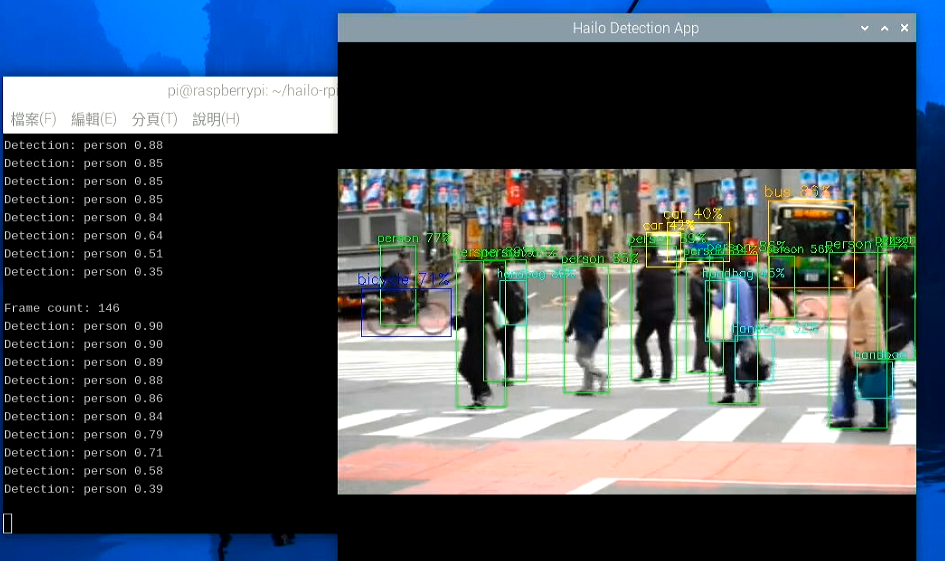
Detection Example(物件偵測)
偵測預設影片:
python basic_pipelines/detection.py
偵測指定路徑影片:
python basic_pipelines/detection.py --input resources/detection0.mp4
使用攝影機進行即時物件偵測 (使用 C270 這類 usb webcam):
python basic_pipelines/detection.py --input /dev/video0
執行畫面如下:
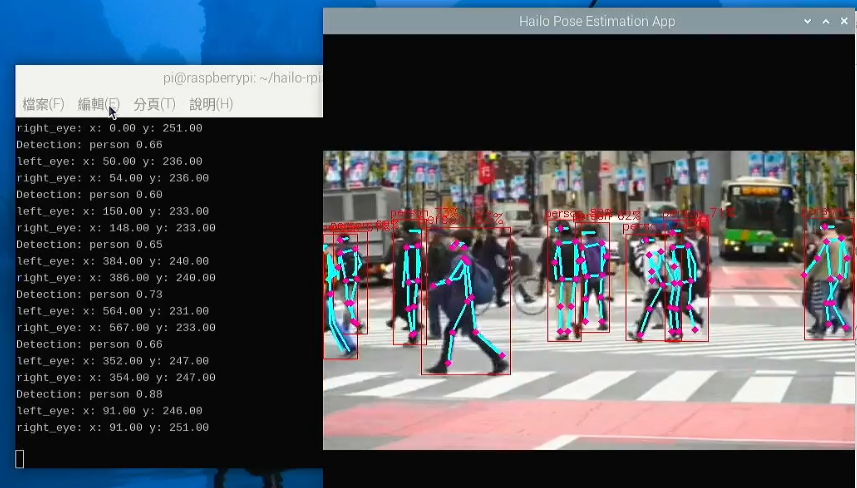
Pose Estimation Example(姿態偵測)
偵測預設影片:
python basic_pipelines/pose_estimation.py
偵測指定路徑影片:
python basic_pipelines/pose_estimation.py --input resources/updown540p.mp4 --show-fps
使用攝影機進行即時姿態偵測 (使用 C270 這類 usb webcam):
python basic_pipelines/pose_estimation.py --input /dev/video0
執行畫面如下:
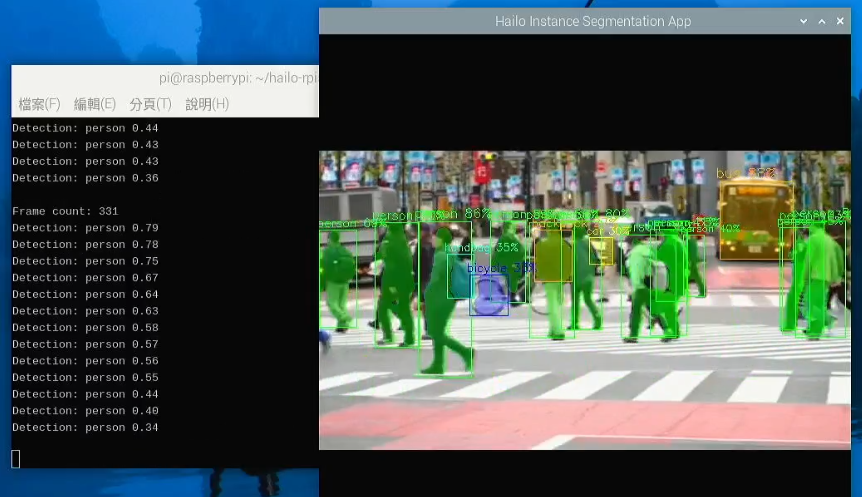
Instance Segmentation Example(影像分割/實例分割)
偵測預設影片:
python basic_pipelines/instance_segmentation.py
偵測指定路徑影片:
python basic_pipelines/instance_segmentation.py --input resources/detection0.mp4 --show-fps
使用攝影機進行即時實例分割 (使用 C270 這類 usb webcam):
python basic_pipelines/instance_segmentation.py --input /dev/video0
執行畫面如下:
請用以下指令帶出更多參數選項,也可參考
本網站:
python basic_pipelines/detection.py --help
參考資料
留言 💬 (0)
還沒有留言,來當第一個。