| 攝影/撰寫 |
郭俊廷 |
材料表 |
|
| 時間 |
1小時 |
| 難度 |
2(滿分5) |
本文將介紹如何使用Raspberry Pi 5專用 PCIe2.0 to dual M.2 擴充板也就是雙通道的M.2 hat來使用SSD開機並同時使用Raspberry Pi AI KIT。
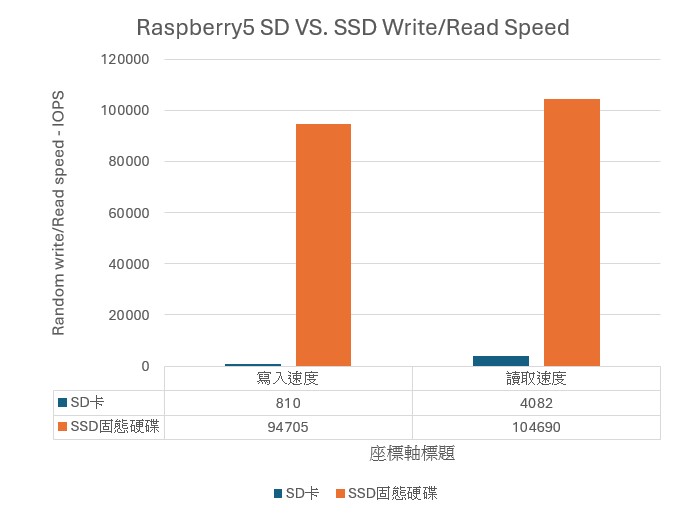
以下是我們實測SD卡與SSD固態硬碟的讀寫速度,供大家評估
SD卡寫入的速度 53597 KB/s
Random write speed 810 IOPS (target 500) - PASS
Random read speed 4082 IOPS (target 1500) - PASS
SSD固態硬碟寫入的速度 389515 KB/s
Random write speed 94705 IOPS (target 500) - PASS
Random read speed 104690 IOPS (target 1500) - PASS
首先要先確定Raspberry Pi 5是使用Raspberry Pi OS 的最新的映像檔並可正常開機的
目前使用2024-07-04-raspios-bookworm-arm64-full.img.xz 版本映像檔測試是可正常使用SSD開機的
作業系統燒錄教學之前介紹過了這邊就不多介紹,ubuntu這邊目前還沒測試過
相關下載點可參考以下網址:
使用Raspberry Pi OS with desktop and recommended software System: 64-bit這個版本
https://www.raspberrypi.com/software/operating-systems/#raspberry-pi-os-64-bit
如果想直接購買組裝並設定好使用SSD開機的Raspberry Pi 5可以直接連絡我們購買:
連絡電話:(02) 2306-2900
電子郵件:service@robotkingdom.com.tw
或是參考以下網站:
https://robotkingdom.com.tw/product/rk-raspberry-pi-5-ai-kit-1/
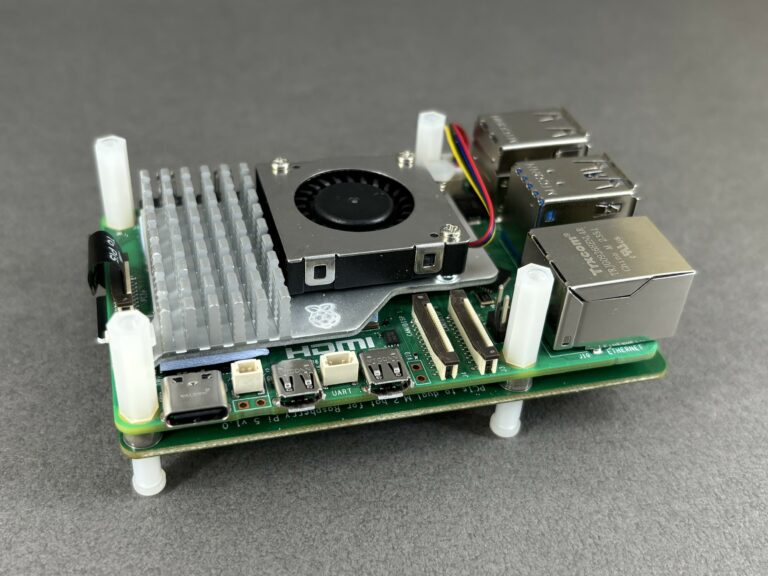
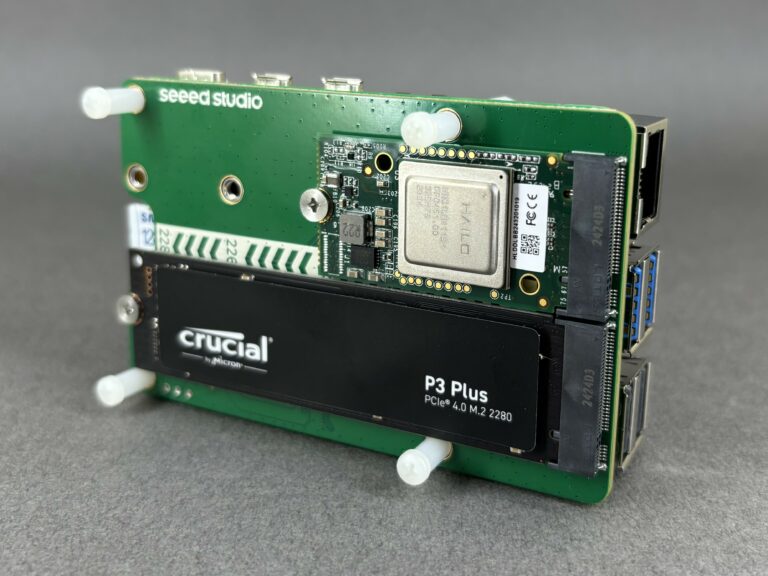
開箱及組裝教學
Raspberry Pi 5專用 PCIe2.0 to dual M.2 擴充板外盒如下圖所示:
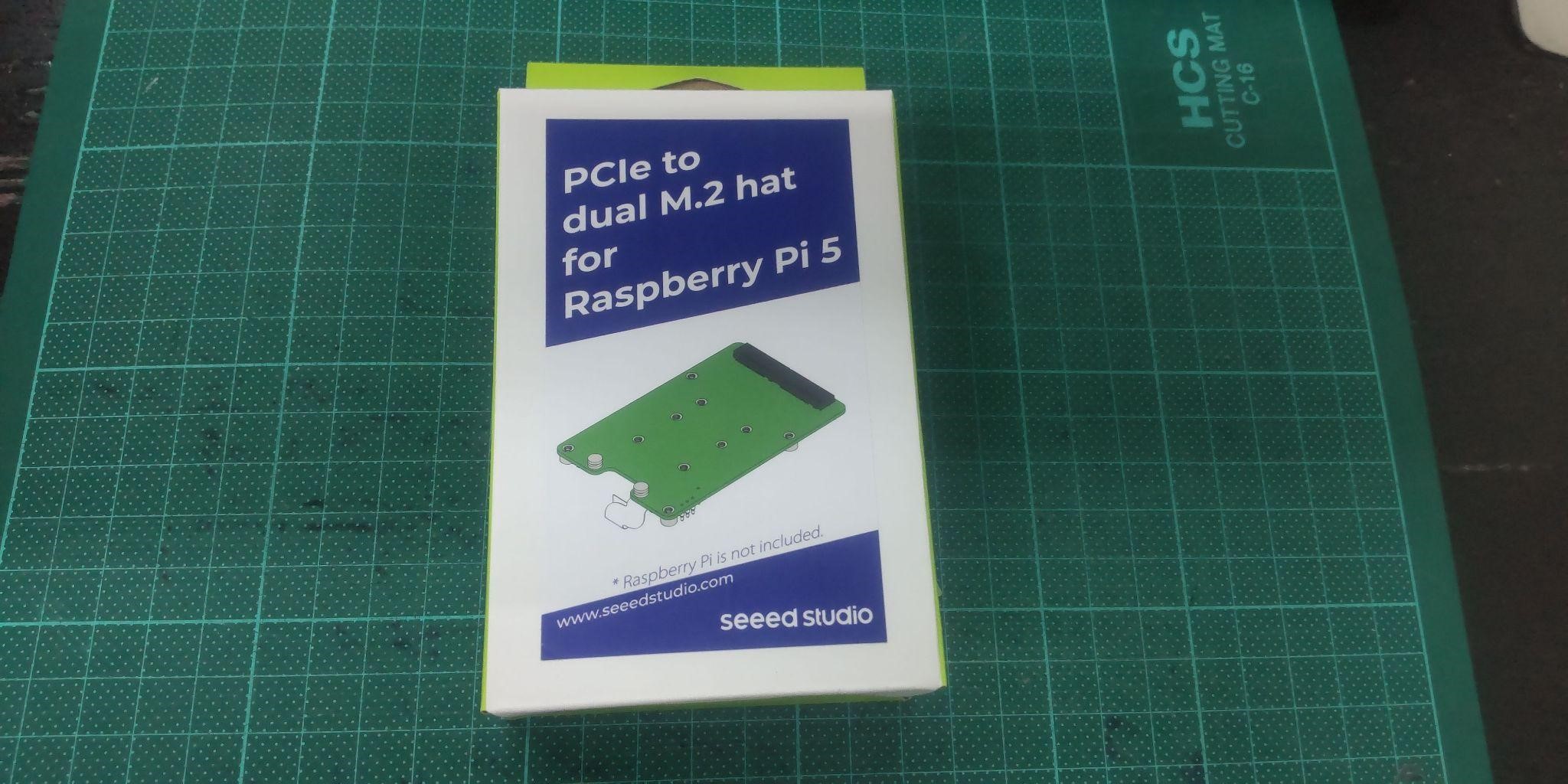
打開後可以看到裡面有以下東西:
PCIe2.0 to dual M.2 hat本體,M.2 Hat 與 Raspberry Pi 之間的 PCIe 連接線、螺絲套組
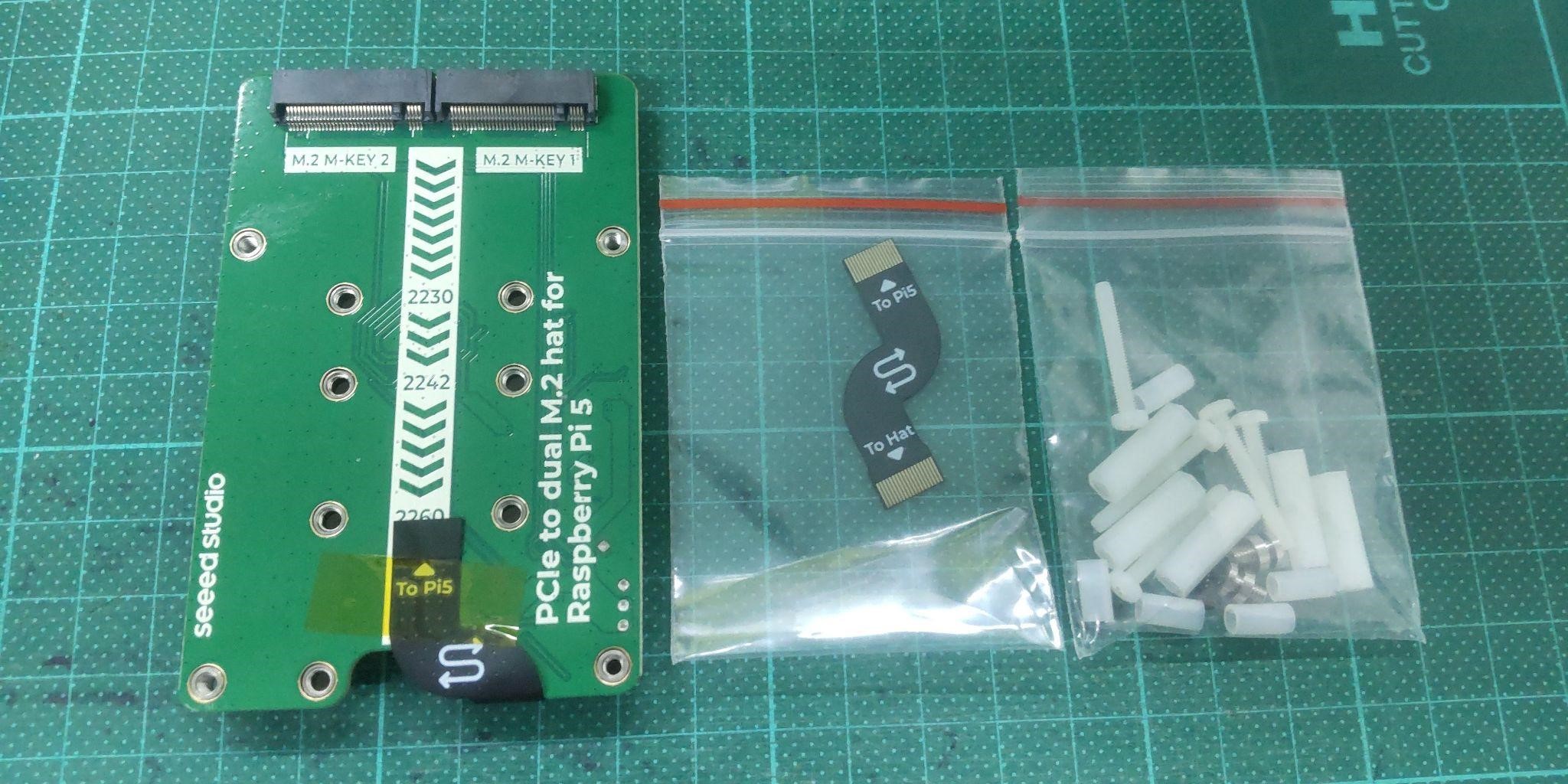
接著我們要將這次會用到的東西先整理出來給各位看以下由左至右依序是:
Raspberry Pi 5(風扇建議先裝好,之後本體再裝不好裝)
PCIe2.0 to dual M.2 hat for Raspberry Pi 5
美光 P3 PLUS 500GB NVMe™ SSD
Raspberry Pi AI KIT
螺絲套、長螺絲、螺柱、PCIe 設備固定螺絲
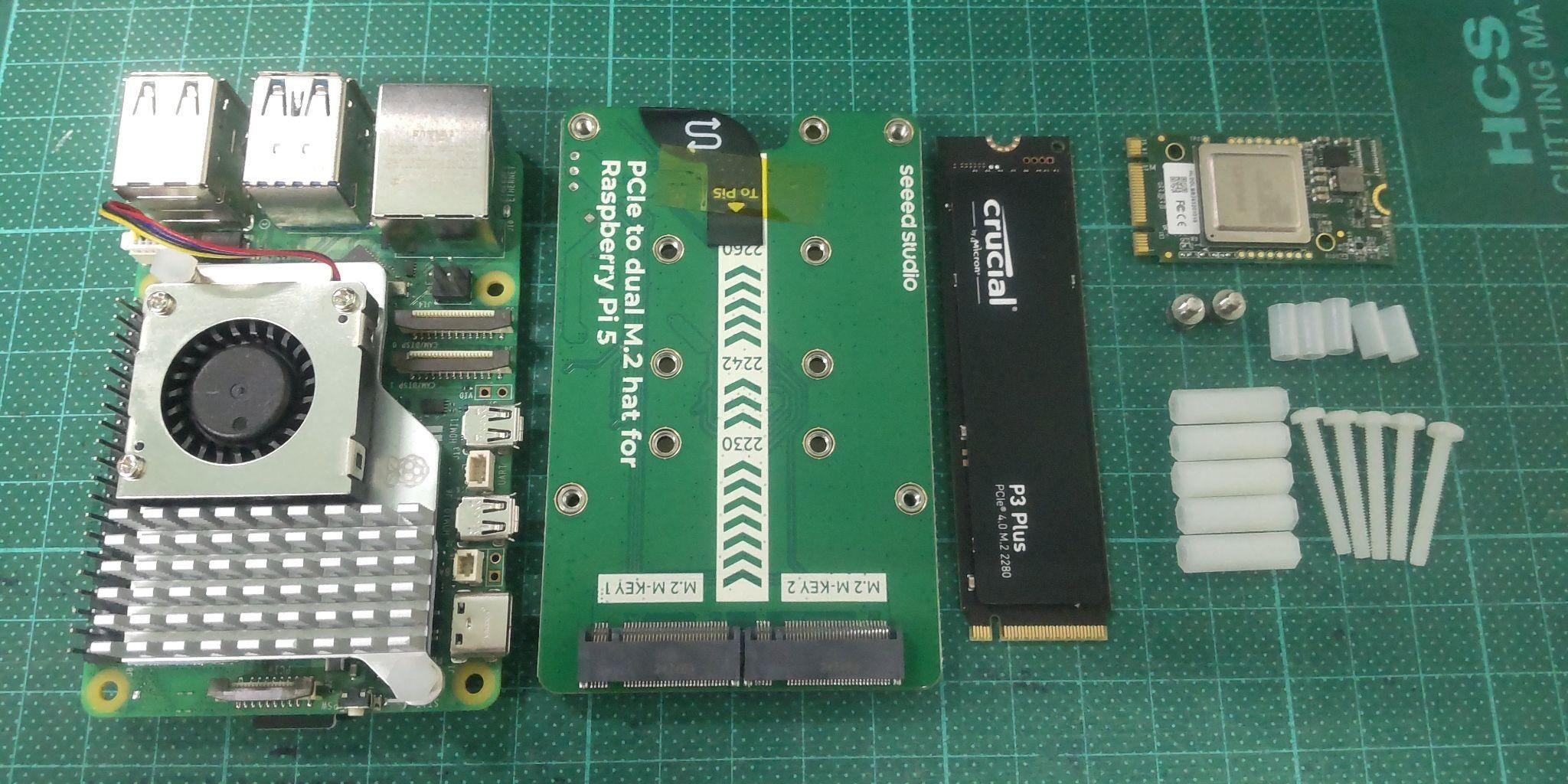
本次要介紹無外殼版本的安裝教學
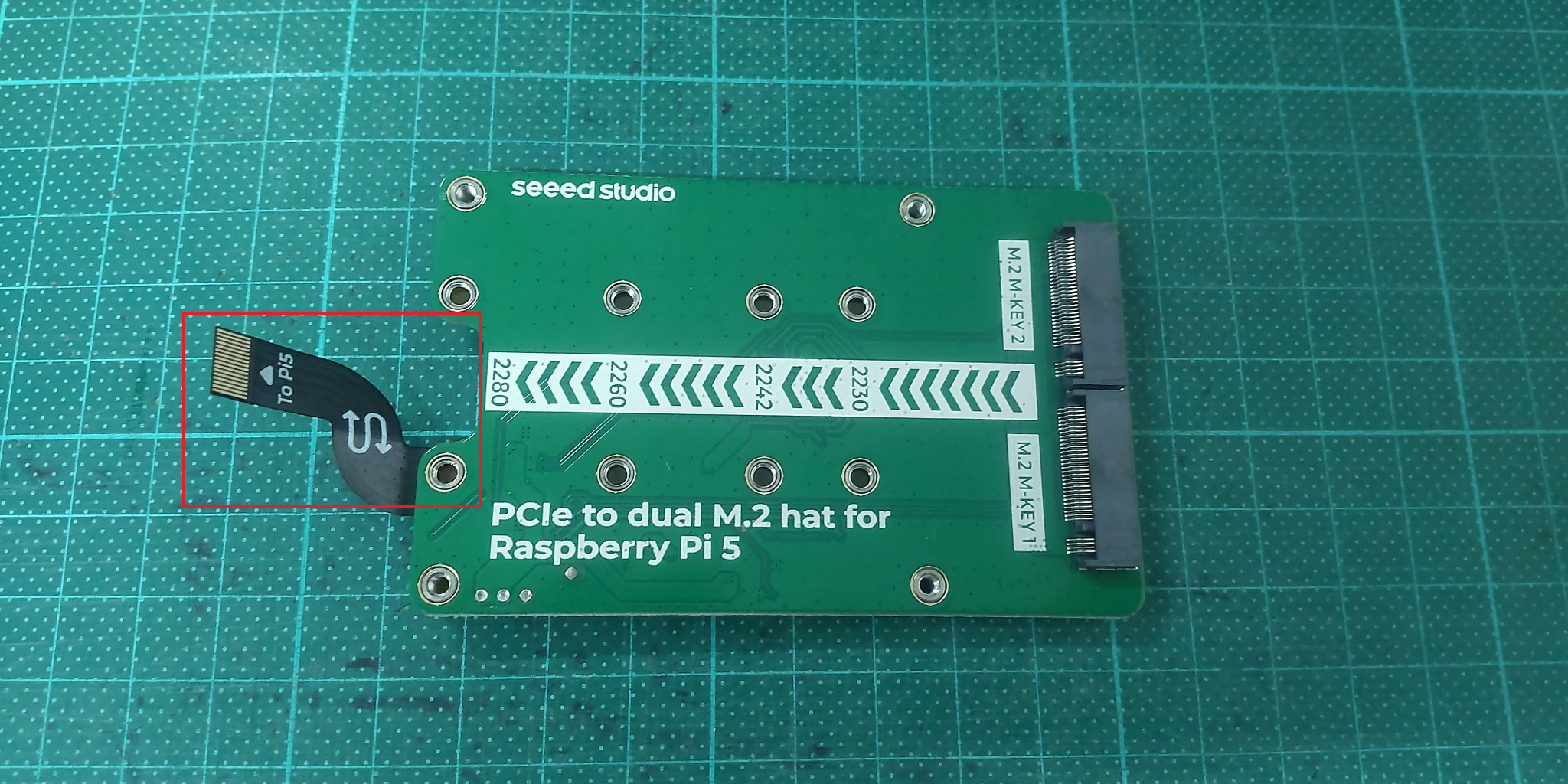
首先先把 PCIe 連接線上的膠帶移除掉(目前開箱的板子都有裝好一條在板子上如果沒有再把另外附的PCIe 連接線另外接上)
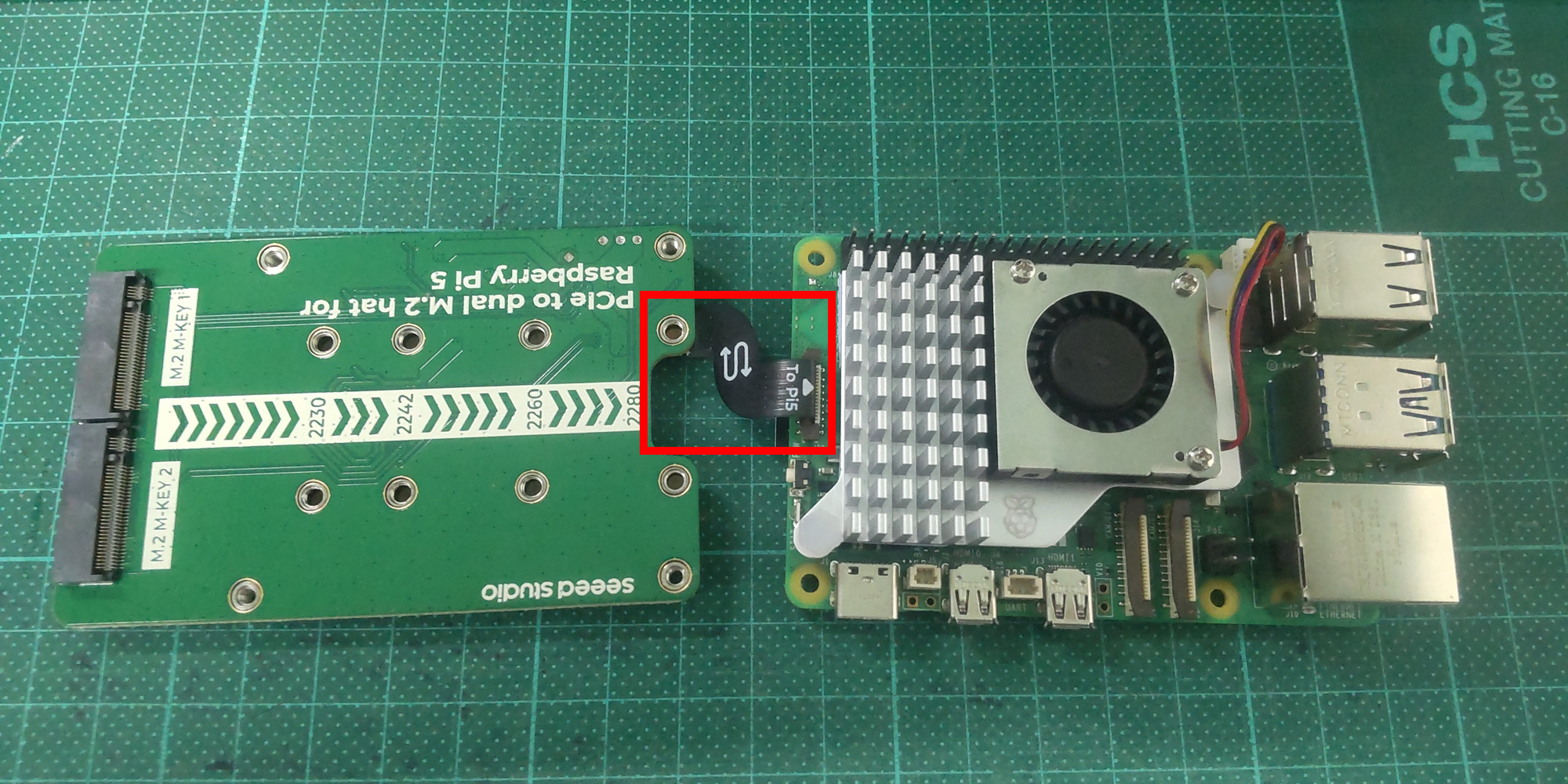
接著要將PCIe連接線接到Raspberry Pi 5的PCIe槽中,位置如下圖紅框處,先把卡槽退開再把To Pi5文字面朝上插入後把卡槽固定回去。
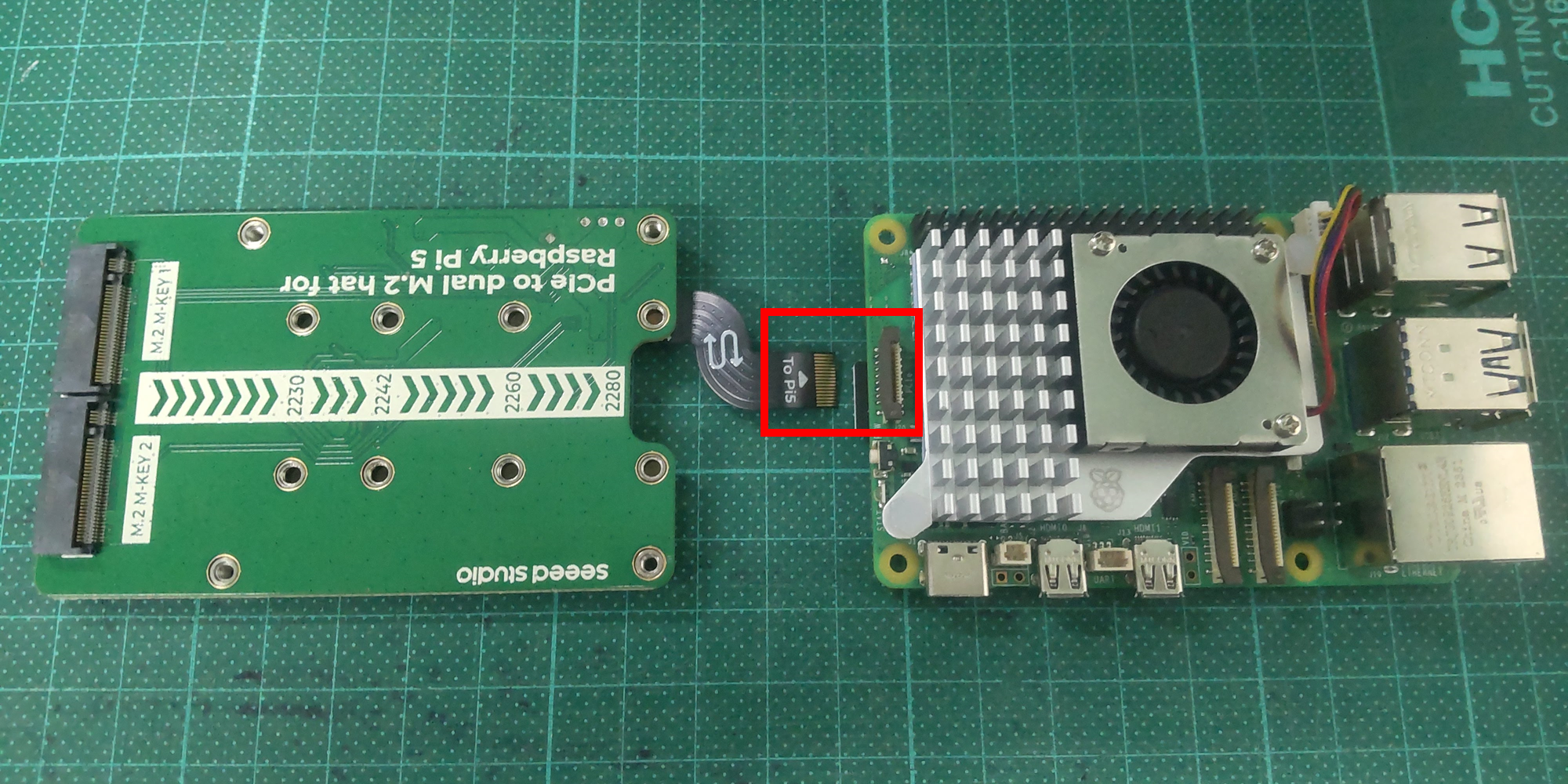
PCIe連接線接好後的樣子:
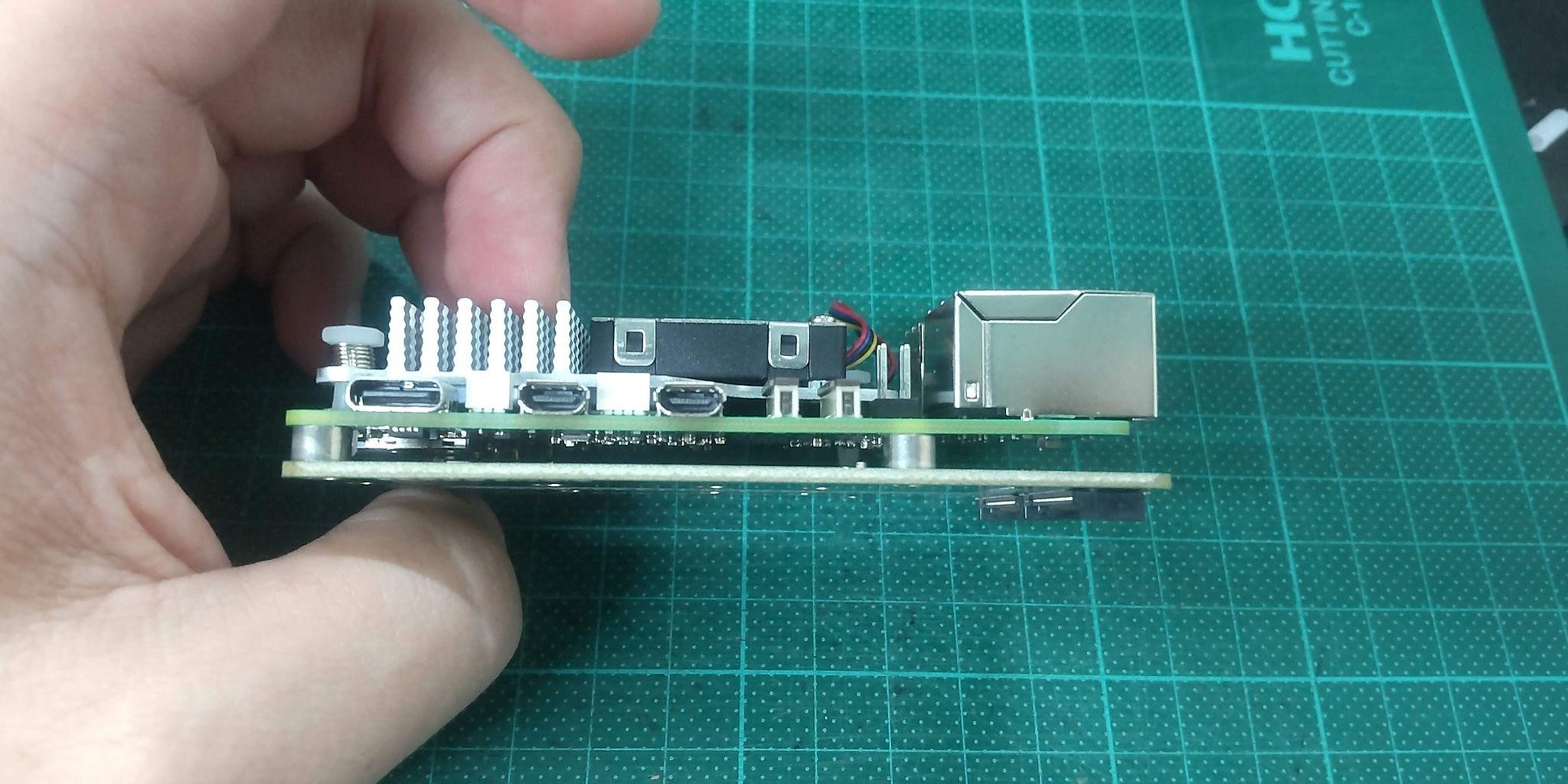
接著把兩片板子疊在一起準備用螺絲將兩個板子鎖緊,這裡要注意兩個板子要對齊。
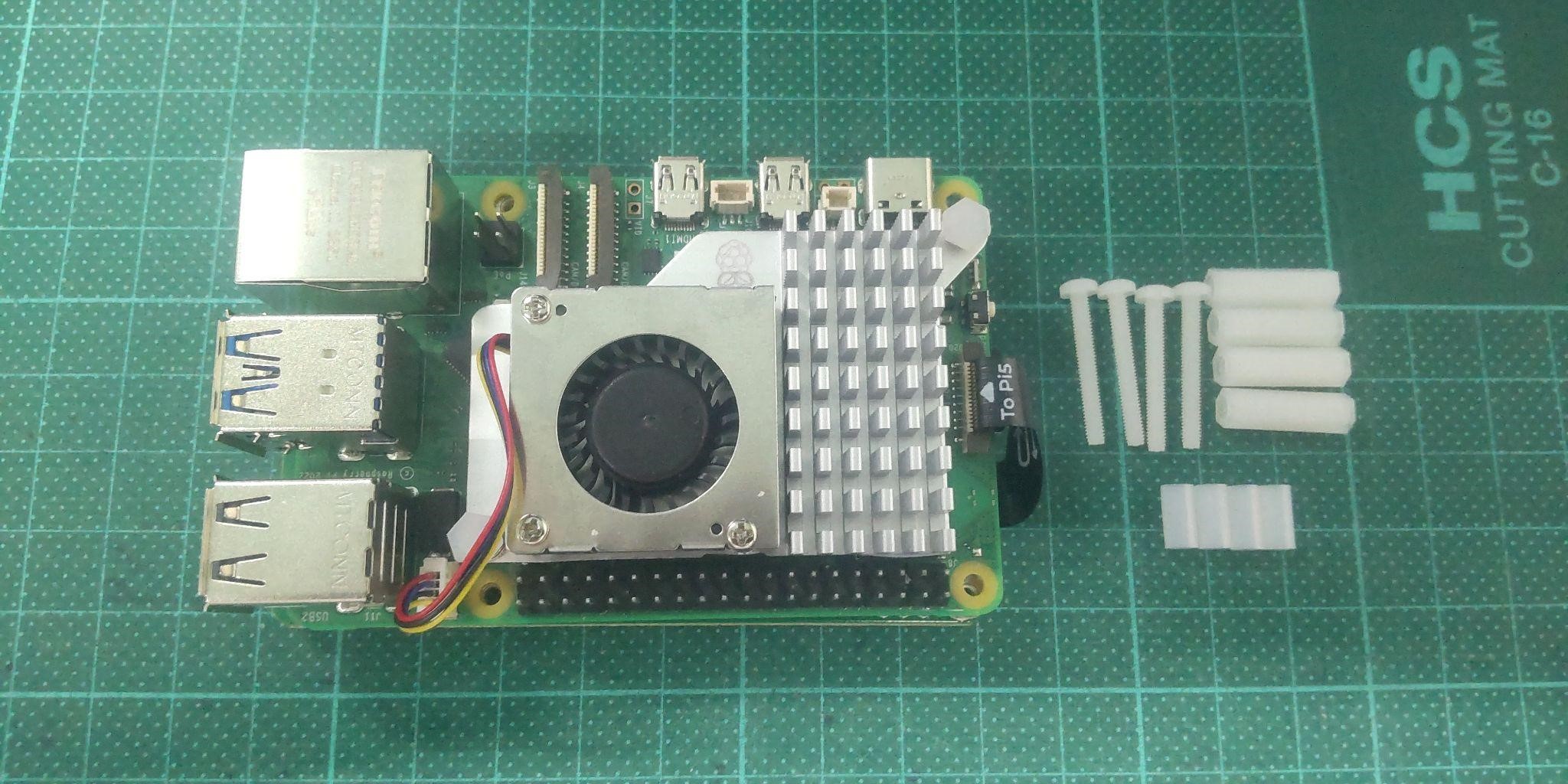
這時候可以準備以下的螺絲套、長螺絲、螺柱各四個就可以組合多的一個是備用的。
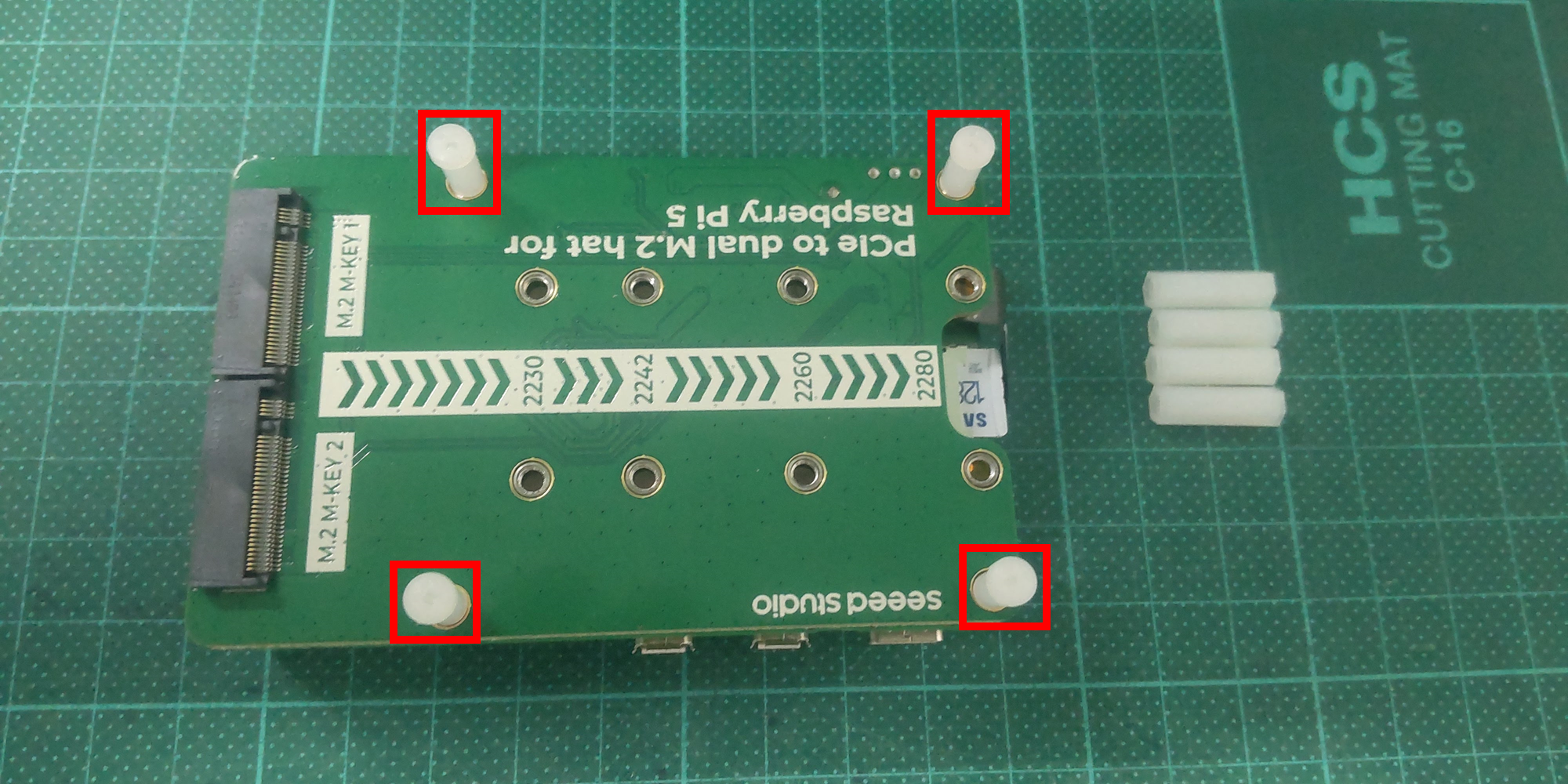
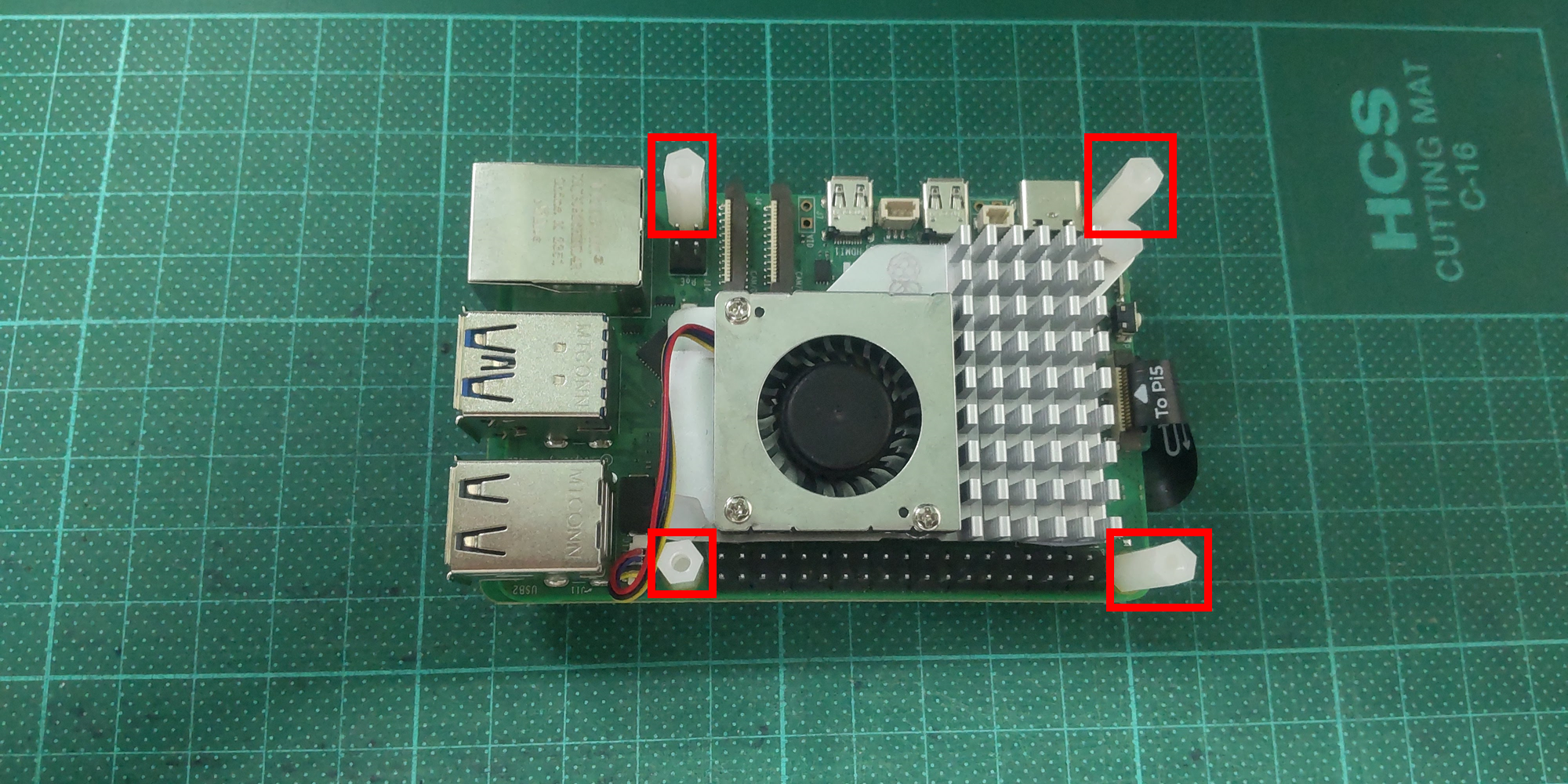
將板子翻到背面把長螺絲跟短的螺絲套先鎖進去以下紅框四個位置。
鎖好螺絲後將板子翻到正面後可以將長的螺柱固定進去,這時候兩塊板子就會固定在一起。
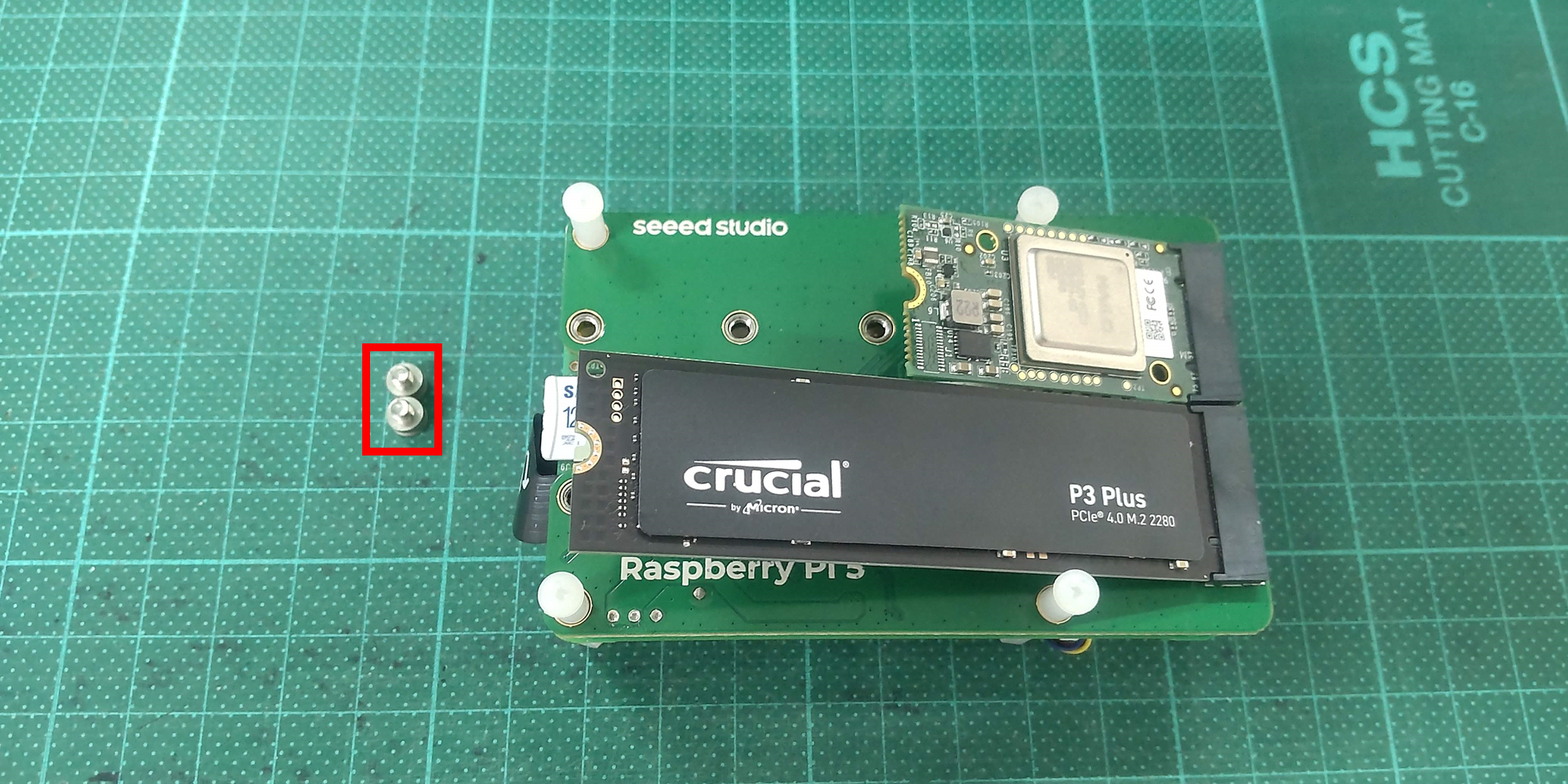
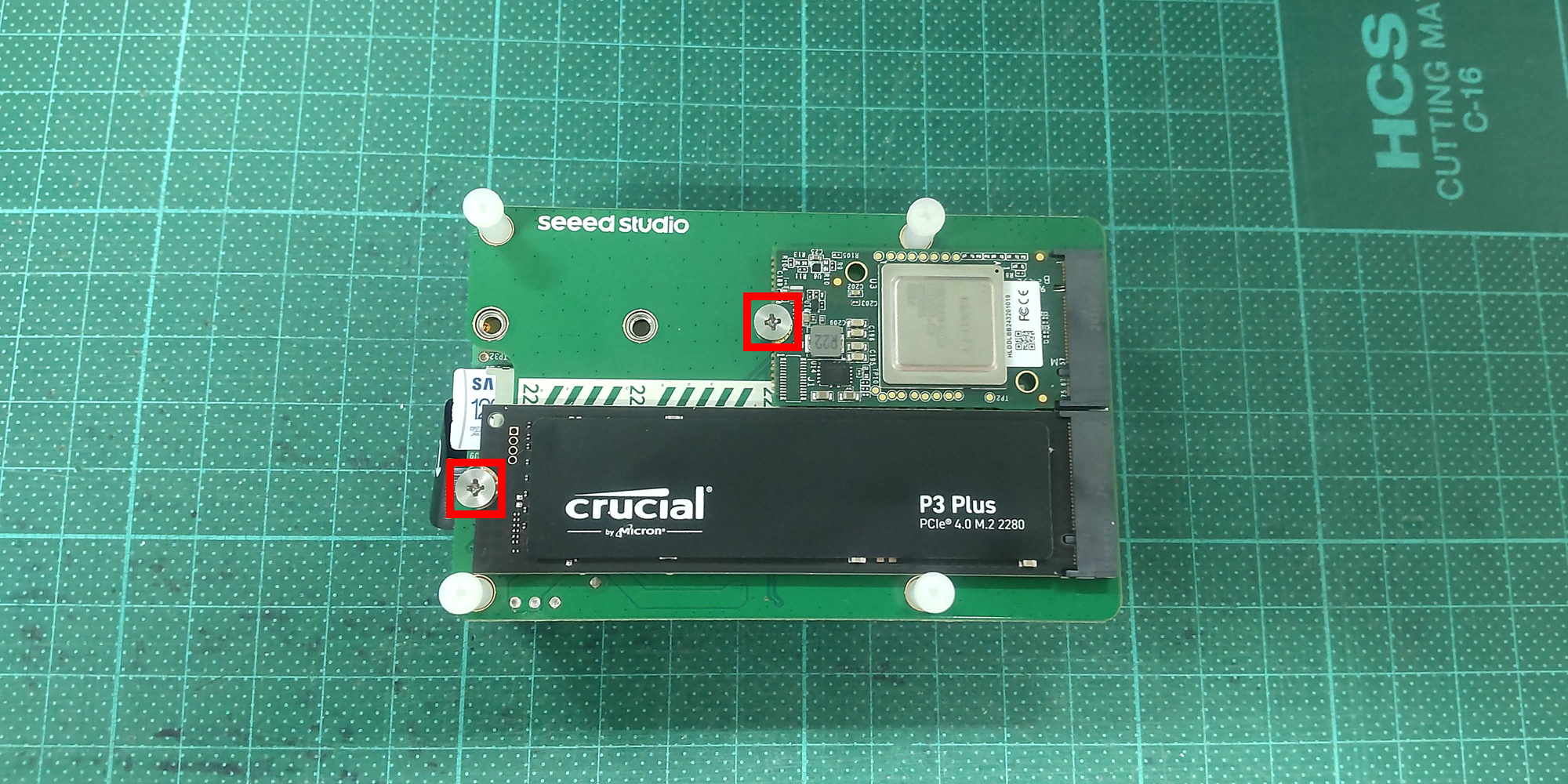
將 SSD 和 AI KIT 插入 M.2 的插槽後,就可以準備將PCIe 設備固定螺絲(如下圖紅框處)鎖進去。
PCIe 設備固定螺絲鎖上去後硬體組裝就完成了,接著要進行軟體的設定才可以使用SSD來開機。
有外殼的安裝可以參考以下網址Installation with housing:
https://wiki.seeedstudio.com/raspberry_pi_5_uses_pcie_hat_dual_hat/#installation
使用 SD 卡複製工具將Raspberry Pi作業系統刷新到 SSD
首先執行以下指令更新系統並開啟raspi-config設定畫面
[pastacode lang="python" manual="sudo%20apt%20update%20%26%26%20sudo%20apt%20upgrade%20-y%0A%0Asudo%20rpi-eeprom-update%0A%0Asudo%20raspi-config" message="" highlight="" provider="manual"/]
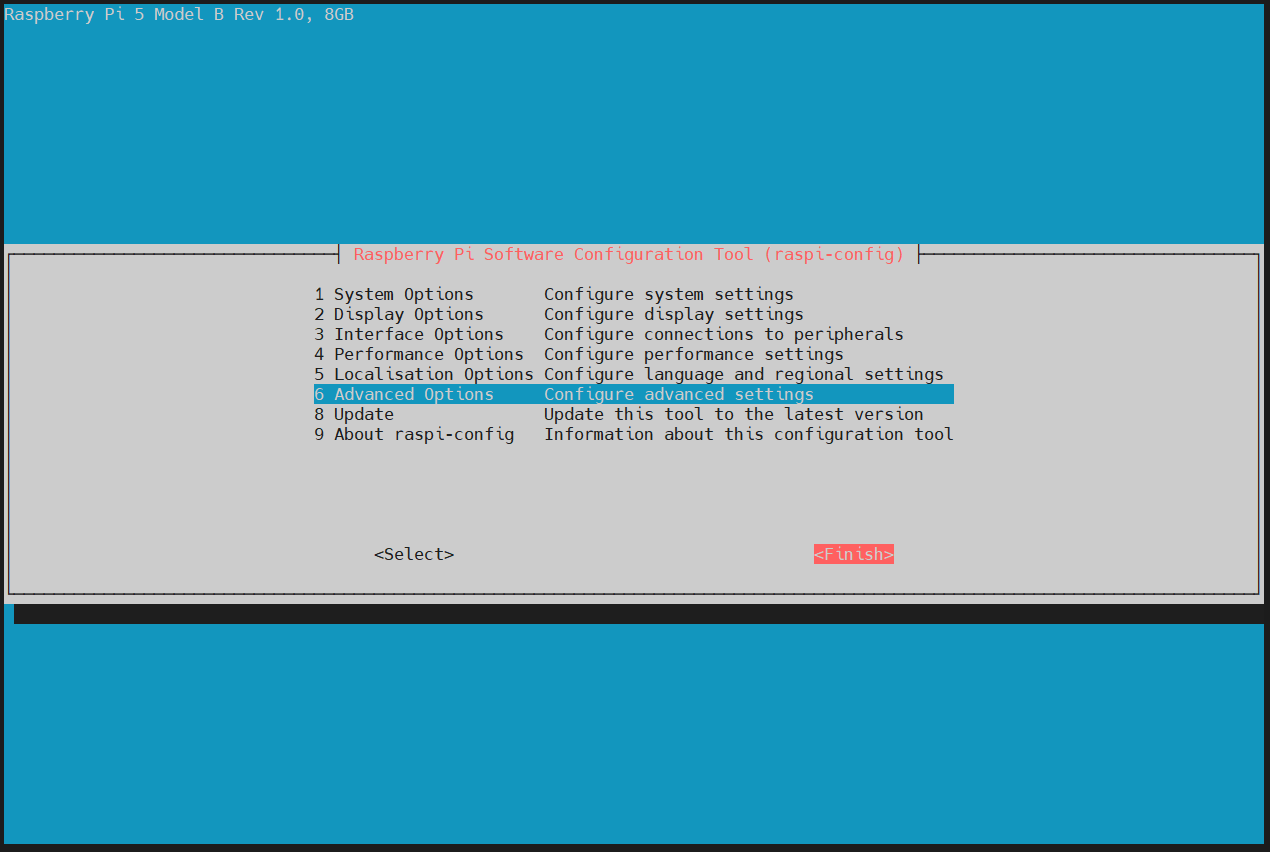
進入raspi-config設定畫面如下圖,按下捲動到Advanced Options並按 Enter:
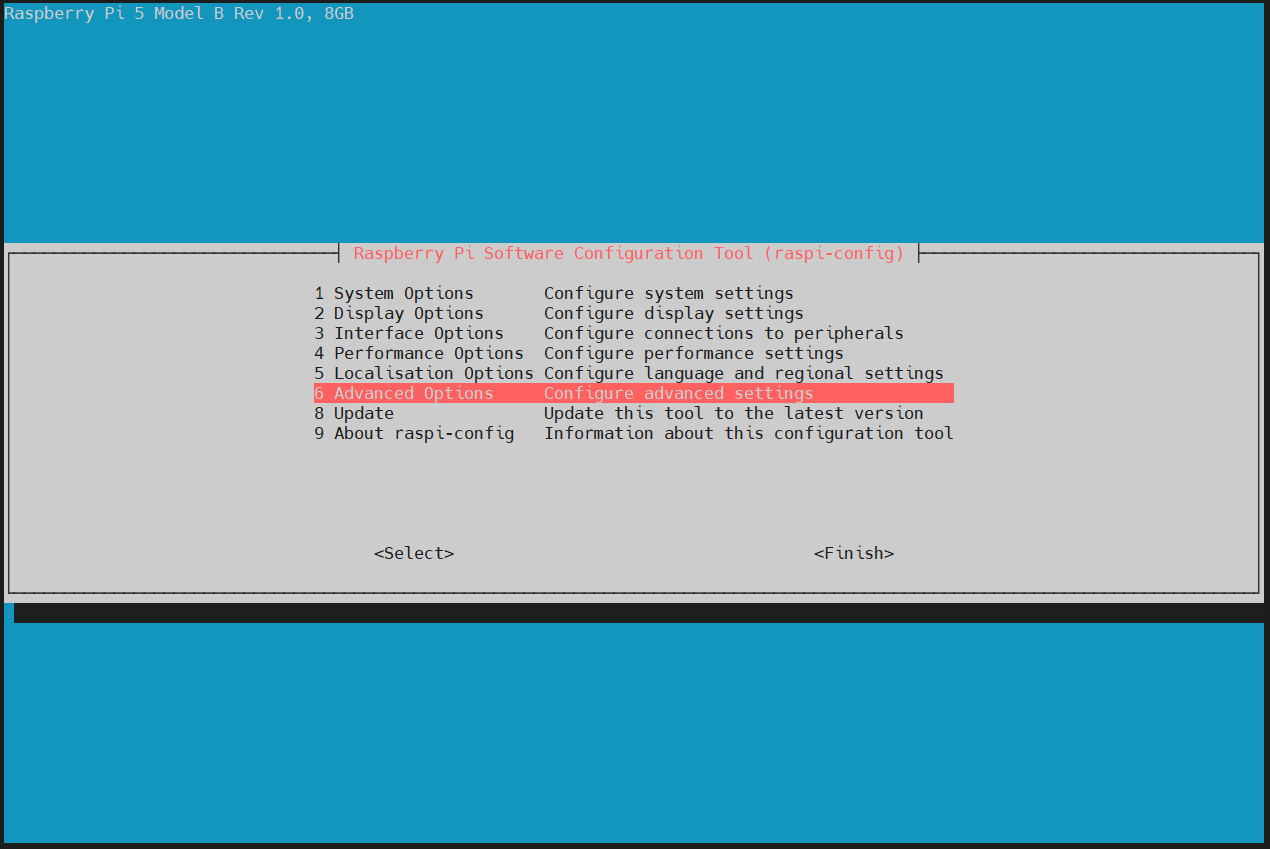
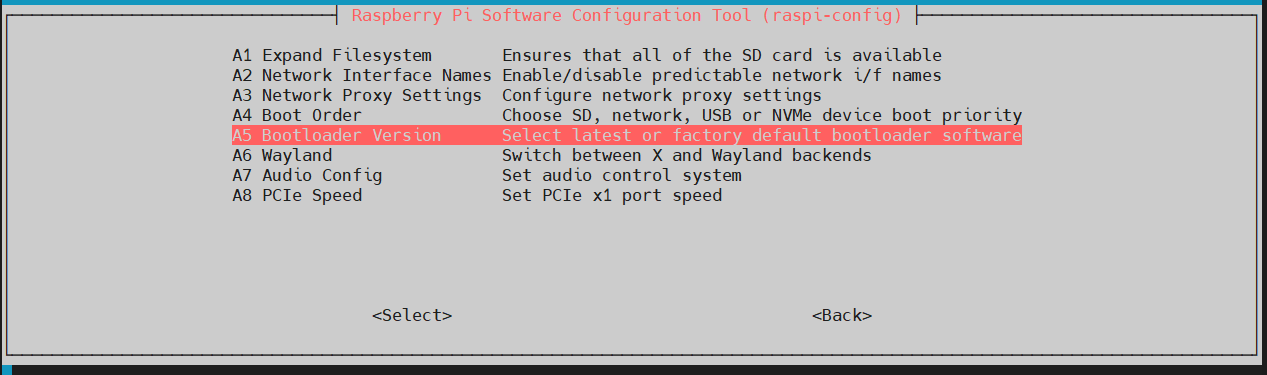
向下捲動到Bootloader Version並按 Enter:
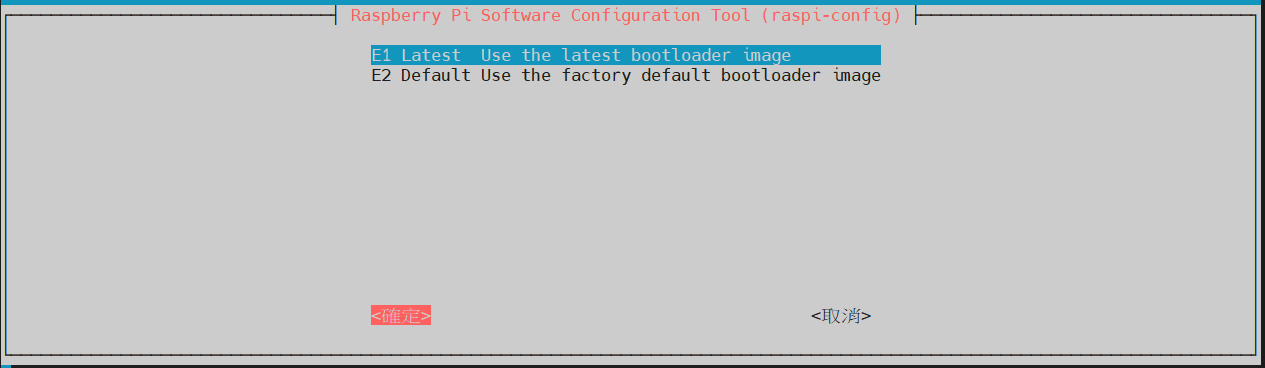
最後選擇Latest,然後按 <確定>:
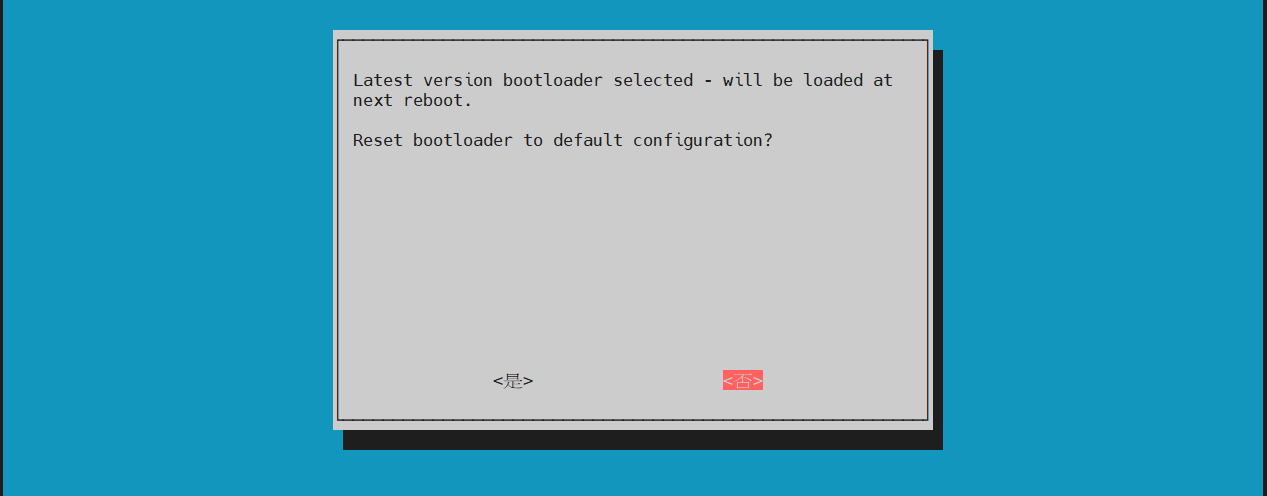
這裡問將引導程式重設為預設配置,我們要是用最新的這裡選擇<否>:
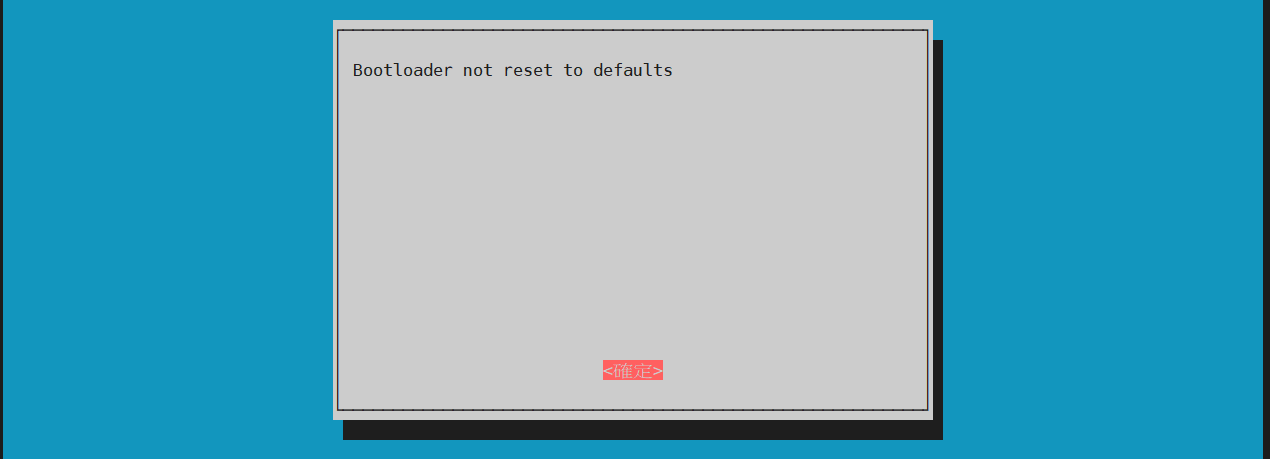
這裡會顯示引導程式未重設為預設值的訊息,按 <確定>就好:
接著透過按右鍵選擇退出該工具<Finish>:
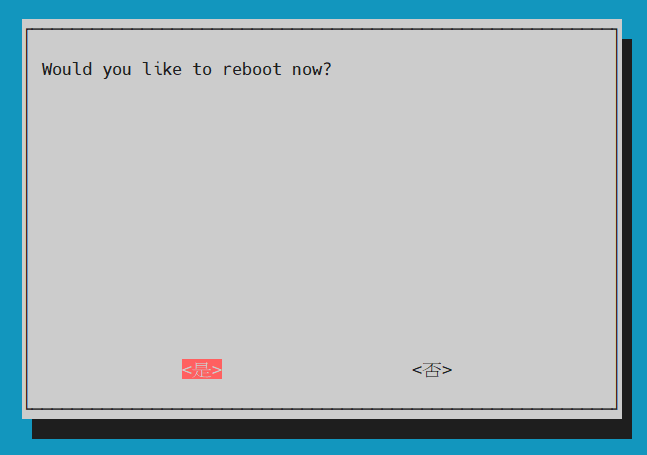
問你是否重新啟動,請選擇<是>。
在主介面點選左上角或左下角的樹梅派圖案 => 附屬應用程式=> SD Card Copier ,執行SD Card Copier程序,將作業系統複製到NVME SSD中,如下圖所示。
注意Copy From Device選記憶卡(名稱中有dev/mmcblk的裝置)
Copy To Device選SSD(名稱中有dev/nvme的裝置)
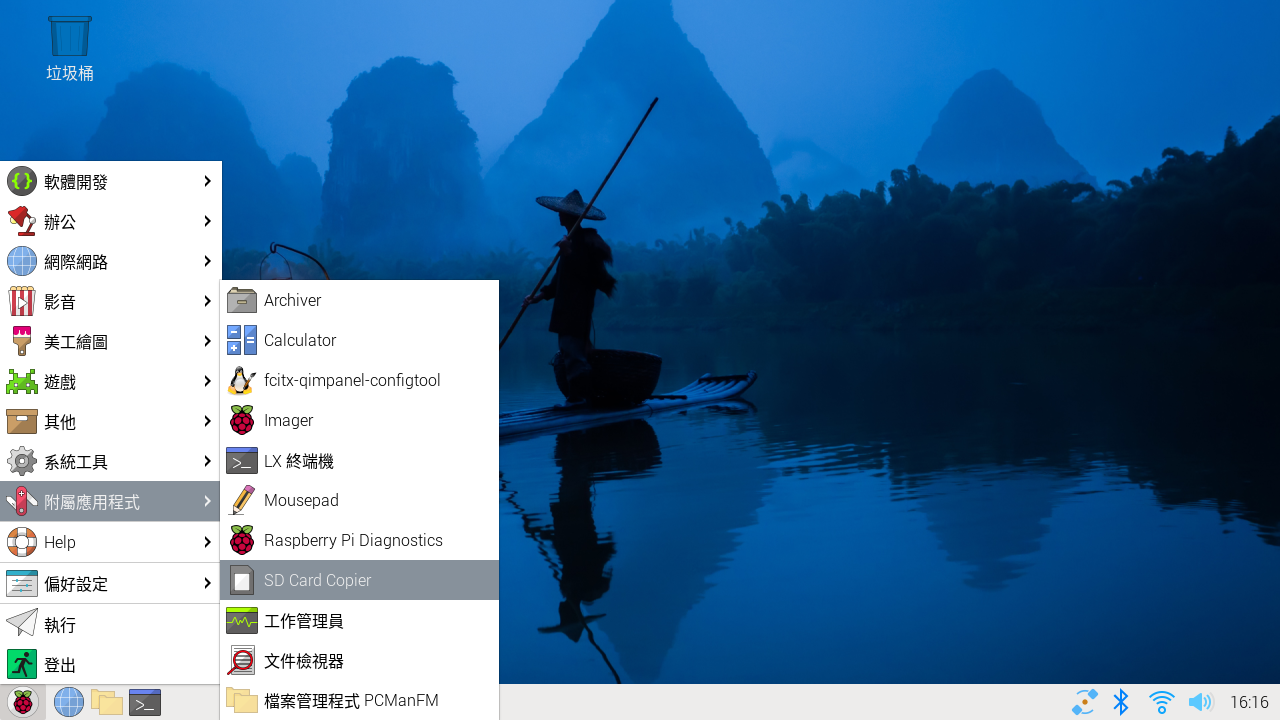
操作步驟可以參考以下影片:
[video width="1920" height="1080" mp4="https://cd.ainfinity.tw/media/2024/11/Raspberry-Pi5-SD-Card-Copier.mp4"][/video]
將 Raspberry Pi 設定為從 NVMe開機
一樣要從raspi-config裡面設定,執行以下指令
[pastacode lang="python" manual="sudo%20raspi-config" message="" highlight="" provider="manual"/]
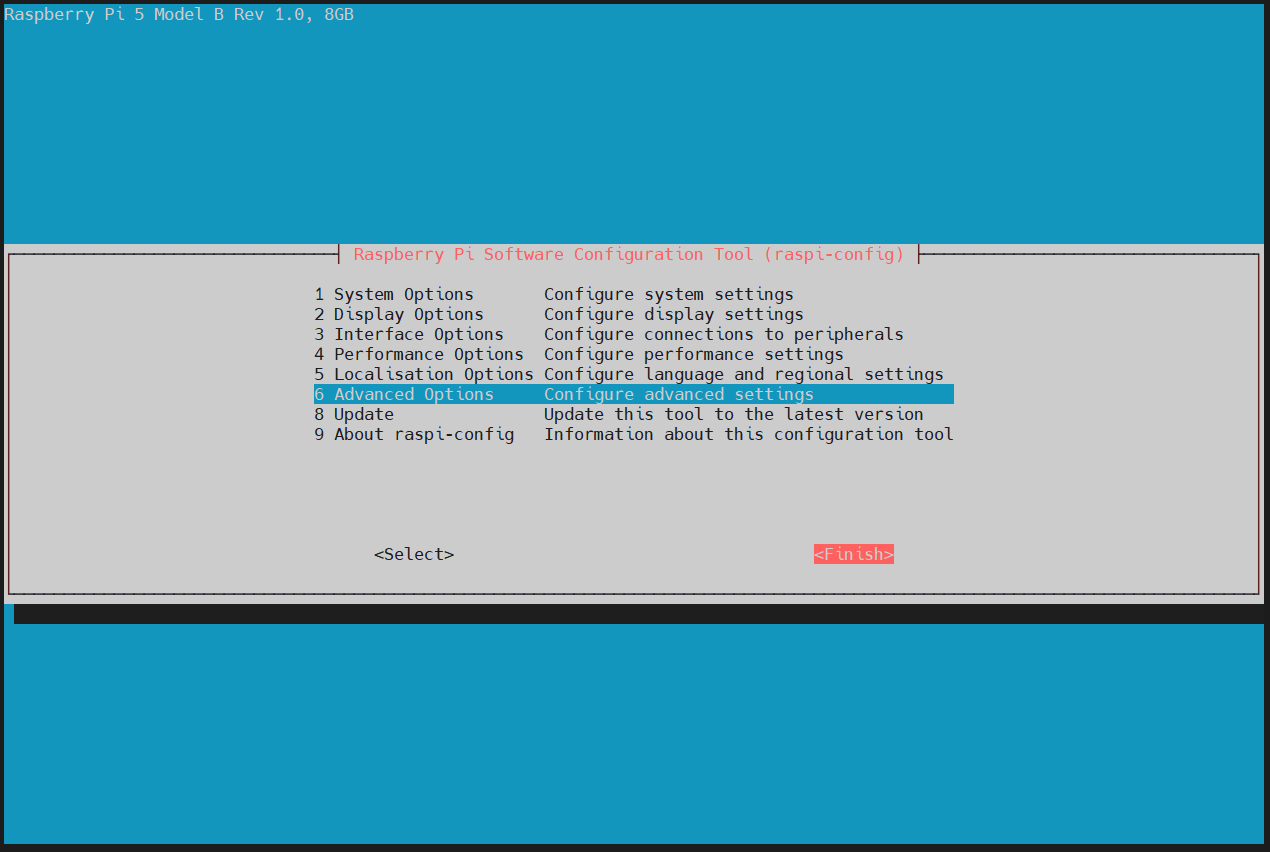
進入raspi-config設定後按下捲動到Advanced Options並按 Enter:
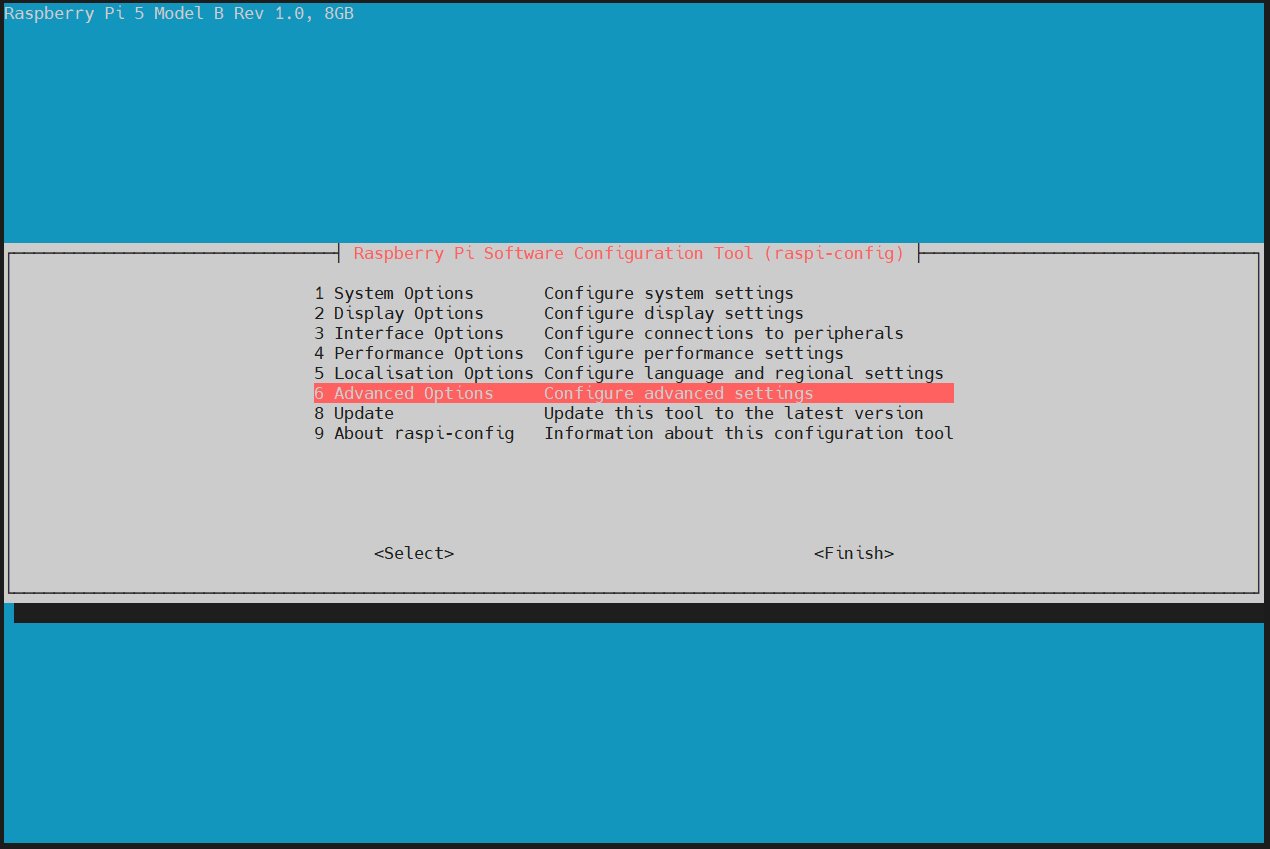
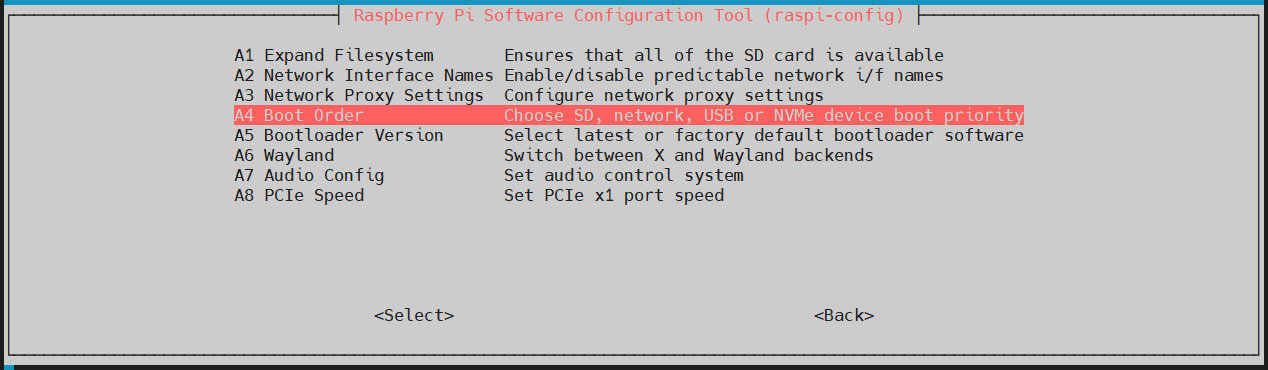
向下捲動選擇Boot Order並按 Enter:
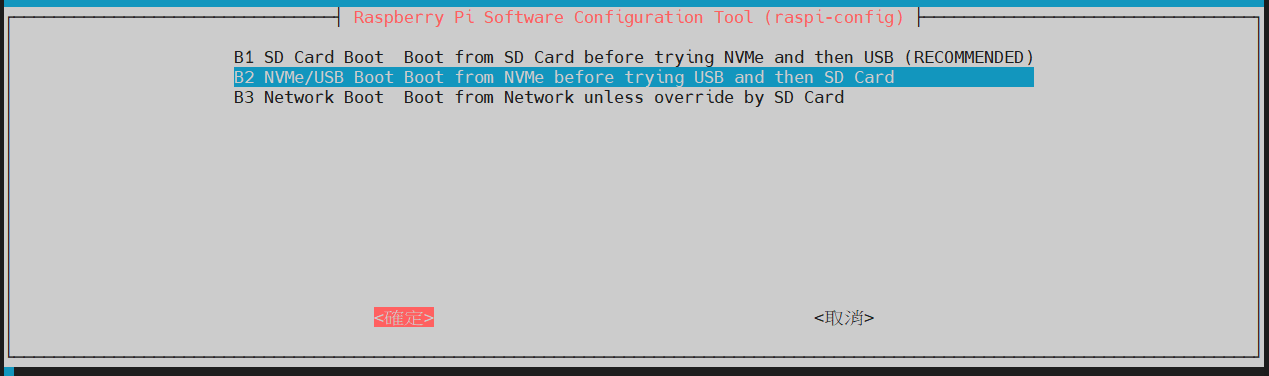
選擇NVMe/USB Boot並按 <確定>:
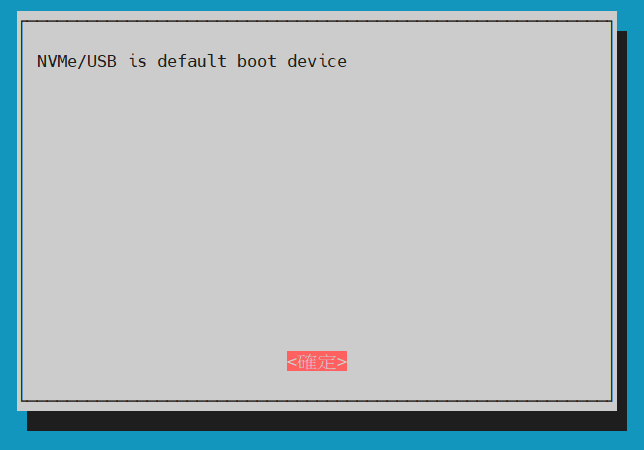
設定完成後將出現以下訊息NVMe/USB is default boot device 。按 <確定>鍵:
接著透過按右鍵選擇退出該工具<Finish>:
問你是否重新啟動,請選擇<是>。
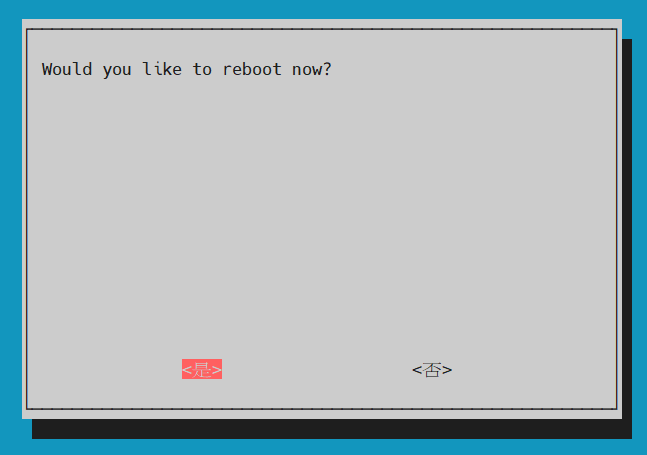
重新開機完可以使用以下指令檢查系統目錄是否已經變成SSD的空間了。
[pastacode lang="python" manual="df%20-h" message="" highlight="" provider="manual"/]
或是開啟檔案管理程式,查看右下角的硬碟空間是否已經變成SSD的空間大小了。
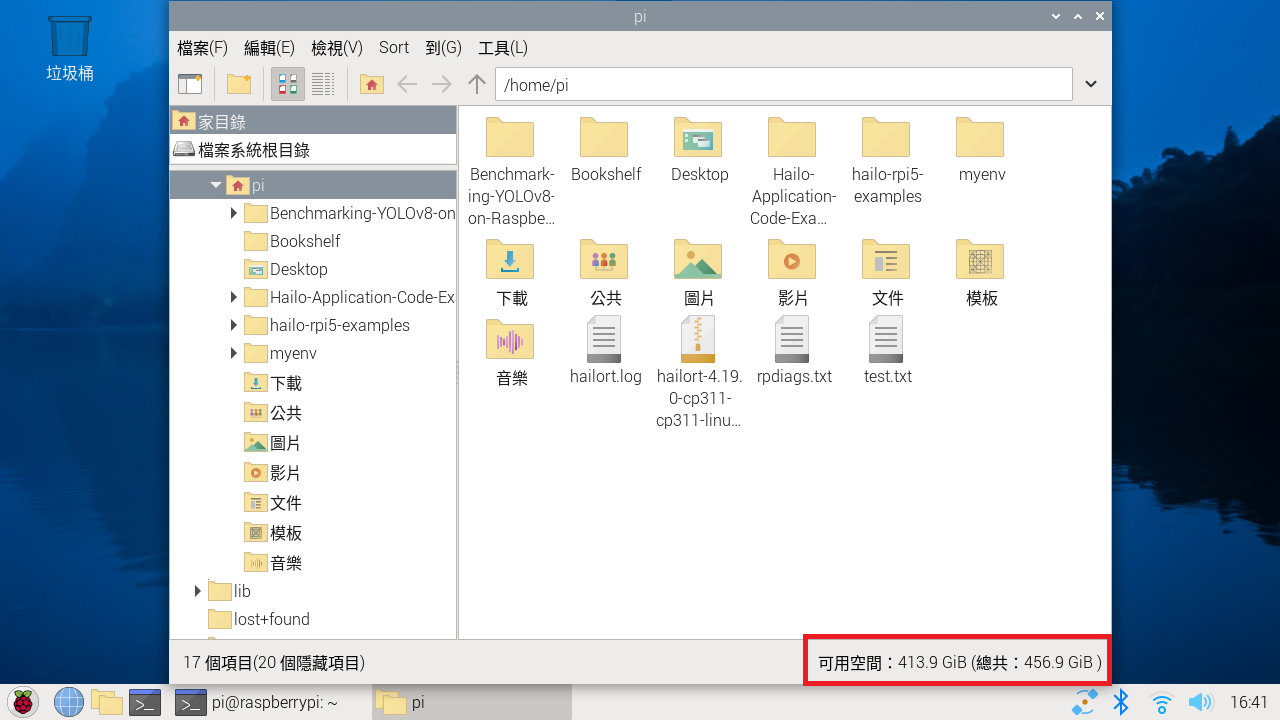
確認完畢,這時候就可以使用SSD來操作您的Raspberry Pi 5囉。
以下是SD卡的讀寫速度,寫入的速度 53597 KB/s
Random write speed 810 IOPS (target 500) - PASS
Random read speed 4082 IOPS (target 1500) - PASS
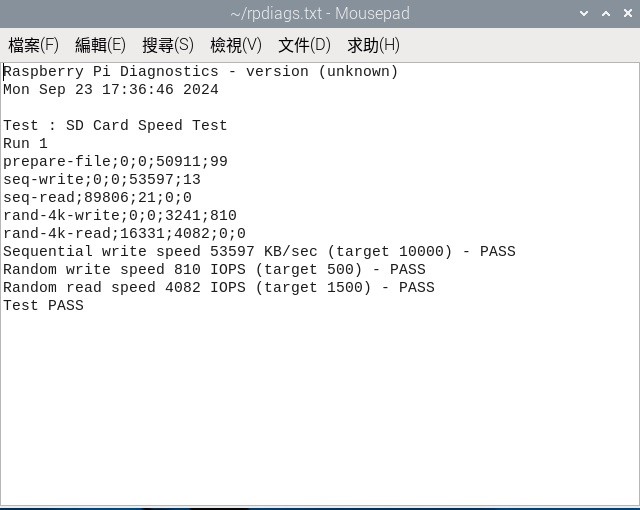
以下是SSD的讀寫速度,寫入的速度 389515 KB/s
Random write speed 94705 IOPS (target 500) - PASS
Random read speed 104690 IOPS (target 1500) - PASS
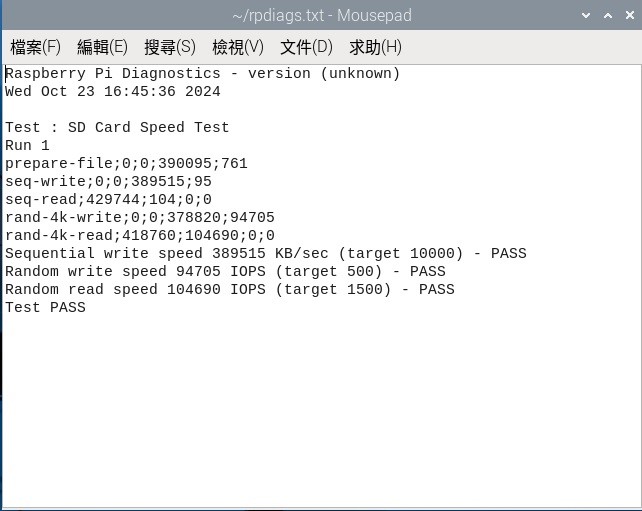
SSD卡的寫入速度大約比SD卡快了7倍多,讀取的IOPS速度大約快了25倍。
操作過程將每秒隨機寫入操作 500 次,每秒隨機讀取操作 1500 次。
IOPS(Input/Output Operations Per Second)是一個用於電腦儲存裝置效能測試的量測方式,表示每寫寫入/讀取次數。
如果將 IOPS 乘以 Transfer Size in Bytes 可計算出每秒可讀寫的頻寬(單位 MB/s)
之後會繼續介紹如何同時使用Raspberry Pi AI KIT。
參考資料:
https://wiki.seeedstudio.com/raspberry_pi_5_uses_pcie_hat_dual_hat/
https://piepie.com.tw/52880/sd-card-performance-in-raspberry-pi-5
留言 💬 (0)
還沒有留言,來當第一個。