Intel Galileo 開發板介紹與環境建置
Intel Galileo 官方網站 http://www.intel.com/content/www/us/en/do-it-yourself/galileo-maker-quark-board.html
Arduino 官方網站 Galileo http://arduino.cc/en/ArduinoCertified/IntelGalileo
香港矽谷網友分享 http://www.hksilicon.com/kb/articles/335724/x86Arduino-Intel-Galileo
[caption id="attachment_10834" align="alignnone" width="603"] 感謝今日模特兒 RICK DOM 桑[/caption]
Intel 去年所推出的 Galileo 開發板,相信很多朋友都有興趣,畢竟是 Intel 嘛,來頭很大。由上一張圖也可看到,它的個頭也挺大的。處理器是用 Intel® Quark SoC X1000 這顆32位元 Pentium 級 SoC 處理器。腳位配置與 Arduino Uno R3 相同。詳細規格請參考官網。
可能也是因為這個處理器的關係,Galileo 無法直接從電腦 USB 供電,需另外用 DC 5V adapter 來供電。處理器也很快就有點燙,可能要貼個散熱片比較好。
正面可看到配置與 Arduino Uno 幾乎一樣。但是有乙太網路接孔,以及 USB client / host 兩個接孔。傳輸程式時要將 micro USB 線從 PC 連到 client。 host 則是用來連接鍵盤滑鼠之用。
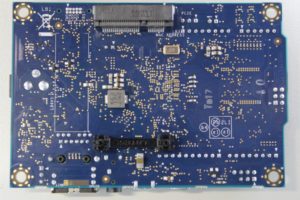
背面的話有一個 Mini Wifi Express Wifi 卡插槽。如果要讓 Galileo 能無線上網的話,還需要另外用 SD card 讓 Galileo 開機,有點麻煩,幹嘛不像 Arduino Yun 一樣直接板載 Wifi 就好啦...
感謝今日模特兒 RICK DOM 桑[/caption]
Intel 去年所推出的 Galileo 開發板,相信很多朋友都有興趣,畢竟是 Intel 嘛,來頭很大。由上一張圖也可看到,它的個頭也挺大的。處理器是用 Intel® Quark SoC X1000 這顆32位元 Pentium 級 SoC 處理器。腳位配置與 Arduino Uno R3 相同。詳細規格請參考官網。
可能也是因為這個處理器的關係,Galileo 無法直接從電腦 USB 供電,需另外用 DC 5V adapter 來供電。處理器也很快就有點燙,可能要貼個散熱片比較好。
正面可看到配置與 Arduino Uno 幾乎一樣。但是有乙太網路接孔,以及 USB client / host 兩個接孔。傳輸程式時要將 micro USB 線從 PC 連到 client。 host 則是用來連接鍵盤滑鼠之用。
背面的話有一個 Mini Wifi Express Wifi 卡插槽。如果要讓 Galileo 能無線上網的話,還需要另外用 SD card 讓 Galileo 開機,有點麻煩,幹嘛不像 Arduino Yun 一樣直接板載 Wifi 就好啦...

 規格:
請跟著我們一起完成環境建置,並上傳 Arduino 的 Hello World --> Blink 小範例。請注意本範例以 Windows 作業系統來說明。
1. 下載 Intel Galileo 的專屬 Arduino IDE 1.5.3,請注意這是 Galileo 專屬的 Arduino IDE,無法支援其它 Arduino 開發板。下載之後解壓縮,點選 Arduino.exe 即可開啟。畫面與一般的 Arduino 完全相同。
注意:中文 Windows 會有閃退現象,這是因為語系不支援(QQ),您可以將系統語系換為英文(但有些中文程式可能會不能啟動)。官方說會在下一版 1.5.4 修正。
2. 將 Galileo 接上 DC 5V電源,板子上的電源指示燈會亮起。
3. 將Galileo 的 USB client 端使用 micro USB 線連到 PC。
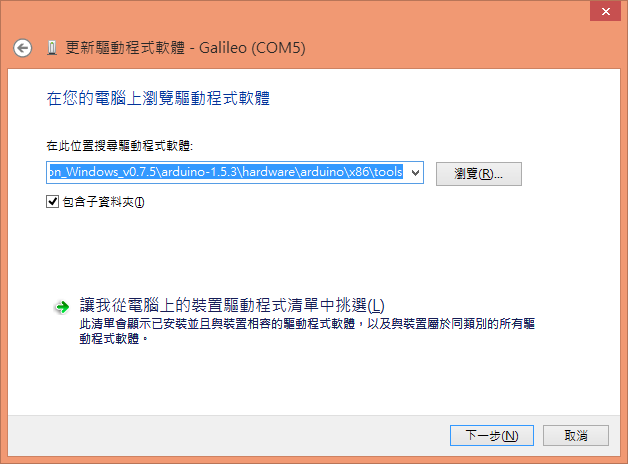
4. 這是要指定 Galileo 的 driver,請在硬體安裝精靈或是直接到控制台-->裝置管理員中將 driver 指定 <Arduino Intel IDE>\hardware\arduino\x86\tools 即可,這時會自動安裝完成。並給定一個 COM PORT。以阿吉老師的電腦來說是 COM5
規格:
請跟著我們一起完成環境建置,並上傳 Arduino 的 Hello World --> Blink 小範例。請注意本範例以 Windows 作業系統來說明。
1. 下載 Intel Galileo 的專屬 Arduino IDE 1.5.3,請注意這是 Galileo 專屬的 Arduino IDE,無法支援其它 Arduino 開發板。下載之後解壓縮,點選 Arduino.exe 即可開啟。畫面與一般的 Arduino 完全相同。
注意:中文 Windows 會有閃退現象,這是因為語系不支援(QQ),您可以將系統語系換為英文(但有些中文程式可能會不能啟動)。官方說會在下一版 1.5.4 修正。
2. 將 Galileo 接上 DC 5V電源,板子上的電源指示燈會亮起。
3. 將Galileo 的 USB client 端使用 micro USB 線連到 PC。
4. 這是要指定 Galileo 的 driver,請在硬體安裝精靈或是直接到控制台-->裝置管理員中將 driver 指定 <Arduino Intel IDE>\hardware\arduino\x86\tools 即可,這時會自動安裝完成。並給定一個 COM PORT。以阿吉老師的電腦來說是 COM5
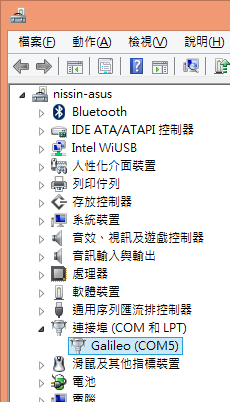 5. 在 Arduino IDE 中指定好 Board / Serial 之後就可以了。
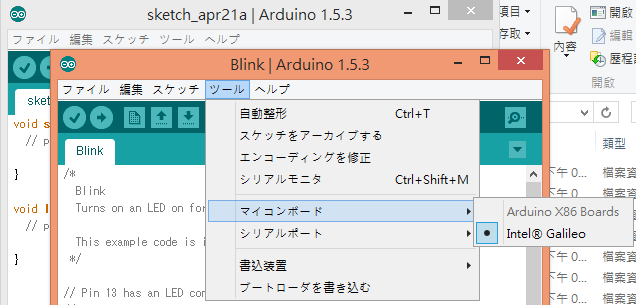 6. 開啟 Blink 範例程式,點選 Upload。就可以看到板子上的 LED 閃動囉
感謝今日模特兒 RICK DOM 桑[/caption]
Intel 去年所推出的 Galileo 開發板,相信很多朋友都有興趣,畢竟是 Intel 嘛,來頭很大。由上一張圖也可看到,它的個頭也挺大的。處理器是用 Intel® Quark SoC X1000 這顆32位元 Pentium 級 SoC 處理器。腳位配置與 Arduino Uno R3 相同。詳細規格請參考官網。
可能也是因為這個處理器的關係,Galileo 無法直接從電腦 USB 供電,需另外用 DC 5V adapter 來供電。處理器也很快就有點燙,可能要貼個散熱片比較好。
正面可看到配置與 Arduino Uno 幾乎一樣。但是有乙太網路接孔,以及 USB client / host 兩個接孔。傳輸程式時要將 micro USB 線從 PC 連到 client。 host 則是用來連接鍵盤滑鼠之用。
背面的話有一個 Mini Wifi Express Wifi 卡插槽。如果要讓 Galileo 能無線上網的話,還需要另外用 SD card 讓 Galileo 開機,有點麻煩,幹嘛不像 Arduino Yun 一樣直接板載 Wifi 就好啦...
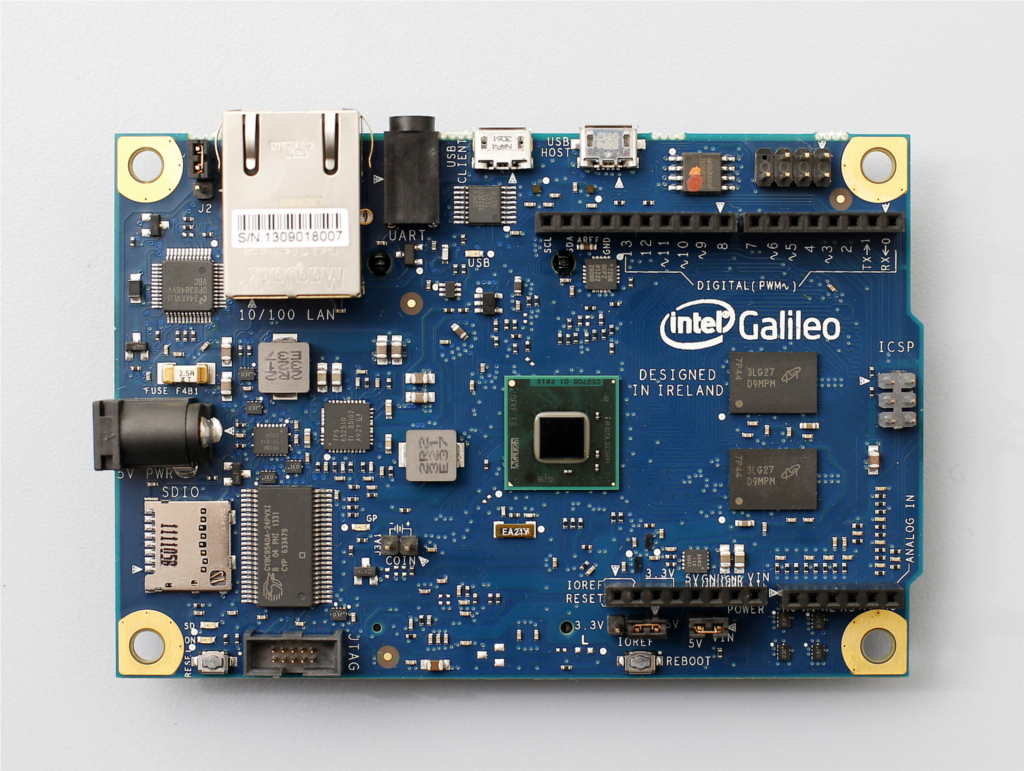 規格:
請跟著我們一起完成環境建置,並上傳 Arduino 的 Hello World --> Blink 小範例。請注意本範例以 Windows 作業系統來說明。
1. 下載 Intel Galileo 的專屬 Arduino IDE 1.5.3,請注意這是 Galileo 專屬的 Arduino IDE,無法支援其它 Arduino 開發板。下載之後解壓縮,點選 Arduino.exe 即可開啟。畫面與一般的 Arduino 完全相同。
注意:中文 Windows 會有閃退現象,這是因為語系不支援(QQ),您可以將系統語系換為英文(但有些中文程式可能會不能啟動)。官方說會在下一版 1.5.4 修正。
2. 將 Galileo 接上 DC 5V電源,板子上的電源指示燈會亮起。
3. 將Galileo 的 USB client 端使用 micro USB 線連到 PC。
4. 這是要指定 Galileo 的 driver,請在硬體安裝精靈或是直接到控制台-->裝置管理員中將 driver 指定 <Arduino Intel IDE>\hardware\arduino\x86\tools 即可,這時會自動安裝完成。並給定一個 COM PORT。以阿吉老師的電腦來說是 COM5
5. 在 Arduino IDE 中指定好 Board / Serial 之後就可以了。
6. 開啟 Blink 範例程式,點選 Upload。就可以看到板子上的 LED 閃動囉
規格:
請跟著我們一起完成環境建置,並上傳 Arduino 的 Hello World --> Blink 小範例。請注意本範例以 Windows 作業系統來說明。
1. 下載 Intel Galileo 的專屬 Arduino IDE 1.5.3,請注意這是 Galileo 專屬的 Arduino IDE,無法支援其它 Arduino 開發板。下載之後解壓縮,點選 Arduino.exe 即可開啟。畫面與一般的 Arduino 完全相同。
注意:中文 Windows 會有閃退現象,這是因為語系不支援(QQ),您可以將系統語系換為英文(但有些中文程式可能會不能啟動)。官方說會在下一版 1.5.4 修正。
2. 將 Galileo 接上 DC 5V電源,板子上的電源指示燈會亮起。
3. 將Galileo 的 USB client 端使用 micro USB 線連到 PC。
4. 這是要指定 Galileo 的 driver,請在硬體安裝精靈或是直接到控制台-->裝置管理員中將 driver 指定 <Arduino Intel IDE>\hardware\arduino\x86\tools 即可,這時會自動安裝完成。並給定一個 COM PORT。以阿吉老師的電腦來說是 COM5
5. 在 Arduino IDE 中指定好 Board / Serial 之後就可以了。
6. 開啟 Blink 範例程式,點選 Upload。就可以看到板子上的 LED 閃動囉
留言 💬 (0)
還沒有留言,來當第一個。