Arduino Yún 無線網路設定與無線上傳程式
最近手邊有 Arduino Yún 這片板子的朋友愈來愈多了,也接到許多詢問的 email,大家最關心的問題當然就是 Arduino Yún 和 Arduino + Wifi shield 有什麼不一樣?上面的 Linux 處理器可以幹什麼呢?簡單來說,Yún 可以單純當作 Arduino 來使用 (但是很浪費)。當它開機時就是一個 AP,您可以在瀏覽器中輸入 http://arduino.local 或是 192.168.240.1 就可以連到Yún 的設定頁面。您可在此頁面中設定好要連到哪一個無線網路之後,即可無線來控制 Yún 了,包含 SSH登入以及無線上傳程式等等。
剛好咱們翻譯的新書[實戰物聯網應用 使用 Arduino Yún] 也要上市了,因此先來解決大家最關心的無線網路設定問題。本文參考葉難的教學並實際測試過,您只要有一片 Yún就可以動工了。
首先 Arduino Yún 的腳位配置是比照 Arduino Uno,詳細規格在此就不多說了。目前可用於 Arduino Yún 的Arduino IDE 是 1.5.8 版,請自行下載解壓縮、安裝驅動程式後即可執行一般的 Arduino 程式。
[caption id="attachment_14185" align="alignnone" width="686"] 本篇的麻豆是六神合體的雷霆王,嗚嗚嗚~[/caption]
接下來就是一步步完成無線網路的相關設定。
1. 將 Arduino Yún 接上電源,它就會自己成為一個 AP。可以從您的電腦的無線網路清單可以看到像 Arduino Yun-XXXXXXXXXXXX 這樣的 SSID 名稱。請連上它之後在瀏覽器中輸入http://arduino.local 或是 192.168.240.1 ,就可以看到如下的登入畫面,預設密碼是 arduino
本篇的麻豆是六神合體的雷霆王,嗚嗚嗚~[/caption]
接下來就是一步步完成無線網路的相關設定。
1. 將 Arduino Yún 接上電源,它就會自己成為一個 AP。可以從您的電腦的無線網路清單可以看到像 Arduino Yun-XXXXXXXXXXXX 這樣的 SSID 名稱。請連上它之後在瀏覽器中輸入http://arduino.local 或是 192.168.240.1 ,就可以看到如下的登入畫面,預設密碼是 arduino
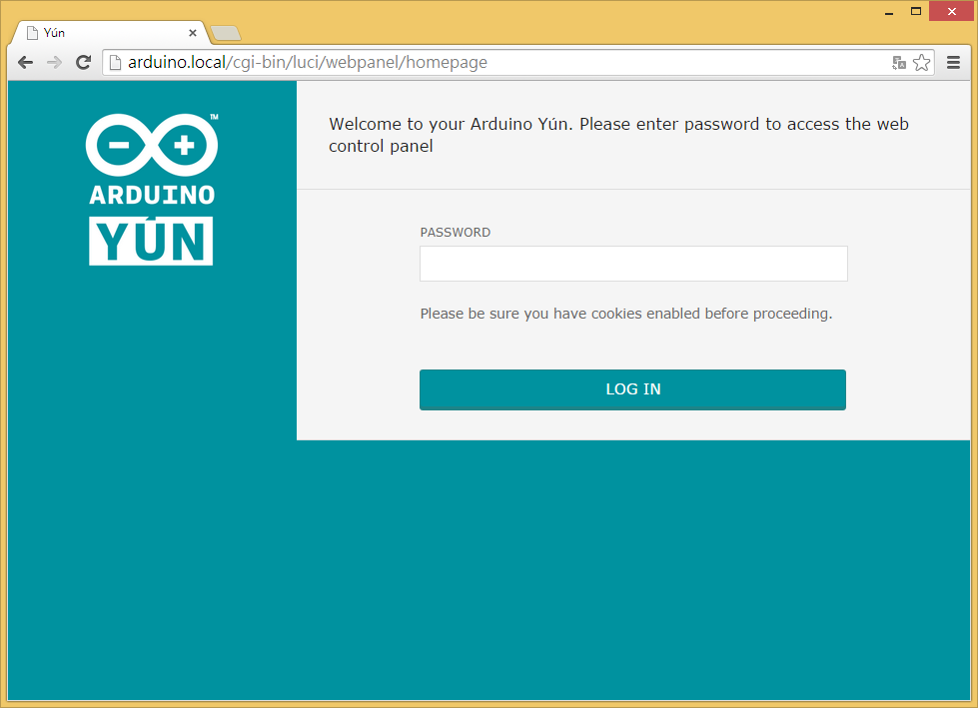 2. 登入之後可看到這片板子的基礎設定,請點選 [CONFIGURE] 按鈕來設定
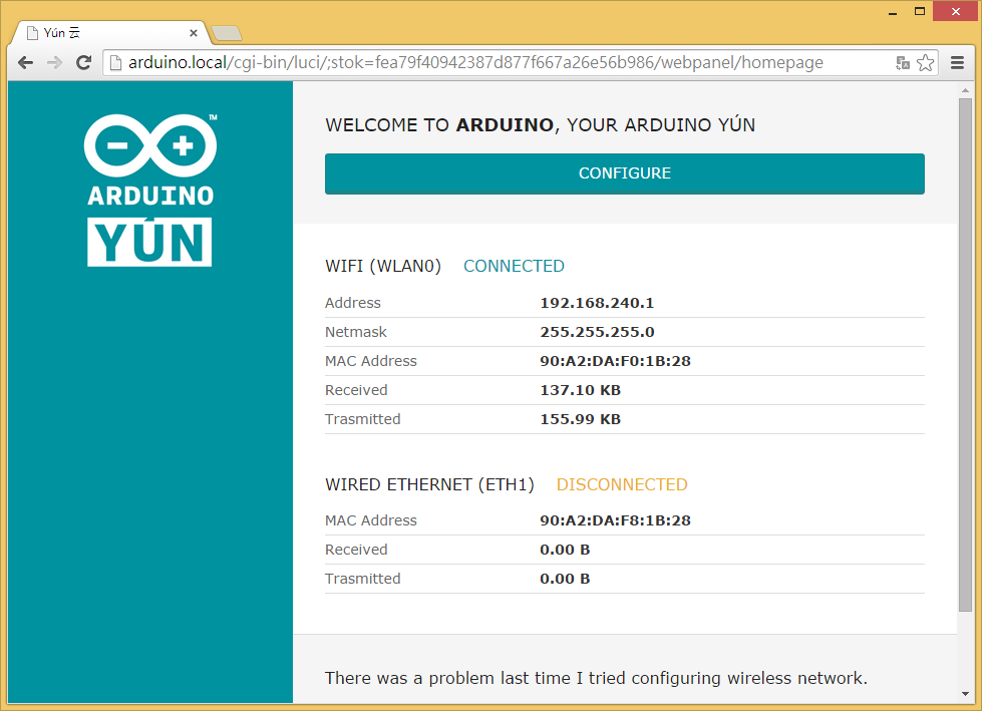 3. 在此您須設定這片板子的名稱,在此我們取名叫 myYun,到時候大小寫是沒差的。還要設定至少八碼的密碼。
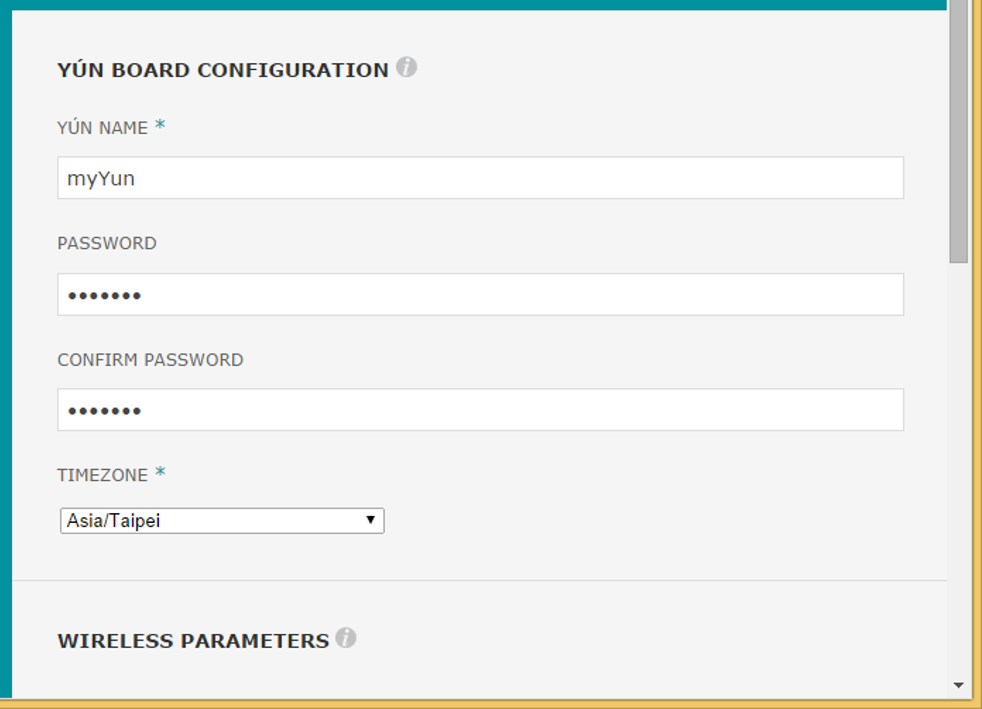 4. 同一頁面往下就是無線網路的設定,請選擇您要連的網路並設定密碼。到時候您的電腦與 Yún 需在同一個網路底下。
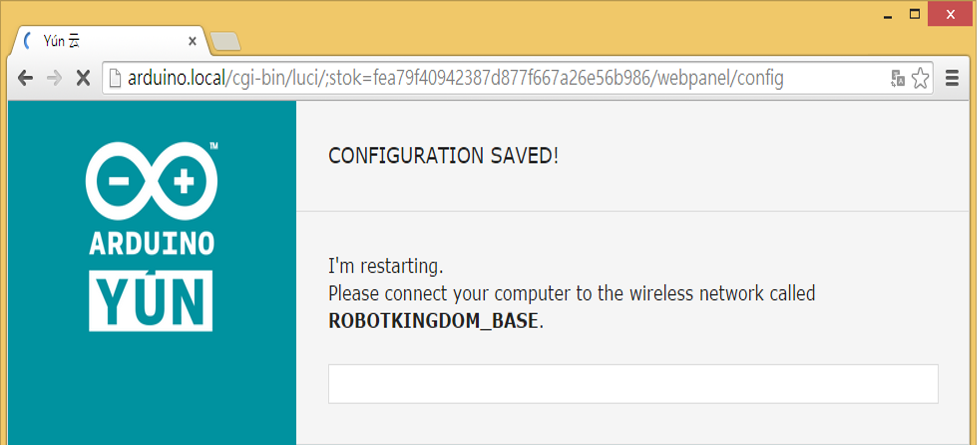
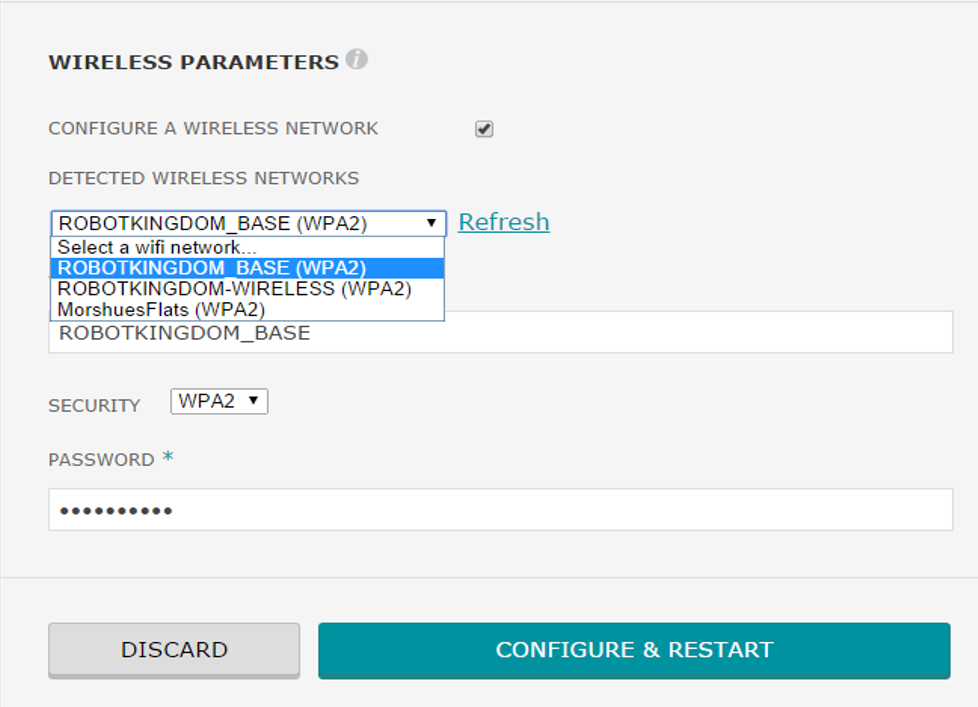 5. 設定完成之後,會要求您將 Yún 重新開機,並把電腦連回方才所連的無線網路。這時候兩者就是透過無線網路來溝通了。
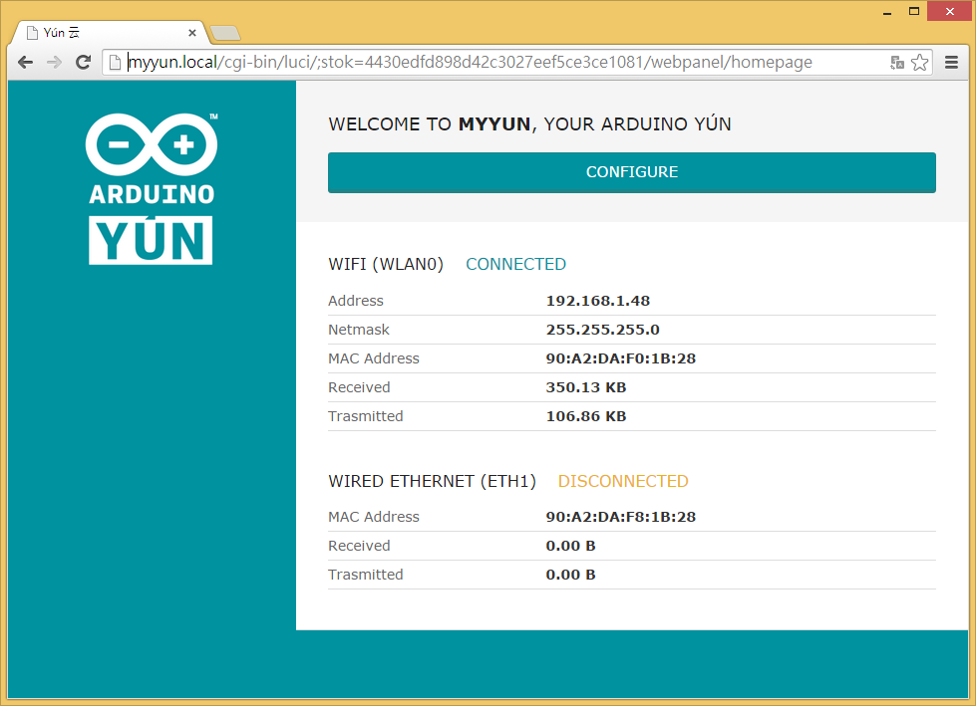
 6. 請在瀏覽器中輸入 http://myyun.local 就會看到同樣的登入畫面,請用方才設定的密碼登入就可以了。您可以看到 Yún 的IP 變了。
燈燈燈,恭喜設定完成!
6. 請在瀏覽器中輸入 http://myyun.local 就會看到同樣的登入畫面,請用方才設定的密碼登入就可以了。您可以看到 Yún 的IP 變了。
燈燈燈,恭喜設定完成!
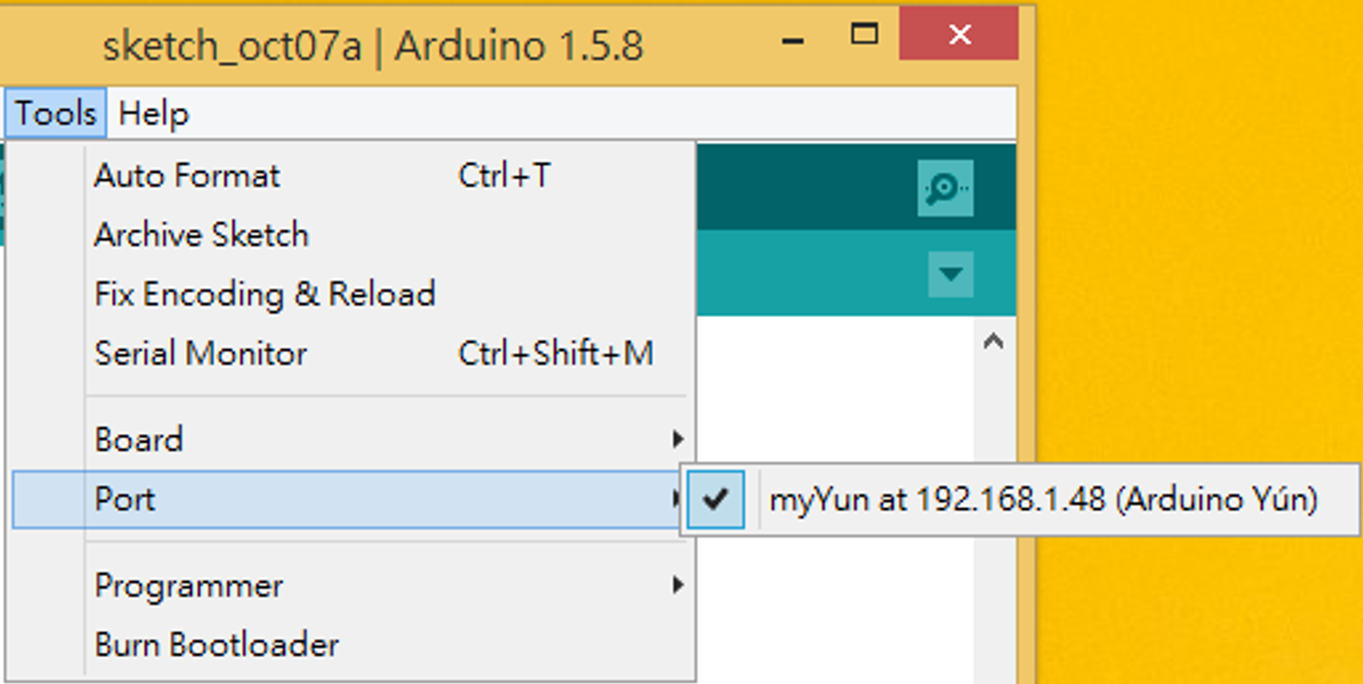
 7. 這時在 Arduino IDE 的 Tools / Port 下就可以看到您這片 Yún 以及 IP 位址,這樣代表已經在網路上找到這片 Yún了。當然直接點選就可以無線上傳程式。
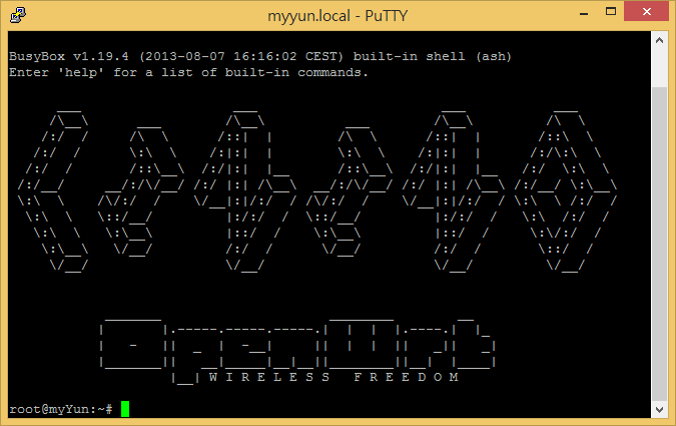
 8. 您也可以使用 PuTTY 這樣的連線程式使用 SSH 連線到 myyun.local。用 root 為帳號,密碼則是您方才設定的八碼密碼就可以登入。登入完成就如以下畫面。之後我們就是要這樣來寫讓 Linux machine 執行的 python 程式。下回再和您分享喔,先看照片賣個小關子吧
 [caption id="attachment_14272" align="alignnone" width="689"]
 Yun 上的 USB host 可以接上許多 USB 裝置,例如這個webcam (當然需要安裝對應的驅動程式)[/caption]
本篇的麻豆是六神合體的雷霆王,嗚嗚嗚~[/caption]
接下來就是一步步完成無線網路的相關設定。
1. 將 Arduino Yún 接上電源,它就會自己成為一個 AP。可以從您的電腦的無線網路清單可以看到像 Arduino Yun-XXXXXXXXXXXX 這樣的 SSID 名稱。請連上它之後在瀏覽器中輸入http://arduino.local 或是 192.168.240.1 ,就可以看到如下的登入畫面,預設密碼是 arduino
2. 登入之後可看到這片板子的基礎設定,請點選 [CONFIGURE] 按鈕來設定
3. 在此您須設定這片板子的名稱,在此我們取名叫 myYun,到時候大小寫是沒差的。還要設定至少八碼的密碼。
4. 同一頁面往下就是無線網路的設定,請選擇您要連的網路並設定密碼。到時候您的電腦與 Yún 需在同一個網路底下。
5. 設定完成之後,會要求您將 Yún 重新開機,並把電腦連回方才所連的無線網路。這時候兩者就是透過無線網路來溝通了。
6. 請在瀏覽器中輸入 http://myyun.local 就會看到同樣的登入畫面,請用方才設定的密碼登入就可以了。您可以看到 Yún 的IP 變了。
燈燈燈,恭喜設定完成!
7. 這時在 Arduino IDE 的 Tools / Port 下就可以看到您這片 Yún 以及 IP 位址,這樣代表已經在網路上找到這片 Yún了。當然直接點選就可以無線上傳程式。
 8. 您也可以使用 PuTTY 這樣的連線程式使用 SSH 連線到 myyun.local。用 root 為帳號,密碼則是您方才設定的八碼密碼就可以登入。登入完成就如以下畫面。之後我們就是要這樣來寫讓 Linux machine 執行的 python 程式。下回再和您分享喔,先看照片賣個小關子吧
[caption id="attachment_14272" align="alignnone" width="689"]
8. 您也可以使用 PuTTY 這樣的連線程式使用 SSH 連線到 myyun.local。用 root 為帳號,密碼則是您方才設定的八碼密碼就可以登入。登入完成就如以下畫面。之後我們就是要這樣來寫讓 Linux machine 執行的 python 程式。下回再和您分享喔,先看照片賣個小關子吧
[caption id="attachment_14272" align="alignnone" width="689"]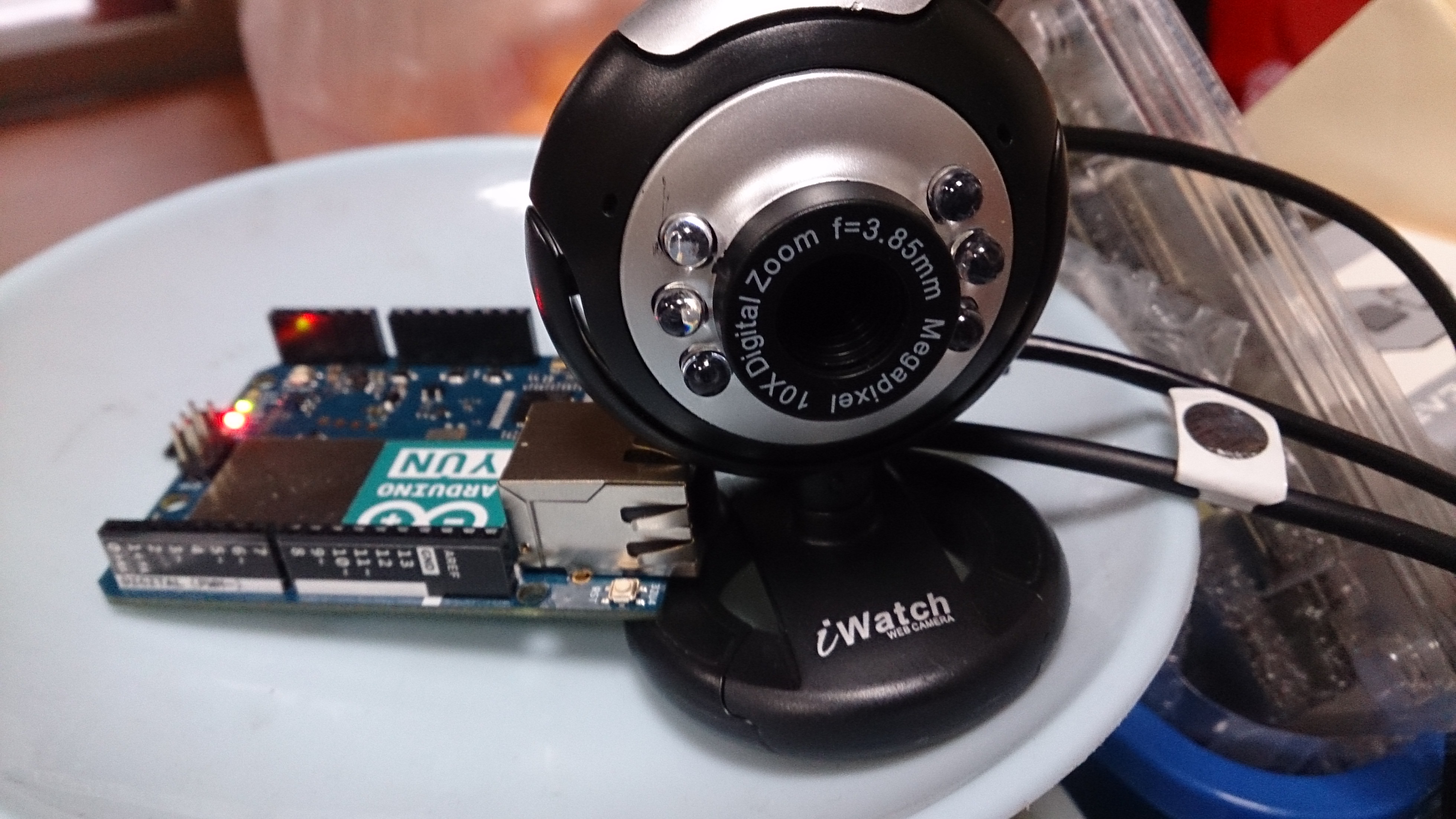 Yun 上的 USB host 可以接上許多 USB 裝置,例如這個webcam (當然需要安裝對應的驅動程式)[/caption]
留言 💬 (0)
還沒有留言,來當第一個。