第一個LinkIt One 程式,好吧,還是 Blink
今天要告訴大家如何安裝 LinkIt One 的開發環境與執行第一支程式 Blink。請看執行影片:
[youtube="https://www.youtube.com/watch?v=aLzZA_xxCvM"]
請依序操作:
1. 下載並安裝Arduino IDE 1.5.8版本 或直接下載 LinkIt-ONE-IDE (https://github.com/Seeed-Studio/LinkIt-ONE-IDE)
。兩者是一樣的東西,但是從官方網站下載的版本,在Example的部分會缺少一些範例!
 2. 下載並安裝 LinkIt ONE SDK,先於Media Tek網站註冊會員(http://labs.mediatek.com/dpRegister/create),到電子信箱收註冊信並啟動你的帳號。
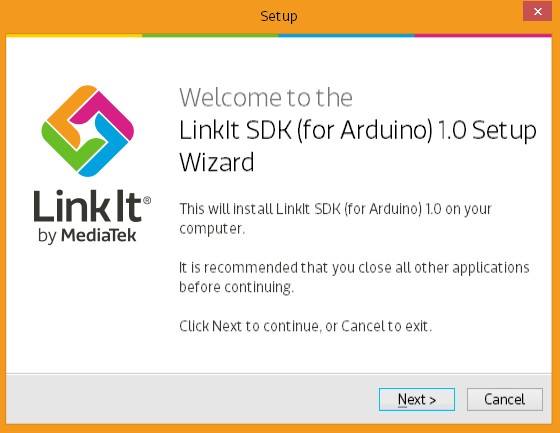
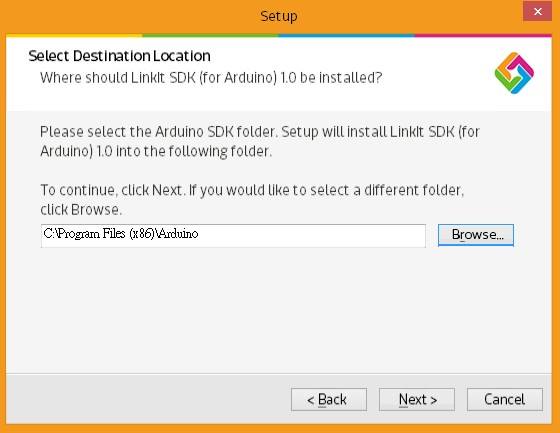
3. 回到網站登入帳號密碼後,下載SDK並解壓縮後安裝,記得LinkIt ONE SDK的安裝目錄要跟Arduino IDE的安裝目錄相同。 PS.紅色框框處請改成與Arduino IDE相同的安裝位置
2. 下載並安裝 LinkIt ONE SDK,先於Media Tek網站註冊會員(http://labs.mediatek.com/dpRegister/create),到電子信箱收註冊信並啟動你的帳號。
3. 回到網站登入帳號密碼後,下載SDK並解壓縮後安裝,記得LinkIt ONE SDK的安裝目錄要跟Arduino IDE的安裝目錄相同。 PS.紅色框框處請改成與Arduino IDE相同的安裝位置
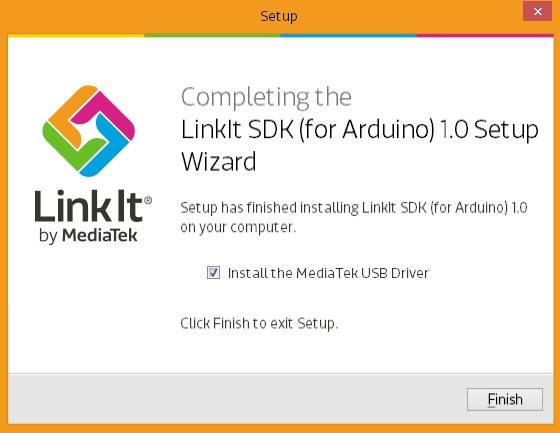
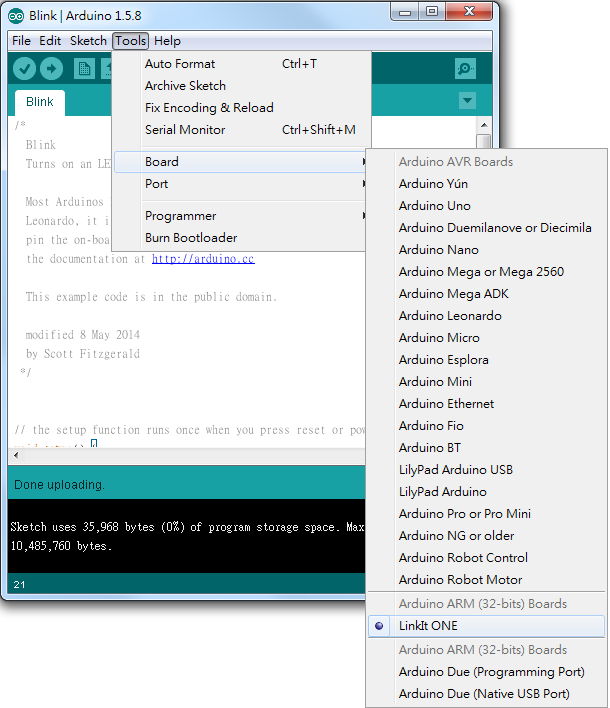
第一支程式 0. 請將 LinkIt One 使用 micro USB 線接上電腦。安裝 driver 方式與Arduino相同,位於 <Arduino IDE>/drivers/mtk 之下,指定到這個資料夾即可。最後進入電腦裝置管理員中確認是否安裝 driver 完成,系統會給一片 LinkIt ONE 兩個 COM port,下圖為 19 與 18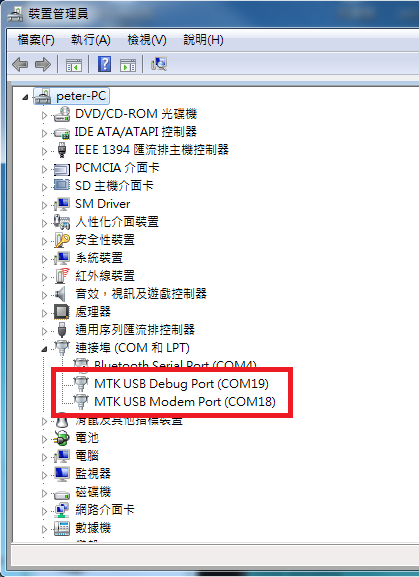 1. 開啟 Arduino IDE。設定板子型號 => Tools => Board => LinkIt ONE。
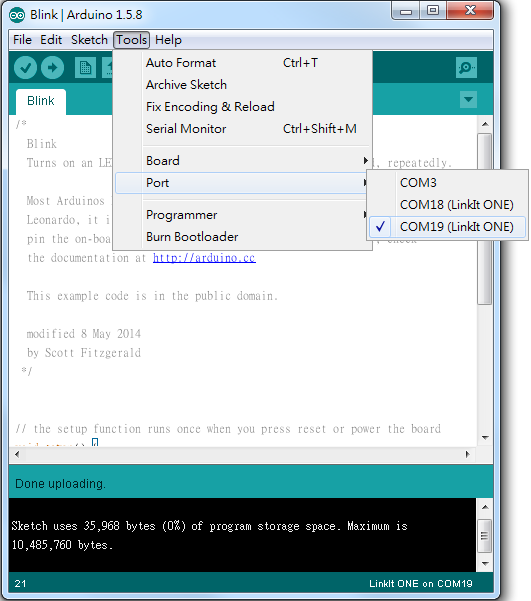
 3. 設定 port:Tools => Port => (COM 19) LinkIt ONE。COM號碼依照不同環境而異。
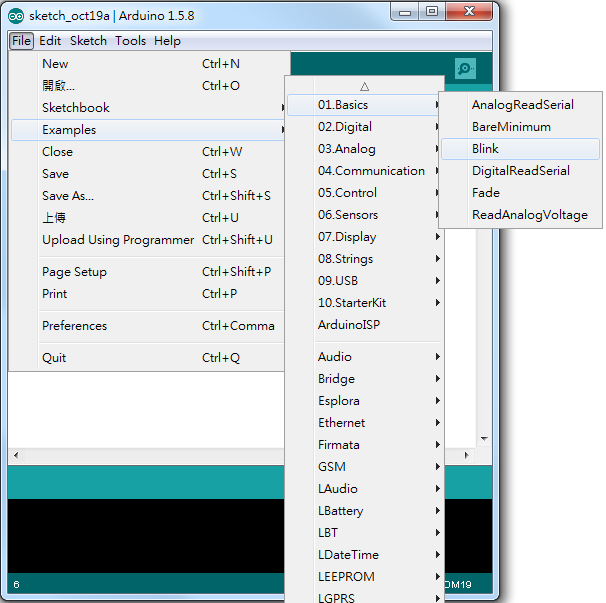
 4. 第一支程式 Arduino IDE => File => Examples => Basics => Blink
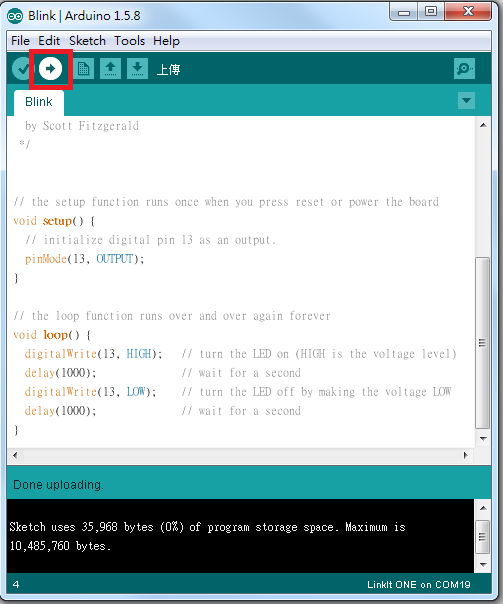
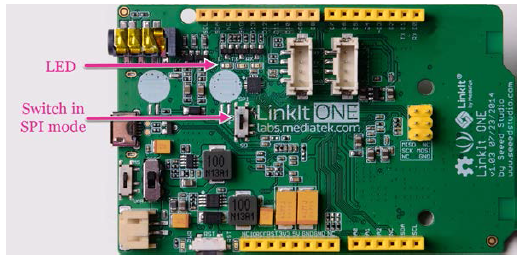
 5. 板子上記得切換成SPI Mode,Arduino IDE => Upload 上傳程式,會發現板子上LED每隔一秒閃爍一次。這也是所有 Arduino 玩家的第一個範例
2. 下載並安裝 LinkIt ONE SDK,先於Media Tek網站註冊會員(http://labs.mediatek.com/dpRegister/create),到電子信箱收註冊信並啟動你的帳號。
3. 回到網站登入帳號密碼後,下載SDK並解壓縮後安裝,記得LinkIt ONE SDK的安裝目錄要跟Arduino IDE的安裝目錄相同。 PS.紅色框框處請改成與Arduino IDE相同的安裝位置
第一支程式 0. 請將 LinkIt One 使用 micro USB 線接上電腦。安裝 driver 方式與Arduino相同,位於 <Arduino IDE>/drivers/mtk 之下,指定到這個資料夾即可。最後進入電腦裝置管理員中確認是否安裝 driver 完成,系統會給一片 LinkIt ONE 兩個 COM port,下圖為 19 與 18
1. 開啟 Arduino IDE。設定板子型號 => Tools => Board => LinkIt ONE。
3. 設定 port:Tools => Port => (COM 19) LinkIt ONE。COM號碼依照不同環境而異。
4. 第一支程式 Arduino IDE => File => Examples => Basics => Blink
5. 板子上記得切換成SPI Mode,Arduino IDE => Upload 上傳程式,會發現板子上LED每隔一秒閃爍一次。這也是所有 Arduino 玩家的第一個範例
留言 💬 (0)
還沒有留言,來當第一個。