Raspberry Pi 教學-燒錄SD卡(For Mac OS X)
本篇內容是cavedu實習生-袁佑緣使用MAC學習樹莓派的心得,使用Mac內建的終端機就可以燒錄樹莓派的IMG檔案到樹莓派,我們一起來看看吧~~
一、準備材料:
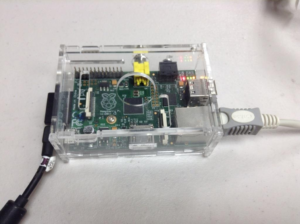
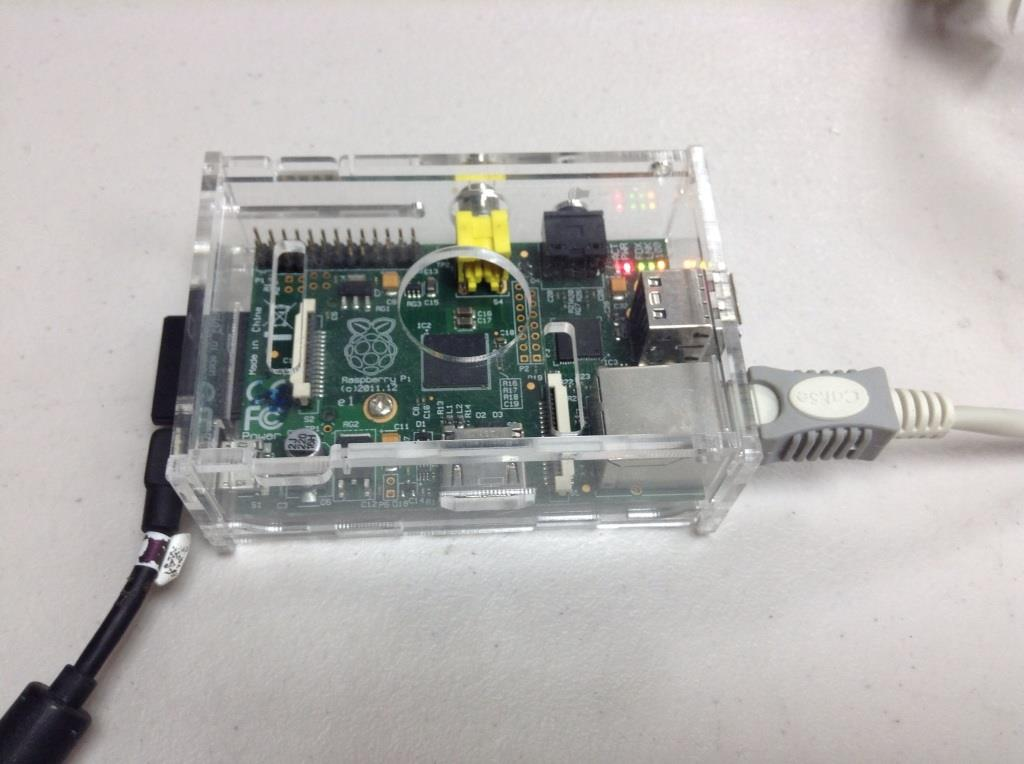
1.Raspberry Pi B或B+
2.下載最新Raspbian作業系統的映像檔(官方版本)(cavedu樹莓派opencv版本)
3.一張容量大於4GB的SD卡(使用opencv版本容量最少需要8G)
4.網路線(於網路連線和電腦連線時使用)
5.micro USB傳輸線+USB充電器
 二、燒錄Raspbian映像檔
1.將SD卡插入mac筆電
2.在mac的系統程式開啟終端機(Termminal)
3.輸入指令:diskutil list,查詢筆電的硬體狀態,列出如下圖的表
二、燒錄Raspbian映像檔
1.將SD卡插入mac筆電
2.在mac的系統程式開啟終端機(Termminal)
3.輸入指令:diskutil list,查詢筆電的硬體狀態,列出如下圖的表
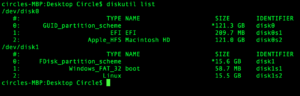 這個表會列出這台mac筆電所擁有的硬碟,也包括Mac筆電內建的SSD固態硬碟
我們所使用的是16GB的SD卡,上表所顯示的記憶體容量可以判斷disk1是SD卡,而它的位置為/dev/disk1,請記下這個位置
4.輸入指令:diskutil unmountDisk “SD卡的位置“,將SD卡卸除,
例如:diskutil unmountDisk /dev/disk1
這個表會列出這台mac筆電所擁有的硬碟,也包括Mac筆電內建的SSD固態硬碟
我們所使用的是16GB的SD卡,上表所顯示的記憶體容量可以判斷disk1是SD卡,而它的位置為/dev/disk1,請記下這個位置
4.輸入指令:diskutil unmountDisk “SD卡的位置“,將SD卡卸除,
例如:diskutil unmountDisk /dev/disk1
 5.輸入指令:sudo dd if=”要燒錄的映像檔的位置“ of=”SD卡的位置” bs=2m,將映像檔燒進去SD卡,
dd是disk dump,if是input file,of是output file,bs是block size
小技巧1:要得到“燒錄的映像檔的位置”可以直接將.img檔的圖示拖曳進終端機裡就可以了
小技巧2:dd指令通常都需要等一段時間,而且終端機的畫面會一直停留在那裏,請大家稍安勿躁,千萬不要以為它失敗就強制取消!但如果想要加快燒進去的速度的話,可以將“disk“改成“rdisk”,r是raw的意思,原理是raw disk會有較高的讀寫速度
例如:sudo dd if=~/Desktop/2014-12-24-wheezy-raspbian.img of=/dev/rdisk1 bs=2m ,幾分鐘後便燒錄完成了!
5.輸入指令:sudo dd if=”要燒錄的映像檔的位置“ of=”SD卡的位置” bs=2m,將映像檔燒進去SD卡,
dd是disk dump,if是input file,of是output file,bs是block size
小技巧1:要得到“燒錄的映像檔的位置”可以直接將.img檔的圖示拖曳進終端機裡就可以了
小技巧2:dd指令通常都需要等一段時間,而且終端機的畫面會一直停留在那裏,請大家稍安勿躁,千萬不要以為它失敗就強制取消!但如果想要加快燒進去的速度的話,可以將“disk“改成“rdisk”,r是raw的意思,原理是raw disk會有較高的讀寫速度
例如:sudo dd if=~/Desktop/2014-12-24-wheezy-raspbian.img of=/dev/rdisk1 bs=2m ,幾分鐘後便燒錄完成了!
 下一篇是使用網路線讓筆電可以直接控制樹莓派,敬請期待~~~
 二、燒錄Raspbian映像檔
1.將SD卡插入mac筆電
2.在mac的系統程式開啟終端機(Termminal)
3.輸入指令:diskutil list,查詢筆電的硬體狀態,列出如下圖的表
二、燒錄Raspbian映像檔
1.將SD卡插入mac筆電
2.在mac的系統程式開啟終端機(Termminal)
3.輸入指令:diskutil list,查詢筆電的硬體狀態,列出如下圖的表
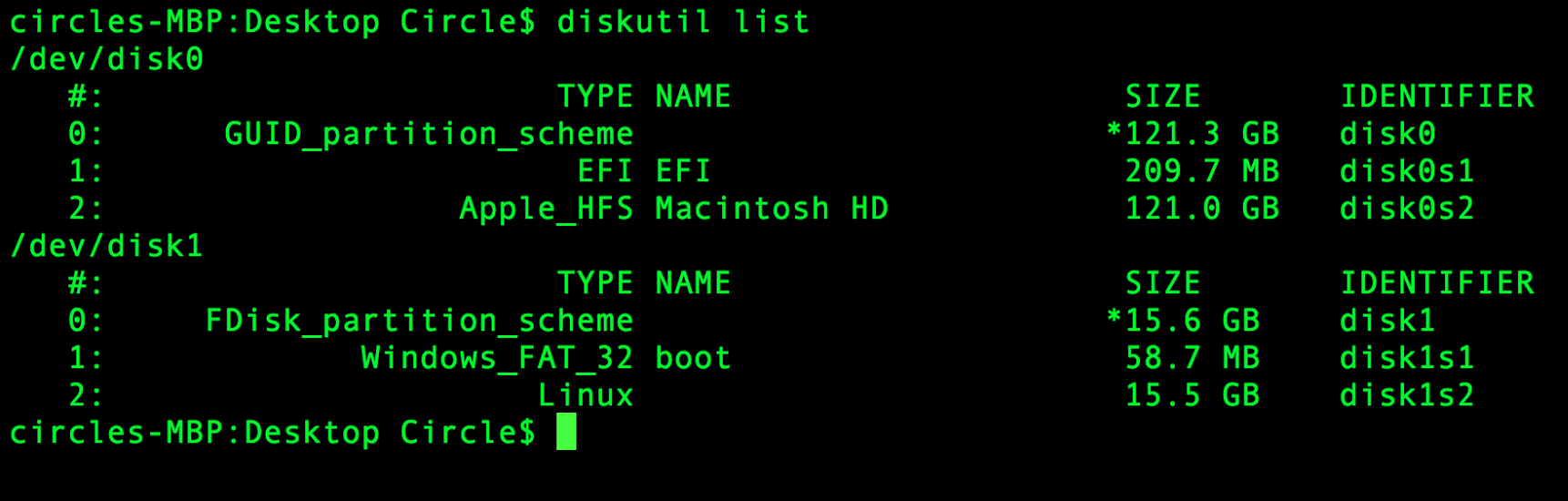 這個表會列出這台mac筆電所擁有的硬碟,也包括Mac筆電內建的SSD固態硬碟
我們所使用的是16GB的SD卡,上表所顯示的記憶體容量可以判斷disk1是SD卡,而它的位置為/dev/disk1,請記下這個位置
4.輸入指令:diskutil unmountDisk “SD卡的位置“,將SD卡卸除,
例如:diskutil unmountDisk /dev/disk1
這個表會列出這台mac筆電所擁有的硬碟,也包括Mac筆電內建的SSD固態硬碟
我們所使用的是16GB的SD卡,上表所顯示的記憶體容量可以判斷disk1是SD卡,而它的位置為/dev/disk1,請記下這個位置
4.輸入指令:diskutil unmountDisk “SD卡的位置“,將SD卡卸除,
例如:diskutil unmountDisk /dev/disk1
 5.輸入指令:sudo dd if=”要燒錄的映像檔的位置“ of=”SD卡的位置” bs=2m,將映像檔燒進去SD卡,
dd是disk dump,if是input file,of是output file,bs是block size
小技巧1:要得到“燒錄的映像檔的位置”可以直接將.img檔的圖示拖曳進終端機裡就可以了
小技巧2:dd指令通常都需要等一段時間,而且終端機的畫面會一直停留在那裏,請大家稍安勿躁,千萬不要以為它失敗就強制取消!但如果想要加快燒進去的速度的話,可以將“disk“改成“rdisk”,r是raw的意思,原理是raw disk會有較高的讀寫速度
例如:sudo dd if=~/Desktop/2014-12-24-wheezy-raspbian.img of=/dev/rdisk1 bs=2m ,幾分鐘後便燒錄完成了!
5.輸入指令:sudo dd if=”要燒錄的映像檔的位置“ of=”SD卡的位置” bs=2m,將映像檔燒進去SD卡,
dd是disk dump,if是input file,of是output file,bs是block size
小技巧1:要得到“燒錄的映像檔的位置”可以直接將.img檔的圖示拖曳進終端機裡就可以了
小技巧2:dd指令通常都需要等一段時間,而且終端機的畫面會一直停留在那裏,請大家稍安勿躁,千萬不要以為它失敗就強制取消!但如果想要加快燒進去的速度的話,可以將“disk“改成“rdisk”,r是raw的意思,原理是raw disk會有較高的讀寫速度
例如:sudo dd if=~/Desktop/2014-12-24-wheezy-raspbian.img of=/dev/rdisk1 bs=2m ,幾分鐘後便燒錄完成了!
 下一篇是使用網路線讓筆電可以直接控制樹莓派,敬請期待~~~
留言 💬 (0)
還沒有留言,來當第一個。