Raspberry Pi 教學-使用網路線讓電腦與樹莓派進行連線(For Mac OS X)
本篇內容是由cavedu的實習生-袁佑緣使用MAC學習樹莓派的心得,用網路線將樹莓派與MAC連接再一起,使用MAC內建的終端機就可以控制樹莓派,讓我們一起來看看~
事前準備工作可以參考Raspberry Pi 教學-燒錄SD卡(For Mac OS X)
試問使用這一個方法究竟有什麼好處?好處是:
1、不需要為樹莓派連接一個螢幕
2、不需要為樹莓派另外接鍵盤、滑鼠
3、樹莓派上網可以直接透過筆電的網路進行上網,不需要另外接網路線或使用WIFI連線
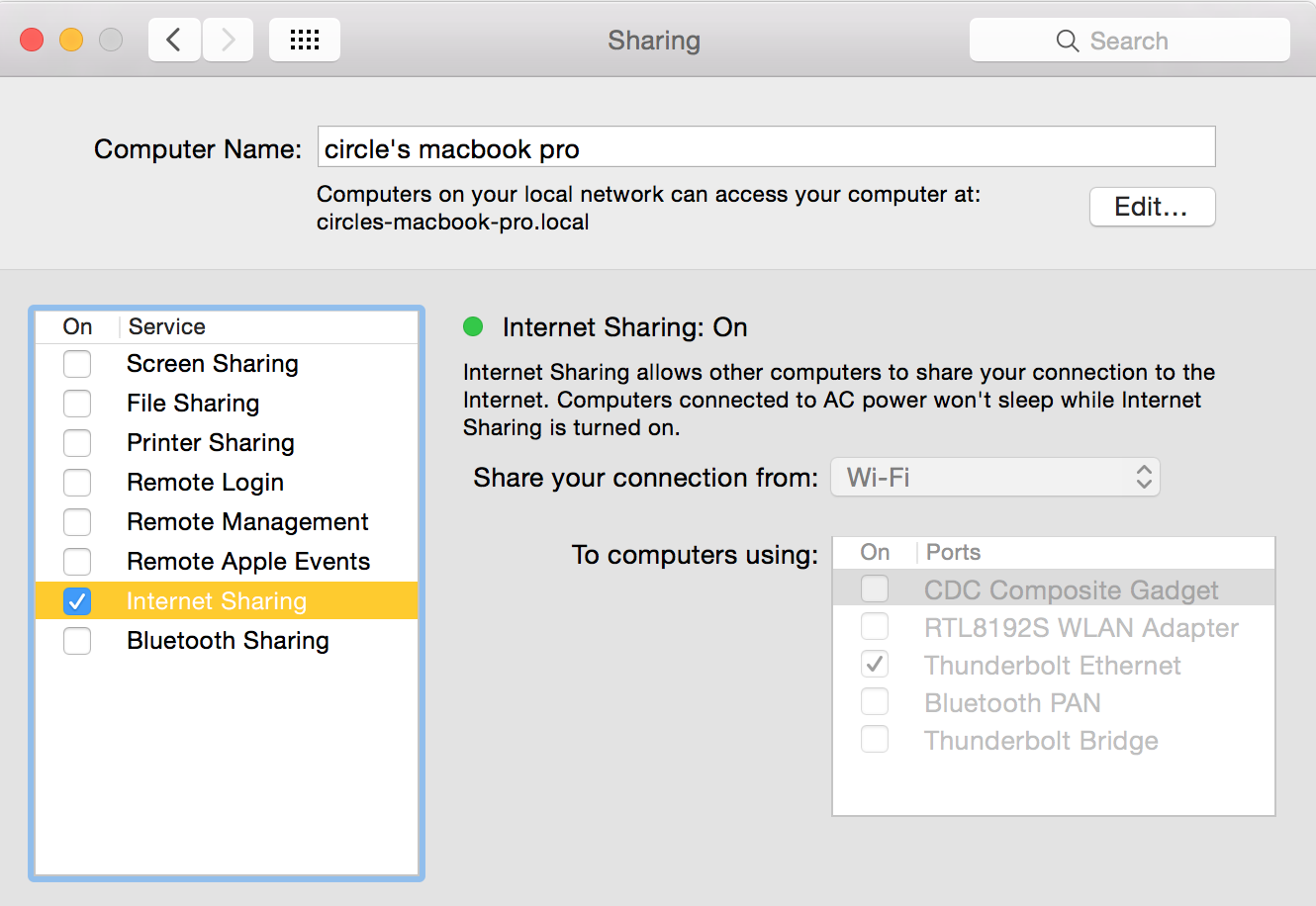
 (2)如果你處在有無線網路的環境下,那就可以選擇從Wifi分享到Ethernet,
這樣一來你的Raspberry Pi就可以透過這條網路線上網,相當於你真的接上一條數據機分出來的網路線!
(2)如果你處在有無線網路的環境下,那就可以選擇從Wifi分享到Ethernet,
這樣一來你的Raspberry Pi就可以透過這條網路線上網,相當於你真的接上一條數據機分出來的網路線!
 現在我們必須去掃描DHCP分配給Raspberry Pi的IP,通常是192.168.2.XXX。在此請用剛剛安裝的nmap,在終端機中輸入指令:
[pastacode lang="bash" manual="nmap%20-sn%20192.168.2.1-255" message="" highlight="" provider="manual"/]
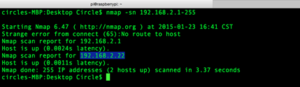
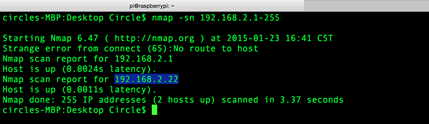
如下圖,我們掃到了一個IP(192.168.2.22),這個IP就是Raspberry Pi的IP
現在我們必須去掃描DHCP分配給Raspberry Pi的IP,通常是192.168.2.XXX。在此請用剛剛安裝的nmap,在終端機中輸入指令:
[pastacode lang="bash" manual="nmap%20-sn%20192.168.2.1-255" message="" highlight="" provider="manual"/]
如下圖,我們掃到了一個IP(192.168.2.22),這個IP就是Raspberry Pi的IP
 如果你的終端機顯示pi@raspberry~$,代表你已經成功與樹莓派進行連線,可以對樹莓派進行控制,如果你對只有使用終端機控制樹莓派感到困難,只要你知道樹莓派的IP,你也可以尋找有GUI介面的連線程式,這樣就更加貼近你平常使用的樹莓派囉~~
一、設定Mac與Raspberry Pi連線設定
1. Raspberry Pi 開機
將燒錄好開機 img 檔的好的 micro SD卡插入Raspberry Pi,並將網路線兩端接上Mac與Raspberry Pi,然後插上電源開機,這時候你會看到Raspberry Pi的指示燈有四顆亮著:PWR,FDX、LNK、100,PWR是3.3V電源而其他三個是跟網路相關,另一顆在閃爍的ACT是SD卡讀寫。2. 設定Mac 電腦的網路連線
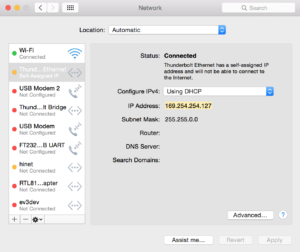
System Preferences -> Network,左欄選擇Ethernet,右欄設定Using DHCP,上面Location設定Automatic,等一陣子後就能看Status變成Connected,這樣就代表連上Raspberry Pi囉!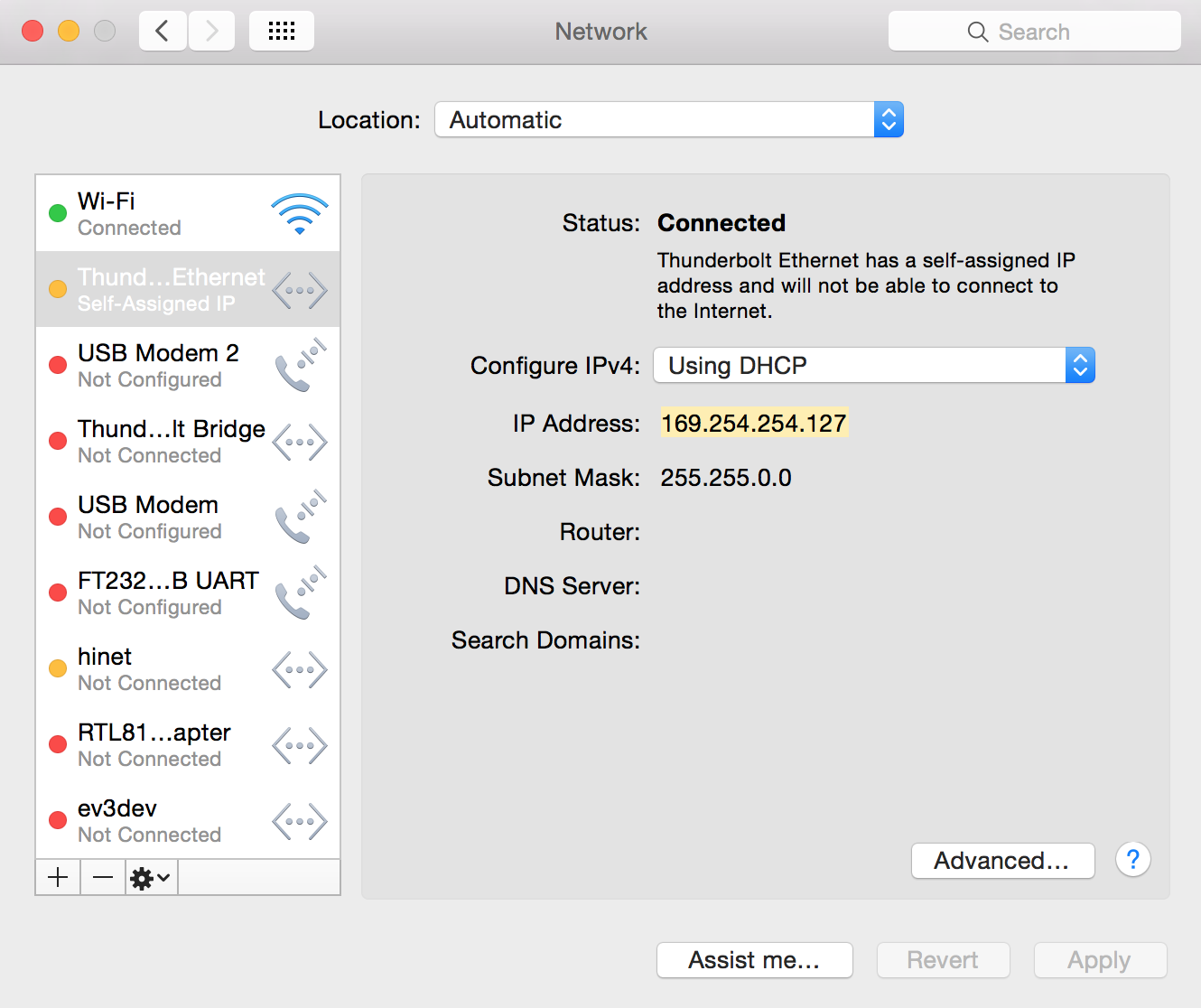
3.設定Mac的網路分享:
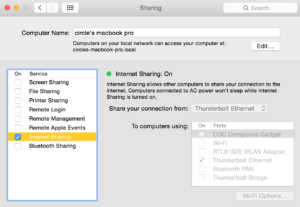
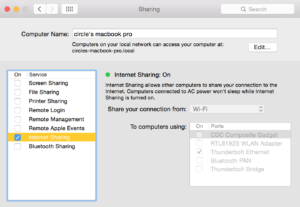
System Preferences -> Share,在這裡要分成兩個case (1)如果你處在沒有無線網路的環境下,那就選擇從Ethernet分享到Ethernet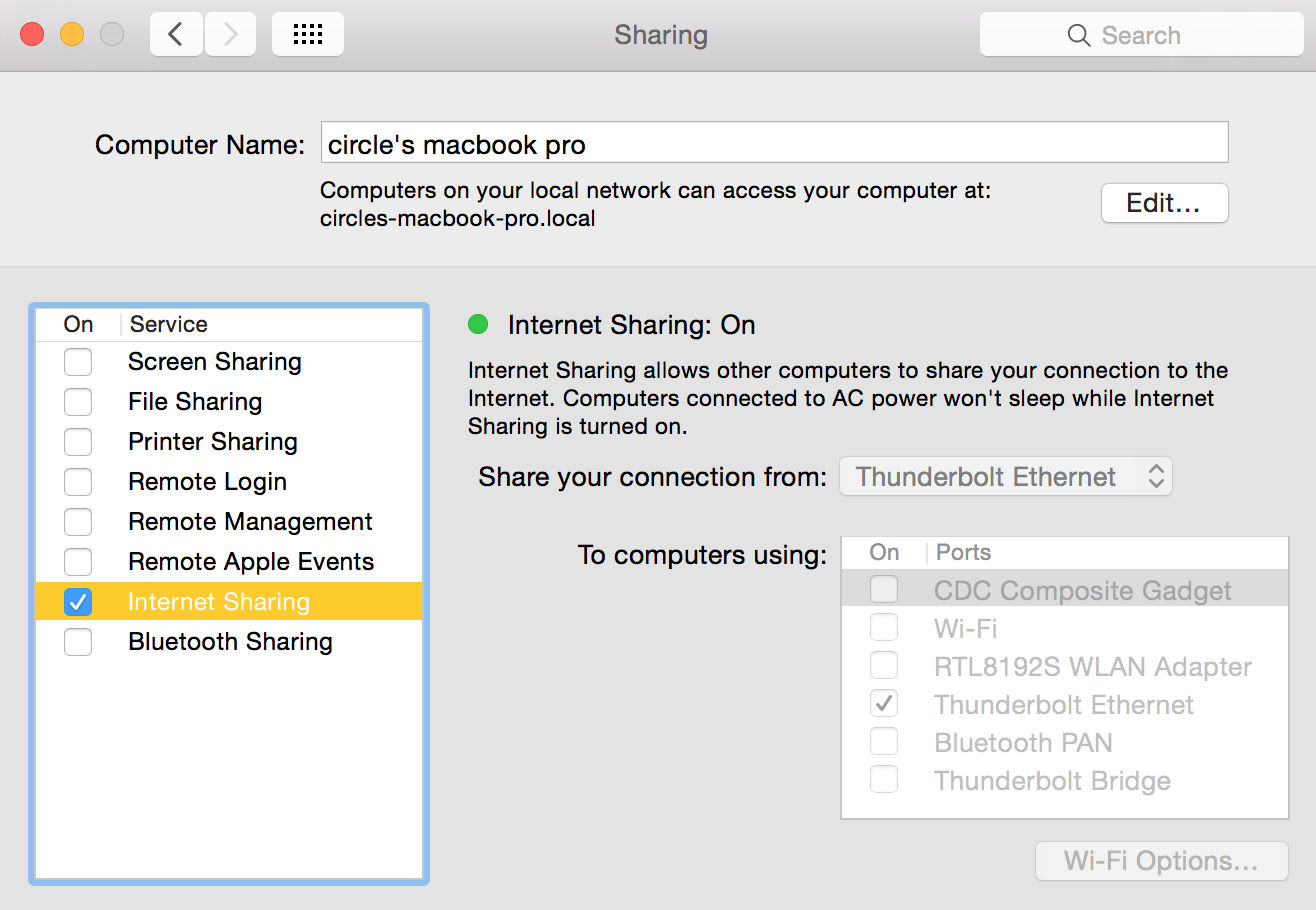 (2)如果你處在有無線網路的環境下,那就可以選擇從Wifi分享到Ethernet,
這樣一來你的Raspberry Pi就可以透過這條網路線上網,相當於你真的接上一條數據機分出來的網路線!
(2)如果你處在有無線網路的環境下,那就可以選擇從Wifi分享到Ethernet,
這樣一來你的Raspberry Pi就可以透過這條網路線上網,相當於你真的接上一條數據機分出來的網路線!
4. 取得Raspberry Pi的IP
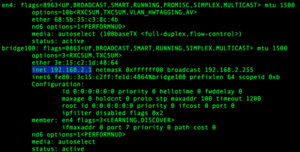
先安裝 mac port(官方安裝網址) 工具軟體,安裝完後,再開啟 Mac 終端機,輸入以下指令安裝Nmap這款網路掃描工具: [pastacode lang="bash" manual="sudo%20port%20install%20nmap" message="" highlight="" provider="manual"/] 完成後再在終端機輸入指令來查詢 Mac IP,如下圖的 (192.168.2.1) [pastacode lang="bash" manual="ifconfig" message="" highlight="" provider="manual"/]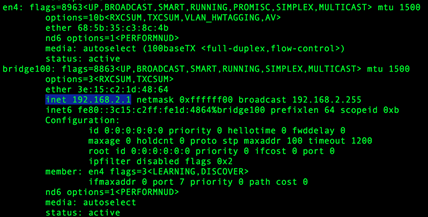 現在我們必須去掃描DHCP分配給Raspberry Pi的IP,通常是192.168.2.XXX。在此請用剛剛安裝的nmap,在終端機中輸入指令:
[pastacode lang="bash" manual="nmap%20-sn%20192.168.2.1-255" message="" highlight="" provider="manual"/]
如下圖,我們掃到了一個IP(192.168.2.22),這個IP就是Raspberry Pi的IP
現在我們必須去掃描DHCP分配給Raspberry Pi的IP,通常是192.168.2.XXX。在此請用剛剛安裝的nmap,在終端機中輸入指令:
[pastacode lang="bash" manual="nmap%20-sn%20192.168.2.1-255" message="" highlight="" provider="manual"/]
如下圖,我們掃到了一個IP(192.168.2.22),這個IP就是Raspberry Pi的IP
5.透過ssh連上Raspberry Pi
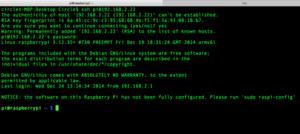
接下來讀者只要透過ssh(Secure Shell)遠端連線上Raspberry Pi,就可以在Mac上使用Raspberry Pi了,首先在終端機裡輸入指令:ssh pi@”剛剛搜到Raspberry Pi的IP”,pi是預設的使用者帳號,範例如下:ssh pi@192.168.2.22,出現問你要不要連線時,輸入yes,然後輸入預設的密碼raspberry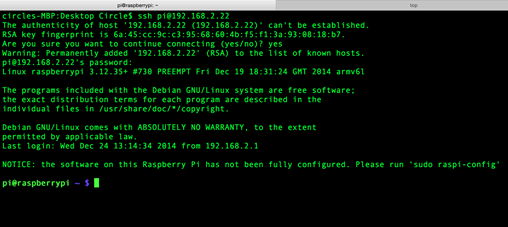 如果你的終端機顯示pi@raspberry~$,代表你已經成功與樹莓派進行連線,可以對樹莓派進行控制,如果你對只有使用終端機控制樹莓派感到困難,只要你知道樹莓派的IP,你也可以尋找有GUI介面的連線程式,這樣就更加貼近你平常使用的樹莓派囉~~
留言 💬 (0)
還沒有留言,來當第一個。