[Windows-IoT 與樹莓派 Raspberry-Pi-2] 使用-PowerShell-連接及部署您的Windows-IoT-Core設備
本文是根據 Microsoft 的 Raspberry Pi 2 頁面說明來建置,感謝 CAVEDU 實習生陳暐杰同學。
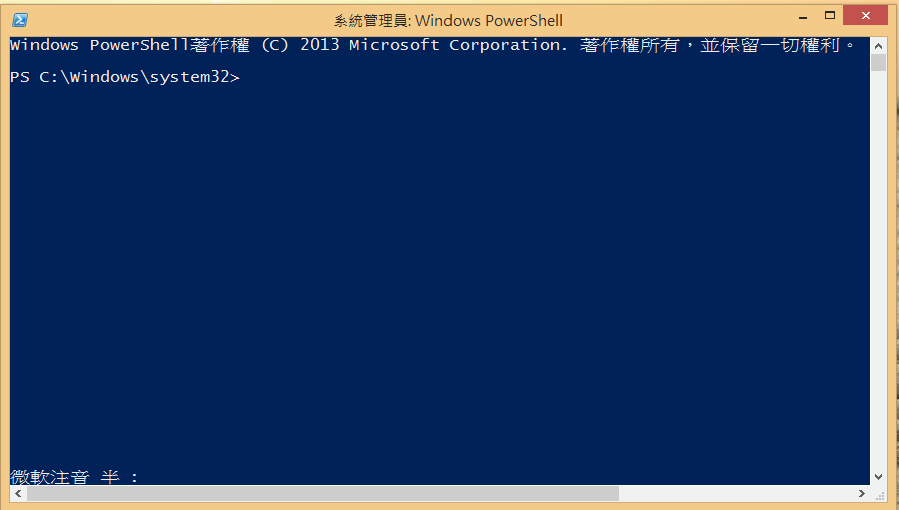
 此刻您就可以看到PS console出現在眼前囉






 更改設備名稱後需要重新開機才會生效,指令為:shutdown /r /t 0,現在我們就可以用新的設備名稱ping到設備囉
其他PowerShell語法:http://ms-iot.github.io/content/win10/tools/CommandLineUtils.htm
更改設備名稱後需要重新開機才會生效,指令為:shutdown /r /t 0,現在我們就可以用新的設備名稱ping到設備囉
其他PowerShell語法:http://ms-iot.github.io/content/win10/tools/CommandLineUtils.htm
- 首先請確認您的Windows IoT Core設備已經完成開機並連接上網路,請參照以下說明來操作
[Windows IoT on Raspberry Pi 2] 下載 Windows 10 Preview 與 燒錄 Raspberry Pi 映像檔
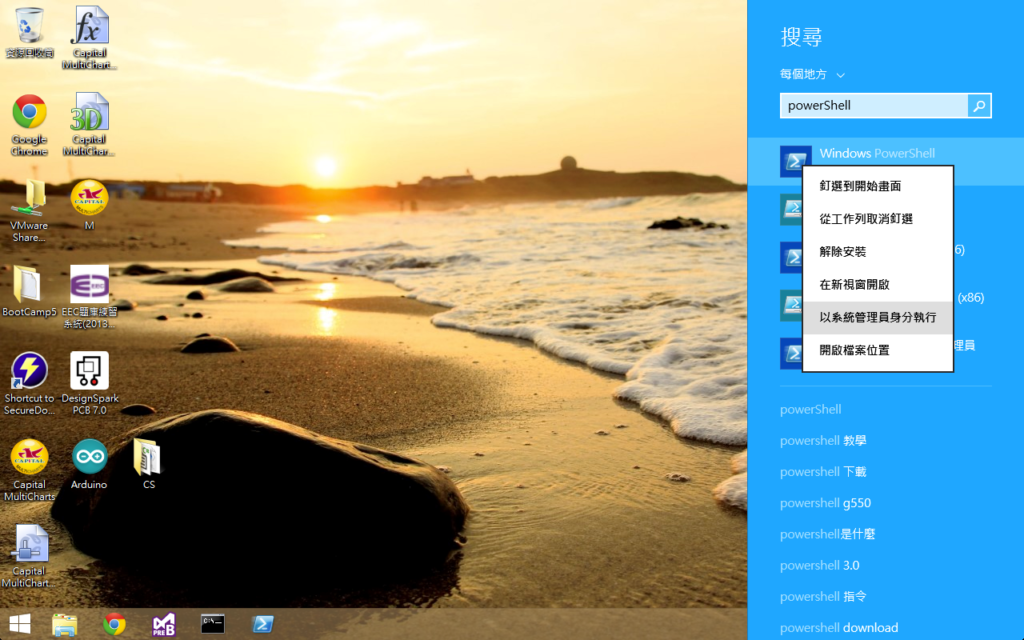
- 在您的電腦中搜尋PowerShell(以下簡稱PS),並對其按下滑鼠左鍵,選擇「以系統管理員身份執行」
此刻您就可以看到PS console出現在眼前囉
- 接下來請大家活動一下您的手指頭,我們要開始進入到PS指令的世界囉
- 在PS console中輸入net start WinRM 開啟WinRm服務來啟用遠端連線
- 繼續在PS console中輸入:Set-Item WSMan:\localhost\Client\TrustedHosts -Value <machine-name or IP Address>
- 輸入 remove-module psreadline –force 指令,以解決在PS Client上可能造成的StackOverflowException問題
- 經過了前面的前置步驟後,就要開始連上我們的Windows IoT Core設備囉
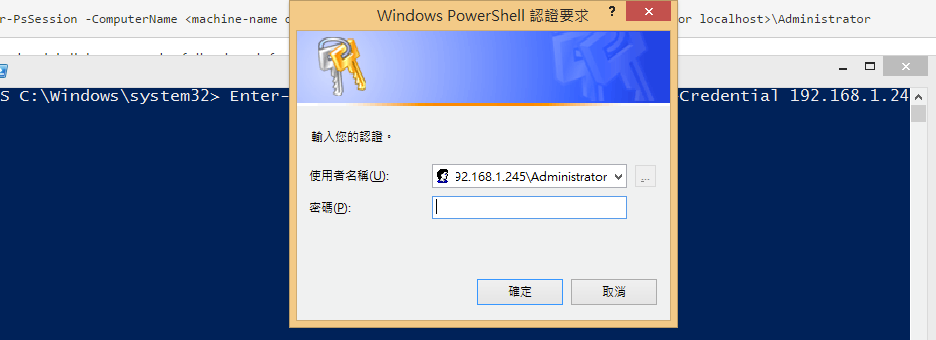
- 請輸入以下指令來連上Windows IoT Core設備:
- 輸入密碼,預設的密碼為p@ssw0rd
- 接下來等待個30秒即可以連上Windows IoT Core設備囉,我們可以看到現在PS console上顯示的就是我們設備的ip
- 連上了Windows IoT Core設備後,我們就可以透過PS console來更改我們的設備名稱、密碼…等
- 更換Administrator密碼(強烈建議您更換預設的Administrator密碼)
- 更改設備名稱,指令為:setcomputername <new-name>
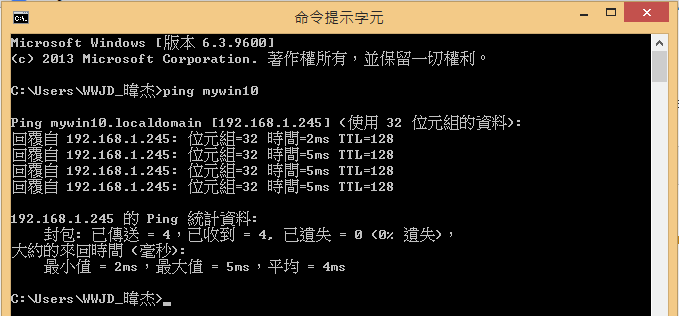
更改設備名稱後需要重新開機才會生效,指令為:shutdown /r /t 0,現在我們就可以用新的設備名稱ping到設備囉
其他PowerShell語法:http://ms-iot.github.io/content/win10/tools/CommandLineUtils.htm
留言 💬 (0)
還沒有留言,來當第一個。