[Windows 10 IoT ] 樹莓派 Raspberry Pi 2 網頁遙控檯燈
今天要來介紹如何使用安裝了 windows 10 的 Raspberry Pi 透過網頁來遙控檯燈,製作人是CAVEDU實習生陳暐杰
首先您需要:

 接著輸入pi 2的ip位置,驗證模式選擇”無”,最後就按下F5開始偵錯
 這時可以看到pi 2 的畫面變成這樣:


- 一台有安裝Visual Studio 2015的Windows PC (下載位置)
- Raspberry pi 2 一片 (預先安裝好Win 10 安裝方法請看[Windows IoT on Raspberry Pi 2] 下載 Windows 10 Preview 與 燒錄 Raspberry Pi 映像檔)
- 到ms-iot的GitHub下載App2App WebServer這個範例程式,裡面會有BlinkyApp以及WebServerApp這兩個專案(下載位置)
- 繼電器x1、小延長線x1、單芯線x3
Step 1:
將延長線剪開,並將其中一條電線串接至繼電器模組的常開接點上(如圖所示)
Step 2:
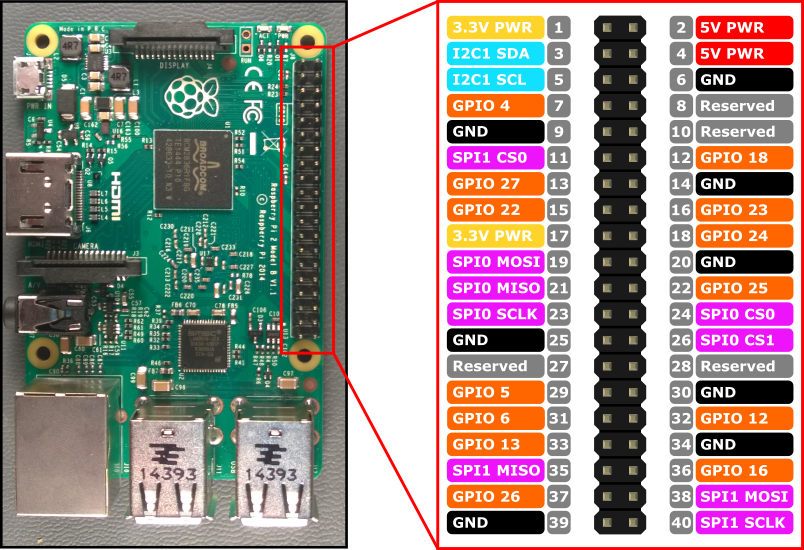
將繼電器連接上pi 2,pi 2的接腳如下圖:
- 繼電器的VCC接到pi 2上的5V (PIN 2) [紅色線]
- GND接到pi 2上的GND (PIN 6) [黑色線]
- DAT接到pi 2上的GPIO 5 (PIN 29) [白色線]
Step 3:
開啓先前下載的WebServerApp專案,將CPU設定為ARM,並按下偵錯旁的小箭頭,選擇”遠端電腦”
接著輸入pi 2的ip位置,驗證模式選擇”無”,最後就按下F5開始偵錯
這時可以看到pi 2 的畫面變成這樣:

Step 4:
開啓先前下載的BlinkyApp專案並重複Step 3動作,就可以在pi 2上看到以下畫面,接下來我們就可以開始來控制囉!!
Step 5:
在瀏覽器中輸入http://192.168.2.3:8000就可以看到控制開關的畫面囉 (記得要改成您自己pi 2的ip喔)
Step 6:
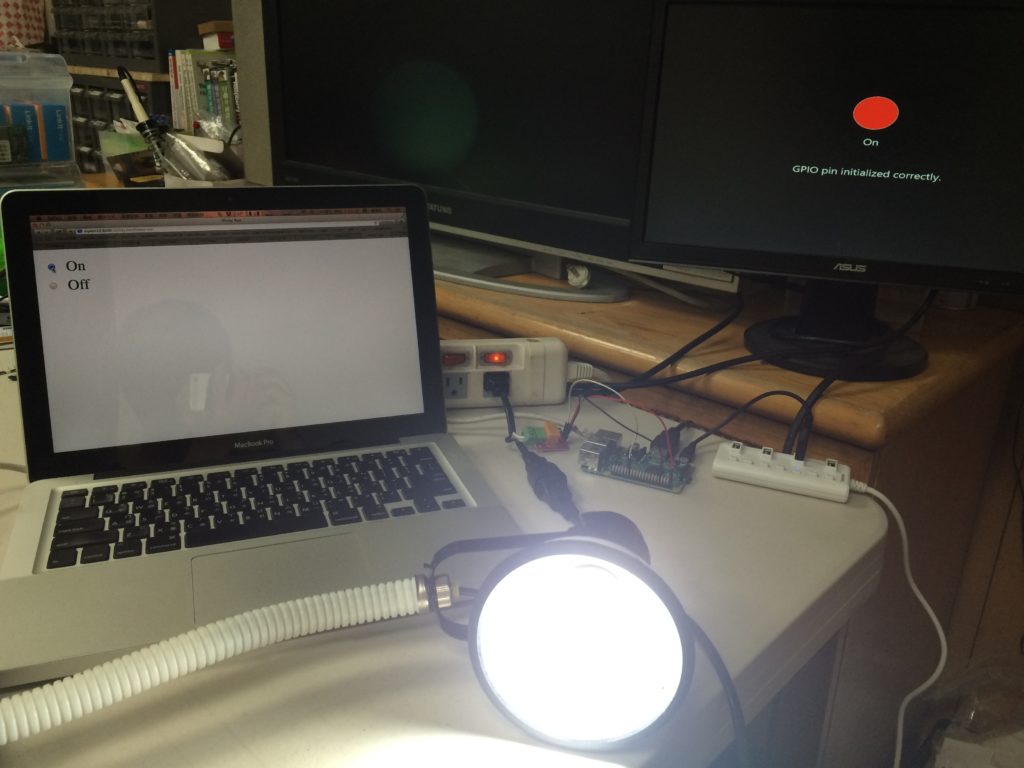
最後接上電源和檯燈就可以透過網頁開關檯燈了噢,是不是很簡單啊!!! (記得要把檯燈本身的開關打開喔)
留言 💬 (0)
還沒有留言,來當第一個。