物聯網裝置連線社群網站_使用Temboo取得Google的OAuth認證
今天要跟大家分享一個TemBoo取得google認證的功能,取得認證能做什麼呢?這意味著你的裝置可以取得平常google服務的權限,這個Temboo的網站可以將物聯網裝置取得認證這件事變得比較容易。
1、首先要到Temboo的官方網站申請帳號
2、取得Temboo帳號之後,接著登入Google的開發者網站,有申請Google帳號的使用者,用原本的帳號就可以登入了
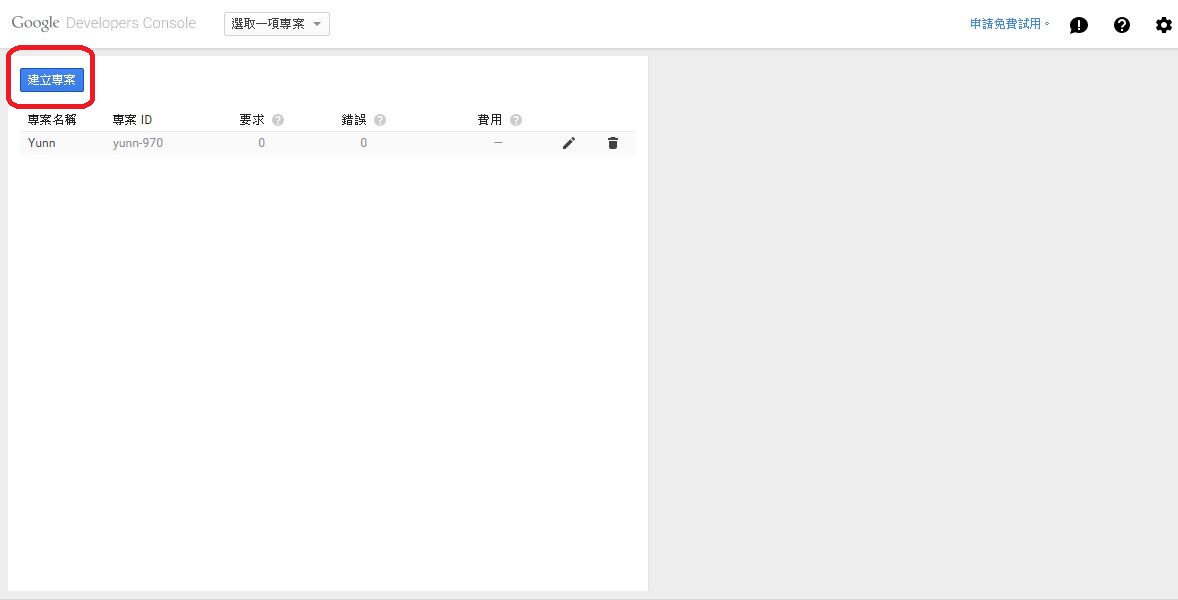
3、接著建立一個新的專案。
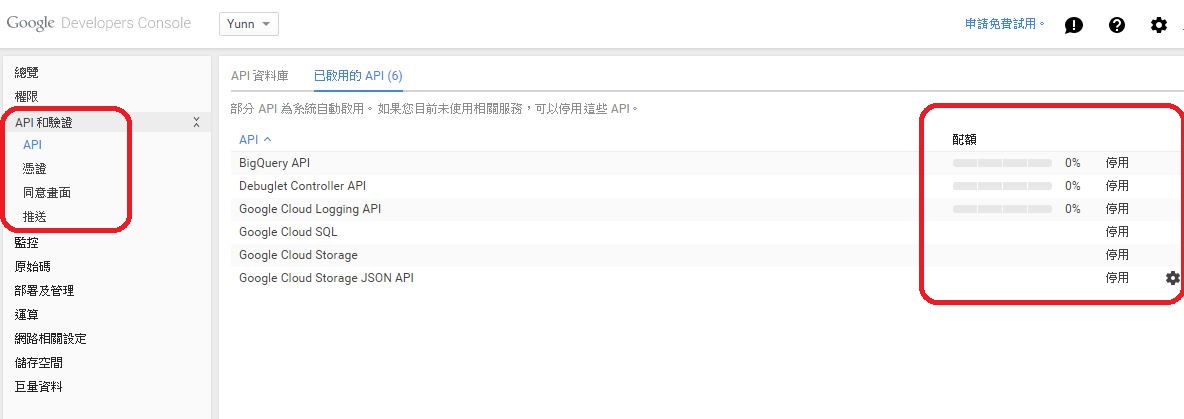
 4. 接著點畫面左邊的「API和驗證→API」找到Google Drive API並且啟用API,(畫面顯示停用,代表API已經啟用了)

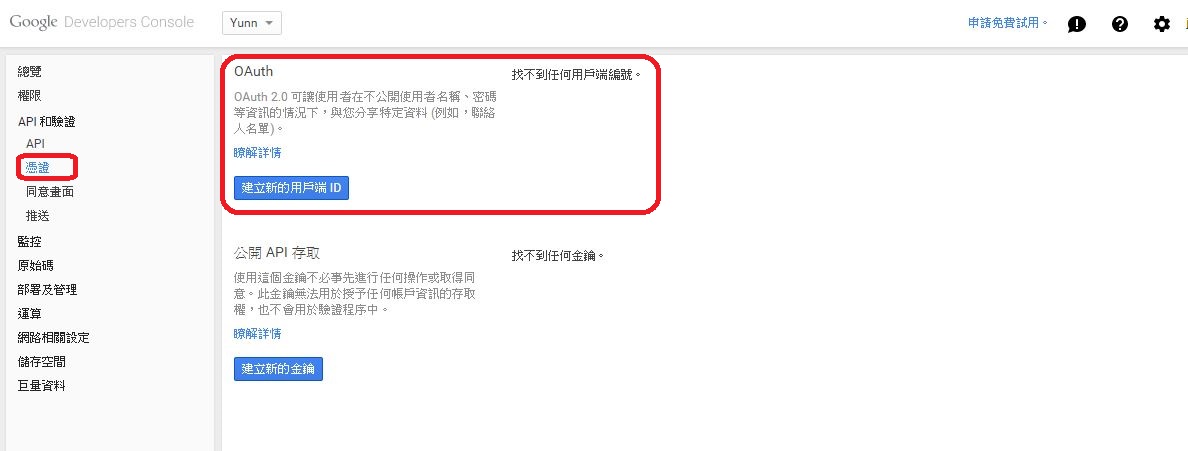
 5.點畫面左欄「API和驗證→憑證」在OAuth選向下點「建立新的用戶端ID」,應用程式類型選「網路應用程式」後,點「設定同意畫面」,並且在「同意畫面」中寫上Email和產品名稱(其他為選填)
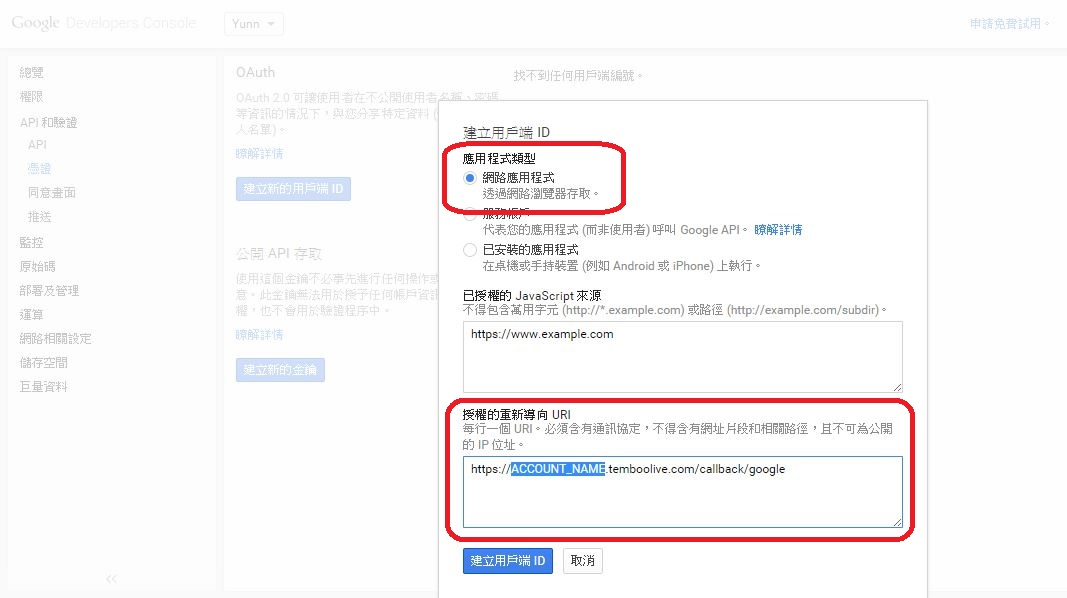
 6.畫面跳出「建立用戶端ID」,在下面的「授權的重新導向URL」填寫Google要連線的Temboo網址
https://ACCOUNT_NAME.temboolive.com/callback/google
ACCOUNT_NAME 需要填寫自己的Temboo的帳號
6.畫面跳出「建立用戶端ID」,在下面的「授權的重新導向URL」填寫Google要連線的Temboo網址
https://ACCOUNT_NAME.temboolive.com/callback/google
ACCOUNT_NAME 需要填寫自己的Temboo的帳號
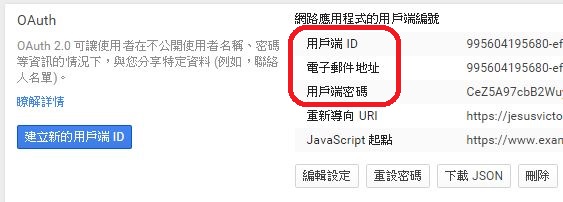
 7、設定結束後,我們會得到「用戶端ID」、「用戶端密碼」,這兩個資訊我們在接下來會一直使用
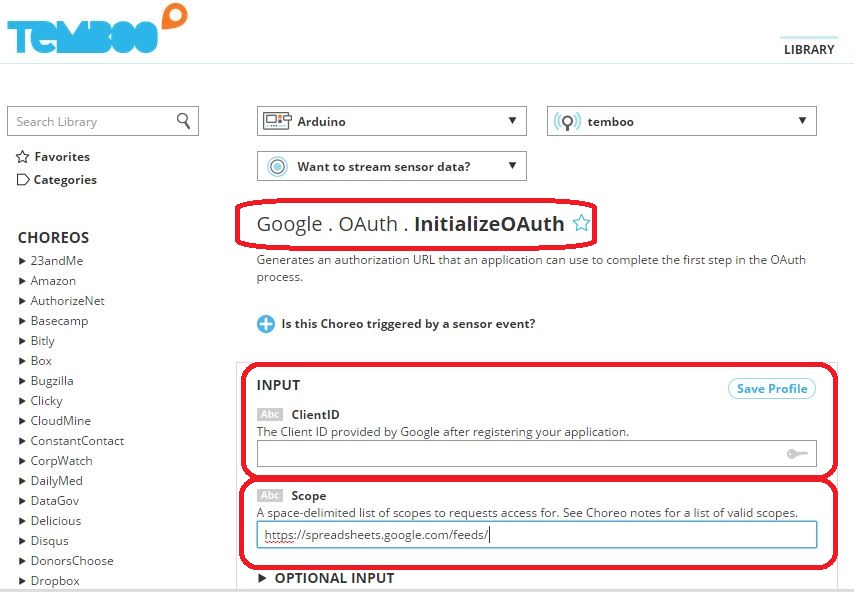
 8、接著到Temboo網站,設定Temboo與GoogleAPI間的認證OAuth,進行 Initialize OAuth ,
在「Client ID 」填上上一步得到的「用戶端ID」
在「Scope」 填上 https://spreadsheets.google.com/feeds/ (適用於使用GoogleDoc的服務)
填寫完成後點「Run」
8、接著到Temboo網站,設定Temboo與GoogleAPI間的認證OAuth,進行 Initialize OAuth ,
在「Client ID 」填上上一步得到的「用戶端ID」
在「Scope」 填上 https://spreadsheets.google.com/feeds/ (適用於使用GoogleDoc的服務)
填寫完成後點「Run」
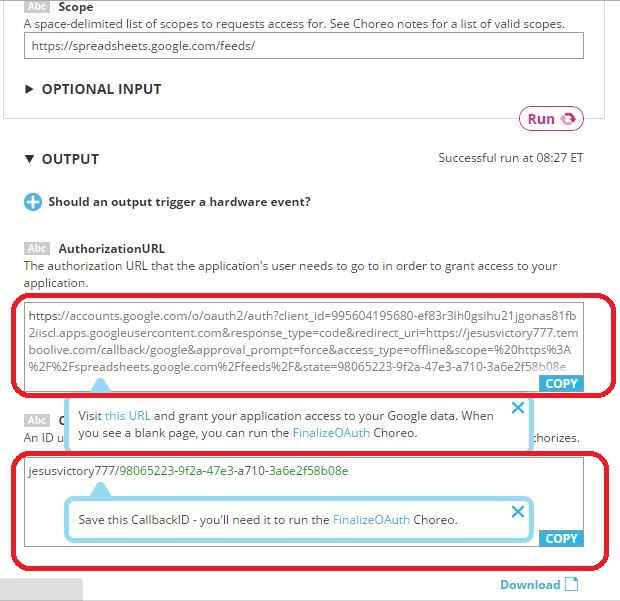
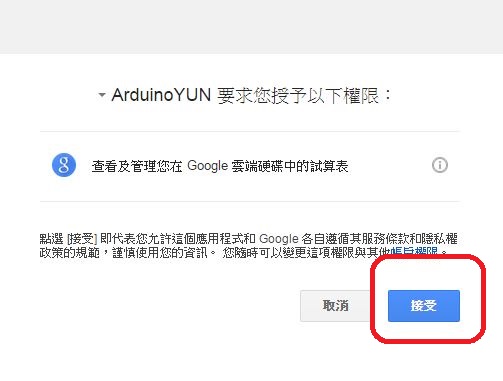
 8.點選到 AuthorizationURL下方的網址,Google會詢問你是否給予權限,同意後出現空白畫面就代表成功了。
9、接著記下「Callback ID 」的內容。
8.點選到 AuthorizationURL下方的網址,Google會詢問你是否給予權限,同意後出現空白畫面就代表成功了。
9、接著記下「Callback ID 」的內容。
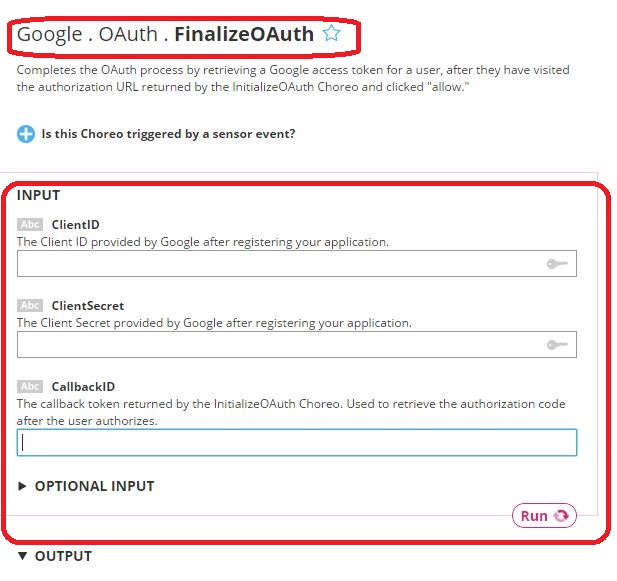
 9.下一步則是到Temboo的 FinalizeOAuth進行最後的設定,
分別填寫 「用戶端ID」、「用戶端密碼」、及上一步得到的「CallbackID」
點選「RUN」
10、取得最後產生的RefreshToken。
9.下一步則是到Temboo的 FinalizeOAuth進行最後的設定,
分別填寫 「用戶端ID」、「用戶端密碼」、及上一步得到的「CallbackID」
點選「RUN」
10、取得最後產生的RefreshToken。
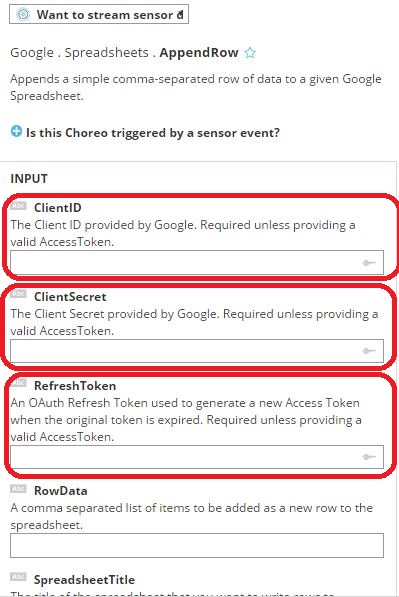
 11、只要有「Client ID」、「Client Secret」、「Client ID」、「Refresh Token」,便可以透過Temboo的網站,對Google的內容進行編輯,下方分享的圖案是針對GoogleDoc服務的試算表,填寫試算表的內容。
 12、也可以透過Temboo生成的程式碼,將這個功能加入到可以上網的裝置arduinoYun當中。
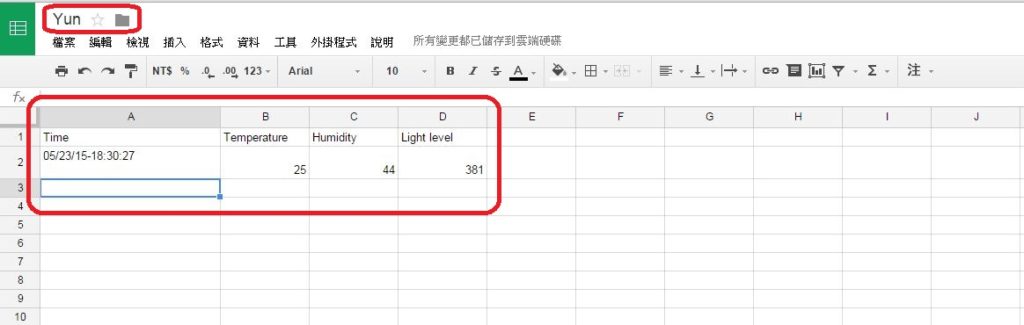
 執行Arduino Yun之後,在序列監視器看到上傳成功的畫面,就把裝置上傳資料的時間、環境溫度、環境濕度填寫在GoogleDoc的試算表當中。

 今天分享到這裡,有興趣可以再看看相關的物聯網文章~
 4. 接著點畫面左邊的「API和驗證→API」找到Google Drive API並且啟用API,(畫面顯示停用,代表API已經啟用了)
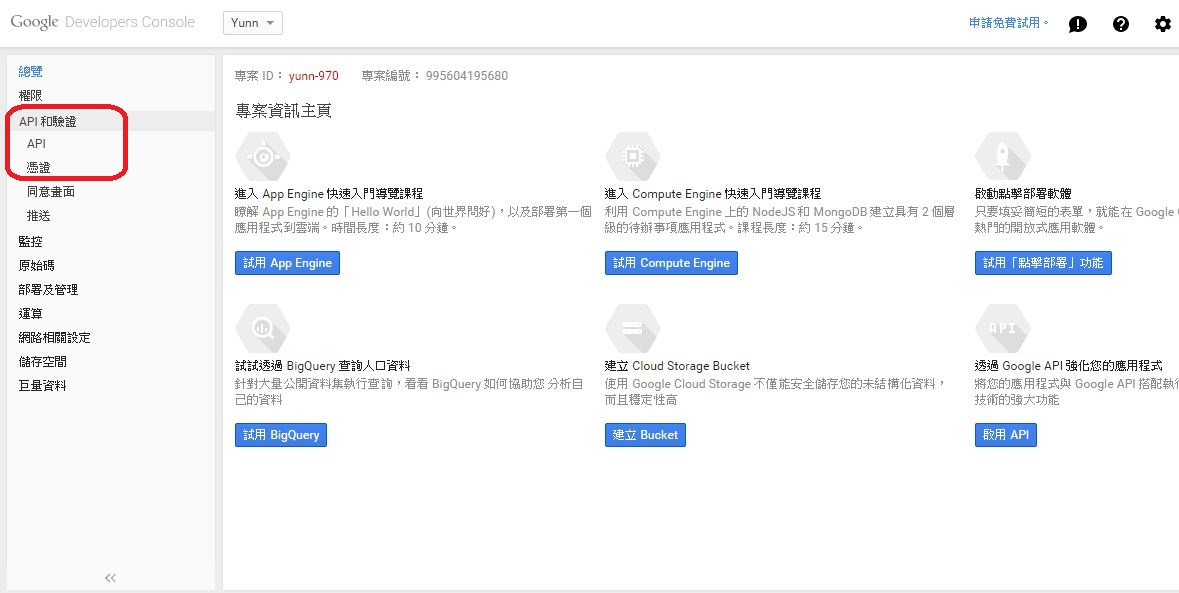
 5.點畫面左欄「API和驗證→憑證」在OAuth選向下點「建立新的用戶端ID」,應用程式類型選「網路應用程式」後,點「設定同意畫面」,並且在「同意畫面」中寫上Email和產品名稱(其他為選填)
 6.畫面跳出「建立用戶端ID」,在下面的「授權的重新導向URL」填寫Google要連線的Temboo網址
https://ACCOUNT_NAME.temboolive.com/callback/google
ACCOUNT_NAME 需要填寫自己的Temboo的帳號
6.畫面跳出「建立用戶端ID」,在下面的「授權的重新導向URL」填寫Google要連線的Temboo網址
https://ACCOUNT_NAME.temboolive.com/callback/google
ACCOUNT_NAME 需要填寫自己的Temboo的帳號
 7、設定結束後,我們會得到「用戶端ID」、「用戶端密碼」,這兩個資訊我們在接下來會一直使用
8、接著到Temboo網站,設定Temboo與GoogleAPI間的認證OAuth,進行 Initialize OAuth ,
在「Client ID 」填上上一步得到的「用戶端ID」
在「Scope」 填上 https://spreadsheets.google.com/feeds/ (適用於使用GoogleDoc的服務)
填寫完成後點「Run」
8.點選到 AuthorizationURL下方的網址,Google會詢問你是否給予權限,同意後出現空白畫面就代表成功了。
9、接著記下「Callback ID 」的內容。
9.下一步則是到Temboo的 FinalizeOAuth進行最後的設定,
分別填寫 「用戶端ID」、「用戶端密碼」、及上一步得到的「CallbackID」
點選「RUN」
10、取得最後產生的RefreshToken。
11、只要有「Client ID」、「Client Secret」、「Client ID」、「Refresh Token」,便可以透過Temboo的網站,對Google的內容進行編輯,下方分享的圖案是針對GoogleDoc服務的試算表,填寫試算表的內容。
12、也可以透過Temboo生成的程式碼,將這個功能加入到可以上網的裝置arduinoYun當中。
7、設定結束後,我們會得到「用戶端ID」、「用戶端密碼」,這兩個資訊我們在接下來會一直使用
8、接著到Temboo網站,設定Temboo與GoogleAPI間的認證OAuth,進行 Initialize OAuth ,
在「Client ID 」填上上一步得到的「用戶端ID」
在「Scope」 填上 https://spreadsheets.google.com/feeds/ (適用於使用GoogleDoc的服務)
填寫完成後點「Run」
8.點選到 AuthorizationURL下方的網址,Google會詢問你是否給予權限,同意後出現空白畫面就代表成功了。
9、接著記下「Callback ID 」的內容。
9.下一步則是到Temboo的 FinalizeOAuth進行最後的設定,
分別填寫 「用戶端ID」、「用戶端密碼」、及上一步得到的「CallbackID」
點選「RUN」
10、取得最後產生的RefreshToken。
11、只要有「Client ID」、「Client Secret」、「Client ID」、「Refresh Token」,便可以透過Temboo的網站,對Google的內容進行編輯,下方分享的圖案是針對GoogleDoc服務的試算表,填寫試算表的內容。
12、也可以透過Temboo生成的程式碼,將這個功能加入到可以上網的裝置arduinoYun當中。
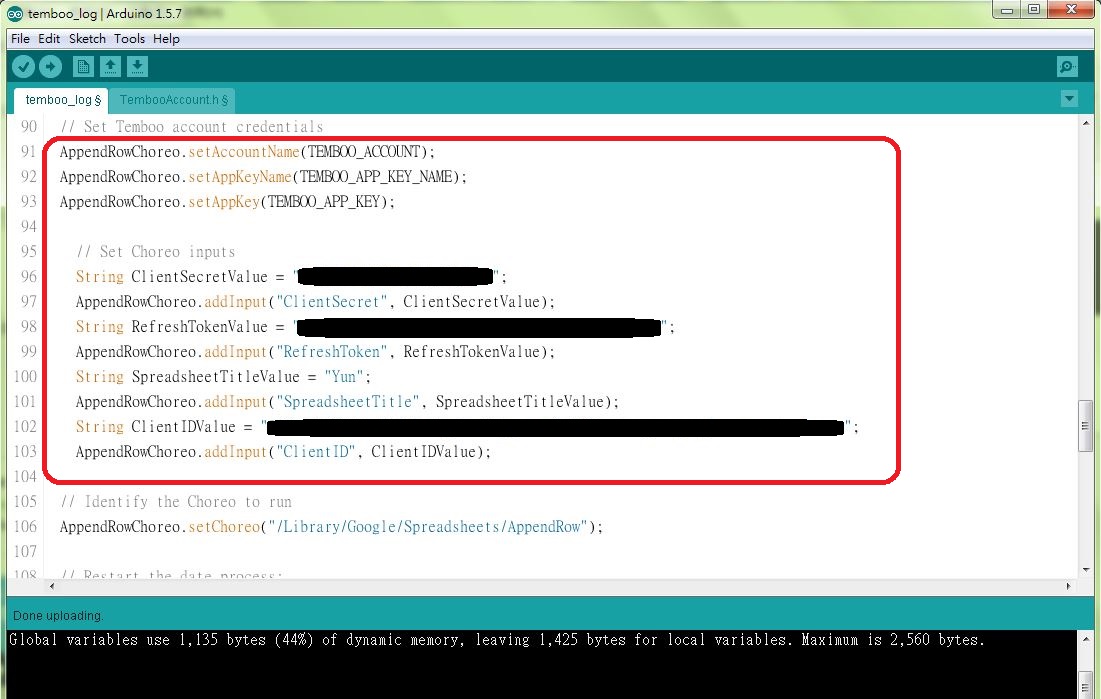 執行Arduino Yun之後,在序列監視器看到上傳成功的畫面,就把裝置上傳資料的時間、環境溫度、環境濕度填寫在GoogleDoc的試算表當中。
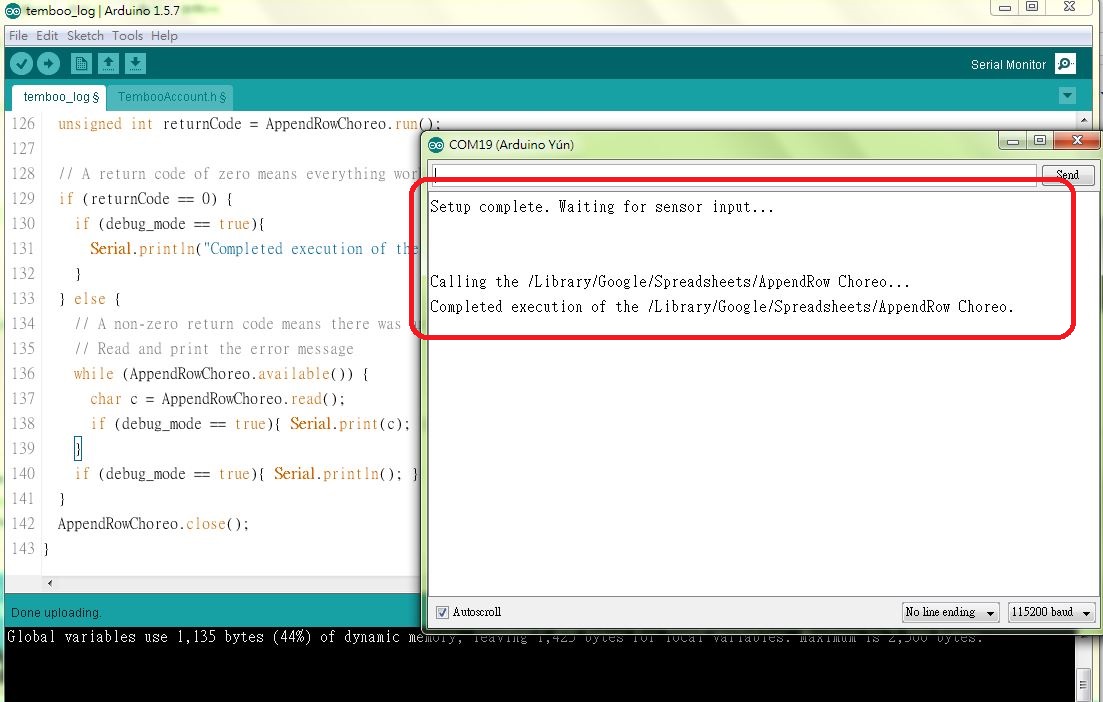
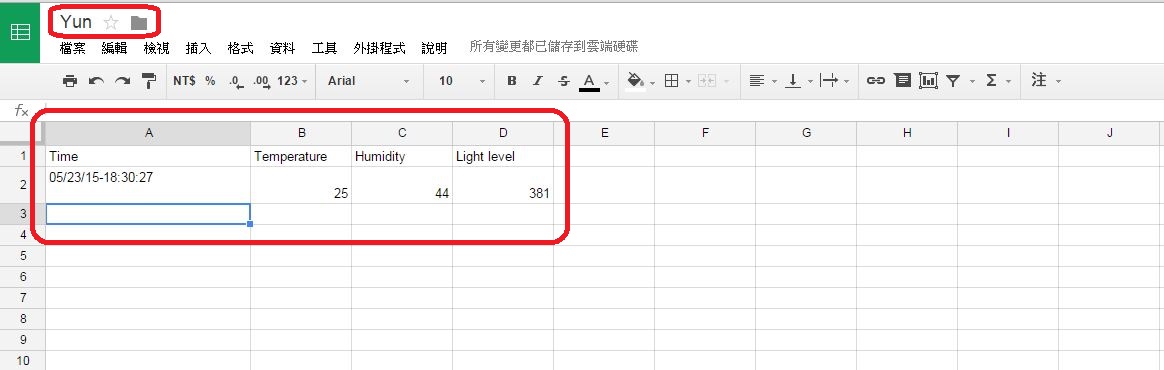 今天分享到這裡,有興趣可以再看看相關的物聯網文章~
留言 💬 (0)
還沒有留言,來當第一個。