[LinkitOne] LinkIt ONE SDK for Mac安裝教學
本篇將說明如何在Mac OS X上進行LinkIt ONE軟體開發環境的安裝
[什麼是LinkIt ONE?]
[LinkIt ONE有哪些應用?]
[LinkIt ONE有哪些專題?]
第一步:到Arduino官網下載Arduino 1.5.7 for Mac (Java 7)
http://arduino.cc/download.php?f=/arduino-1.5.7-macosx-java7-r2.zip
解壓縮完後,把Arduino.app移到/Applications這個資料夾中
第二步:確認Mac的Java版本,如果是Java 8的話請改成Java 7
請打開Terminal(終端機),輸入:java -version,像筆者顯示的結果如下,代表使用的版本是Java 7
 如果得到的結果是版本:1.8.xx
那麼代表Java的版本是8,請您移除掉Java 8,請在Terminal(終端機)中輸入:
如果得到的結果是版本:1.8.xx
那麼代表Java的版本是8,請您移除掉Java 8,請在Terminal(終端機)中輸入: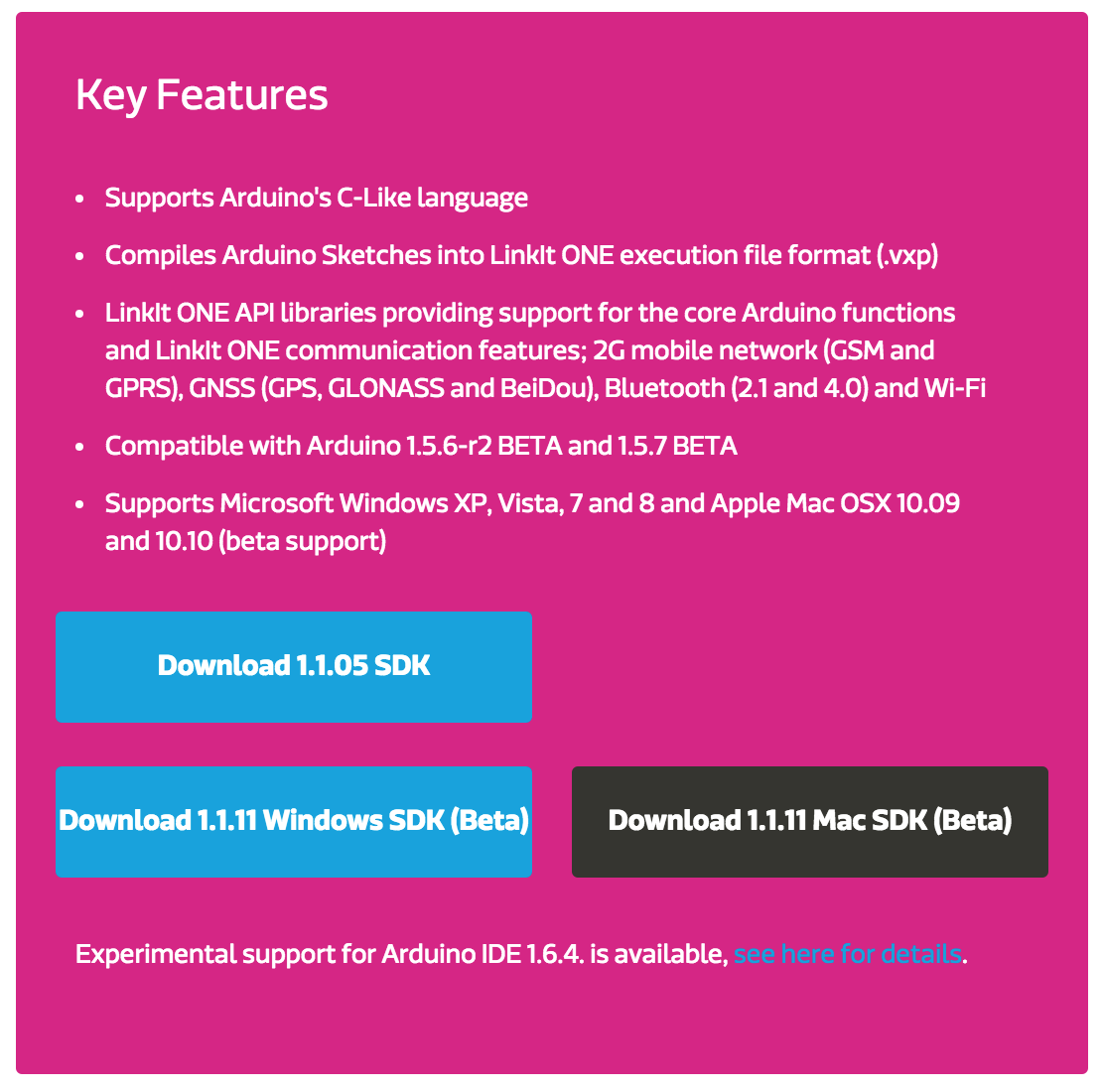 第四步:安裝驅動程式
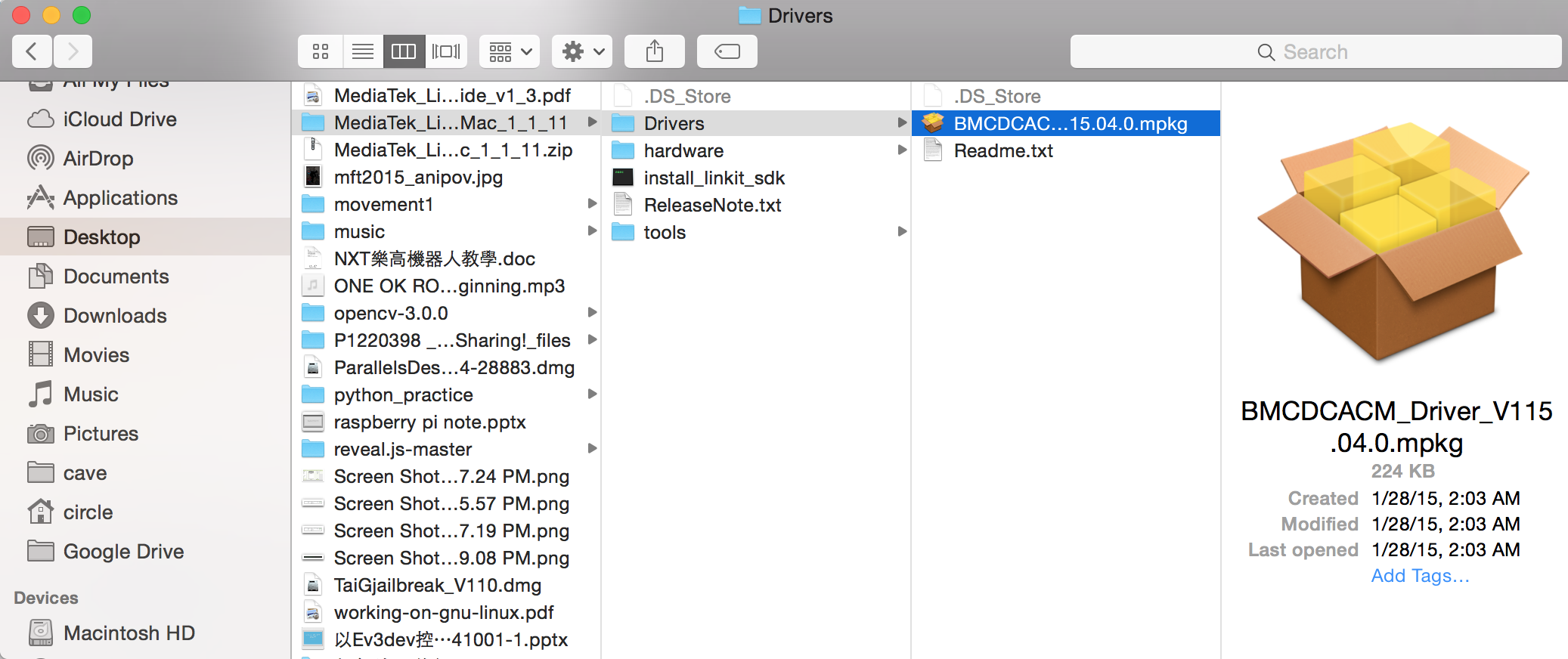
下載完LinkIt ONE SDK的壓縮檔後,請解壓縮成資料夾,並點擊執行資料夾中drivers資料夾的BMCDCACM_Driver,開始安裝驅動程式
第四步:安裝驅動程式
下載完LinkIt ONE SDK的壓縮檔後,請解壓縮成資料夾,並點擊執行資料夾中drivers資料夾的BMCDCACM_Driver,開始安裝驅動程式
 第五步:安裝LinkIt ONE SDK
打開Terminal(終端機),輸入:cd "LinkIt ONE SDK 所在的資料夾",例如:
cd ~/Desktop/MediaTek_LinkIt_SDK_for_Arduino_Mac_1_1_11,然後再輸入:
./install_linkIt_sdk -i /Applications/Arduino.app,完成SDK的安裝
第五步:安裝LinkIt ONE SDK
打開Terminal(終端機),輸入:cd "LinkIt ONE SDK 所在的資料夾",例如:
cd ~/Desktop/MediaTek_LinkIt_SDK_for_Arduino_Mac_1_1_11,然後再輸入:
./install_linkIt_sdk -i /Applications/Arduino.app,完成SDK的安裝
 第六步:更新LinkIt ONE的韌體
先讓LinkIt ONE進入mass storage模式 (將板子上的開關從 UART 扳成 MS),再執行
第六步:更新LinkIt ONE的韌體
先讓LinkIt ONE進入mass storage模式 (將板子上的開關從 UART 扳成 MS),再執行
如果得到的結果是版本:1.8.xx
那麼代表Java的版本是8,請您移除掉Java 8,請在Terminal(終端機)中輸入:
sudo rm -rf /Library/Java/JavaVirtualMachines/jdk<version>.jdk
sudo rm -rf /Library/PreferencePanes/JavaControlPanel.prefPane
sudo rm -rf /Library/Internet\ Plug-Ins/JavaAppletPlugin.plugin
接下來再安裝Java 7,以下附上JDK 7 for Mac(x64)的載點:
http://www.oracle.com/technetwork/java/javase/downloads/jdk7-downloads-1880260.html
找到Java SE Development Kit 7u79,點選Accept License Agreement,並下載jdk-7u79-macosx-x64.dmg
第三步:到聯發科的網站下載LinkitONE SDK for Mac OS X
http://labs.mediatek.com/site/global/developer_tools/mediatek_linkit/sdk_intro/index.gsp
請點選Download Mac SDK
第四步:安裝驅動程式
下載完LinkIt ONE SDK的壓縮檔後,請解壓縮成資料夾,並點擊執行資料夾中drivers資料夾的BMCDCACM_Driver,開始安裝驅動程式
第五步:安裝LinkIt ONE SDK
打開Terminal(終端機),輸入:cd "LinkIt ONE SDK 所在的資料夾",例如:
cd ~/Desktop/MediaTek_LinkIt_SDK_for_Arduino_Mac_1_1_11,然後再輸入:
./install_linkIt_sdk -i /Applications/Arduino.app,完成SDK的安裝
第六步:更新LinkIt ONE的韌體
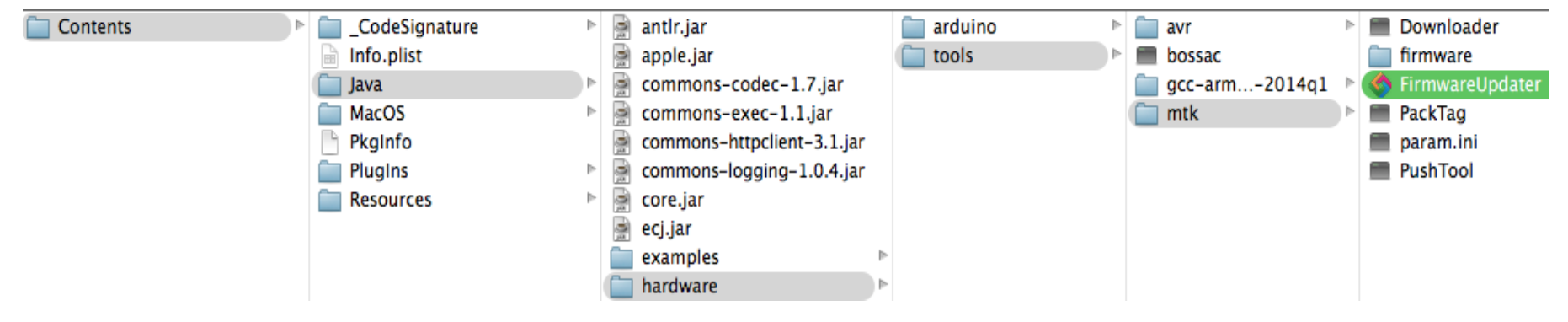
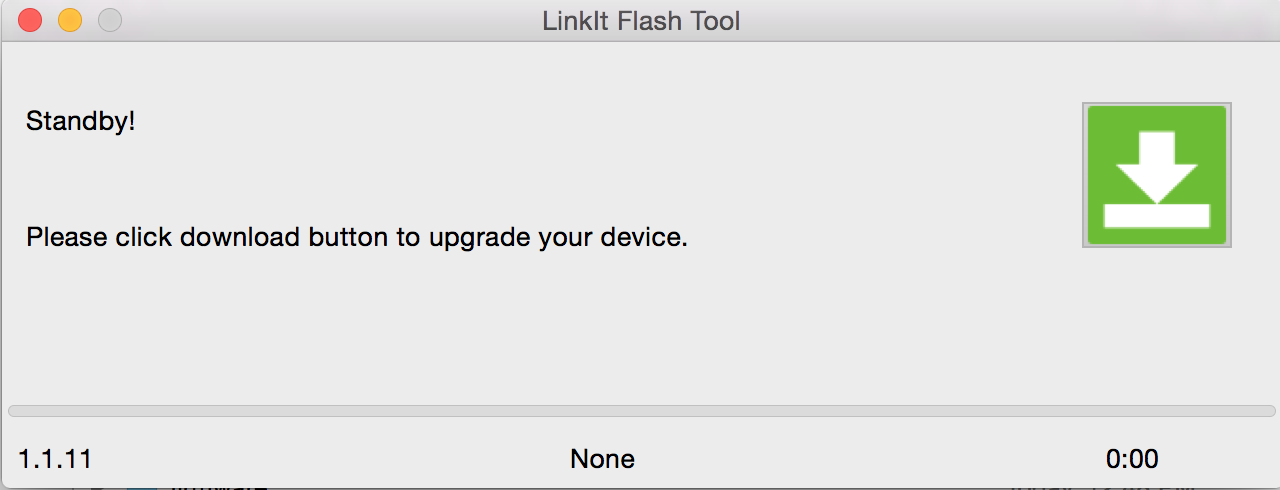
先讓LinkIt ONE進入mass storage模式 (將板子上的開關從 UART 扳成 MS),再執行
/Applications/Arduino.app/Contents/Java/hardware/tools/mtk/FirmwareUpdater.app,進行韌體更新
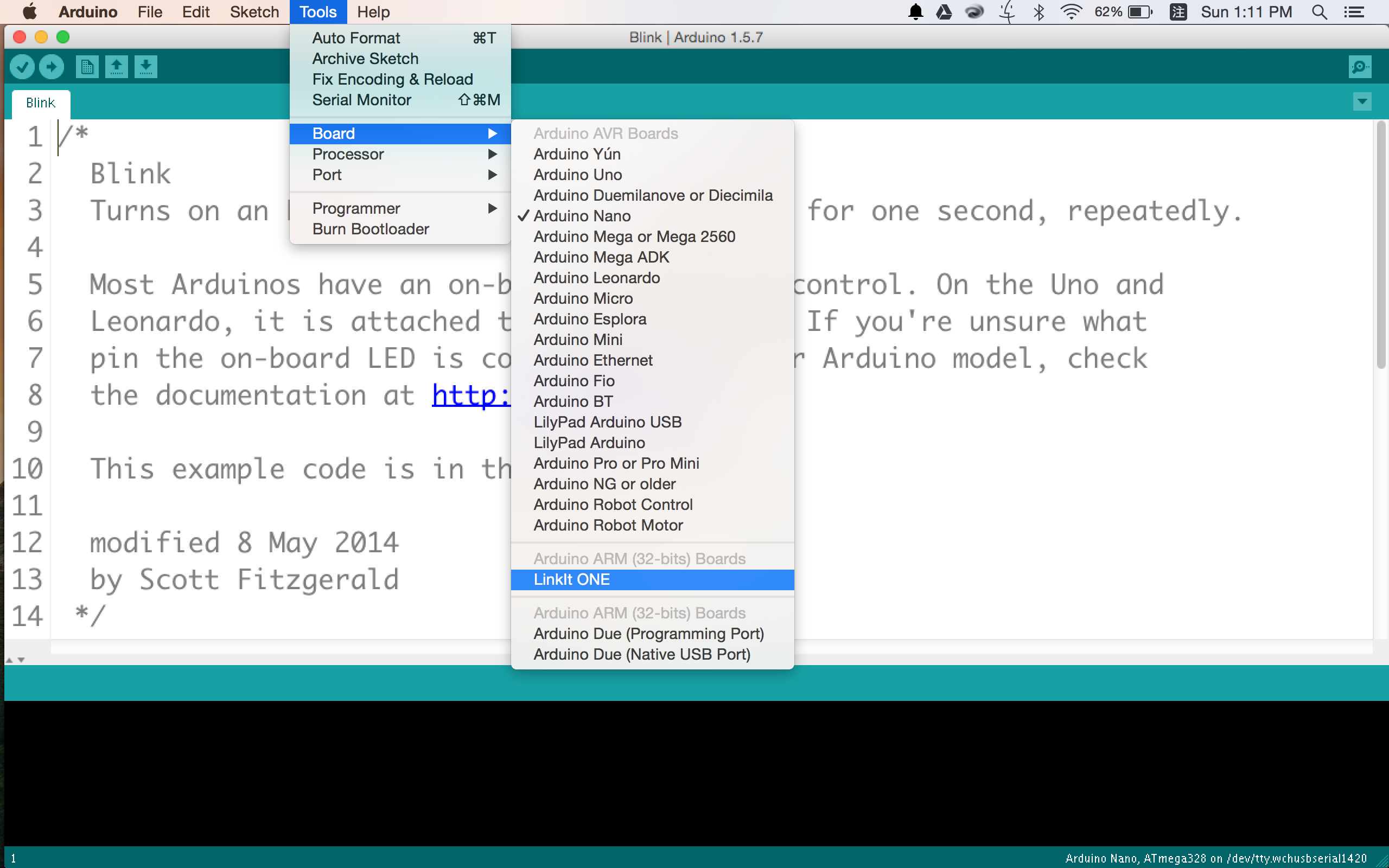
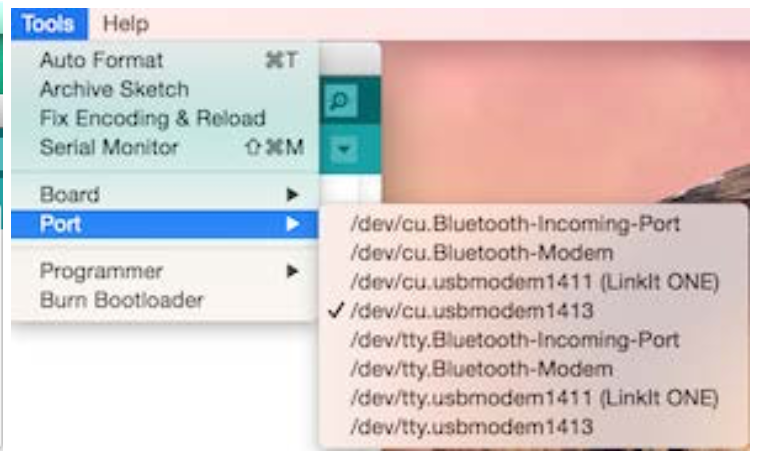
第七步:大功告成!
參考資料:
MediaTek LinkIt™ ONE Developer's Guide
http://labs.mediatek.com/fileMedia/download/5fed7907-b2ba-4000-bcb2-016a332a49fd
留言 💬 (0)
還沒有留言,來當第一個。