Raspberry Pi 樹莓派2專用觸控螢幕開箱文-組裝篇
不久之前,Raspberry Pi官方發表了一台樹莓派2 Pi2專用的觸控螢幕,今天我們就要來開箱啦!
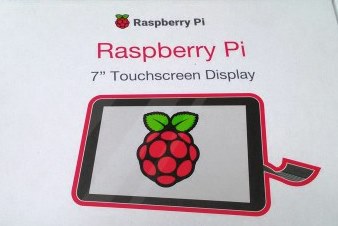 包裝盒上有很顯眼的Raspberry Pi字樣與樹莓Logo
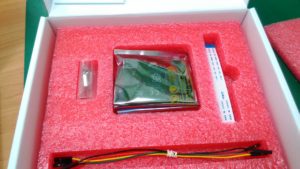 打開第一層是連接配件,分別是隔離柱、驅動板、軟排線與杜邦線
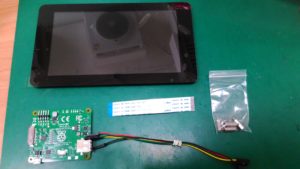 加上觸控螢幕面板就是所有的內容物
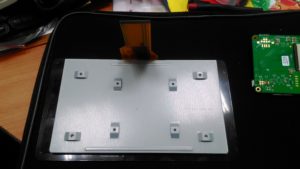 面板背後預留了8個M3螺絲的孔位,稍後會介紹他們的功能
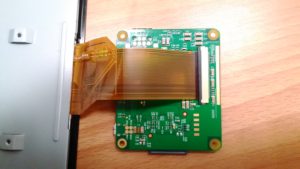 先把面板上較寬的排線插進驅動板
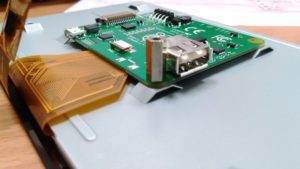 用隔離柱將驅動版鎖在中間的四個孔位上
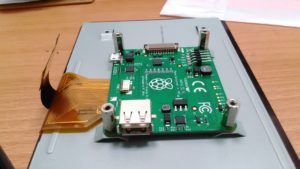 各自鎖上後會像這樣
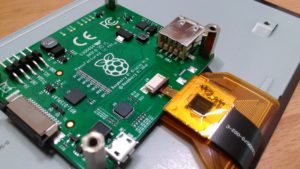 然後再把細的排線插進驅動板
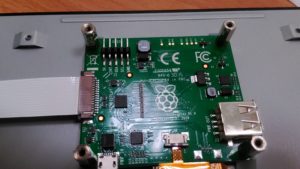 將軟排線插進左邊的訊號輸入座
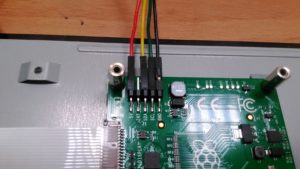 杜邦線也分別插入5V,SDA,SCL,GND
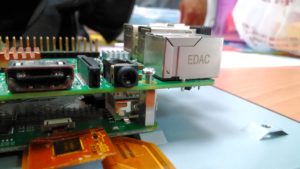 你會發現隔離柱的孔位距離剛好可以再鎖上一片Pi
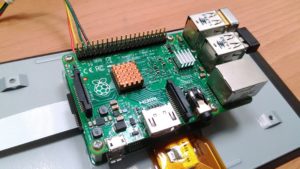 鎖好後就會像這個樣子
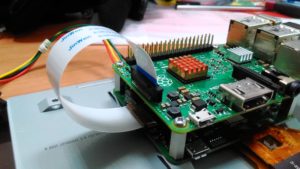 接下來把軟排線的另一端插入Pi的影像輸出端
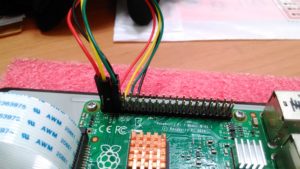 杜邦線也依照GPIO的腳位分別插入5V,SDA,SCL,GND
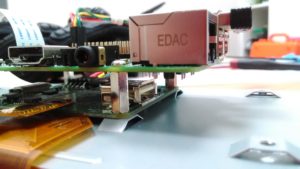 下方驅動板有個USB的插孔,是預留來供電給Pi的
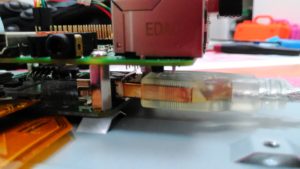 所以拿一條USB to Micro USB線插入這個孔位
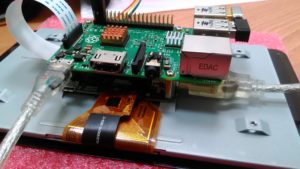 另一端插入Pi的電源供應孔,硬體部分的組裝就完成了
你會發現面板背面的八個孔位只用了四個
剩下四個呢?
顯然....原廠預留了更多的可能性給使用者呢!
另一端插入Pi的電源供應孔,硬體部分的組裝就完成了
你會發現面板背面的八個孔位只用了四個
剩下四個呢?
顯然....原廠預留了更多的可能性給使用者呢!
包裝盒上有很顯眼的Raspberry Pi字樣與樹莓Logo
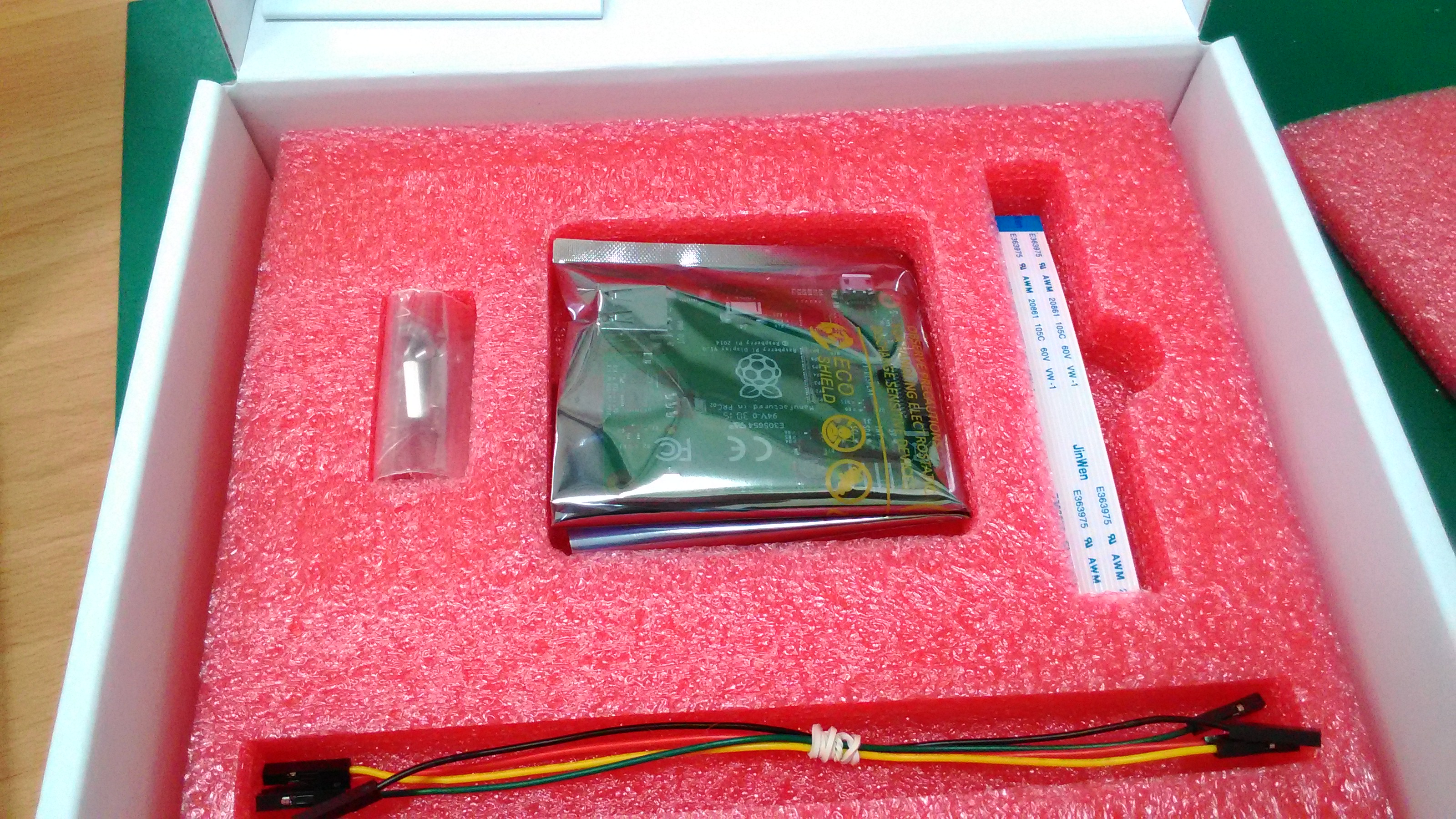 打開第一層是連接配件,分別是隔離柱、驅動板、軟排線與杜邦線
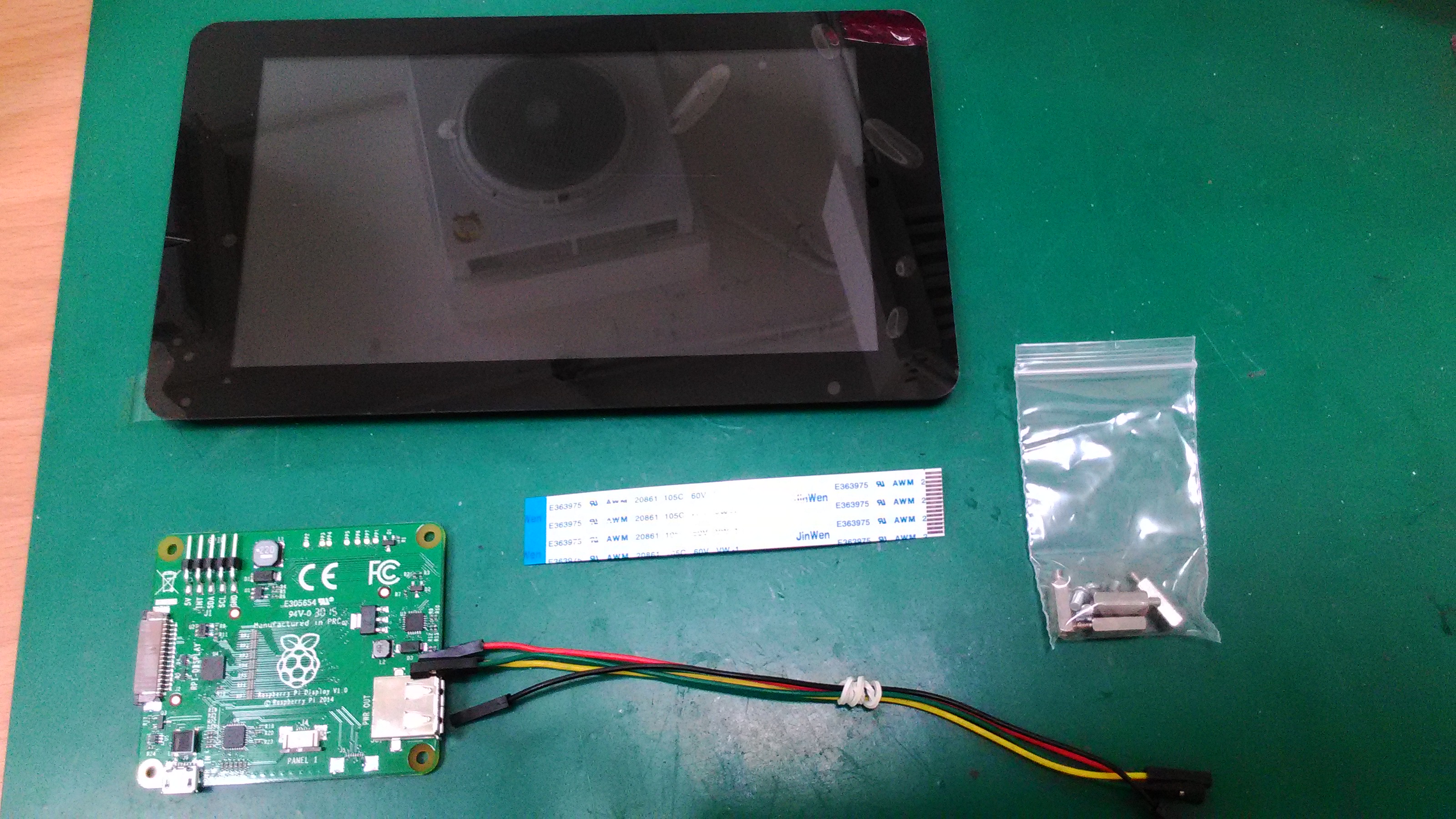 加上觸控螢幕面板就是所有的內容物
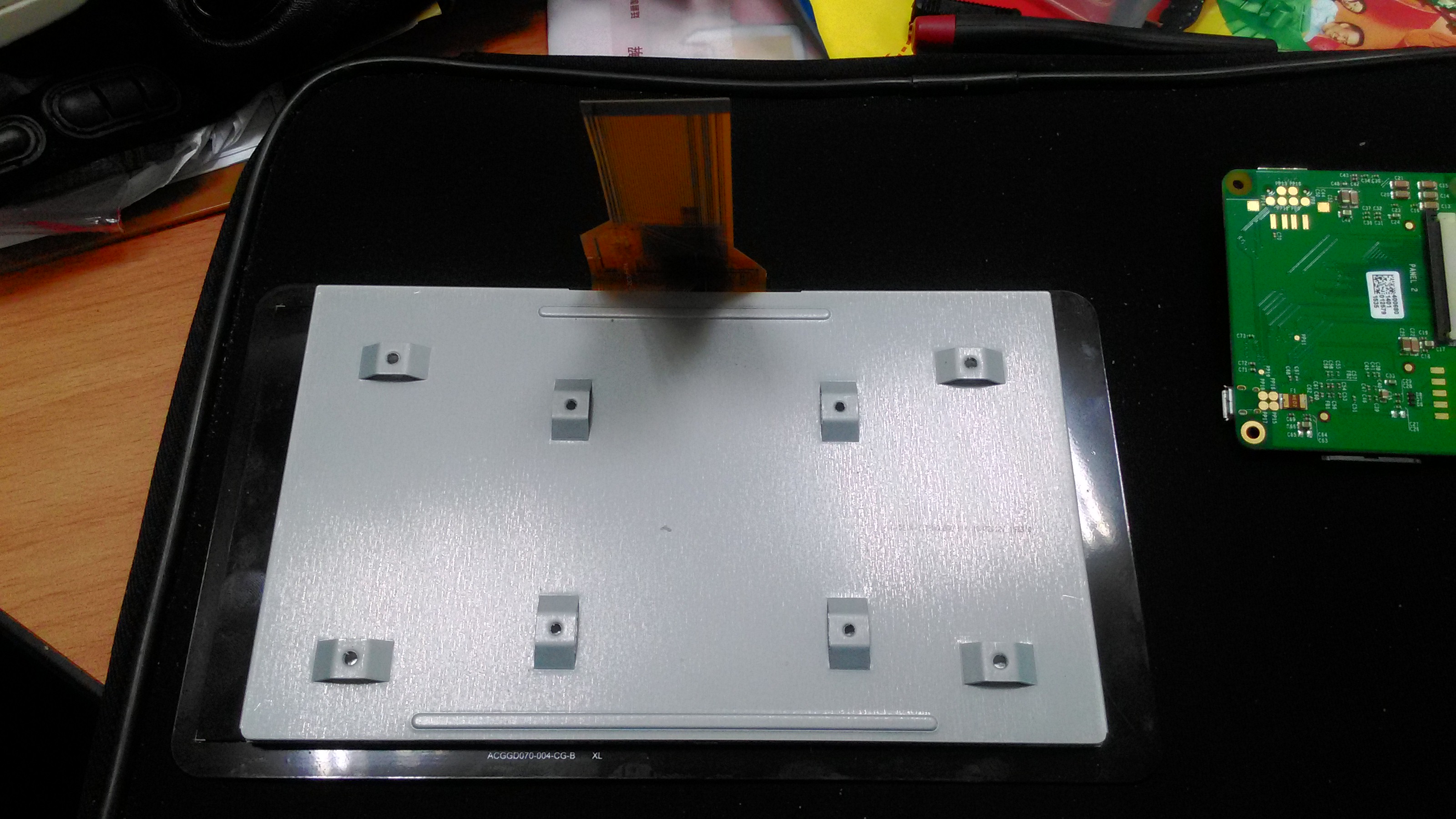 面板背後預留了8個M3螺絲的孔位,稍後會介紹他們的功能
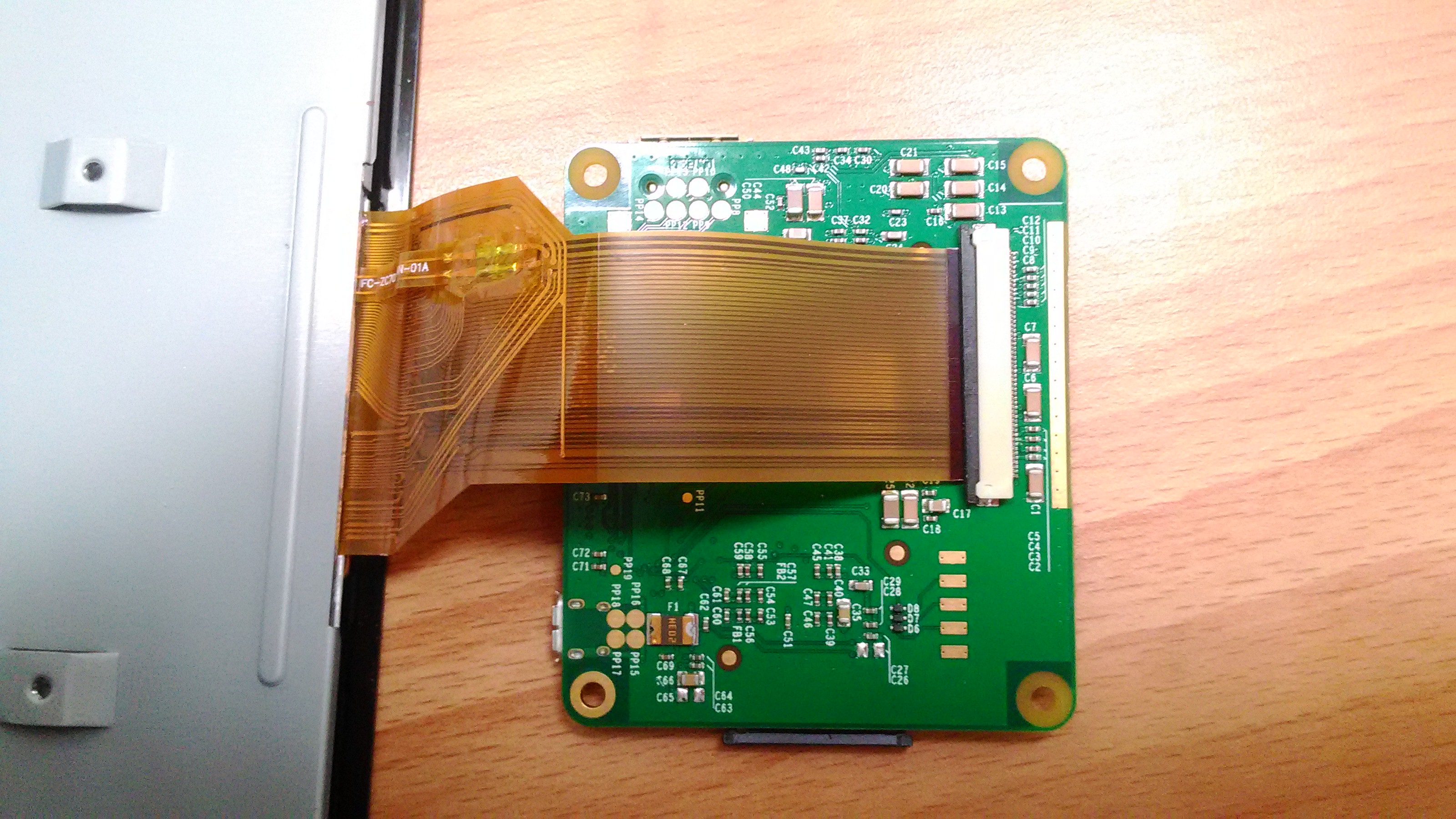 先把面板上較寬的排線插進驅動板
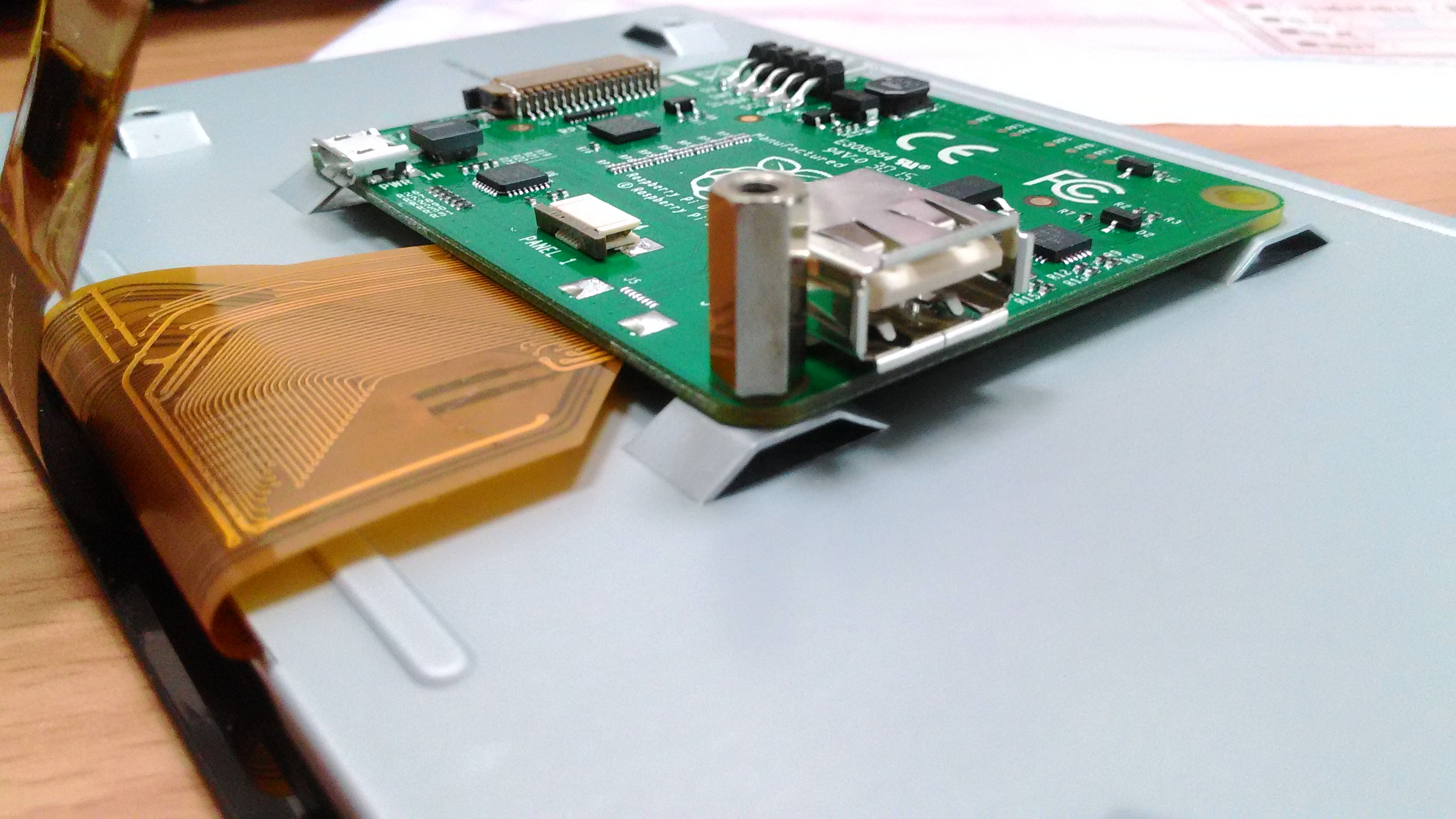 用隔離柱將驅動版鎖在中間的四個孔位上
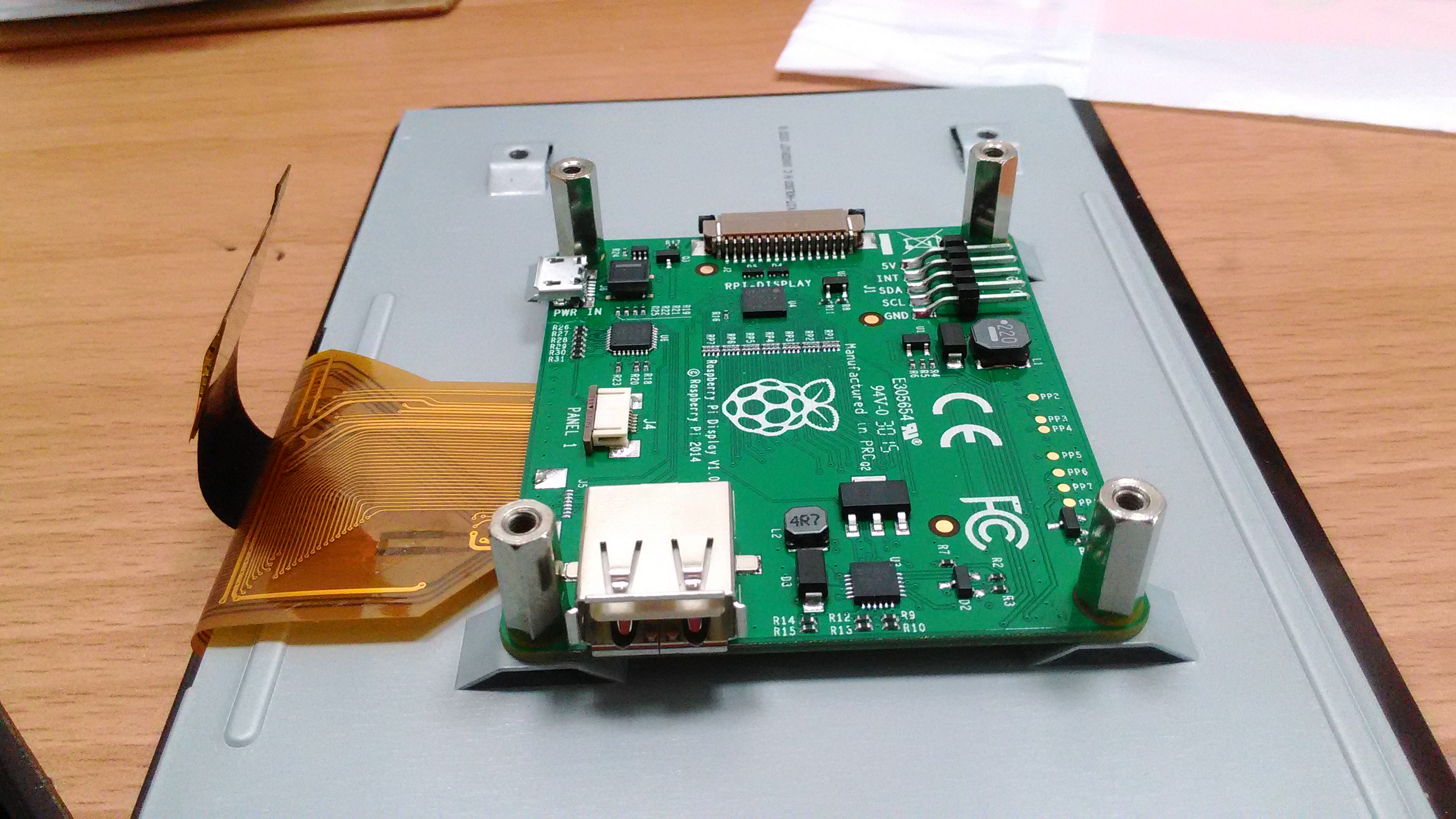 各自鎖上後會像這樣
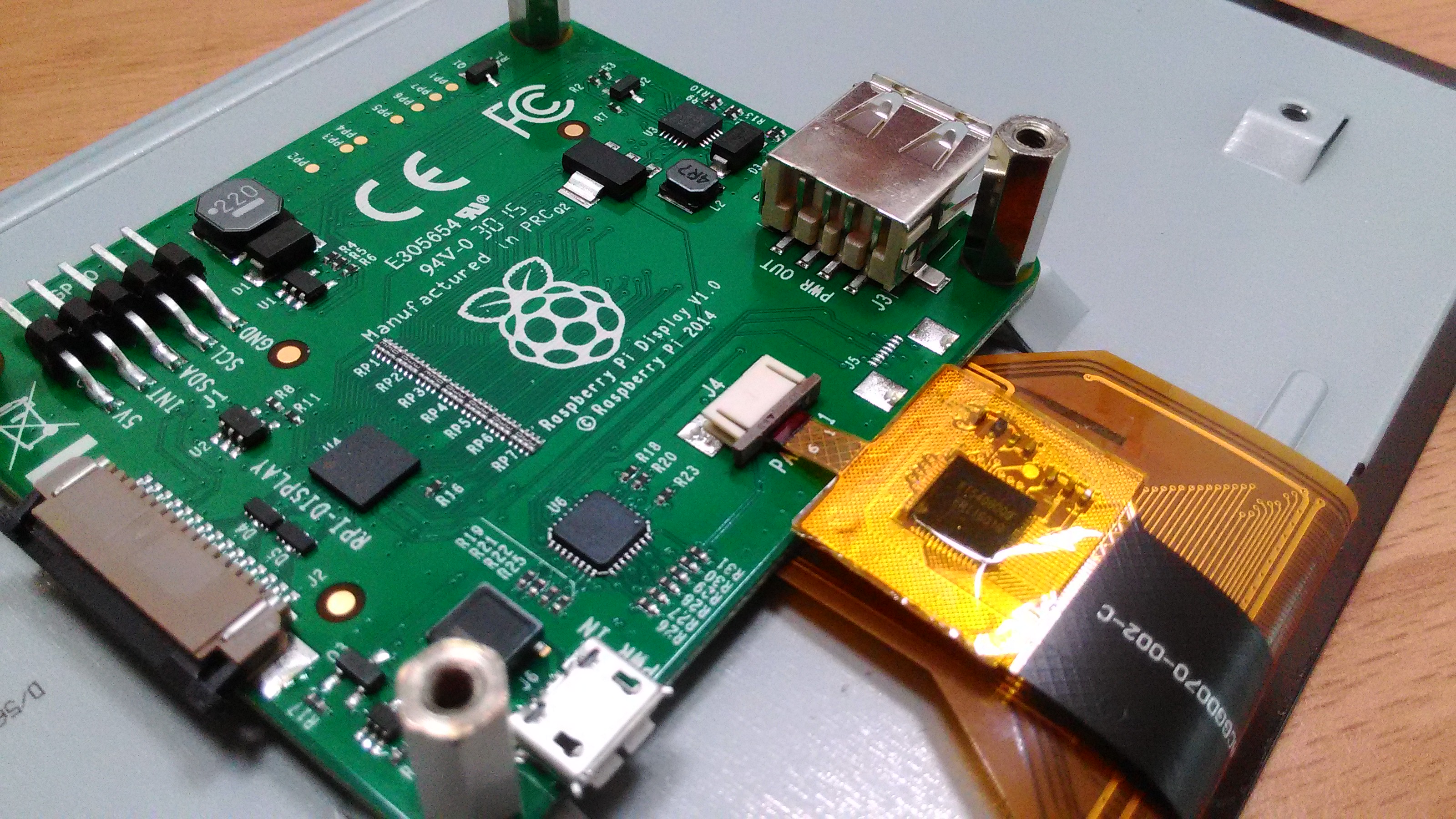 然後再把細的排線插進驅動板
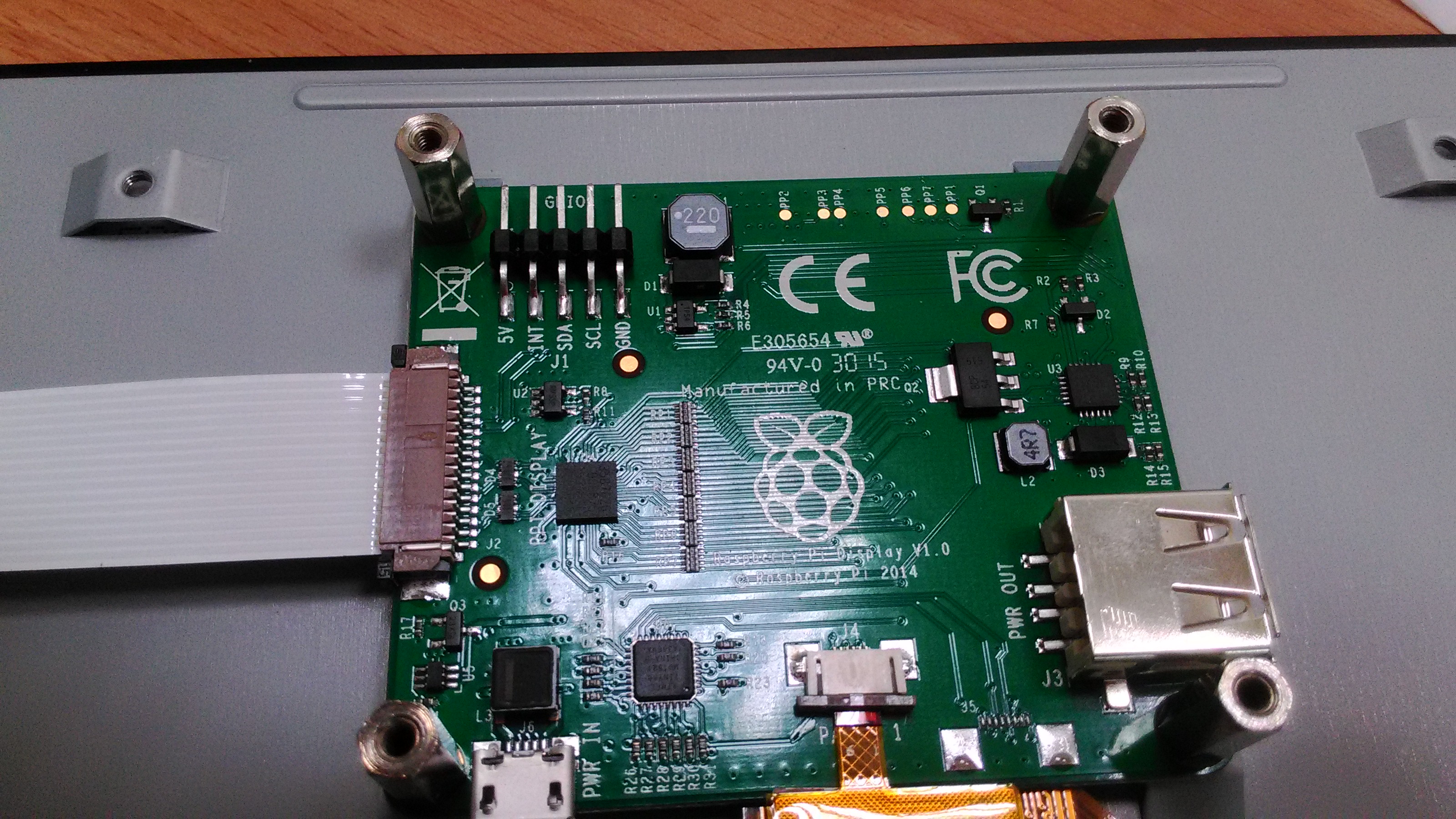 將軟排線插進左邊的訊號輸入座
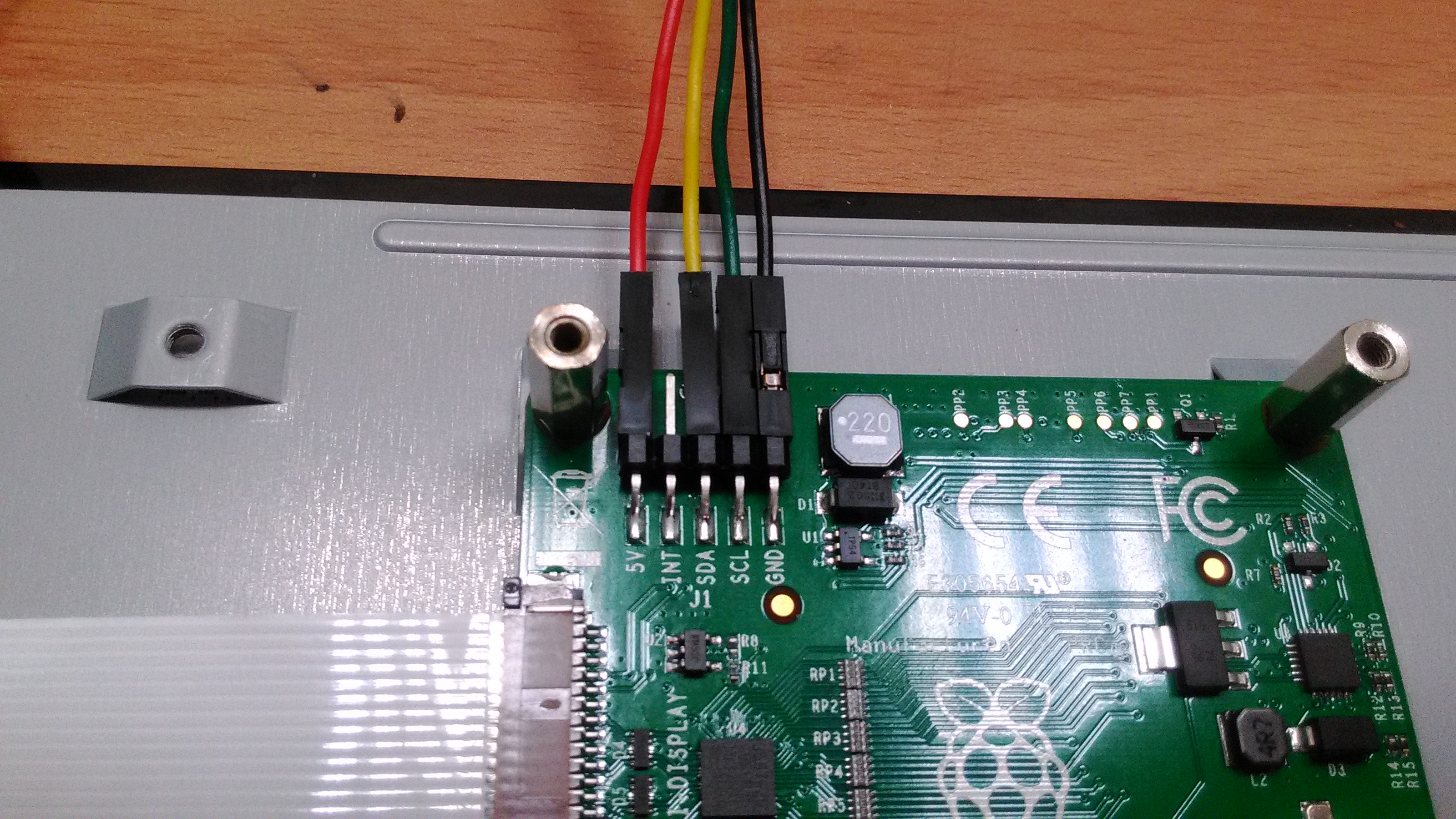 杜邦線也分別插入5V,SDA,SCL,GND
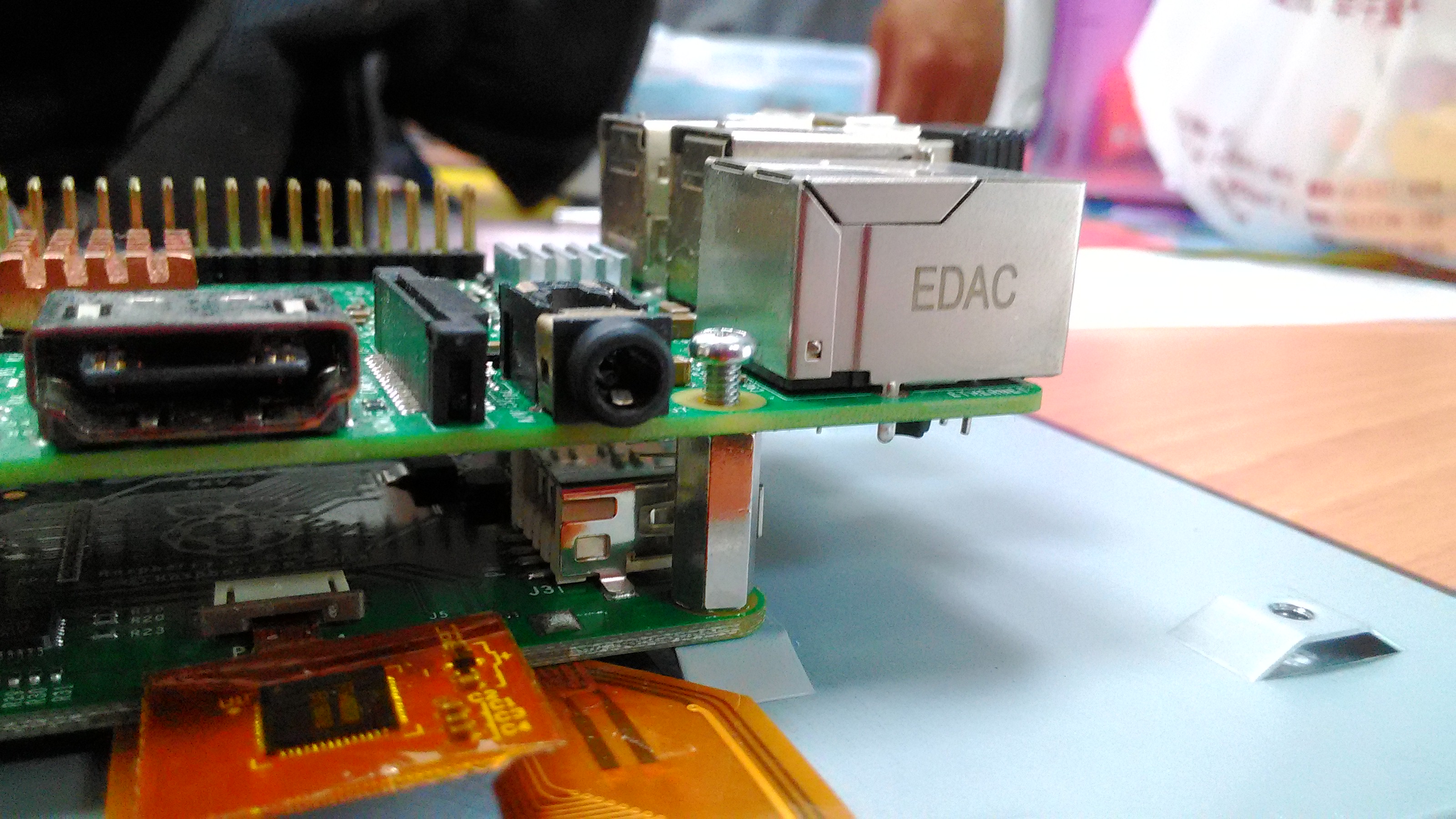 你會發現隔離柱的孔位距離剛好可以再鎖上一片Pi
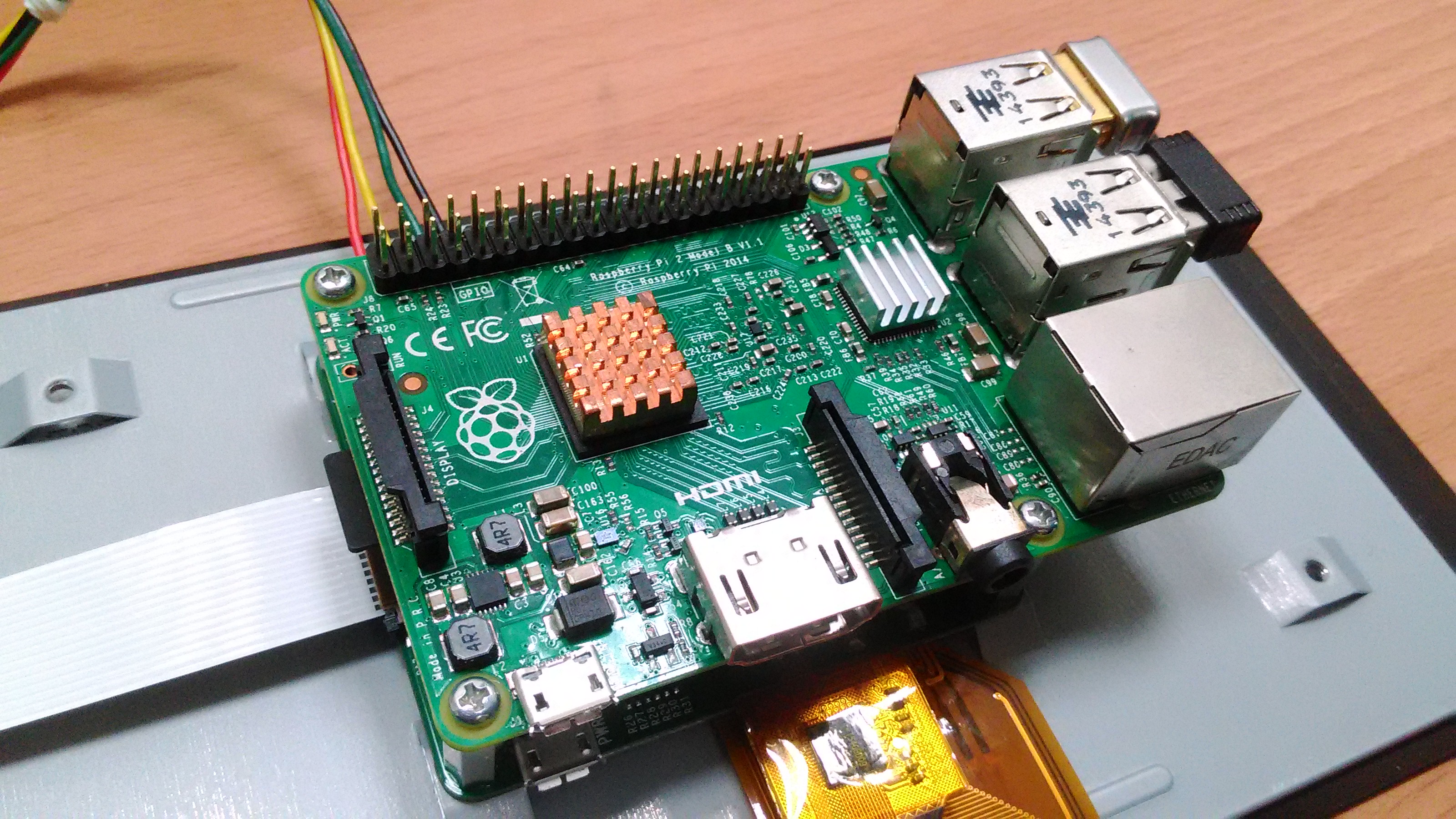 鎖好後就會像這個樣子
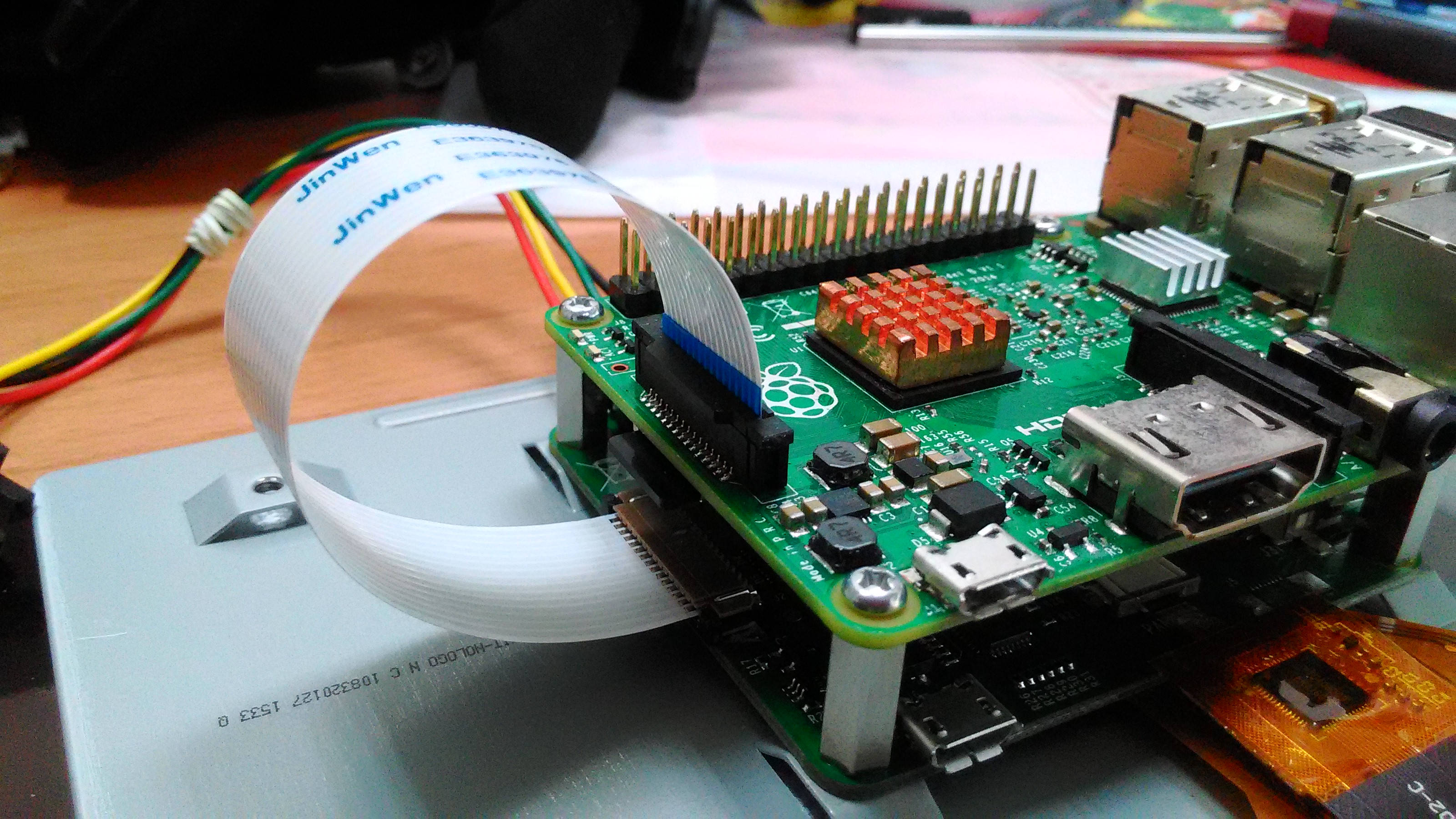 接下來把軟排線的另一端插入Pi的影像輸出端
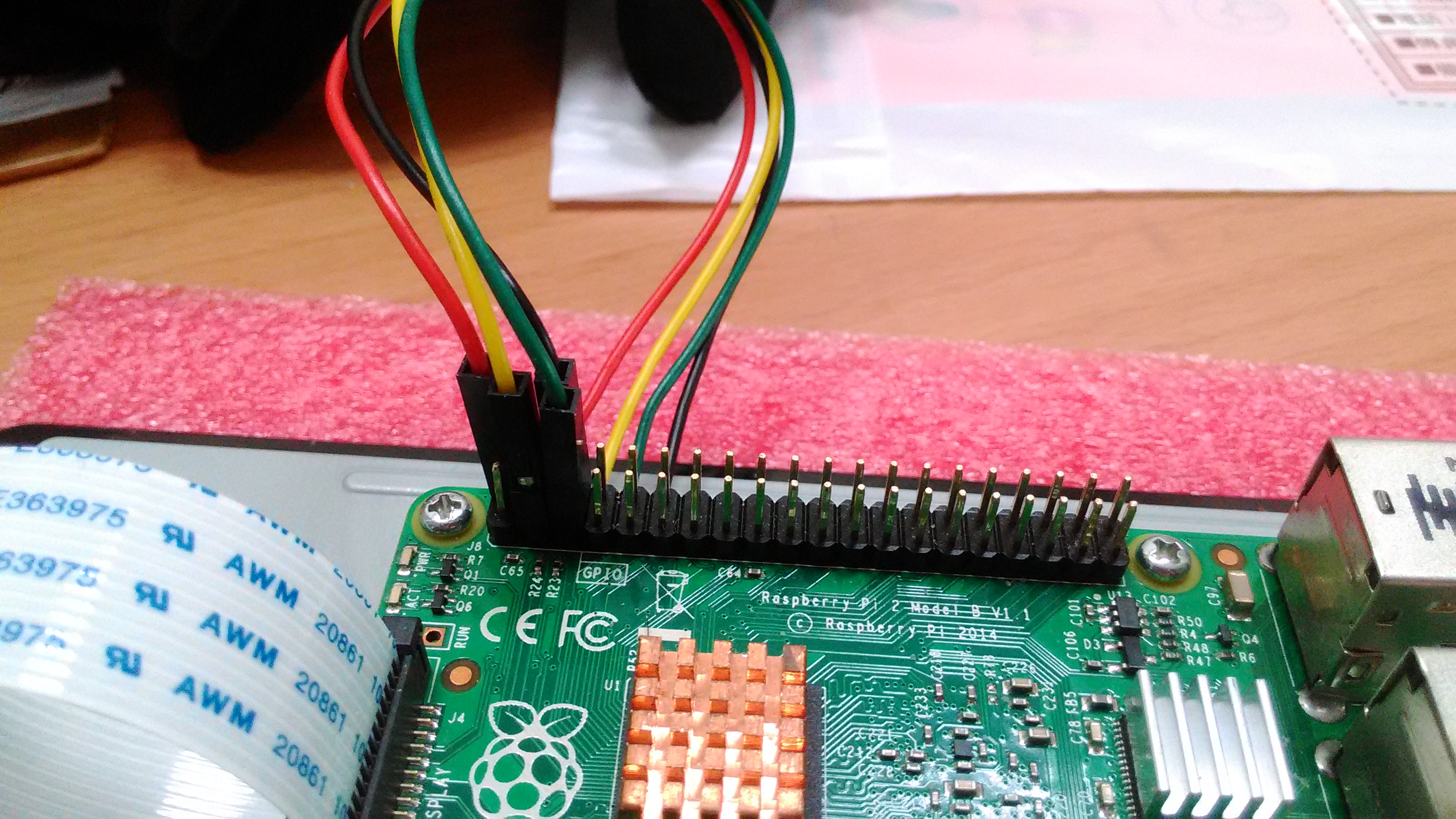 杜邦線也依照GPIO的腳位分別插入5V,SDA,SCL,GND
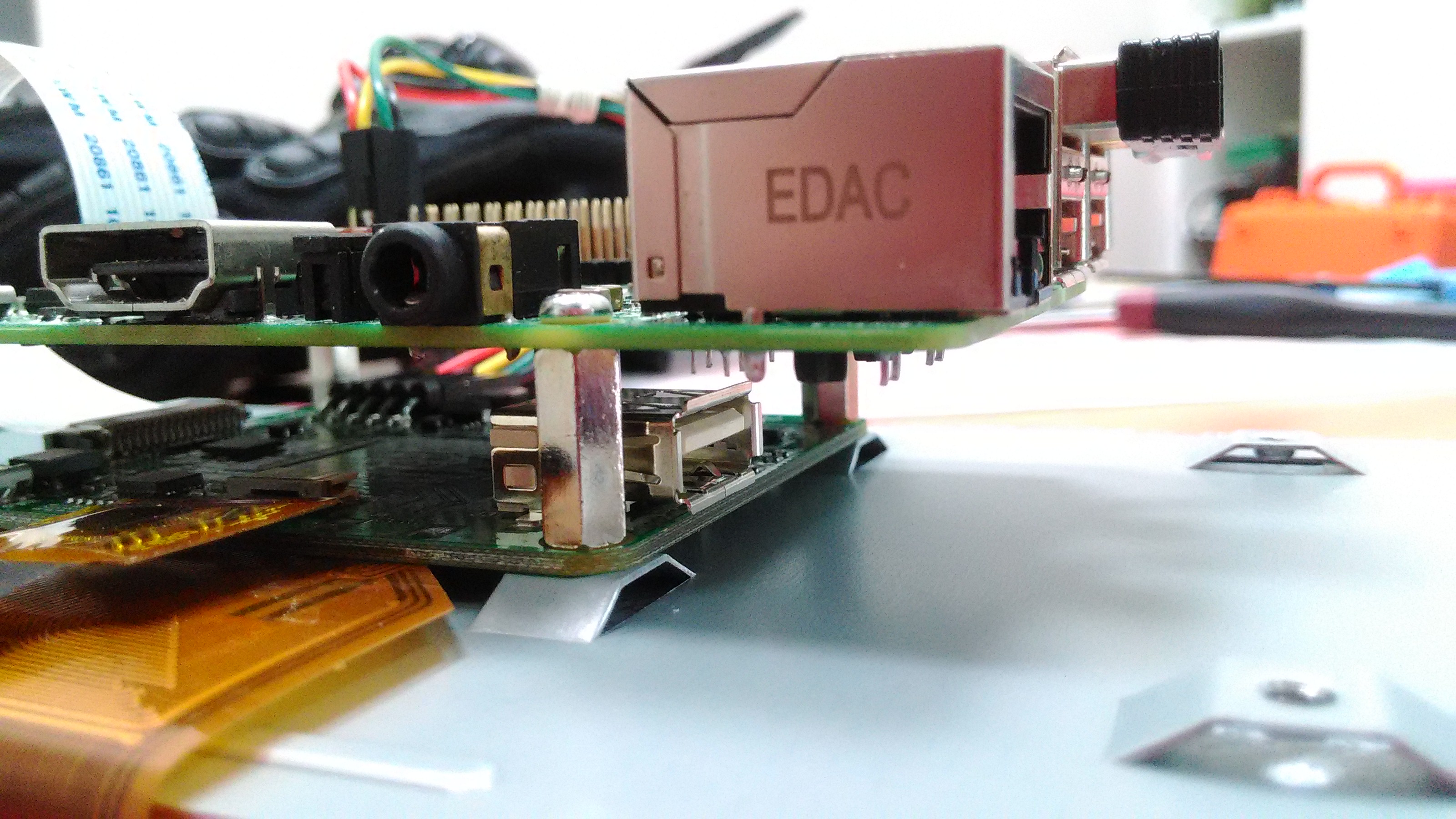 下方驅動板有個USB的插孔,是預留來供電給Pi的
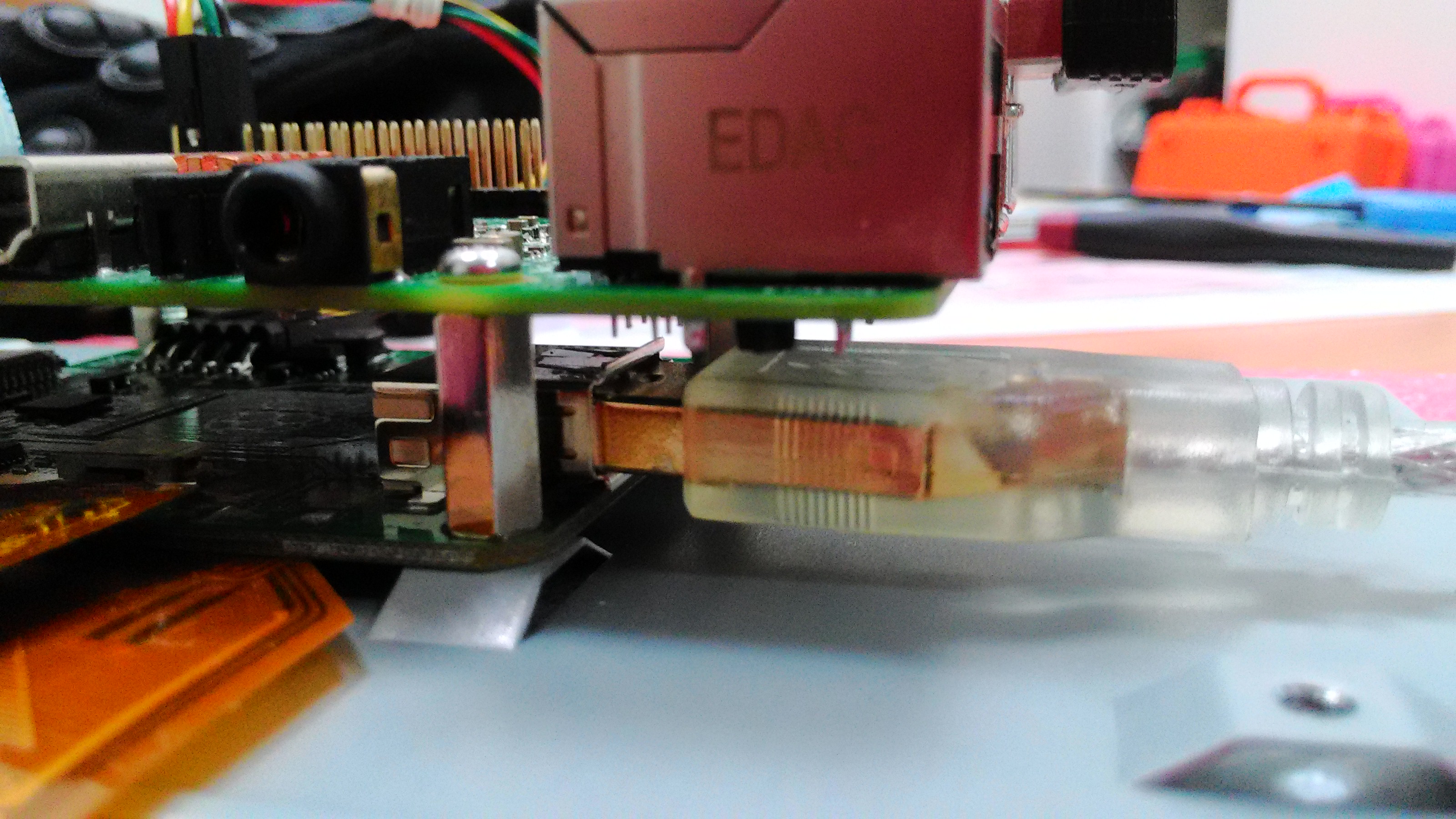 所以拿一條USB to Micro USB線插入這個孔位
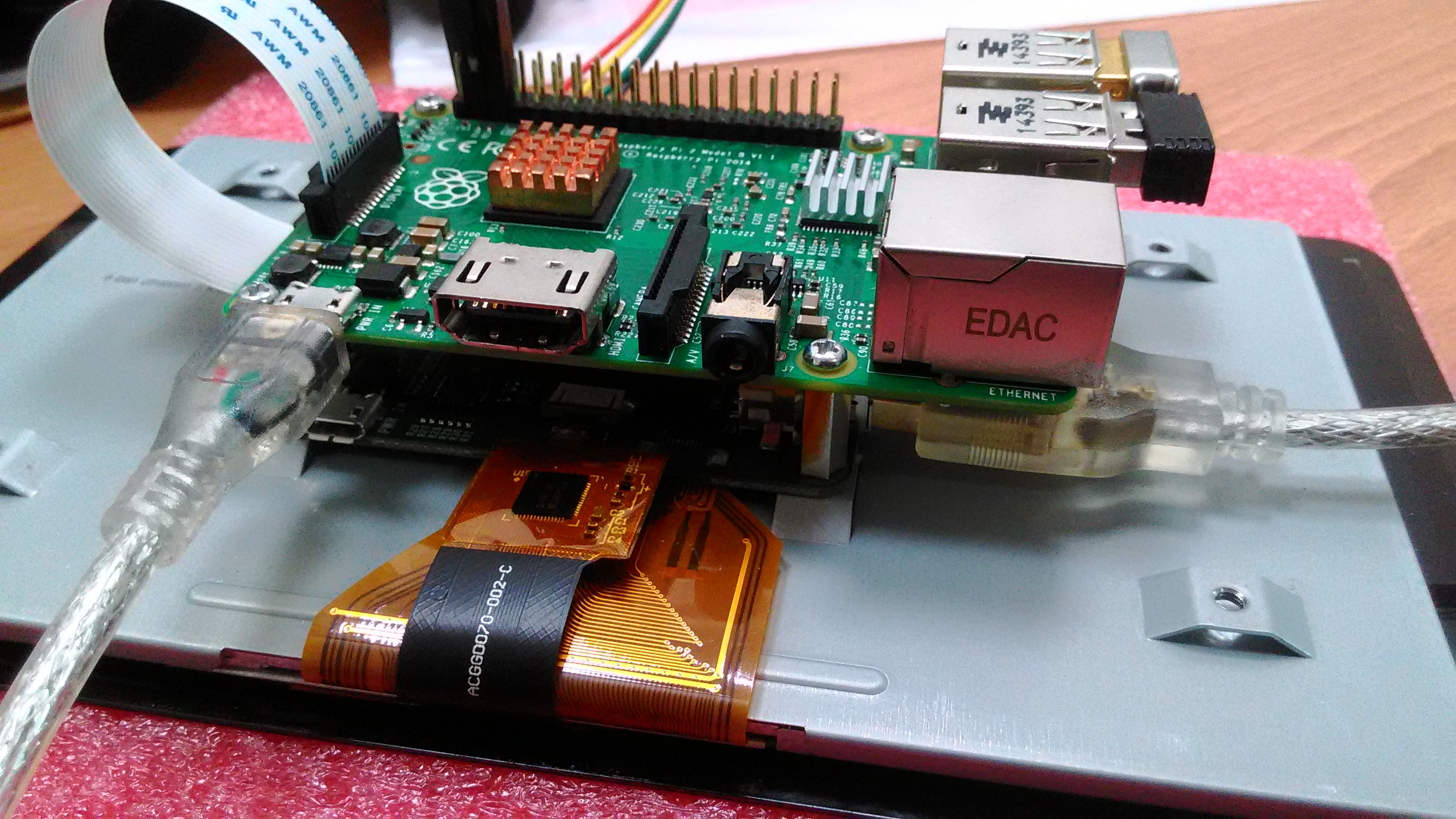 另一端插入Pi的電源供應孔,硬體部分的組裝就完成了
你會發現面板背面的八個孔位只用了四個
剩下四個呢?
顯然....原廠預留了更多的可能性給使用者呢!
另一端插入Pi的電源供應孔,硬體部分的組裝就完成了
你會發現面板背面的八個孔位只用了四個
剩下四個呢?
顯然....原廠預留了更多的可能性給使用者呢!
留言 💬 (0)
還沒有留言,來當第一個。