Arduino Cloud 結合 Arduino Yun 上傳資料 part 1:環境建置
Arduino.cc 終於有自己的 cloud 了,搭配 web editor (還不能使用) 就可以在網頁上寫Arduino的程式了。雖然不是什麼非常新的功能,但總算有個開始。不然老是要用別人的雲感覺就是少了點什麼。
Arduino Cloud 目前就原廠表示還在 beta 階段,且就初步看來只能檢視資料無法控制板子(這真的有點...)。期待之後加入更多更棒的功能囉
延伸閱讀:
 建立好之後,點選右上角的 (i) info 圖示,可以看到這個 Thing 的內容,包含 USERNAME、THING_NAME 與THING_ID 與 THING_PASSWROD 其中最重要的就是 ID 與 PASSWORD,很容易可以想到這些資料都要正確寫在Arduino 草稿碼中喔
 接著要在 THING 下面新增 Property,這就好比是 MCS 的 Data Channel,根據不同資料型態來決定 Property 的內容。目前可以選的是。有的是資料型態,有的則是常用的單位。
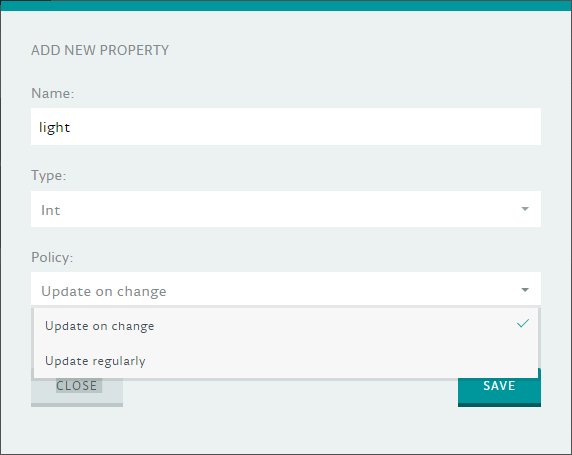
 在此我新增一個叫做 light 的 property ,因為之後的範例我想要上傳光敏電阻的值上去。請注意在此資料類型(Type) 我選擇 int (因為 analogRead() 就是回傳 0~1023 的整數),而不選流明( lumen)。
在 Policy 欄位有兩種:Update on change與Update regularly。目前沒有看到 Arduino Cloud 對於流量的限制,所以選 Update regularly 也沒問題。完成點選 SAVE 就好,之後就根據個人需要來新增更多 property 吧
在此我新增一個叫做 light 的 property ,因為之後的範例我想要上傳光敏電阻的值上去。請注意在此資料類型(Type) 我選擇 int (因為 analogRead() 就是回傳 0~1023 的整數),而不選流明( lumen)。
在 Policy 欄位有兩種:Update on change與Update regularly。目前沒有看到 Arduino Cloud 對於流量的限制,所以選 Update regularly 也沒問題。完成點選 SAVE 就好,之後就根據個人需要來新增更多 property 吧
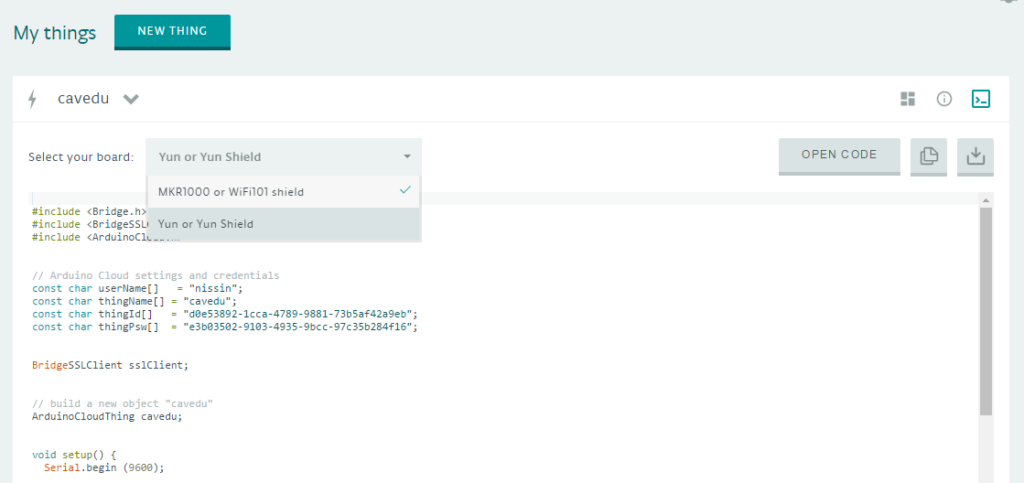
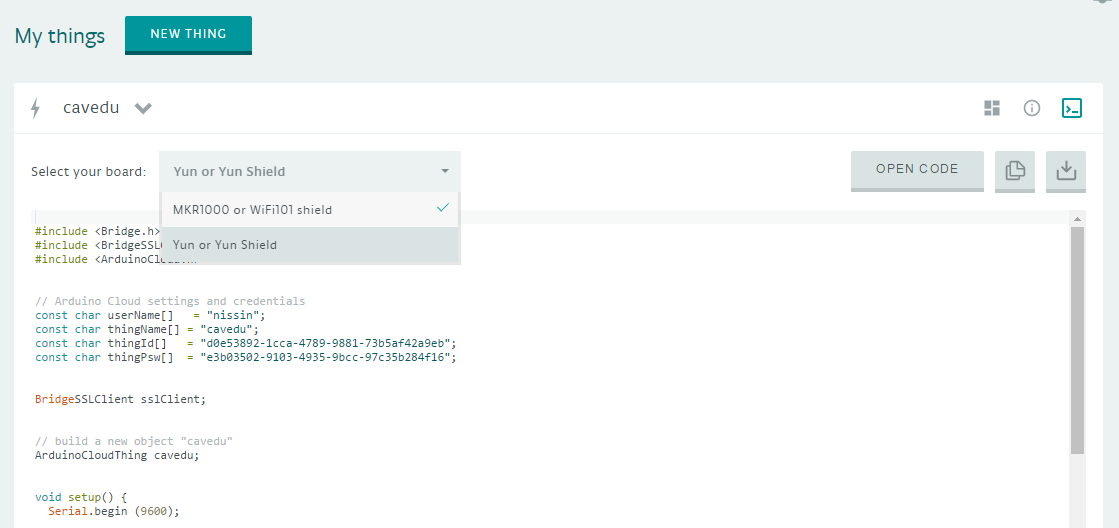
 接著請點選右上角的 code 圖示,會直接根據您所選擇的板子產生一個可直接執行的草稿碼,在此我用 Yun or Yun Shield 這個選項,因為我直接使用 Arduino Yun。另一個選項則是Arduino.cc 的新板子 MKR1000 或 WiFi101 擴充板,在此用到新的函式庫,所以其他的 WiFi Shield 不知道會不會通喔...
在此沒有接上任何感測器,而是上傳每隔一秒上傳不同的字串:OH 與 YEAH... (好冷...)
接著請點選右上角的 code 圖示,會直接根據您所選擇的板子產生一個可直接執行的草稿碼,在此我用 Yun or Yun Shield 這個選項,因為我直接使用 Arduino Yun。另一個選項則是Arduino.cc 的新板子 MKR1000 或 WiFi101 擴充板,在此用到新的函式庫,所以其他的 WiFi Shield 不知道會不會通喔...
在此沒有接上任何感測器,而是上傳每隔一秒上傳不同的字串:OH 與 YEAH... (好冷...)
 [pastacode lang="c" manual="void%20loop()%20%7B%0A%20%20cavedu.poll()%3B%0A%0A%20%20cavedu.writeProperty(%22light%22%2C%20%22oh...%22)%3B%0A%20%20%0A%20%20delay(1000)%3B%0A%20%20cavedu.writeProperty(%22light%22%2C%20%22yeah!%22)%3B%0A%20%20%0A%20%20delay(1000)%3B%0A%7D" message="寫入資料到 Property 中" highlight="" provider="manual"/]
您只要看到 light 這個 property 下面輪流顯示 OH 與 YEAH 這兩個文字就成功囉!下一篇文章要告訴您如何上傳光敏電阻的值到 Arduino Cloud,一起來玩玩看吧
[pastacode lang="c" manual="void%20loop()%20%7B%0A%20%20cavedu.poll()%3B%0A%0A%20%20cavedu.writeProperty(%22light%22%2C%20%22oh...%22)%3B%0A%20%20%0A%20%20delay(1000)%3B%0A%20%20cavedu.writeProperty(%22light%22%2C%20%22yeah!%22)%3B%0A%20%20%0A%20%20delay(1000)%3B%0A%7D" message="寫入資料到 Property 中" highlight="" provider="manual"/]
您只要看到 light 這個 property 下面輪流顯示 OH 與 YEAH 這兩個文字就成功囉!下一篇文章要告訴您如何上傳光敏電阻的值到 Arduino Cloud,一起來玩玩看吧
- MAKE雜誌國際中文版[Arduino Create讓物聯網開發與協作更有效率]
- Arduino Cloud 環境介紹
建立好之後,點選右上角的 (i) info 圖示,可以看到這個 Thing 的內容,包含 USERNAME、THING_NAME 與THING_ID 與 THING_PASSWROD 其中最重要的就是 ID 與 PASSWORD,很容易可以想到這些資料都要正確寫在Arduino 草稿碼中喔
接著要在 THING 下面新增 Property,這就好比是 MCS 的 Data Channel,根據不同資料型態來決定 Property 的內容。目前可以選的是。有的是資料型態,有的則是常用的單位。
- Character String
- int
- float
- Temperature (攝氏/華氏)
- Length (公尺/公分/英寸)
- Percentage
- Analog
- Lumen
- Status
在此我新增一個叫做 light 的 property ,因為之後的範例我想要上傳光敏電阻的值上去。請注意在此資料類型(Type) 我選擇 int (因為 analogRead() 就是回傳 0~1023 的整數),而不選流明( lumen)。
在 Policy 欄位有兩種:Update on change與Update regularly。目前沒有看到 Arduino Cloud 對於流量的限制,所以選 Update regularly 也沒問題。完成點選 SAVE 就好,之後就根據個人需要來新增更多 property 吧
接著請點選右上角的 code 圖示,會直接根據您所選擇的板子產生一個可直接執行的草稿碼,在此我用 Yun or Yun Shield 這個選項,因為我直接使用 Arduino Yun。另一個選項則是Arduino.cc 的新板子 MKR1000 或 WiFi101 擴充板,在此用到新的函式庫,所以其他的 WiFi Shield 不知道會不會通喔...
在此沒有接上任何感測器,而是上傳每隔一秒上傳不同的字串:OH 與 YEAH... (好冷...)
[pastacode lang="c" manual="void%20loop()%20%7B%0A%20%20cavedu.poll()%3B%0A%0A%20%20cavedu.writeProperty(%22light%22%2C%20%22oh...%22)%3B%0A%20%20%0A%20%20delay(1000)%3B%0A%20%20cavedu.writeProperty(%22light%22%2C%20%22yeah!%22)%3B%0A%20%20%0A%20%20delay(1000)%3B%0A%7D" message="寫入資料到 Property 中" highlight="" provider="manual"/]
您只要看到 light 這個 property 下面輪流顯示 OH 與 YEAH 這兩個文字就成功囉!下一篇文章要告訴您如何上傳光敏電阻的值到 Arduino Cloud,一起來玩玩看吧
留言 💬 (0)
還沒有留言,來當第一個。