Cloud 雲端服務[好用的物聯網開發工具] 使用Node-RED工具,讀取聯發科雲端感測器資料(MediaTek Cloud Sandbox資料通道數值)
大家好!我是偉和
繼上次成功在Node-RED中顯示「當下時間」,既然Node-RED是讓開發者有更方便的環境去撰寫關於物聯網應用的程式,在眾多的雲服務中,本篇選用Mediatek Cloud Sandbox(以下簡稱MCS)作為資料傳輸、讀取的對象。
本篇要教導各位如何透過Node-RED將MCS裡的資料通道數值讀取,並且顯示至Node-RED的Debug上。
| 作者/攝影 |
偉和 |
| 時間 |
依個人而訂 |
| 成本 |
無 |
| 難度 |
* * * |
| 材料表 |
|
1. 從方塊區的input中將Inject拉至程式撰寫區,此方塊控制我們讀取MCS的頻率

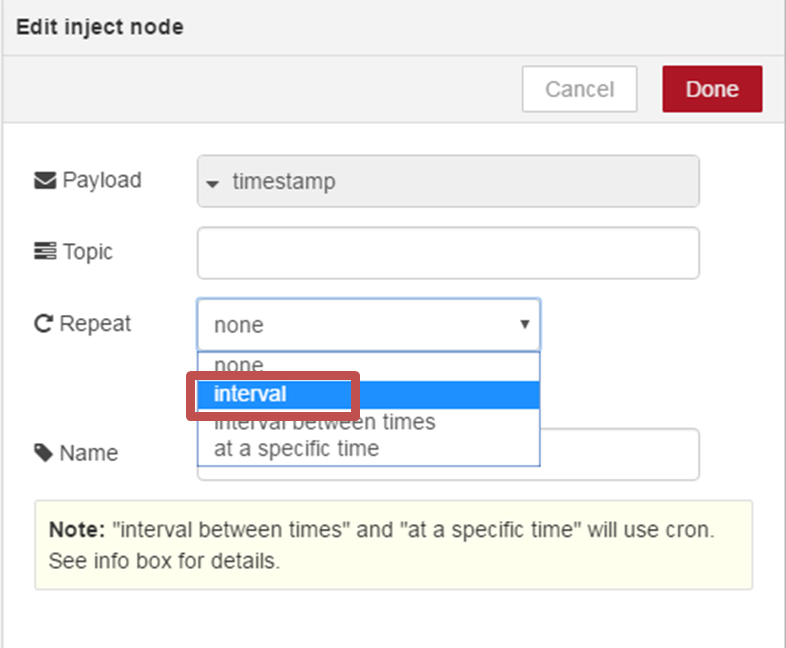
2. 快速點擊timestamp二下設定重複執行的條件
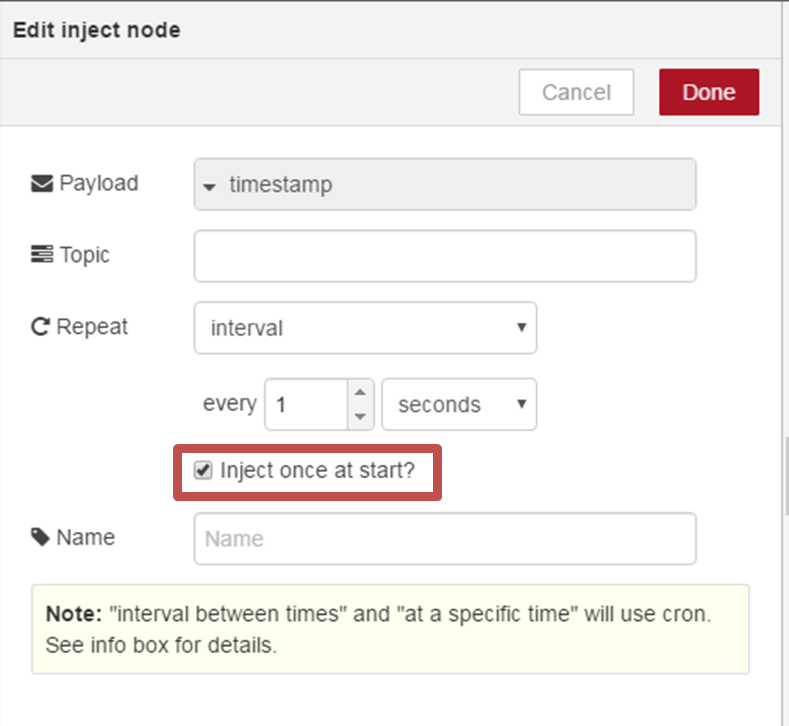
3. 勾選「Inject once at start?」
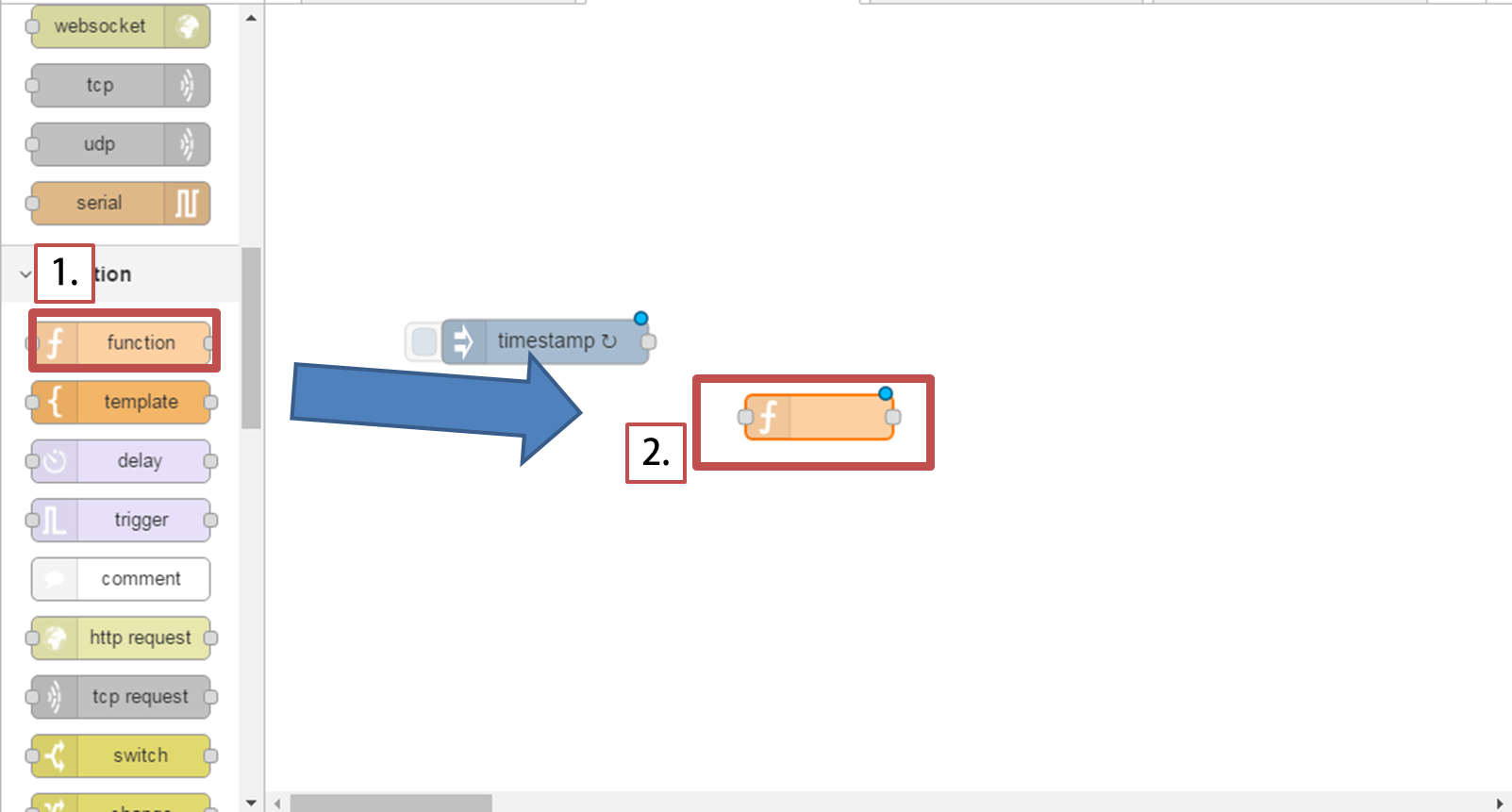
4. 從方塊區function中將function拉至程式撰寫區

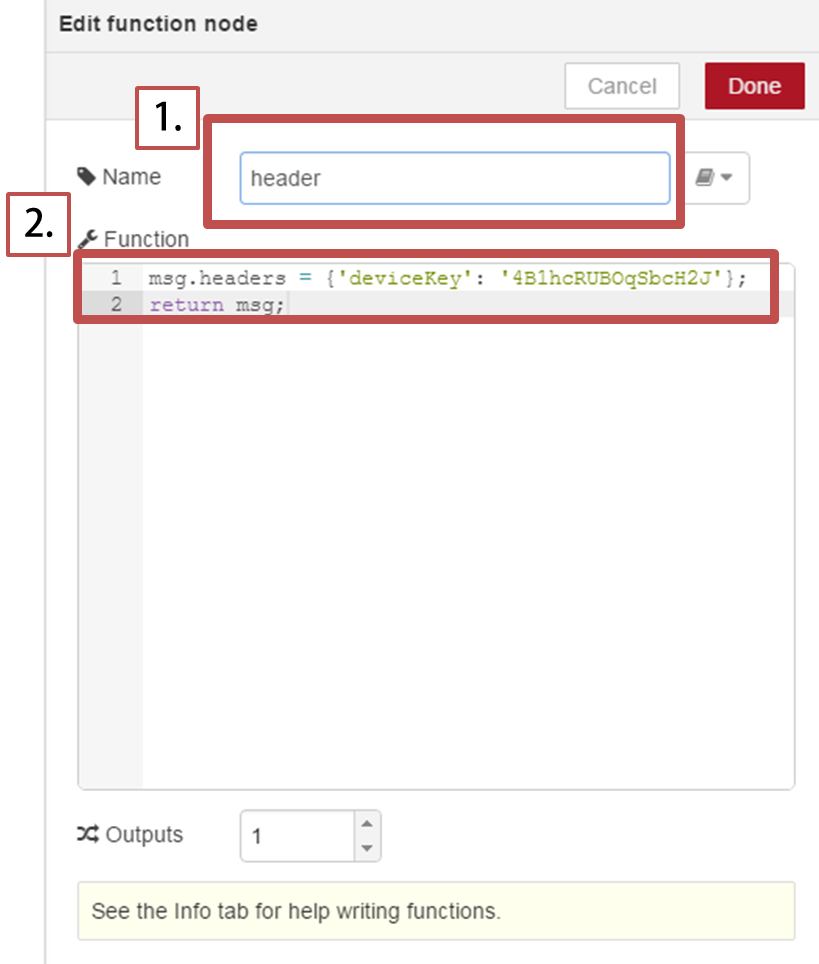
5. 快速點擊二下function
在Name中輸入「header」、在Function中輸入 (將紅字更改為自己MCS的deviceKey)
[pastacode lang="c" manual="msg.headers%20%3D%20%7B'deviceKey'%20%3A%20'%3AYour%20deviceKey'%7D%3B%0Areturn%20msg%3B%0A" message="" highlight="" provider="manual"/]
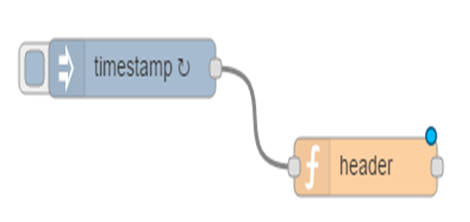
6. 將「Function(header)」的左邊點點與「timestamp」右邊點點相接起
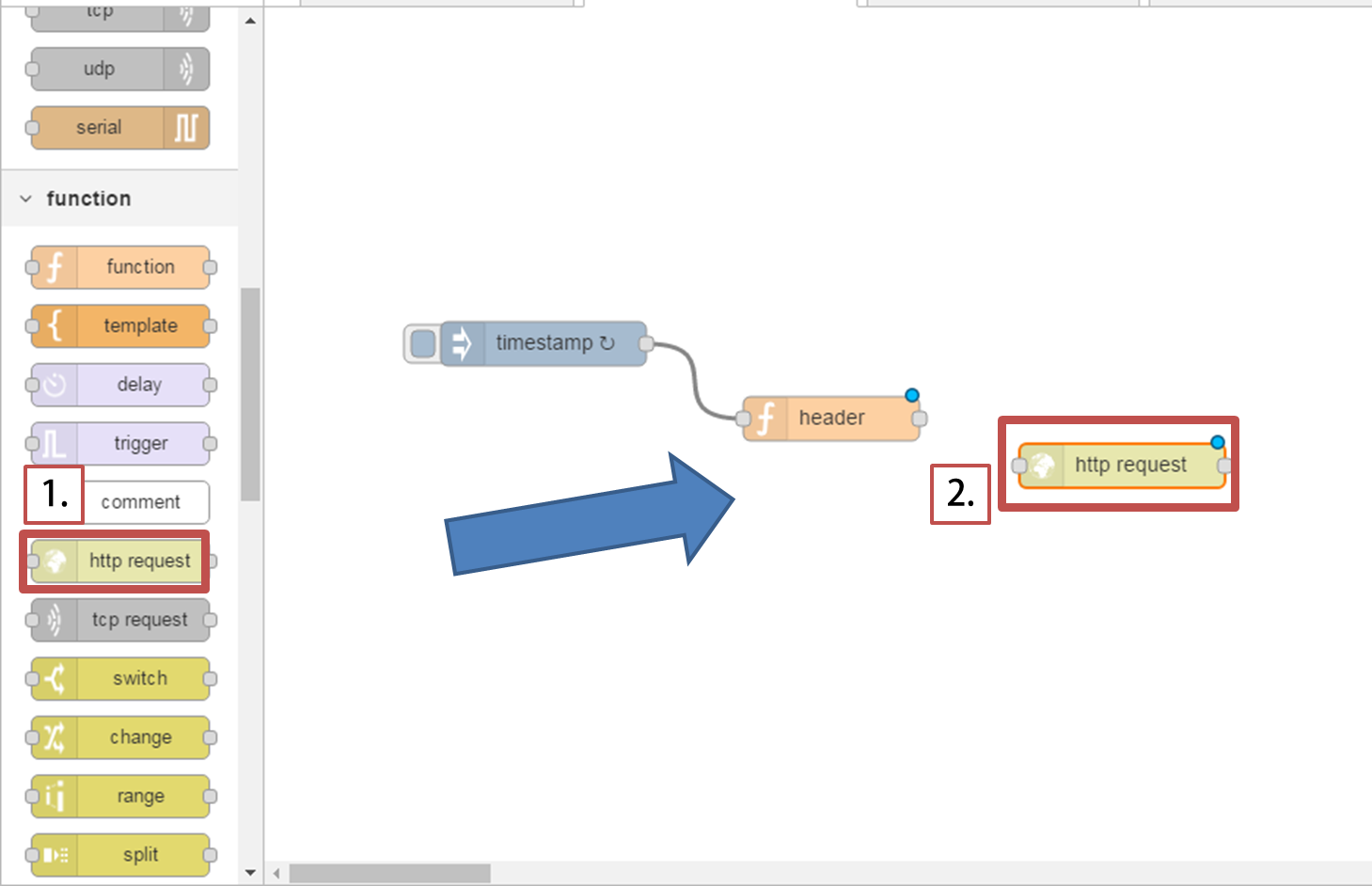
7. 從方塊區function中將「http request」拉至程式撰寫區

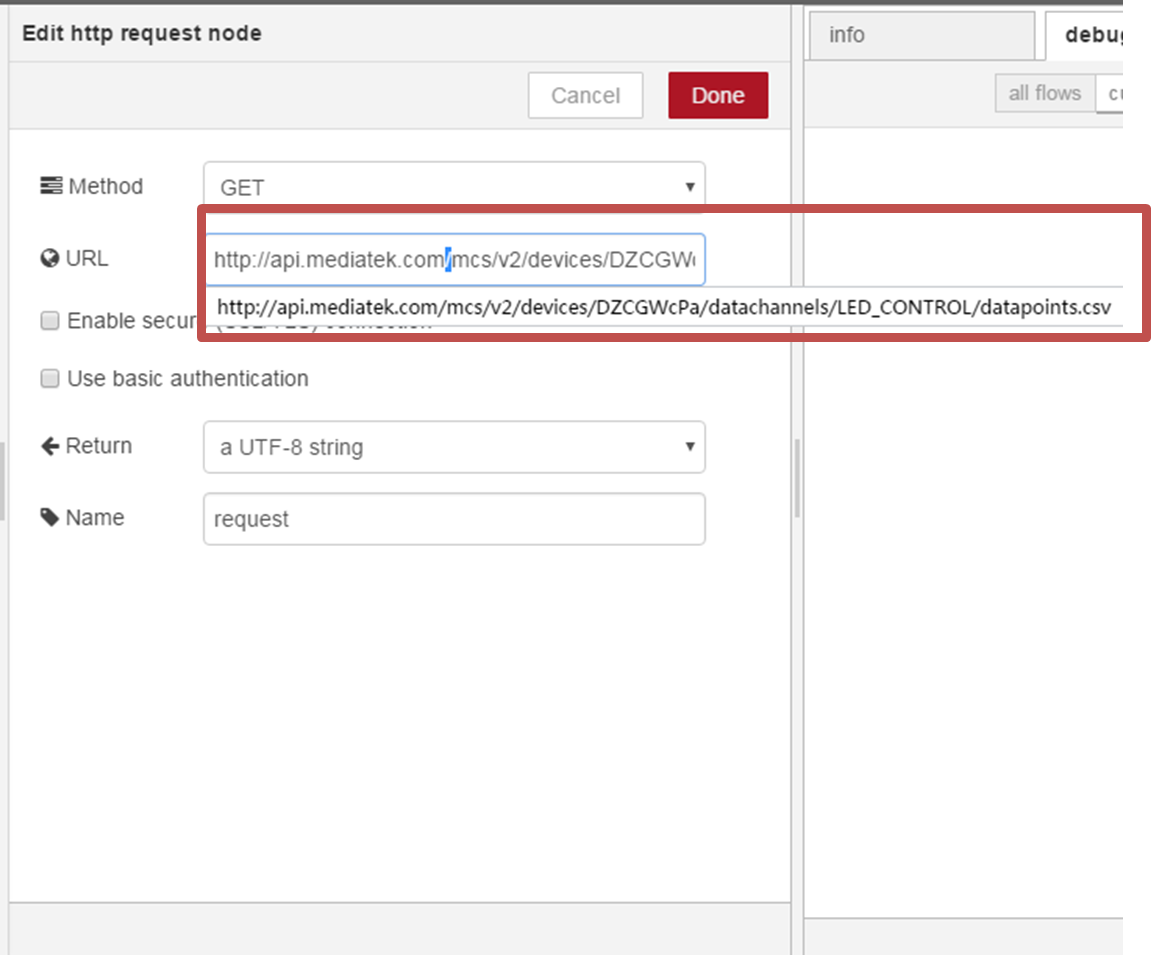
8. 快速點擊二下http request將下列網址輸入至URL欄中(將紅字更改為自己MCS的deviceID及datachannel)
[pastacode lang="c" manual="http%3A%2F%2Fapi.mediatek.com%2Fmcs%2Fv2%2Fdevices%2F%3AYour%20deviceID%2Fdatachannels%2F%3AYour%20datachannel%2Fdatapoints.csv" message="" highlight="" provider="manual"/]

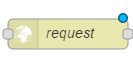
9.在「Name」輸入想要的名稱,本篇使用「request」,完成後按下Done鈕就會變成如下圖的樣子
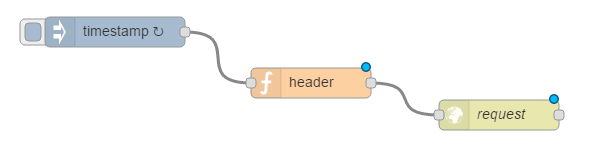
10.將「header」右邊的點點與「request」的左邊點點相接起來
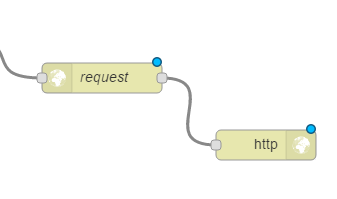
11.從方塊區output中將「http response」拉至程式撰寫區

12.將「request」右邊的點點與「http(http response)」的左邊點點相接起來
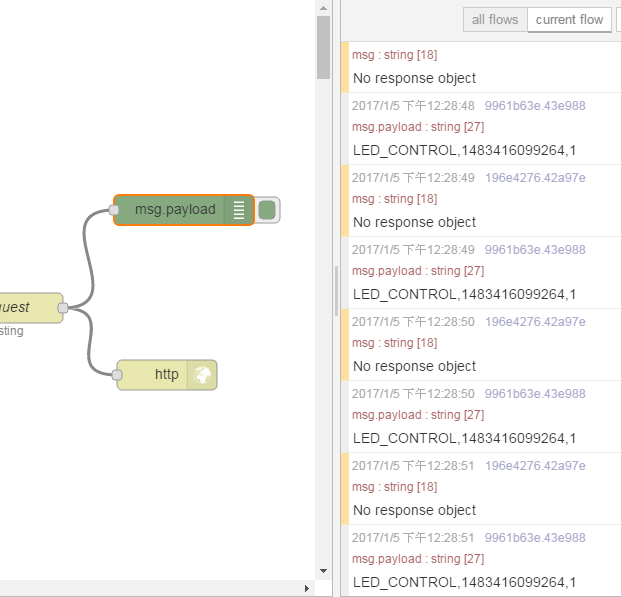
13. 為了觀看從MCS中讀取到的資料通道之訊,我們從方塊區output中將「debug」拉至程式撰寫區,並與「request」相接

14. 點擊

執行,就可以在除錯區看到讀取到的資訊了!
相關文章:
[LinkIt One 教學] 連接 LinkIt ONE 到 MediaTek Cloud Sandbox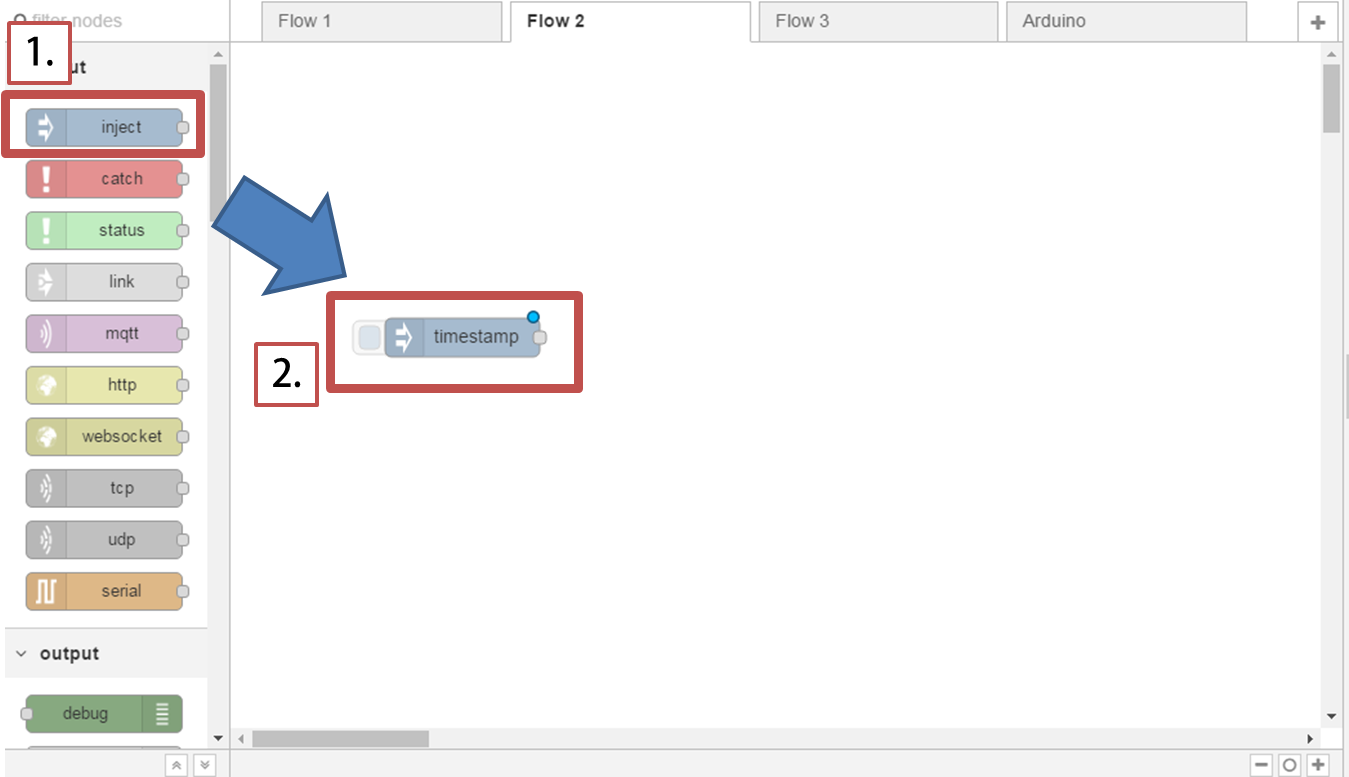 2. 快速點擊timestamp二下設定重複執行的條件
 5. 快速點擊二下function
在Name中輸入「header」、在Function中輸入 (將紅字更改為自己MCS的deviceKey)
[pastacode lang="c" manual="msg.headers%20%3D%20%7B'deviceKey'%20%3A%20'%3AYour%20deviceKey'%7D%3B%0Areturn%20msg%3B%0A" message="" highlight="" provider="manual"/]
5. 快速點擊二下function
在Name中輸入「header」、在Function中輸入 (將紅字更改為自己MCS的deviceKey)
[pastacode lang="c" manual="msg.headers%20%3D%20%7B'deviceKey'%20%3A%20'%3AYour%20deviceKey'%7D%3B%0Areturn%20msg%3B%0A" message="" highlight="" provider="manual"/]
 8. 快速點擊二下http request將下列網址輸入至URL欄中(將紅字更改為自己MCS的deviceID及datachannel)
[pastacode lang="c" manual="http%3A%2F%2Fapi.mediatek.com%2Fmcs%2Fv2%2Fdevices%2F%3AYour%20deviceID%2Fdatachannels%2F%3AYour%20datachannel%2Fdatapoints.csv" message="" highlight="" provider="manual"/]
8. 快速點擊二下http request將下列網址輸入至URL欄中(將紅字更改為自己MCS的deviceID及datachannel)
[pastacode lang="c" manual="http%3A%2F%2Fapi.mediatek.com%2Fmcs%2Fv2%2Fdevices%2F%3AYour%20deviceID%2Fdatachannels%2F%3AYour%20datachannel%2Fdatapoints.csv" message="" highlight="" provider="manual"/]
 9.在「Name」輸入想要的名稱,本篇使用「request」,完成後按下Done鈕就會變成如下圖的樣子
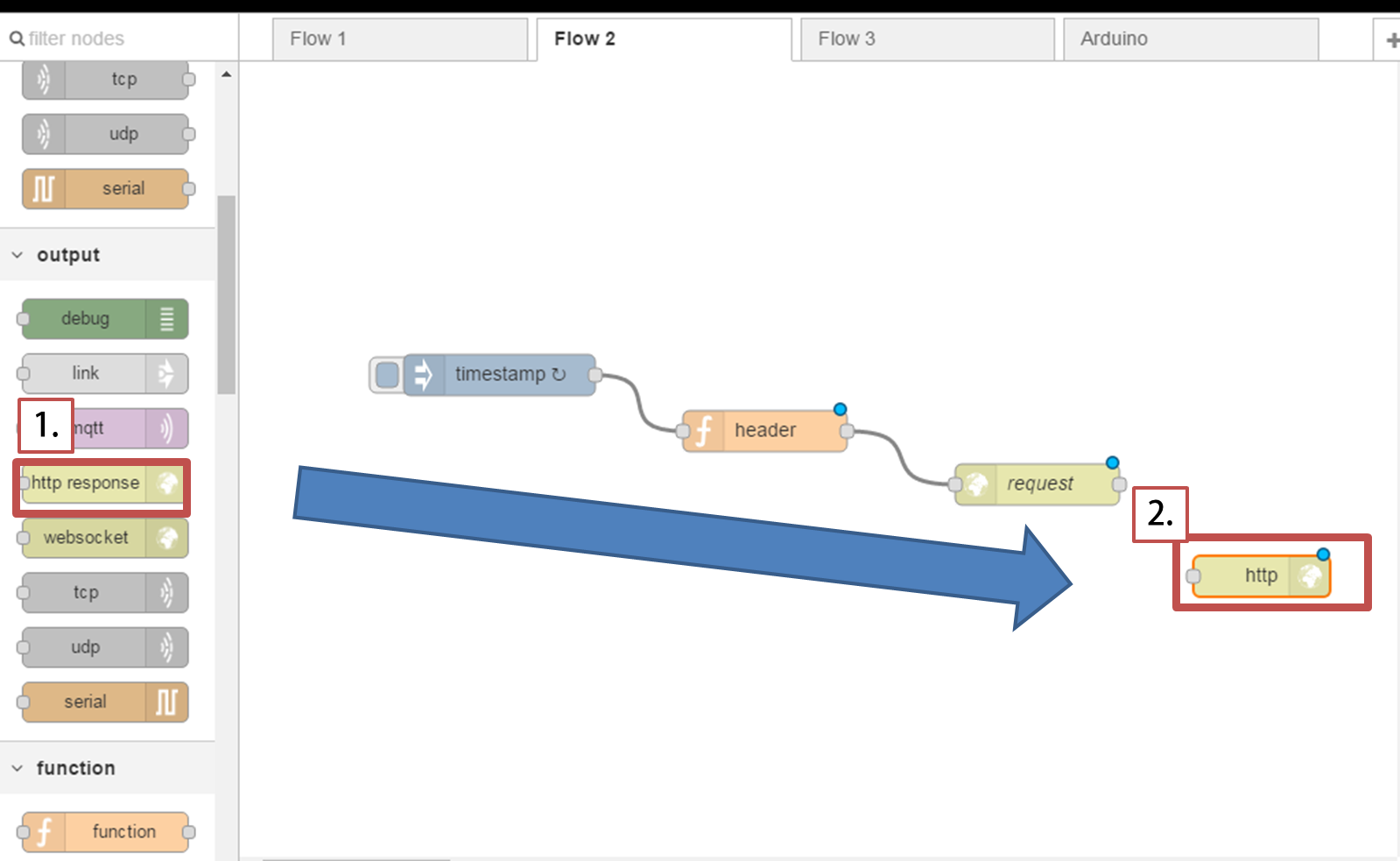 12.將「request」右邊的點點與「http(http response)」的左邊點點相接起來
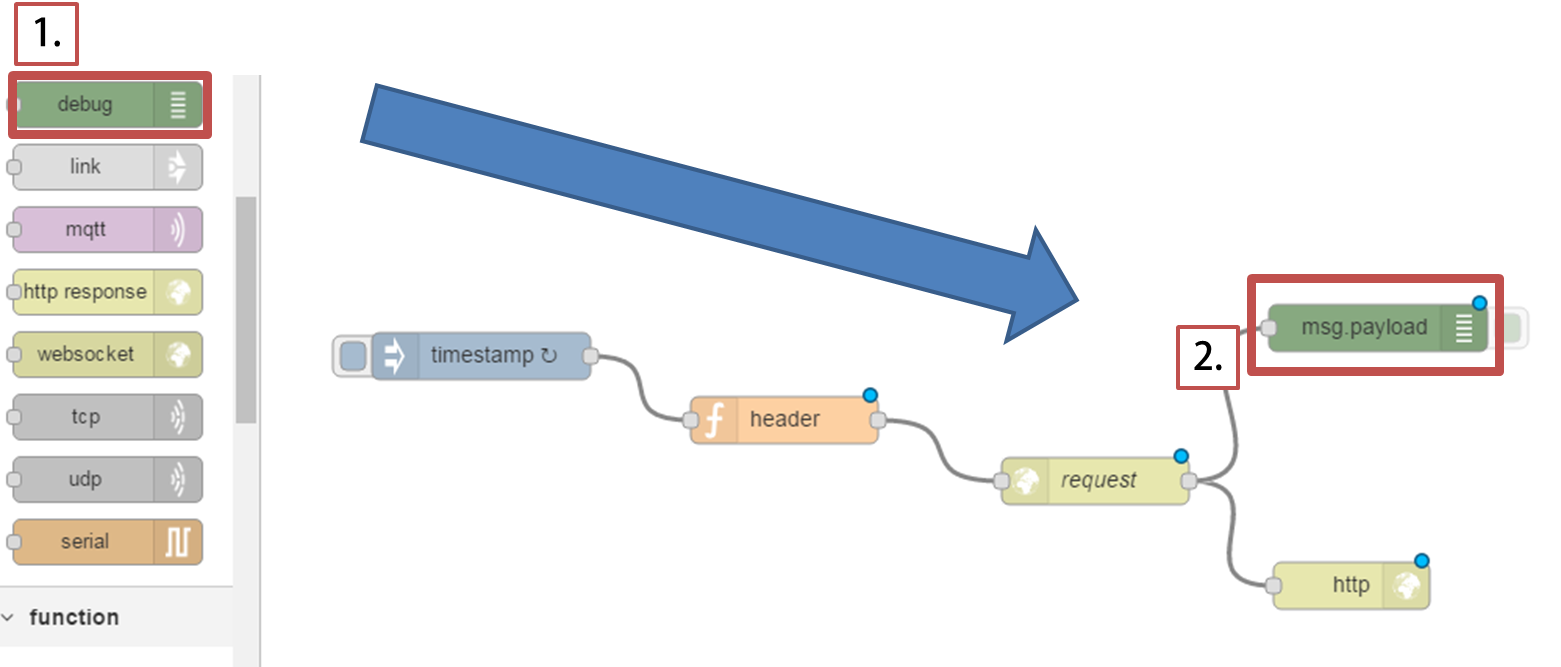 14. 點擊
留言 💬 (0)
還沒有留言,來當第一個。