RaspberryPi 單板電腦[Raspberry Pi]自製縮時攝影機
最近常常用到3D印表機做些小玩具,通常都是今天開始印,隔天成品才做好,如果用樹莓派做個縮時攝影機,把3D列印的過程拍下來一定很有趣,讓我們來動手做吧!
| 作者/攝影 |
郭曜銘 |
| 時間 |
30 分鐘 |
| 成本 |
|
| 難度 |
* * |
| 材料表 |
|
升旗縮時:這部影片拍攝三十分鐘,大約五秒一張。
https://youtu.be/h5XwcslUyJI?list=PLaCUwCZBfOUAX68pxlSgBvWWY-sRu_L-5
3D列印縮時:這部影片拍攝七小時,大約十五秒一張
https://youtu.be/d7Yqrw1Octc?list=PLaCUwCZBfOUAX68pxlSgBvWWY-sRu_L-5
----事前準備----
- 將Raspberry Pi安裝好作業系統(RASPBIAN JESSIE)(https://www.raspberrypi.org/downloads/raspbian/)
- 接上電源和webcam。
- 確認已連上網路。
- 在樹梅派開啟終端機或用電腦連線至終端機畫面。
----正文開始-----
一、更新系統及套件
1.輸入指令"sudo apt-get update"來更新你的系統
2.輸入指令"sudo apt-get upgrade"來升級已安裝的套件包
二、安裝拍照軟體”motion”
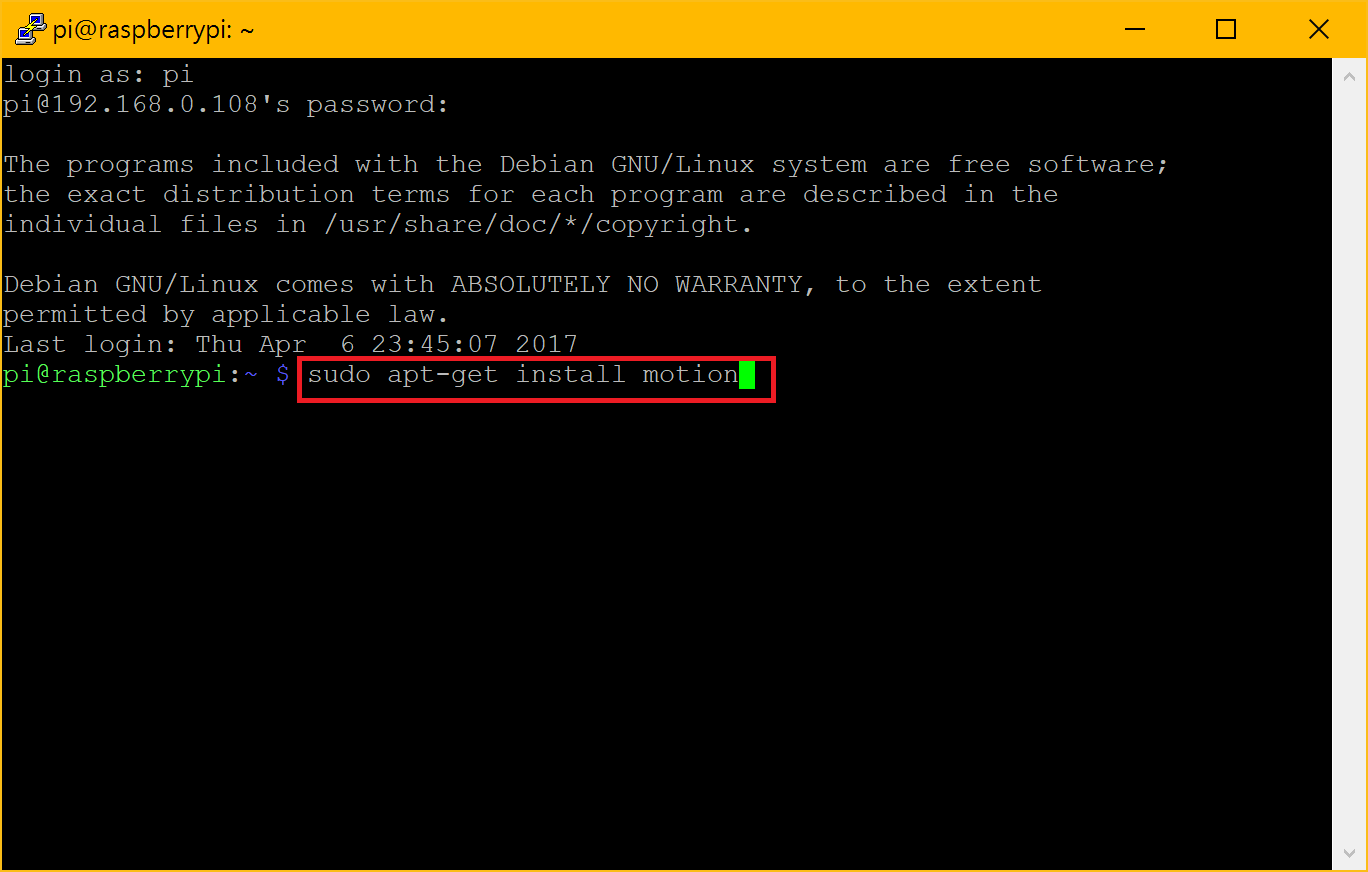
1.輸入指令"sudo apt-get install motion"來安裝motion
三、設定拍照軟體”motion”
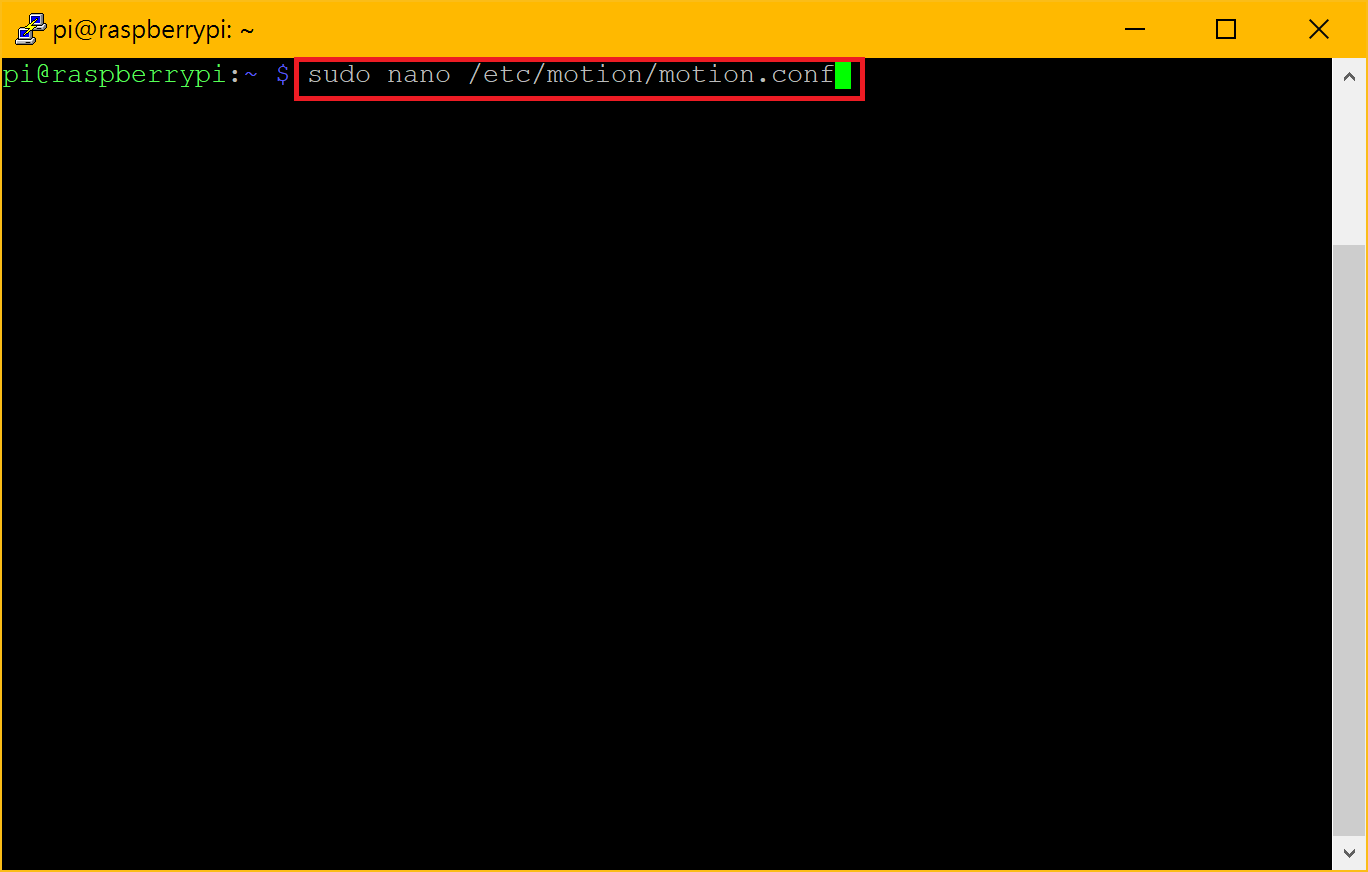
1.輸入指令”sudo nano /etc/motion/motion.conf”,這裡使用”nano”編輯器來更改motion 的設定檔(你也可以使用你慣用的編輯器來編輯設定檔)。
2.在”nano”中你可以使用組合鍵”Ctrl+W”在文件中快速查詢關鍵字。
3.將下表中的值修改成對應的數值
| 名稱 |
數值 |
附註 |
| daemon |
ON |
3.png |
| framerate |
1000 |
4.png |
| Stream_quality |
100 |
5.png |
| Stream_localhost |
OFF |
6.png |
| webcontrol_localhost |
OFF |
7.png |
| quality |
100 |
8.png |
| width |
1280 |
9.png 此數值為webcam解析度的寬 |
| height |
720 |
10.png此數值為webcam解析度的高 |
| Snapshot_interval |
10 |
11.png 每隔10秒拍一張 |
| target_dir |
/home/pi |
12.png 照片存檔的位置 |
[gallery columns="1" size="large" ids="23349,23350,23351,23352,23353,23354,23355,23356,23357,23358"]
4.使用組合鍵”ctrl+X”離開nano,輸入”y”跟”enter”以保存檔案
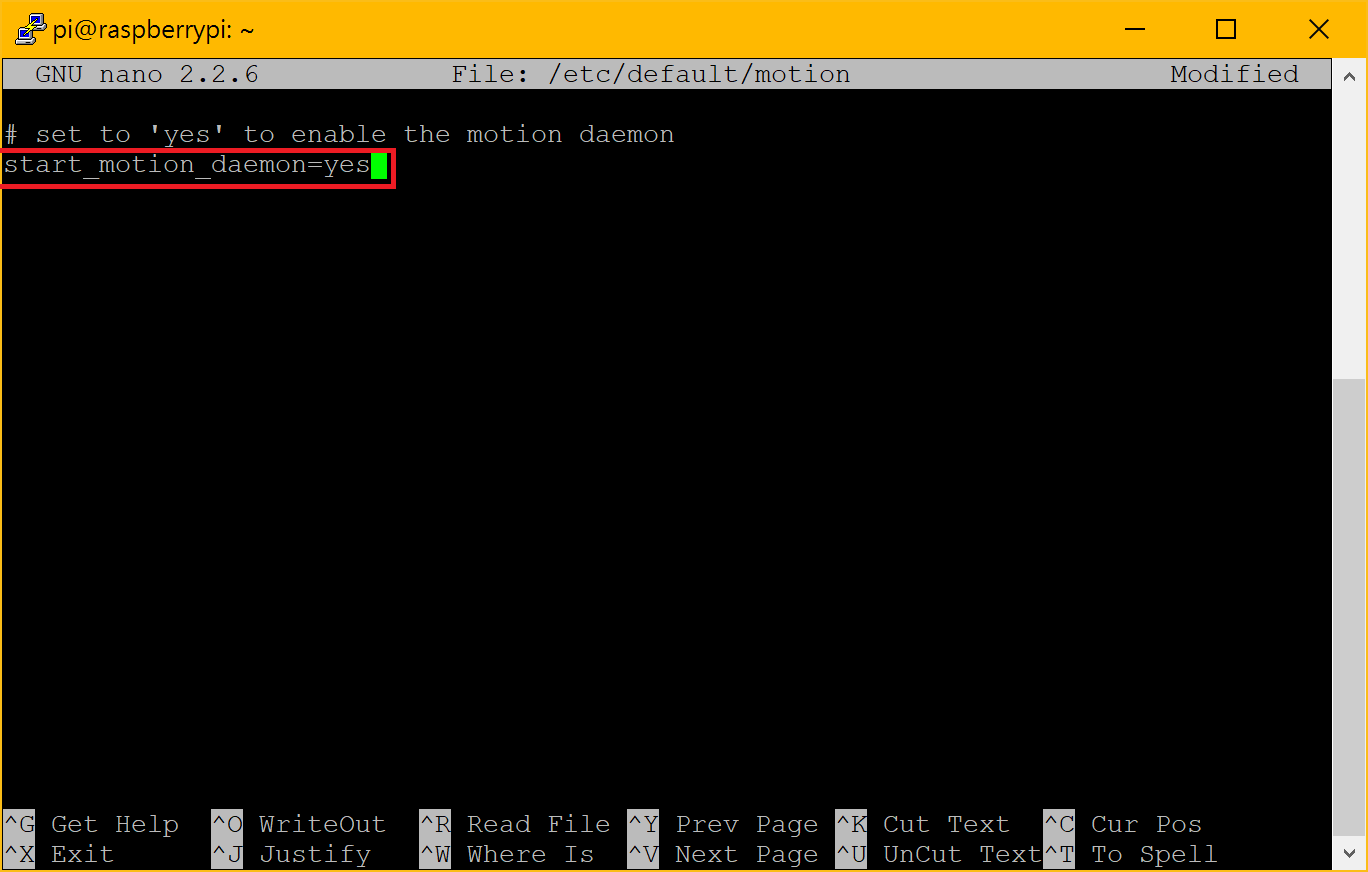
5.輸入指令”sudo nano /etc/default/motion”編輯另一個設定檔
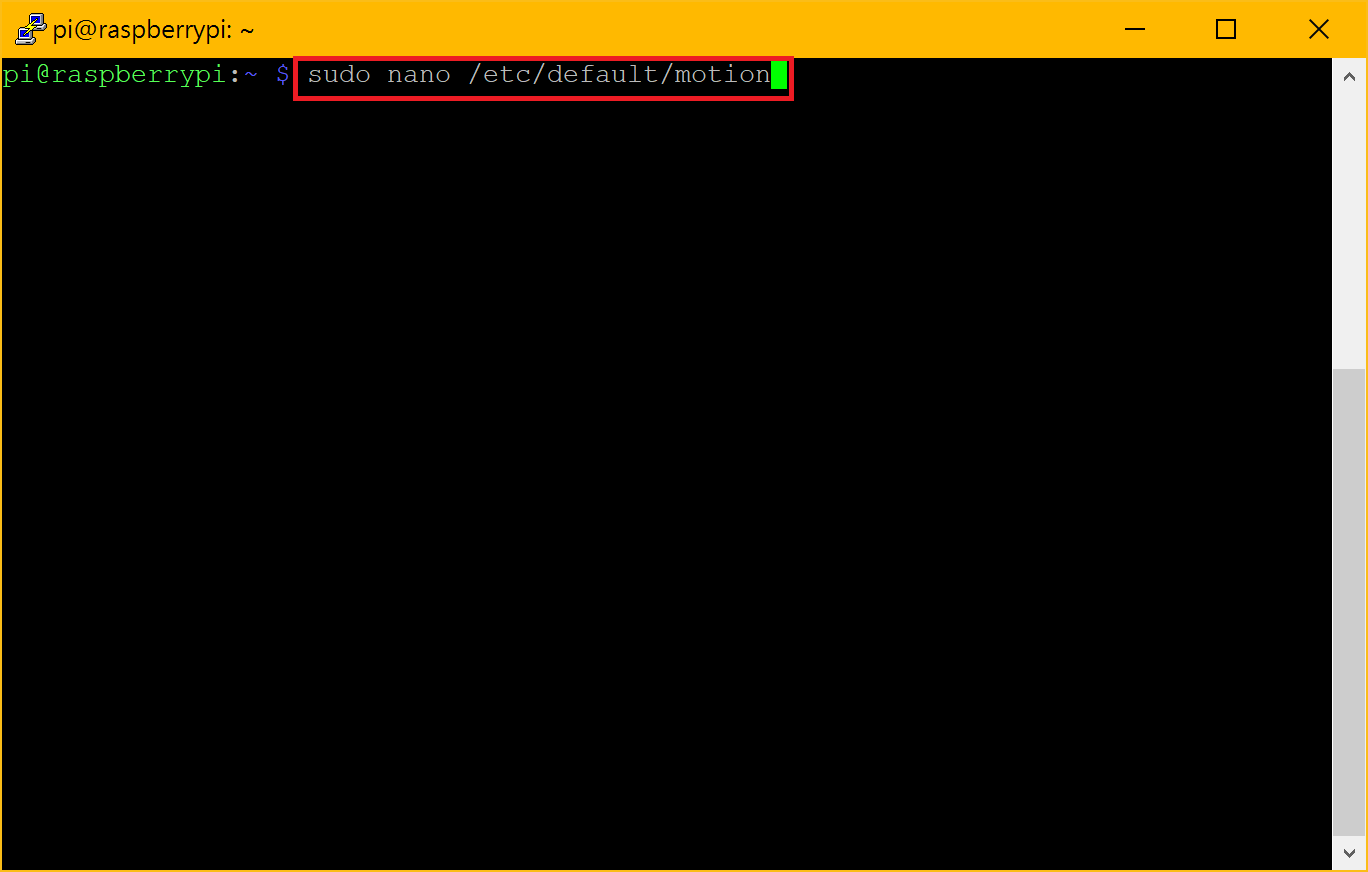
6.將名稱"start_motion_daemon"的值改成"yes",並儲存離開

四、啟動攝影機
1.將你的攝影機擺放好
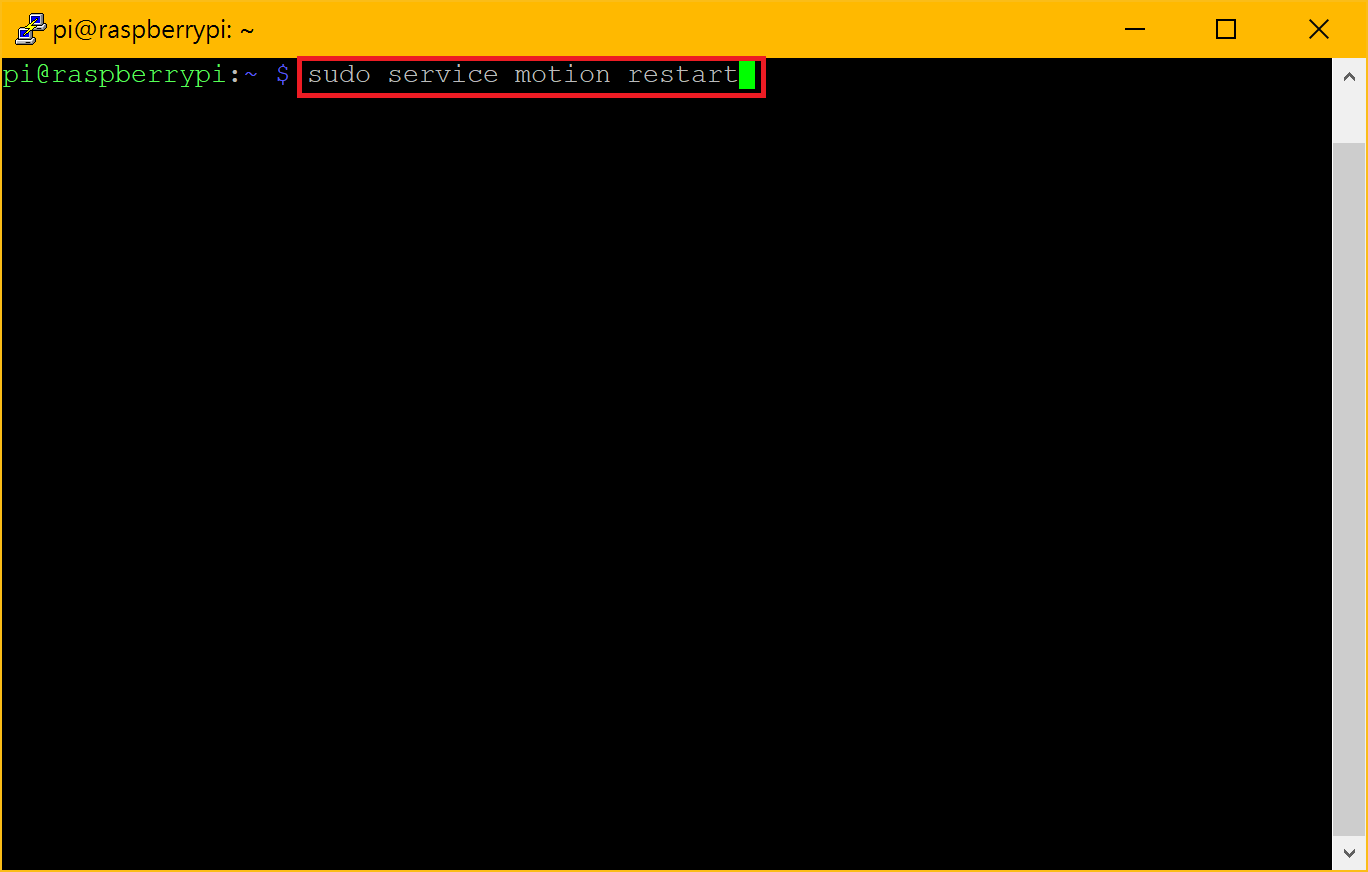
2.輸入指令”sudo service motion restart”重新啟動motion程式
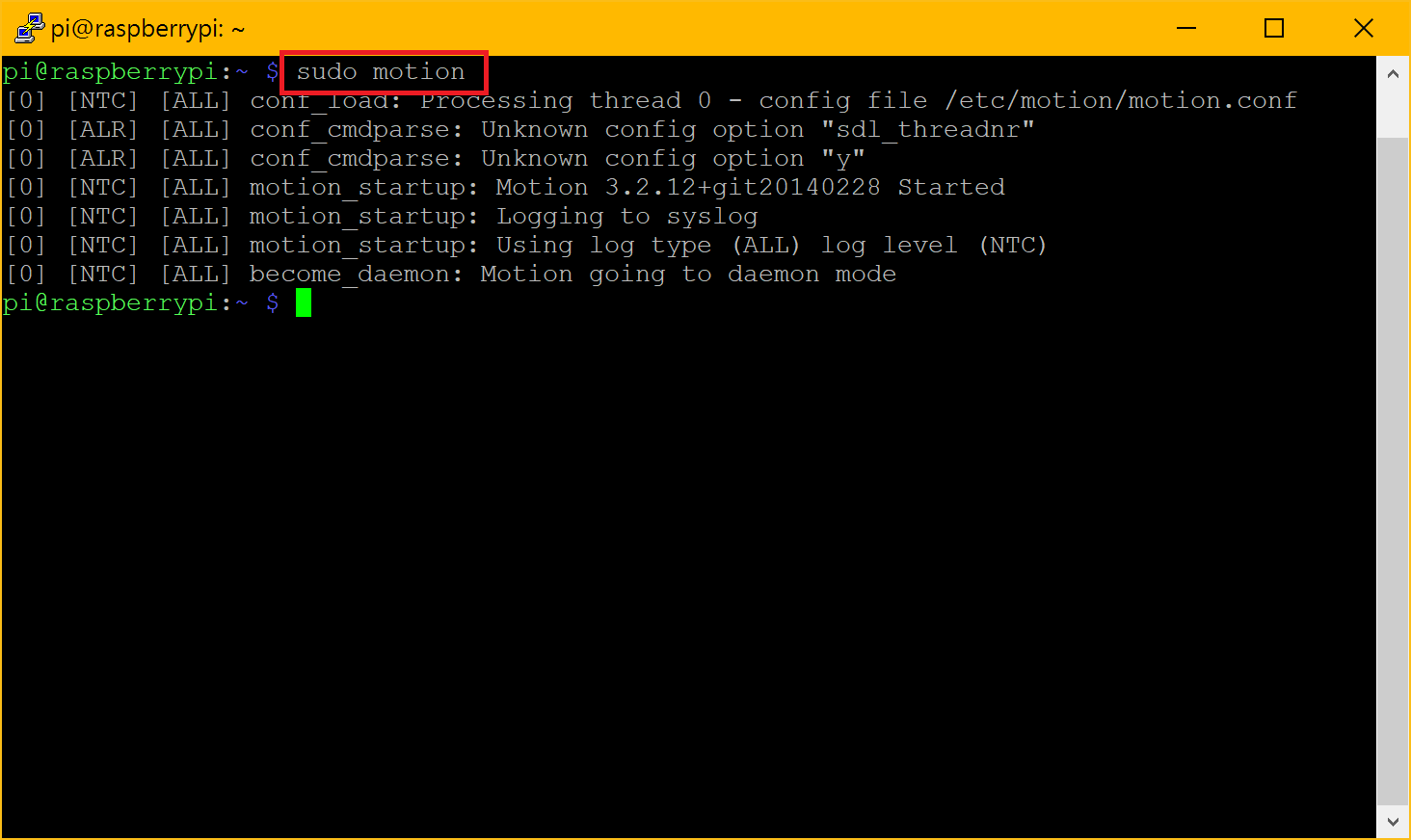
3.輸入指令"sudo motion"執行程式
五、取得照片製作成影片
1.輸入指令”sudo motion stop”停止拍照
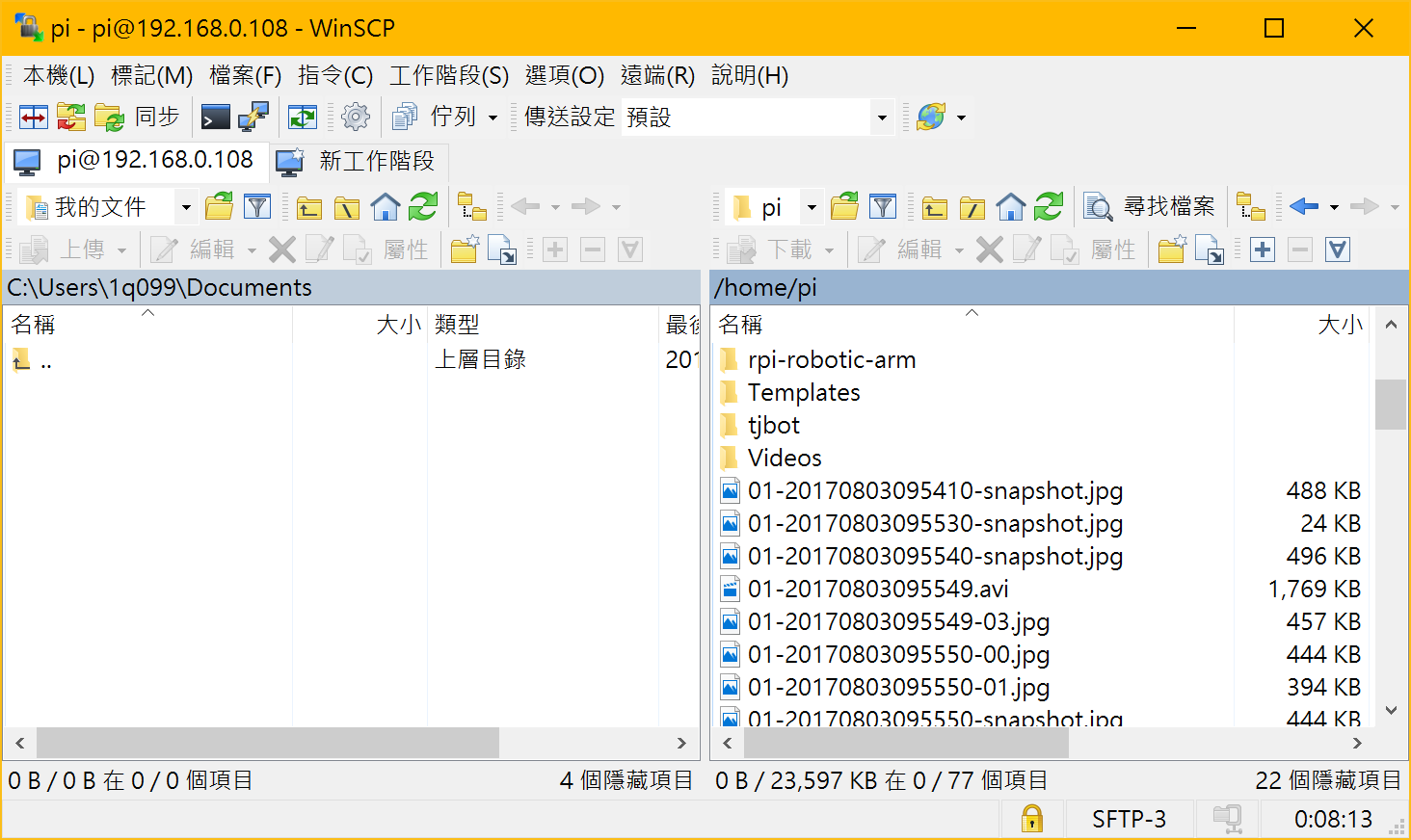
2.用隨身碟或SFTP將拍到的照片傳輸回電腦,照片會存在你剛剛設定的路徑。
3.利用影片製作軟體將所拍攝的照片製作成縮時攝影
我之前是用windows7內建的movie maker,你也可以使用更專業的剪輯軟體來製作影片。
相關文章:
留言 💬 (0)
還沒有留言,來當第一個。