工程筆記本 / AI 人工智慧

AI 人工智慧

【AI 人工智慧應用】MovidiusNCS在PC中設定Ubuntu虛擬機並執行NCSDK(下)

徐 豐智📅 2018-03-21👁 16


作者

袁佑緣

時間

三小時

難度

***

材料表

  1. 電腦/筆記型電腦
  2. Movidius Neural Computer Stick
本篇是接續MovidiusNCS在PC中設定Ubuntu虛擬機並執行NCSDK(上), 在(下)篇中,我們將完成剩下的NCSDK安裝設定,分享如何讓虛擬機也可以跟Raspberry Pi遠端連線、在虛擬機中的Ubuntu作業系統可以使用Movidius NCS來做運算、壓縮並備份虛擬機的作業系統。

在Ubuntu虛擬機中安裝NCSDK

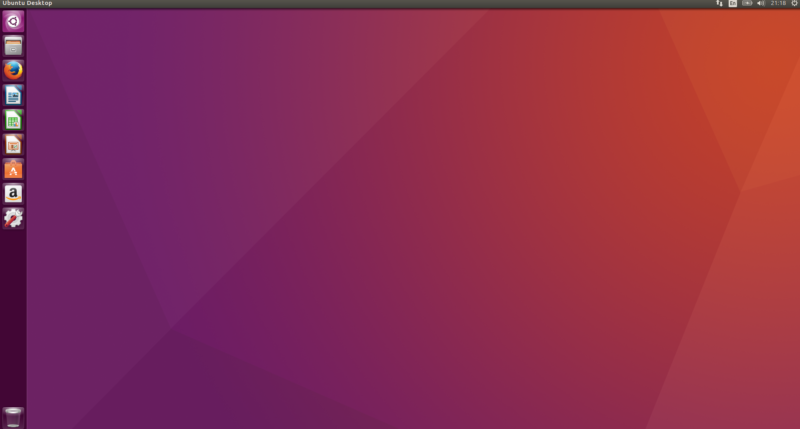
首先請將Ubuntu虛擬機開機,並登入您的使用者帳號,如下圖。
 
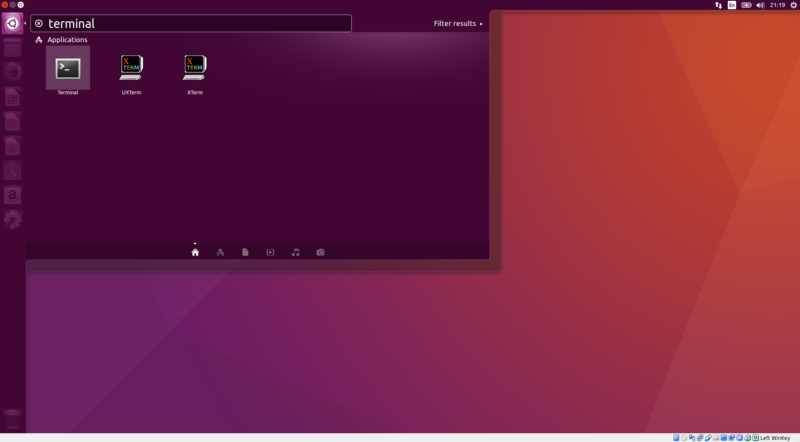
接下來請點選左上角的圖示, 叫出搜尋應用程式的選單, 接下來打上"terminal"來搜尋終端機, 最後點選terminal應用程式打開終端機。
另外補充一下,如果要是使用快捷鍵的方式來打開終端機, 可以按下<Ctrl>+<Alt>+T來開啟。
 
接下來請在終端機中輸入以下的指令, 來更新系統套件。

[pastacode lang="markup" manual="sudo%20apt-get%20update" message="" highlight="" provider="manual"/]
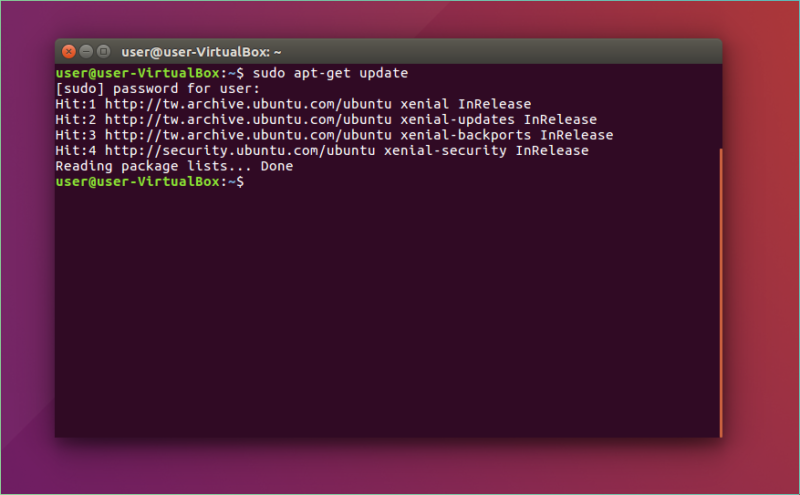

 
接著請輸入以下的指令來升級系統的套件。

[pastacode lang="markup" manual="sudo%20apt-get%20upgrade%20-y" message="" highlight="" provider="manual"/]
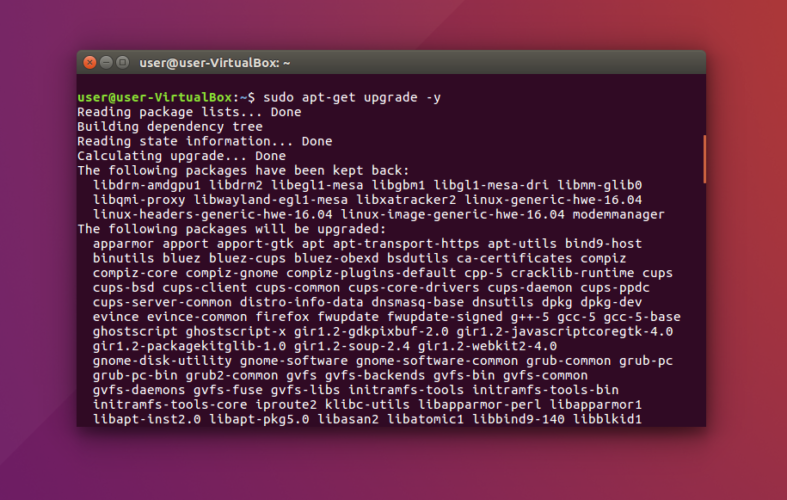

 
因為我們需要使用git來下載NCSDK的github原始碼, 所以請輸入以下指令來使用apt套件管理員來安裝git

[pastacode lang="markup" manual="sudo%20apt-get%20install%20git%20-y" message="" highlight="" provider="manual"/]
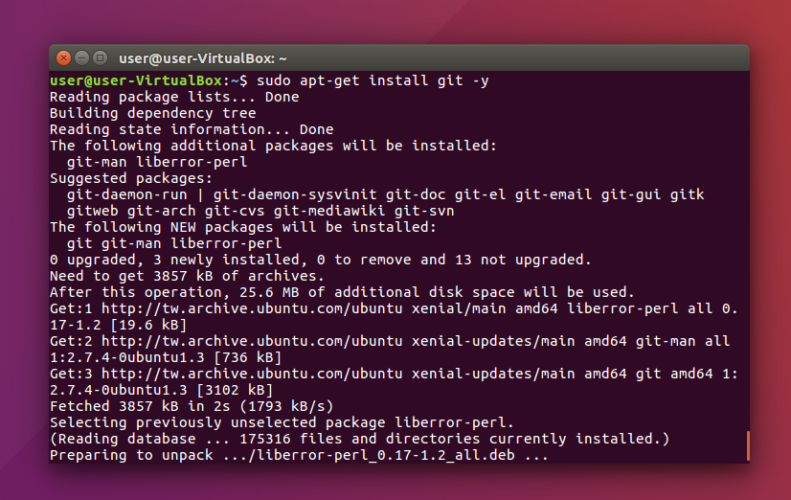
 
 
接下來我們將NCSDK的github下載下來

[pastacode lang="markup" manual="git%20clone%20https%3A%2F%2Fgithub.com%2Fmovidius%2Fncsdk" message="" highlight="" provider="manual"/]
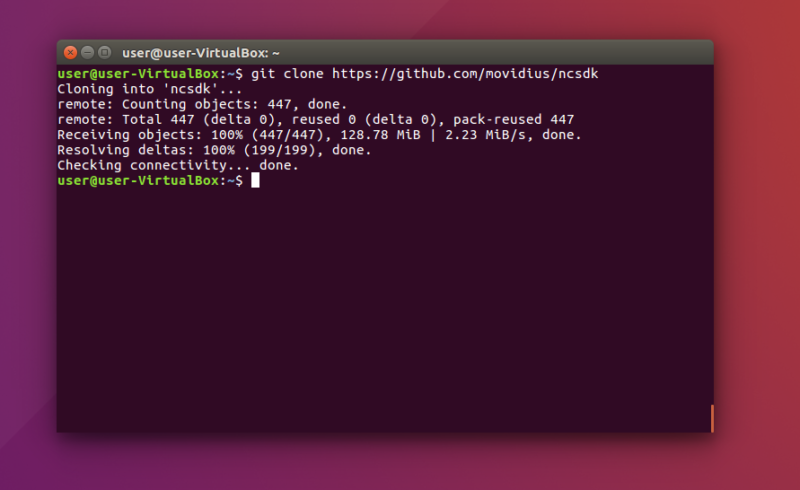
 
 
下載完成後, 我們使用cd指令將工作目錄移到nscdk這個資料夾中。

[pastacode lang="markup" manual="cd%20ncsdk" message="" highlight="" provider="manual"/]
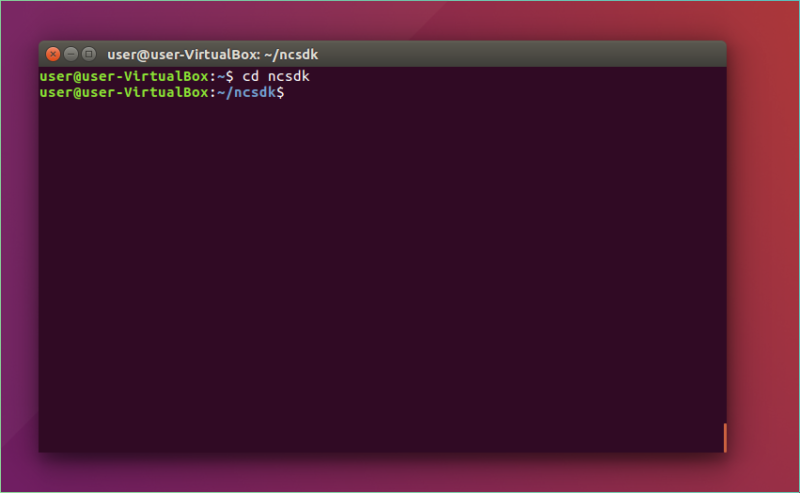

 
緊接著輸入以下的指令, 將NCSDK透過Makefile的設定安裝起來。

[pastacode lang="markup" manual="make%20install" message="" highlight="" provider="manual"/]
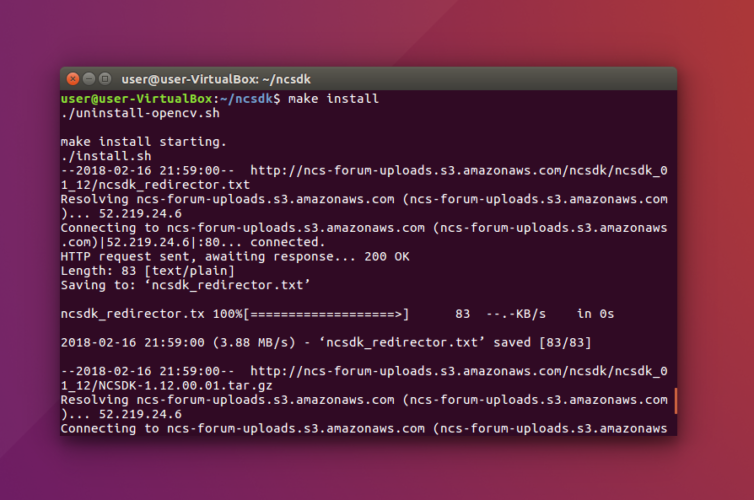
 
 
安裝過程會花上不少時間, 請讀者耐心等候。
等安裝完成後, 程式會自動提示使用者要重新開一個新的終端機才會生效, 如下圖。
 
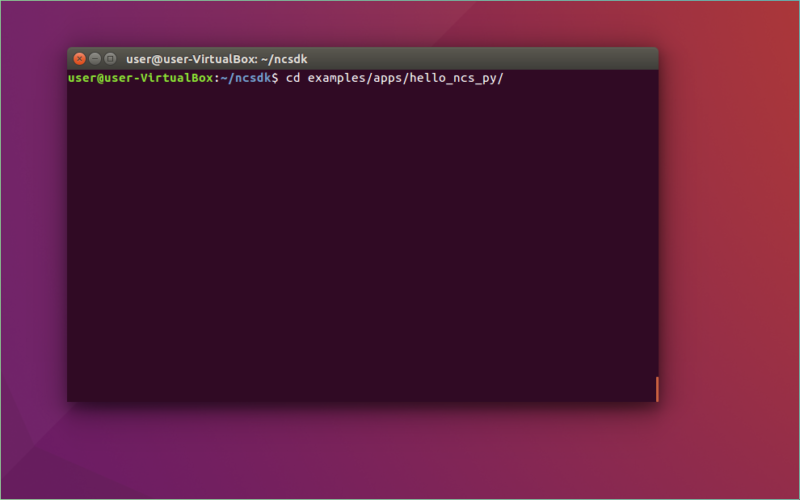
請讀者再重新開一個新的終端機, 並輸入以下的指令, 將工作目錄指定到一個hello_ncs_py的範例資料夾。

[pastacode lang="markup" manual="cd%20examples%2Fapps%2Fhello_ncs_py%2F" message="" highlight="" provider="manual"/]
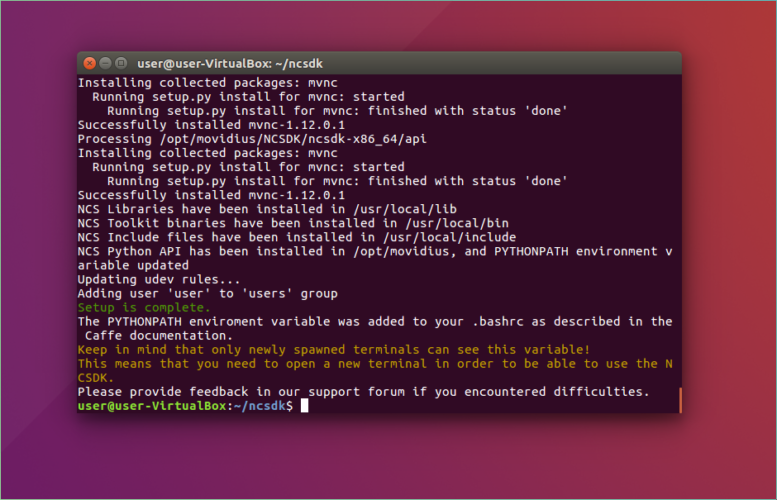
 
 
接著請將Movidius NCS 接到電腦的USB孔, 我們將要跑跑看這隻範例程式是否能正確的辨識到NCS, 並且能夠成功使用NCSDK的功能。

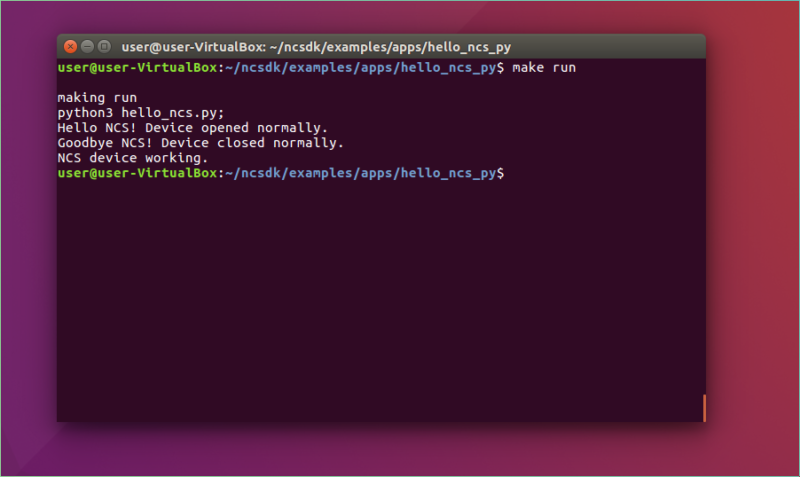
[pastacode lang="markup" manual="make%20run" message="" highlight="" provider="manual"/]
 
如果說回傳的結果是上圖, 顯示NCS device working就代表成功囉!

測試NCSDK的examples

如果前面的NCSDK安裝與NCS裝置都可以正常運作的話, 我們可以來試試看跑其他的範例程式。
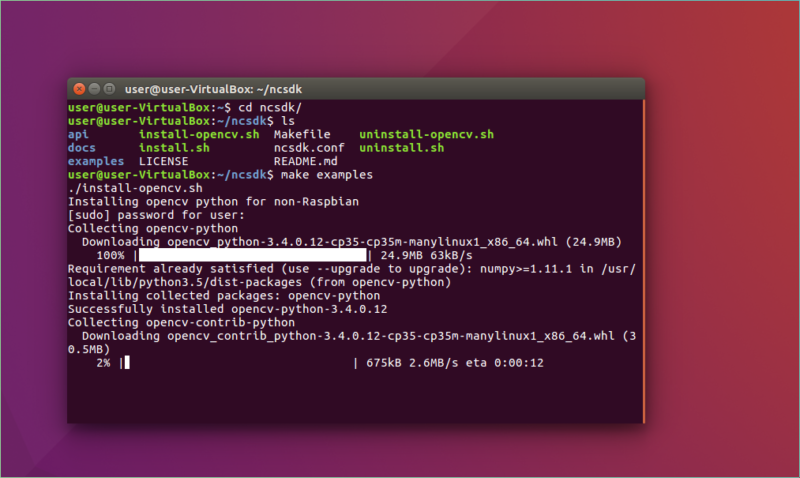
請打開終端機, 並切換工作目錄到ncsdk資料夾中, 並執行ncsdk中的examples。

[pastacode lang="markup" manual="cd%20ncsdk%0Amake%20examples" message="" highlight="" provider="manual"/]


執行程式的過程中, NCS會去下載並執行範例中的網路模型, 並實際評測跑出來的結果。
 

安裝SSH Server

有時候我們可能需要能透過SSH來連線到VirtualBox中的虛擬機, 那們這個時候就需要在Ubuntu作業系統中安裝SSH的server,
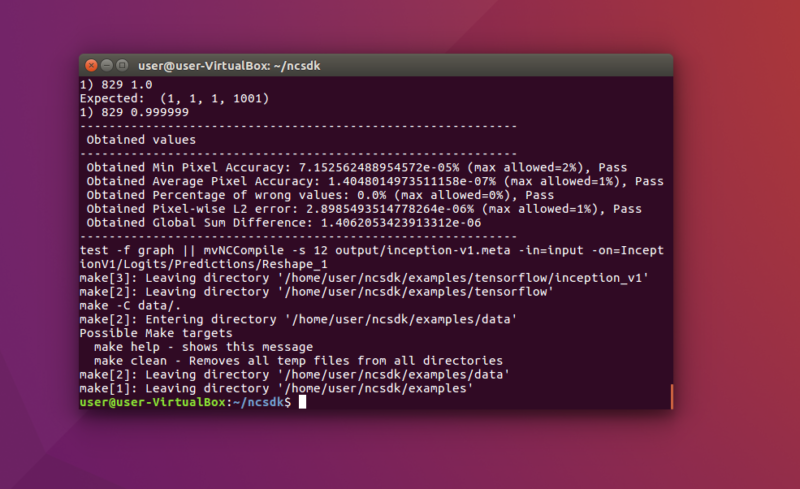
請輸入以下的指令來安裝openssh-server

[pastacode lang="markup" manual="sudo%20apt-get%20install%20openssh-server%20-y" message="" highlight="" provider="manual"/]

 
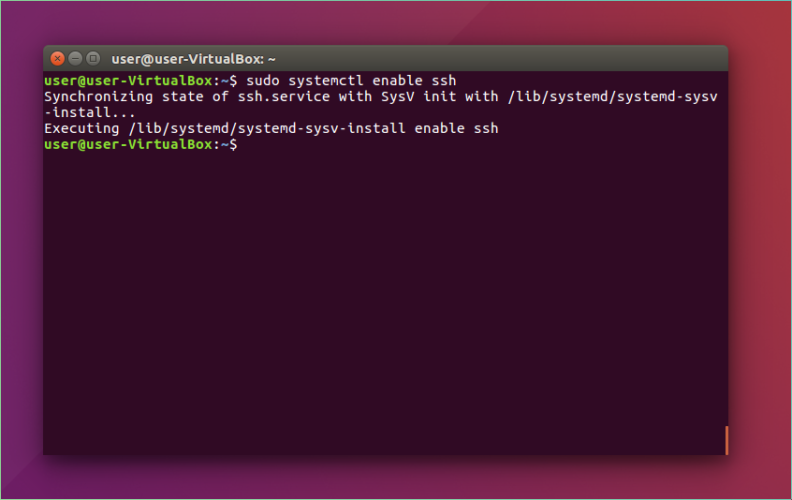
安裝完成後, 我們必須將SSH的Service設置為啟用

[pastacode lang="markup" manual="sudo%20systemctl%20enable%20ssh" message="" highlight="" provider="manual"/]

 
接下來下次虛擬機重開機的時候就會自動執行SSH Server了。
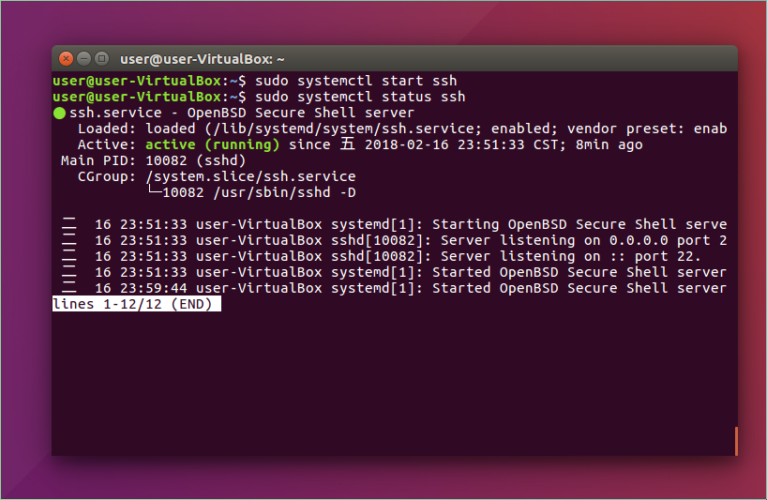
另外我們也可以透過指令的方式直接啟用SSH Server,
sudo systemctl start ssh
或者是查看SSH Server的狀態。

[pastacode lang="markup" manual="sudo%20systemctl%20status%20ssh" message="" highlight="" provider="manual"/]
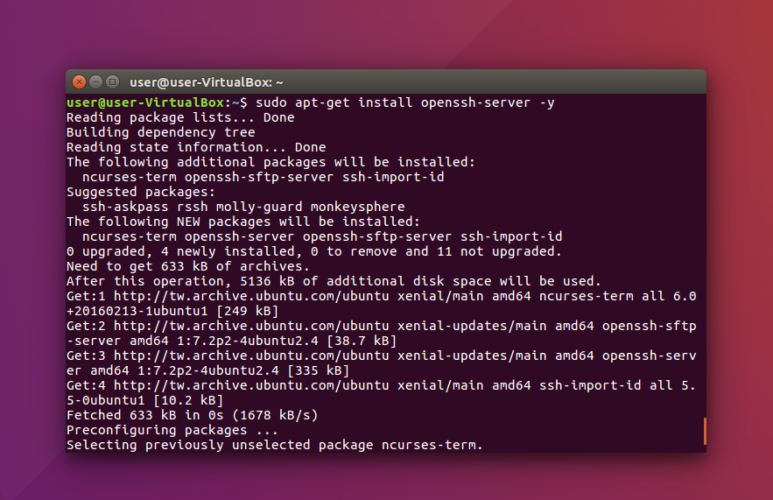
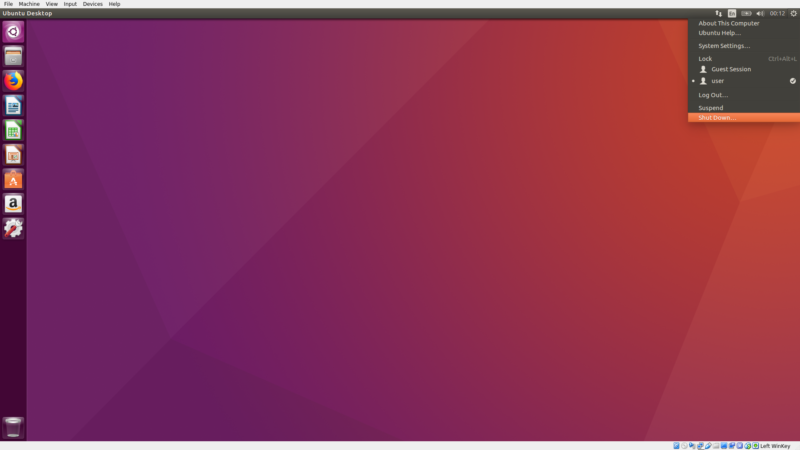
 
順帶一提, 如果是想要在Ubuntu作業系統中關機的話, 可以點選右上角的開關鍵, 並選擇Shutdown選項即可。
 
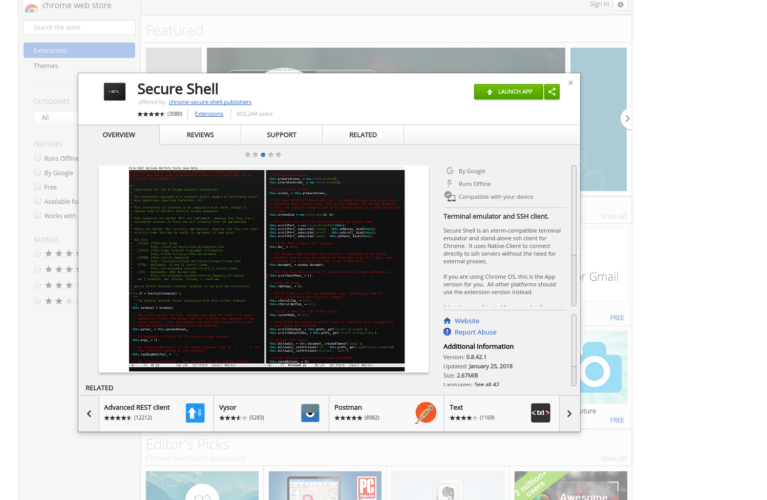
接下來我們看一下怎麼透過電腦來連到虛擬機中的Ubuntu系統中, 首先我們先下載Google Chrome瀏覽器, 並在瀏覽器中安裝一個 Chrome瀏覽器的插件Secure Shell
 
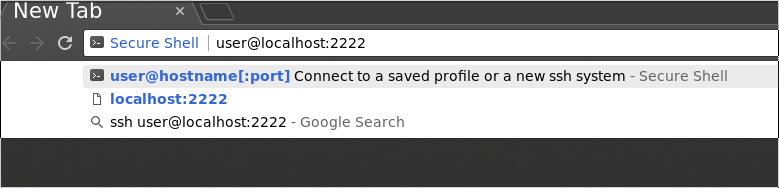
安裝完成後, 讀者可以直接在瀏覽器的網址列直接打上"ssh", 接下來再按下Tab鍵就會自動進入ssh插件模式, 然後就可以打上"Ubuntu使用者名稱@localhost:2222" 來連線到虛擬機中, 至於為什麼要連線到port 2222呢, 我們在之前的文章"完全不接螢幕鍵盤滑鼠,電腦一開始就用網路線遠端連線Pi" 有提到,在網路設定中有設定了Port Forwarding的緣故。
 
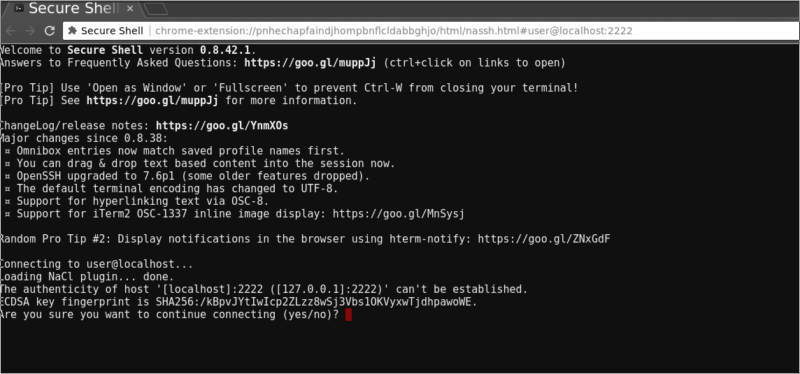
初次登入的話,一開始會先建立金鑰的認證, 請輸入"yes"來同意認證。
 
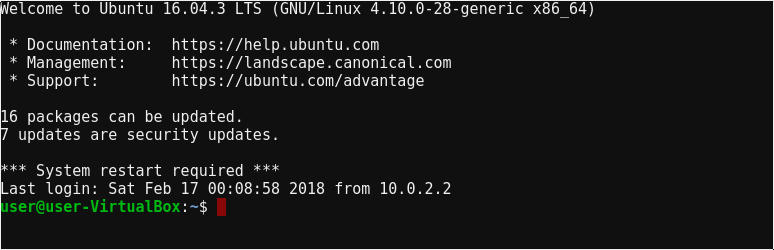
以下是成功登錄的畫面
 
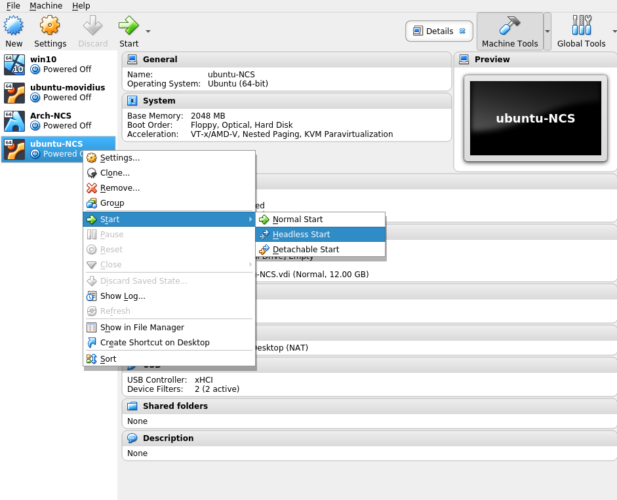
另外這邊在分享一個進階的技巧, 其實有時候我們並不需要真的進到Ubuntu系統中的桌面環境, 大部分的時候我們只需要能夠登入系統中的shell即可對系統下指令, 讀者可以試著在啟動虛擬機時, 按下右鍵選擇Start→Headless Start, 這樣就可以省去開啟畫面的動作, 對電腦的計算負擔也會比較小喔。
 

虛擬機的Import/Export

最後,我們辛辛苦苦安裝完虛擬機並安裝了NCSDK函式庫後, 當然會希望可以把這個虛擬機直接存起來成一個VirtualBox的壓縮檔, 如此一來,在新的電腦上也可以使用VirtualBox來讀取這個輸出的壓縮檔, 直接引入安裝就可以使用。
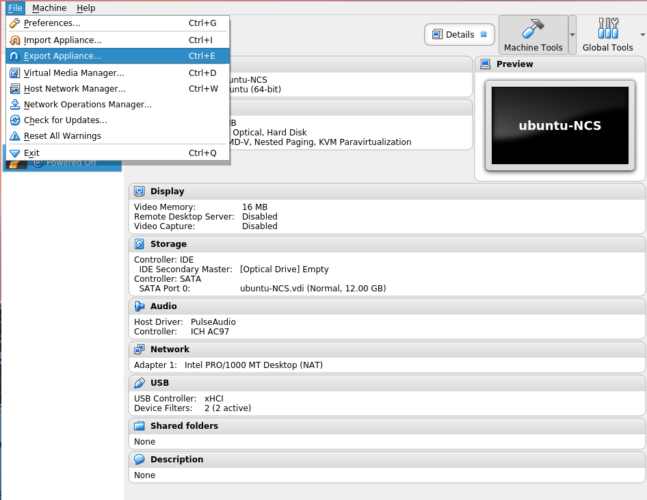
首先點選左上角的File → Export Appliance
 
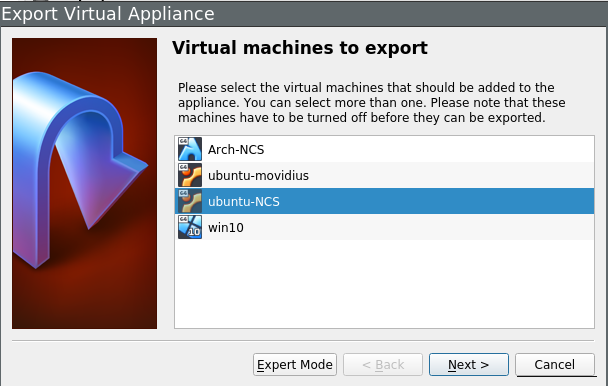
選擇要輸出的虛擬機,
 
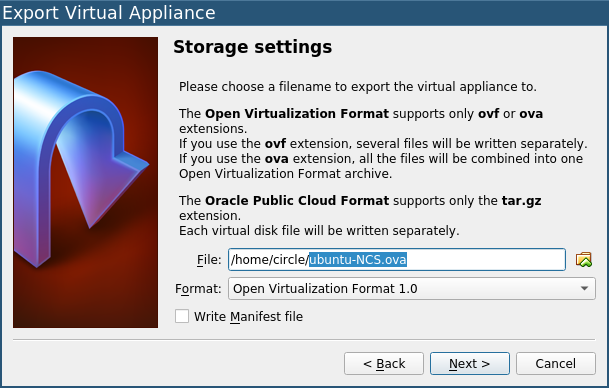
接下來選擇檔名及儲存位置,
 
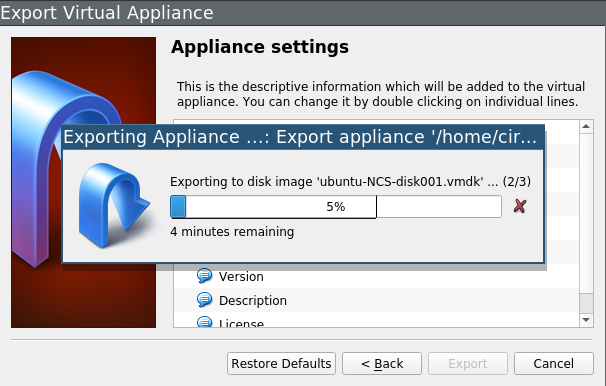
設定完成後就會開始輸出囉!
 
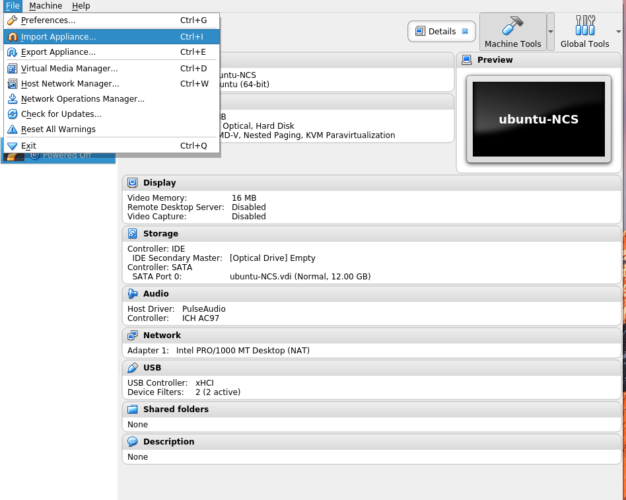
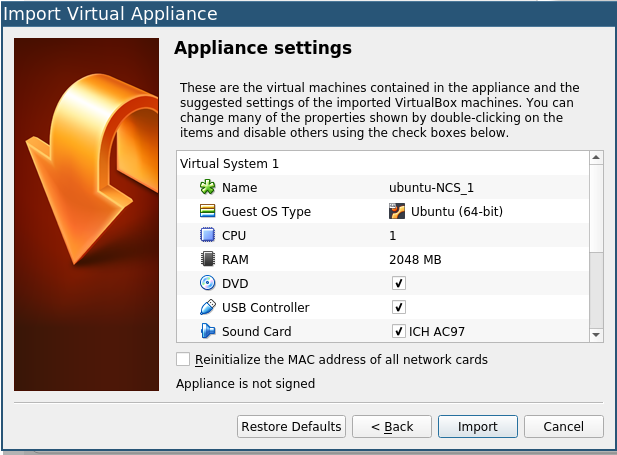
輸出完成後, 我們來看看如何引入這個OVA檔, 首先請點選File → Import Appliance
 
最後確認一下設定有沒有需要調整的, 比如說記憶體大小,USB Controller等, 預設的話會跟原始Export的虛擬機設定一樣。
 
另外,如果是想要直接使用CAVEDU團隊提供打包好的ova檔的話, 可以從以下的連結來下載,總大小約7GB左右, 裡面已經有完成本文上下兩篇的所有設定, 只要按照這一小節的教學引入即可喔。

  相關文章:

相關文章 📎

留言 💬 (0)

還沒有留言,來當第一個。