[教學文]久等囉!Scratch 3.0可以與Lego EV3 機器人連線了!
| 作者/攝影 | 曾吉弘 |
| 文章分類 |
教學 (介紹性) |
| 時間 | 0.5小時 |
| 成本 | |
| 難度 | **(1~10) |
| 材料表 |
|
Scratch 3.0 preview版
八月快到了,對於全球Scratch的使用者來說,最引頸期盼的就是Scratch 3.0的發佈。雖然許多功能仍在緊鑼密鼓製作的階段,但Scratch團隊已在3個月前提供了Scratch 3.0 preview版。今天阿吉老師也發現,在擴充功能中的Lego EV3與Micro:bit皆可以使用了,一起來玩玩看吧! CAVEDU教育團隊有參與正體中文的翻譯,若您覺得哪個語詞可以更好的話,請截圖跟我們說喔!另外,還記得阿吉老師曾與Mitchel Resnick教授聊過Scratch 3.0的影片嗎?來聽聽看M教授想對台灣使用者說的話吧: https://youtu.be/XbIVdAt9DU4那就開始吧! STEP1:請用瀏覽器開啟Scratch 3.0 preview版,主畫面如下: [caption id="attachment_24774" align="aligncenter" width="1020"]
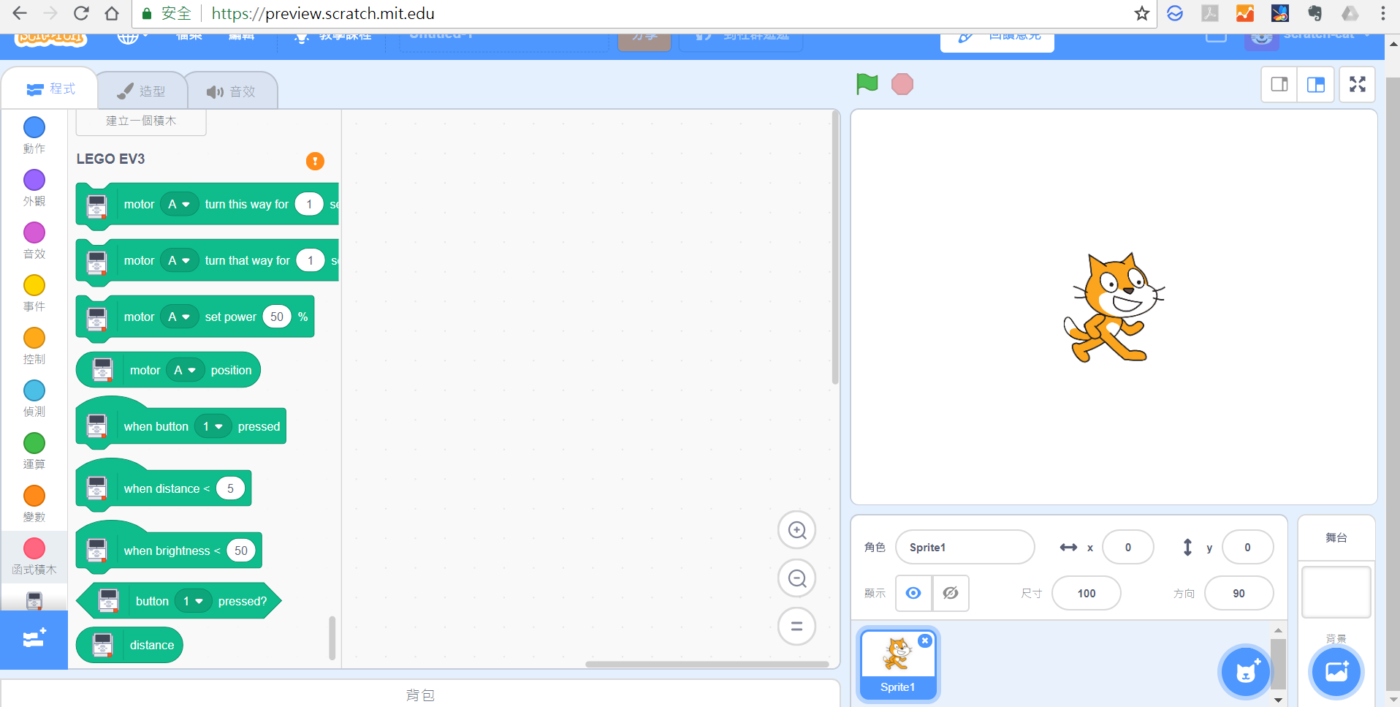 圖1[/caption]
STEP2:點選右下角的extension,並點選 Lego EV3。此時,系統會開始尋找是否有可用的EV3,先跳過沒有關係。
[caption id="attachment_24775" align="aligncenter" width="1020"]
圖1[/caption]
STEP2:點選右下角的extension,並點選 Lego EV3。此時,系統會開始尋找是否有可用的EV3,先跳過沒有關係。
[caption id="attachment_24775" align="aligncenter" width="1020"]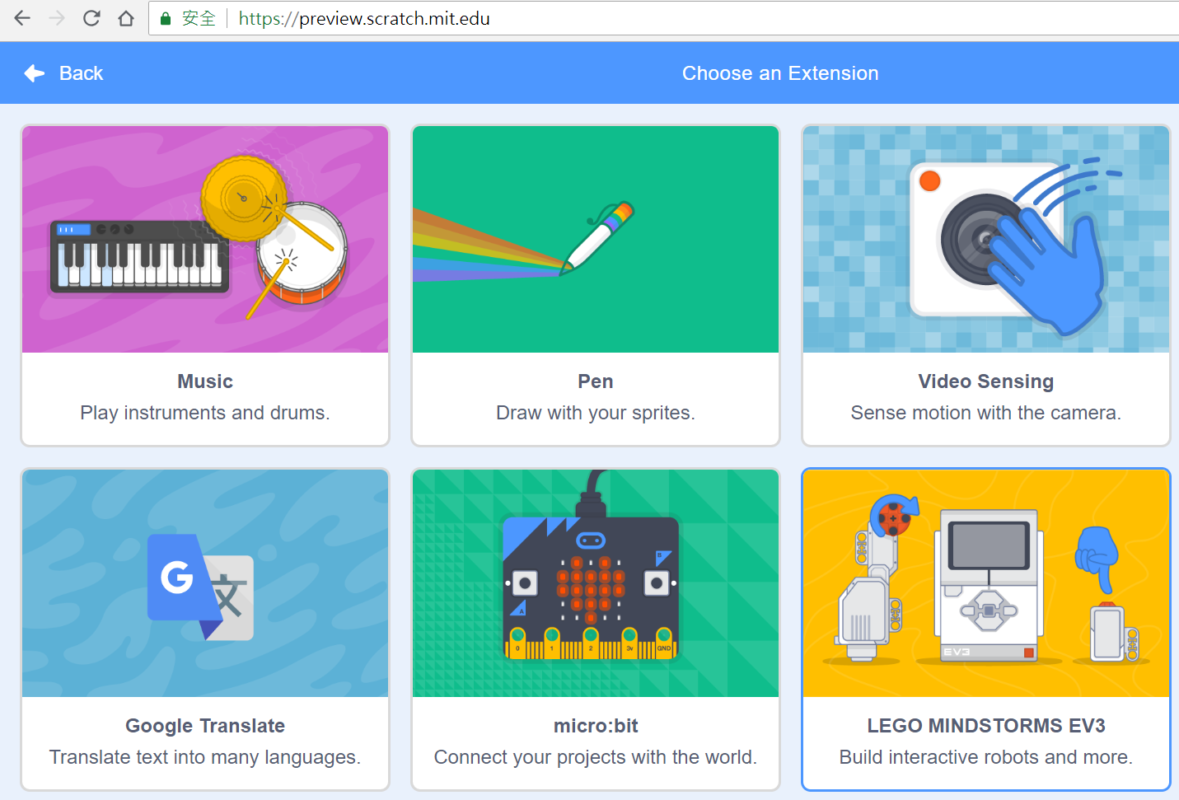 圖2[/caption]
若您的電腦還未與Lego EV3主機進行藍牙配對的話,請參考本頁說明。首先要下載一個小檔案名為「ScratchLink」,這個檔案Windows/MAC作業系統皆支援。
[caption id="attachment_24776" align="aligncenter" width="1020"]
圖2[/caption]
若您的電腦還未與Lego EV3主機進行藍牙配對的話,請參考本頁說明。首先要下載一個小檔案名為「ScratchLink」,這個檔案Windows/MAC作業系統皆支援。
[caption id="attachment_24776" align="aligncenter" width="1020"]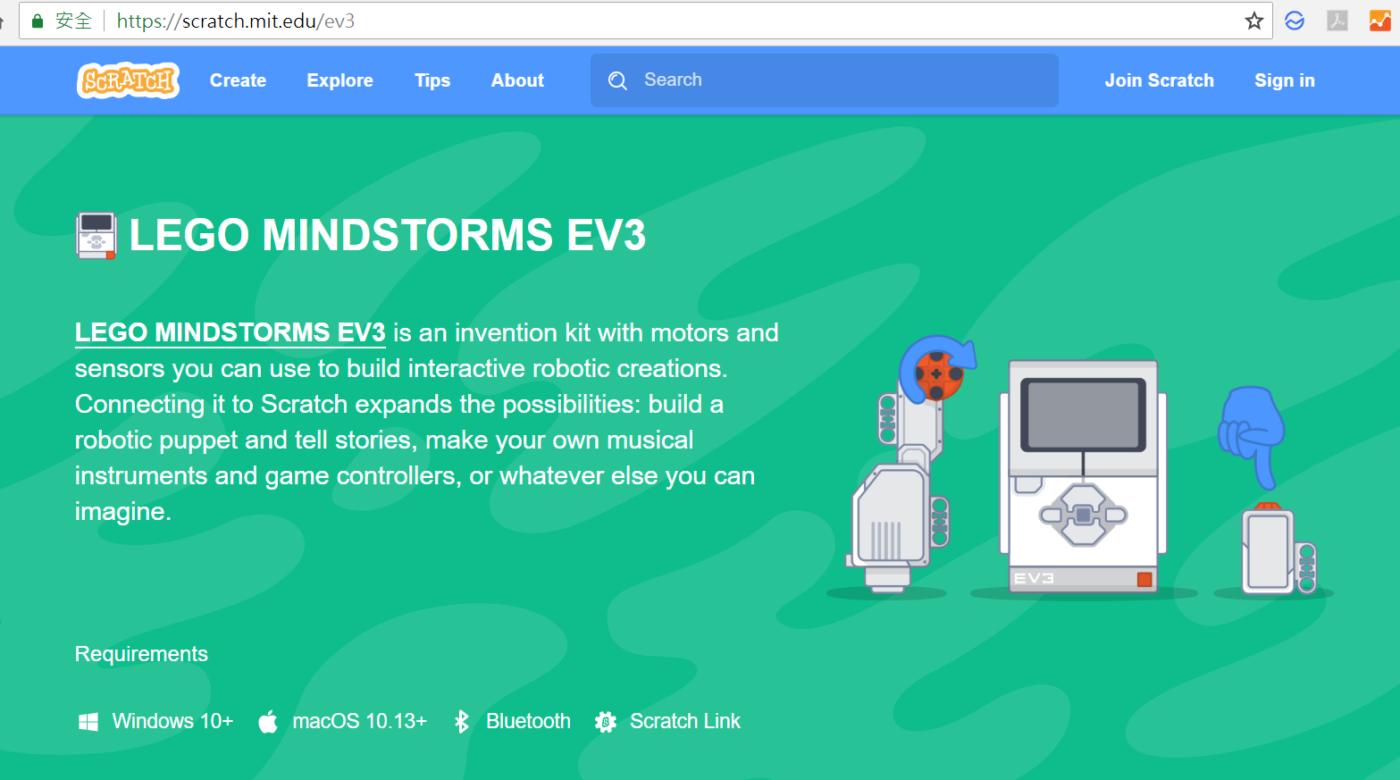 圖3[/caption]
點選下載,解壓縮後安裝即可。
[caption id="attachment_24777" align="aligncenter" width="1020"]
圖3[/caption]
點選下載,解壓縮後安裝即可。
[caption id="attachment_24777" align="aligncenter" width="1020"]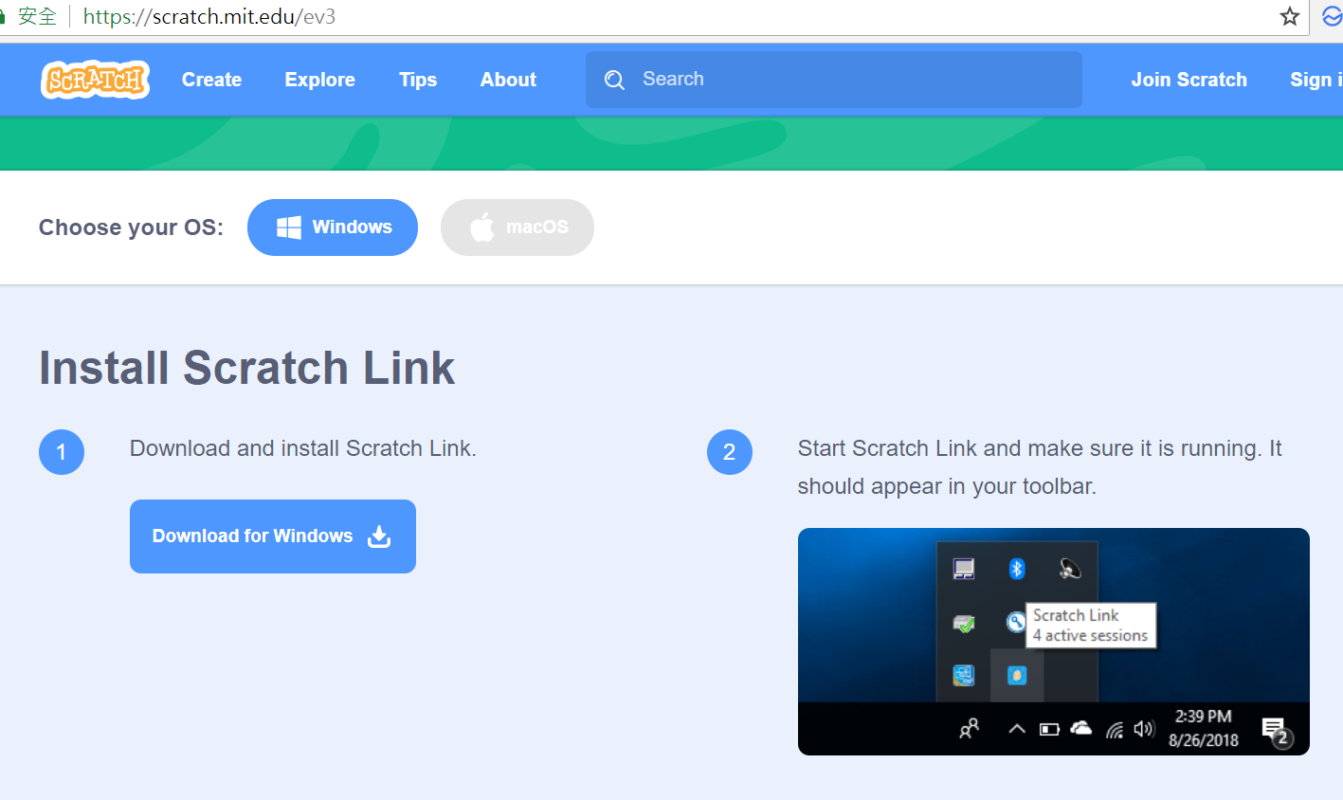 圖4[/caption]
也有說明如何讓電腦與Lego EV3進行連線。
[caption id="attachment_24778" align="aligncenter" width="1120"]
圖4[/caption]
也有說明如何讓電腦與Lego EV3進行連線。
[caption id="attachment_24778" align="aligncenter" width="1120"]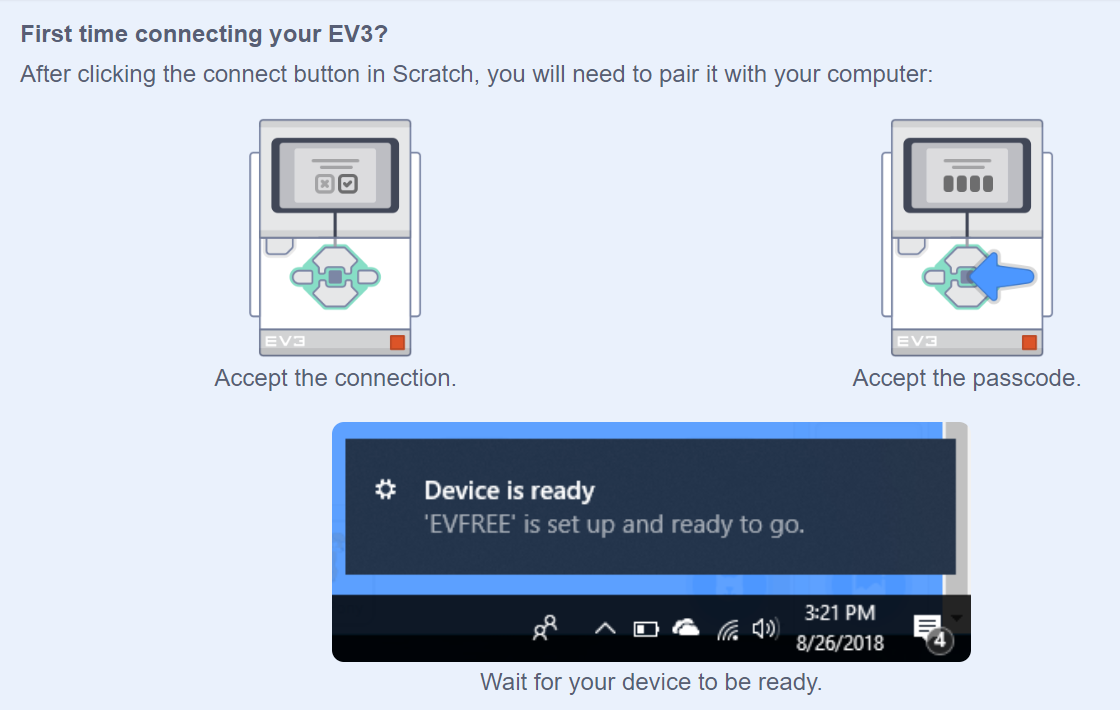 圖5[/caption]
實際上,只要點選Lego EV3指令區的連線icon就可開啟連線畫面,只要先打開EV3的藍牙就可搜尋了(預設的配對密碼為1234)。
連線、斷線皆相當方便,操作上可感受藍牙傳輸的延遲,也可從Lego EV3指令區的連線icon 為打勾或驚嘆號,看出是已經連線或尚未連線等狀態。
[caption id="attachment_24779" align="aligncenter" width="758"]
圖5[/caption]
實際上,只要點選Lego EV3指令區的連線icon就可開啟連線畫面,只要先打開EV3的藍牙就可搜尋了(預設的配對密碼為1234)。
連線、斷線皆相當方便,操作上可感受藍牙傳輸的延遲,也可從Lego EV3指令區的連線icon 為打勾或驚嘆號,看出是已經連線或尚未連線等狀態。
[caption id="attachment_24779" align="aligncenter" width="758"]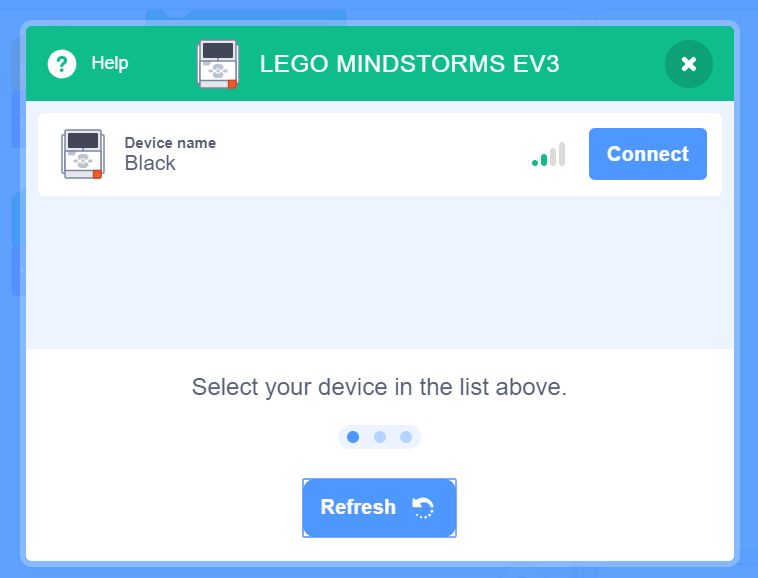 圖6[/caption]
[caption id="attachment_24780" align="aligncenter" width="367"]
圖6[/caption]
[caption id="attachment_24780" align="aligncenter" width="367"]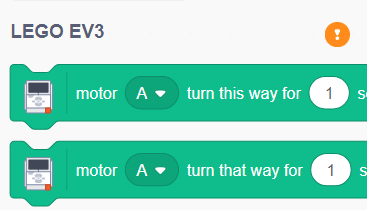 圖7[/caption]
[caption id="attachment_24781" align="aligncenter" width="370"]
圖7[/caption]
[caption id="attachment_24781" align="aligncenter" width="370"]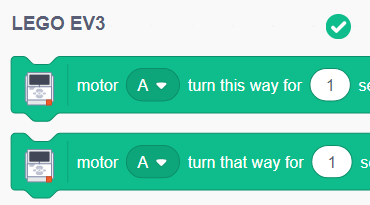 圖8[/caption]
頁面下方有提供入門範例,都相當可愛。
[caption id="attachment_24782" align="aligncenter" width="1020"]
圖8[/caption]
頁面下方有提供入門範例,都相當可愛。
[caption id="attachment_24782" align="aligncenter" width="1020"]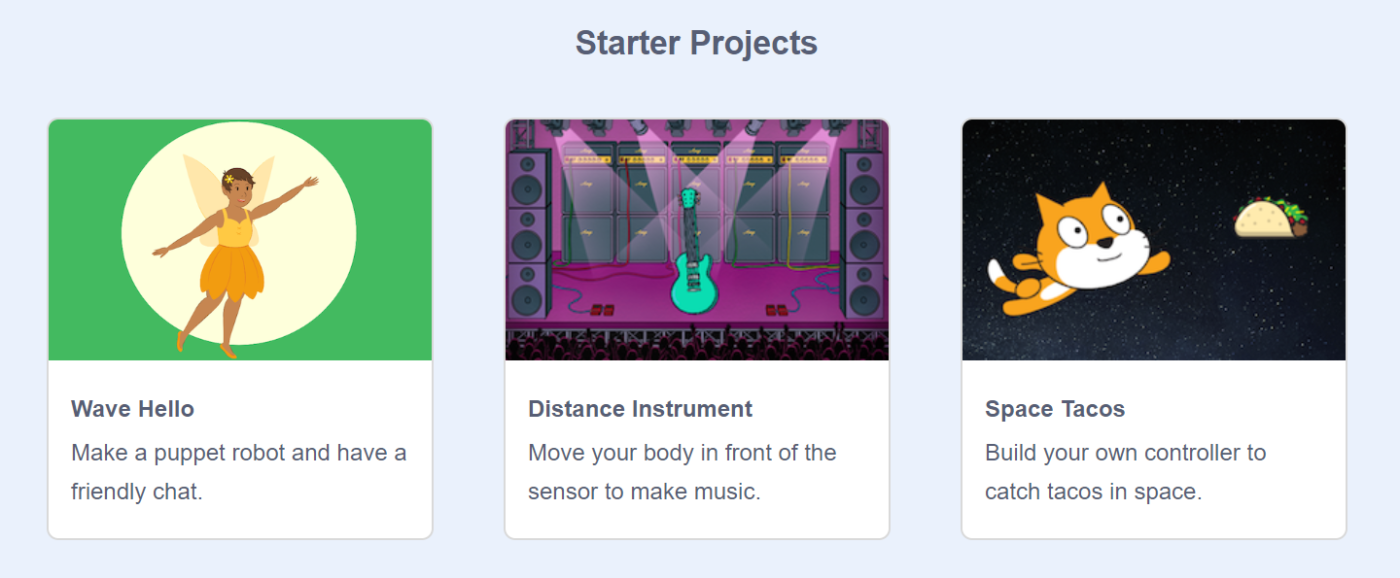 圖9[/caption]
寫一個簡單的範例看看吧!以下是實際執行的影片:
[caption id="attachment_24783" align="aligncenter" width="402"]
圖9[/caption]
寫一個簡單的範例看看吧!以下是實際執行的影片:
[caption id="attachment_24783" align="aligncenter" width="402"]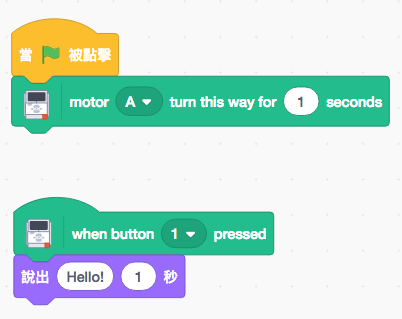 圖10[/caption]
https://youtu.be/v1iZVnT4qPY
也可以這樣試試看喔!
[caption id="attachment_24784" align="aligncenter" width="541"]
圖10[/caption]
https://youtu.be/v1iZVnT4qPY
也可以這樣試試看喔!
[caption id="attachment_24784" align="aligncenter" width="541"]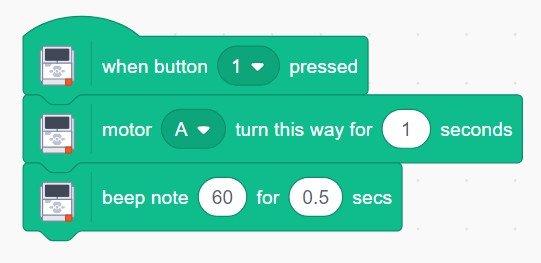 圖11[/caption]
[caption id="attachment_24785" align="aligncenter" width="602"]
圖11[/caption]
[caption id="attachment_24785" align="aligncenter" width="602"]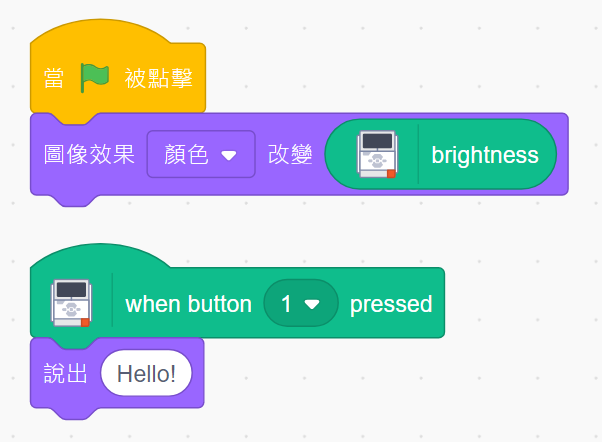 圖12[/caption]
今天阿吉老師便介紹至此,日後若有Scratch 3.0的相關消息,我們也會以最快的速度,幫大家進行相關介紹,敬請期待!
圖12[/caption]
今天阿吉老師便介紹至此,日後若有Scratch 3.0的相關消息,我們也會以最快的速度,幫大家進行相關介紹,敬請期待!
留言 💬 (0)
還沒有留言,來當第一個。