Cloud 雲端服務[MCS雲端服務] 如何透過 Scene (場景)功能快速打造物聯網應用情境 (二)
| 作者/攝影 |
|
| 文章分類 |
教學技術文 |
| 時間 |
|
| 成本 |
|
| 難度 |
|
| 材料表 |
|
上一篇文章,我們介紹了如何透過上傳物聯網的場景圖,使裝置可在圖片上呈現。
但如果這個場域很大,或整個場域有多層式的關係時,無法透過一張場景圖呈現所有裝置的話,該怎麼做呢?以下,我們繼續以上篇文章的養殖場為範例:
假設這個魚塭養殖場的業主有多個魚池且彼此相連,而業主需要一次管控多個魚池,那麼業主可先上傳一張俯瞰多個魚池的圖片,如下圖:
[caption id="attachment_24846" align="aligncenter" width="800"]
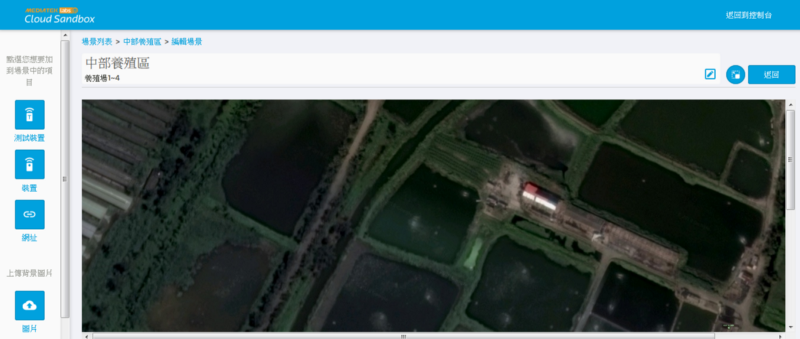
圖1 一個魚塭養殖區的俯瞰圖 | mcs.mediatek.com[/caption]
上篇文章中有提到,由於每個場域圖的網址本身皆為獨立的Url,所以我們可將某多個場景嵌入至這個俯瞰圖上。點擊左側的網址項目,貼上該場景的Url 連結,以及其顯示在這個俯瞰圖中的名稱,將這個場景的「網址元件」,一樣透過拖拉的方式,拉至這個俯瞰圖上。
[caption id="attachment_24847" align="aligncenter" width="800"]
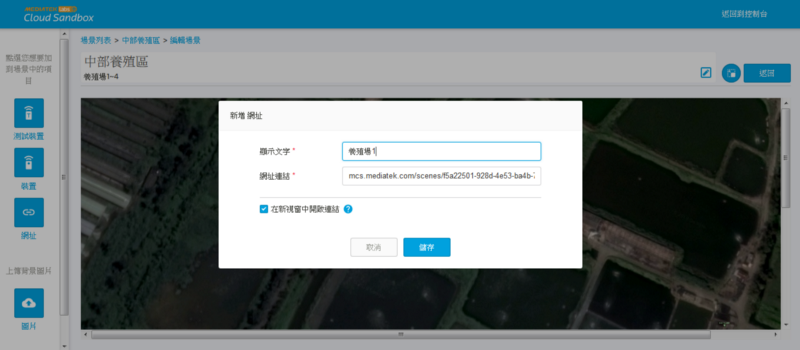
圖2 將上一篇建立的場景網址嵌入到此俯瞰圖內 | mcs.mediatek.com[/caption]
[caption id="attachment_24848" align="aligncenter" width="800"]
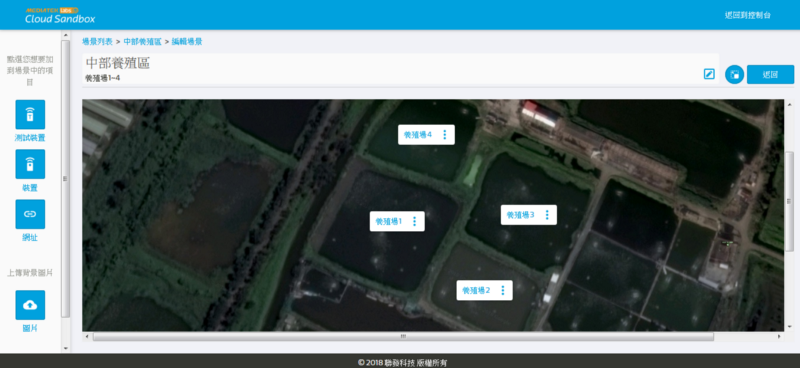
圖3[/caption]
[caption id="attachment_24849" align="aligncenter" width="800"]

圖4 圖3、4說明,使用者可透過多個網頁Tab切換場景,或將不同場景個別顯示於多重螢幕上,做到中央控管。 | mcs.mediatek.com[/caption]
應用至智慧產線上會像這樣:
[caption id="attachment_24850" align="aligncenter" width="800"]
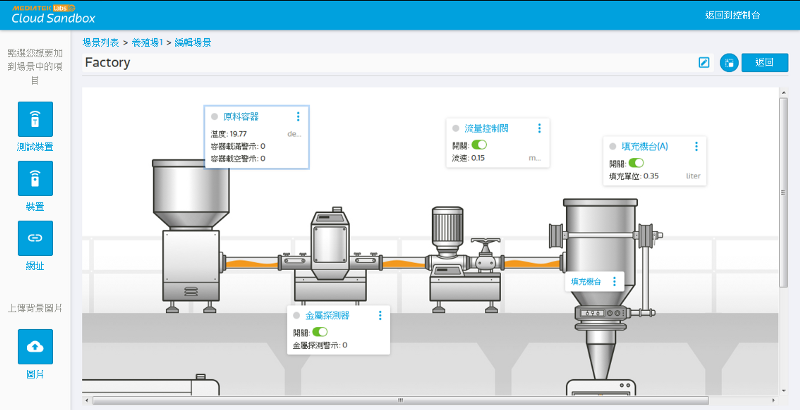
圖5[/caption]
點擊填充機台的 Url項目,可進一步看見該填充機台的場景。
[caption id="attachment_24851" align="aligncenter" width="800"]
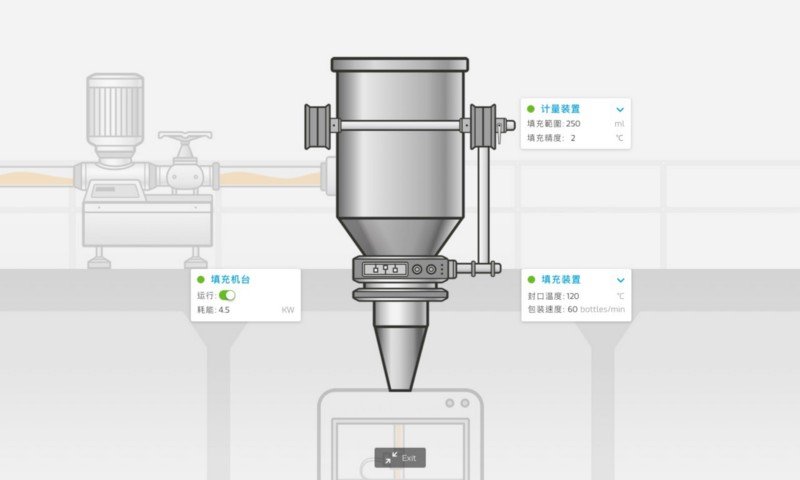
圖6 可點擊右上角的展開圖示,觀看整個場景圖(若再按F11使瀏覽器變全螢幕,就會只剩下完整的場景圖了)。 | mcs.mediatek.com[/caption]
當然,Url 項目的功能也提供更多客製化的彈性。假設某位業主希望進一步看見「原料容器」這個裝置的歷史資料,整合進公司內部的物流程系統,或以其它第三方的軟體呈現(例如Google Sheet、Tableau等),則使用者可將透過MCS API,以其它方式收集的長期數據圖表的Url連結,嵌入至該裝置的附近(如下圖),以利業主做進一步查看。
[caption id="attachment_24852" align="aligncenter" width="488"]
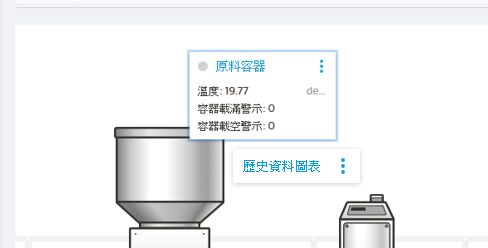
圖7[/caption]
然而,使用者也需注意在不同場景鏈結中,各個使用者針對不同場景是否皆具有權限。
透過這兩篇的介紹,讀者們是否更了解場景的功能了呢?快回
MCS建立屬於你自己的場景吧!
相關文章
留言 💬 (0)
還沒有留言,來當第一個。