大家在網路、報章雜誌上是不是很常聽到AI人工智慧呢?至今許多人在研究、開發AI的神經網路運算,您聽過神經網路運算嗎?今天與讀者們快速分享一些AI、神經網路運算資訊,以及我們設計人工神經網路實作課程時,在Windows系統上使用的一些工具。
作者/ 攝影
CAVEDU教育團隊 徐豐智
文章分類 教學技術文
時間 30分鐘
成本 電腦
難度
**
材料表 Window 10 作業系統
說到人工智慧,相關技術的人會想到機器視覺、自然語言⋯⋯等等專有名詞,今天與讀者們分享的AI課程,是神經網路運算的相關實作。
Google的Deepmind團隊使用了Alpha GO 挑戰世界棋王獲勝的事,大家還記得嗎?(快速回憶AlphaGO- 連結 ),這項成果該團隊使用的是神經網路運算技術,工具是Tensorflow。Gmail的垃圾郵件判讀、Google相簿臉部識別、Google翻譯,Google在Tensorflow上以Opensource的方式開放出來,大家可按照自己想做的AI案例收集樣本資料,訓練AI判斷的模型。
今年九月起,CAVEDU教育團隊與微軟合作設計AI課程(微軟技術中心上機實作課程-人工智慧實務工作坊:故事 連結 )。 基於這次經驗,與大家分享如何在Windows作業系統下,安裝AI相關工具套件。我們先介紹現在的AI實作上的一些分類,接著是Tensorflow與keras、Opencv等環境安裝教學。
淺談人工智慧實作 首先,有幾種與運算效能不強的硬體整合的AI方式( 想直接安裝Tensorflow,可跳過這一段)。
一、使用物聯網將判斷交給雲端處理,並將處理結果回傳
終端裝置(樹莓派、Linkit7688⋯⋯)負責收集影像、語音資料,將這些影像、語音資料上傳至雲端AI(Google、Azure、IBM Watson⋯等),雲端AI判斷後,將判斷結果回傳至終端裝置,終端裝置再進行動作。
https://www.youtube.com/watch?time_continue=33&v=pGGUGKhQaNA
A、微軟認知服務,解析人的年齡、性別、情緒 ( 實作教學連結 )
B、Google語音助理的服務,將聲音上傳到Google,交由雲端處理 ( 實作教學 連結、 影片 連結)
C、IBM Bluemix服務做TJBOT聊天機器人 ( 實作教學連結 )
二、使用Opensource的工具,建立自己的AI專案,訓練AI
建立判斷AI的工具,透過AI工具提供的演算法和判斷方法,收集相關資料(比如說,透過圖片判斷動物園的動物種類),訓練AI,提高AI的的推理能力(從可分別猩猩和大象的差別,提升至可分別猩猩和獼猴的差別)。
https://www.youtube.com/watch?v=-VaDUODWxHA
A、Tensorflow與keras的機器學習工具 ( 相關文章連結 )
B、Caffe的機器學習工具 ( 相關文章連結 )
三、邊緣運算、智慧邊緣:
結合訓練的AI,將運算交給終端裝置(手機、樹莓派、Jetson Nano 等),解決將資料傳給雲端,再回傳資料導致的延遲。(比如說,汽車上的運算晶片如果因網路不順,導致判斷過慢發生車禍等意外;又或者在製造業使用的機器手臂,判斷過慢導致產線的良率不穩。)
VIDEO
A、Nvidia的GPU顯示卡,幫助電腦運算
B、Intel的低功耗加速AI推理的運算棒 ( 相關文章連結 )
在Windows上安裝TensorFlow的環境 我們要開在Windows作業系統上安裝Tensorflow的教學。請將 安裝的電腦,額外預留5GB的硬碟容量以安裝相關軟體。
安裝順序:
一、安裝Anaconda環境 二、建立獨立的Anacoonda(Python)虛擬環境 三、安裝Keras、OpenCV、 TensorFlow 、 TensorFlow Lite 四、安裝其它常用套件
五、
執行手寫辨識範例
一、安裝Anaconda環境 對AI初學者來說,安裝TensorFlow環境、使用的套件雜亂,相互不匹配,是第一道難關。但Anaconda可將這件事變得很單純,因為Anaconda除了支援Windows,也支援Mac、Linux作業系統。之後有空,再跟大家分享在Windows App上安裝ubuntu作業系統。
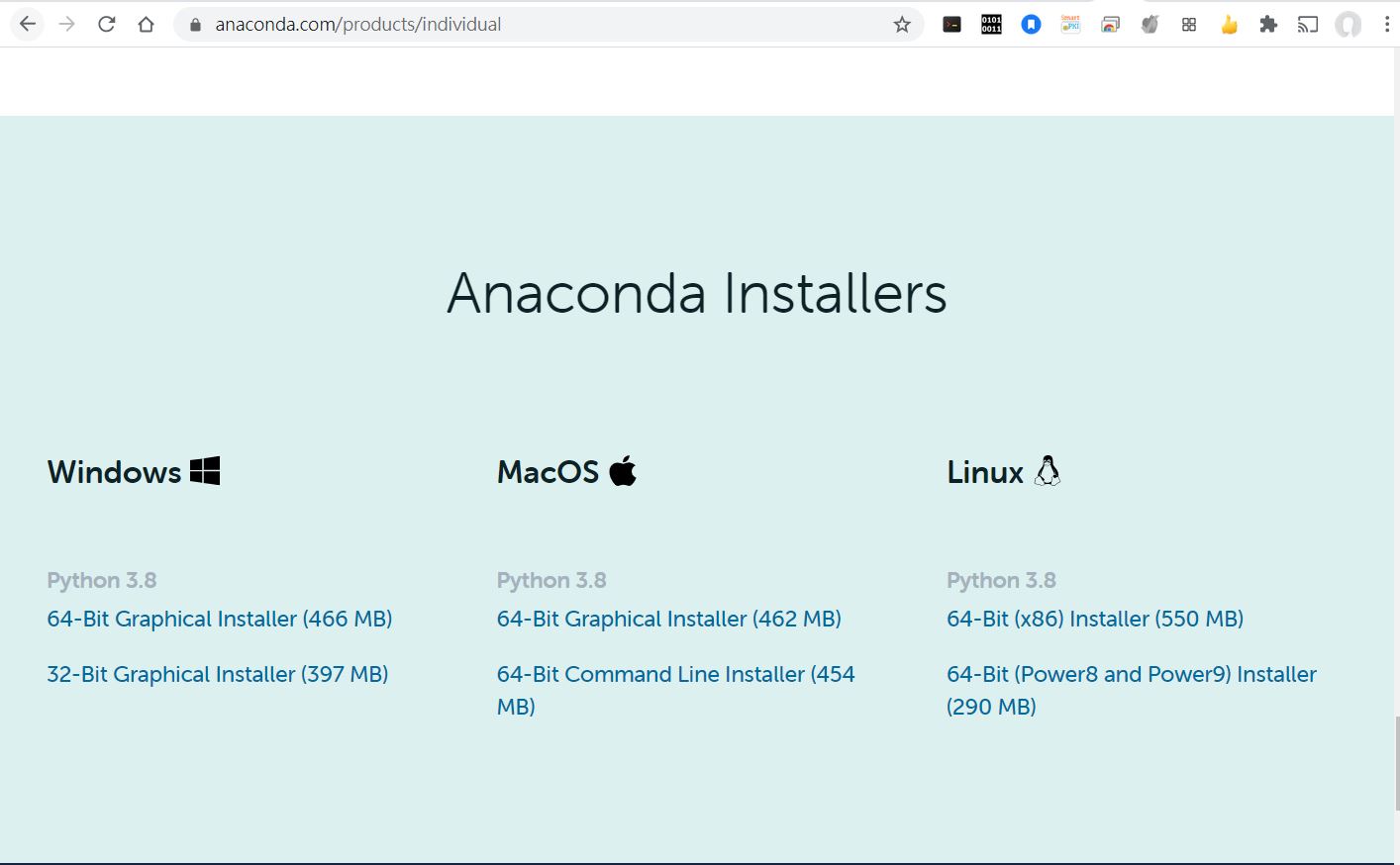
請先至Anaconda網站上下載軟體,點選下圖左邊的Windows 選項
https://www.anaconda.com/download/
選擇下載的安裝環境,有Python3、2兩種版本。因為許多的AI範例使用Python3,建議使用Python 3。並依照電腦規格,選擇64位元 / 32位元的版本下載。
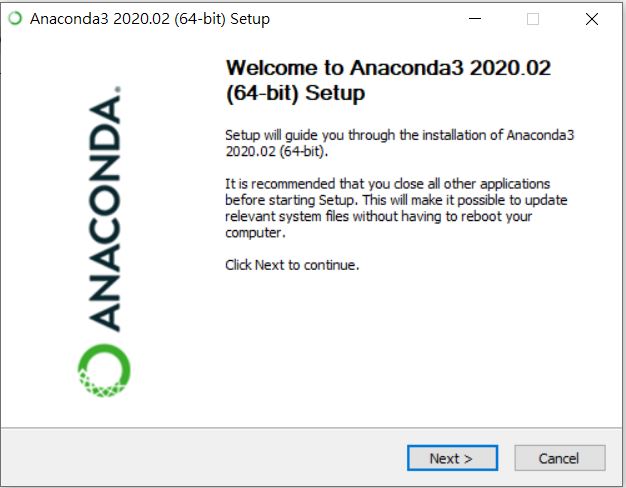
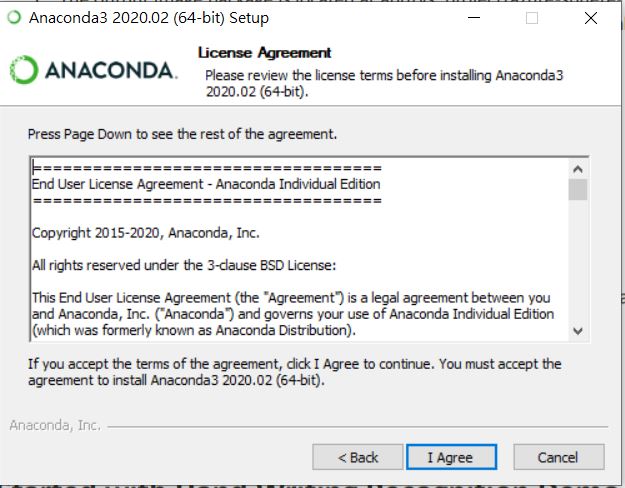
點選下載的檔案,開始安裝,點選下一步、同意。
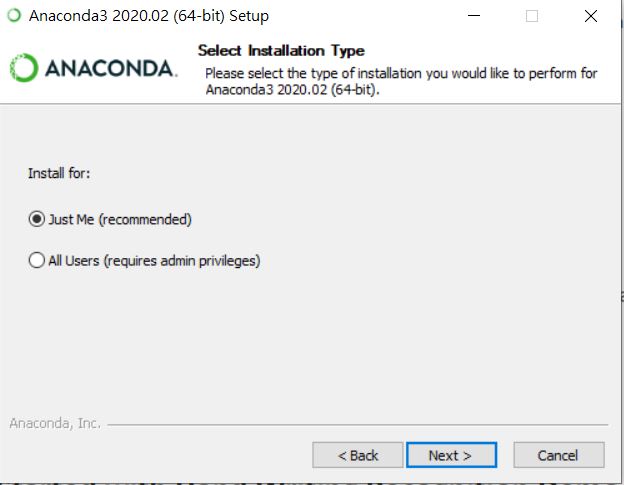
選擇是否只安裝在這一個Windows的帳號
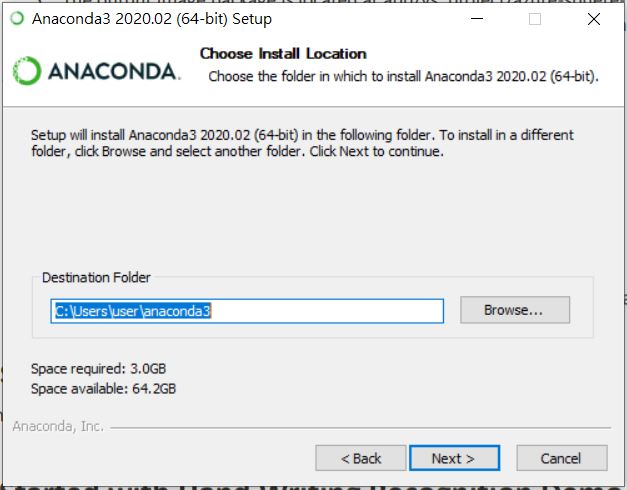
決定安裝路徑。因為之後會訓練資料,請讀者們盡量選擇讀寫速度較快的硬碟。
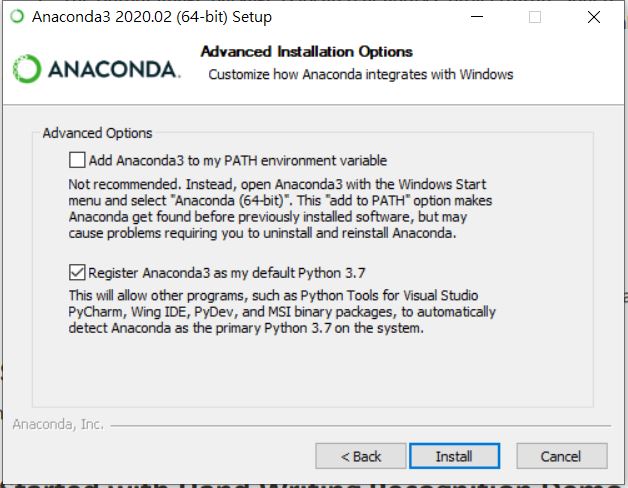
點選加入Windows的環境變數(可不選,能讓Windows的CMD視窗也可以呼叫Anaconda),預設使用Python3.7。
安裝完成後,在開始的列表會出現Anaconda的相關工具。
二、建立獨立的Anaconda(Python)虛擬環境
Python有許多相依的套件,建議讀者們在做不一樣的Python套件實測試時,可重新建立新的環境,每個新的環境會依照名稱顯示。
下圖是我已經建立好的兩個環境,分別命名為
testlesson1 、
testtensorflow 。要取什麼名字都可以~
[caption id="attachment_25265" align="aligncenter" width="338"]
圖9[/caption]
首先,在本機磁碟(C),新增一個資料夾[
testAI ],以便管理環境中的檔案,點選[
Anaconda Prompt ]。
[caption id="attachment_25266" align="aligncenter" width="365"]
圖10[/caption]
[caption id="attachment_25267" align="aligncenter" width="659"]
圖11[/caption]
指令:移動至資料夾[
testAI ]
[pastacode lang="c" manual="%3Ecd%20%5CtestAI" message="" highlight="" provider="manual"/]
[caption id="attachment_25268" align="aligncenter" width="733"]
圖12[/caption]
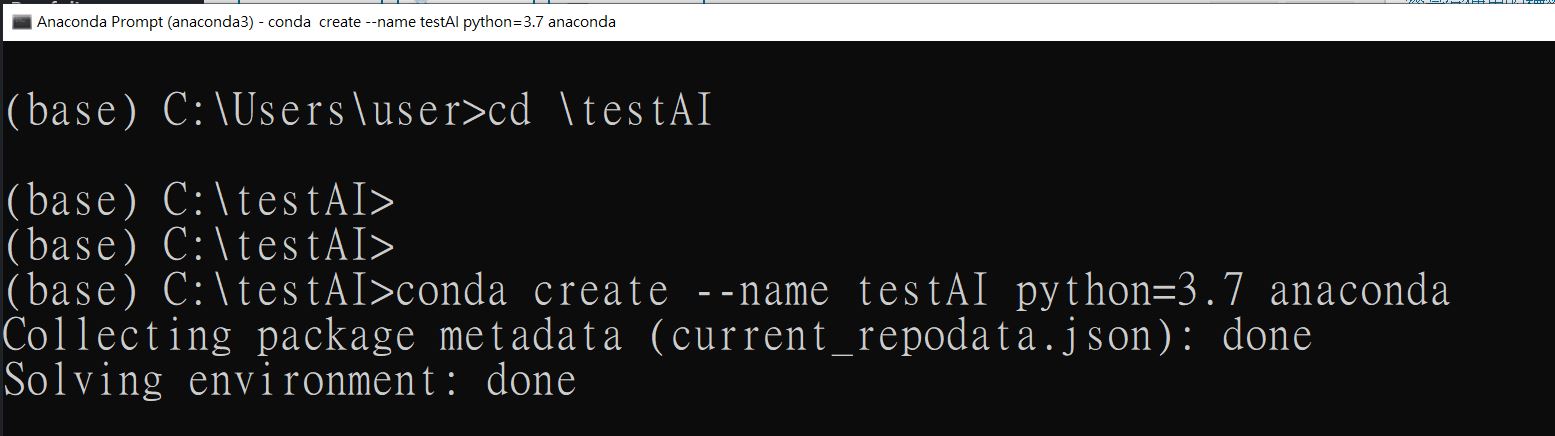
指令:建立Anaconda環境
[pastacode lang="c" manual="%3Econda%20create%20--name%20testAI%20python%3D3.7%20anaconda" message="" highlight="" provider="manual"/]
指令功能:
conda create:建立虛擬環境
-
-name testAI:環境名稱,取名為testAI
python=3.7:Python的版本為3.7
anaconda:建立環境時,會把Python相關的套件也一起安裝,例如:NumPy、SciPy等常用的套件,也有Jupyter Notebook。
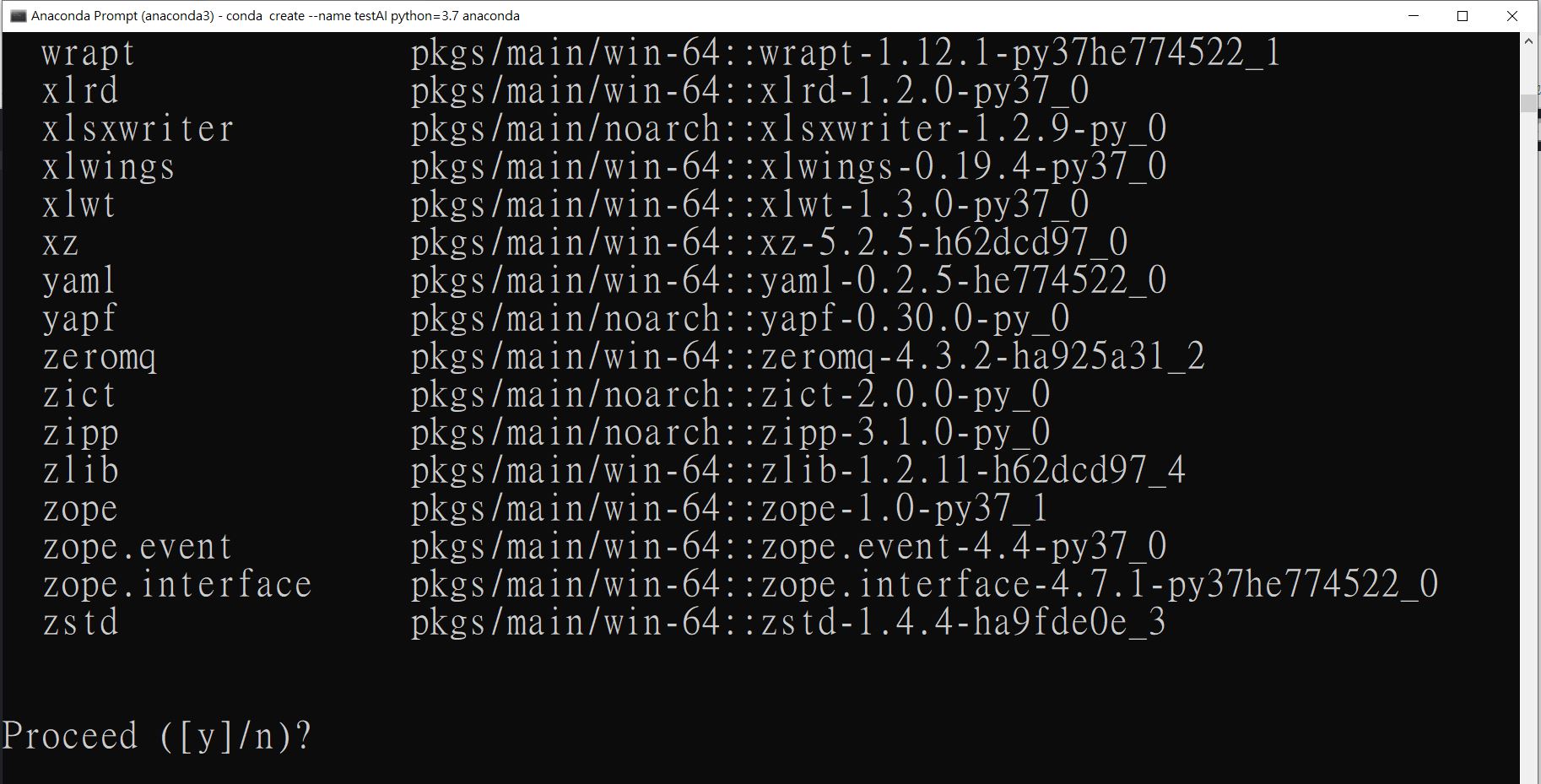
Anaconda會詢問你該虛擬環境是否安裝這些套件,輸入指令
y
[pastacode lang="c" manual="%3Ey" message="" highlight="" provider="manual"/]
[caption id="attachment_25271" align="aligncenter" width="708"]
圖15[/caption]
安裝完成後,您可以用下列兩個指令開啟 / 關閉虛擬環境:
[pastacode lang="python" manual="%23%E9%96%8B%E5%95%9F%E8%99%9B%E6%93%AC%E7%92%B0%E5%A2%83%0A%3Econda%20activate%20testAI%0A%0A%23%E9%97%9C%E9%96%89%E8%99%9B%E6%93%AC%E7%92%B0%E5%A2%83%0A%3Econda%20deactivate" message="" highlight="" provider="manual"/]
[caption id="attachment_25272" align="aligncenter" width="714"]
圖16[/caption]
若成功開啟虛擬環境,命令列最左方的顯示會由(base)改為(
testAI ),也就是方才建立的虛擬環境名稱。
[caption id="attachment_25273" align="aligncenter" width="916"]
圖17[/caption]
三、安裝TensorFlow 、 Keras、Opencv
接著,我們要安裝一些訓練AI模型的套件,這些都是python相關的套件,您可以用pip安裝,也可以用conda安裝。
安裝
keras 套件 :
[pastacode lang="python" manual="conda%20install%20keras" message="" highlight="" provider="manual"/]
圖18
安裝
OpenCV 套件:
[pastacode lang="python" manual="conda%20install%20opencv" message="" highlight="" provider="manual"/]
圖19
安裝Python的Tensorflow套件(在此指定為 2.2.0,如果有更新的版本則有可能需要修改):
[pastacode lang="c" manual="%3Epip%20install%20tensorflow%3D%3D2.2.0" message="" highlight="" provider="manual"/]
圖20
安裝Python的
Tensorflow Lite 套件:
[pastacode lang="python" manual="pip%20install%20https%3A%2F%2Fdl.google.com%2Fcoral%2Fpython%2Ftflite_runtime-2.1.0.post1-cp37-cp37m-win_amd64.whl" message="" highlight="" provider="manual"/]
圖21
或用這個指令安裝試試看 (
參考 )
[pastacode lang="bash" manual="pip3%20install%20--extra-index-url%20https%3A%2F%2Fgoogle-coral.github.io%2Fpy-repo%2F%20tflite_runtime" message="" highlight="" provider="manual"/]
四、安裝常用套件
安裝
Pygame 套件:
[pastacode lang="python" manual="pip%20install%20pygame" message="" highlight="" provider="manual"/]
安裝 imutils套件:
[pastacode lang="python" manual="pip%20install%20imutils" message="" highlight="" provider="manual"/]
安裝 sklearn套件:
[pastacode lang="python" manual="pip%20install%20sklearn" message="" highlight="" provider="manual"/]
安裝scikit-learn套件:
[pastacode lang="python" manual="pip%20install%20scikit-learn%3D%3D0.20.4" message="" highlight="" provider="manual"/]
安裝MediaPipe套件
[pastacode lang="python" manual="pip%20install%20mediapipe" message="" highlight="" provider="manual"/]
五、執行手寫辨識範例
最後,我們執行一個訓練資料的手寫辨識範例,確認Tensorflow系統環境都沒有問題。
(資源來自keras中文文檔
https://keras-cn.readthedocs.io/en/latest/ )
首先,安裝git套件。
[pastacode lang="c" manual="%3Econda%20install%20git" message="" highlight="" provider="manual"/]
[caption id="attachment_25282" align="aligncenter" width="773"]
圖22[/caption]
[caption id="attachment_25283" align="aligncenter" width="761"]
圖23[/caption]
接下來:
1、透過 git 下載keras-io的範例
[pastacode lang="c" manual="git%20clone%20https%3A%2F%2Fgithub.com%2Fkeras-team%2Fkeras-io.git" message="" highlight="" provider="manual"/]
2、移動到範例資料夾
[pastacode lang="c" manual="%3E%20cd%20.%2Fkeras-io%2Fexamples%2Fvision" message="" highlight="" provider="manual"/]
3、執行手寫辨識訓練資料,若執行未出現錯誤,恭喜您已安裝成功,可不用等待程式執行完畢,[Ctrl+C]直接跳出訓練畫面
[pastacode lang="c" manual="%3E%20python%20mnist_convnet.py" message="" highlight="" provider="manual"/]
都完成了嗎?本部落格的許多實作範例都會用到這篇教學,我們也根據各套件的更新不定期更新本文內容,喜歡這篇文章就請您多多分享喔!
相關文章 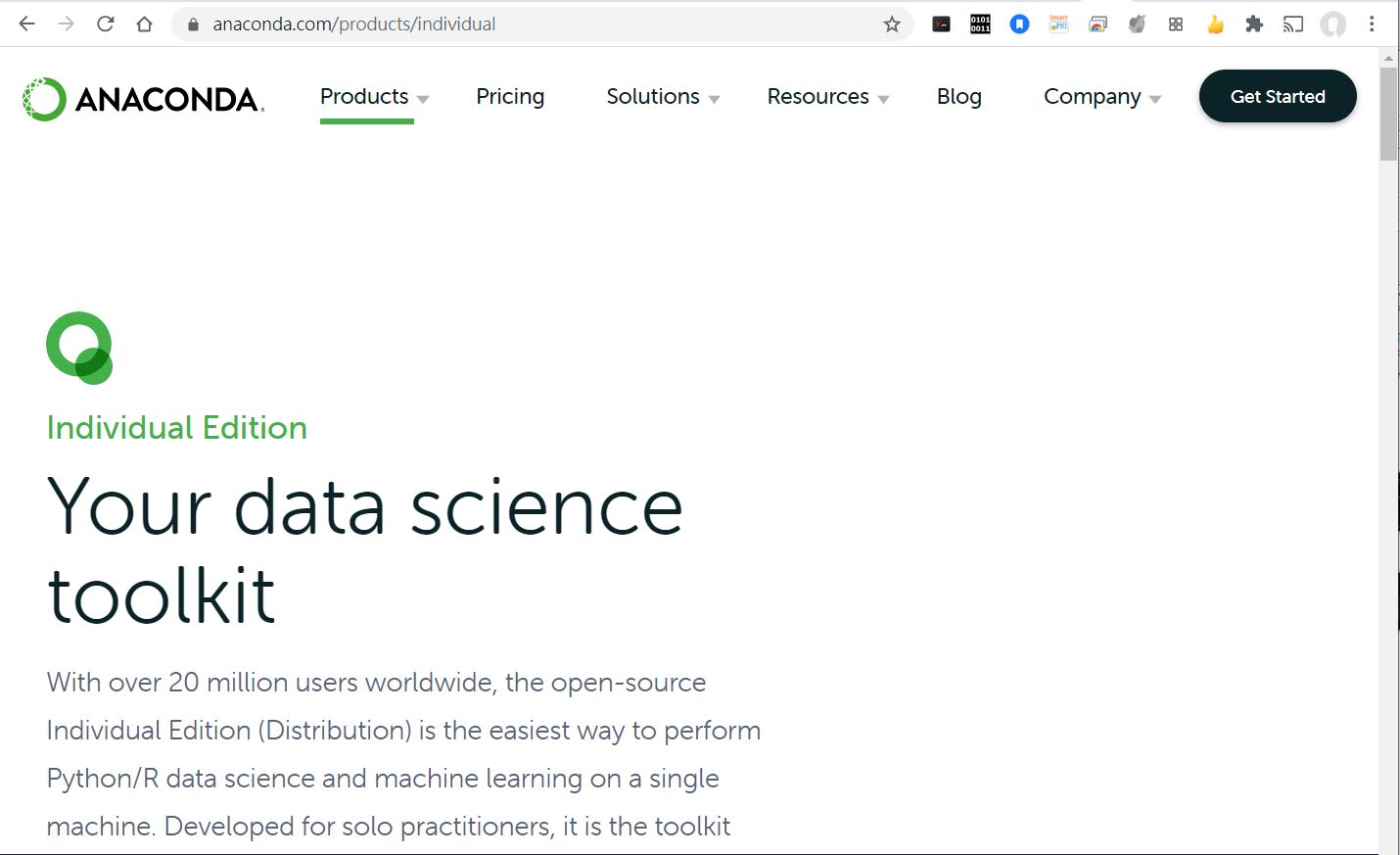 選擇下載的安裝環境,有Python3、2兩種版本。因為許多的AI範例使用Python3,建議使用Python 3。並依照電腦規格,選擇64位元 / 32位元的版本下載。
 點選下載的檔案,開始安裝,點選下一步、同意。
 選擇是否只安裝在這一個Windows的帳號
 決定安裝路徑。因為之後會訓練資料,請讀者們盡量選擇讀寫速度較快的硬碟。
 點選加入Windows的環境變數(可不選,能讓Windows的CMD視窗也可以呼叫Anaconda),預設使用Python3.7。
 安裝完成後,在開始的列表會出現Anaconda的相關工具。
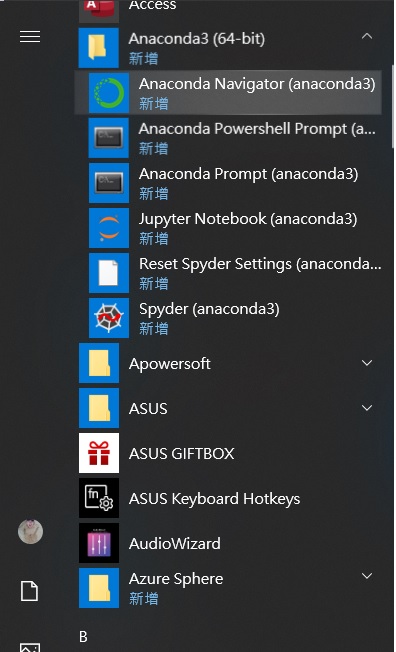
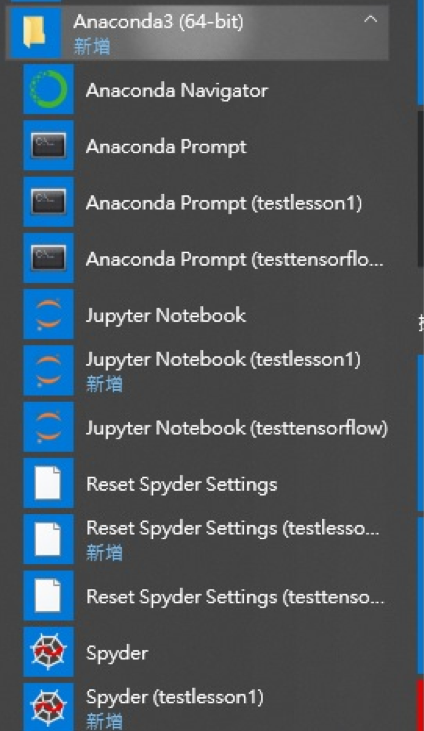 圖9[/caption]
首先,在本機磁碟(C),新增一個資料夾[testAI],以便管理環境中的檔案,點選[Anaconda Prompt]。
[caption id="attachment_25266" align="aligncenter" width="365"]
圖9[/caption]
首先,在本機磁碟(C),新增一個資料夾[testAI],以便管理環境中的檔案,點選[Anaconda Prompt]。
[caption id="attachment_25266" align="aligncenter" width="365"]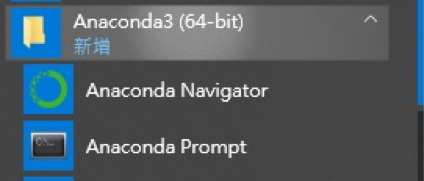 圖10[/caption]
[caption id="attachment_25267" align="aligncenter" width="659"]
圖10[/caption]
[caption id="attachment_25267" align="aligncenter" width="659"]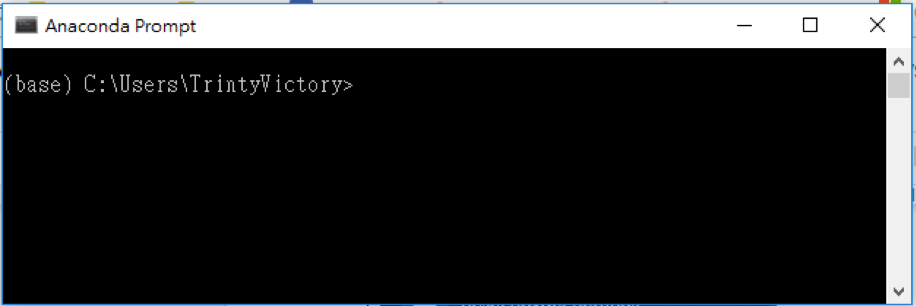 圖11[/caption]
指令:移動至資料夾[testAI]
[pastacode lang="c" manual="%3Ecd%20%5CtestAI" message="" highlight="" provider="manual"/]
[caption id="attachment_25268" align="aligncenter" width="733"]
圖11[/caption]
指令:移動至資料夾[testAI]
[pastacode lang="c" manual="%3Ecd%20%5CtestAI" message="" highlight="" provider="manual"/]
[caption id="attachment_25268" align="aligncenter" width="733"]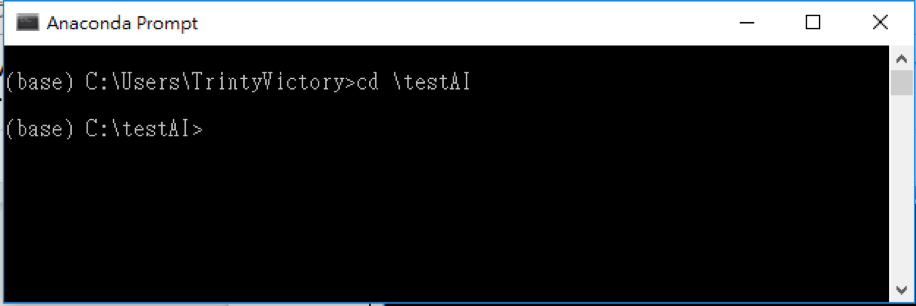 圖12[/caption]
指令:建立Anaconda環境
[pastacode lang="c" manual="%3Econda%20create%20--name%20testAI%20python%3D3.7%20anaconda" message="" highlight="" provider="manual"/]
指令功能:
conda create:建立虛擬環境
--name testAI:環境名稱,取名為testAI
python=3.7:Python的版本為3.7
anaconda:建立環境時,會把Python相關的套件也一起安裝,例如:NumPy、SciPy等常用的套件,也有Jupyter Notebook。
圖12[/caption]
指令:建立Anaconda環境
[pastacode lang="c" manual="%3Econda%20create%20--name%20testAI%20python%3D3.7%20anaconda" message="" highlight="" provider="manual"/]
指令功能:
conda create:建立虛擬環境
--name testAI:環境名稱,取名為testAI
python=3.7:Python的版本為3.7
anaconda:建立環境時,會把Python相關的套件也一起安裝,例如:NumPy、SciPy等常用的套件,也有Jupyter Notebook。
 Anaconda會詢問你該虛擬環境是否安裝這些套件,輸入指令 y
[pastacode lang="c" manual="%3Ey" message="" highlight="" provider="manual"/]
Anaconda會詢問你該虛擬環境是否安裝這些套件,輸入指令 y
[pastacode lang="c" manual="%3Ey" message="" highlight="" provider="manual"/]
 [caption id="attachment_25271" align="aligncenter" width="708"]
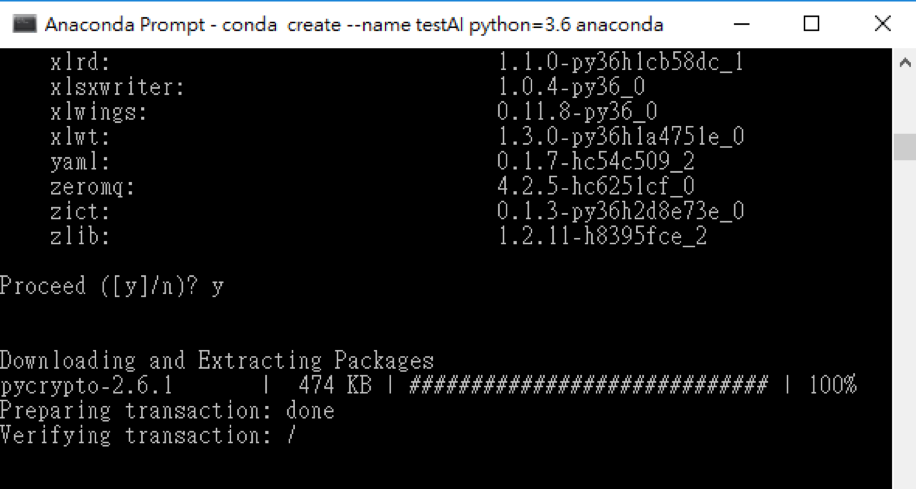 圖15[/caption]
安裝完成後,您可以用下列兩個指令開啟 / 關閉虛擬環境:
[pastacode lang="python" manual="%23%E9%96%8B%E5%95%9F%E8%99%9B%E6%93%AC%E7%92%B0%E5%A2%83%0A%3Econda%20activate%20testAI%0A%0A%23%E9%97%9C%E9%96%89%E8%99%9B%E6%93%AC%E7%92%B0%E5%A2%83%0A%3Econda%20deactivate" message="" highlight="" provider="manual"/]
[caption id="attachment_25272" align="aligncenter" width="714"]
圖15[/caption]
安裝完成後,您可以用下列兩個指令開啟 / 關閉虛擬環境:
[pastacode lang="python" manual="%23%E9%96%8B%E5%95%9F%E8%99%9B%E6%93%AC%E7%92%B0%E5%A2%83%0A%3Econda%20activate%20testAI%0A%0A%23%E9%97%9C%E9%96%89%E8%99%9B%E6%93%AC%E7%92%B0%E5%A2%83%0A%3Econda%20deactivate" message="" highlight="" provider="manual"/]
[caption id="attachment_25272" align="aligncenter" width="714"]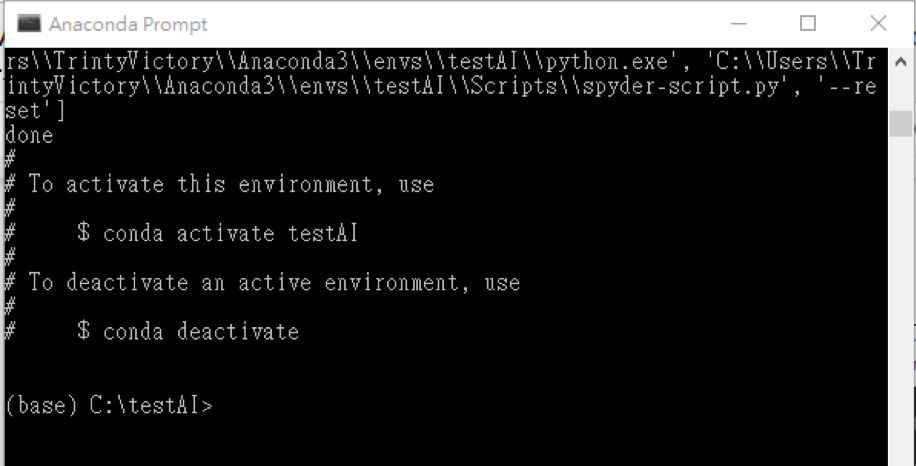 圖16[/caption]
若成功開啟虛擬環境,命令列最左方的顯示會由(base)改為(testAI),也就是方才建立的虛擬環境名稱。
[caption id="attachment_25273" align="aligncenter" width="916"]
圖16[/caption]
若成功開啟虛擬環境,命令列最左方的顯示會由(base)改為(testAI),也就是方才建立的虛擬環境名稱。
[caption id="attachment_25273" align="aligncenter" width="916"] 圖17[/caption]
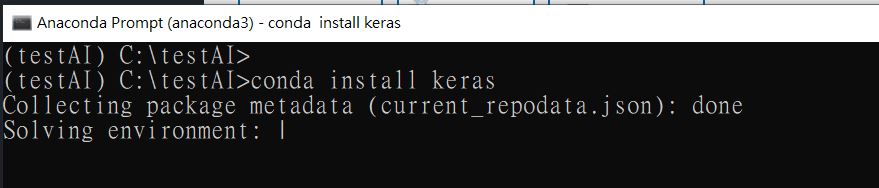 圖18
安裝 OpenCV 套件:
[pastacode lang="python" manual="conda%20install%20opencv" message="" highlight="" provider="manual"/]
圖18
安裝 OpenCV 套件:
[pastacode lang="python" manual="conda%20install%20opencv" message="" highlight="" provider="manual"/]
 圖19
安裝Python的Tensorflow套件(在此指定為 2.2.0,如果有更新的版本則有可能需要修改):
[pastacode lang="c" manual="%3Epip%20install%20tensorflow%3D%3D2.2.0" message="" highlight="" provider="manual"/]
圖19
安裝Python的Tensorflow套件(在此指定為 2.2.0,如果有更新的版本則有可能需要修改):
[pastacode lang="c" manual="%3Epip%20install%20tensorflow%3D%3D2.2.0" message="" highlight="" provider="manual"/]
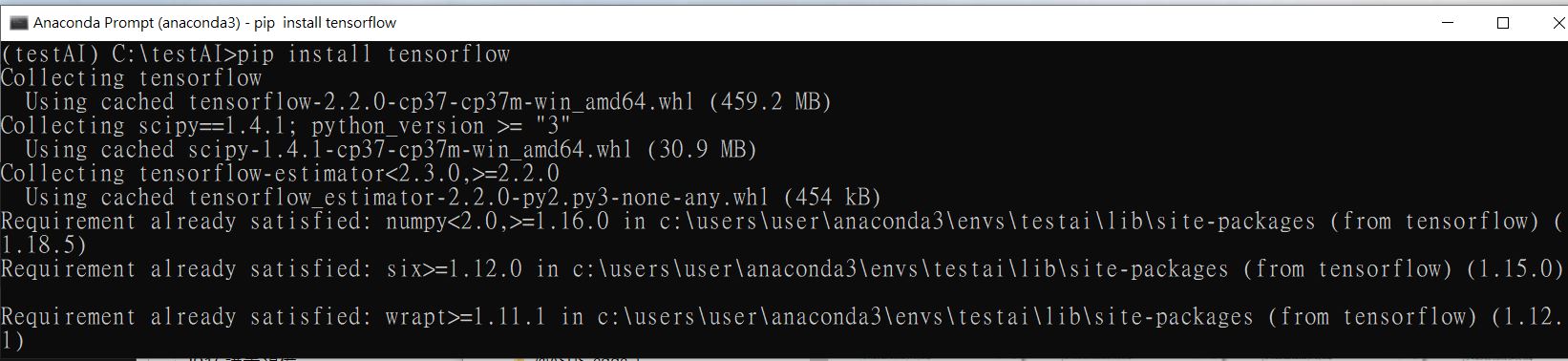 圖20
安裝Python的Tensorflow Lite套件:
[pastacode lang="python" manual="pip%20install%20https%3A%2F%2Fdl.google.com%2Fcoral%2Fpython%2Ftflite_runtime-2.1.0.post1-cp37-cp37m-win_amd64.whl" message="" highlight="" provider="manual"/]
圖20
安裝Python的Tensorflow Lite套件:
[pastacode lang="python" manual="pip%20install%20https%3A%2F%2Fdl.google.com%2Fcoral%2Fpython%2Ftflite_runtime-2.1.0.post1-cp37-cp37m-win_amd64.whl" message="" highlight="" provider="manual"/]
 圖21
或用這個指令安裝試試看 (參考)
[pastacode lang="bash" manual="pip3%20install%20--extra-index-url%20https%3A%2F%2Fgoogle-coral.github.io%2Fpy-repo%2F%20tflite_runtime" message="" highlight="" provider="manual"/]
圖21
或用這個指令安裝試試看 (參考)
[pastacode lang="bash" manual="pip3%20install%20--extra-index-url%20https%3A%2F%2Fgoogle-coral.github.io%2Fpy-repo%2F%20tflite_runtime" message="" highlight="" provider="manual"/]
 圖22[/caption]
[caption id="attachment_25283" align="aligncenter" width="761"]
圖22[/caption]
[caption id="attachment_25283" align="aligncenter" width="761"]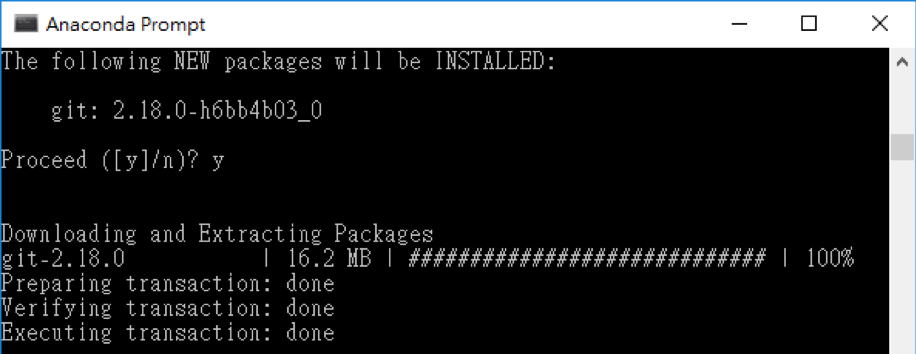 圖23[/caption]
接下來:
圖23[/caption]
接下來:
留言 💬 (0)
還沒有留言,來當第一個。