RaspberryPi 單板電腦【翻譯】2018.11.20- 方便且又品質好!樹莓派遠端監控3D印表機和列印工作利器——OctoPi
| 翻譯 |
宗諭 |
審閱 |
曾希哲老師、CAVEDU教育團隊 |
| 圖片 |
CAVEDU教育團隊
主題圖片:擷取自OctoPrint官網,特此致謝! |
說明 |
原文請見此。感謝曾希哲老師協助,特此致謝! |
Hello!各位讀者安安!今天要跟大家介紹的是
OctoPi 。
什麼是OctoPi呢?
看到字面上有Pi,應可猜測到與Raspberry Pi有關聯。的確,OctoPi是OctoPrint針對3D印表機的樹莓派軟體發佈。它包含了針對3D印表機的主軟體
OctoPrint,還有
mjpg-streamer with RaspiCam support。後者的作用是提供3D列印的即時影像,以及產生縮時影像。
蝦咪係OctoPrint?
OctoPrint是一個針對3D印表機的即時網路介面,讓使用者可直接從瀏覽器監控3D印表機和列印工作,而且是一個完全開放原始碼的軟體。
為什麼要使用OctoPi呢?
根據小編請教花蓮的曾希哲老師,他表示:「因可以遠端傳檔案進OctoPrint,然後列印,不需要拿SD卡跑來跑去。另外,可遠端監看印表機的列印狀況,監看的內容包括:溫度、列印路徑、列印畫面,讓使用者不需跑來跑去觀看列印進度。而且很重要的是,用Octopi控制3D列印,效果很好!」
推薦使用硬體:Raspberry Pi 3
請讀者們特別注意,OctoPrint官方並不推薦使用Raspberry Pi Zero W,因為當頻寬被使用時,WiFi介面會影響效能,導致3D列印品質下降。
[caption id="attachment_37516" align="aligncenter" width="746"]
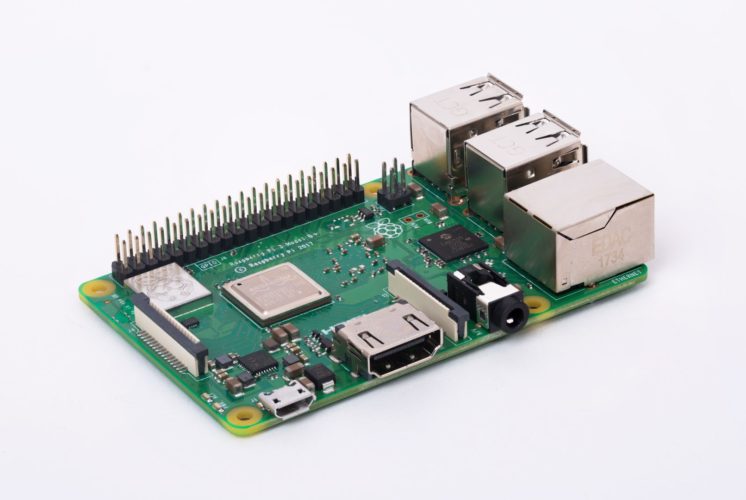
圖1[/caption]
現在,就讓我們來安裝OctoPi吧:
- Step1:解壓縮您的圖像,然後把圖像安裝入一張SD卡中。
- Step2:設定您的WiFi。當以隨身碟方式使用SD卡時,編輯SD卡根目錄上的octopi-wpa-supplicant.txt。
- Step3:從SD卡讓您的樹莓派開機
- Step4:透過SSH登入您的樹莓派(如果您的樹莓派支援Zeroconf,SSH位於octopi.local,或是路由器指定的IP位址)。預設的username是「pi」,預設的密碼則是「raspberry」。如果您想要改變密碼的話,請運用指令passwd。
- Step5:為了要安裝外掛程式,pip位在/home/pi/oprint/bin/pip。因此,安裝指令應該會是這樣:/home/pi/oprint/bin/pip install <plugin-uri>。
需要注意的是,OctoPrint主程式位於
http://octopi.local和
https://octopi.local,既然SSL憑證由自己核發,並於首次開機時產生,當您在
https://octopi.local這個位址時,您會收到一則憑證警告,請忽略它。
如果樹莓派偵測到USB網路攝影機或樹莓派攝影機,MJPG-streamer將自行啟動作為網路攝影機的伺服器。如果需要的話,您可以在
http://octopi.local/webcam/?action=stream下,分別找到MJPG-streamer與SSL憑證,或直接在設定連接埠8080:
http://octopi.local:8080/?action=stream。
同場加映
然而,除了樹莓派之外,讀者們也可把OctoPi安裝在
LinkIt 7688上,透過7688無線控制3D印表機。
[caption id="attachment_37517" align="aligncenter" width="500"]
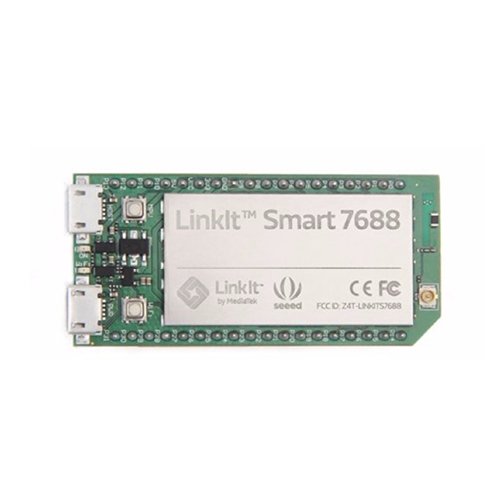
圖2 LinkIt 7688[/caption]
[caption id="attachment_37518" align="aligncenter" width="700"]
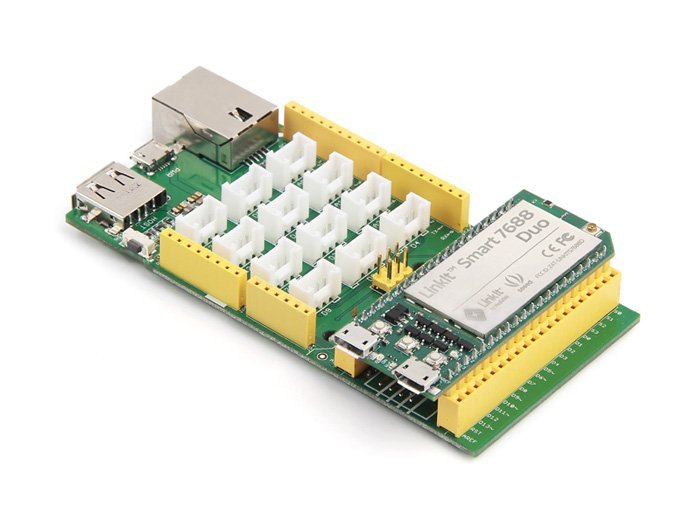
圖3 LinkIt 7688 Due加上擴充板[/caption]
但要怎麼做呢?請參考以下步驟:
- Step1:將手邊的LinkIt 7688,由AP mode轉成Station mode。
- Step2:電腦需要與LinkIt 7688在同一網段
- Step3:運用電腦進行IP scan,尋找到LinkIt 7688的IP。
- Step4:連線登入
- Step5:更新
- Step6:將OctoPi下載至USB隨身碟
- Step7:安裝OctoPi
- Step8:將LinkIt 7688轉回AP mode
- Step9:進行連線測試
這篇文章的介紹就到此,讀者們可以拿樹莓派或LinkIt 7688試試看。
備註:如果想要購買
樹莓派或
LinkIt 7688,歡迎洽詢機器人王國商城。
相關文章
留言 💬 (0)
還沒有留言,來當第一個。