ROS for Windows 安裝流程
ROS機器人作業系統終於完整支援Windows作業系統了,網路上有很多安裝教學,今天我們也來跟著做一次。操作過程參考了 ROS 官網與 Microsoft Gituhub。
 註:
如果出現 qt 相關錯誤時,可以手動安裝 qt (https://www.qt.io/download)
註:
如果出現 qt 相關錯誤時,可以手動安裝 qt (https://www.qt.io/download)
Windows作業系統
- ROS1 for Windows 需要 64位元的 Windows 10 Desktop 或 Windows 10 IoT Enterprise.
- ROS1 目前無法執行於 Windows 10 IoT Core.
預留安裝空間
-
在C: 下建立一個名為 opt 的資料夾,這就是後續安裝的路徑。
- C: 要保留大約 10GB 的空間
安裝Visual Studio 2017
- 安裝 VS 2017,並建立一個VS prompt 來安裝必要的套件
- 如果需要在 Windows 作業系統上執行 ROS 專案,需要 Visual Studio 與 Microsoft SDKs for Windows.
- 安裝時需一併安裝 C++ Development
建立一個Visual Studio 的系統管理員命令提示字元:
-
- 在C:\opt 資料夾下,點擊滑鼠右鍵,新增一個捷徑
-
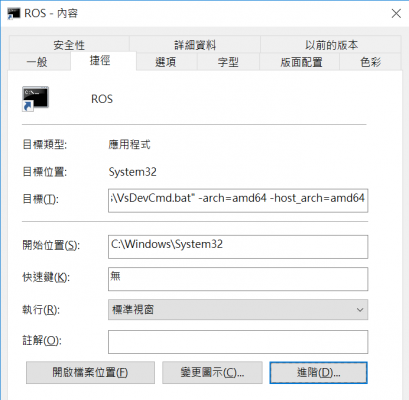
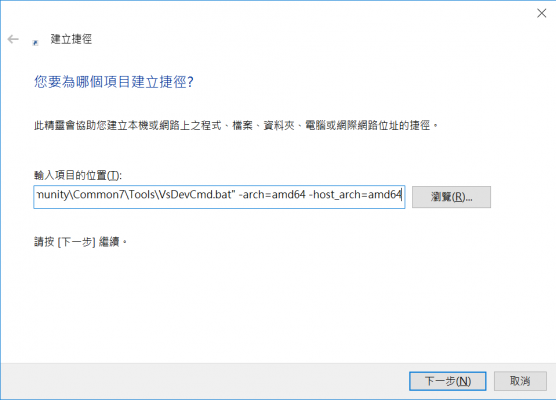
如下圖,請根據您所使用的 VS版本,輸入以下內容:
-
-
- VS Community:[pastacode lang="bash" manual="C%3A%5CWindows%5CSystem32%5Ccmd.exe%20%2Fk%20%22C%3A%5CProgram%20Files%20(x86)%5CMicrosoft%20Visual%20Studio%5C2017%5CCommunity%5CCommon7%5CTools%5CVsDevCmd.bat%22%20-arch%3Damd64%20-host_arch%3Damd64" message="VS community" highlight="" provider="manual"/]
- VS Professional:[pastacode lang="bash" manual="C%3A%5CWindows%5CSystem32%5Ccmd.exe%20%2Fk%20%22C%3A%5CProgram%20Files%20(x86)%5CMicrosoft%20Visual%20Studio%5C2017%5CProfessional%5CCommon7%5CTools%5CVsDevCmd.bat%22%20-arch%3Damd64%20-host_arch%3Damd64" message="VS Professional" highlight="" provider="manual"/]
- VS Enterprise:[pastacode lang="bash" manual="C%3A%5CWindows%5CSystem32%5Ccmd.exe%20%2Fk%20%22C%3A%5CProgram%20Files%20(x86)%5CMicrosoft%20Visual%20Studio%5C2017%5CEnterprise%5CCommon7%5CTools%5CVsDevCmd.bat%22%20-arch%3Damd64%20-host_arch%3Damd64" message="VS Enterprise" highlight="" provider="manual"/]
- 將本捷徑命名為 "ROS"
- 將本捷徑權限設定為系統管理員
- 對本捷徑點擊滑鼠右鍵,選擇 "屬性"
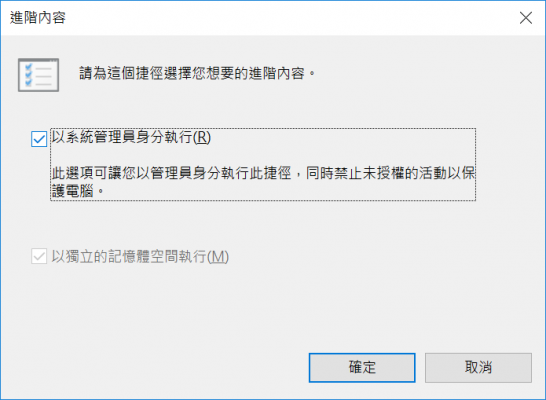
- 在跳出視窗中,點選 "捷徑" 標籤,同一視窗中點選下方的 "進階" 按鈕,如下圖
-
-
-
- 勾選 "以系統管理員身分執行",接著連按兩次OK就完成。如下圖:
-
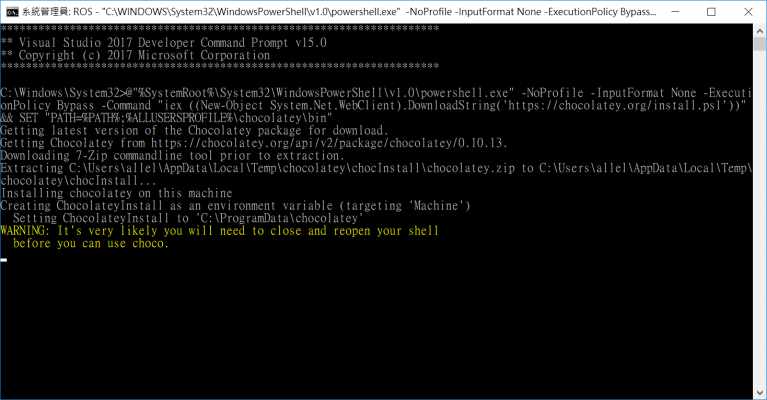
安裝 Chocolatey
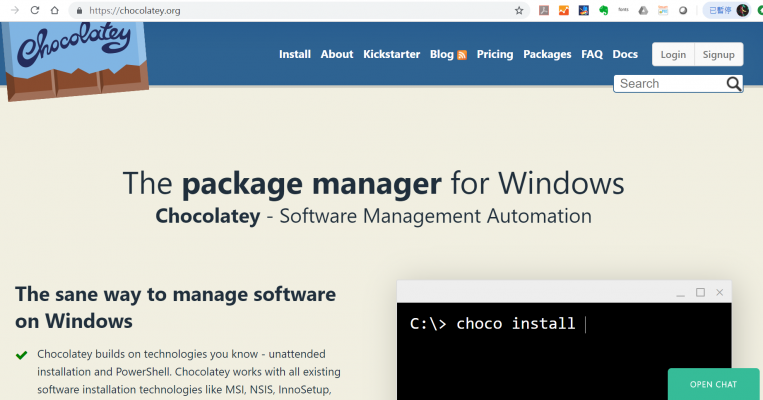
Chocolatey 是一個 Windows 套件管理器,類似於 Linux 的 apt-get,方便安裝各種ROS所需的工具與函式庫。請由Chocolately網站下載對應的套件包並安裝完成。後續就可使用 choco install 等語法來安裝所需的套件。
- Chocolatey安裝完成之後,開啟上一步所完成的 ROS命令提示字元,並輸入以下指令:
- 將上述內容貼入命令提示字元並按 Enter,有相關詢問請都同意。完成之後請關閉這個 ROS命令提示字元:
安裝 Git
Git 的功能不用多說了吧,方便我們取得許多套件以及網路上的範例。請在ROS命令提示字元中輸入以下指令: [pastacode lang="bash" manual="choco%20install%20git%20-y" message="install git" highlight="" provider="manual"/]安裝ROS for Windows
ROS官方文件建議安裝 desktop_full metapackage,是所需套件的集合,包含了機器人建置、執行、除錯與視覺化等相關功能。
- 請在ROS命令提示字元中輸入以下指令,在此需要一些時間:
ROS 2 並存
如果需要使用 ROS2,可以建立一個獨立的空間再指到這裡。例如以下指令就是指到 c:\opt\chocolately:
[pastacode lang="bash" manual="mkdir%20c%3A%5Copt%5Cchocolatey%20%0Aset%20ChocolateyInstall%3Dc%3A%5Copt%5Cchocolatey%20%0Achoco%20source%20add%20-n%3Dros-win%20-s%3D%22https%3A%2F%2Froswin.azurewebsites.net%2Fapi%2Fv2%22%20--priority%3D1%20%0Achoco%20upgrade%20ros-melodic-desktop%20-y" message="" highlight="" provider="manual"/]後續可用以下指令來更新:[pastacode lang="bash" manual="set%20ChocolateyInstall%3Dc%3A%5Copt%5Cchocolatey%20%0Achoco%20upgrade%20ros-melodic-desktop%20-y" message="" highlight="" provider="manual"/]
操作 ROS on Windows
ROS 操作幾乎都是在命令提示字元下完成的,且常常需要開啟多個。
- 在ROS命令提示字元中執行 ROS setup script:
- 如果未出現錯誤,就可以執行常用的 ROS 指令,建置節點,一起來玩吧!相關ROS comand line 指令請點我
執行常用ROS指令
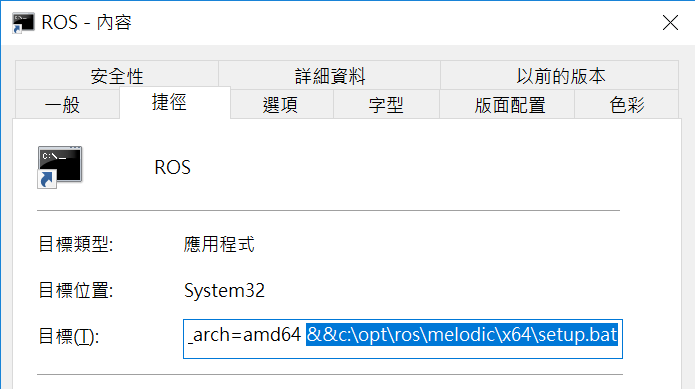
- 相關ROS comand line 指令請點我,各 ROS 命令提示字元開啟之後都要執行一次,或者可以在加入 "&&c:\opt\ros\melodic\x64\setup.bat",這樣就不用每次都輸入了。如下圖:
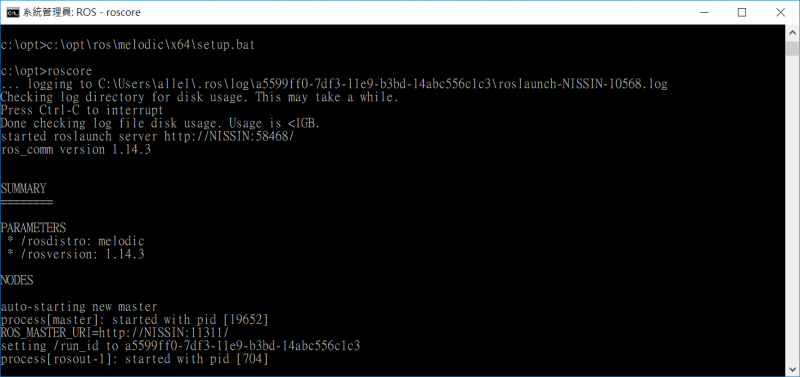
- 首先先執行 roscore:
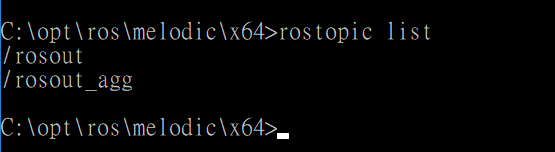
- 執行 rostopic list,看看可用的 topic:
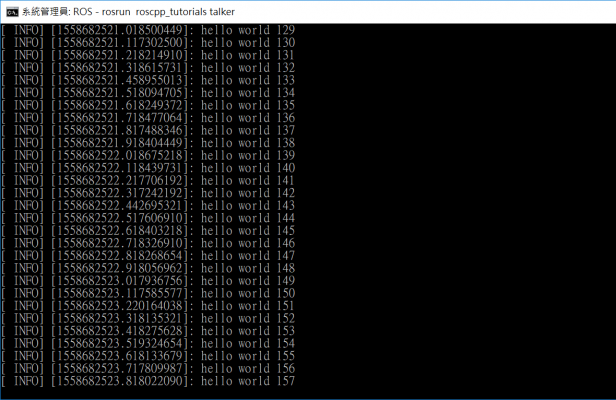
- 執行 rosrun roscpp_tutorials talker
註:
如果出現 qt 相關錯誤時,可以手動安裝 qt (https://www.qt.io/download)
留言 💬 (0)
還沒有留言,來當第一個。