RK-AI競速車套件使用注意事項
RK-AI競速車套件常延伸應用的課程如下,如有想上課的內容歡迎聯繫CAVEDU教育團隊:
| NVIDIA各類機器學習模型
(經C語言處理,更快速) |
| NVIDIA JetsonNano線上課程
(完成有NVIDIA頒發的學習證明) |
| NVIDIA DeepStream線上課程
(完成有NVIDIA頒發的學習證明) |
| Google機器學習神經網路運算 |
| 車牌辨識 |
| 智慧商店 |
| 貨品識別 |
| 人臉識別 |
| 教室點名系統 |
| 植物種類識別 |
| 貓狗分類辨識 |
| 手寫數字識別 |
| IOT應用:連結各IOT雲端服務Google試算表、LINE、Facebook等服務 |
注意事項大綱如下:
1、RC車教學:
- 車體結構
- 車殼拆裝教學
- 伺服機、轉速馬達
- 用電安全
- 認識快速接頭正負極
- 變壓器充電教學
- 如何更換鋰聚電池
- 如何測量鋰聚電池電壓
- 鋰聚電池電壓範圍,建議使用電壓範圍
- 鋰聚電池使用注意須知
- 換輪胎須知
- 養護須知
2、JetsonNano教學:
- 電源供應教學
- JetsonNano燒錄Image檔案(已擁有CAVEDU的映像檔,可跳過)
- 螢幕鍵盤滑鼠如何連接
- JetsonNano如何連線WIFI,怎麼遠端連接線
- JetsonNano如何連線WIFI(沒有螢幕時連線的方法)
- 測試JetsonNano安裝、檢查程序(已擁有CAVEDU的映像檔,可跳過)
- 如何執行JetsonNano範例(已擁有CAVEDU的映像檔,可跳過)
- JetsonNano如何正常關機
RC車教學:
車體結構
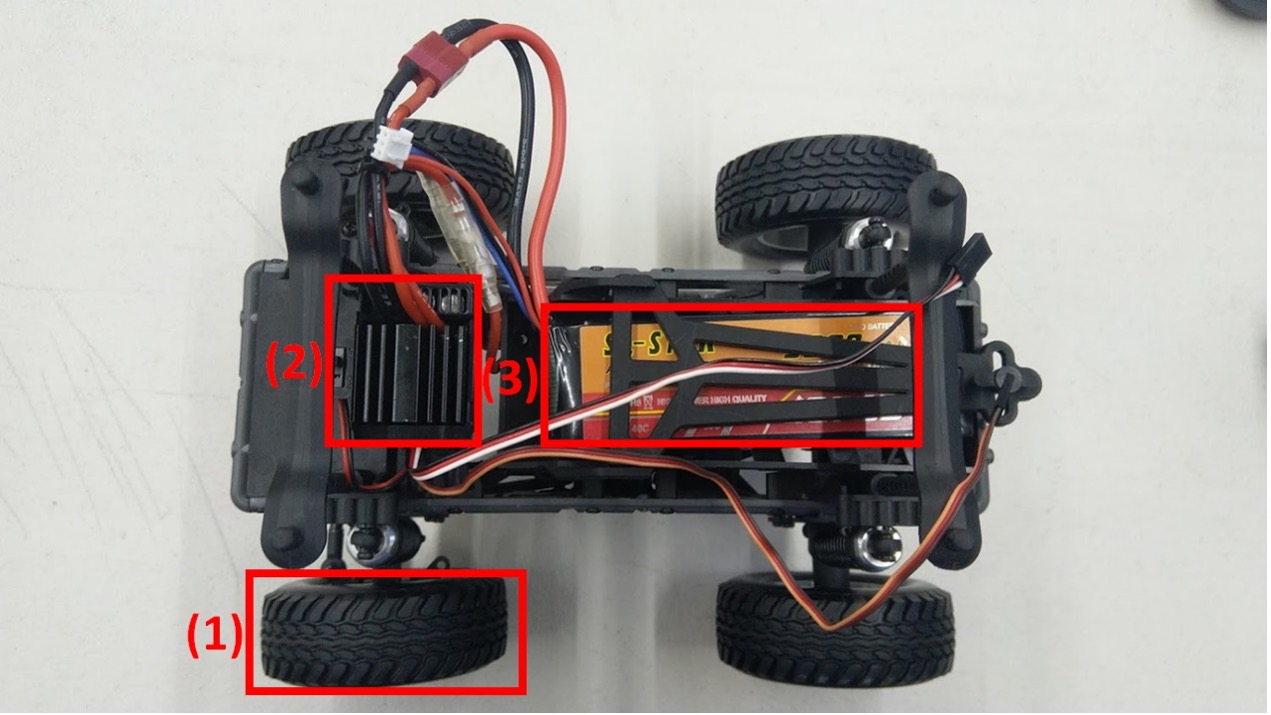
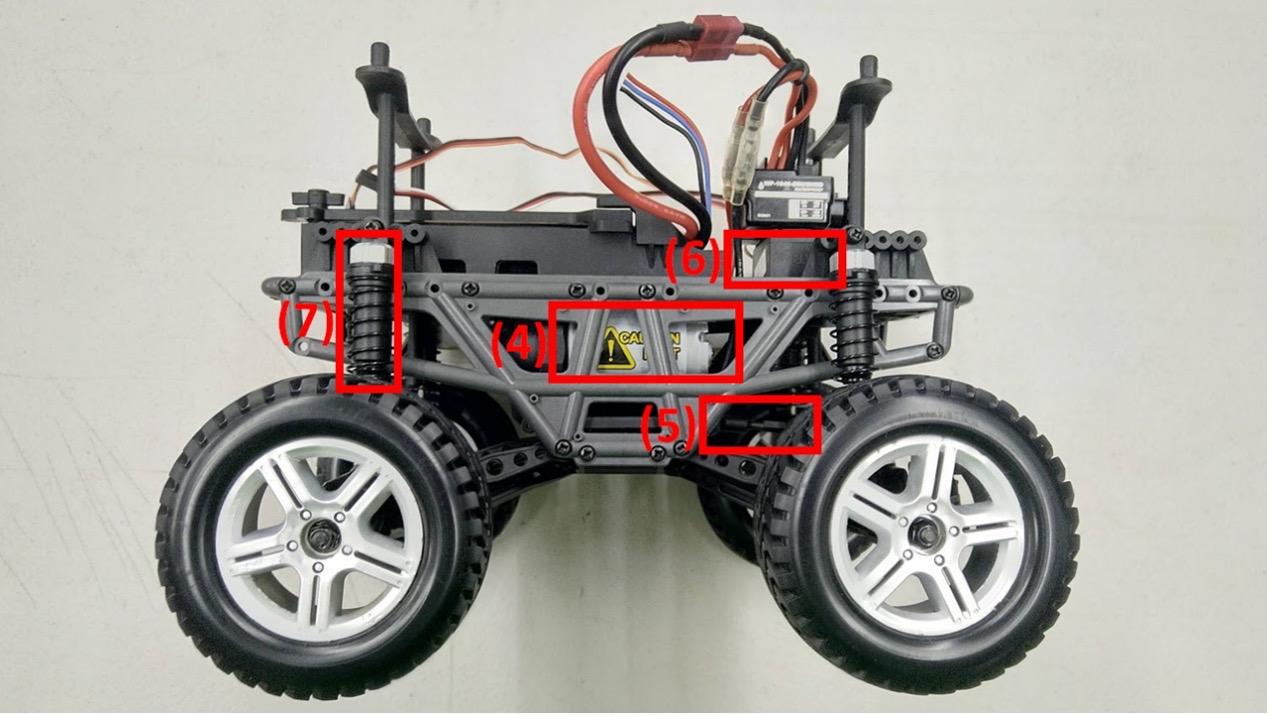
我們所使用的RC車包含
- 輪胎、(2) ESC電子變速器、(3) 7.4V 5500mah鋰聚電池、(4) 轉速馬達、(5)轉向機構、(6) 伺服機、(7)避震
車殼拆裝教學
車殼拆除前整體車子的樣子如下圖
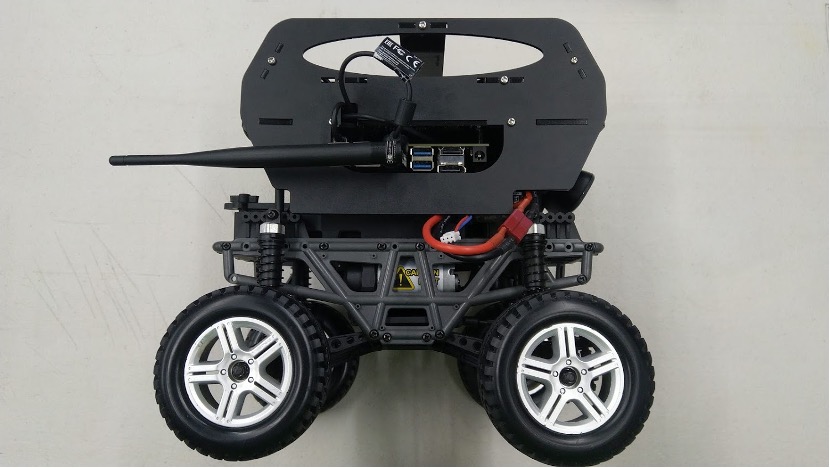
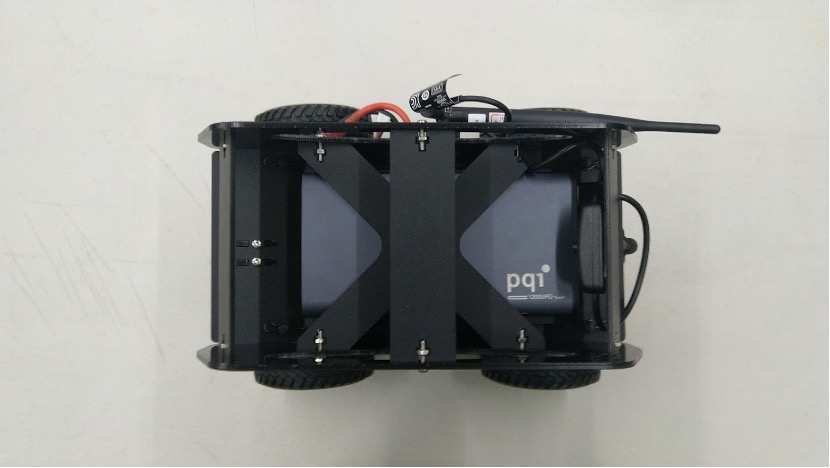
車殼拆解
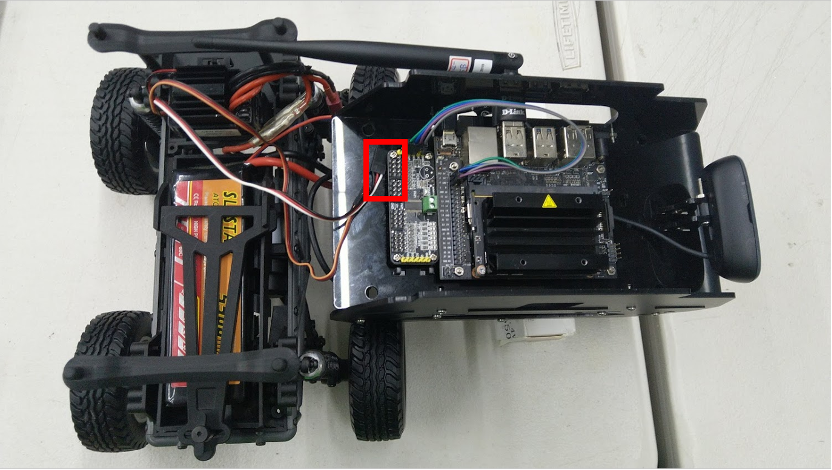
首先先把固定在車殼上的四根固定用的金屬R扣先拆開,之後再把PCA9685上連接馬達的兩條線拔起來,即可拆掉車殼。
前後各有兩根R扣(紅色框起來的地方),把它往後抽出來即可
[caption id="attachment_41394" align="aligncenter" width="830"]
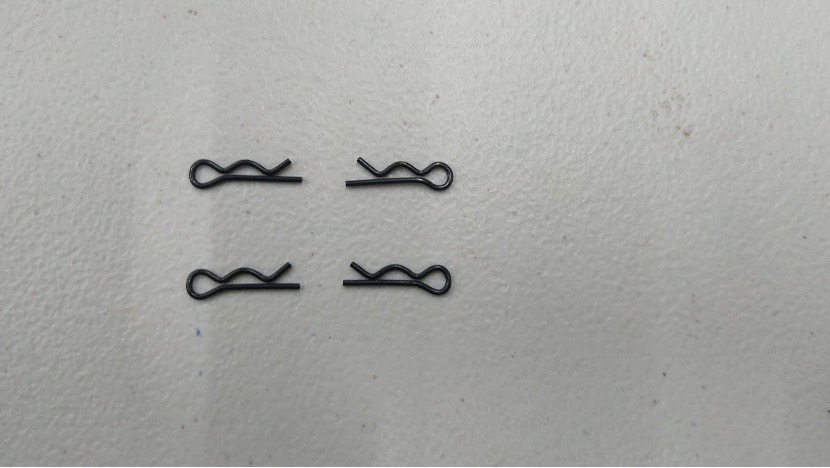
R扣的樣子如上圖[/caption]
[caption id="attachment_41395" align="aligncenter" width="690"]
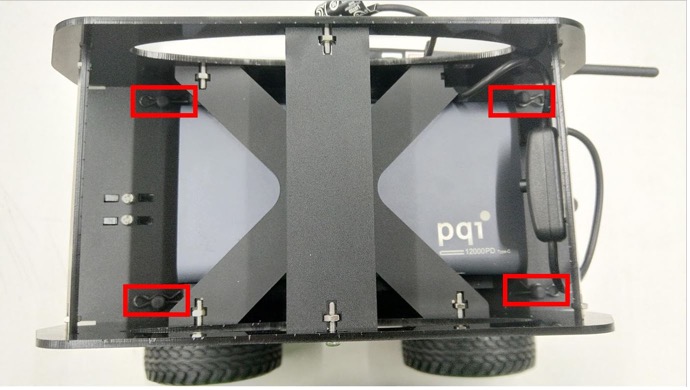
四個R扣拔掉前的樣子[/caption]
[caption id="attachment_41396" align="aligncenter" width="830"]
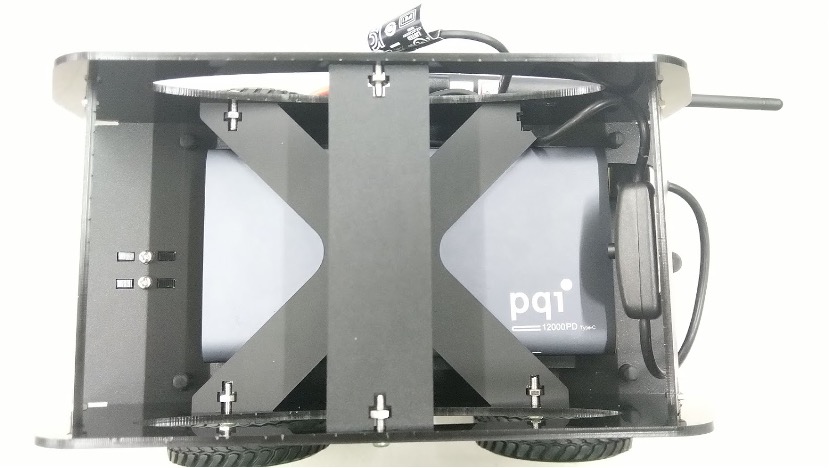
四個R扣拔掉後的樣子[/caption]
之後把上殼拔起來後再將PCA9685上連接馬達的兩條線拔起來channel 0跟channel 1(位置如下圖紅框所框起來的位置)都拔起來即可拆除。
[caption id="attachment_41397" align="aligncenter" width="832"]
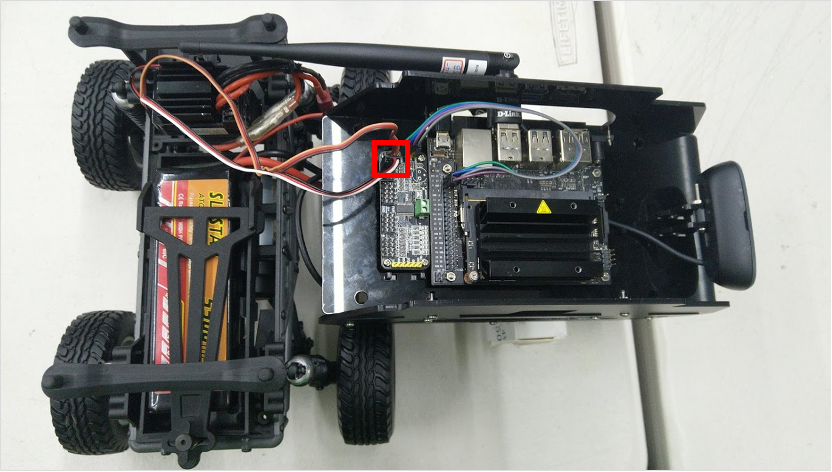
拔除CH0跟CH1前[/caption]
[caption id="attachment_41398" align="aligncenter" width="832"]
拔除CH0跟CH1後[/caption]
[caption id="attachment_41399" align="aligncenter" width="830"]
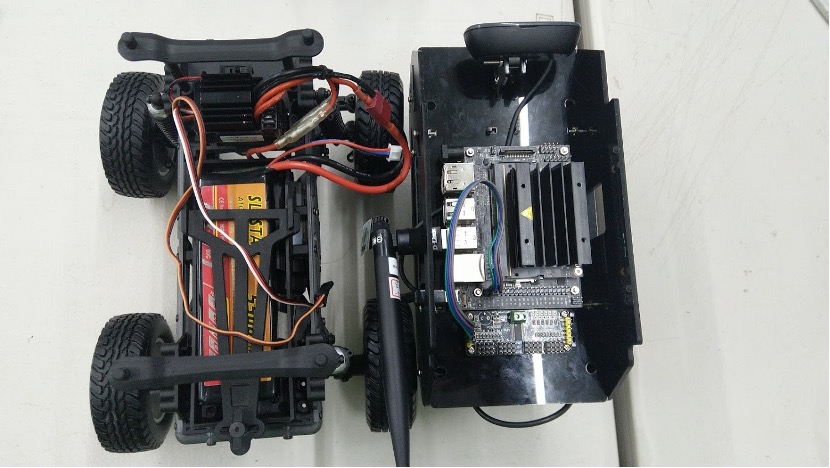
拔除後即可將車殼跟RC車分離[/caption]
車殼裝設
裝回去先把PCA9685上連接馬達的兩條線channel 0跟channel 1接上去PCA9685後,再把車殼放上去用R扣固定後即可。
PCA9685跟遙控車馬達接線如下表跟下圖
| PCA9685 |
遙控車馬達 |
| channel 0 |
伺服機(棕紅橘色的線,棕線是接GND、紅線是接V+、橘線是接PWM) |
| channel 1 |
ESC(黑紅白的線,黑線是接GND、紅線是接V+、白線是接PWM) |
PCA9685遙控車馬達接線對應表
[caption id="attachment_41400" align="aligncenter" width="832"]
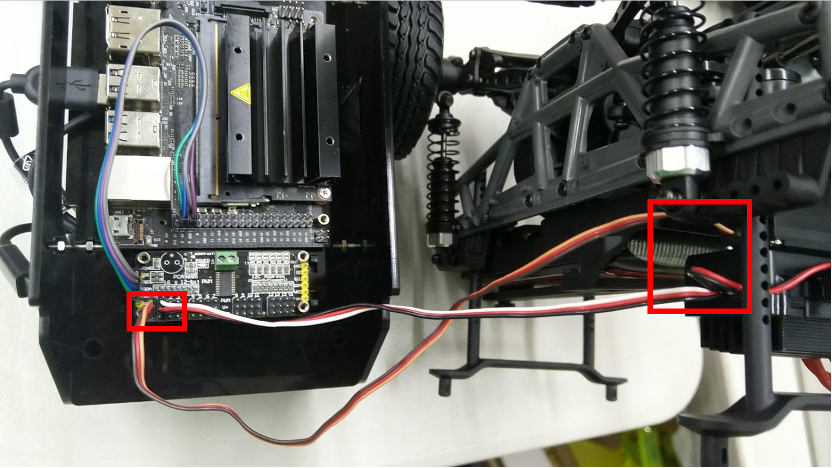
PCA9685跟遙控車馬達接線位置處[/caption]
[caption id="attachment_41401" align="aligncenter" width="832"]
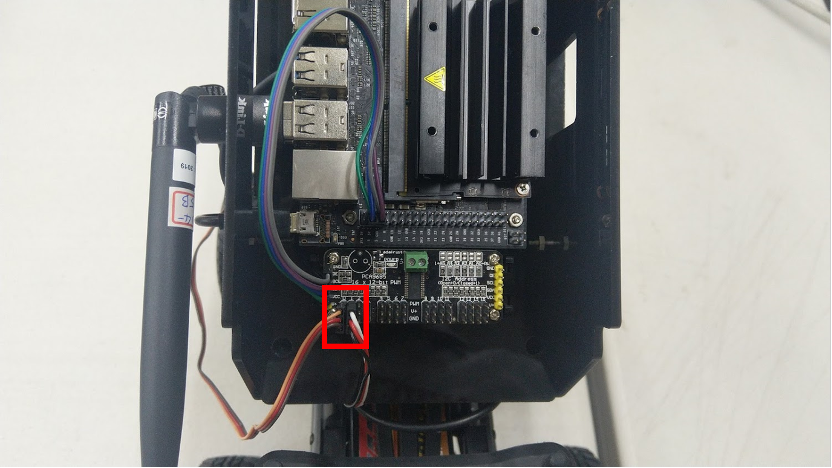
PCA9685跟遙控車馬達接線圖[/caption]
伺服機、轉速馬達
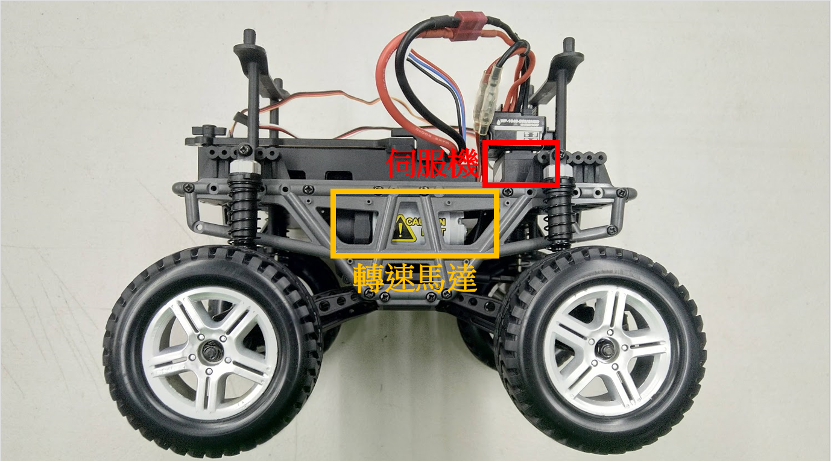
伺服機是控制輪子左右方向的馬達
轉速馬達是控制輪子速度大小的馬達
紅色框框起來的馬達是伺服機,橘色框框起來的馬達是轉速馬達
ESC
ESC (Electronic Speed Controller),在台灣的使用者普遍稱為「電變」,其實就是「電子變速器」、「電子調速器」的簡稱,指的都是同一樣的東西。電變的作用很簡單,就是把外電接進來,供給馬達使用,而使用者就能經由PWM告訴電變,我們要正轉或反轉,以及要多快的速度。
我們RC車使用HobbyWing WP-1040-BRUSHED電子變速器(如下圖紅框所示),上面有個開關可以開啟或關閉ESC的電源。上面也有條較粗的線是連接電池供電的線,接上電源後才可控制ESC。
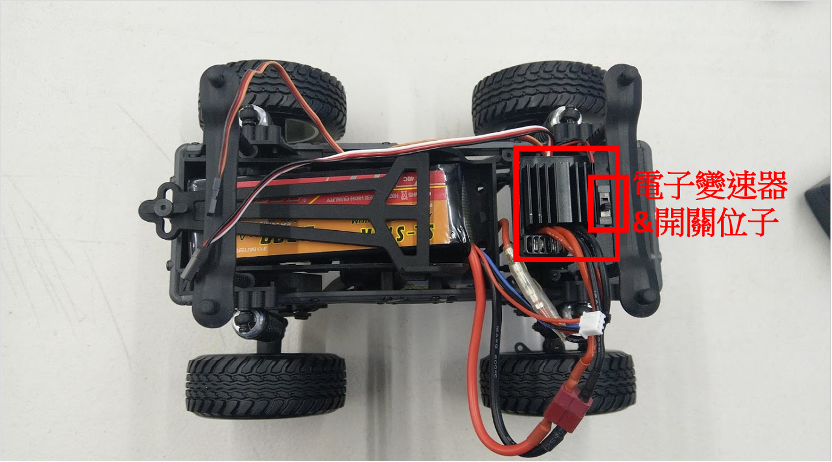
電子變速器上有開關可以控制電源開啟或關閉,沒有使用時記得將開關關閉
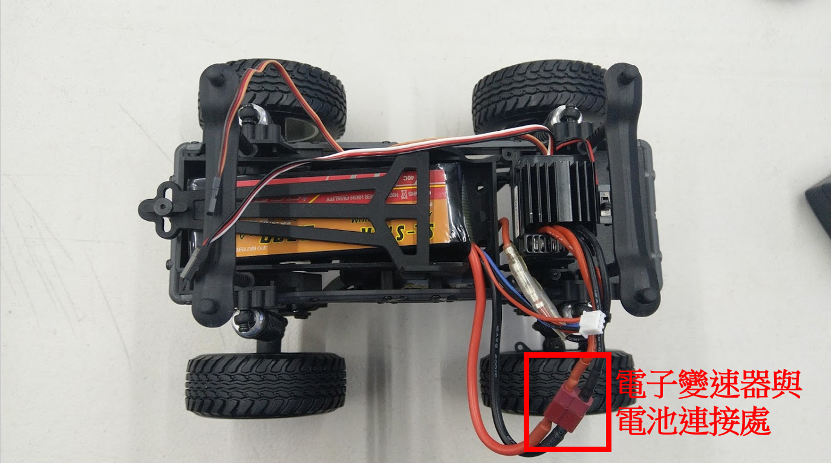
電子變速器是透過鎳氫電池或鋰聚電池供電的,我們這台車使用鋰聚電池供電,接上去電子變速器才可以啟動,沒有使用的時候記得拔起來。
[caption id="attachment_41405" align="aligncenter" width="832"]
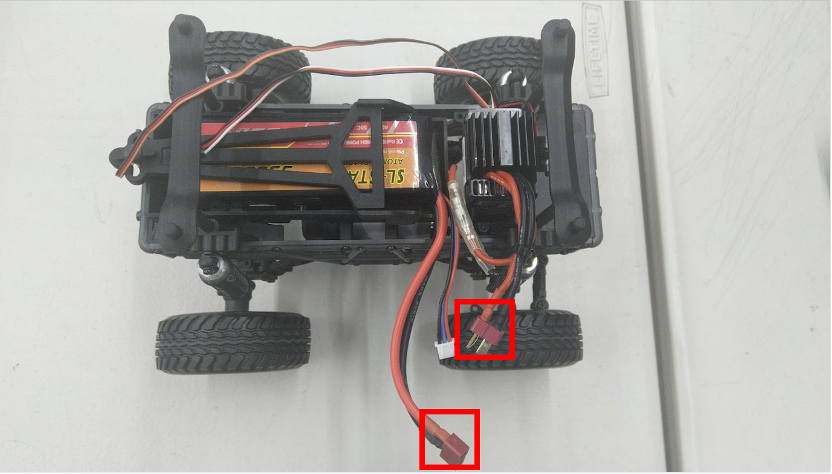
沒有使用時電子變速器時與鋰聚電池連接處記得拔起來[/caption]
轉向機構注意事項
設定輪胎轉向的時候輪子的轉向幅度不要太大避免轉向機構損壞。
設定輪胎的轉向時,當輪子轉至無變化時即為輪子的轉向最大值,請勿將伺服機的最大值當為輪子轉動的最大值。
[gallery size="large" ids="41406,41407,41408"]
用電安全
認識快速接頭正負極
我們的RC車的電池電源部分快速接頭是使用T插接頭,紅色的接正、黑色接負來使用接頭正負極。
[caption id="attachment_41409" align="aligncenter" width="830"]
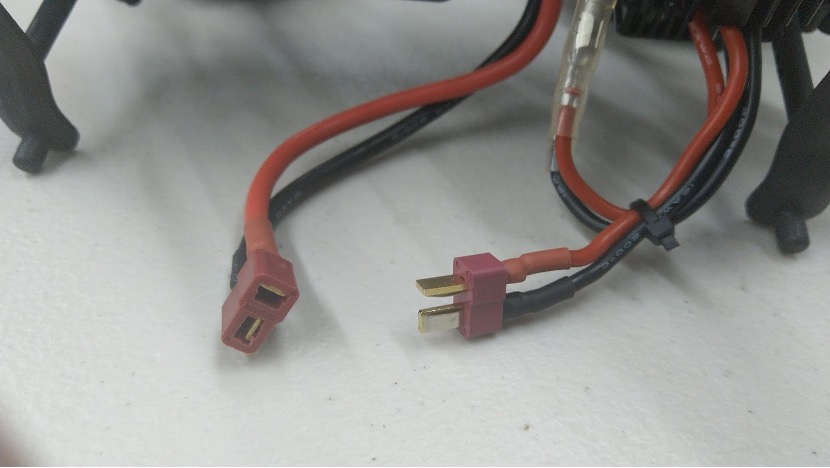
T插接頭[/caption]
變壓器充電教學
我們使用的是PROLUX LB3-LITE AC-2-3S 鋰聚/鋰鐵電池分壓平衡充電器。充電器充電時上面的LED會發光,當正在充電時雙色LED燈亮紅燈,充飽電時雙色LED亮綠燈,並有充電完成聲響,充飽電時記得要把插頭拔起來。
以下為充電器操作說明書
操作說明:
- 將本充電器的AC電源線接上交流100-240V電源。
- 接上電源時,雙色LED紅綠交互閃爍一次,且嗶一聲進人準備充電狀態。
- 接上電池時,雙色LED燈亮紅燈,蜂鳴器有電池接上的聲音(嗶3聲),並自動開始充電,且自動判別2cell或3cell。※不能同時充2組電池組,且須插入正確cell數的平衡充電座。
- 充電過程中C1-C2-C3的指示燈亮,意指正在平衡該cell的電壓。
- 正常充電完成,則雙色LED亮綠燈,並有充電完成聲響(5次"電池接上的聲音")。
- 充電完成後每60秒,會有聲響(嗶1聲)提醒充電已完成,當拔除電池時會有電池拔除音(嗶3聲),此時可進行下一次充電。
- 充電中電池電壓如有異常,則有持續嗶嗶異常警示音,以及雙色LED燈紅綠交互快閃,此時將充電器電源拔除使得解除異常,之後在將電源接上可再次進行充電。
[caption id="attachment_41410" align="aligncenter" width="830"]
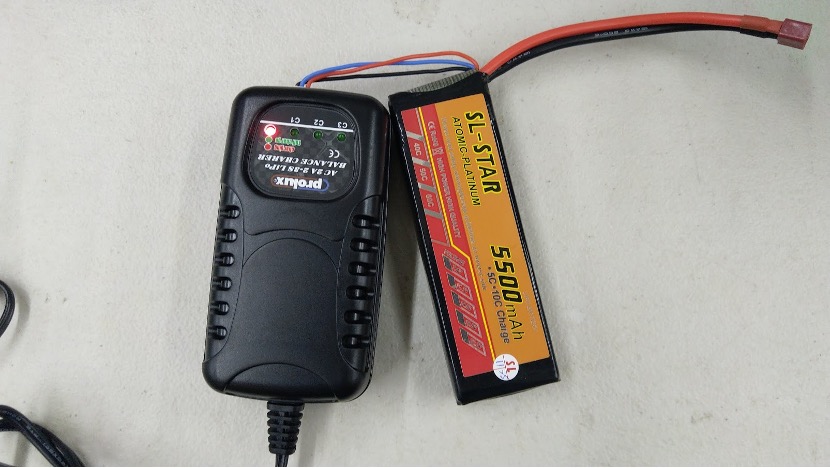
正在充電時充電器LED會亮紅燈[/caption]
[caption id="attachment_41411" align="aligncenter" width="830"]
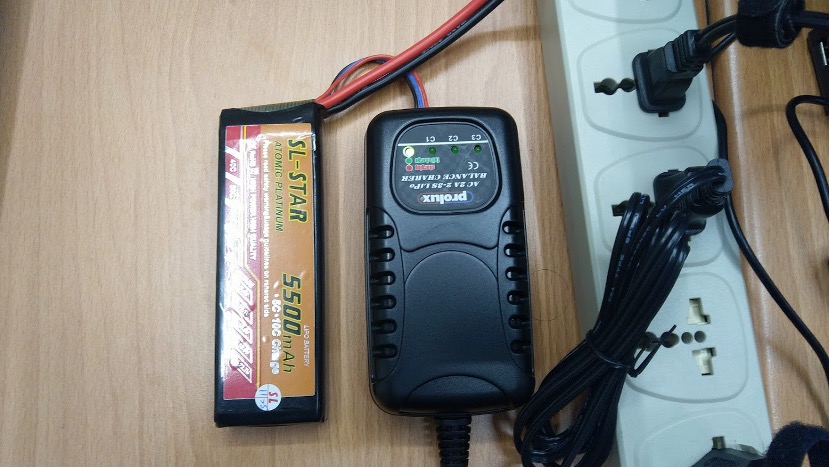
充飽電時充電器LED會亮綠燈[/caption]
如何更換鋰聚電池
首先先把電池跟電子變速器的T插接頭連接拔開,再把固定的卡榫移動至可拔開的位置,拔除電池檔板之後電池拿起來進行更換之後再把電池檔板放回去卡榫移動回去即可完成電池更換。
[gallery columns="2" size="large" ids="41412,41413,41414,41415"]
如何測量鋰聚電池電壓
使用三用電表測量電壓值,因為額定電壓7.4V,所以我們使用三用電表DCV檔位測量紅線接正、黑線接負,即可測量現在電池電壓是多少。(注意測量時不要讓正負極接觸到短路,短路時接點會產生火花,並可能造成電池損壞。)
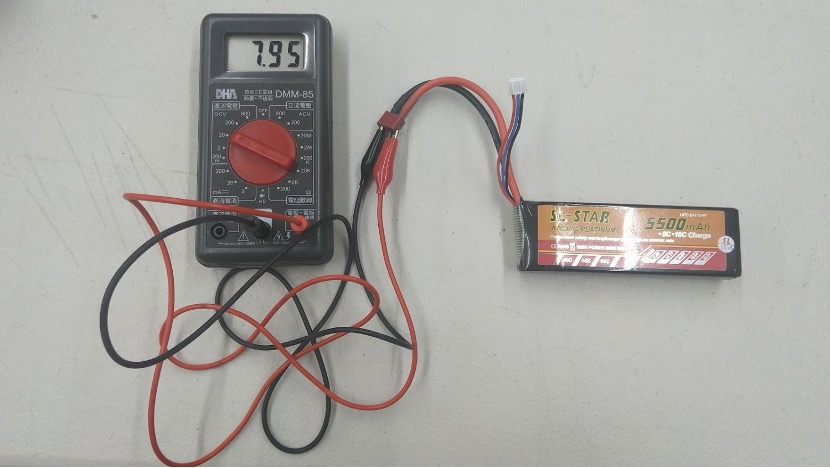
鋰聚電池電壓範圍,建議使用電壓範圍
鋰聚電池額定電壓1-CELL 3.7V我們使用2-CELL電池,所以額定電壓7.4V。充飽電壓各CELL通常都設定 4.2V(超過即會過充),我們使用2-CELL,所以充飽電時電壓約8.4V。過放時的電壓為1-CELL 3.7V以下,我們使用2-CELL,所以過放時電壓為7.4V以下會造成電池損壞盡量不要使用到過放。
因此我們建議使用的電壓範圍為7.6V~8.4V,才能維持電池的壽命。
[caption id="attachment_41417" align="aligncenter" width="830"]
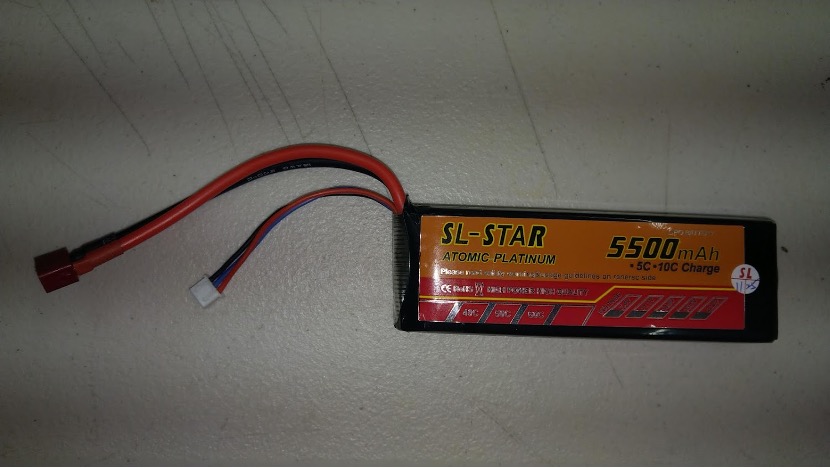
7.4V 5500mah鋰聚電池[/caption]
鋰聚電池使用注意須知
鋰聚合物電池簡稱鋰聚電池特點是輕、壽命長、可大電流放電,無記憶效應
缺點是不可以過度放電,只要電壓為3.7V以下就有可能對電池造成永久傷害。所以使用時建議電壓範圍為7.6V~8.4V,當電池輸出電壓低於7.6V建議即可開始充電,並於充飽電時即可拔除充電器。
1.保存環境避免直接日曬、潮濕、遠離高溫,選擇乾燥、陰涼處存放。
2.使用鋰聚電池應注意避免發生以下三種狀況—「衝擊、穿刺、高溫」,所以請盡可能避免撞擊、尖銳物穿刺與操作在高溫環境。
3.建議第一次使用電池時,要充飽電源在使用該電池。
4.長時間不使用電池時建議將電池電壓充電至8V以上再存放該電池。
換輪胎須知
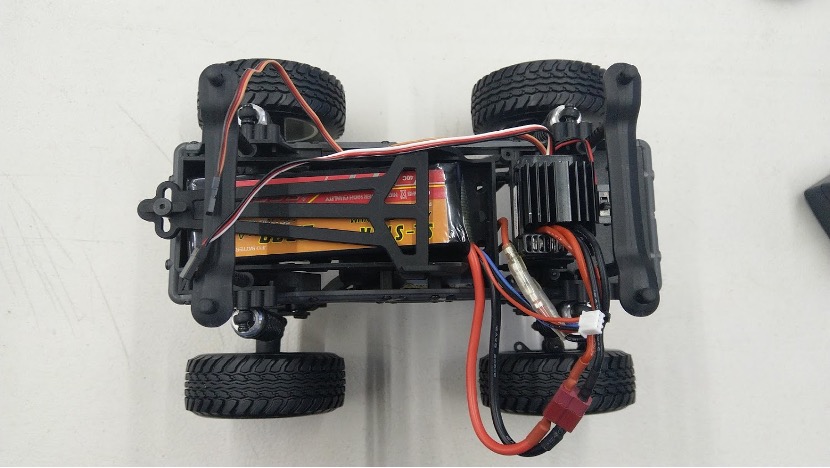
輪胎方向有對稱的,也有方向性的,例如人字胎人字方向朝前四顆輪胎方向都用一樣的。
在鎖輪胎時螺帽不要鎖太緊,鎖太緊輪子會卡到軸承,鎖緊之後再退45度,讓對應的輪胎都可順的轉動即可。
輪胎方向要用相同的方向
養護須知
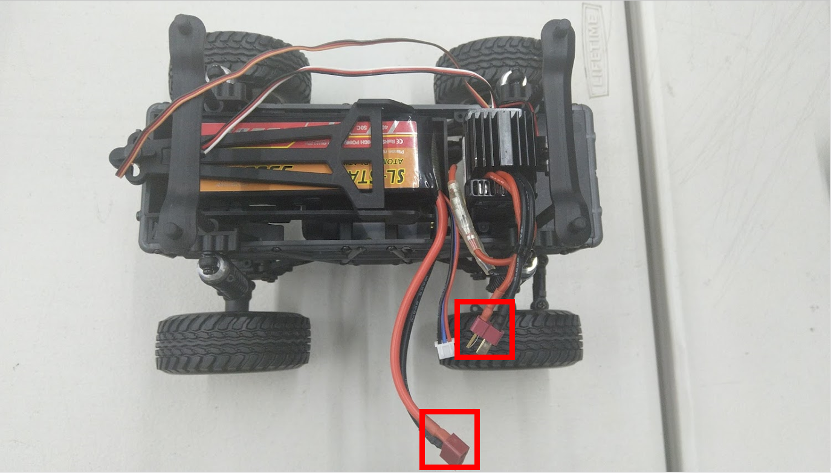
在沒有使用RC車的時候記得確認電子變速器上的電源線跟電池的電源線要拔起來,要使用馬達的時候再接上電子變速器上與電池的電源線。
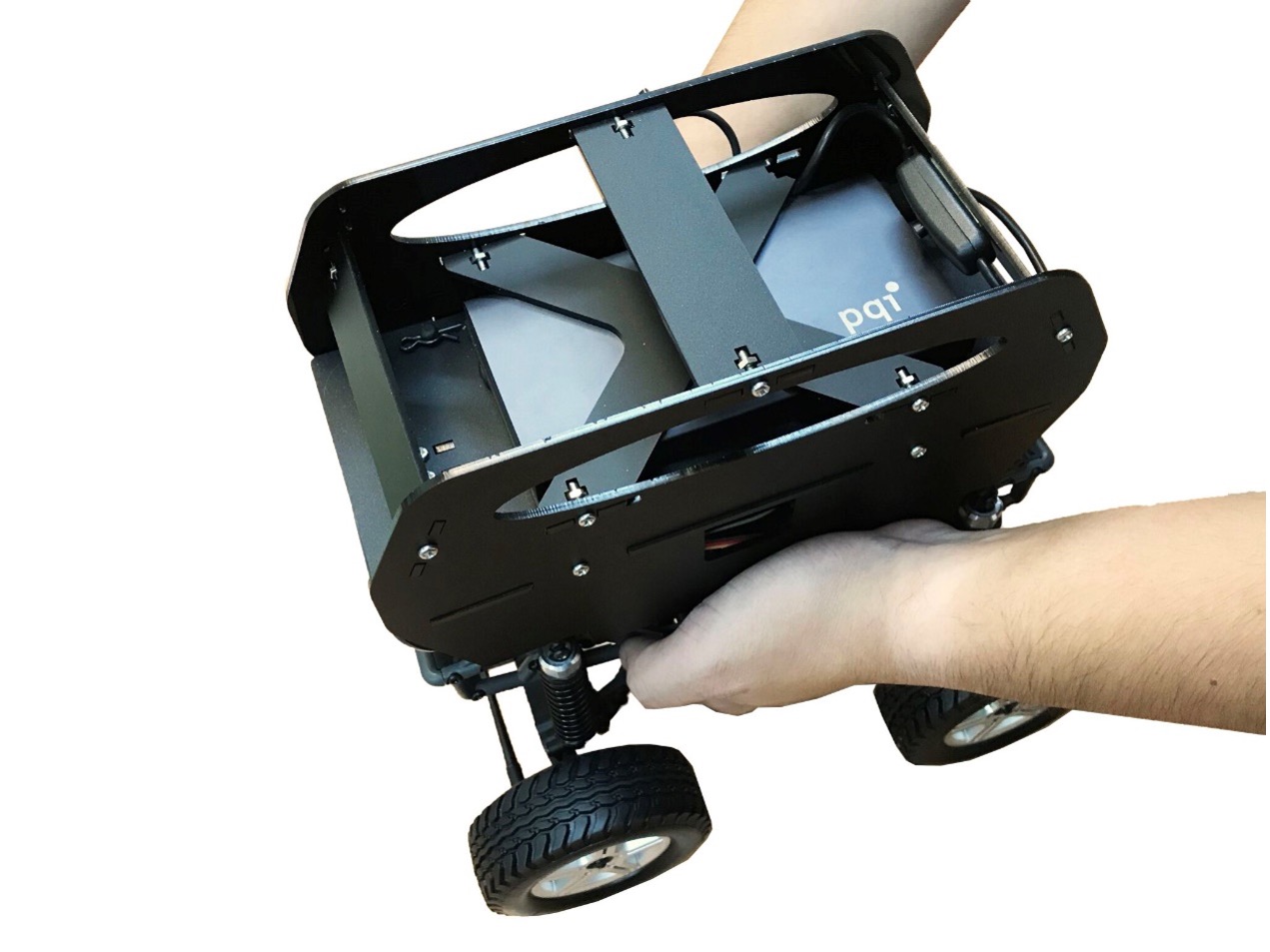
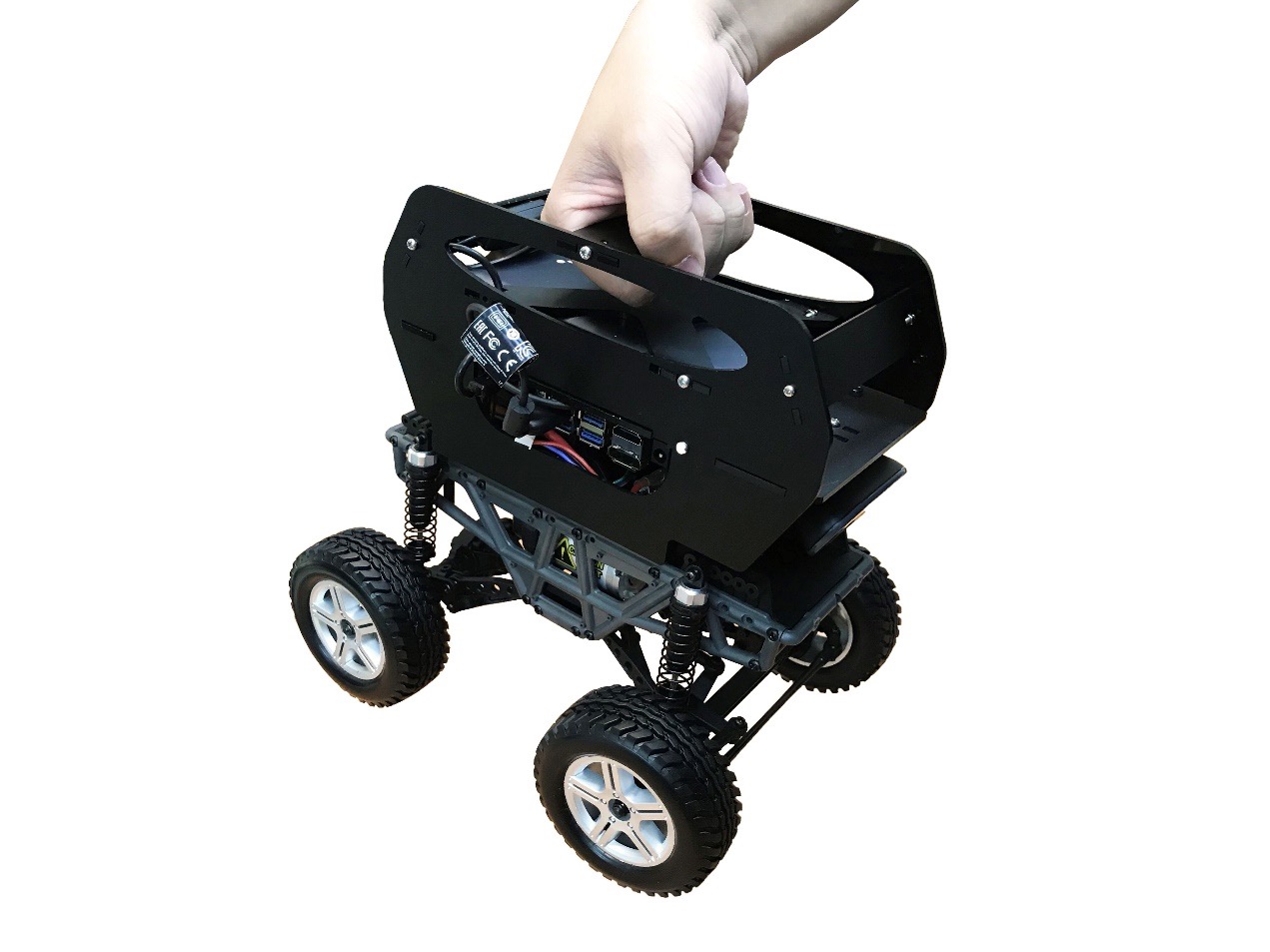
正確拿取競速車方法
1.兩手由車腹抱起競速車
2.由車把提起競速車
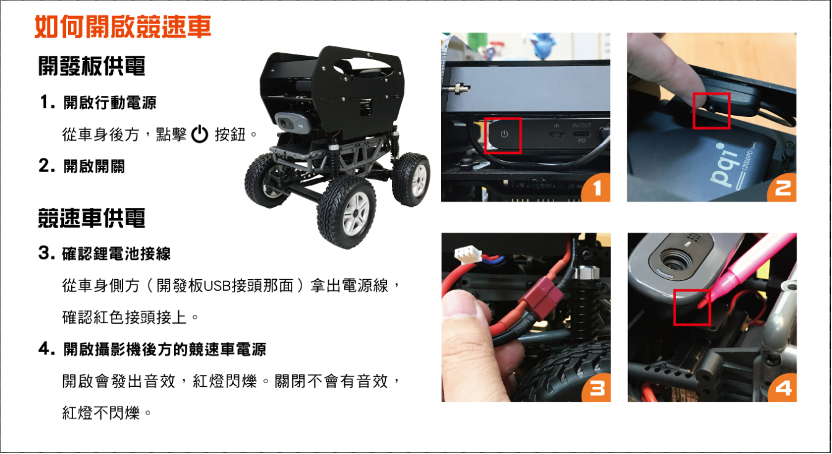
如何開啟競速車
JetsonNano教學:
電源供應教學
電源供應分為兩種,一種是MicroUSB供電,另一種是DC接頭變壓器供電。使用MicroUSB供電時我們是使用5V4A直流變壓器或是5V3A的行動電源。使用DC接頭變壓器我們使用5V4A直流變壓器,當使用DC變壓器供電時須將跨接器(jumper)接在J48腳位。
[caption id="attachment_41423" align="aligncenter" width="1265"]
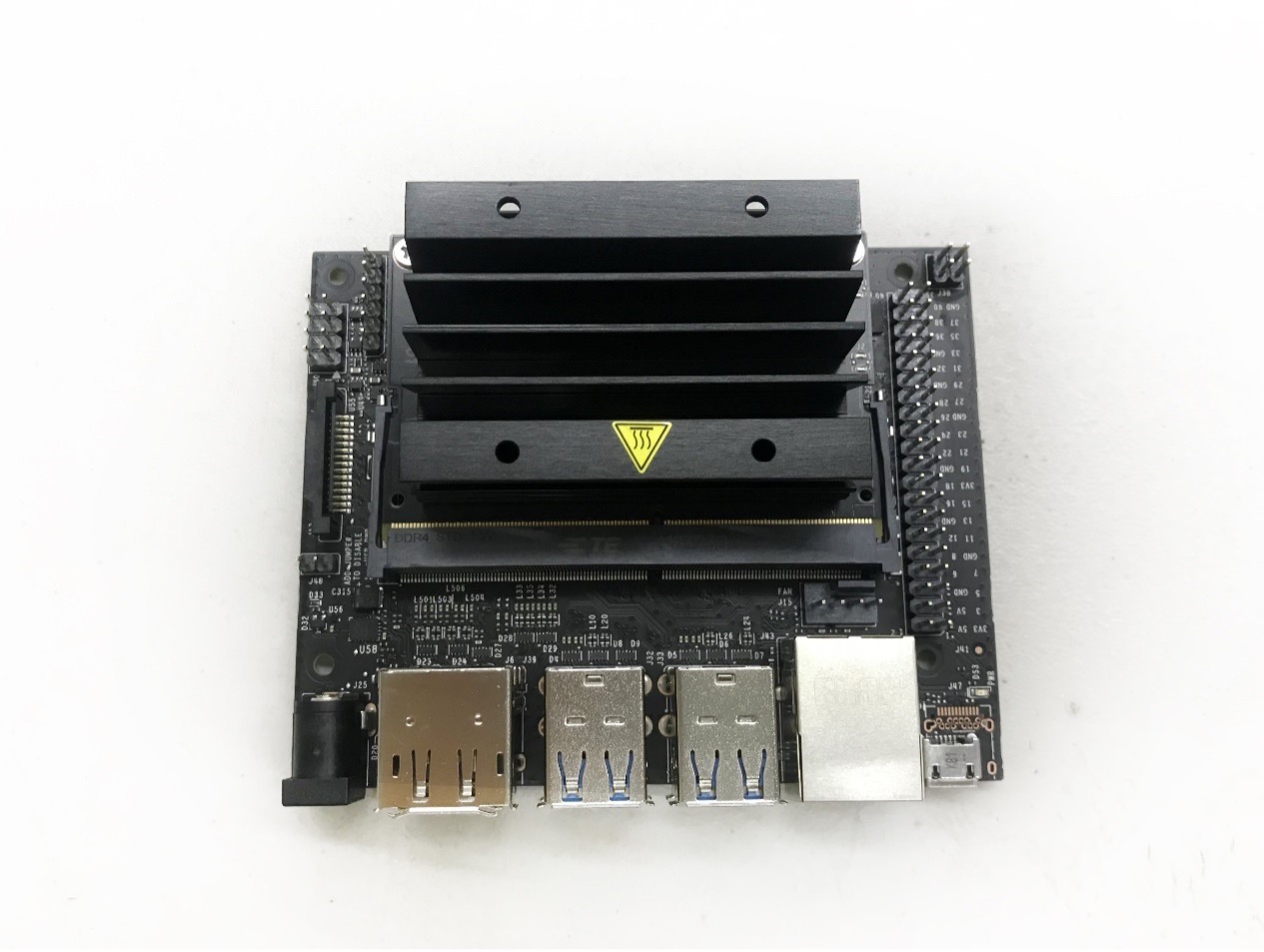
JetsonNano開發板[/caption]
[caption id="attachment_41424" align="aligncenter" width="1271"]
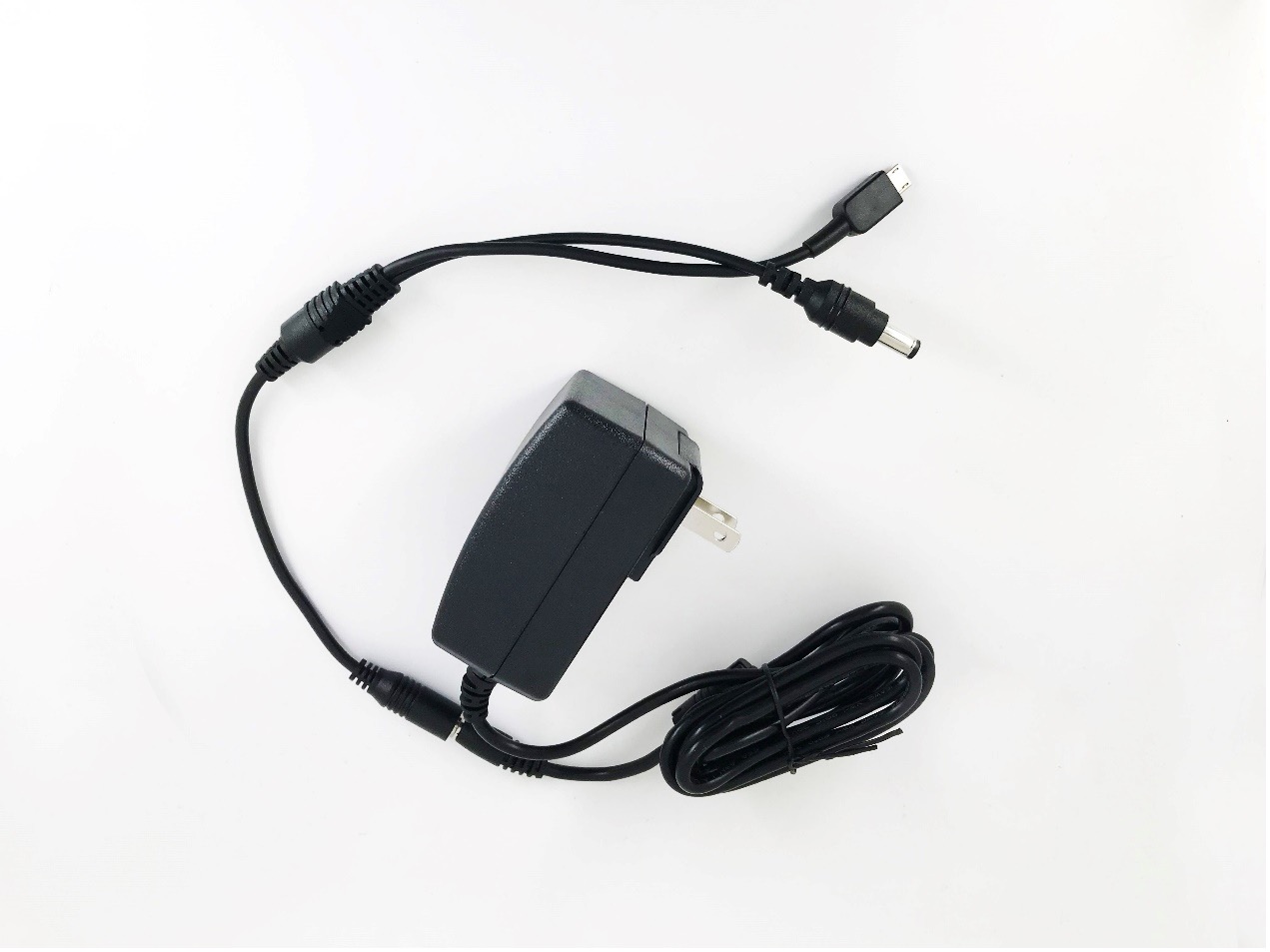
我們使用的5V4A直流變壓器是DC接頭的,內附一個轉接頭可以轉成DC接頭與MicroUSB接頭[/caption]
[caption id="attachment_41425" align="aligncenter" width="830"]
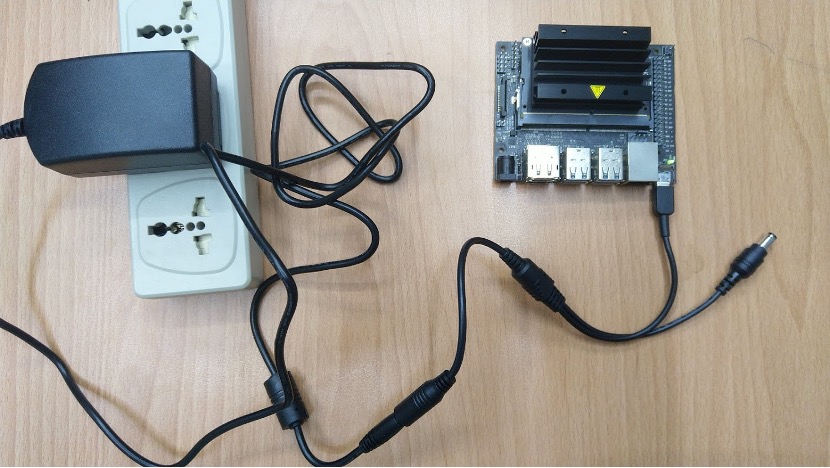
使用MicroUSB接頭時直接插入即可開啟JetsonNano電源[/caption]
[caption id="attachment_41426" align="aligncenter" width="832"]
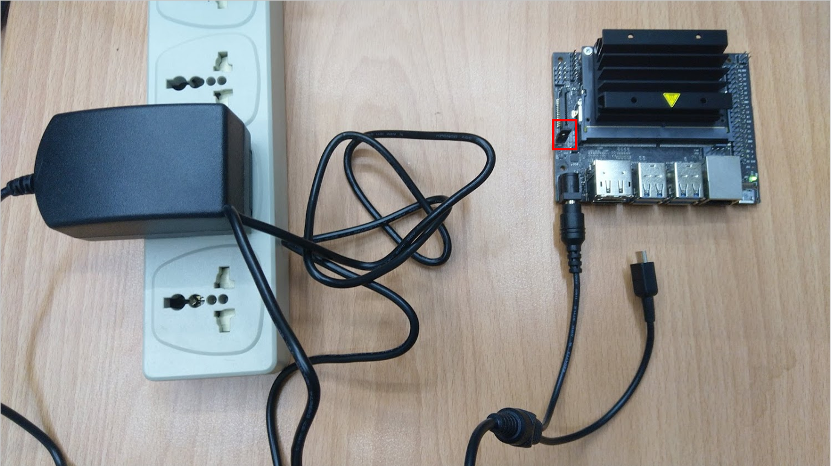
使用DC接頭時須將跨接器(jumper)接在J48腳位(如圖紅框所示地方)[/caption]
JetsonNano燒錄Image檔案(已燒錄CAVEDU提供的映像檔,可跳過)
本次使用的印象檔為
Jetson Download Center的映像檔
-映像檔連結(我們使用JP 4.2.1的版本),並解壓縮檔案。
此映像檔的作業系統需要自行設定使用者名稱與密碼,遠端連線時也會使用您設定的使用者名稱與密碼,我們目前帳號密碼都設定成jetson。
接著安裝映像檔燒錄軟體,使用
balenaEtcher,您也可以使用另一套常用的
Win32Diskimager,請按照您電腦使用的作業系統安裝匹配版本的軟體,這裡使用的是Windows x64安裝版。
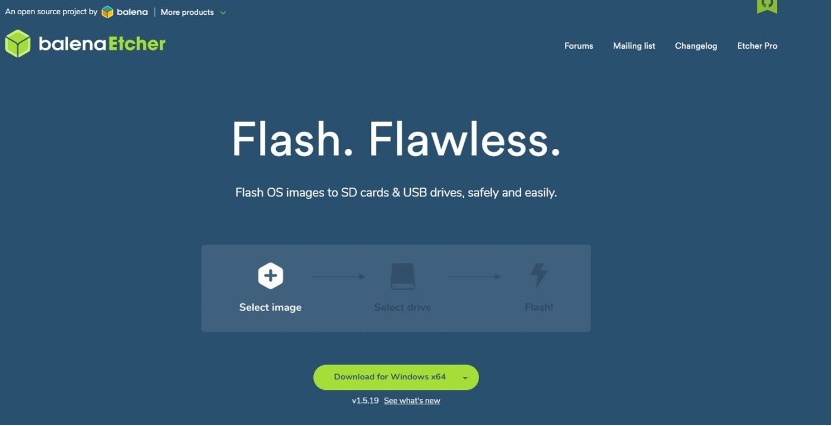
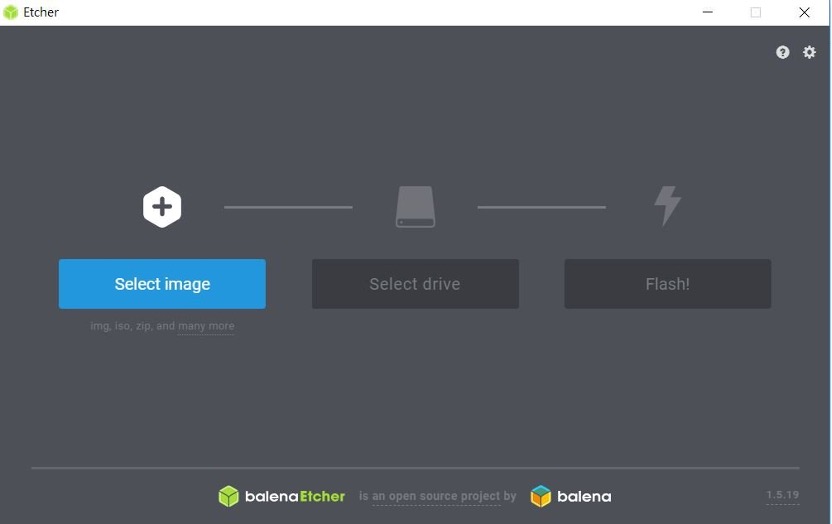
開啟軟體後,先點擊”Select image“,選擇剛剛下載的Jetson Nano Image檔案。
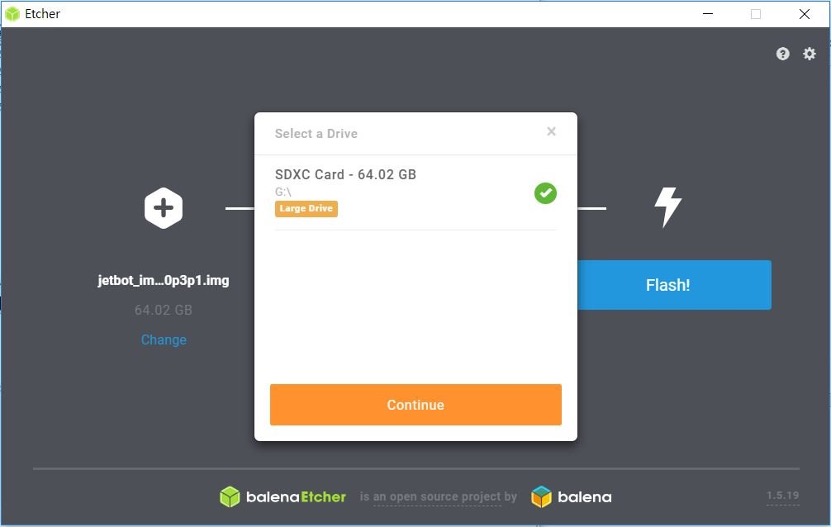
將SD卡插入讀卡機,在軟體中點擊”Select drive“,選擇SD卡的磁碟機編號,點擊”Continue“後,再點擊”Flash“就開始在SD卡安裝作業系統。
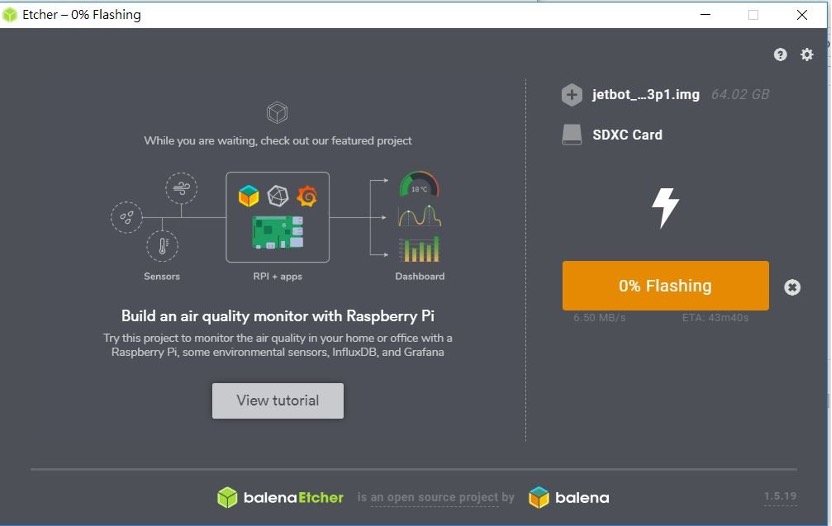
燒錄完成進度條會顯示100%,並且檢查錯誤,檢查完成後即燒錄完成。
螢幕、鍵盤、滑鼠如何連接
在側邊有USB插孔跟HDMI插孔的地方接上HDMI的螢幕、USB鍵盤、滑鼠,最後接上DC接頭或MicroUSB接頭的電源,機器就會自動開機。JetsonNano開機與樹莓派一樣,只要接上電源供應器就會開機了,不需要額外的開機鍵。
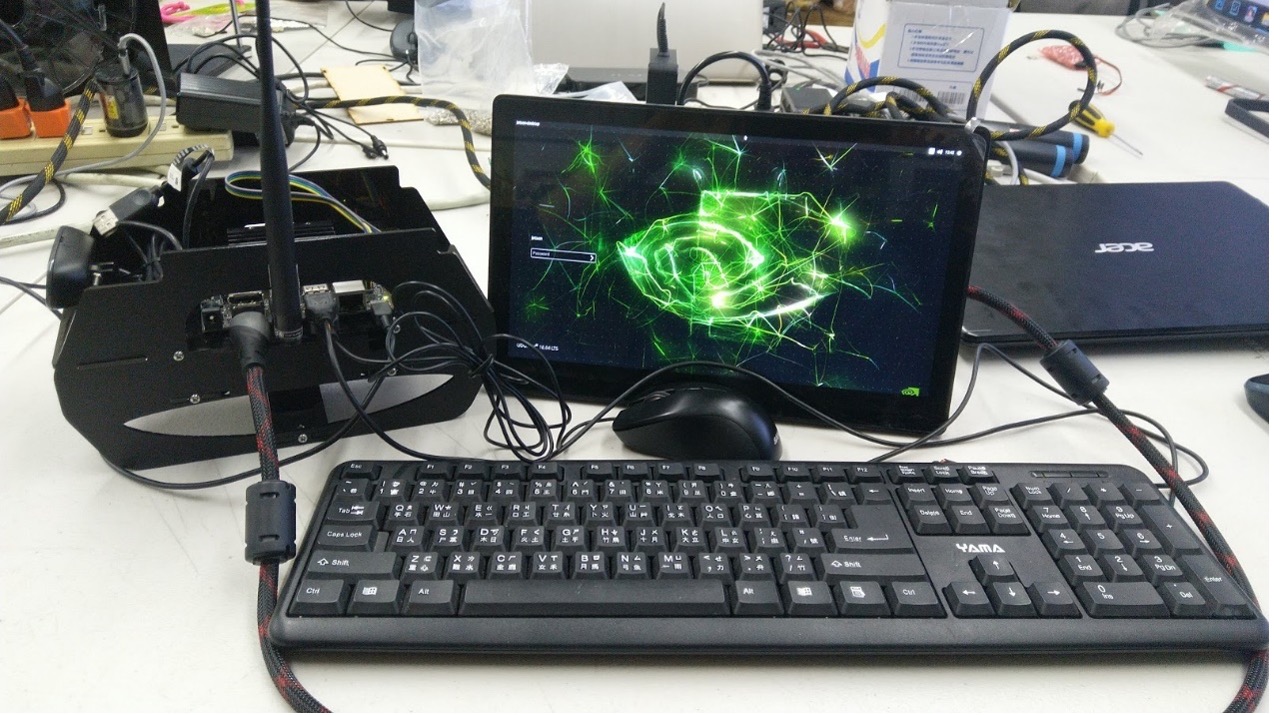
JetsonNano如何連線WIFI,怎麼遠端連線
JetsonNano可以外接Wi-Fi USB dongle來無線上網。我們在開機之前已經接上Wi-Fi Dongle了,您也可以使用網路線讓它上網。請在Ubuntu作業系統的右上角選擇要連線的Wi-Fi熱點。
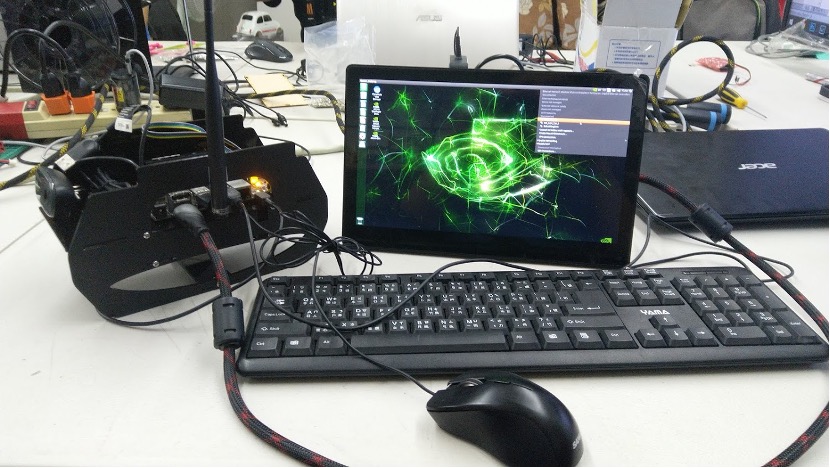
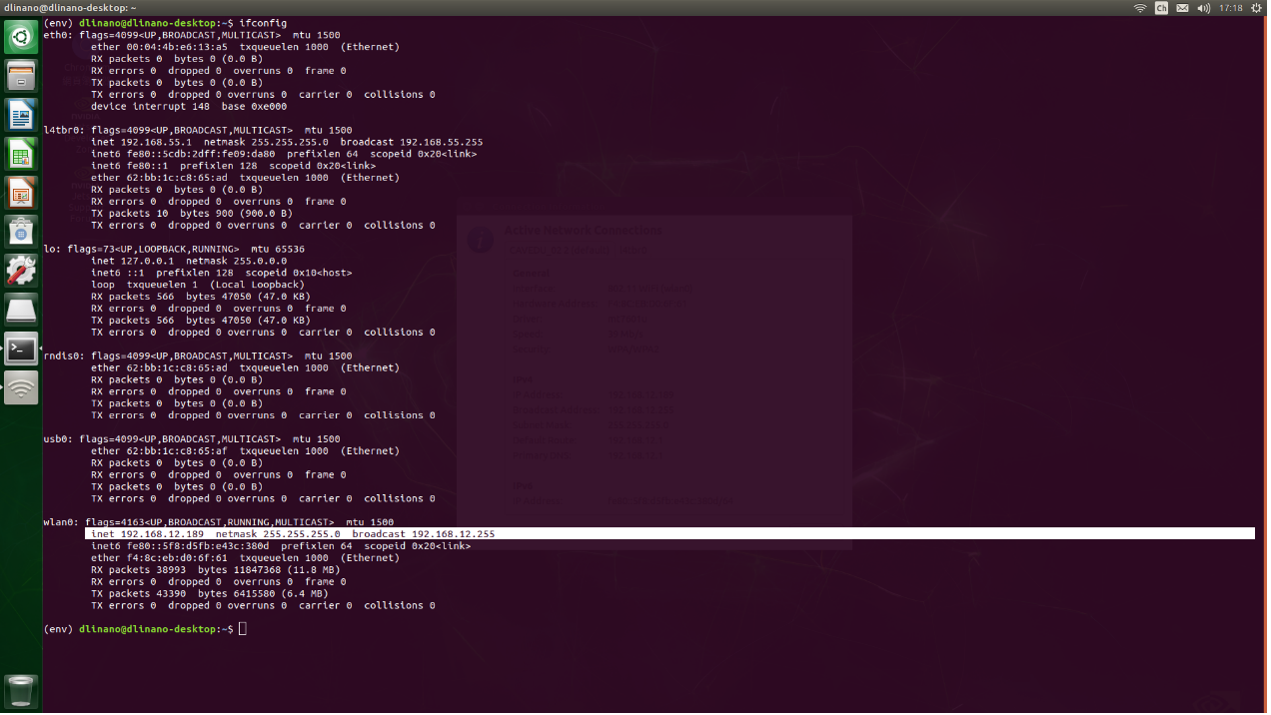
當我們的電腦與JetsonNano連在同一個Wi-Fi熱點,您可以在JetsonNano查詢自己連線的IP,首先點選螢幕左上角第一個捷徑”Search“,搜尋”Terminal”,開啟Terminal(終端機)。
在Terminal(終端機)輸入指令ifconfig,會顯示JetsonNano現在的IP,在wlan0指的是透過Wi-Fi熱點得到的IP,已範例為例子現在得到的IP是192.168.12.189
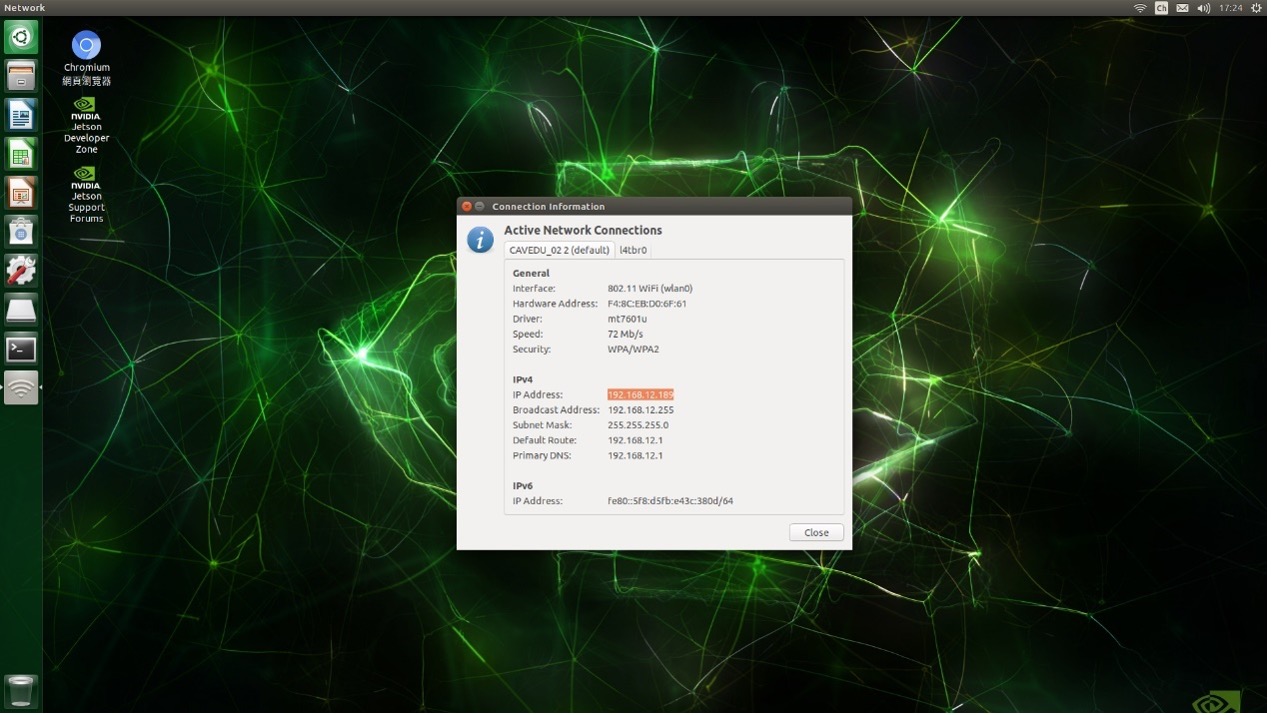
還有一個方法就是在Ubuntu作業系統的右上角選擇要連線的Wi-Fi的地方選擇Connection Information這個選項即可查看目前連線Wi-Fi的IP位址。
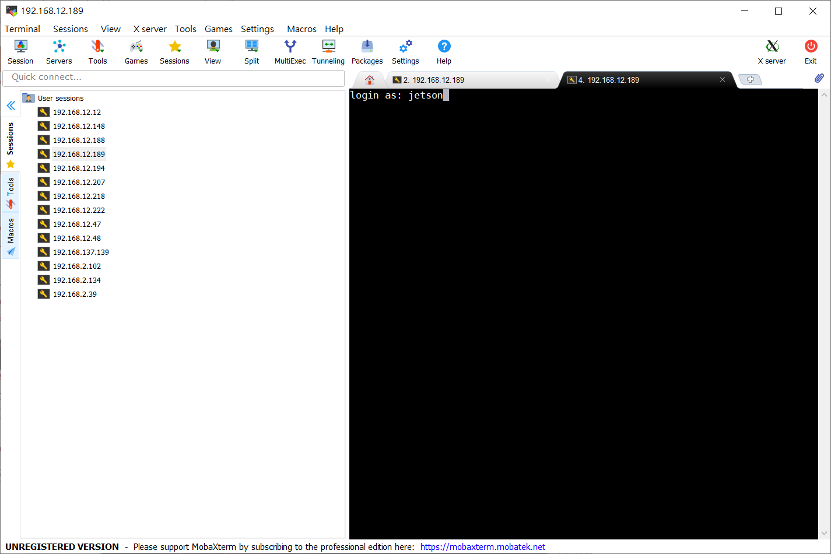
我們可以透過電腦用SSH連線,常用的SSH連線軟體是Putty,以及CAVEDU 上課常用的MobaXterm,輸入JetsonNano的IP以及使用者帳號密碼(都是jetson)即可連線。
JetsonNano如何連線WIFI(沒有螢幕時的方法)
當如果沒有HDMI螢幕、鍵盤、滑鼠可以透過Ubuntu作業系統選擇需要連線的Wi-Fi時,我們可以透過電腦的網路共享給JetsonNano有線網路,透過共享的網路SSH連線,並使用指令nmtui選擇連線Wi-Fi。(這裡要注意的是記得先接上有線網路等有線網路連接成功之後再接上Wi-Fi天線才不會有訊號干擾的問題)
首先我們要進入控制台中設定網路
[caption id="attachment_41436" align="aligncenter" width="832"]
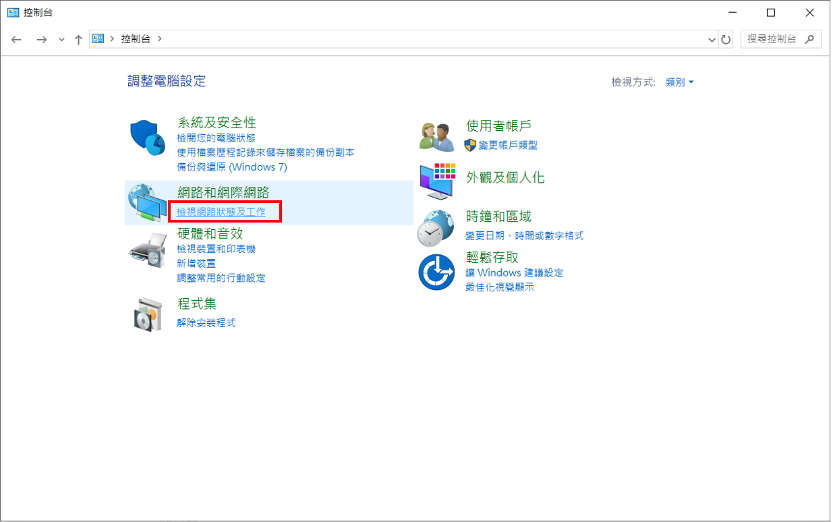
在控制台裡的網路和網際網路裡面有個檢視網路狀態及工作[/caption]
[caption id="attachment_41437" align="aligncenter" width="832"]
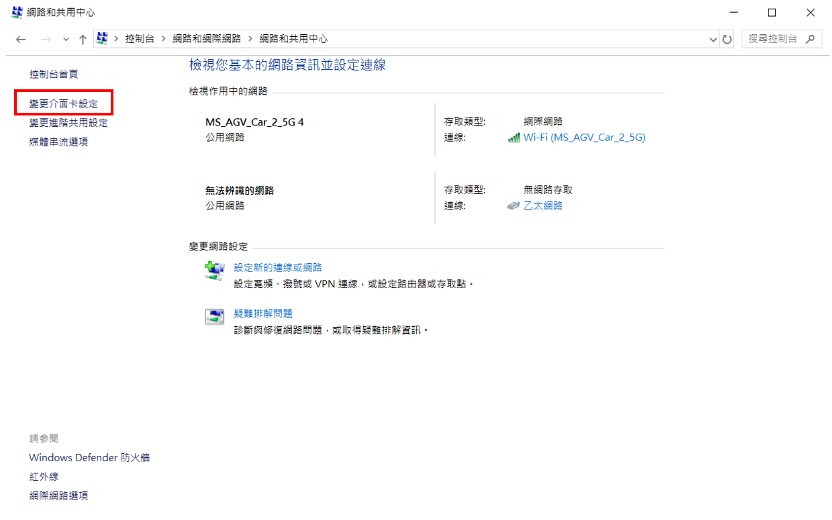
接著在網路和共用中心裡有個變更介面卡設定的選項[/caption]
[caption id="attachment_41438" align="aligncenter" width="766"]
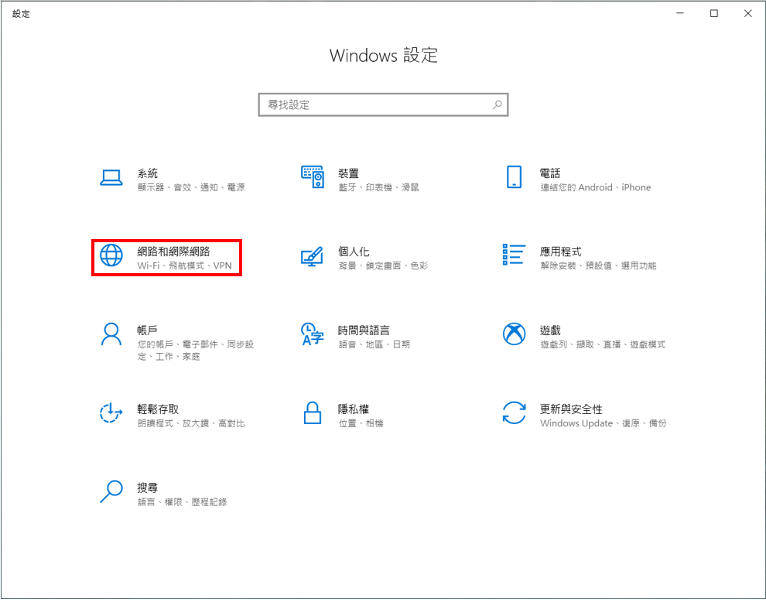
或是在Windows設定畫面裡進入網路和網際網路選項[/caption]
[caption id="attachment_41439" align="aligncenter" width="778"]
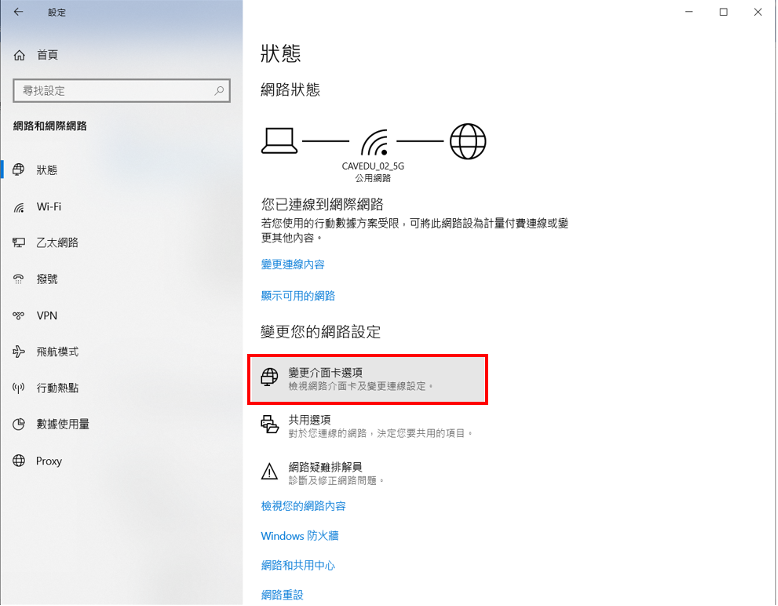
網際網路選項裡面變更您的網路設定裡有個變更介面卡選項[/caption]
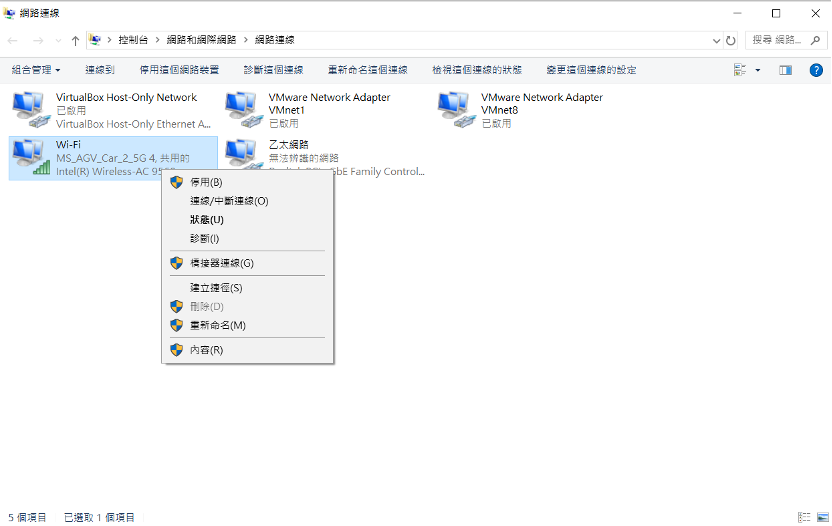
在自己使用中可連線的網路(筆電是無線網路,桌電可以使用USB轉RJ45網路卡共享網路,相關購買請連絡機器人王國或使用以下超連結)裡按右鍵內容
以下是筆電的使用過程,將筆電的Wi-Fi透過有線網路共用給Jetson Nano
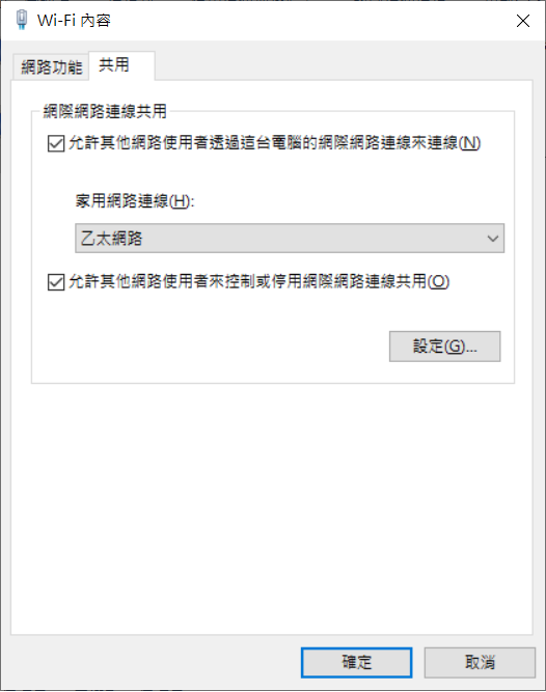
在Wi-Fi內容裡有個共用選項,把允許其他網路使用這台電腦的網際網路來連線勾選起來,並把家用網路連線選擇給Jetson Nano的網路連線,這裡使用的是乙太網路(根據設定每個人共用的網路名稱可能都不同)。
[caption id="attachment_41442" align="aligncenter" width="832"]
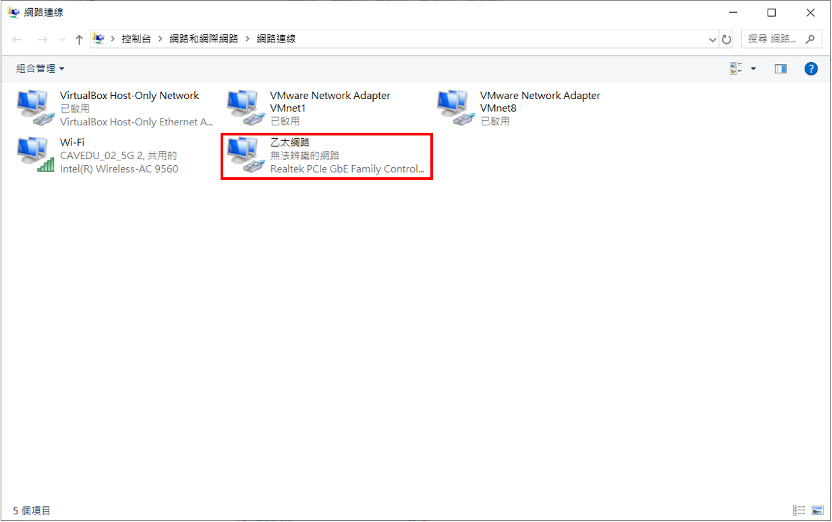
共用成功之後會看到自己的乙太網路狀態是無法辨識的網路,這是正常的請不用擔心。
接著我們要使用MobaXterm SSH連線跟乙太網路同網段的IP,所以需要使用Wireless Network Watcher這套軟體來掃描同網段的IP。[/caption]
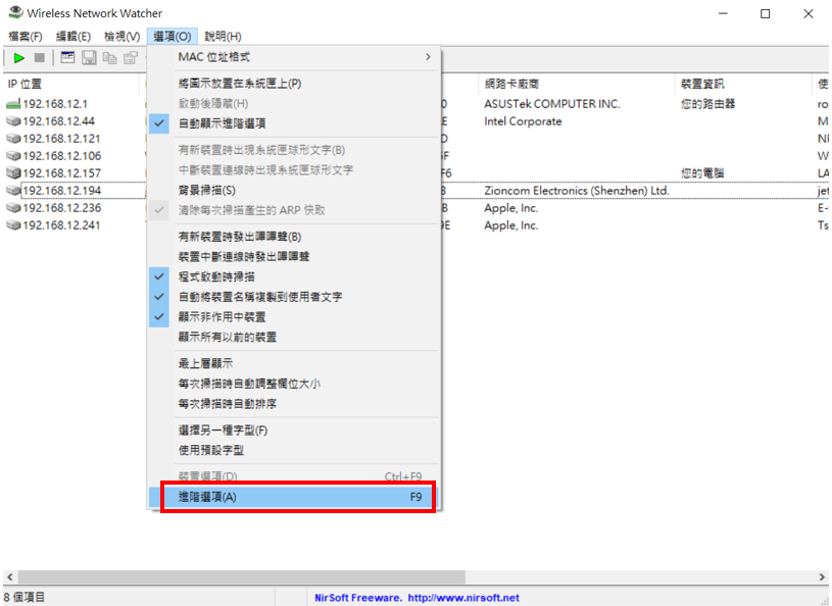
首先開啟Wireless Network Watcher並在選項裡面選擇進階選項
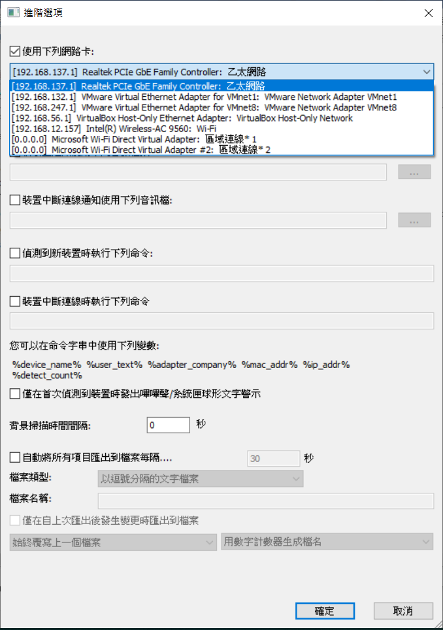
接著在進階選項裡選擇你共享給JetsonNano的網路卡,選好之後按確定
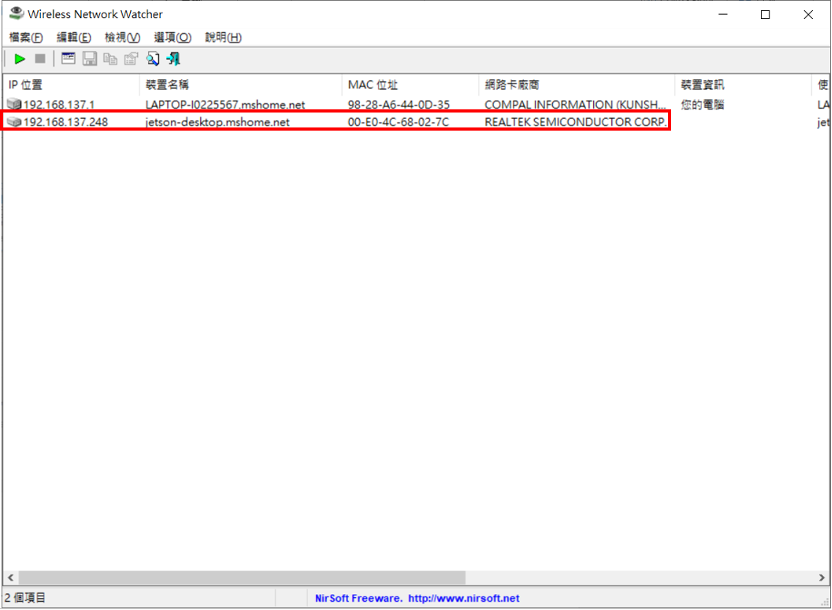
接著開始掃描同網段的IP,如果你的設定沒錯即會找到一個裝置名稱有jetson的IP
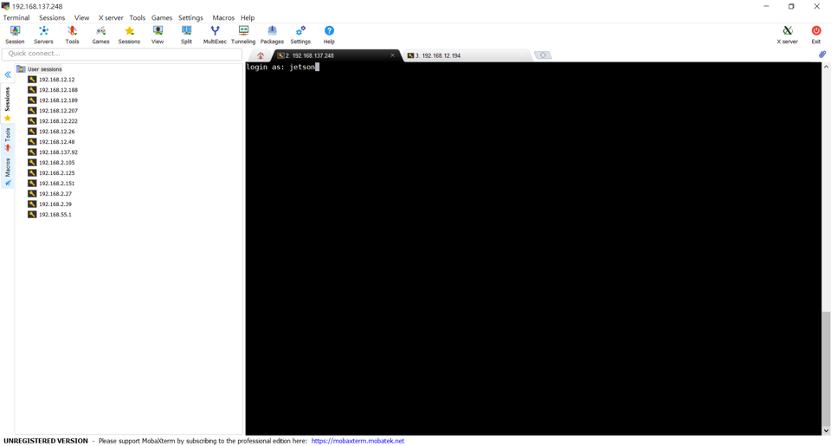
透過MobaXterm SSH連線之後即可登入JetsonNano
執行指令
[pastacode lang="python" manual="sudo%20nmtui" message="" highlight="" provider="manual"/]

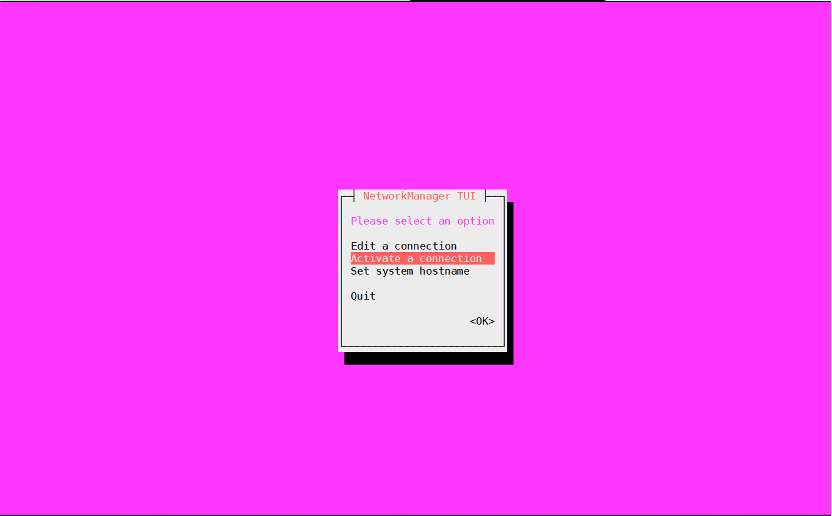
會看到一個網路管理員的控制介面,這裡我們選擇第二個啟用連線
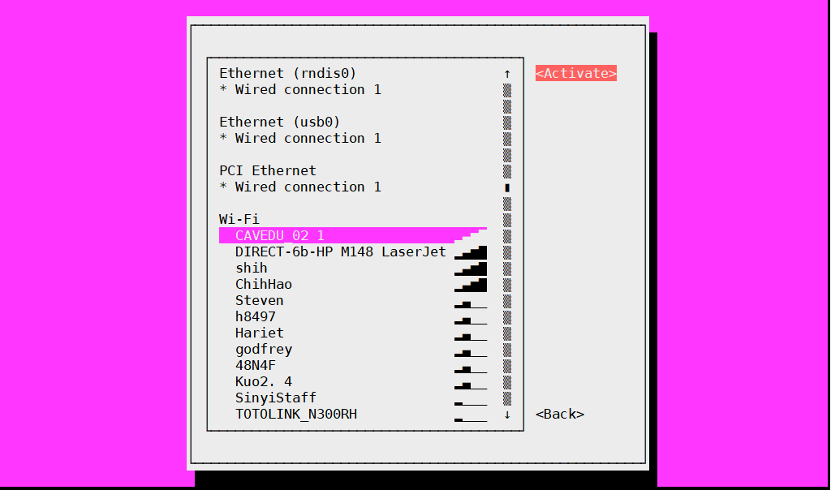
進入之後選擇想要連線的Wi-Fi連線後輸入密碼即可連線
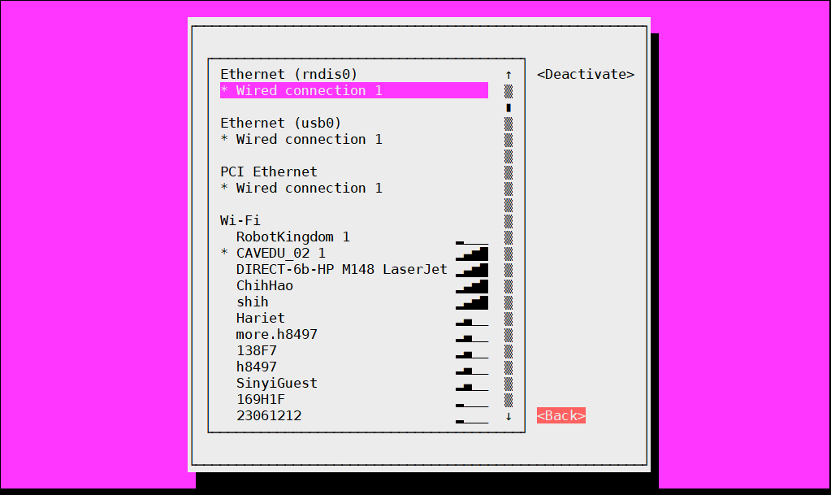
連線成功之後選<Back>後回選單
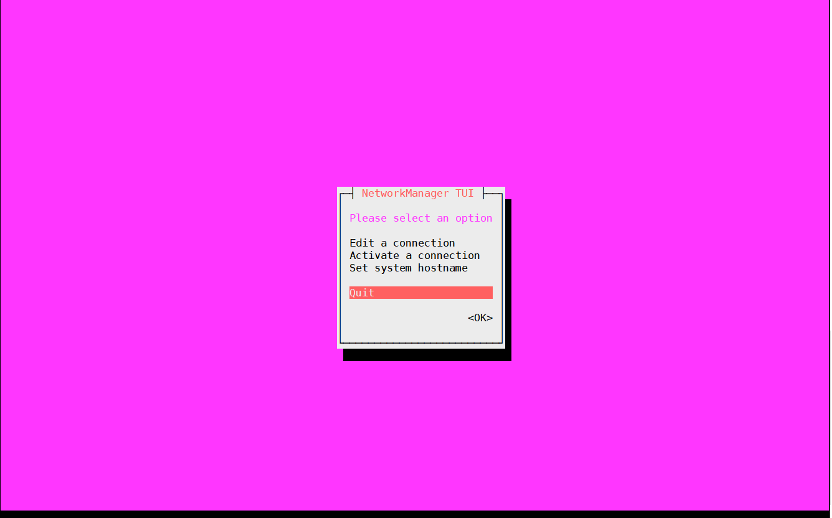
接著回選單後按離開即可離開此介面
接著輸入
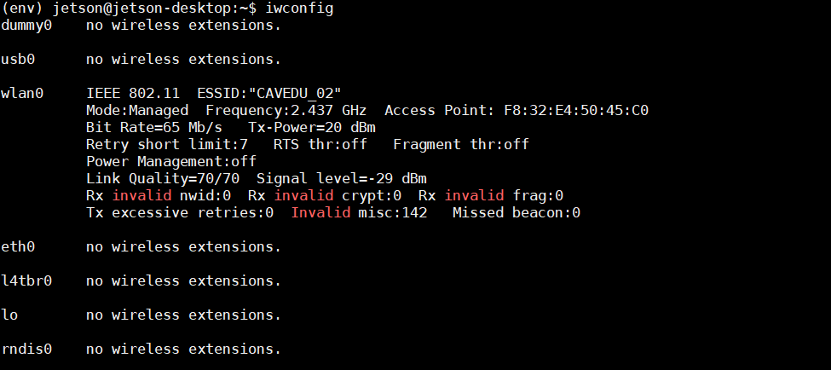
[pastacode lang="python" manual="iwconfig" message="" highlight="" provider="manual"/]
查看是否有正確連上我們想連的Wi-Fi,成功連線即會顯示下圖畫面
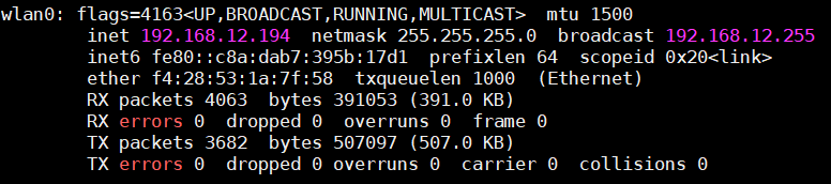
最後一樣透過Wireless Network Watcher掃描Wi-Fi同網段IP,或是使用指令
[pastacode lang="python" manual="ifconfig" message="" highlight="" provider="manual"/]
查看自己的Wi-Fi(wlan0)的IP是多少,即可成功連線至Wi-Fi並透過SSH連線至JetsonNano
測試JetsonNano安裝、檢查程序(燒錄CAVEDU提供的映像檔,可跳過)
- 確認插上記憶卡(記憶卡位子在車身左邊)
- 接上螢幕鍵盤滑鼠,接上Wi-Fi dongle
- 開機上電、上電步驟,怎麼確認開了?
有兩種上電方法一種是直接用行動電源TYPE C轉MicroUSB供電,一種是使用5V4A變壓器轉MicroUSB供電,上電成功時Jetson Nano的MicroUSB孔旁邊的綠色LED即會亮,代表確認上電成功。
JetsonNano如何正常關機
在終端機下指令
[pastacode lang="python" manual="sudo%20shutdown%20now" message="" highlight="" provider="manual"/]
輸入密碼jetson
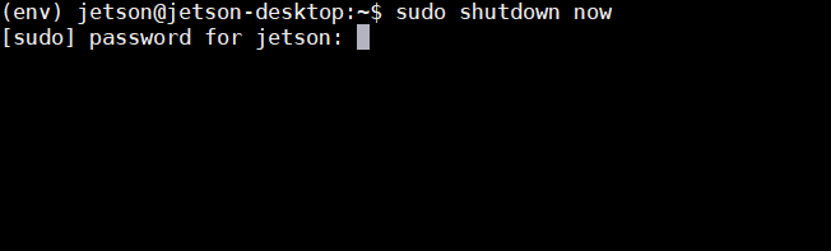
出現以下畫面代表連線中斷,檢查JetsonNano電源指示燈有無關閉即完成關機

DonkeyCar專案:
JetsonNano與PCA9685接線、測試是否相通
以下是JetsonNano與PCA9685接線對應表與接線圖
| PCA9685 |
Jetson Nano |
| VCC |
5V |
| SDA |
P3 |
| SCL |
P5 |
| GND |
GND |
JetsonNano與PCA9685接線對應表
[caption id="attachment_41456" align="aligncenter" width="832"]
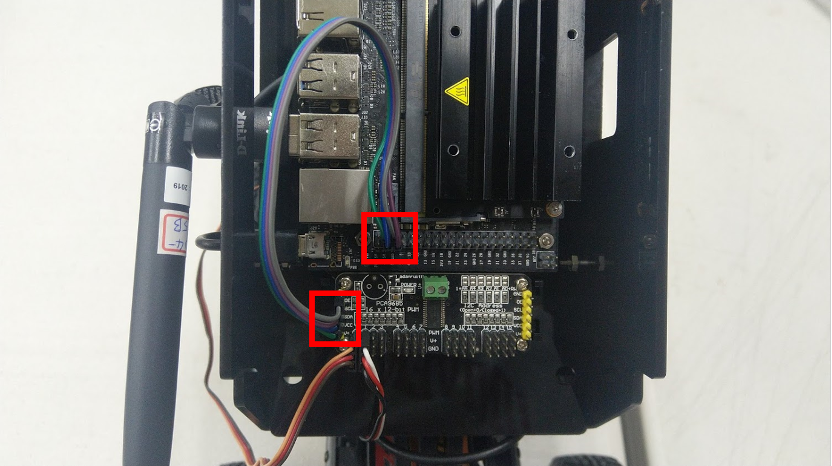
JetsonNano與PCA9685接線圖[/caption]
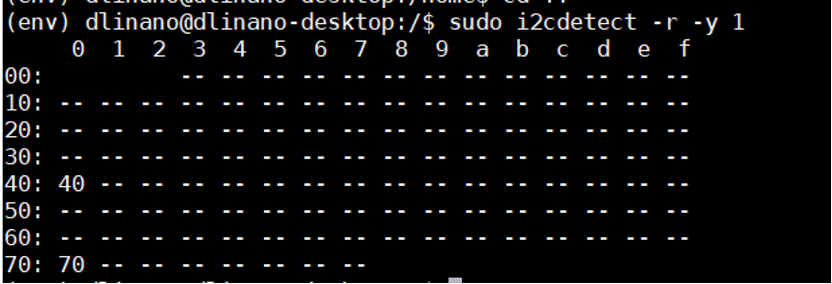
測試是否相通時在JetsonNano輸入以下指令看到下面畫面時代表接通
[pastacode lang="python" manual="sudo%20i2cdetect%20-r%20-y%201" message="" highlight="" provider="manual"/]
如何與RC車接線
因為我們使用channel 0來控制車子轉向,channel 1來控制車子油門。所以我們把PCA9685的channel 0接到RC車的伺服機上,channel 1接到遙控車的ESC上。
| PCA9685 |
遙控車馬達 |
| channel 0 |
伺服機(棕紅橘色的線,棕線是接GND、紅線是接V+、橘線是接PWM) |
| channel 1 |
ESC(黑紅白的線,黑線是接GND、紅線是接V+、白線是接PWM) |
PCA9685遙控車馬達接線對應表
[caption id="attachment_41456" align="aligncenter" width="832"]
JetsonNano與PCA9685接線圖[/caption]
留言 💬 (0)
還沒有留言,來當第一個。