華碩Tinker Edge-T在Donkey Car的應用—中篇(Tinker Edge-T在Donkey Car的安裝與設定)
上篇主要的內容主要是著重在Asus的Edge-T基本環境的設定(文章連結,請點我),在基本環境建置完成之後,便可以進行相關Donkey Car套件的安裝。Tinker Edge-T 基本上採用與樹莓派相同的GPIO配置,在安裝Donkey Car的流程上,亦大部分與官網上建議的樹莓派流程類似,因此下篇的介紹,主要是著眼在Donkey Car的安裝流程介紹與基本測試,請注意,若要進行這個階段的安裝與設定,請務必按照上篇所介紹的安裝內容進行安裝完成後,才能夠正常安裝Donkey Car的套件。
| 作者/攝影 | 曾俊霖 |
| 時間 | 約4小時 |
| 難度 |
★★★☆☆ |
| 材料表 |
|
一、PCA9685硬體介面安裝流程介紹
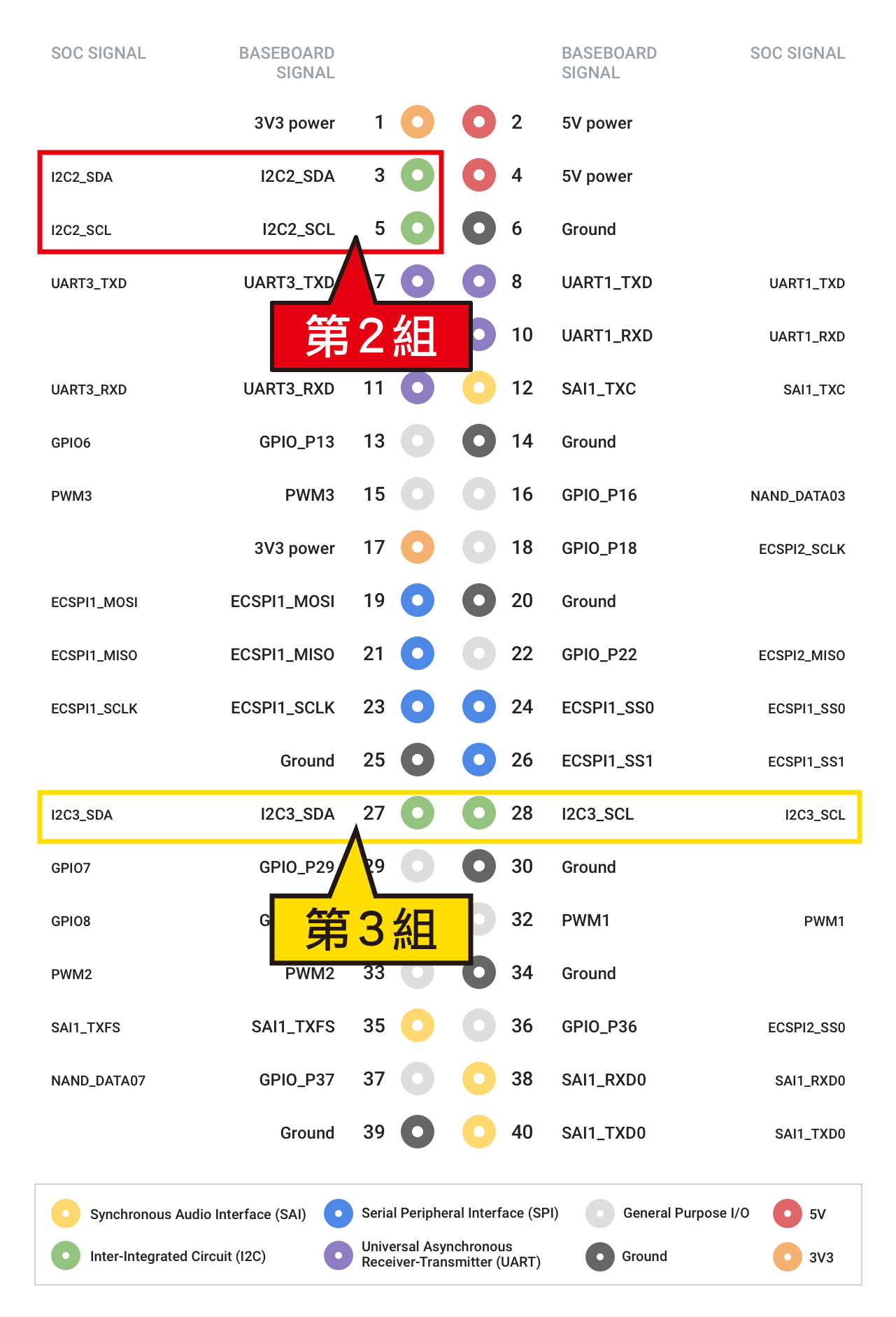
Donkey Car在驅動馬達的電路基本上是透過PCA9685這個PWM電路板進行控制,PCA9685是以I2C的方式與Tinker Edge-T的GPIO介面溝通,在這部分Tinker Edge-T 的系統設定在I2C和樹莓派有些差異,官網上的介紹是第2組I2C,而Tinker Edge-T則只能使用的第3組I2C,在安裝時請特別注意PCA9685的接腳都必須按照Edge -T 的GPIO接腳位置對應接好,5V與V+接到GPIO的5V,GND則只要接到GPIO的任何一組GND皆可;而伺服馬達與直流馬達的PWM控制線則分別接到PCA9685的「編號0」與「編號1」的PWM輸出接腳。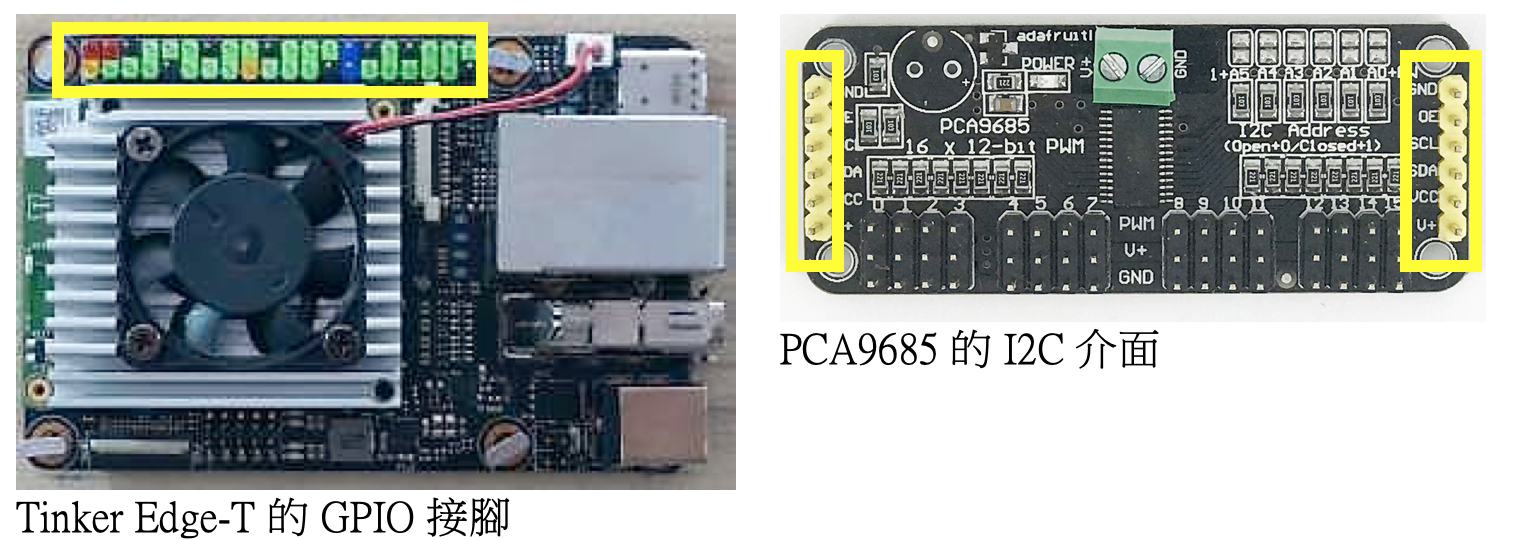
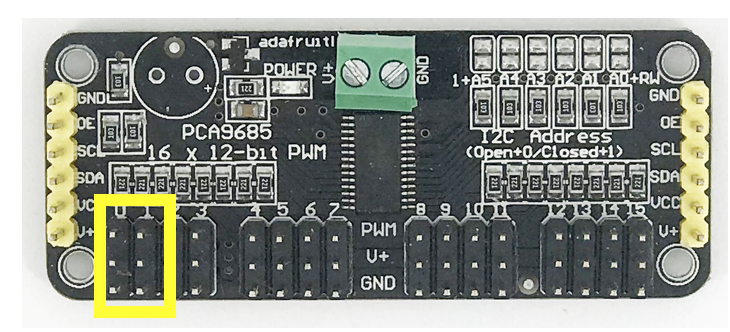
編號0的PWM接腳接直流馬達PWM控制
編號1的PWM接腳接伺服馬達舵機PWM控制
[gallery columns="2" size="full" ids="39958,39959"]二、PCA9685的軟體設定
請按照以下流程,安裝PCA9685的軟體套件,請注意,PCA9685軟體套件基本上必須確實安裝完成。 [pastacode lang="python" manual="sudo%20apt-get%20install%20git%20build-essential%20python-dev%0A%0Asudo%20pip%20install%20adafruit-pca9685" message="" highlight="" provider="manual"/] 安裝完成後,請透過以下指令檢查Edge-T是否找到PCA9685。 [pastacode lang="python" manual="sudo%20i2cdetect%20-y%20l" message="" highlight="" provider="manual"/]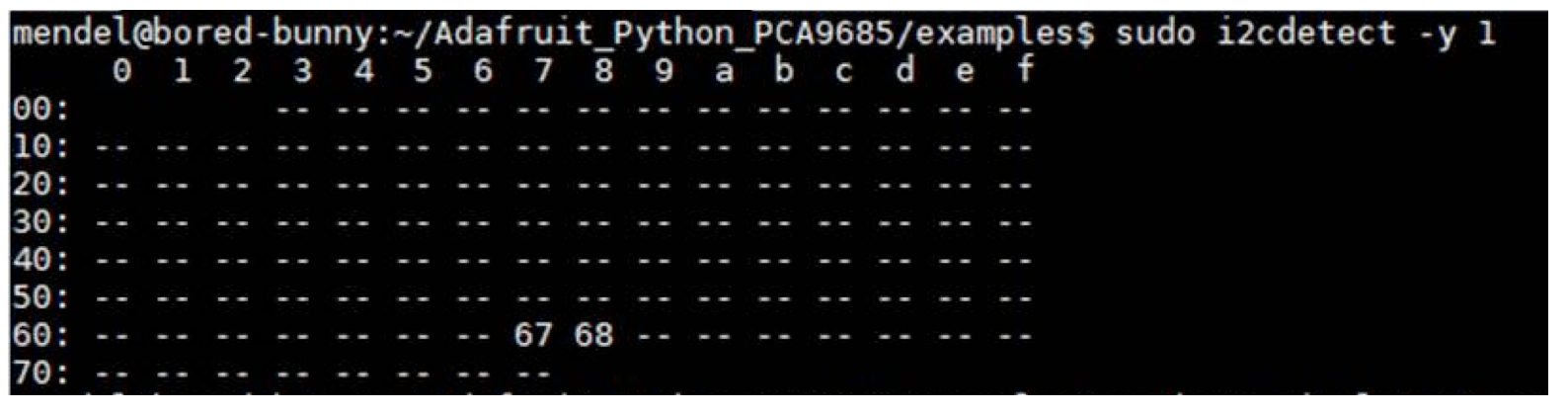
三、在Edge-T系統安裝相依套件程式
請複製以下指令,進行相關相依套件程式的安裝,本次主要將要透過虛擬環境(virtualenv套件)進行所有過程的操作。 [pastacode lang="python" manual="sudo%20apt-get%20install%20build-essential%20python3%20python3-dev%20python3-pip%20python3-virtualenv%20python3-numpy%20python3-picamera%20python3-pandas%20python3-rpi.gpio%20i2c-tools%20avahi-utils%20joystick%20libopenjp2-7-dev%20libtiff5-dev%20gfortran%20libatlas-base-dev%20libopenblas-dev%20libhdf5-serial-dev%20git%20ntp" message="" highlight="" provider="manual"/]四、在Edge-T系統安裝OpenCV相依套件程式
OpenCV主要當成影像處理的介面程式,安裝過程如下: [pastacode lang="python" manual="sudo%20apt-get%20install%20libilmbase-dev%20libopenexr-dev%20libgstreamer1.0-dev%20libjasper-dev%20libwebp-dev%20libatlas-base-dev%20libavcodec-dev%20libavformat-dev%20libswscale-dev%20libqtgui4%20libqt4-test" message="" highlight="" provider="manual"/]五、設定虛擬環境
本次專案使用的虛擬環境名稱為(env),進入虛擬環境的方式為source ~/.bashrc,而離開虛擬環境的指令為deactivate [pastacode lang="python" manual="python3%20-m%20virtualenv%20-p%20python3%20env%20--system-site-packages%0Aecho%20%22source%20env%2Fbin%2Factivate%22%20%3E%3E%20~%2F.bashrc%0Asource%20~%2F.bashrc%0A" message="" highlight="" provider="manual"/]六、安裝Donkey Car主要控制程式
1.建立操作資料夾
[pastacode lang="python" manual="mkdir%20projects%0Acd%20projects%0A" message="" highlight="" provider="manual"/]2.至github取得donkeycar程式,並且安裝tensorflow套件。
[pastacode lang="python" manual="git%20clone%20https%3A%2F%2Fgithub.com%2Fautorope%2Fdonkeycar%0Acd%20donkeycar%0Agit%20checkout%20master%0Apip%20install%20-e%20.%5Bmendel%5D%0Awget%20https%3A%2F%2Fgithub.com%2Flhelontra%2Ftensorflow-on-arm%2Freleases%2Fdownload%2Fv1.14.0%2Ftensorflow-1.14.0-cp35-none-linux_aarch64.whl%0Apip%20install%20tensorflow-1.14.0-cp35-none-linux_aarch64.whl%0A" message="" highlight="" provider="manual"/]
留言 💬 (0)
還沒有留言,來當第一個。