一張圖教你檢查Raspberry Pi 4的記憶體大小
想知道手邊的 Raspberry Pi 4的記憶體大小,可以在終端機中下指令查詢,也可以直接觀察硬體的差異。Raspberry Pi 4 不同於以往,發行了三款記憶體大小不同的版本,來滿足不同客群的需求,想要知道手邊的Raspberry Pi 4的記憶體大小。除了可以在終端機中下指令查詢,也可以直接觀察硬體的差異。
本文大綱
- 不同版本的Raspberry Pi 4硬體外觀差異
- 查詢記憶體大小及使用量
- 改變Swap交換空間大小
| 作者/攝影 | 蔡雨錡 |
| 難度 |
★☆☆☆☆ |
| 材料表 |
Raspberry Pi 4(機器人王國購物連結,請點我)
|
不同版本的Raspberry Pi 4硬體外觀差異
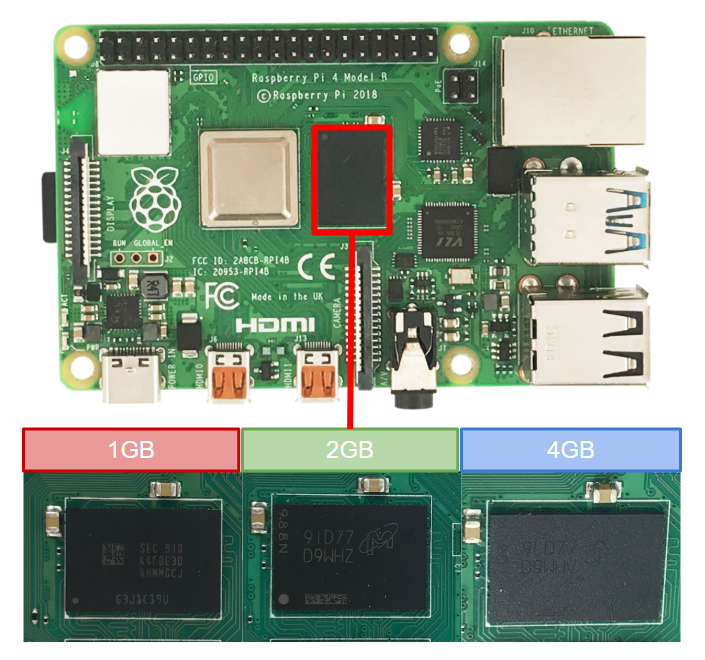
不同版本的黑色記憶體上會顯示不同文字- 1GB - 一個QRcode+文字
- 2GB - 美光logo+文字 (重點文字差異:D9WHZ)
- 4GB - 美光logo+文字 (重點文字差異:D9WHV)
查詢記憶體大小及使用量
打開Terminal輸入以下指令: [pastacode lang="python" manual="free%20-h" message="" highlight="" provider="manual"/] 就可以看到有多少記憶體資源以及已經使用量。如下圖範例中,可用的資源為1.7GB,可以看出使用的Raspberry Pi 4是2GB記憶體版本。 Mem 那一列包含的資訊如下:
- Total:開發板的記憶體量。
- Used:記憶體總量減Free、Buffers、Cache的總和。
- Free:未使用的記憶體量。
- Shared:tmpfs文件系統使用的記憶體量。
- Buff / cache:用於緩衝區和緩存的記憶體量。
- Available:可用於處理來自應用程式和其他任何運行軟體的記憶體量估計。
- Total:交換分區或文件的大小,可以看到預設的大小為100MB。
- Used:正在使用的交換空間量。
- Free:未使用的交換空間量。
改變Swap交換空間大小
如果買的是1GB的樹梅派,有時候會覺得因為記憶體不足而有延遲或是當機。使用記憶卡的空間做swap交換空間雖然效能可能沒有實體記憶體好,但可以改善這個問題。 由於樹梅派原本預設已經配置100MB的swap,你可以參考以下步驟來增加swap交換空間的大小。 Step 1. 先暫停swap服務 在Terminal中輸入以下指令: [pastacode lang="python" manual="sudo%20dphys-swapfile%20swapoff" message="" highlight="" provider="manual"/] Step 2. 使用你喜愛的編輯器改變設定文件中的swap大小 在terminal中輸入以下指令,本範例中使用nano編輯器: [pastacode lang="python" manual="sudo%20nano%20%2Fetc%2Fdphys-swapfile" message="" highlight="" provider="manual"/] 找到CONF_SWAPSIZE變數,原本為 [pastacode lang="python" manual="CONF_SWAPSIZE%3D100" message="" highlight="" provider="manual"/] 這裡的單位為MB,可以將此行註解掉,改成1024MB,也就是1GB的swap空間。 [pastacode lang="python" manual="CONF_SWAPSIZE%3D1024" message="" highlight="" provider="manual"/] 你也可以直接註解掉不要加新的設定,讓開發板自行計算適當的swap大小。 改好後記得存檔退出。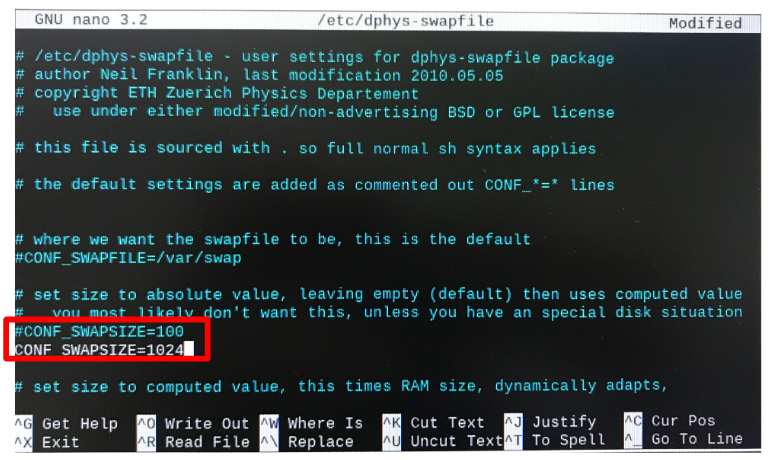 Step 3. 初始化 swapfile
[pastacode lang="python" manual="sudo%20dphys-swapfile%20setup" message="" highlight="" provider="manual"/]
Step 3. 初始化 swapfile
[pastacode lang="python" manual="sudo%20dphys-swapfile%20setup" message="" highlight="" provider="manual"/]
 Step 4. 重新啟動swap服務
[pastacode lang="python" manual="sudo%20dphys-swapfile%20swapon" message="" highlight="" provider="manual"/]
Step 5. 檢查swap狀態
可以同樣在Terminal中使用以下指令
[pastacode lang="python" manual="free%20-h" message="" highlight="" provider="manual"/]
再看一次資源分配的情況。
也可以使用以下指令僅看swap狀態
[pastacode lang="python" manual="swapon%20-s" message="" highlight="" provider="manual"/]
Step 4. 重新啟動swap服務
[pastacode lang="python" manual="sudo%20dphys-swapfile%20swapon" message="" highlight="" provider="manual"/]
Step 5. 檢查swap狀態
可以同樣在Terminal中使用以下指令
[pastacode lang="python" manual="free%20-h" message="" highlight="" provider="manual"/]
再看一次資源分配的情況。
也可以使用以下指令僅看swap狀態
[pastacode lang="python" manual="swapon%20-s" message="" highlight="" provider="manual"/]
 祝大家都可以順暢的使用樹梅派!
留言 💬 (0)
還沒有留言,來當第一個。