使用Google Teachable Machine 來實現Raspberry Pi 4 的影像分類推論
raspberry、樹莓派
*本文由RS components 贊助發表,轉載自DesignSpark部落格原文連結| 作者/攝影 | 許钰莨/曾俊霖 |
| 難度 |
★★★☆☆ |
| 使用材料 | RaspberryPi4 套件-連結 |
| 製作時間 | 2小時 |
- 在TM網頁中蒐集資料,訓練模型,在網站中即時影像分類。
- 匯出模型及標籤檔。
- 至樹莓派官網下載最新版本的RPi4映像檔。
- 安裝模型框架Tensorflow Lite。
- 安裝OpenCV套件。
- 實現影像分類於RPi4。
Teachable Machine (TM)介紹
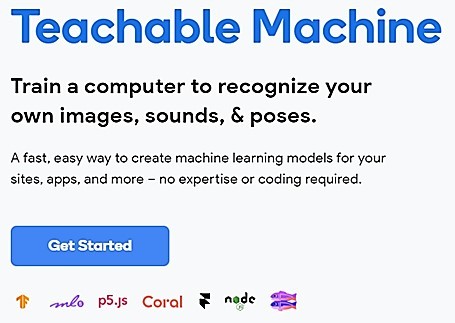 TM網站可供初學者認識AI人工智慧的神經網路應用平台,主要是以「監督式學習Supervised learning」建置而成的訓練平台。目前網站針對使用者提供三種不同的AI應用,分別是影像分類專案(Image Project)、聲音辨識專案(Audio Project) 與身體姿態辨識專案(Pose Project),也提供了Tensorflow、Tensorflow.js與Tensorflow Lite三種訓練模型框架,可供使用者匯入如RPi4的裝置來實現邊緣運算。
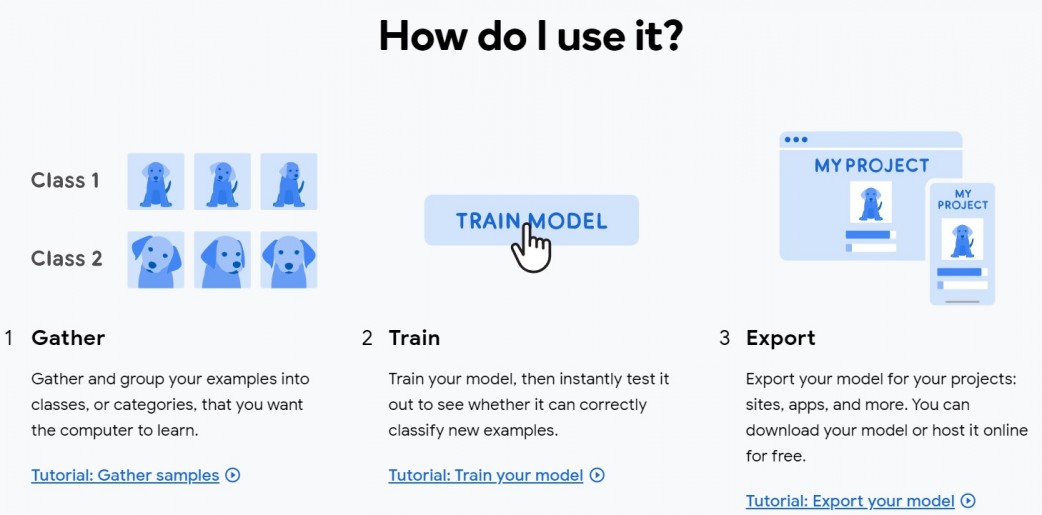
每個專案都被設計成三個步驟,分別是蒐集(Gather)、訓練(Train) 與匯出(Export)。
TM網站可供初學者認識AI人工智慧的神經網路應用平台,主要是以「監督式學習Supervised learning」建置而成的訓練平台。目前網站針對使用者提供三種不同的AI應用,分別是影像分類專案(Image Project)、聲音辨識專案(Audio Project) 與身體姿態辨識專案(Pose Project),也提供了Tensorflow、Tensorflow.js與Tensorflow Lite三種訓練模型框架,可供使用者匯入如RPi4的裝置來實現邊緣運算。
每個專案都被設計成三個步驟,分別是蒐集(Gather)、訓練(Train) 與匯出(Export)。
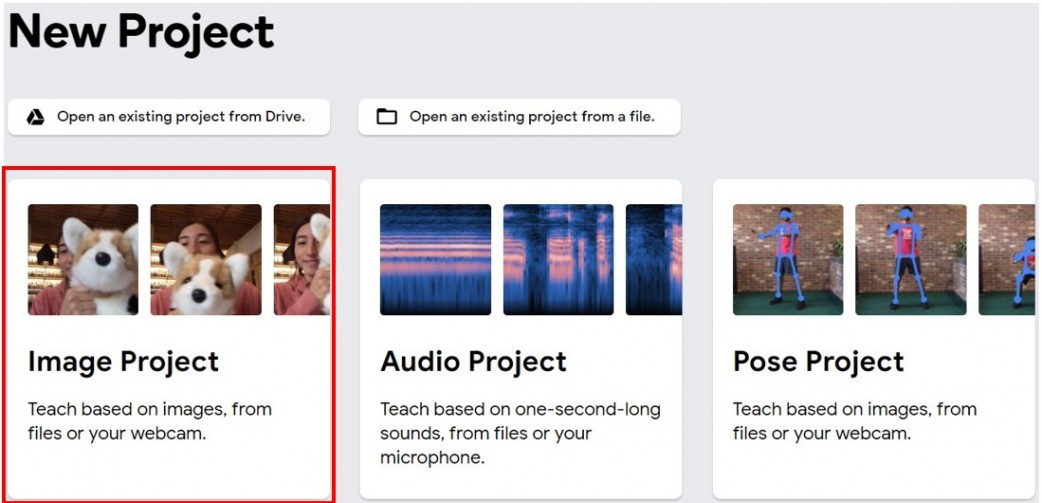
 請選擇 「Image Project」開始專案
 Step1. 在TM網頁中蒐集資料,訓練模型,在網站中即時影像分類。
進入頁面後會看到幾項操作流程,a.設定標籤及蒐集資料、b.訓練集及c.及時預覽功能和匯出模型。
Step1. 在TM網頁中蒐集資料,訓練模型,在網站中即時影像分類。
進入頁面後會看到幾項操作流程,a.設定標籤及蒐集資料、b.訓練集及c.及時預覽功能和匯出模型。
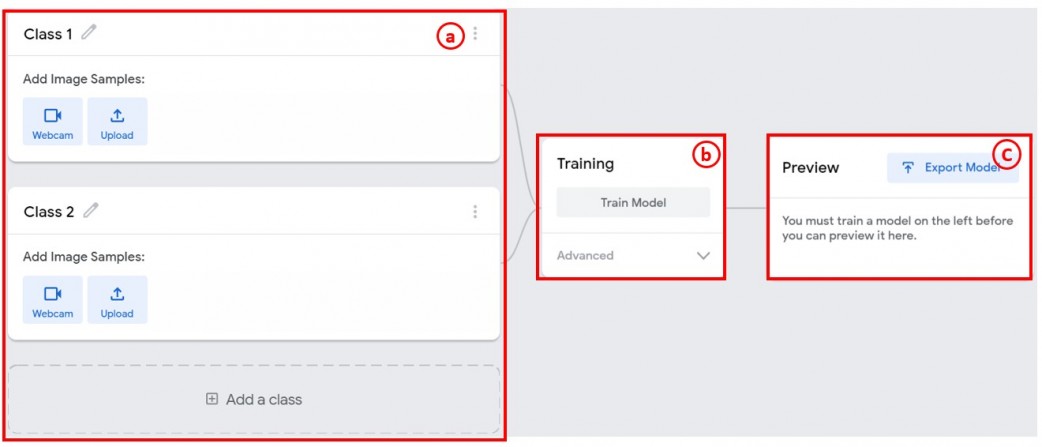 首先在a部分,可將標籤名稱Class 1更名,接著透過電腦Webcam或Upload,從電腦或Google雲端硬碟上傳圖片,及按下「Add a class」來增加類別。本文是開啟電腦Webcam來蒐集資料。
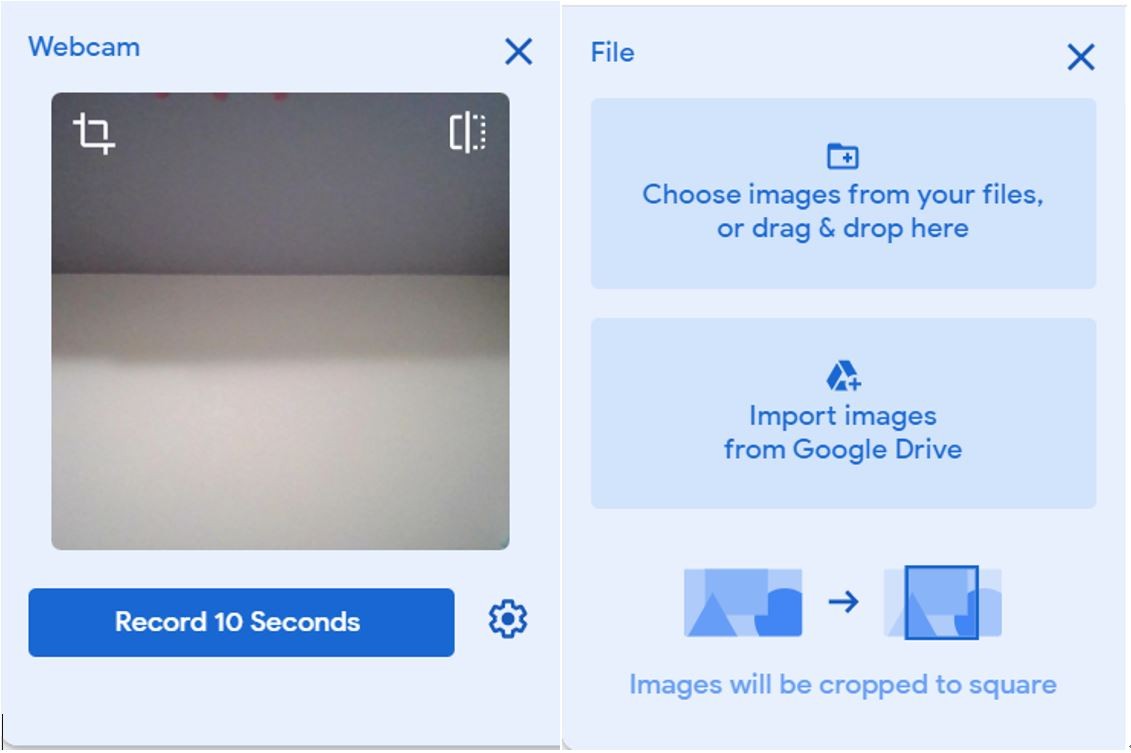 可直接按下「Record 10 Second」,網頁便會倒數計時持續拍攝直到10秒結束,如果認為10秒的張數太少,可以按下齒輪,可以更改秒數等相關參數。初始參數有「24FPS」(理論值為每秒鐘拍24張)、「Hold-to-record OFF」(關閉手動拍攝)、「Delay: 2 seconds」(2秒後才開始拍攝)、「Duration: 10 second 」(拍攝10秒鐘,理論值約可拍攝240張,但實際上要取決於網頁執行效能),本文將秒數調成25秒,可以刪掉一些拍攝失敗的照片,再者也可以使資料量豐富。
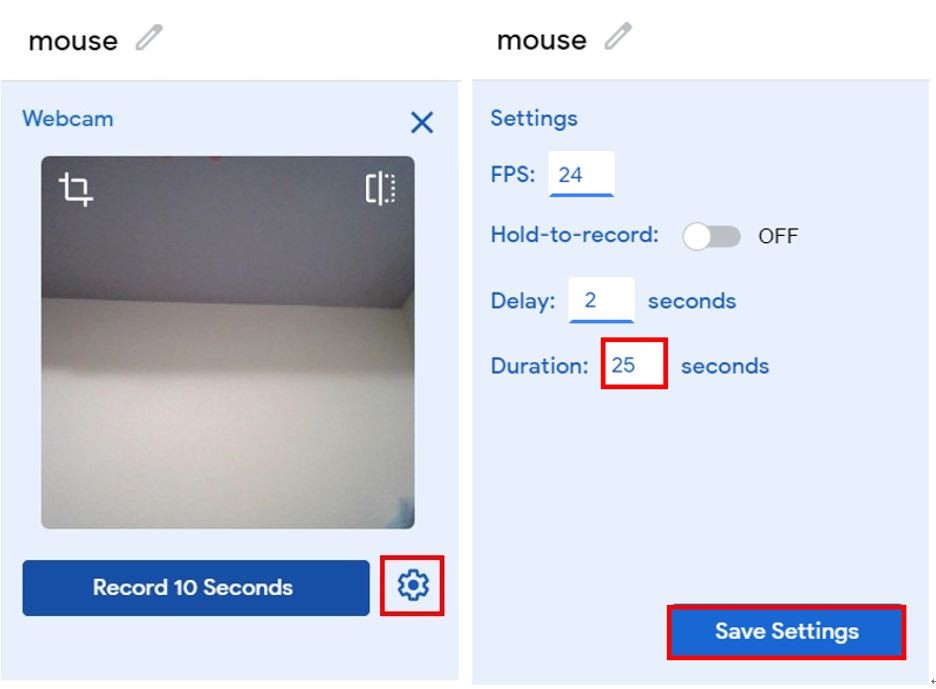 按下「Save Setting」à 「Record 25 seconds」,開始拍攝,拍攝完成可將拍得不好或模糊的圖片刪除。
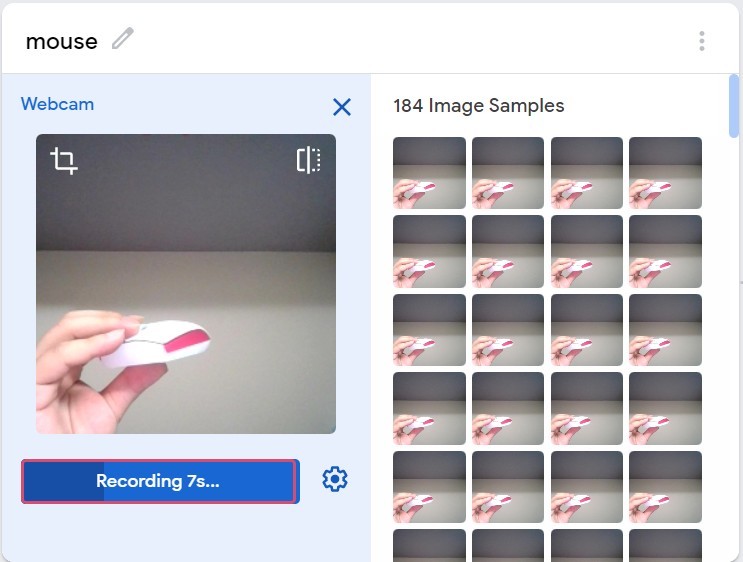 本文建立了5種類別,分別是「mouse」、「nothing」、「RaspberryPi」、「PEN」、「Bruce Lee」,但有一個種類必須要建立的是「nothing」,意思是沒有照到「mouse」、「RaspberryPi」、「PEN」、「Bruce Lee」時的情形。當初筆者忘了建立「nothing」種類,當沒有照到物品時,就會一直認為「mouse」。
要分辨的影像張數盡量不要相差太遠,本文接近約莫300張左右,在「nothing」類別較多張是為了沒有照到的影像都要視為「nothing」,故照了很多「mouse」、「RaspberryPi」、「PEN」、「Bruce Lee」以外的照片。
接下來是訓練模型,按下「Train Model」即可。但要修改參數,請按下「Advanced」,預設參數有「Epochs :50」(50個訓練回合)、「Batch Size: 16」(批次大小)、「Learning Rate:0.001」(學習率),以下分別說明。
本文建立了5種類別,分別是「mouse」、「nothing」、「RaspberryPi」、「PEN」、「Bruce Lee」,但有一個種類必須要建立的是「nothing」,意思是沒有照到「mouse」、「RaspberryPi」、「PEN」、「Bruce Lee」時的情形。當初筆者忘了建立「nothing」種類,當沒有照到物品時,就會一直認為「mouse」。
要分辨的影像張數盡量不要相差太遠,本文接近約莫300張左右,在「nothing」類別較多張是為了沒有照到的影像都要視為「nothing」,故照了很多「mouse」、「RaspberryPi」、「PEN」、「Bruce Lee」以外的照片。
接下來是訓練模型,按下「Train Model」即可。但要修改參數,請按下「Advanced」,預設參數有「Epochs :50」(50個訓練回合)、「Batch Size: 16」(批次大小)、「Learning Rate:0.001」(學習率),以下分別說明。
Epochs:
訓練的回合設定,訓練回合數和時間成正比,若要針對細微變化的差異進行辨識時則要提高回合數,會助於模型辨識效能,但特別要注意的是過高的回合數可能會使模型產生「過適Overfitting」的問題,若是過低的回合數會產生「乏適Underfitting」的問題,但無論是甚麼問題都會降低模型辨識效能。Batch Size:
適當的批次大小設定有助於模型的優化,而且可以提高訓練的速度,及減少訓練誤差。Learning Rate:
學習率設定影響著訓練模型尋找最佳解的過程中是否會收斂或發散。若設定過大,雖會快速收斂,但也可能難以收斂產生震盪甚至發散;相對的,設定過小會導致尋找最佳解時緩慢收斂。讀者們若有興趣,可以搜尋『梯度下降法』。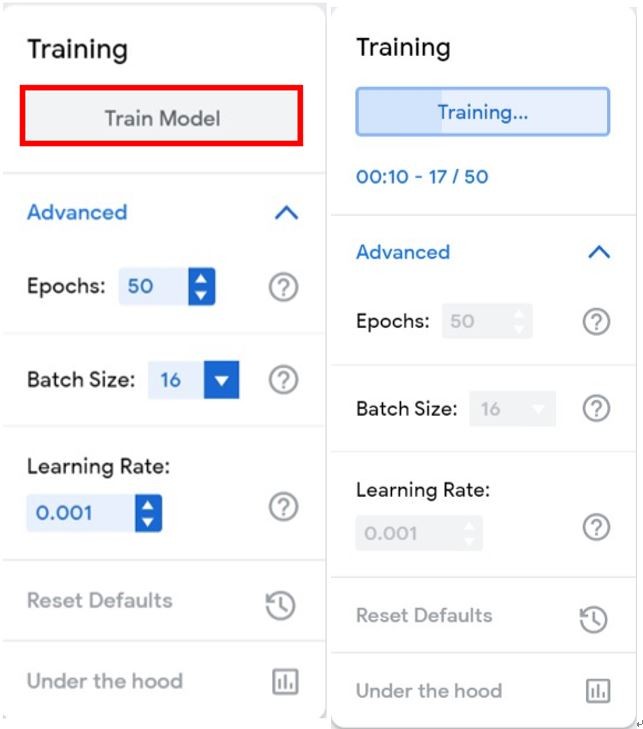 在訓練過程中會跑出對話框 ,提醒使用者不要更動到標籤類別以免影響訓練。
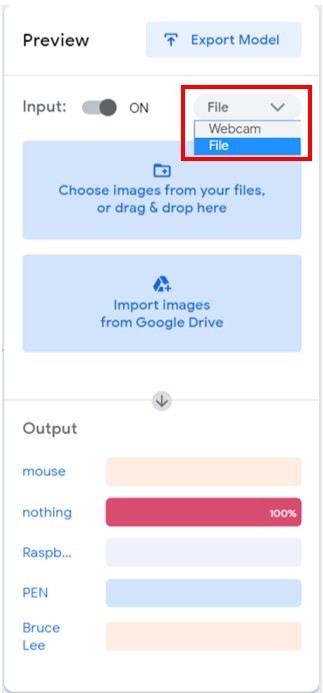
 訓練完成後即可在網頁上作及時的影像推論,影像來源除了根據攝影機之外,還可以從電腦端及Google雲端匯入照片進行物件辨識。
 Step2. 匯出模型及標籤檔
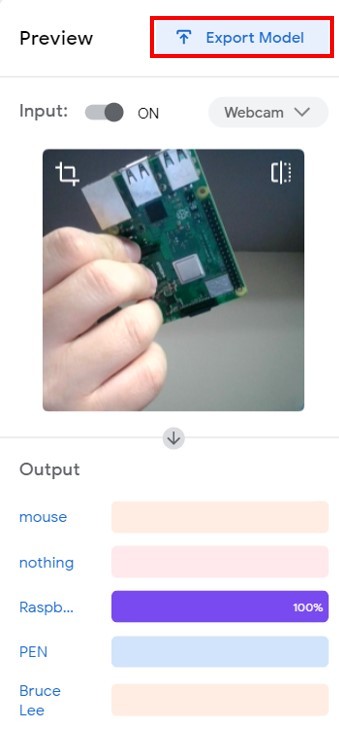
按下「Export Model」後可匯出模型檔及標籤檔
Step2. 匯出模型及標籤檔
按下「Export Model」後可匯出模型檔及標籤檔
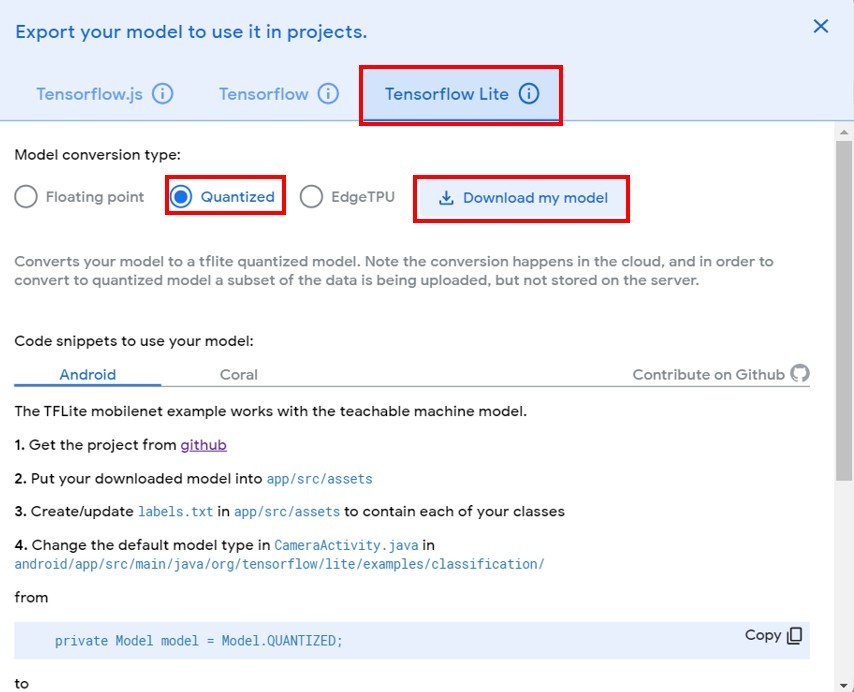
 請選「Tensorflow Lite」à「Quantized」à「Download my model」。「Floating point」格式建議在個人電腦的環境操作;「Quantized」格式適合在像Raspberry Pi的單板電腦操作則有最佳效能;「Edge TPU」格式則僅限於Google Coral 的系列產品,如: Google Coral USB Accelerator 或 Google Coral Dev Board 的產品上。
 Step3. 至樹莓派官網下載最新版本的RPi4映像檔。
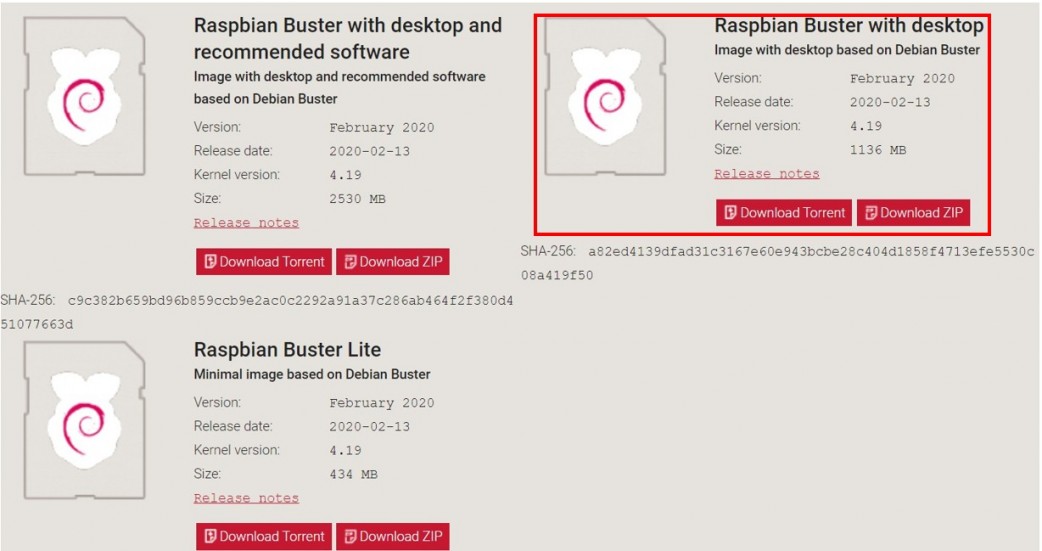
請到 https://www.raspberrypi.org/downloads/raspbian/ 下載 「Raspbian Buster with desktop」,此版本為桌面簡易版,沒有多餘的軟體,且較不占SD卡空間。
Step3. 至樹莓派官網下載最新版本的RPi4映像檔。
請到 https://www.raspberrypi.org/downloads/raspbian/ 下載 「Raspbian Buster with desktop」,此版本為桌面簡易版,沒有多餘的軟體,且較不占SD卡空間。
 下載至電腦後,須將檔案解壓縮,再準備一張16G的SD卡,利用Win32 Disk Imager 軟體(下載點: https://sourceforge.net/projects/win32diskimager/)燒錄至SD卡中。
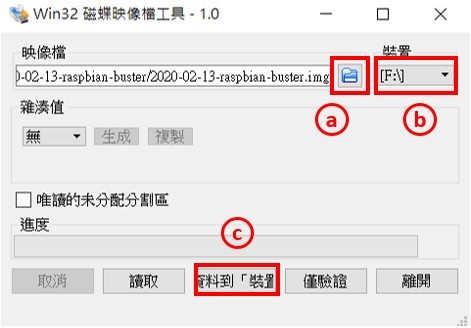 a部分先選擇RPi4 的映像檔;b部分選擇燒錄SD卡的磁碟位置(要小心不要選錯,以免燒錯磁區);c部分則選擇資料到「裝置」,將映像檔燒錄至SD卡內。
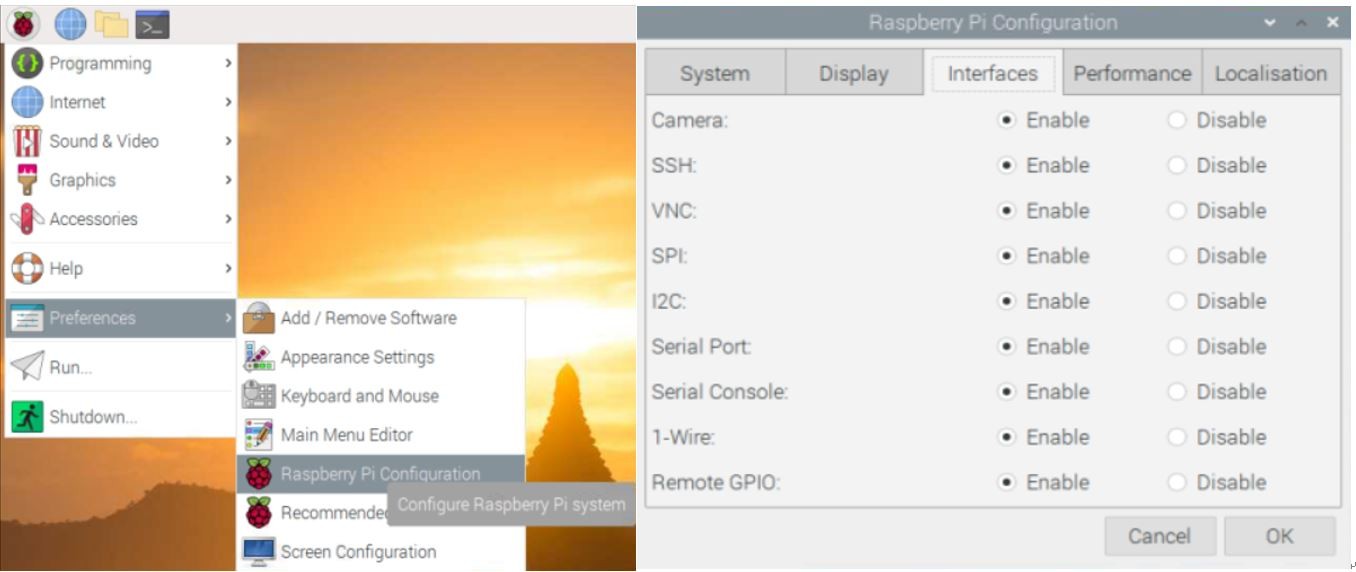
燒錄完成後可將SD卡插至RPi4 卡槽後,但先別急著開機,而是先將RPi4連結到螢幕再開機,否則開機後再接螢幕是沒有畫面的,最後在接上鍵盤、滑鼠即可,這樣較好設定網路。將網路和地區都設定好之後,請開啟RPi4圖示à「Preferences」à「Raspberry Pi configuration」à「Interfaces」,將所有功能開啟後重新開機,以便可用遠端軟體控制RPi4。
a部分先選擇RPi4 的映像檔;b部分選擇燒錄SD卡的磁碟位置(要小心不要選錯,以免燒錯磁區);c部分則選擇資料到「裝置」,將映像檔燒錄至SD卡內。
燒錄完成後可將SD卡插至RPi4 卡槽後,但先別急著開機,而是先將RPi4連結到螢幕再開機,否則開機後再接螢幕是沒有畫面的,最後在接上鍵盤、滑鼠即可,這樣較好設定網路。將網路和地區都設定好之後,請開啟RPi4圖示à「Preferences」à「Raspberry Pi configuration」à「Interfaces」,將所有功能開啟後重新開機,以便可用遠端軟體控制RPi4。
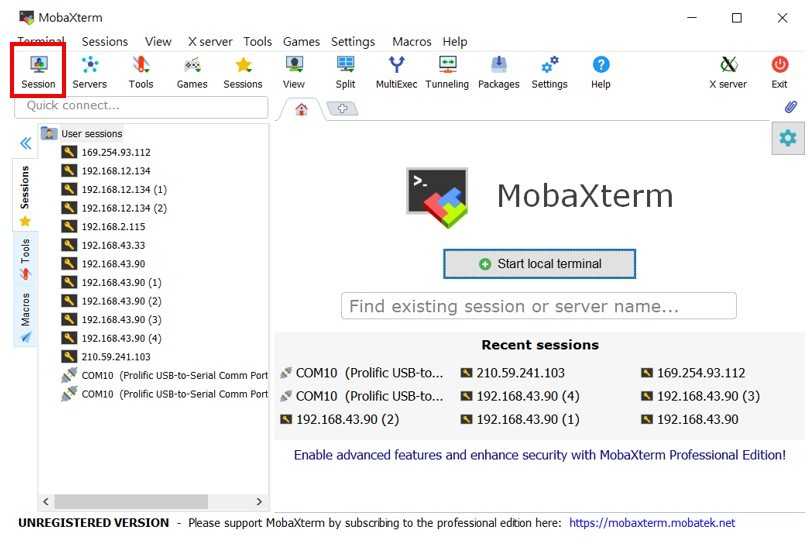
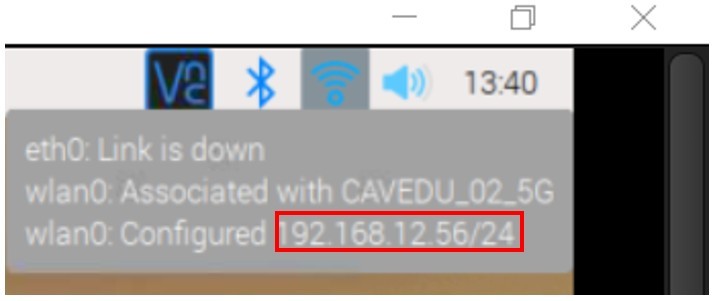
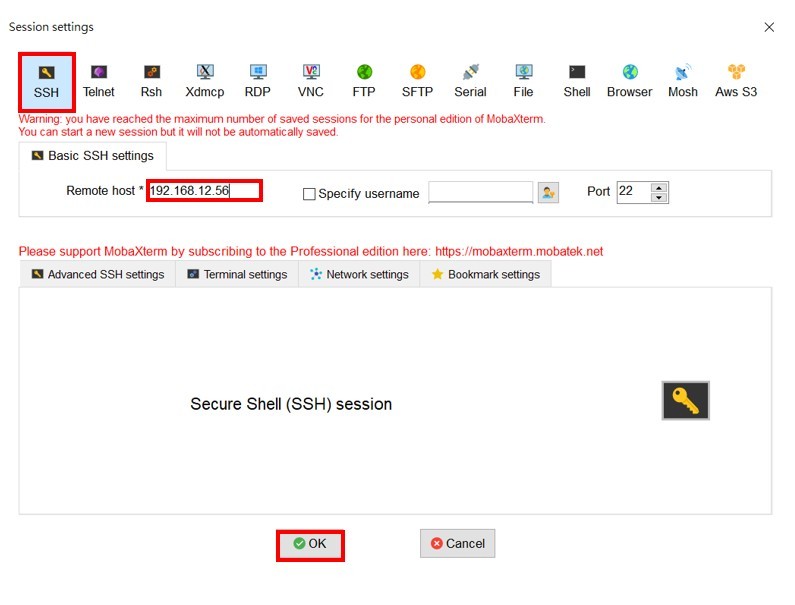
 本文所使用的遠端連線軟體為MobaXterm (下載處: https://mobaxterm.mobatek.net/download.html) ,此軟體優點除了可以遠端連線RPi4,也可以對RPi4傳輸檔案,但RPi4必須要和MobaXterm同個網域,開啟後請按「Session」à「SSH」à在「Remote host*」輸入RPi4 IP(本文IP為192.168.12.56),連線成功會出現「login as:」,請輸入預設帳號pi ,再來是預設輸入密碼raspberry(密碼不會顯示在畫面上),按下Enter即可登入成功。
之後的安裝套件步驟可直接將指令複製並貼至MobaXterm中。
本文所使用的遠端連線軟體為MobaXterm (下載處: https://mobaxterm.mobatek.net/download.html) ,此軟體優點除了可以遠端連線RPi4,也可以對RPi4傳輸檔案,但RPi4必須要和MobaXterm同個網域,開啟後請按「Session」à「SSH」à在「Remote host*」輸入RPi4 IP(本文IP為192.168.12.56),連線成功會出現「login as:」,請輸入預設帳號pi ,再來是預設輸入密碼raspberry(密碼不會顯示在畫面上),按下Enter即可登入成功。
之後的安裝套件步驟可直接將指令複製並貼至MobaXterm中。
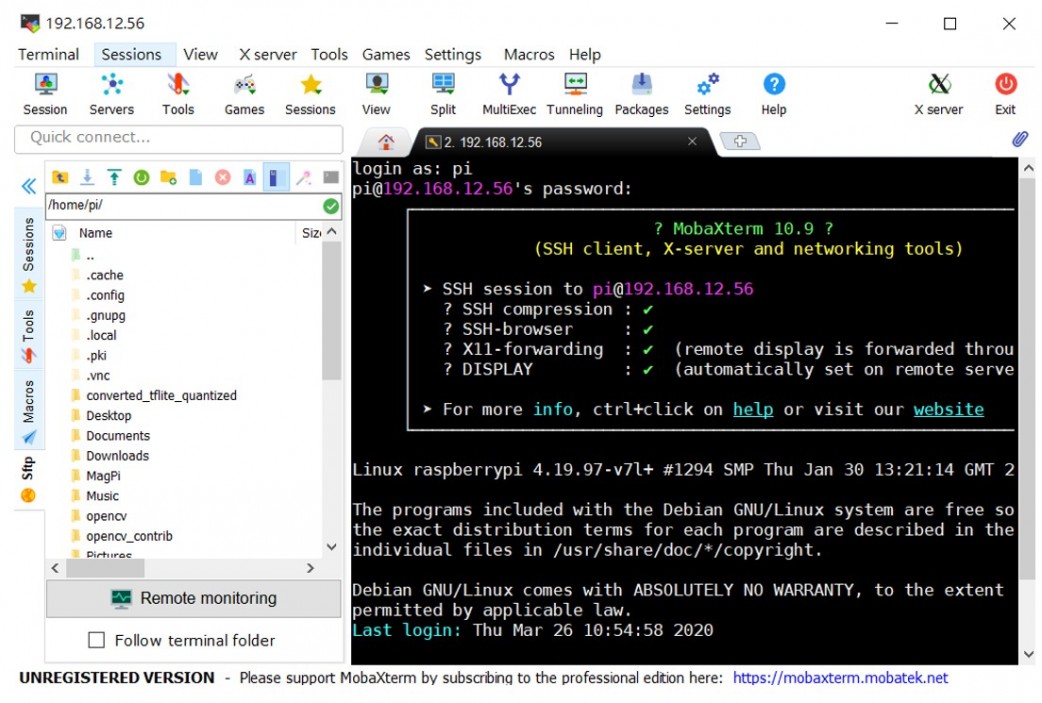
 登入RPi4成功畫面。
 Step4. 安裝模型框架Tensorflow Lite。
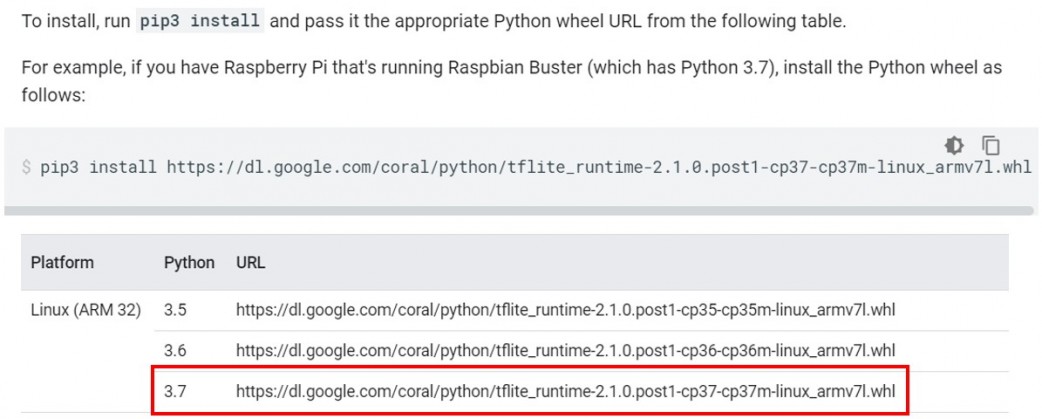
請到https://www.tensorflow.org/lite/guide/python 官方網站下載套件,新下載的RPi4 映像檔的版本預設為Raspbian Buster ,Python 版本為3.7版 ,所以在MobaXterm請輸入:
[pastacode lang="python" manual="%24%20pip3%20install%20https%3A%2F%2Fdl.google.com%2Fcoral%2Fpython%2Ftflite_runtime-2.1.0.post1-cp37-cp37m-linux_armv7l.whl%20" message="" highlight="" provider="manual"/]
(P.S. $指令不需要複製)
Step4. 安裝模型框架Tensorflow Lite。
請到https://www.tensorflow.org/lite/guide/python 官方網站下載套件,新下載的RPi4 映像檔的版本預設為Raspbian Buster ,Python 版本為3.7版 ,所以在MobaXterm請輸入:
[pastacode lang="python" manual="%24%20pip3%20install%20https%3A%2F%2Fdl.google.com%2Fcoral%2Fpython%2Ftflite_runtime-2.1.0.post1-cp37-cp37m-linux_armv7l.whl%20" message="" highlight="" provider="manual"/]
(P.S. $指令不需要複製)
 Step5. 安裝OpenCV套件。
- 擴展文件系統到整張SD卡
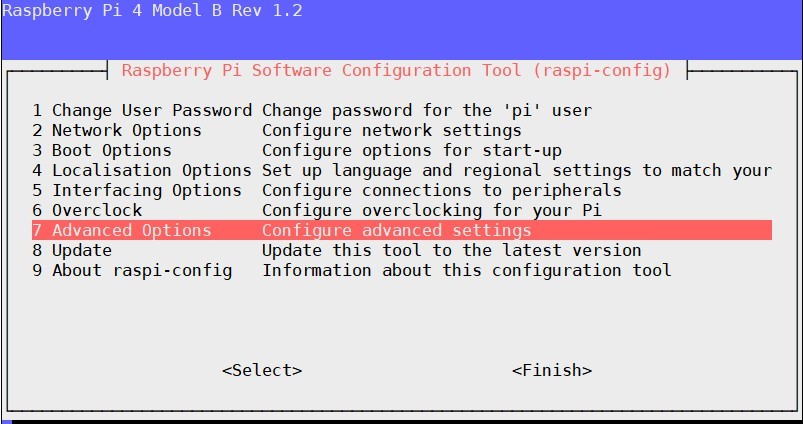
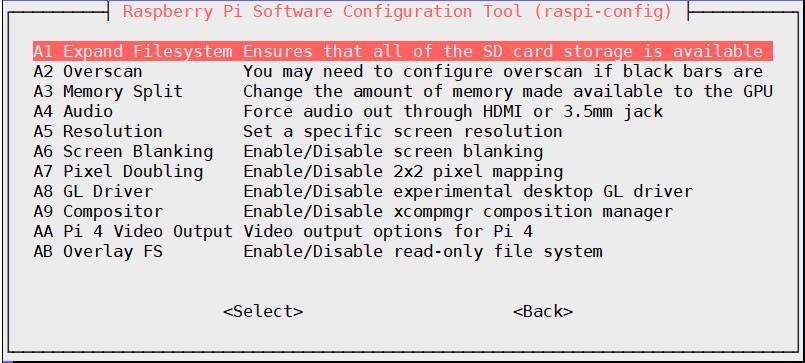
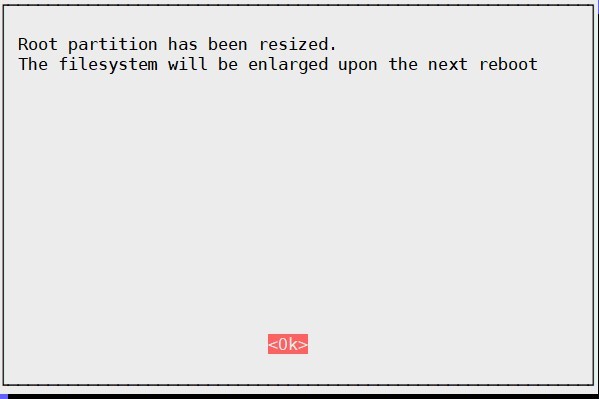
- 刪除不必要的軟體Wolfram Engine和LibreOffice,非必要做,但可以省下約1G的SD卡容量。
- 更新及升級所有套件包
- 安裝開發者套件CMake 需要用來編譯
- 安裝有關OpenCV的相依套件
- 下載OpenCV4.0版至RPi4 。
- 並解壓縮檔案
- 建立opencv 和 opencv_contrib資料夾及將檔案放置資料夾內
- 先在opencv資料夾內建立名為build的資料夾
- 使用CMake來設置OpenCV 4環境(從這步驟開始是最花時間)
- 調整RPi4的SWAP交換空間,來解決編譯OpenCV記憶體不足的問題。
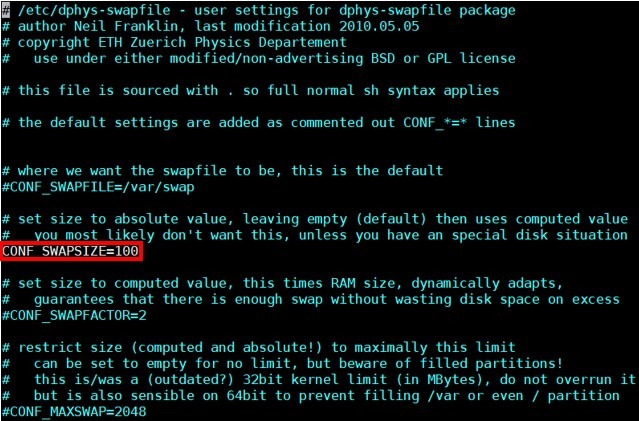 請把 CONF_SWAPSIZE=100改成 2048
- 重新開啟SWAP服務
- 開啟四核心編譯OpenCV
- 安裝OpenCV
- 重新調整RPi4的SWAP 交換空間
- 重新開啟SWAP服務
- 將Step2 下載模型及標籤檔解壓縮後透過MobaXterm傳入RPi4中
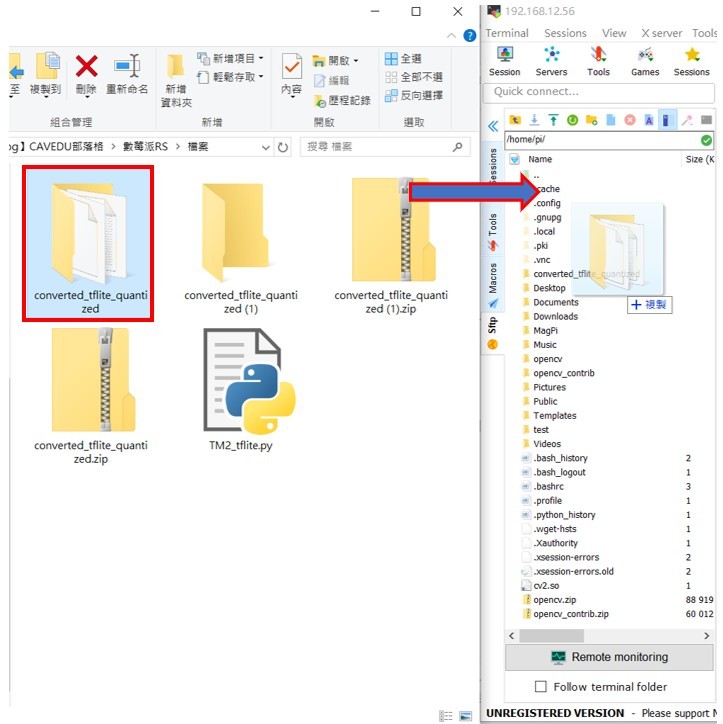
- 匯入OpenCV 檔於專案資料夾內

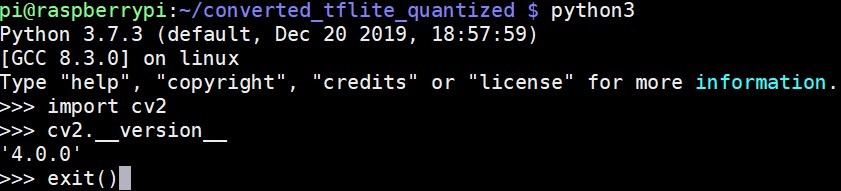
- 查詢OpenCV 版本,會顯示4.0.0版
- 在RPi4實現影像分類推論!
- 在執行程式之前需要下載分類器的檔案,連結: https://reurl.cc/krVv5b (需先登入GOOGLE帳號)
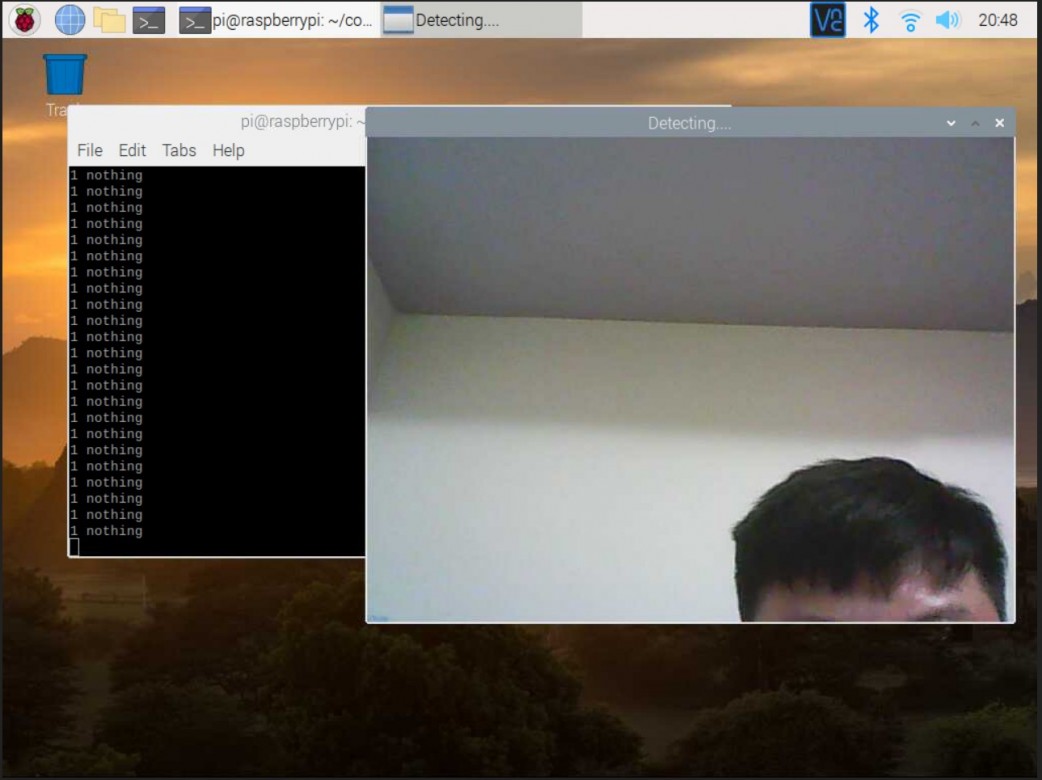
 以下是辨識結果:nothing
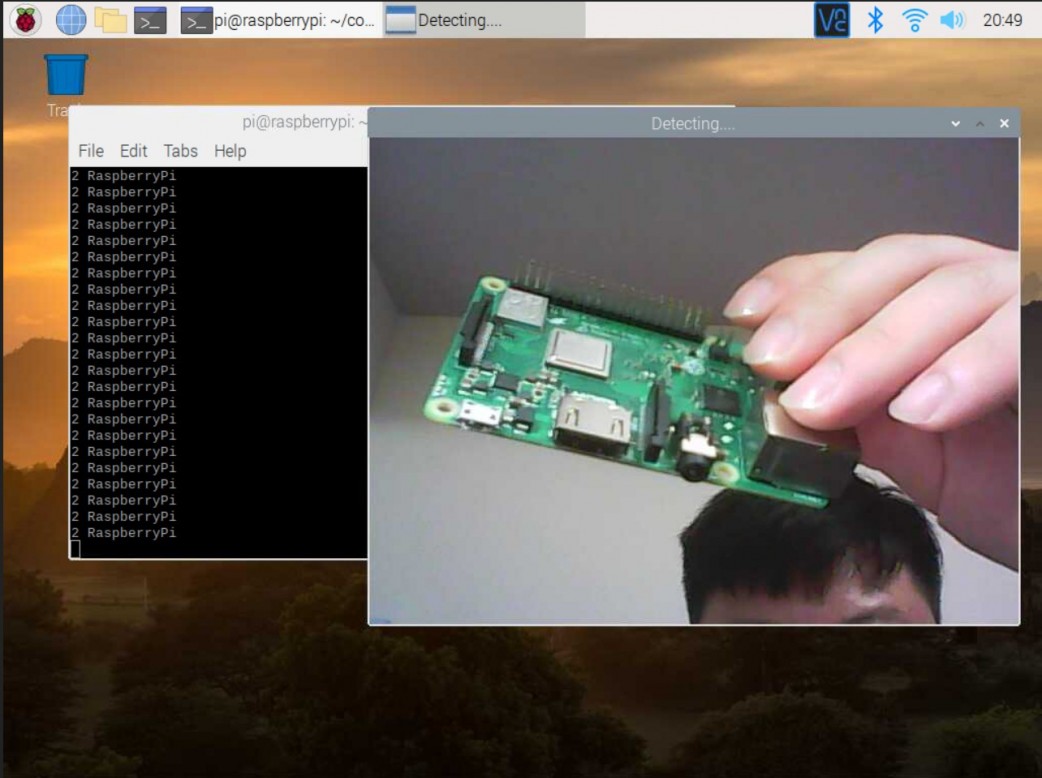
 以下是辨識結果:RaspberryPi
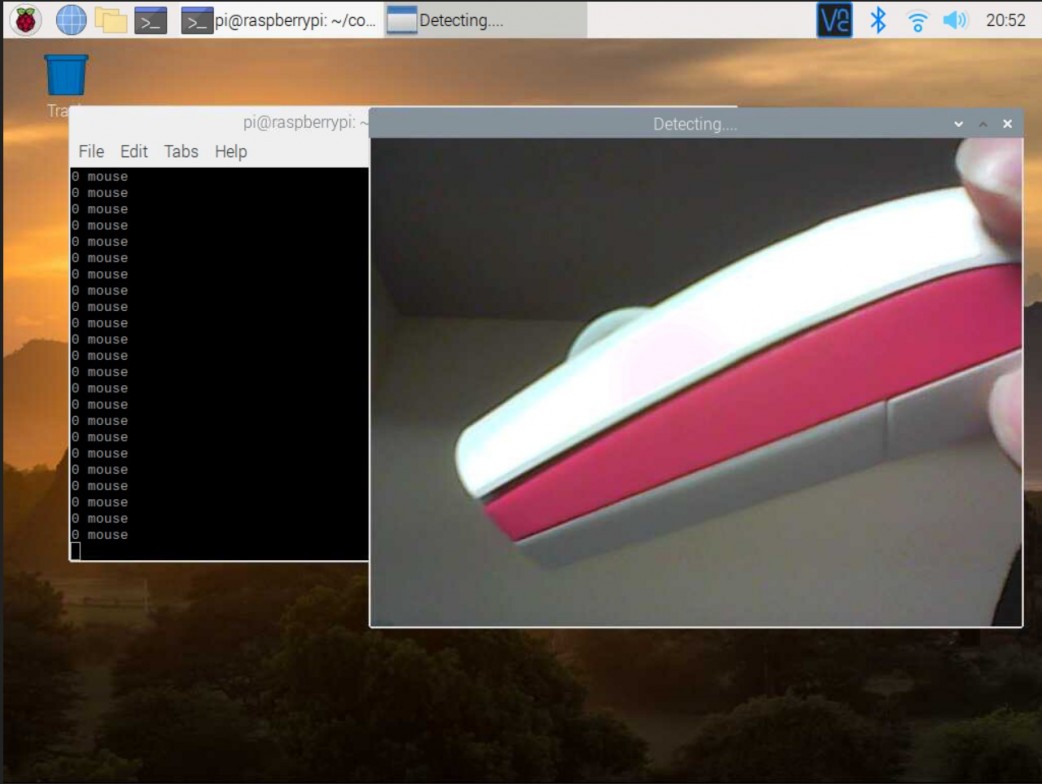
 以下是辨識結果:mouse
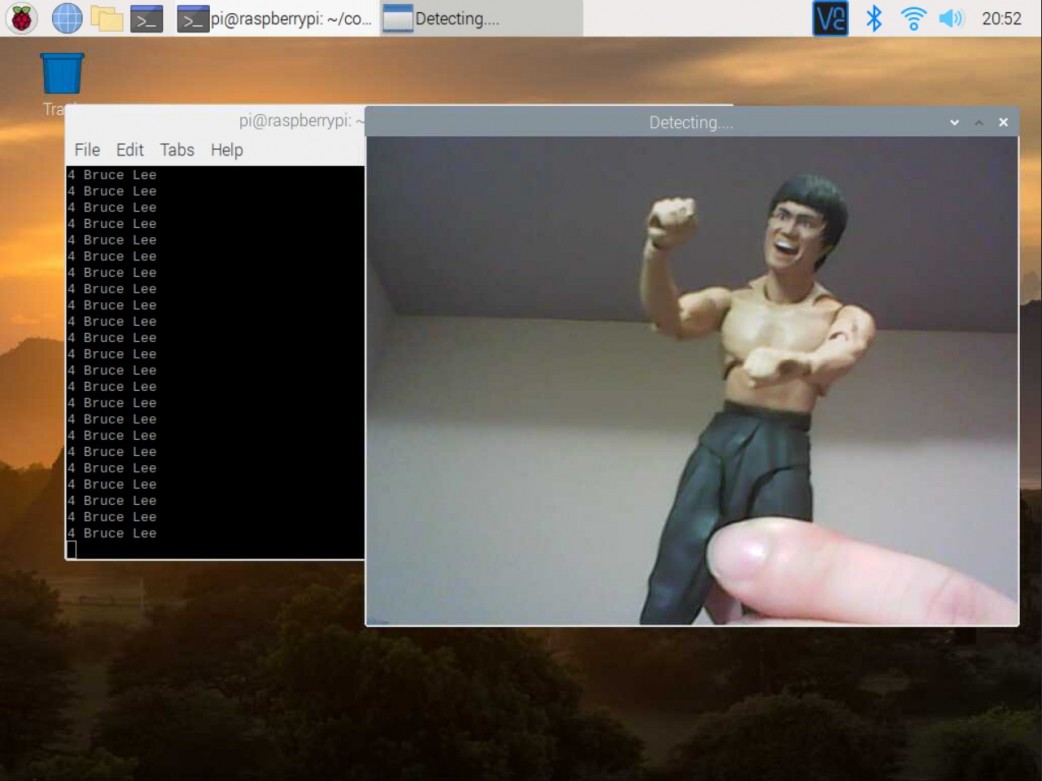
 以下是辨識結果:Bruce Lee
 所有步驟在此告一段落,希望讀者們能夠做出屬於自己專案或用於生活當中,謝謝大家!
*本文由RS components 贊助發表,轉載自DesignSpark部落格原文連結
所有步驟在此告一段落,希望讀者們能夠做出屬於自己專案或用於生活當中,謝謝大家!
*本文由RS components 贊助發表,轉載自DesignSpark部落格原文連結
留言 💬 (0)
還沒有留言,來當第一個。